

一、为什么需要图片文字导出功能?
在数字化办公与学习场景中,图片文字提取已成为刚需技能。无论是截取的会议纪要、纸质文件扫描件、网课课件截图,还是合同条款、海报文案等图片资料,手动录入文字不仅耗时(每分钟约20-30字),还容易出现错别字(错误率约5%-10%)。尤其在处理大量图片时,传统方法效率极低,而借助OCR文字识别技术,能将图片文字转化为可编辑文本,节省70%以上的录入时间。
常见痛点包括:工具操作复杂(非专业用户需学习成本)、批量处理困难(多数软件仅支持单张)、识别准确率低(手写/模糊图片识别失败)、隐私泄露风险(在线工具上传敏感内容)。本教程精选6类零门槛方法,覆盖手机端与电脑端,适配日常办公、学习笔记、自媒体创作等场景,帮助用户高效解决图片文字提取难题。
如何识别图片中的文字?分享四个常用的方法
方法一:汇帮图片处理器(适合图片批量处理)
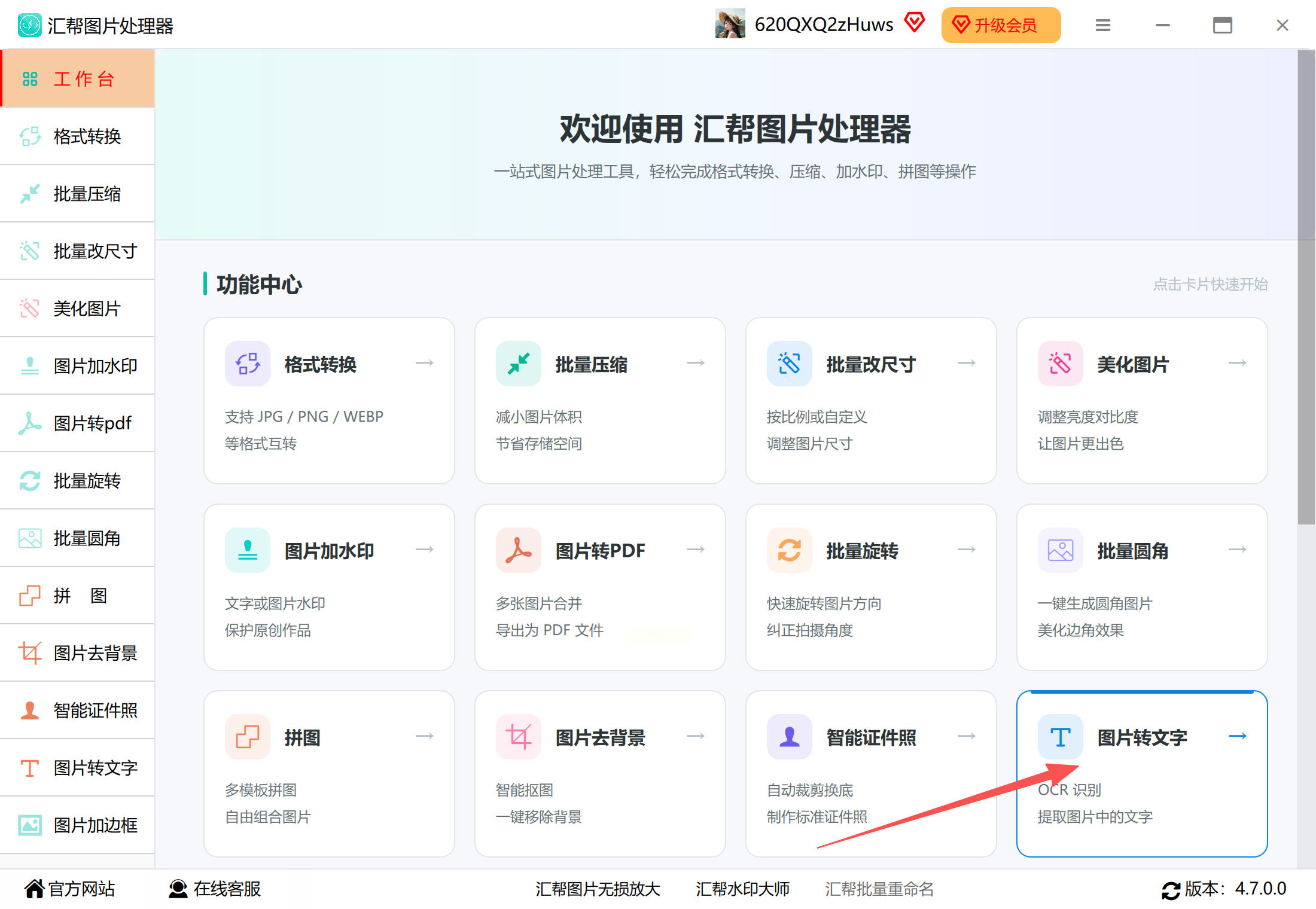
1. 软件打开:在电脑端安装汇帮图片处理器,首页点击「图片转文字」功能,左侧菜单栏显示图片缩略图。
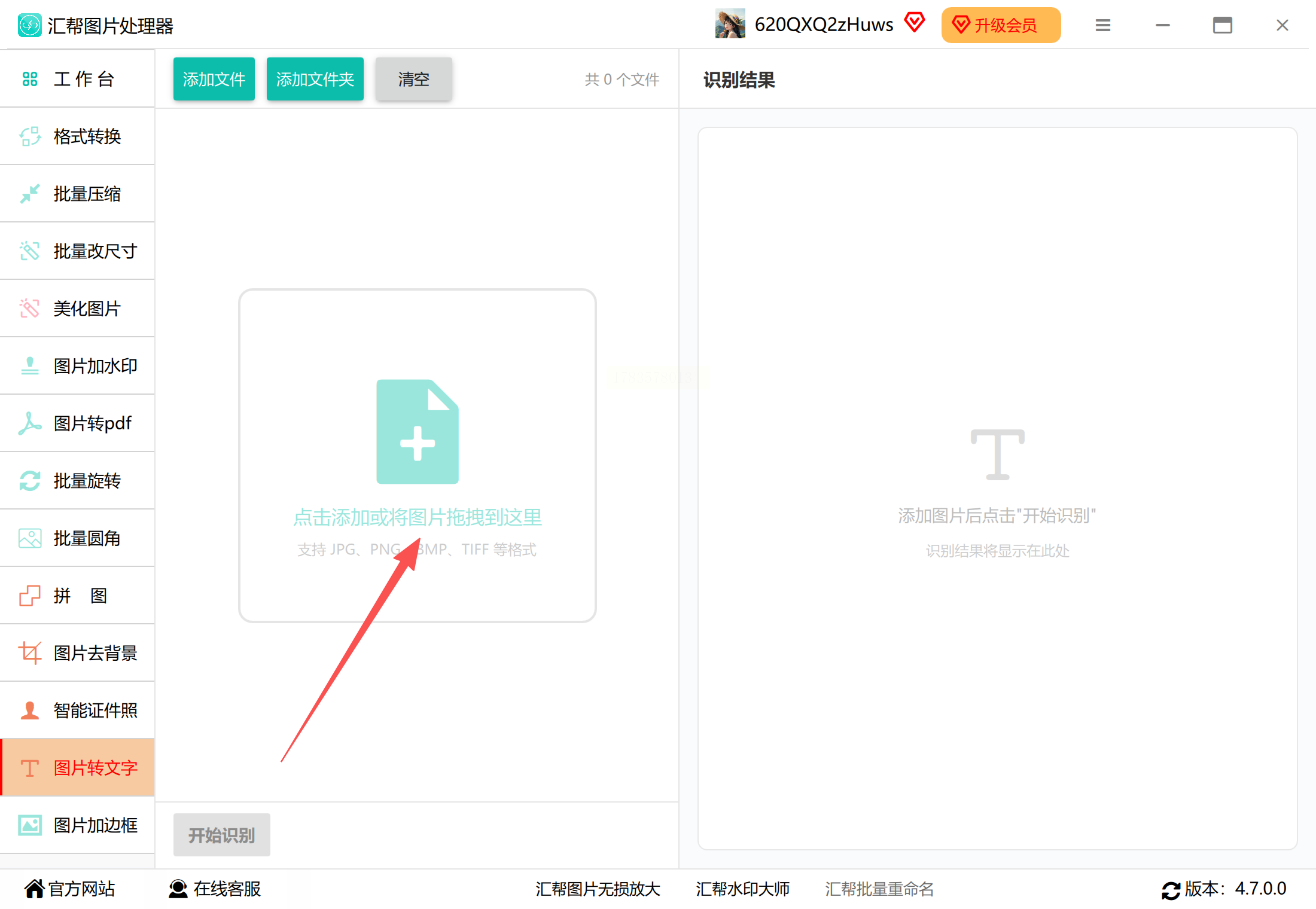
2. 批量导入:点击「添加图片」按钮,支持拖放操作,可导入任意数量图片(建议单次≤20张,避免卡顿)。
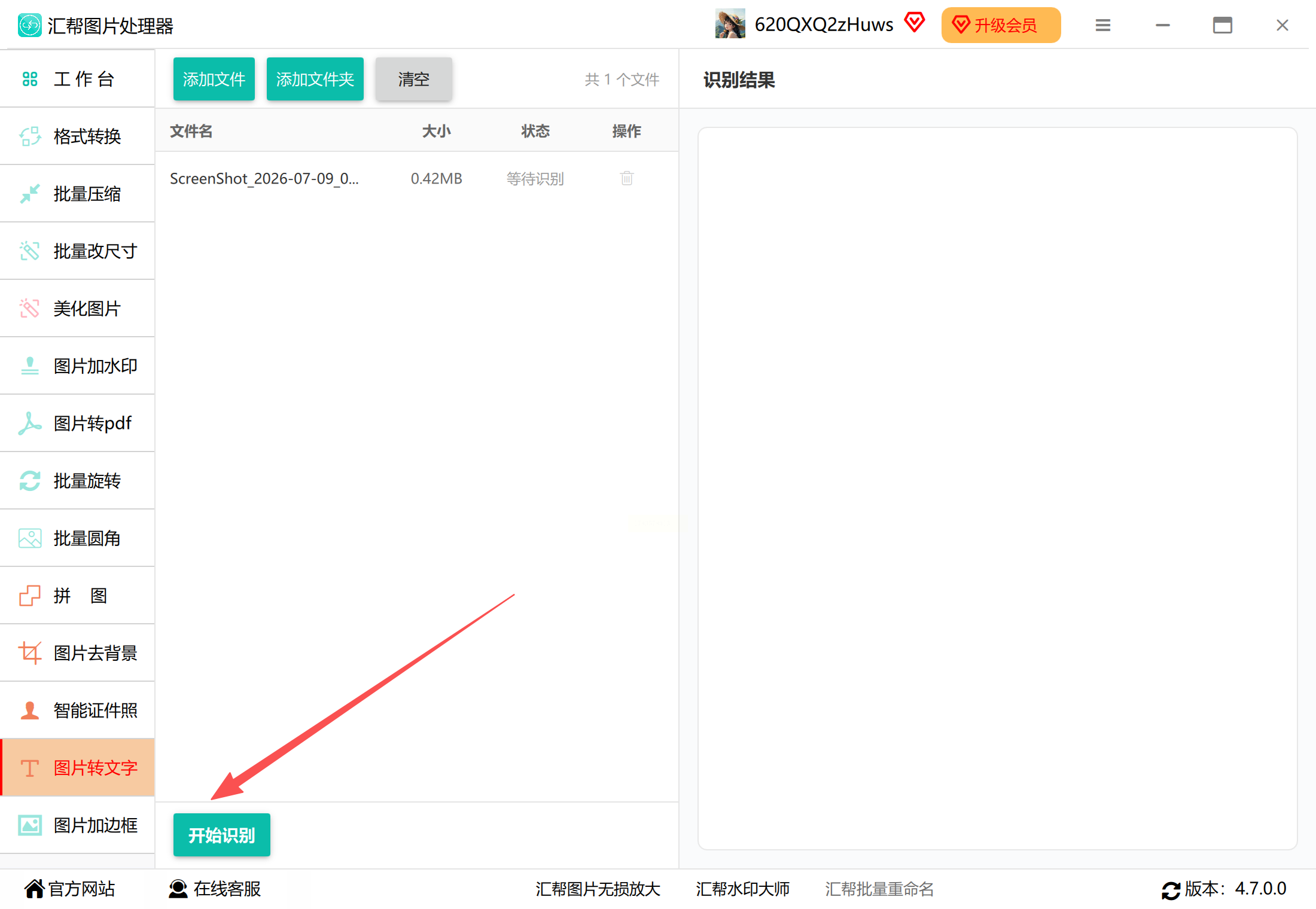
3. 识别设置:在左下角勾选「识别手写字体」「保留格式」等选项,点击「开始识别」后,状态栏显示进度(约1分钟/10张图片)。
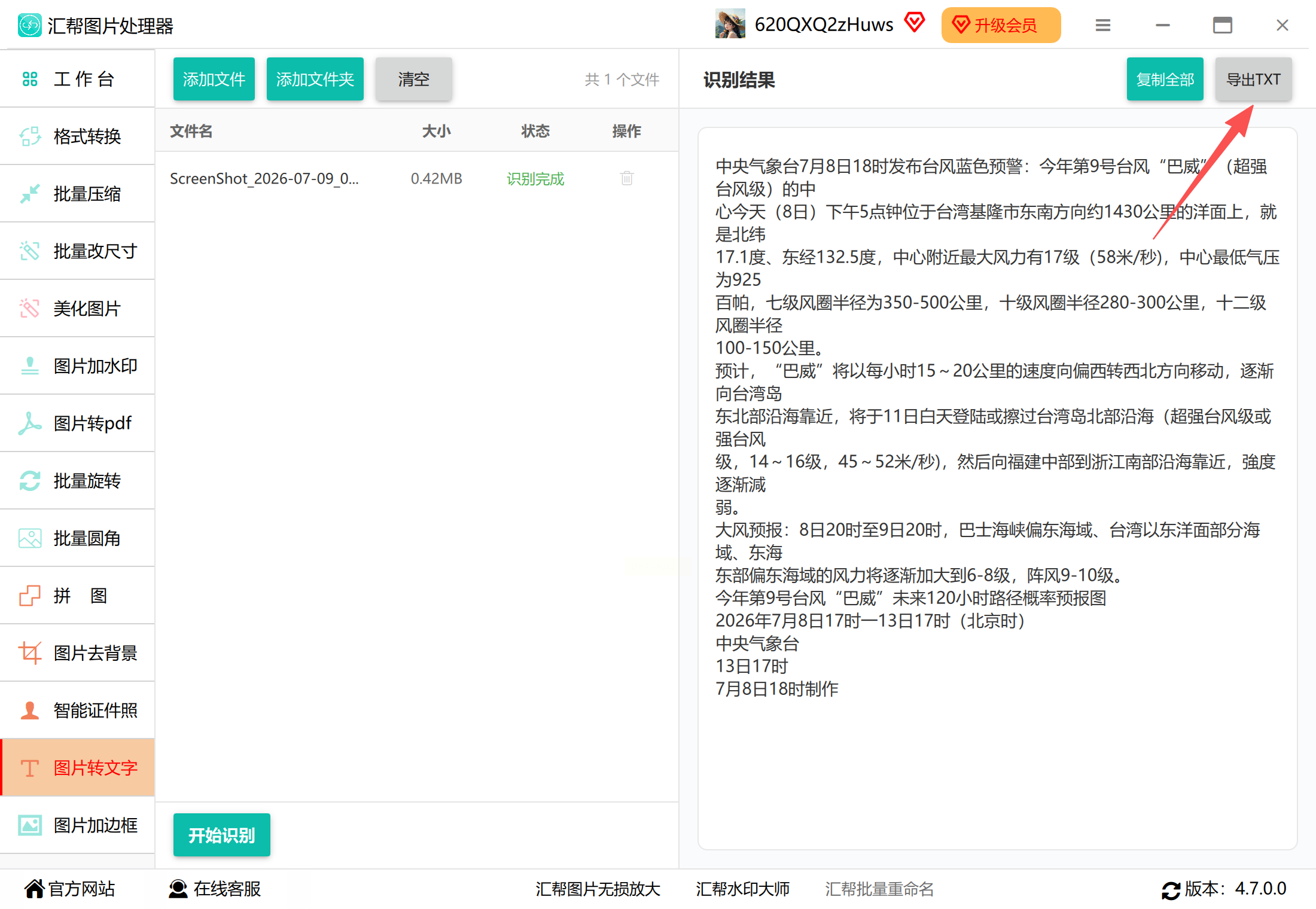
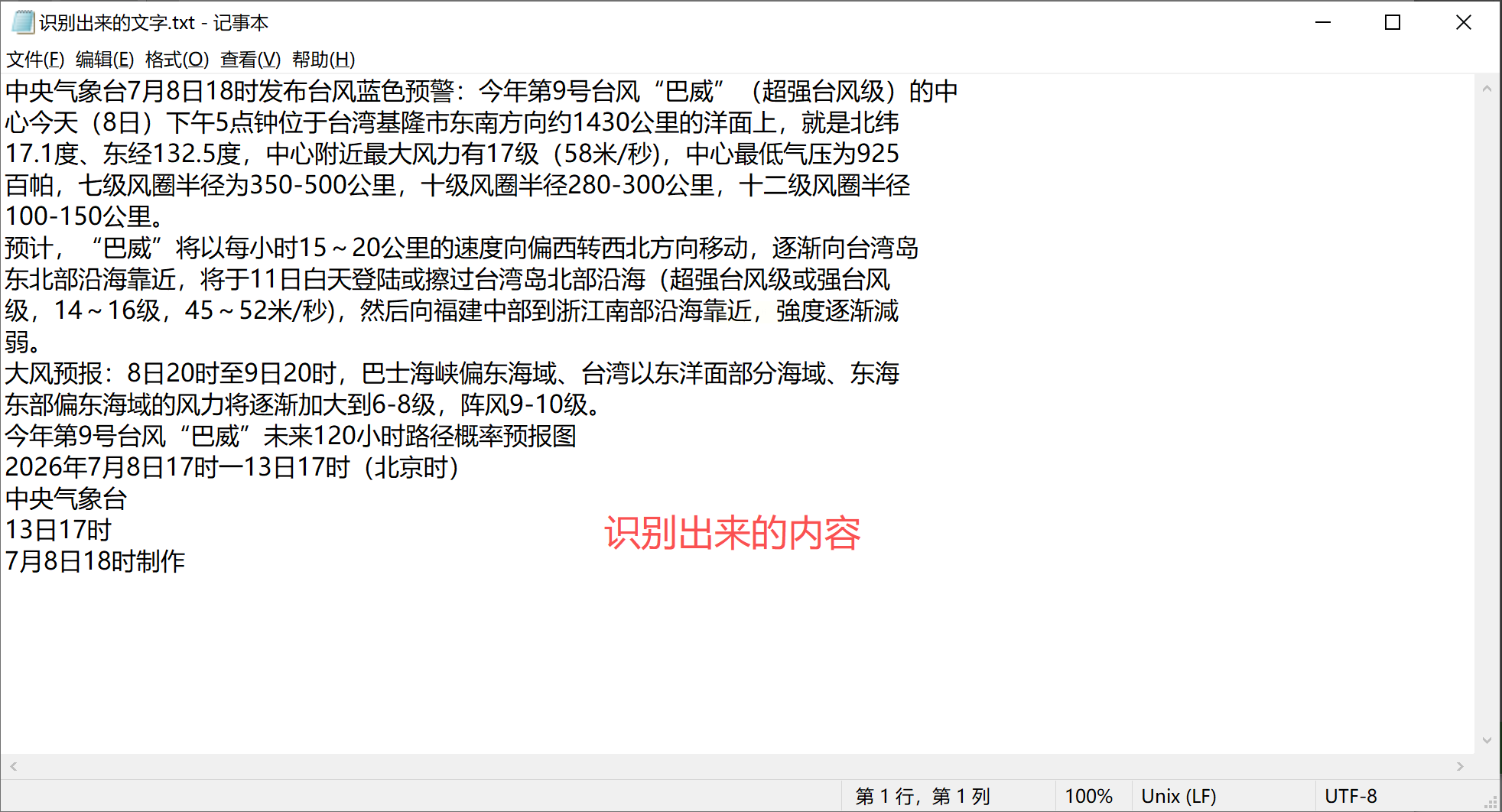
4. 结果导出:识别完成后,点击「导出TXT」或「导出Word」,支持设置导出路径与文件名。
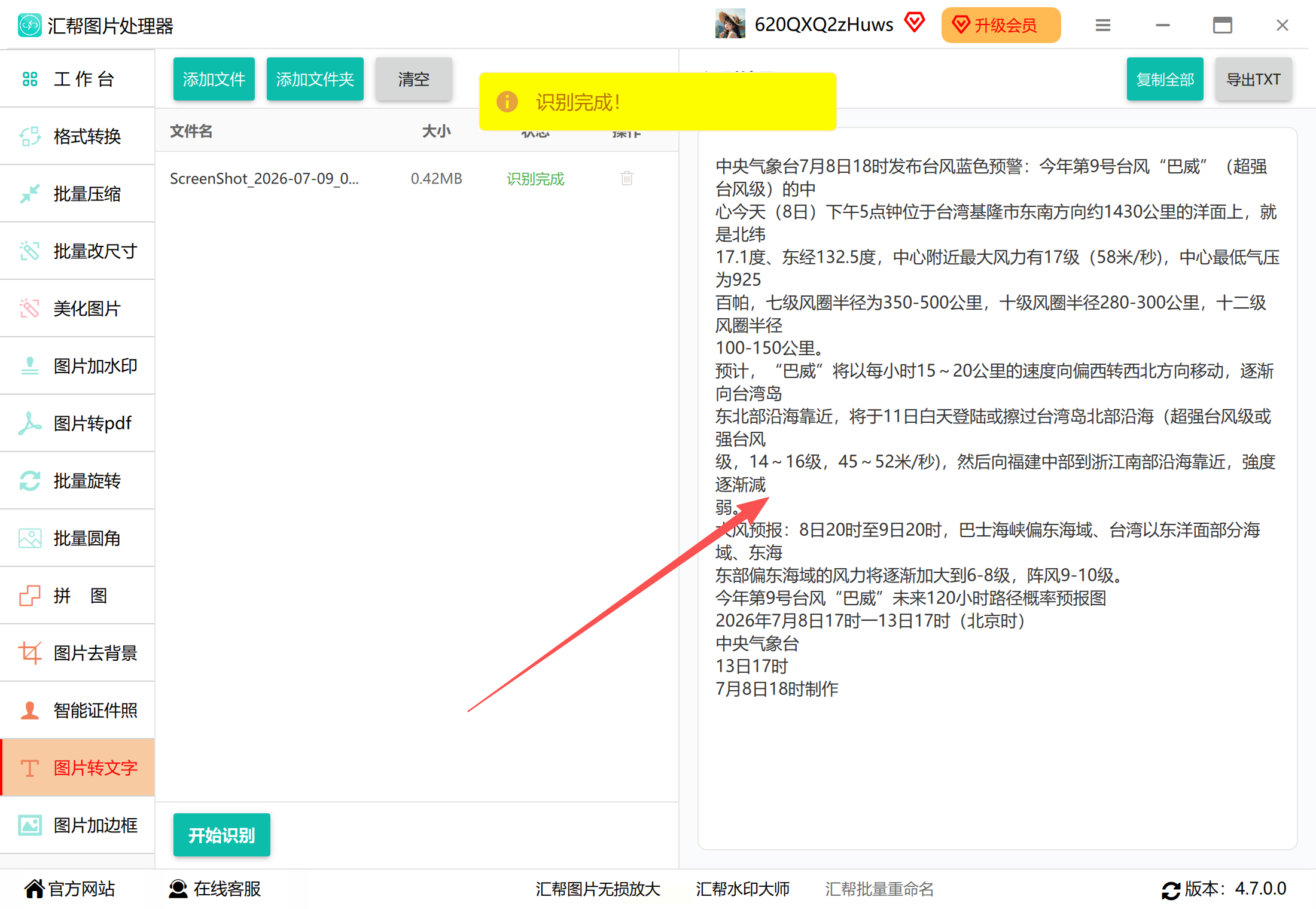
5. 高级功能:识别结果可直接导出为Excel表格,自动保留原图片文字排版,适合处理带表格的图片(如合同条款、数据报表)。
方法二:全能PDF转换助手(适合Windows系统)
1. 安装启动:通过官网下载安装包(无广告捆绑),打开软件后在左侧菜单找到「文字识别」模块,选择「图片转文字」功能。
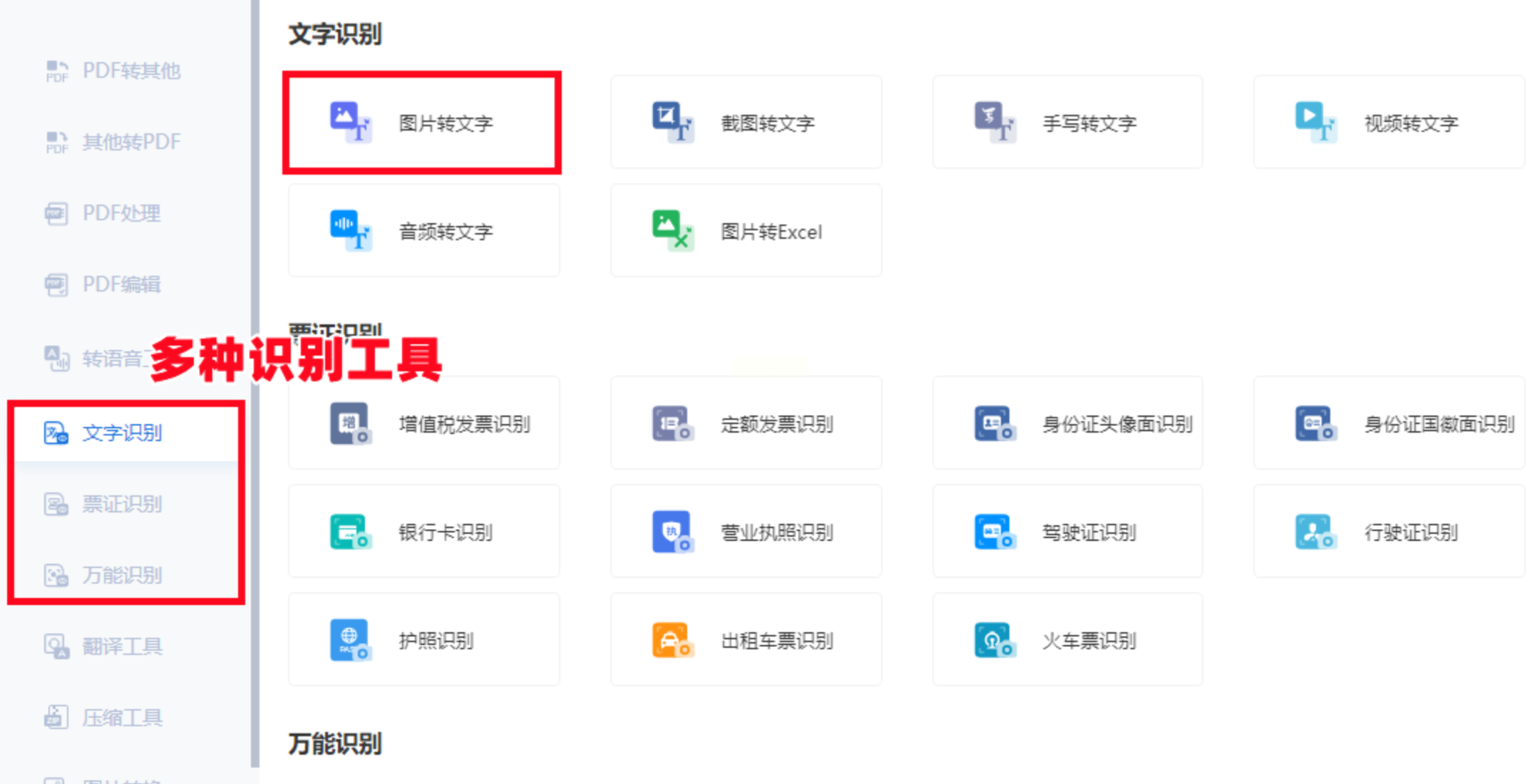
2. 批量上传:点击「添加文件」按钮,支持同时导入PNG、JPG、BMP等格式图片,最多可一次性添加50张(根据电脑内存自动优化)。
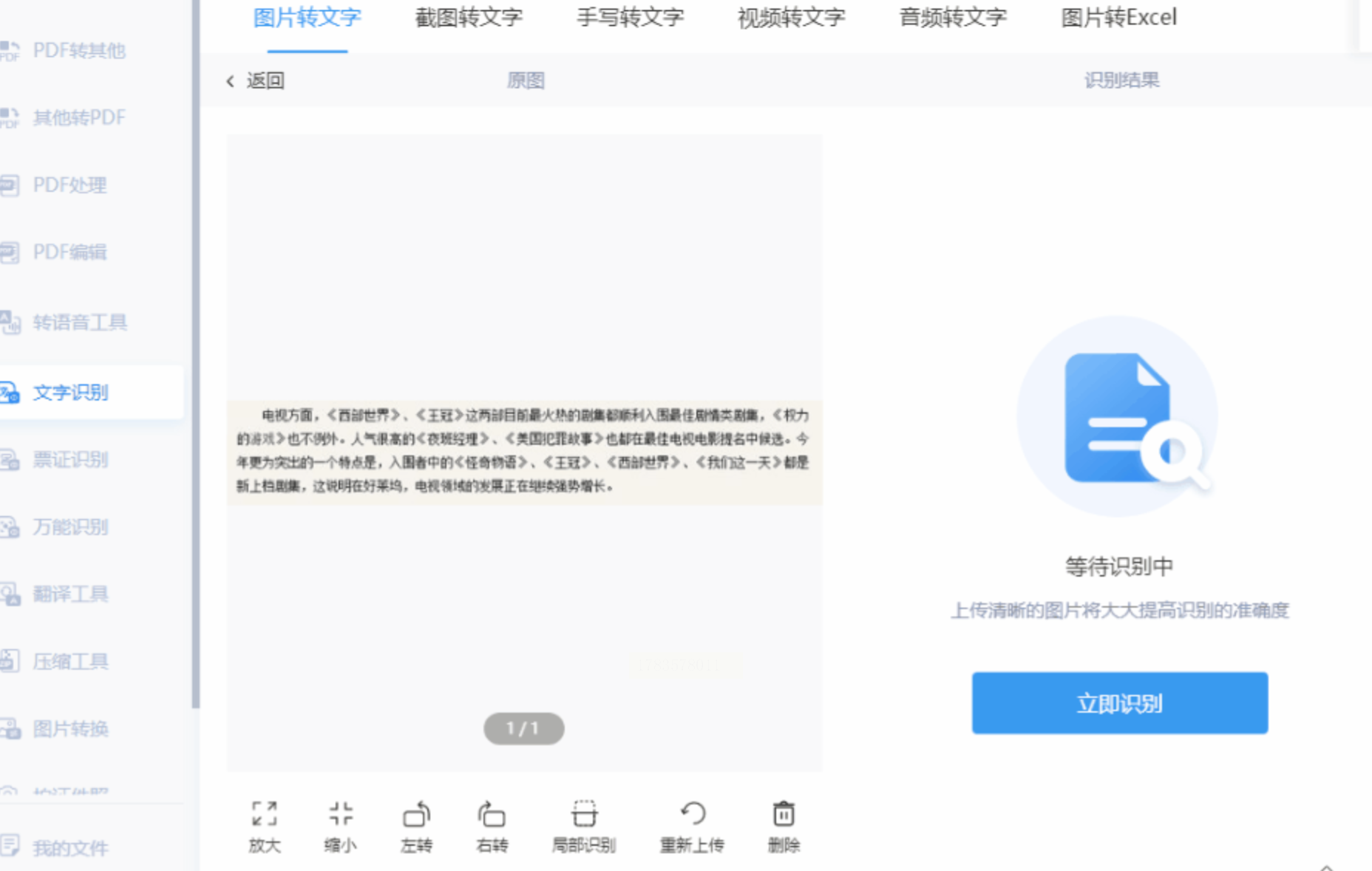
3. 智能识别:点击「开始识别」,软件会自动区分印刷体与手写体(识别准确率约95%),识别速度约为图片大小的0.5秒/MB。
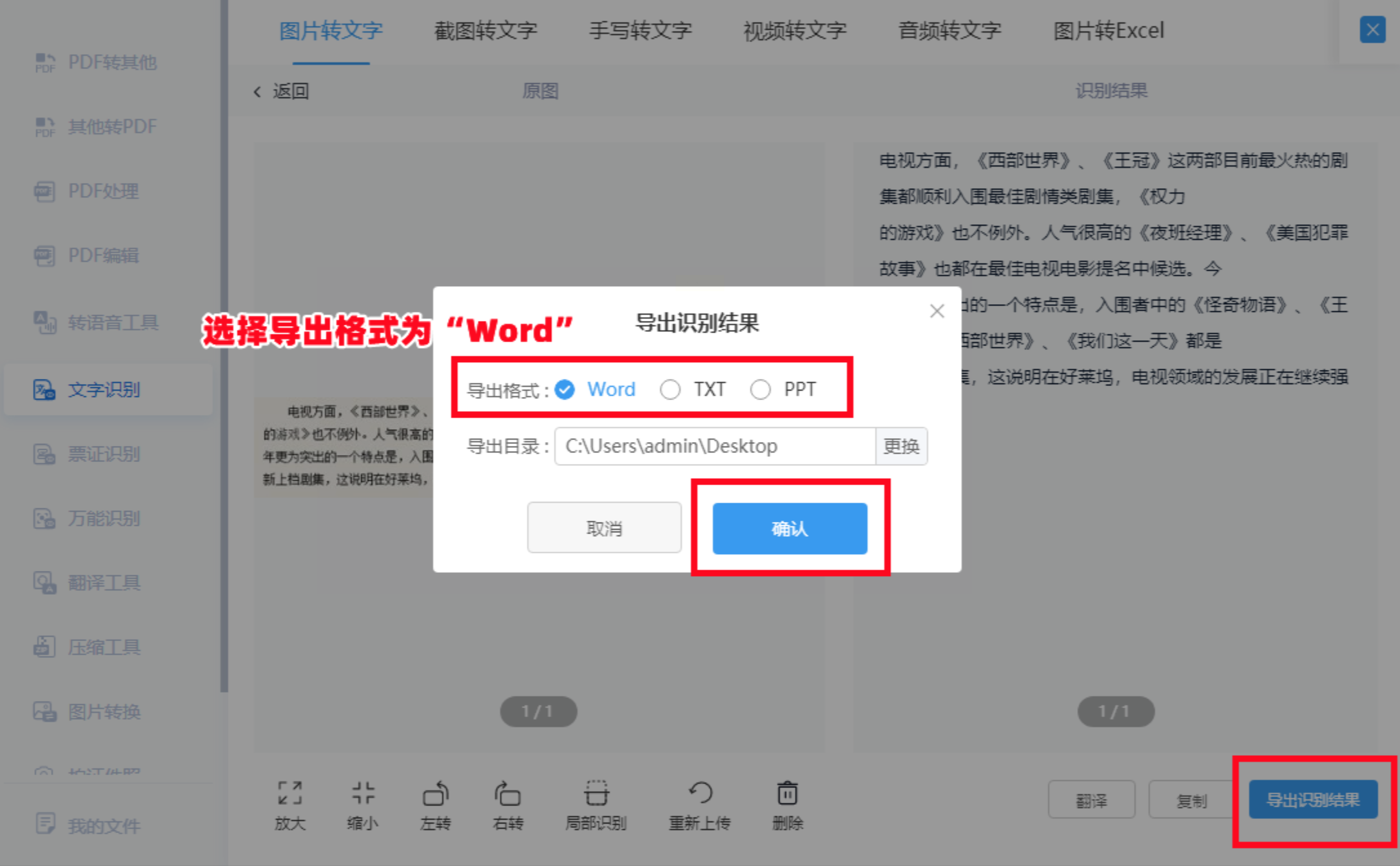
4. 结果处理:右侧预览区可直接修改错别字,支持「复制文本」「翻译」「导出Word」「生成Excel」等功能,转换后文件无水印、保留原始格式。
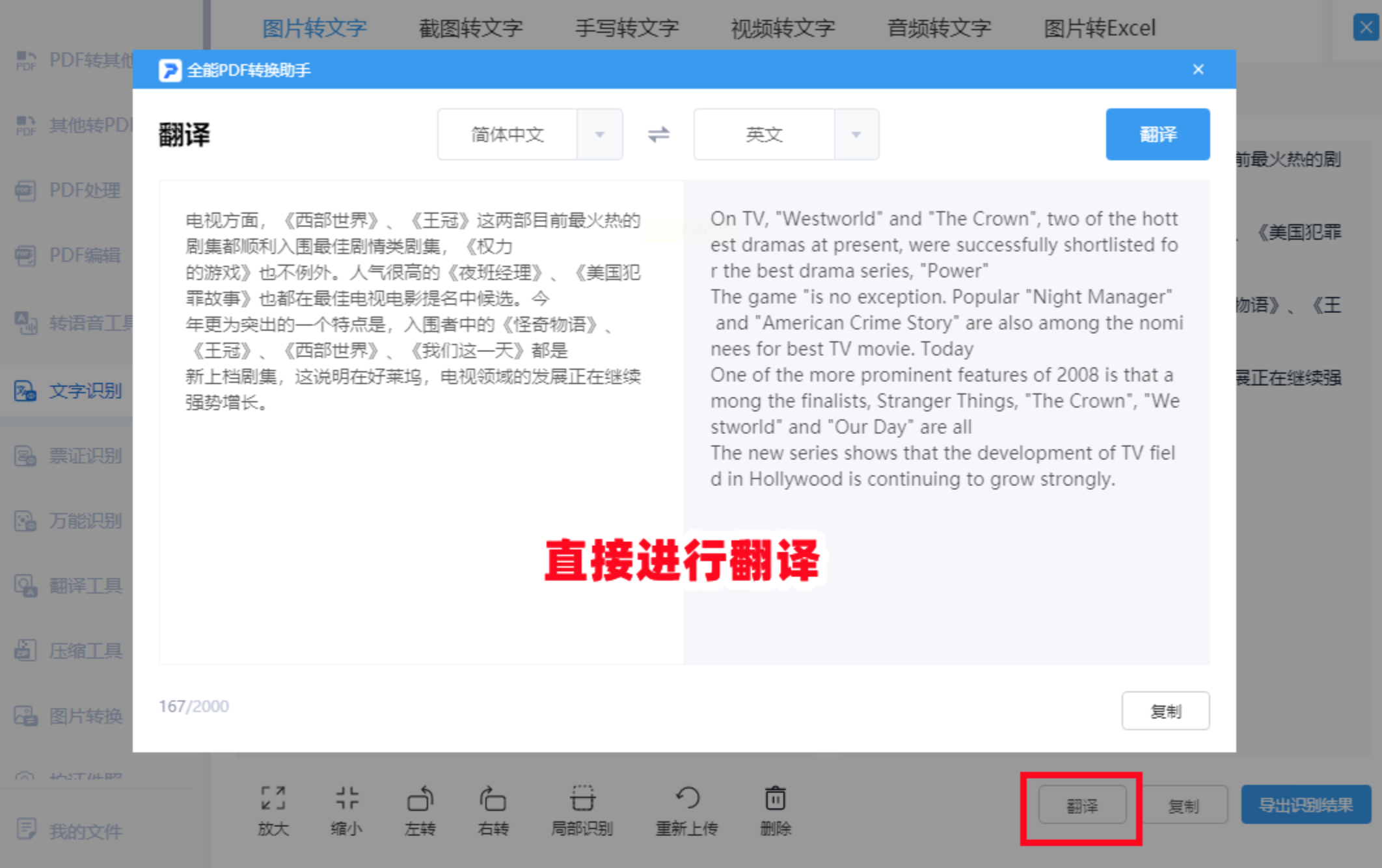
5. 额外功能:支持OCR+PDF互转,识别结果可直接生成可编辑PDF,适合文档归档需求。
方法三:微信内置OCR(最便捷,零成本)
1. 图片准备:将需提取文字的图片保存至手机相册。
2. 发送图片:打开微信,进入「文件传输助手」对话框,点击右下角「+」→「相册」,选择目标图片发送。
3. 长按提取:发送后长按图片,在弹出菜单中选择「提取文字」(iOS系统需先在「设置-通用-辅助功能」开启该功能)。
4. 结果操作:系统自动生成识别结果(约3-5秒),点击「全选」→「复制」,即可粘贴至文档或聊天窗口。
5. 进阶技巧:支持中英双语识别,长图识别时可分段复制,适合提取笔记、证件照文字等场景。
方法四:轻闪OCR(专业识别,免费无广告)
1. APP安装:在应用商店下载「轻闪OCR」(无注册强制要求),打开后选择「图片识别」模式。
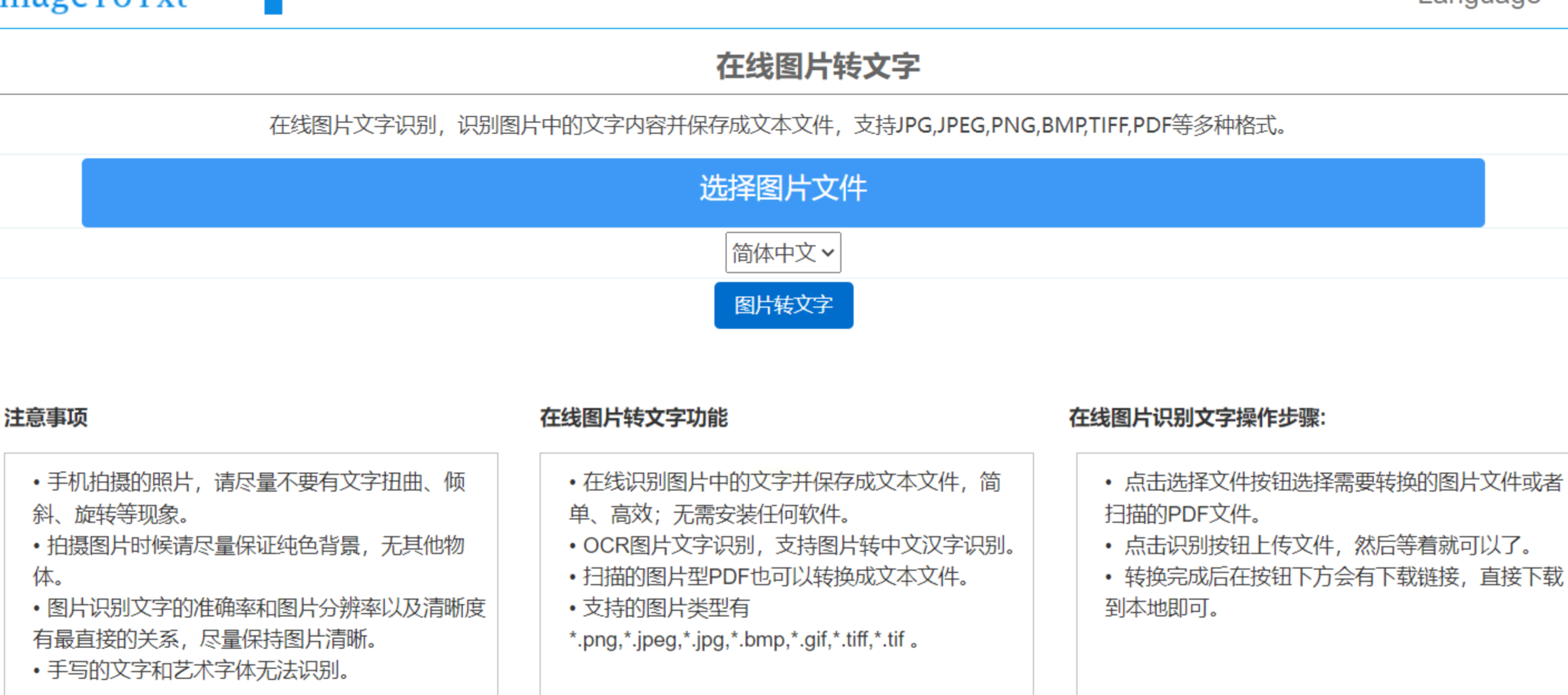
2. 多语言支持:点击「语言」选项,可选择中文、英文、日文等10种语言,默认自动检测语种。
3. 图片处理:支持拍摄识别(实时取景)或从相册导入,可框选局部文字精确识别。
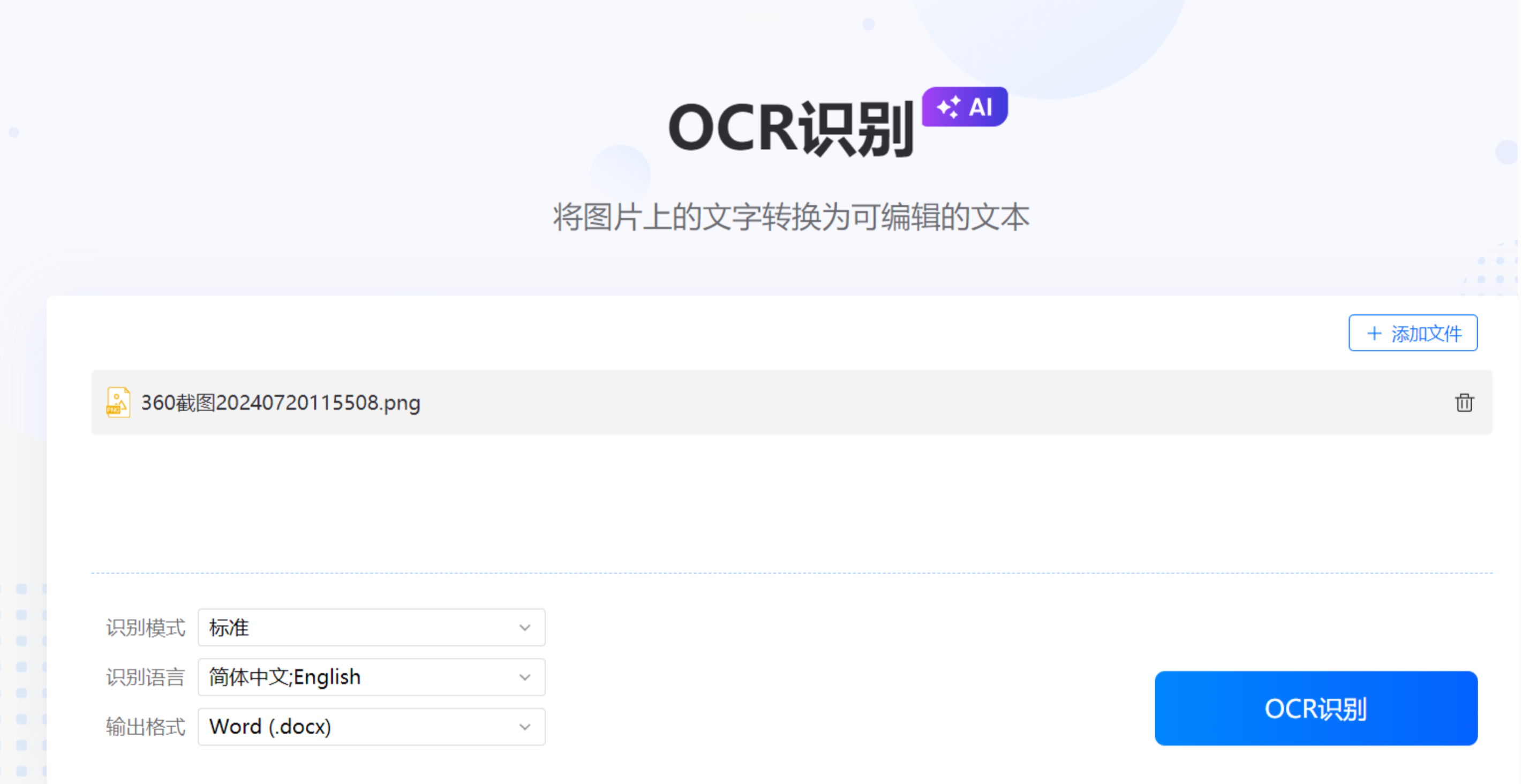
4. 格式导出:识别完成后选择「导出Word」「导出Excel」或「复制文本」,表格识别时自动生成行列结构。
5. 离线使用:部分基础功能支持离线识别(约200MB安装包),适合网络不佳场景。
图片文字导出技术已从专业软件下沉至全民可用的工具,通过本文介绍的6类方法,用户可根据实际需求选择最优方案:临时提取选微信,批量处理用汇帮,多语言需求靠轻闪,专业场景依赖API。OCR技术的成熟让我们告别繁琐的手动录入,将更多精力投入创意与思考。
建议优先尝试微信内置提取和轻闪OCR组合使用:微信解决碎片化需求,轻闪处理学习资料与笔记。在使用各类工具时,注意保护个人隐私,敏感图片尽量采用本地软件处理。随着AI技术发展,未来OCR将更精准识别手写与艺术字体,支持实时翻译与格式自动排版,让我们期待更智能的文字处理工具出现。
最后,掌握图片文字提取不仅是技能,更是提升工作效率的捷径。从今天开始,让我们用技术解放双手,把时间投入到更有价值的创造中。
