

手机相册翻出一张老照片,时间线对不上,心里总有点别扭。
今天就把我踩过的坑和最终留下的法子,原原本本说一遍。照片的拍摄日期怎么改——其实比想象中简单,关键是用对工具。
先说清楚,下面提到的方法都在电脑上操作,Win10和Win11都行。
 下面是我自己走过一遍的完整流程,照着做就行。
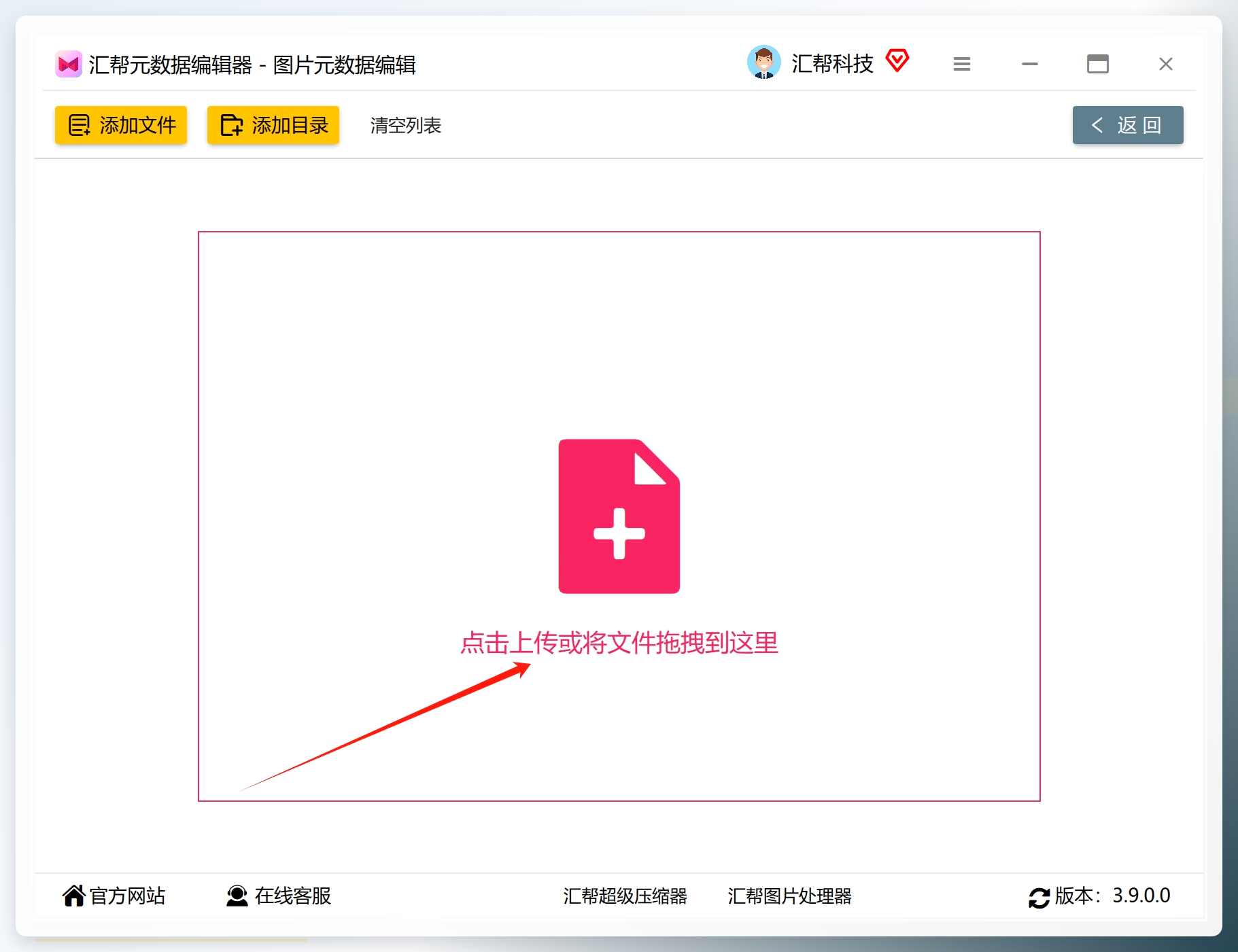
第一步,打开“汇帮元数据编辑器”软件。主界面上有几个功能入口,选 “图片元数据编辑” 进去。
 第二步,把要改的照片加进去。点中间那个添加按钮,或者更省事——直接从文件夹里把照片拖进窗口。我一般一次拖十几张,批量处理省时间。
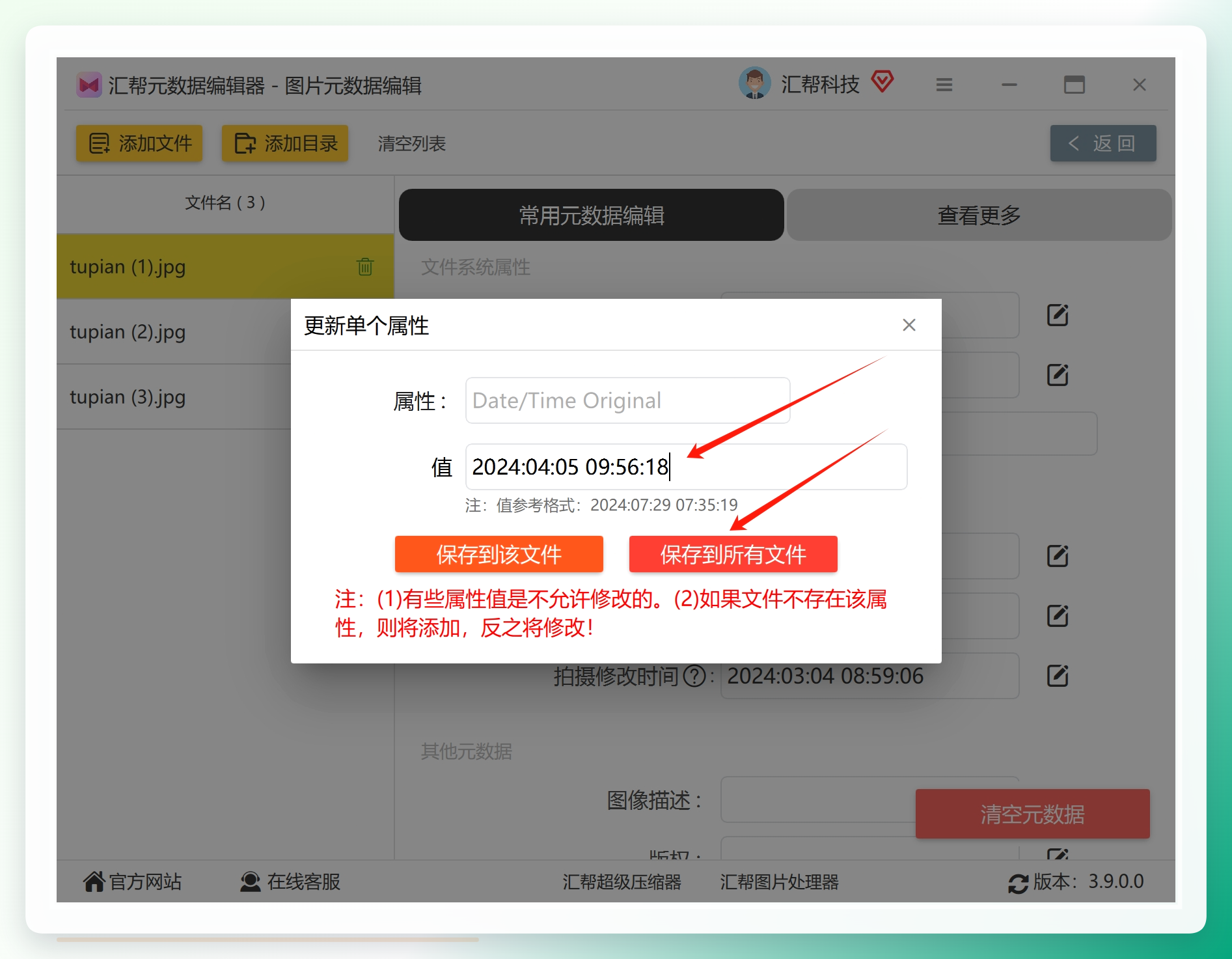
 第三步,照片进来之后,界面会列出各种元数据。软件做了分类,“常用元数据”和“查看更多”两栏。常用的里面就有我们要找的东西——“拍摄创建日期”。找到它,点右边的编辑按钮,会弹出一个框。
 第四步,在弹框里填上你想要的日期和时间。这里有个细节挺实用:填完之后点 “保存到所有文件” ,如果你第二步拖了多张图进来,这一步就等于批量改了,不用一张一张来。软件改的是原图的属性,不生成副本,硬盘里不会多出一堆重复文件。
 等进度条走完,去文件夹里右键查看那张照片的属性,拍摄时间已经变成你设定的值了。整个过程我掐过表,十来张图大概等了不到一分钟。
哦对了,忘说一点——操作前最好把原图备份一份。虽然我试了四五回没出过问题,但涉及文件属性修改,留个后手总没错。
那有没有别的法子?有。比如有些在线工具也能改,打开网页上传图片,改完再下载。方便是方便,但你得把照片传到别人服务器上,隐私这块自己掂量。还有些专业修图软件带元数据编辑功能,不过为了改个日期去装几百兆的软件,有点杀鸡用牛角。另外手机端也有App能处理,但屏幕小、操作精度差,批量改的时候容易点错。
所以你看,不同场景选不同路子。偶尔改一两张、不介意上传的,在线工具够用。要批量、要保隐私、不想压缩画质的,本地软件更踏实。我最后留在电脑上的就是汇帮,原因也简单——它把“改属性”这件事做得足够直接,没有多余步骤。
说到这我想起另一件事……算了,说回正题。
还有个小提醒:不同相机品牌写入的元数据字段名可能不太一样。有的叫“拍摄日期”,有的叫“创建日期”,还有的写成英文“Date Taken”。在汇帮的“查看更多”分类里多翻一下,基本都能找到对应项。如果实在找不到,换个字段试试,或者先把照片格式转成JPG再操作——RAW格式的元数据字段会多一些,但逻辑是一样的。
最后总结一下我的建议:照片的拍摄日期怎么改,核心就一句话——找对工具,改属性而不是改画面。汇帮适合在电脑上批量处理,步骤清晰、不导出、不掉画质;在线工具适合应急,但注意隐私;专业软件功能全,代价是学习成本高。根据自己的使用频率来选,别为了改一张图去装一堆用不上的东西。
就这些。希望能帮你省下那晚我折腾的两个小时。
