

日常使用电脑的过程中,你是否遇到过这样的困扰:连续办公8小时后电脑卡顿到无法操作,深夜下载大文件怕耗电又怕设备过热,或是公司要求下班必须关机却经常因忙碌忘记?其实解决这些问题的核心,就是掌握定时重启电脑的步骤。合理设置定时重启,既能清空系统冗余缓存、释放内存,还能避免设备长时间运行引发的故障,是维护电脑性能的实用技巧。本文将从专业工具到系统自带功能,分享多套可落地的方案,其中重点介绍用汇帮定时精灵实现定时重启的方法,操作简单易上手,适合各类用户使用。
定时重启电脑的步骤和方法介绍
二、运行环境要求
本文涉及的所有方案均适配Windows 7及以上版本的系统(包括Windows 10、Windows 11),硬件方面无特殊要求,只要电脑能正常运行对应软件或系统功能即可。需要注意的是,部分方案涉及系统权限设置,需使用管理员账户操作,避免出现功能无法执行的问题。
方法一:用汇帮定时精灵实现定时重启(核心推荐)
用汇帮定时精灵设置定时重启电脑的步骤是目前最简单高效的方案,无需掌握复杂的系统命令,也不用配置繁琐的系统任务,仅需9步即可完成设置,具体操作如下:
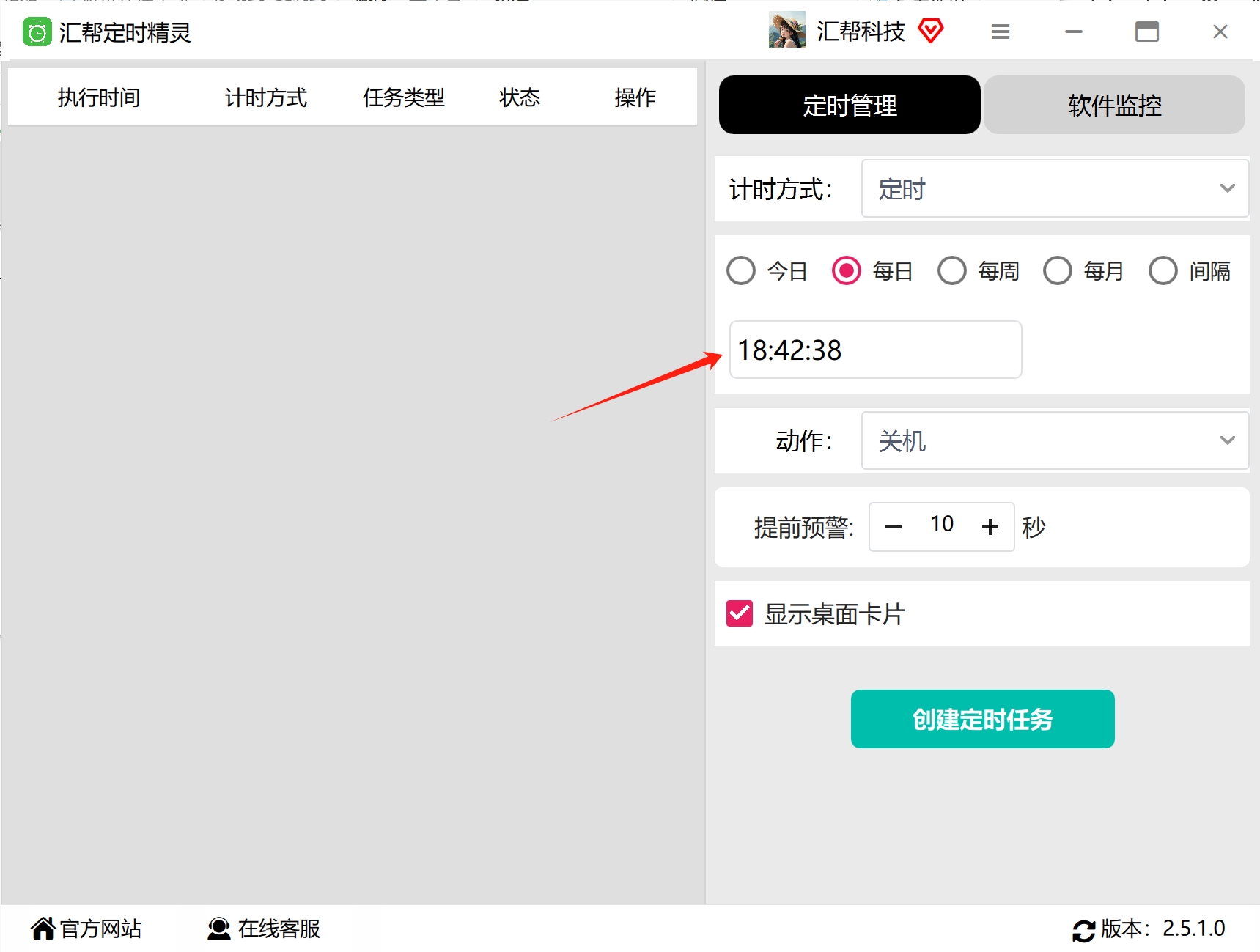
首先在官方渠道下载“汇帮定时精灵”软件,完成安装流程,启动软件后会看到简洁的操作界面,左侧为“定时任务”管理区,右侧为任务设置工作区。
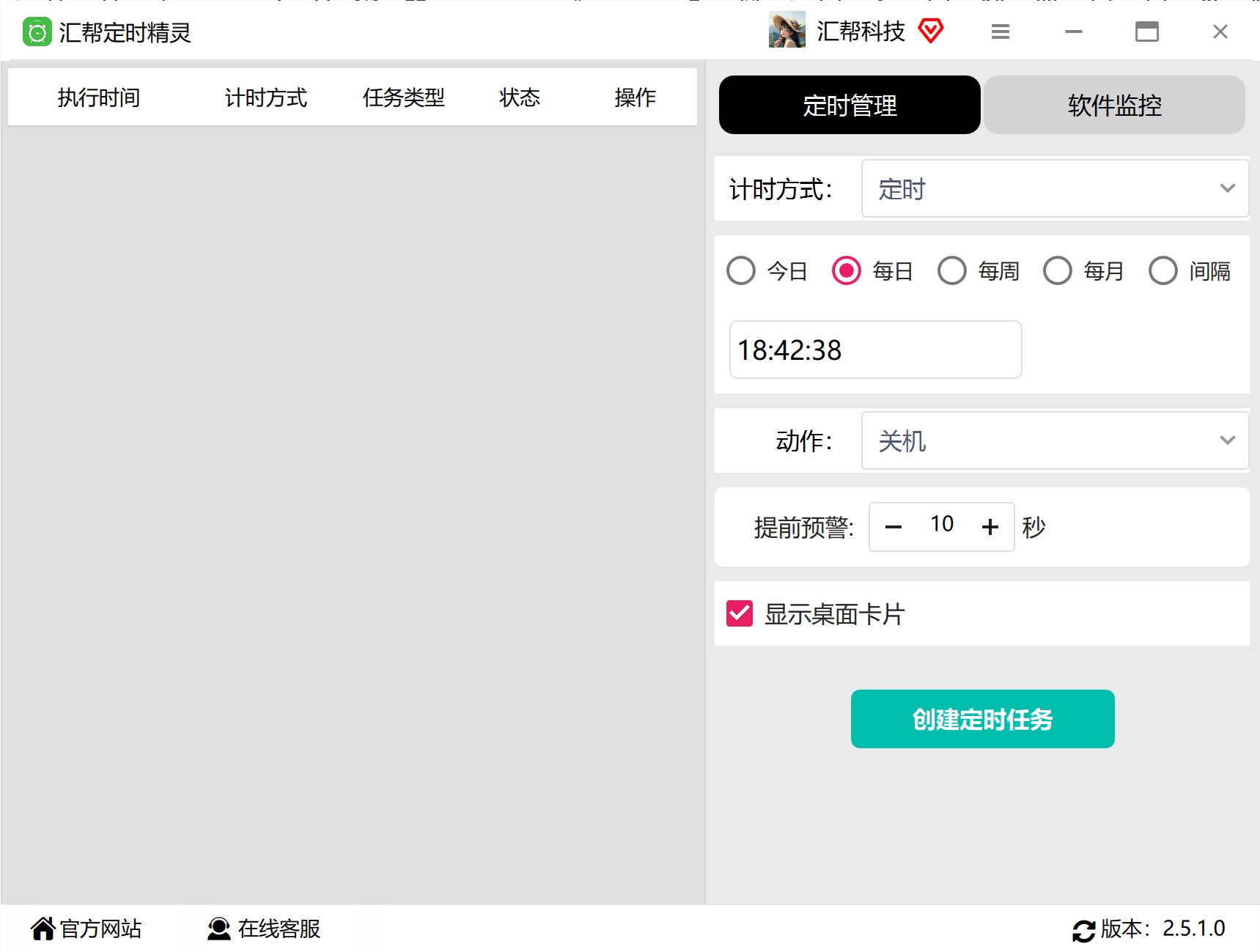 在右侧的功能选项中,选中“定时管理”标签,进入具体的任务配置页面。
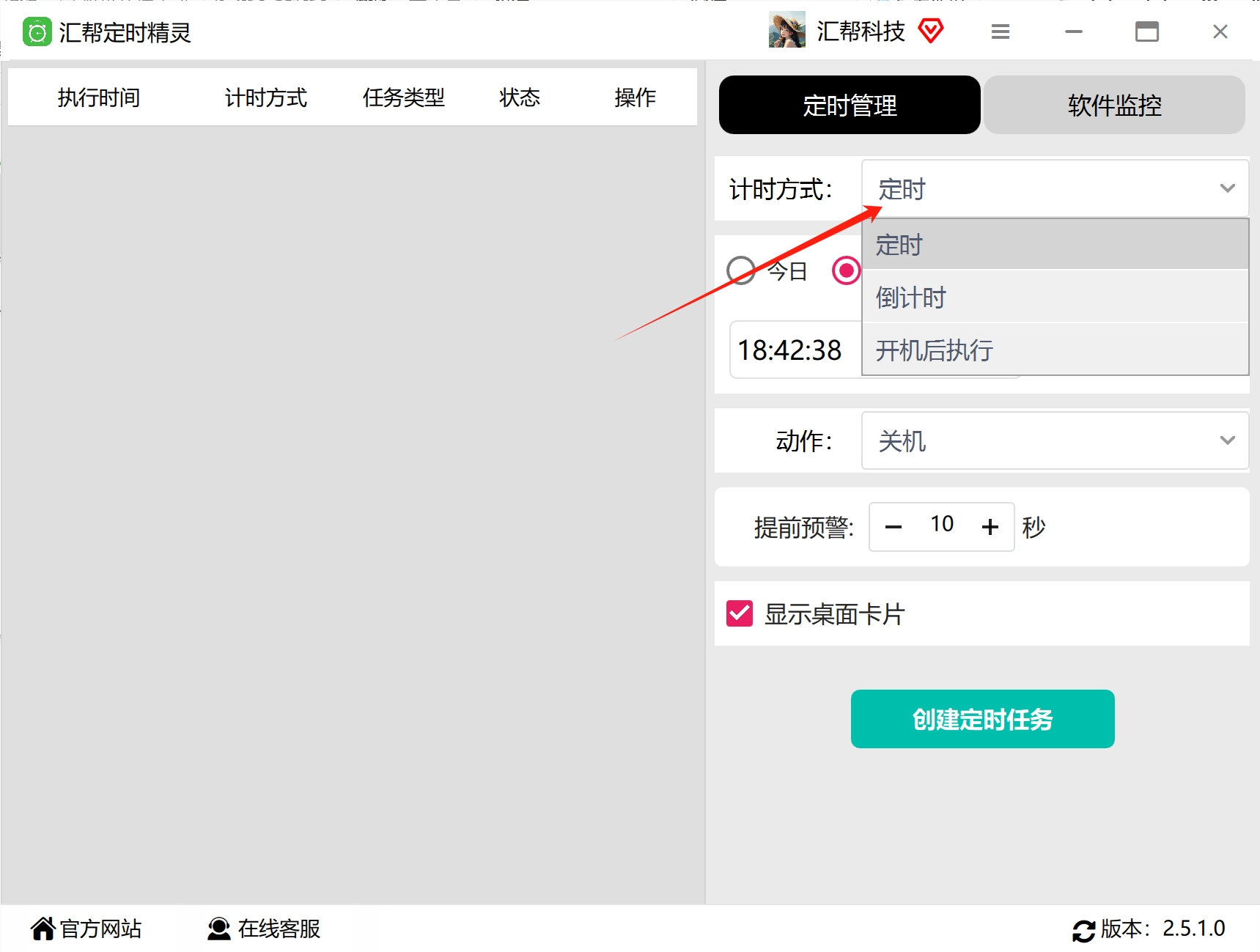
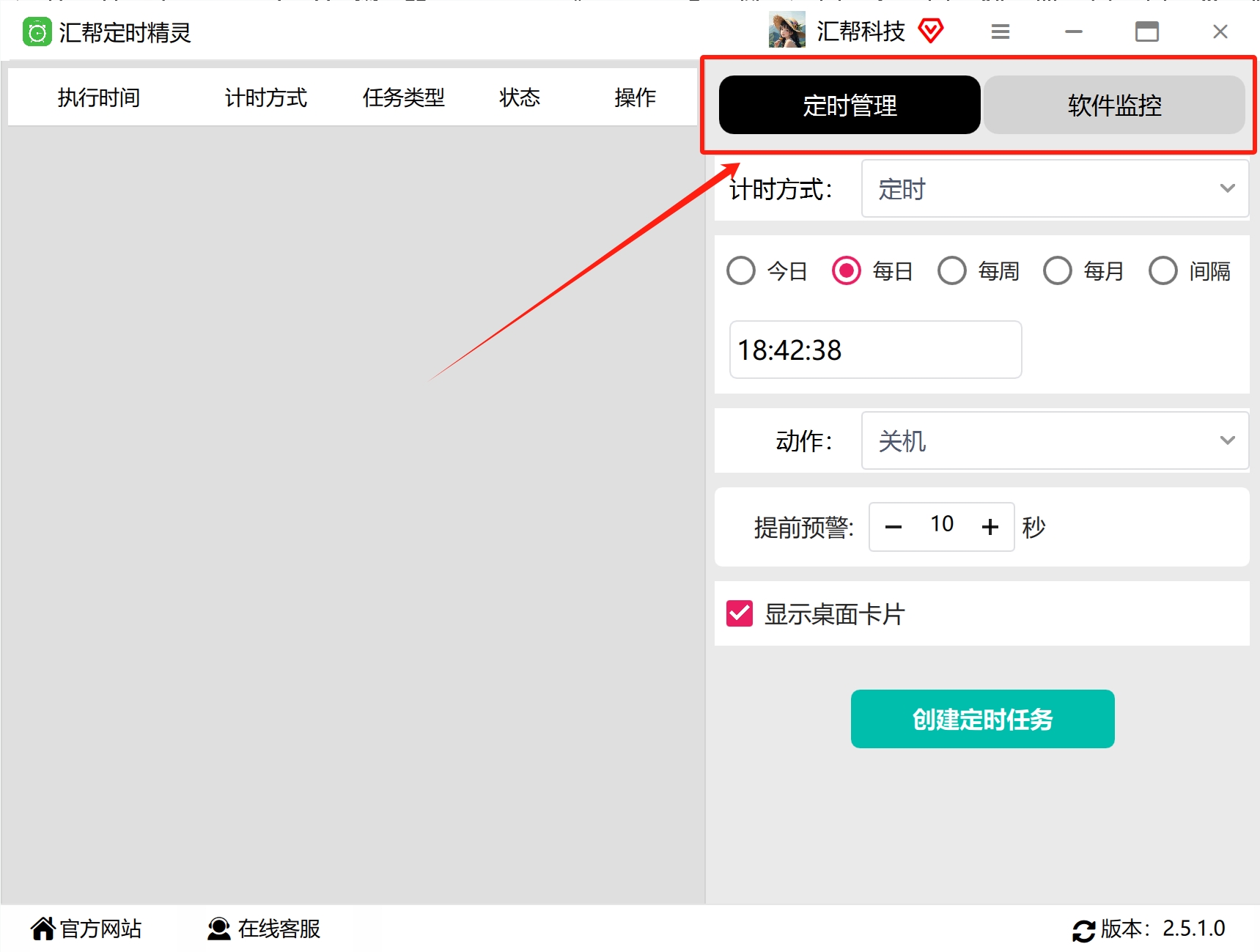 因为我们要设置固定时间的重启任务,所以将“计时方式”选择为“定时”选项,该选项适合需要在特定时间点执行任务的场景。
 接下来选择任务的执行频率,软件提供了“今日、每日、每周、每月”等多种日期类型,可根据自身需求选择——比如每天下班前重启就选“每日”,每周五重启就选“每周”。
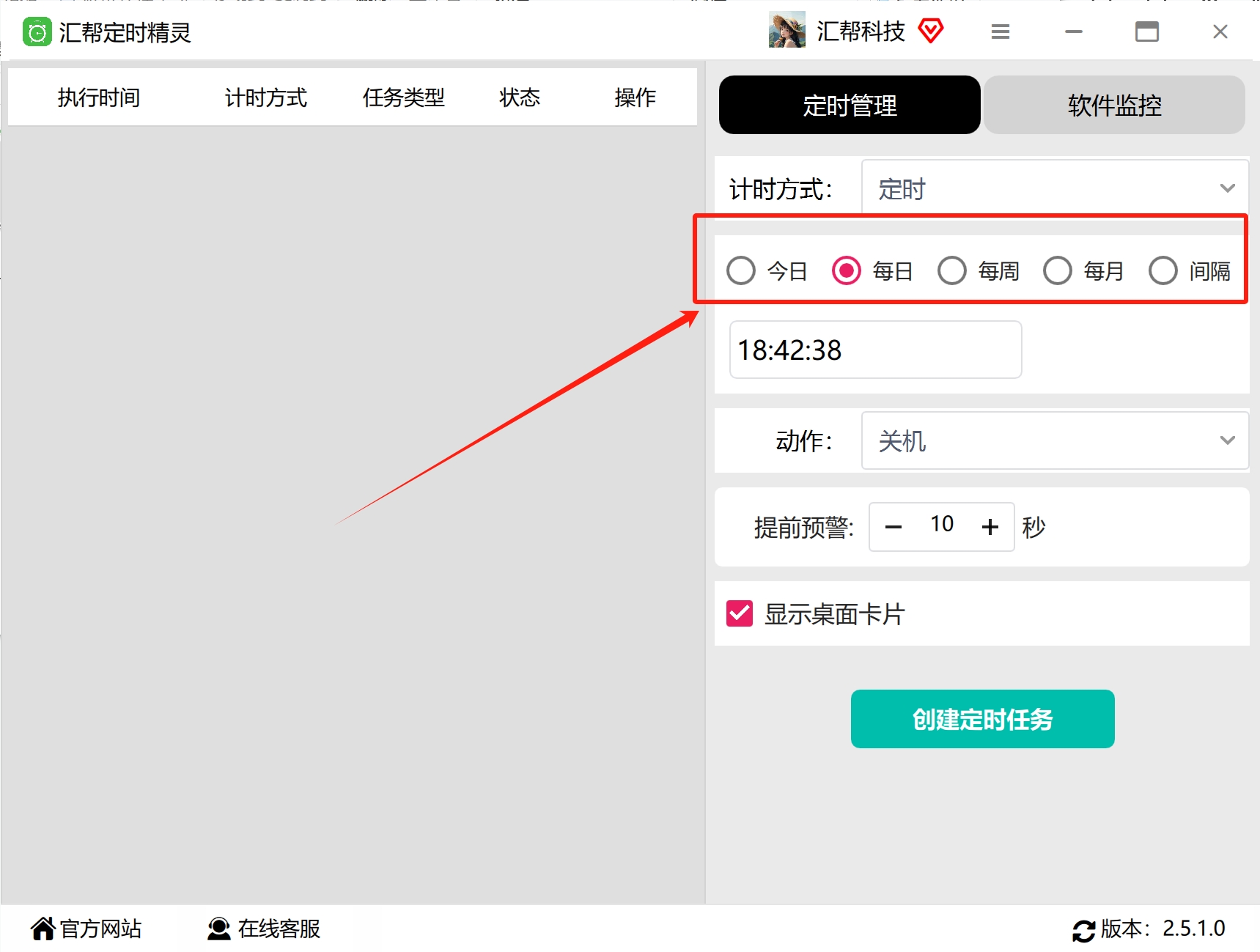 在日期选项下方的时间框中,设置具体的执行时分秒,比如需要每天22点重启,就输入“22:00:00”。
 任务的“动作”类型选择“重启”,如果有其他需求(比如关机、休眠)也可以在这里切换。
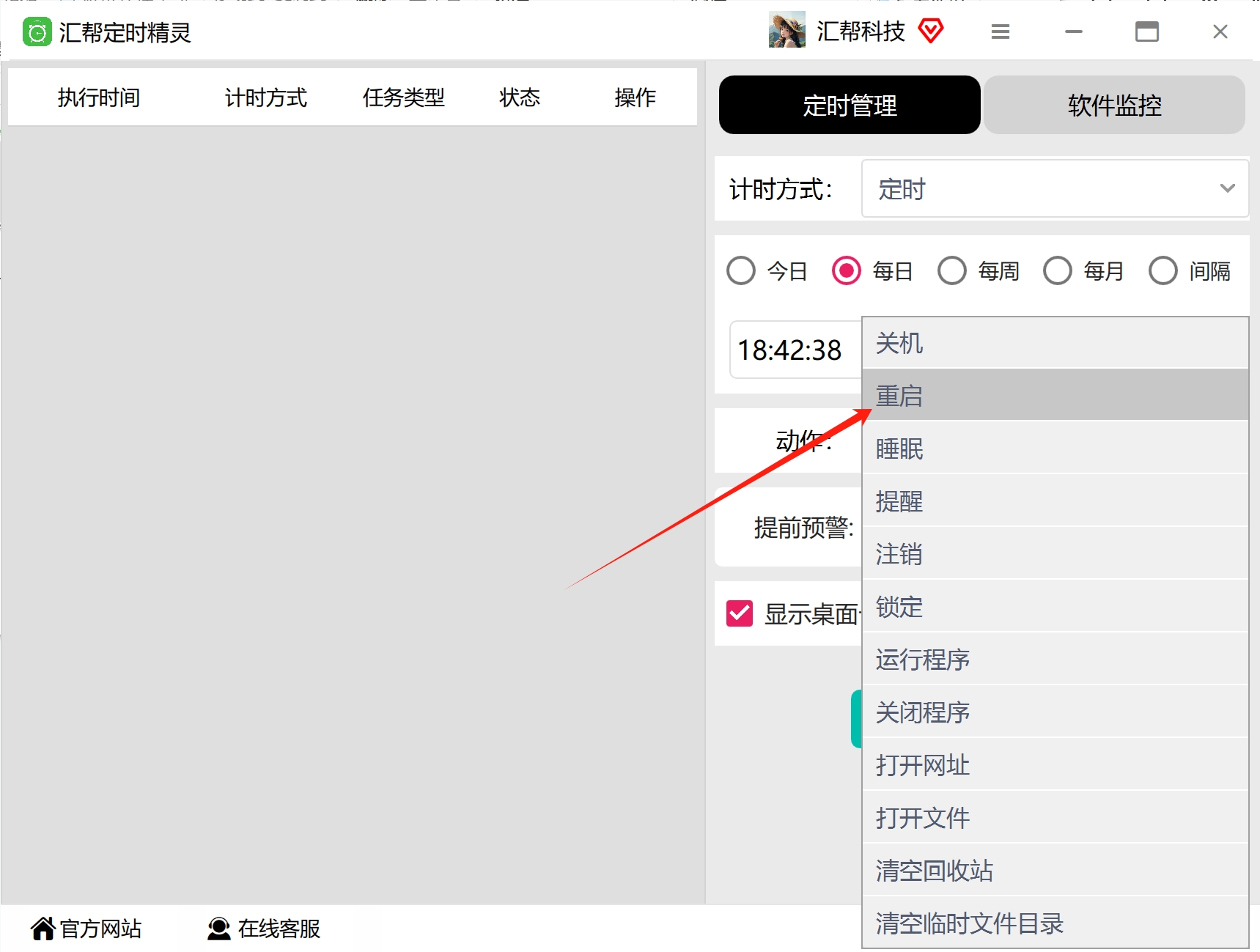 可根据需要设置提前预警时间,比如设置10分钟预警,软件会在重启前10分钟弹出提示;如果不需要预警,直接设置为0即可。
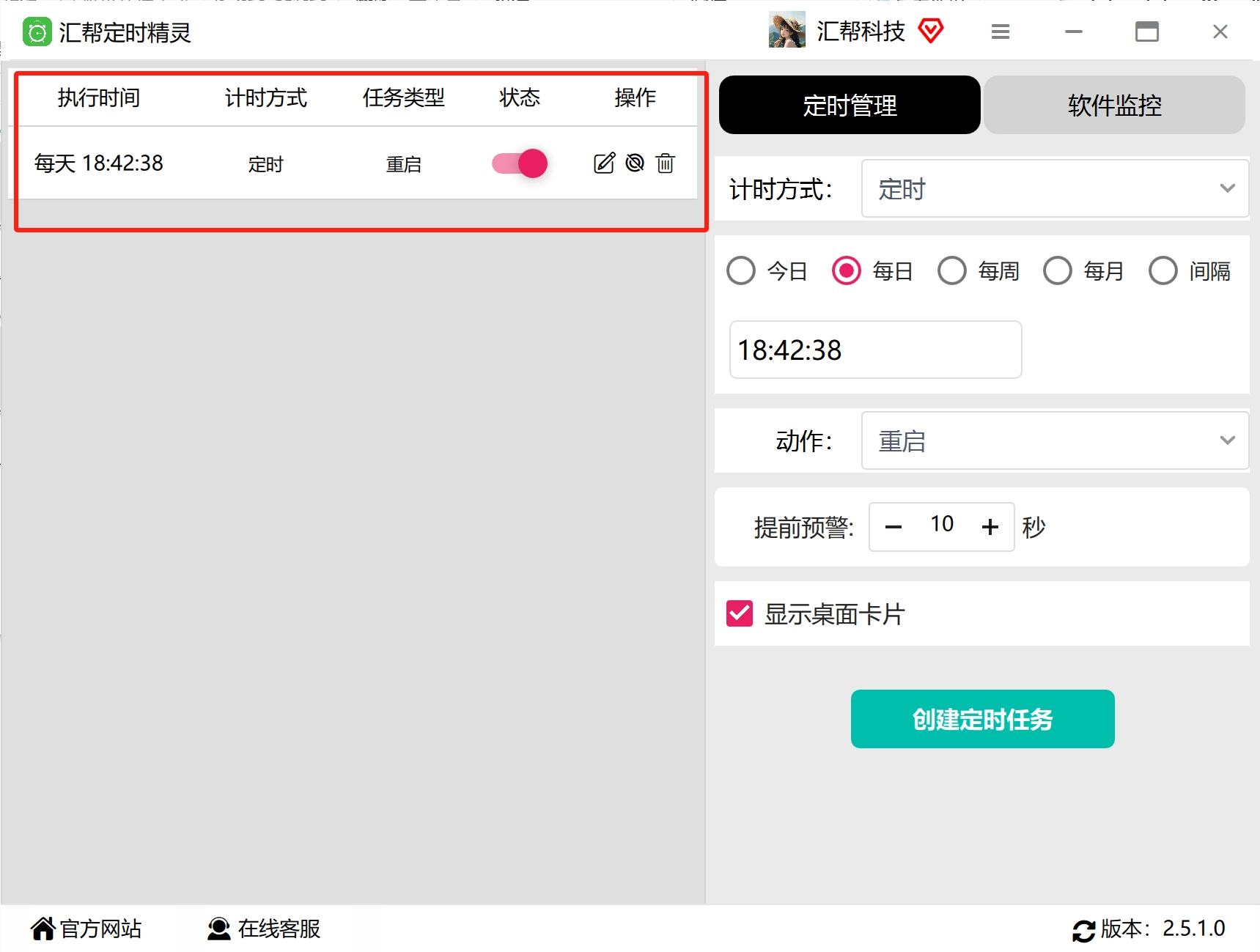
确认所有参数设置无误后,点击“创建定时任务”按钮,即可完成任务配置。
任务创建成功后,左侧的“定时任务”列表会显示你设置的重启任务,还可以对任务进行编辑、开启、暂停等操作。到了设定的时间,电脑就会自动执行重启操作。
 ##### 方法二:用AutoOff实现定时重启
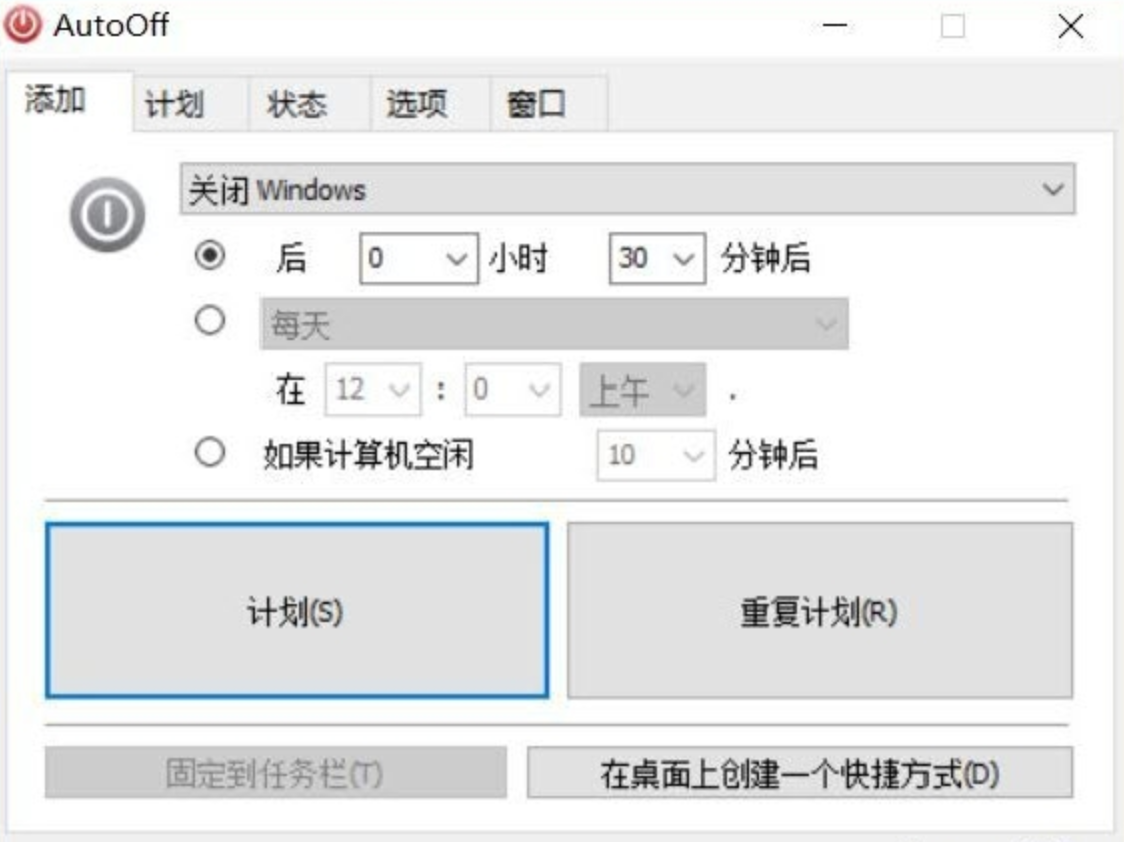
AutoOff是一款功能丰富的电脑定时工具,支持重启、关机、休眠等多种操作,还具备密码保护功能,适合需要管控设备权限的场景。它的操作逻辑和汇帮定时精灵类似,启动软件后选择“定时”模式,设置执行时间和“重启”动作即可,还可以配置多个同时生效的任务。需要注意的是,该软件的强制终止进程功能可能会导致未保存的文件丢失,使用时需谨慎。
##### 方法二:用AutoOff实现定时重启
AutoOff是一款功能丰富的电脑定时工具,支持重启、关机、休眠等多种操作,还具备密码保护功能,适合需要管控设备权限的场景。它的操作逻辑和汇帮定时精灵类似,启动软件后选择“定时”模式,设置执行时间和“重启”动作即可,还可以配置多个同时生效的任务。需要注意的是,该软件的强制终止进程功能可能会导致未保存的文件丢失,使用时需谨慎。
 ##### 方法三:用MiniShutoff实现定时重启
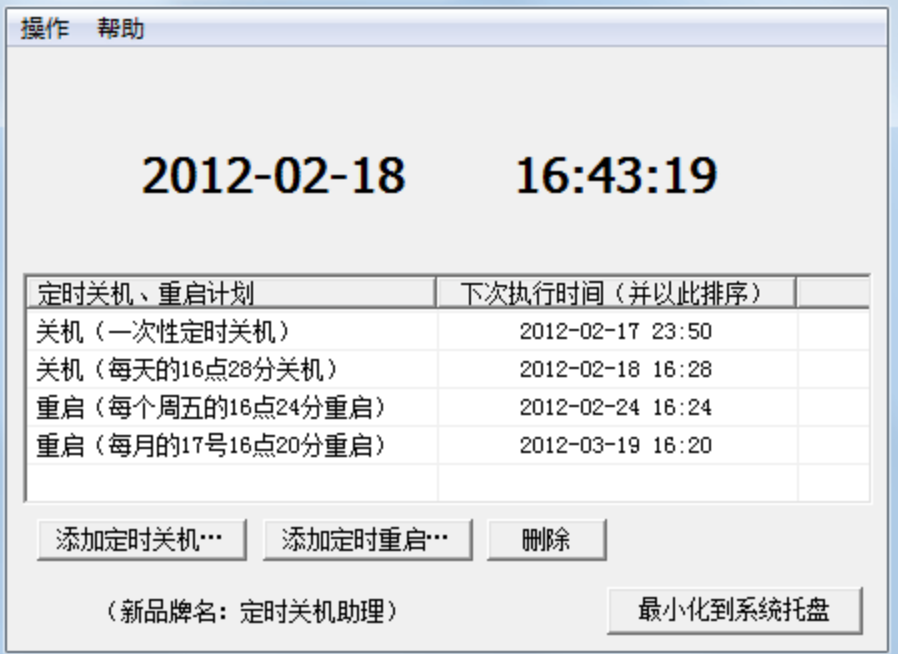
MiniShutoff是一款轻量级的免费工具,支持一次性、每日、每周等多种定时模式,还具备开机自动运行、重启前发送邮件通知的功能,适合需要远程确认设备状态的用户。设置定时重启电脑的步骤非常简单:启动软件后选择“重启”动作,设置执行频率和时间,勾选需要的附加功能即可。
##### 方法三:用MiniShutoff实现定时重启
MiniShutoff是一款轻量级的免费工具,支持一次性、每日、每周等多种定时模式,还具备开机自动运行、重启前发送邮件通知的功能,适合需要远程确认设备状态的用户。设置定时重启电脑的步骤非常简单:启动软件后选择“重启”动作,设置执行频率和时间,勾选需要的附加功能即可。
 ##### 方法四:用MailBar实现定时重启
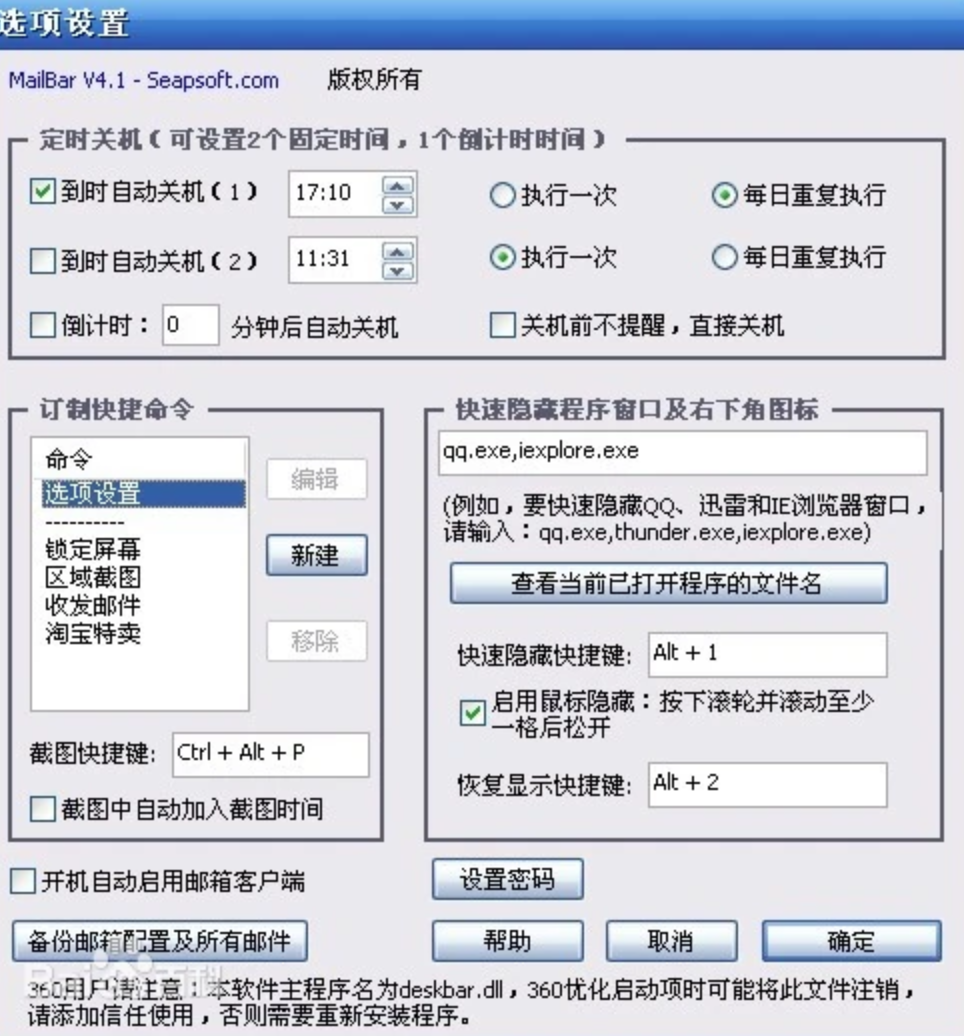
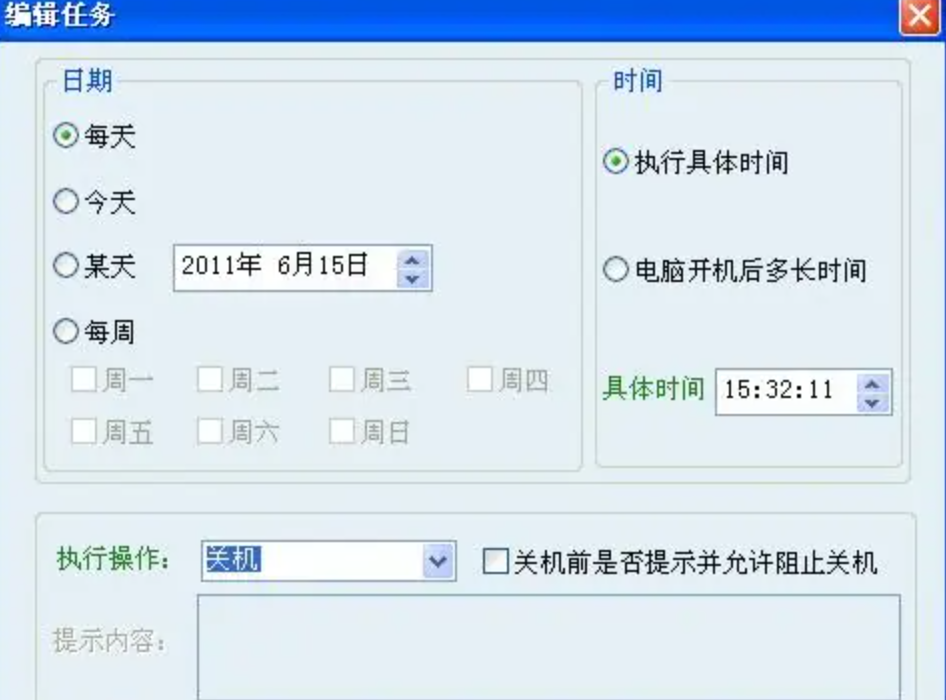
MailBar是一款集成了多种实用功能的工具,除了定时重启,还支持截图、快速隐藏窗口等操作。它的定时功能支持4种日期模式(当天、每天、某天、每周)和2种时间模式(固定时间、开机时长后),操作时只需依次选择日期、时间、动作(重启)即可完成配置。
 ##### 方法五:用系统任务计划程序实现定时重启
如果不想安装第三方软件,也可以用Windows自带的任务计划程序实现定时重启,具体步骤如下:
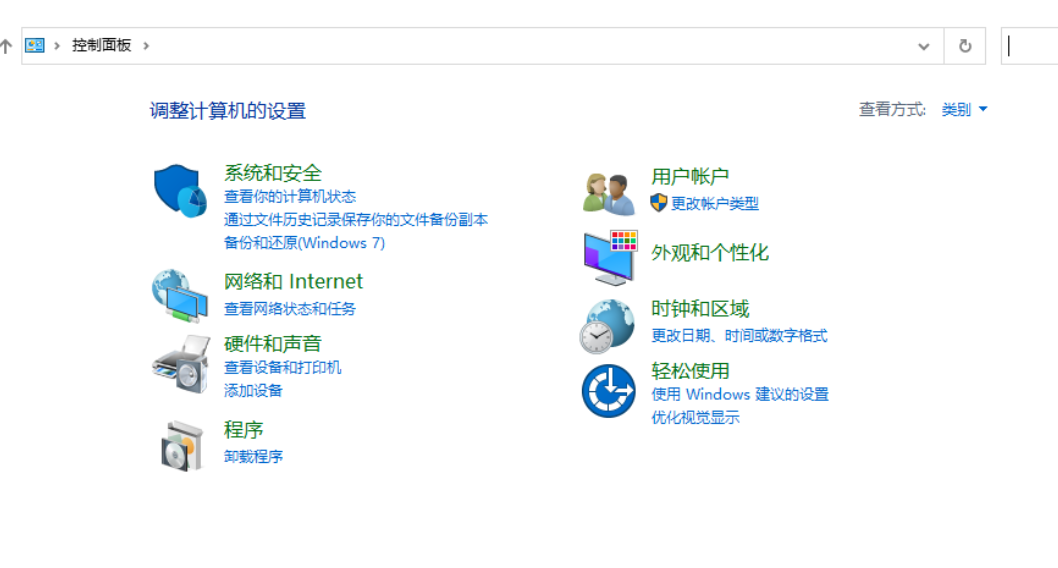
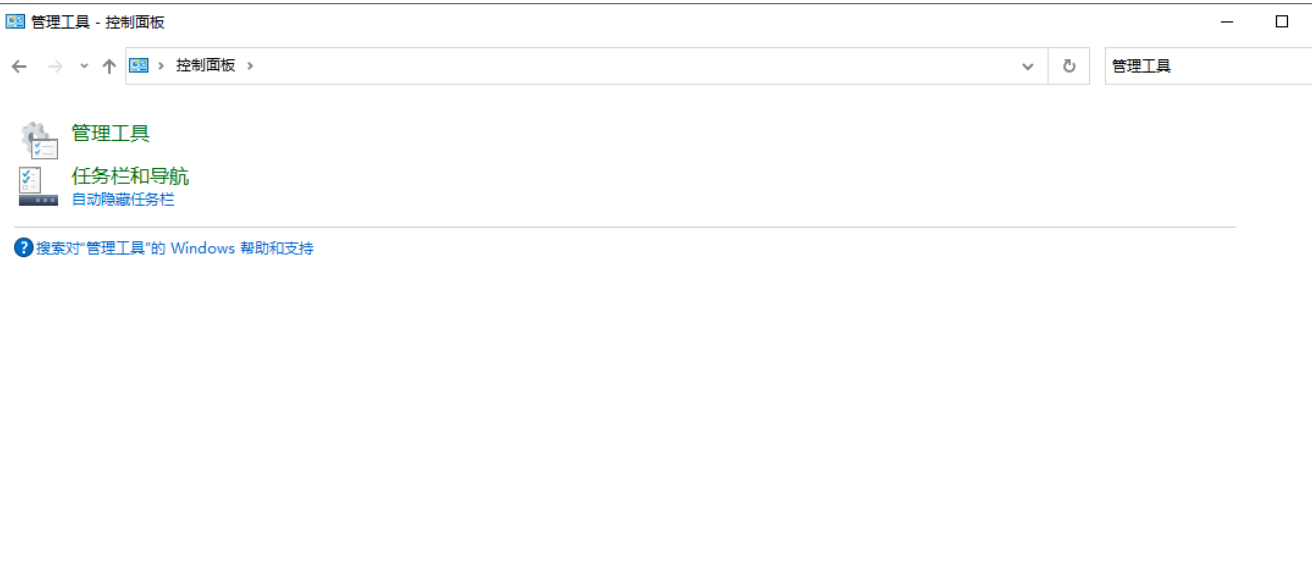
打开控制面板,搜索“管理工具”,找到并打开“任务计划程序”。
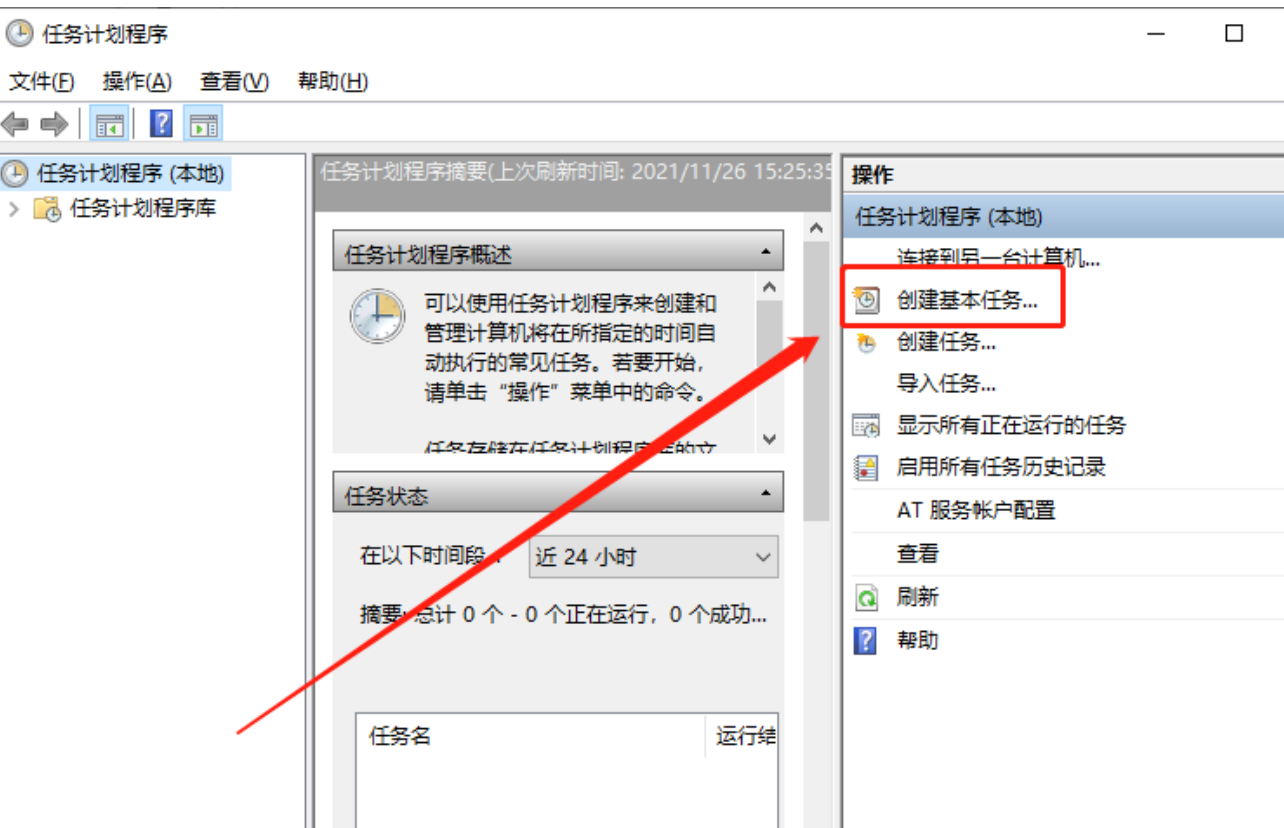
 点击“创建基本任务”,自定义任务名称后,设置任务的触发时间(比如每天22点)。
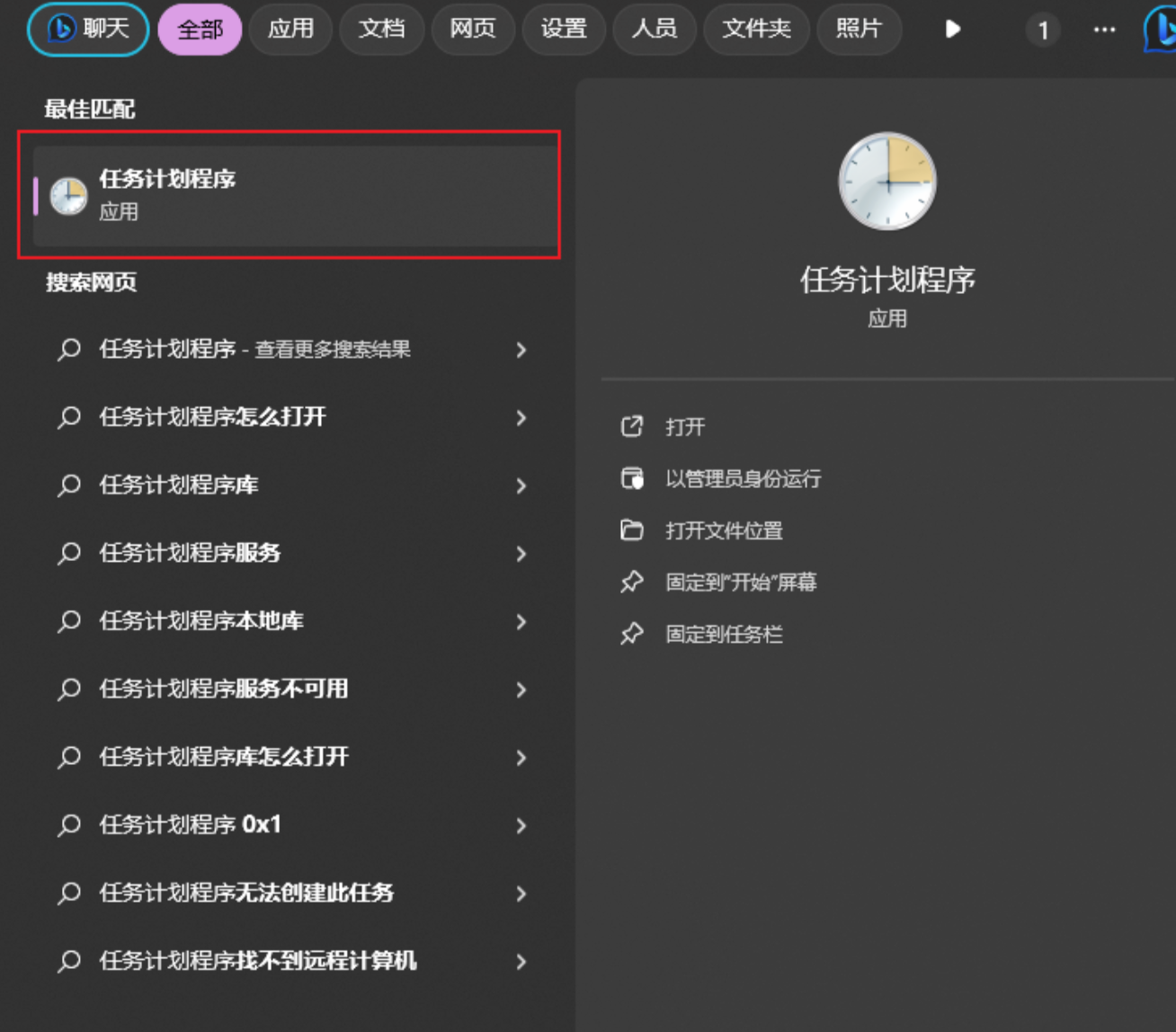
 选择“启动程序”,在“程序/脚本”中输入“shutdown”,参数输入“/r /f /t 0”(代表强制重启),点击完成即可。
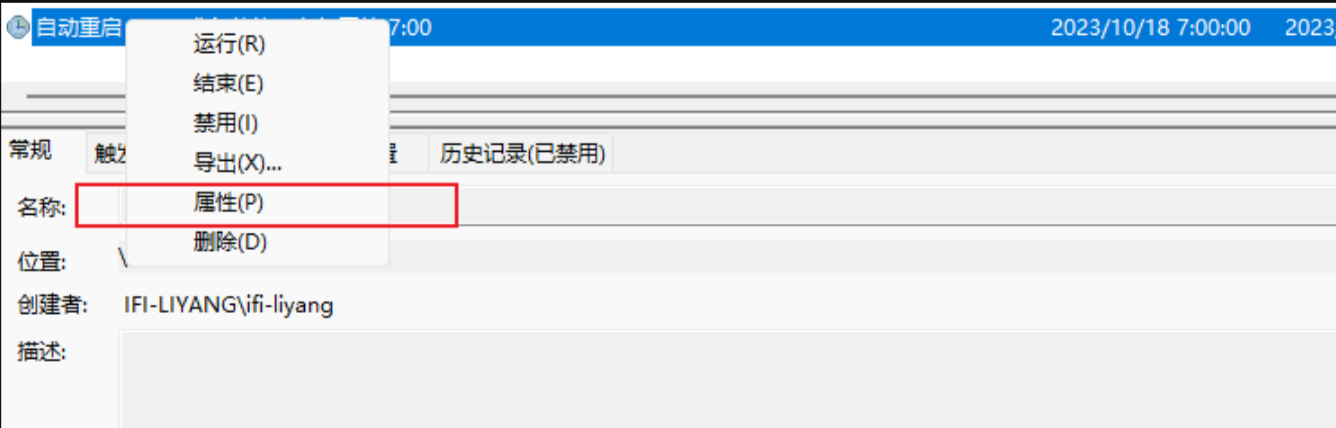
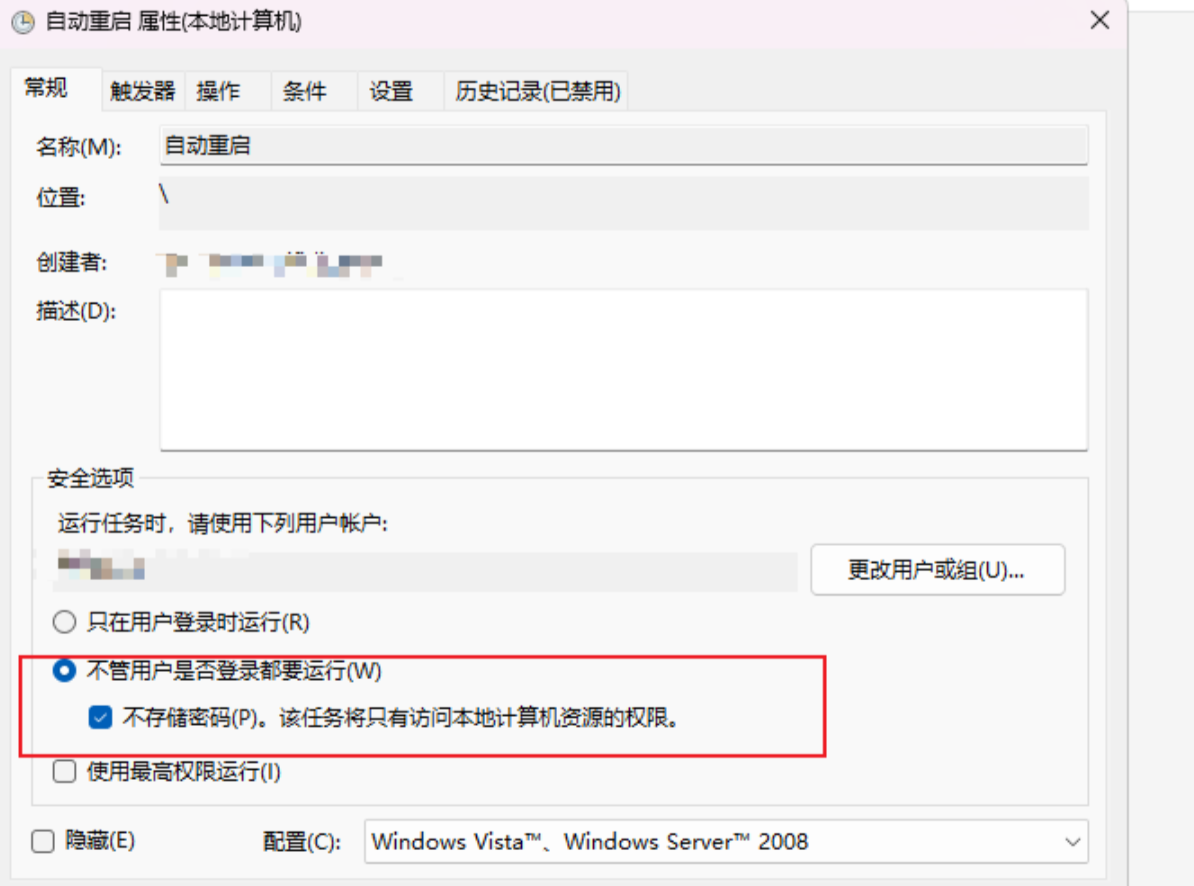
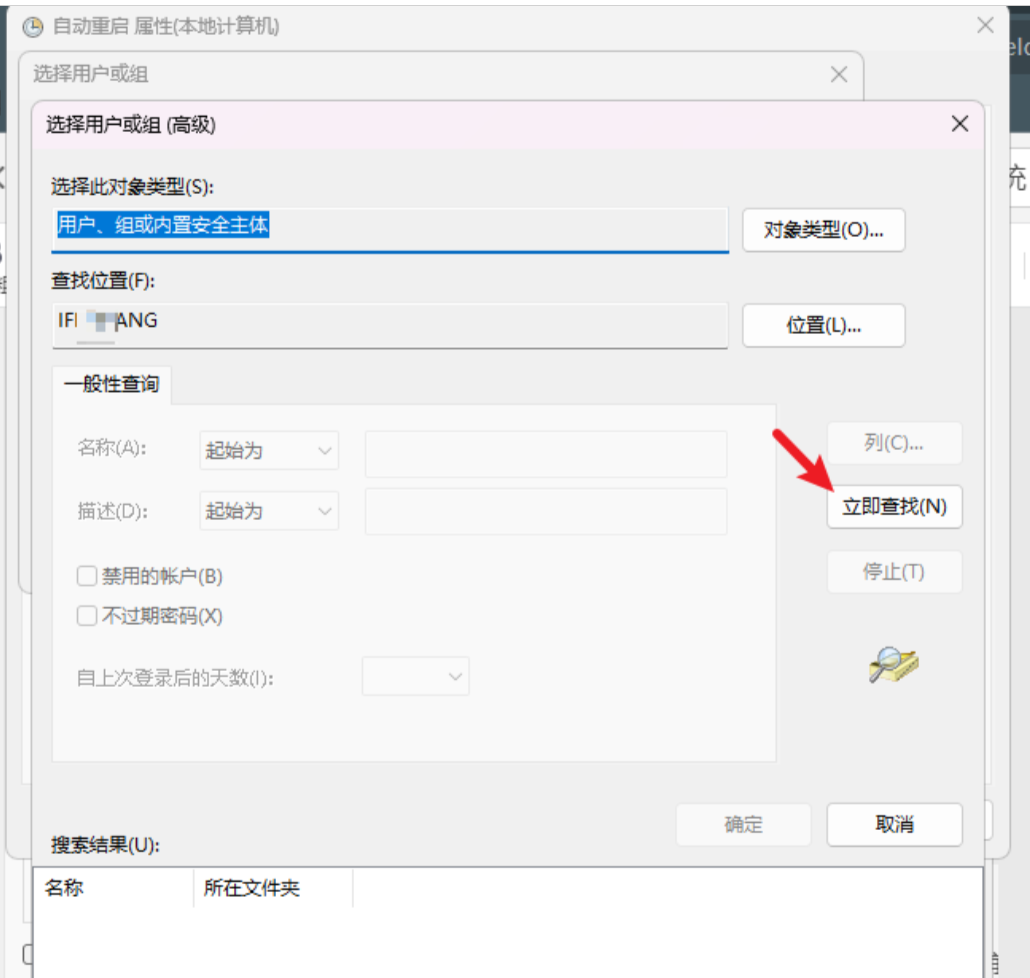
 为了让任务在电脑休眠时也能执行,还需要右键任务选择“属性”,勾选“无论是否登录都要执行”,并确认账户权限正确。

 1. 第三方软件需从官方渠道下载,避免安装带恶意程序的版本;系统任务计划的配置需确认账户权限,避免任务无法执行。
2. 若设置了提前预警功能,重启前请保存未完成的文件,避免数据丢失;强制重启功能可能会导致正在运行的程序出错,非必要时尽量选择普通重启模式。
3. 电脑休眠或睡眠时,部分第三方软件的定时任务可能无法触发,若需要在休眠时执行重启,建议配置系统任务计划的“无论是否登录都要执行”选项。
1. 第三方软件需从官方渠道下载,避免安装带恶意程序的版本;系统任务计划的配置需确认账户权限,避免任务无法执行。
2. 若设置了提前预警功能,重启前请保存未完成的文件,避免数据丢失;强制重启功能可能会导致正在运行的程序出错,非必要时尽量选择普通重启模式。
3. 电脑休眠或睡眠时,部分第三方软件的定时任务可能无法触发,若需要在休眠时执行重启,建议配置系统任务计划的“无论是否登录都要执行”选项。
本文分享了多种定时重启电脑的步骤,涵盖第三方工具和系统自带功能,其中汇帮定时精灵的操作逻辑最简洁,无需掌握复杂命令,适合各类用户快速上手;系统任务计划程序适合不想安装软件的用户;其他第三方工具则各有特色,可根据自身需求选择。掌握定时重启的方法,不仅能维护电脑性能,还能避免因忘记关机引发的工作失误,是电脑管理的实用技巧。
