

一、前言:你的电脑,是不是也卡在了“回收站”里?
你有没有这样的经历?明明刚清理完电脑,写个方案半路就提示“磁盘空间不足”;或者,感觉电脑运行越来越慢,开机要等好几分钟,打开个文件夹都要转圈圈。很多人第一反应是重装系统,或者购买高价外接硬盘,但往往忽略了罪魁祸首之一——那个我们天天能看到,却又常常忘记理会的“回收站”。
今天,我们就来分享7个高效、省心的定期清理回收站方法,从系统自带的小技巧,到傻瓜式自动化的“定时清理回收站”黑科技,彻底解放你的双手和电脑空间。尤其是第1个方法,强烈建议怕麻烦的朋友优先尝试!
 运行环境要求:
- 系统要求:Windows 8 / 10 / 11 均可。部分方法也适用于Mac系统,但本文以Windows环境为例。
- 软件准备:无需特殊配置,系统自带功能即可操作。若使用工具软件,需提前下载安装。
二、7个方法,从手动到自动,全面解决清理难题
方法一(推荐):【自动化方案】汇帮定时精灵 —— 真正的“一劳永逸”
如果你不想每次手动操作,或者担心自己忘记清理。它通过一个叫“汇帮定时精灵”的软件,让电脑自动帮你完成定期清理回收站的任务。
操作步骤:
:下载并打开“汇帮定时精灵”。软件界面非常直观,直接在右侧的“定时管理”区域进行参数设置。
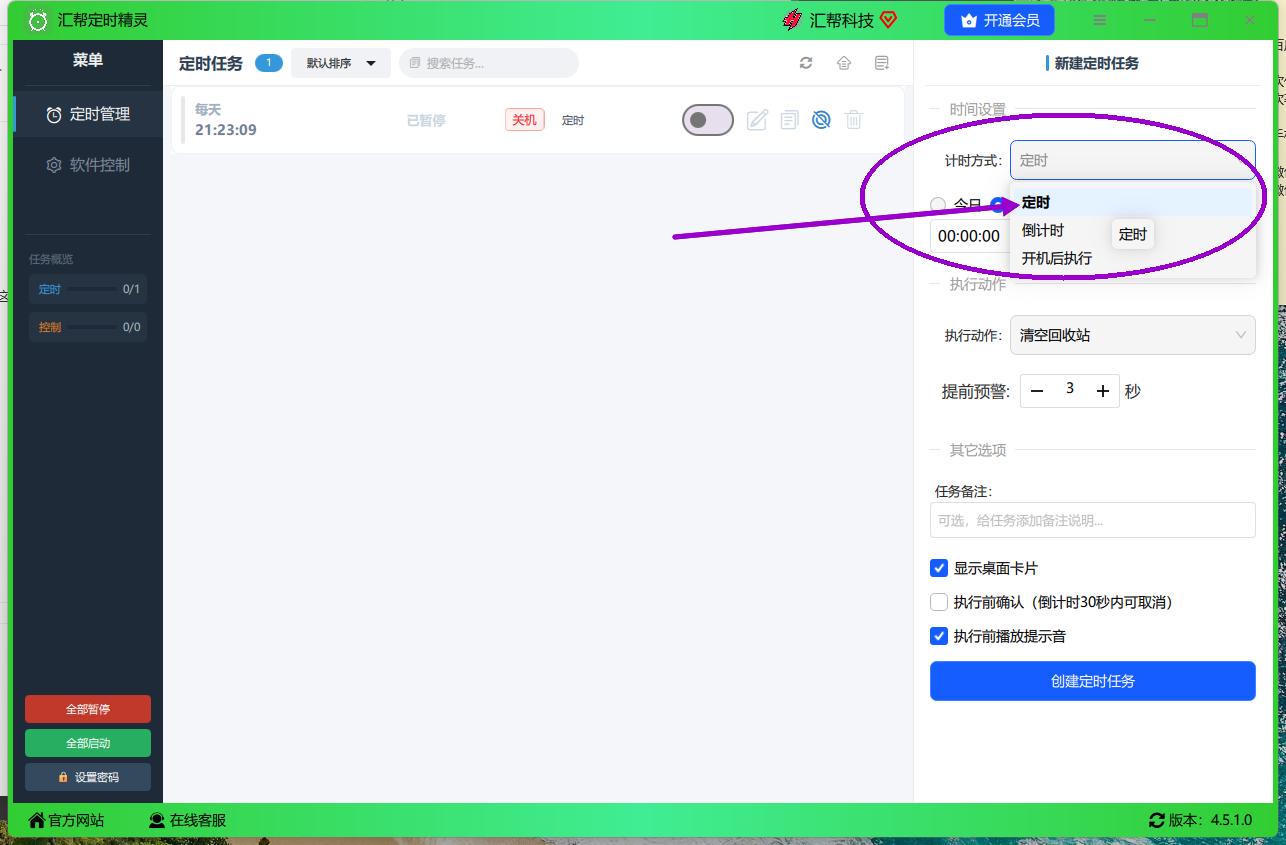
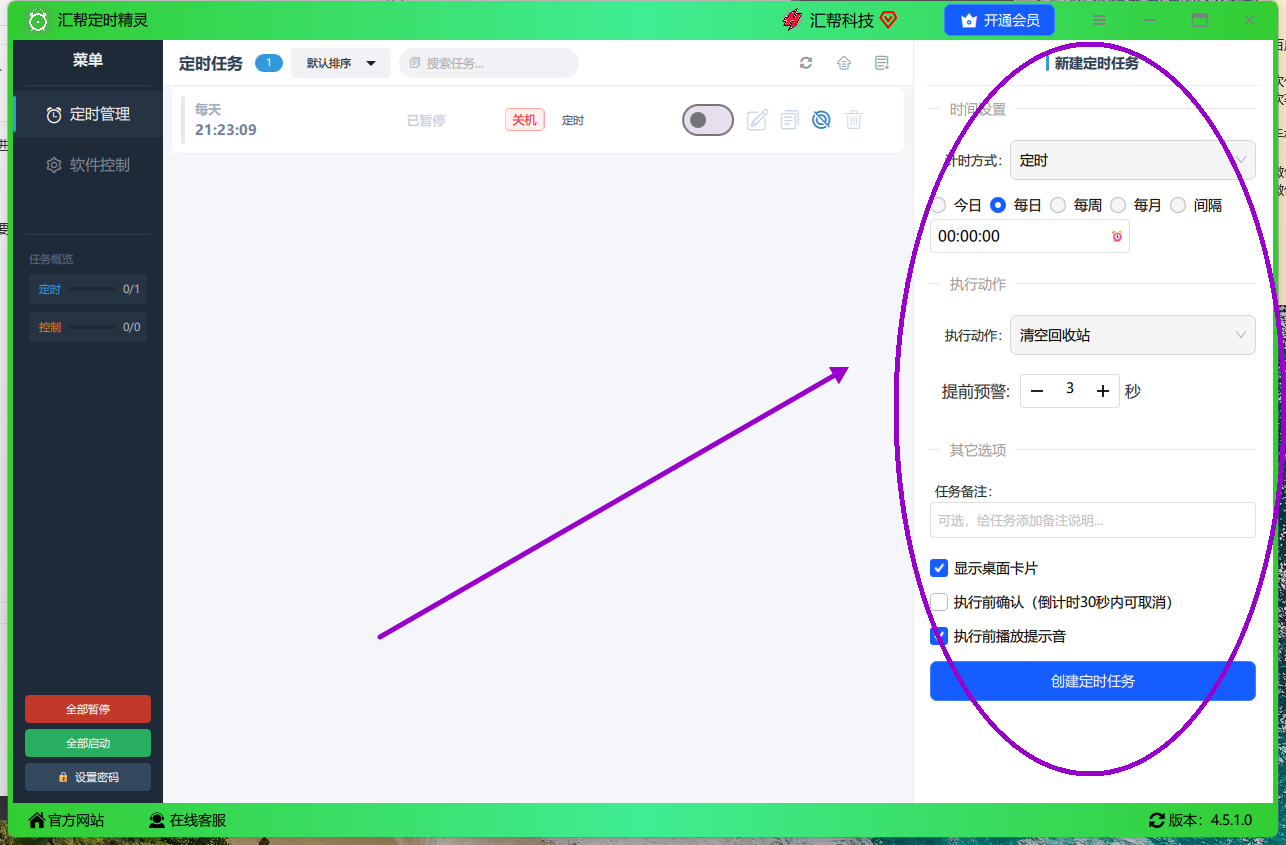 :软件贴心地提供了三种计时模式:【定时】、【倒计时】和【开机后执行】。想要实现,我们直接选择【定时】。
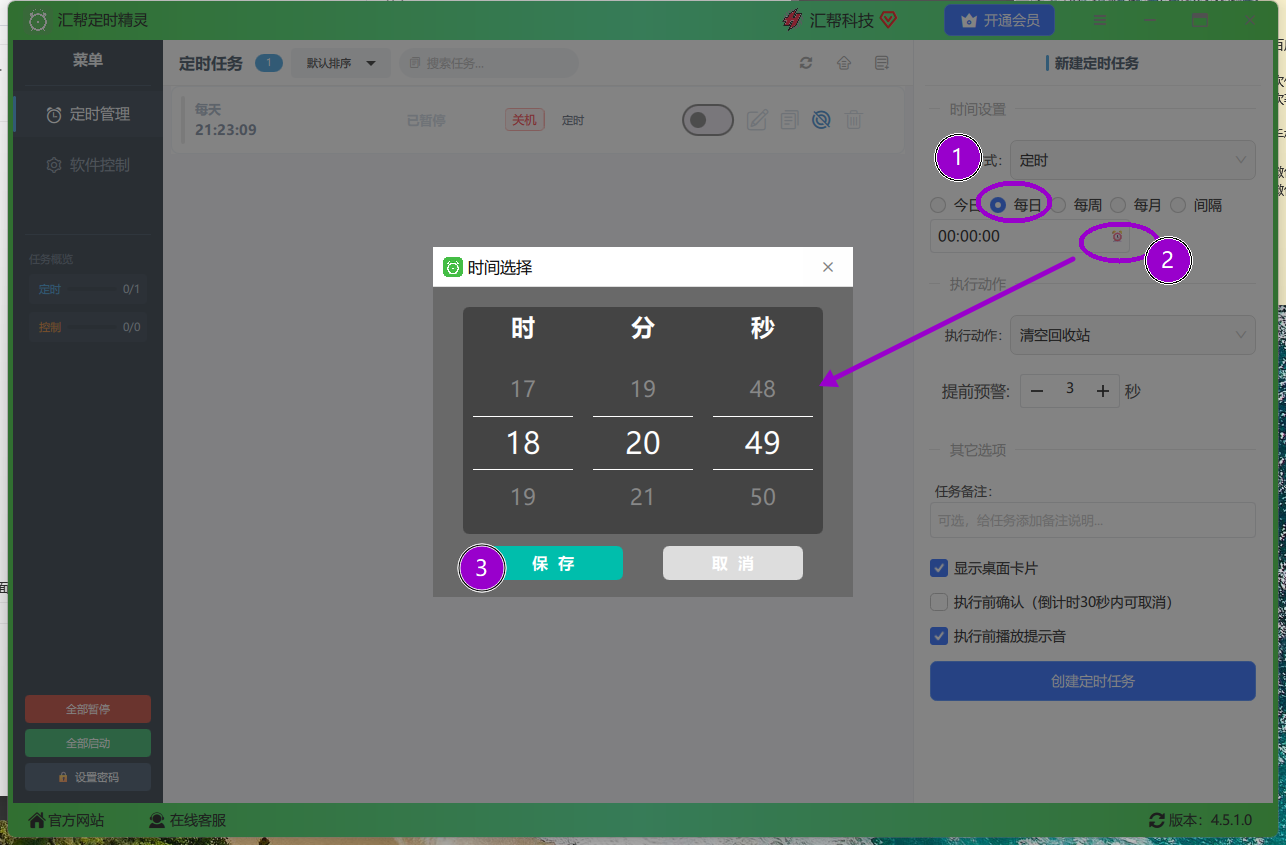
 :这里我们可以选择【每日】或【每周】等。比如,我习惯在每天中午12点午休时让电脑自己清理,直接设置好时间点就行。
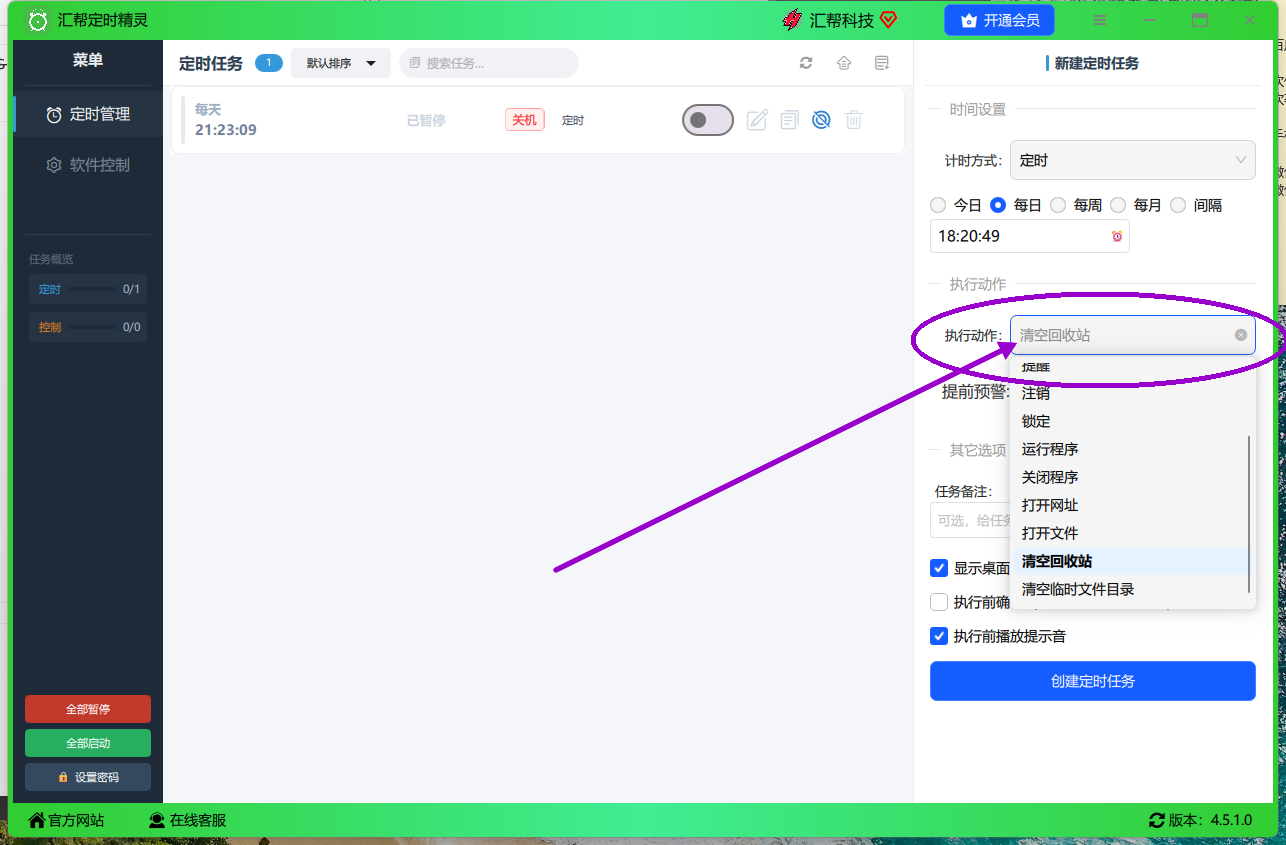
 :在【执行动作】选项里,找到并选择【清空回收站】。这个软件功能挺丰富的,如果你想清理其他文件夹,也可以在这里设置。
 :你可以根据喜好设置【提前预警】的时间。比如我设置5分钟,提前提醒我。如果你不想被打扰,直接设为0即可。还可以选择勾选【显示桌面卡片】或【执行前播放提示音】,避免误操作。
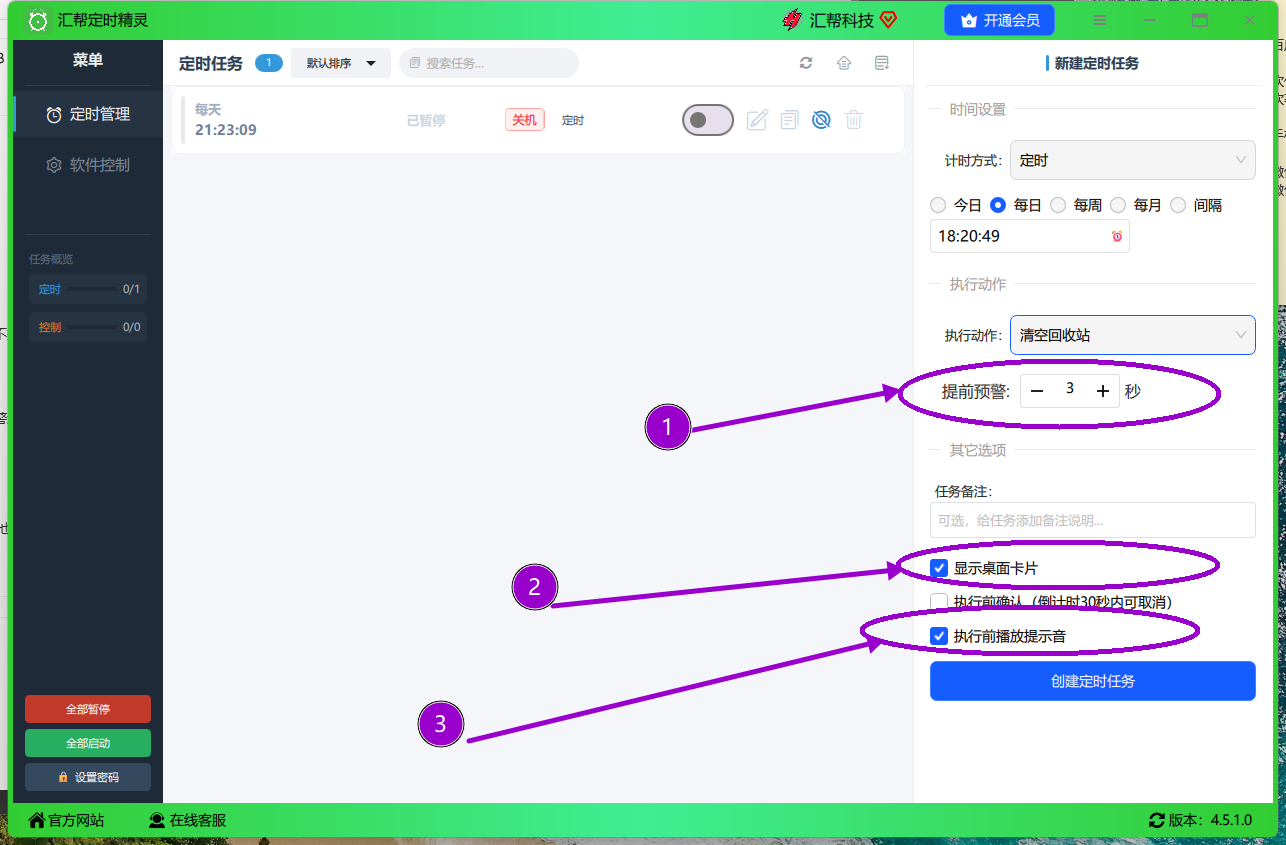 :最后,点击右下角的【创建定时任务】按钮,一个完美的任务就搞定了。你可以在左侧列表查看所有任务。到点后,电脑就会安静地自动清理,你再也不用操心啦!
 个人体验:自从用上这个方法,我的D盘再也没有飘红过,省下了买硬盘的钱,关键是真的非常省心。
方法二:【系统自带】“回收站”属性设置 —— 手动一次,一劳永逸
这是Windows自带的最基础的方法,不需要任何第三方软件。
- 右键点击桌面上的【回收站】图标,选择【属性】。
- 在弹出窗口中,你会发现“回收站位置”下有一些设置项。
- 关键一步:选择【自定义大小】。在这里,你可以手动输入回收站的最大占用空间(例如:表示2048MB)。当回收站里的文件总大小超过这个值时,系统会自动删除最早的文件,为你腾出空间。
- 如果你不想保留任何文件,可以直接勾选【不将文件移到回收站中。移除文件后立即将其删除。】但这个方法风险较大,误删文件后就找不回来了。
注意:这个方法只能限制回收站的容量,并不能做到定期清理回收站,需要手动配合。
方法三:【系统自带】存储感知 —— 让电脑定期自查
这是Win10/11系统中隐藏的一个小神医。
- 点击【开始】菜单,选择【设置】->【系统】->【存储】。
- 打开【存储感知】的开关。
- 点击【配置存储感知或立即运行】。
- 在这里,你可以设置在“如果回收站中的文件存在超过30天后”自动删除。这样,系统就会像一个管家一样,定期帮你清理。
方法四:【手动清理】“磁盘清理”工具 —— 深度清扫
如果你觉得回收站清理还不够,可以试试系统自带的“磁盘清理”工具。
- 在【此电脑】中,右键点击你想清理的磁盘(如C盘),选择【属性】。
- 在【常规】选项卡中,点击【磁盘清理】。
- 系统会扫描出很多可以清理的垃圾文件,包括“回收站”。勾选上【回收站】,再点击【确定】即可。
方法五:【创建快捷方式】一键快速清空
这个方法适合喜欢“眼不见为净”的朋友。
- 右键点击桌面空白处,选择【新建】->【快捷方式】。
- 在位置框中输入:
cmd /c "echo Y|PowerShell.exe -NoProfile -Command Clear-RecycleBin"(注意大小写和空格) - 点击【下一步】,给快捷方式命名,比如“一键清空回收站”。
- 以后,双击这个快捷方式,就能瞬间清空回收站,免去二次确认。
方法六:【任务计划程序】系统自带定时器
如果你不想使用第三方软件,也可以用任务计划程序来实现定时清理回收站。
- 在搜索框中输入“任务计划程序”,打开它。
- 点击右侧的【创建基本任务】。
- 根据向导设置任务名称(如“定期清理回收站任务”),然后设置触发器的时间(如每天、每周)。
- 在【操作】中,选择【启动程序】,程序或脚本输入
cmd.exe,添加参数(可选)输入/c echo Y|PowerShell.exe -NoProfile -Command Clear-RecycleBin。 - 完成创建。系统就会在你设定的时间自动执行清空命令。
方法七:【第三方软件】CCleaner —— 老牌清理工具
CCleaner是公认的电脑清理好帮手,它同样支持定期清理回收站。
- 下载并安装CCleaner。
- 打开软件,在【自定义清理】选项卡中,找到【Windows】->【系统】->【回收站】,勾选上。
- 接着,点击【选项】->【设置】,找到【自动清理】并开启。你可以设置软件在电脑空闲时或每隔XX天自动执行清理。
- 也可以点击【选项】->【计划任务】,创建一个自定义的定期清理计划。
三、注意事项与避坑指南
- 确认文件是否彻底不需要:在执行任何清理操作前,请务必确认回收站里所有文件都是多余的。尤其是“清空回收站”后,文件无法通过常规手段恢复。如果不放心,可以先打开回收站看一眼。
- 工具软件来源要正规:下载第三方软件时,建议从官方网站或可信任的应用商店下载,避免捆绑流氓软件。
- 不要轻易开启“直接删除”:系统自带的“不将文件移到回收站”虽然方便,但风险极高,误删文件求助无门。
- 定期检查,养成习惯:即使设置了定时清理回收站,也建议每个月手动检查一次回收站,确保没有遗漏重要文件。
四、结尾总结:哪种方法最适合你?
- 如果你追求极致省心和自动化:首推【方法一:汇帮定时精灵】,它功能强大,操作简单,软件资源占用很少。设置一次就能永久性解放双手。
- 如果你是系统自带党,不想安装任何软件:【方法六:任务计划程序】是最佳选择,无需额外开销,配置好也一样智能。
- 如果你只是偶尔想起来清理一下:【方法五:一键清空快捷方式】非常实用,能节省你的点击步骤。
总之,定期清理回收站是维护电脑健康、提升运行效率不可或缺的一环。希望这7个方法里,有一个能成为你的“电脑加速利器”。告别卡顿,从学会让电脑自己打扫垃圾开始!
