

昨天还有粉丝私信我,说家里孩子一放暑假就抱着电脑不撒手,游戏一开就是大半天,问我到底怎么控制电脑软件使用时间。说实话,这个问题我之前也头疼过一阵子,那会儿自己管不住自己,每天晚上说好打一局就睡,结果一抬头天都亮了,真是服了。
后来我试了不少法子,什么改系统设置、弄定时关机,折腾一圈下来发现,真正好用的还得是专门的工具。要说怎么控制电脑软件使用时间,我最近一直在用汇帮定时精灵。它最大的特点就是设置起来不费劲,而且逻辑特别清楚——你允许哪些时间段用哪些软件,它就照这个来。软件在非允许时间段根本打不开,想偷懒都不行。
 先把软件下载下来
搜索“汇帮定时精灵”就能找到官网,建议从官网直接下载。安装过程没什么特别的,一路下一步就行,这里就不啰嗦了。
 设置允许使用的时间段
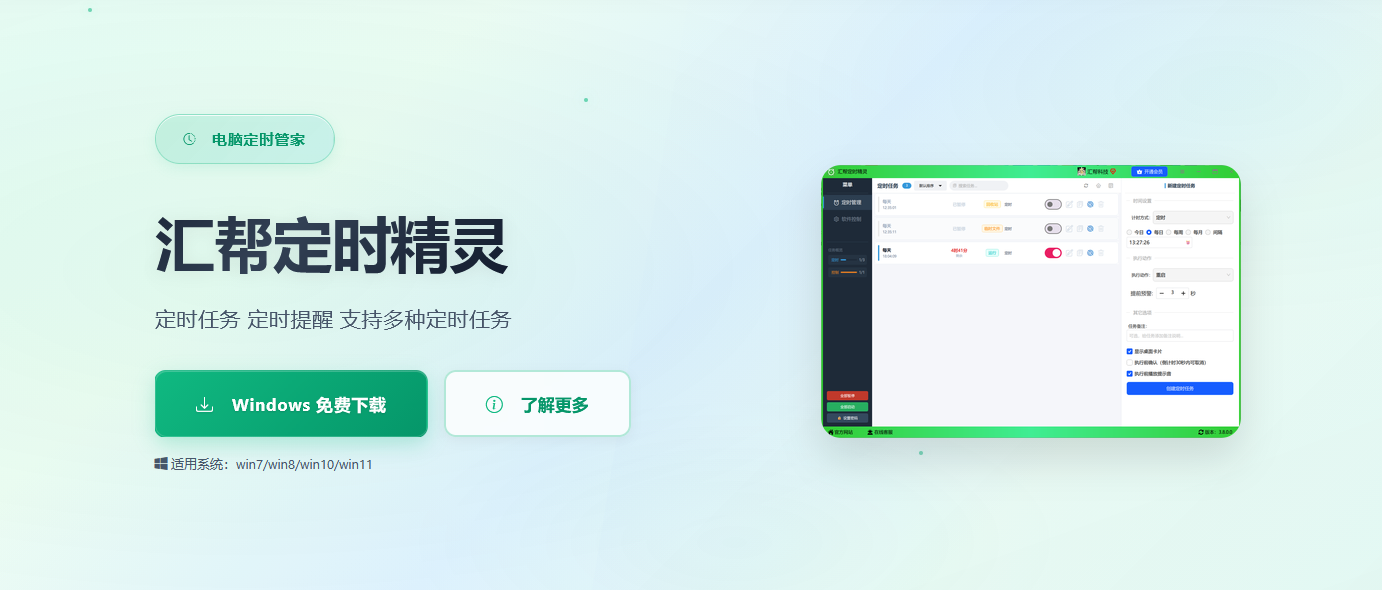
打开软件,在界面上找到标签【允许使用】,点一下。这里要设置的是多个时间段,每个时间段都有“允许开始时间”和“允许结束时间”两个选项。它的核心逻辑是这样的:你设置好“上午9点到中午12点”允许使用,那这个时间窗口之外,软件就处于锁定状态。
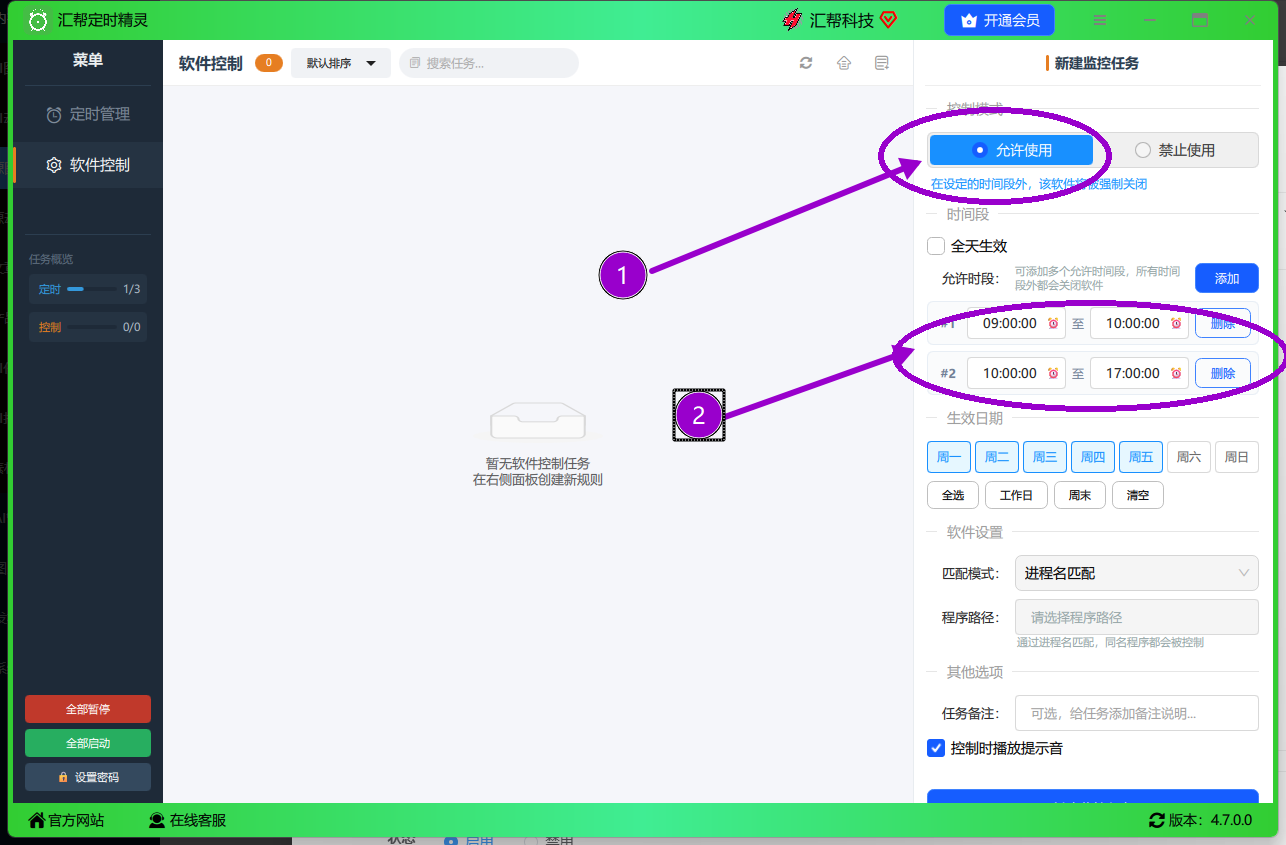 点击输入框右侧的“时钟”图标,会弹出时间选择器,直接选时间就行,不需要手动输入。这个设计还挺贴心的,鼠标点两下就搞定。
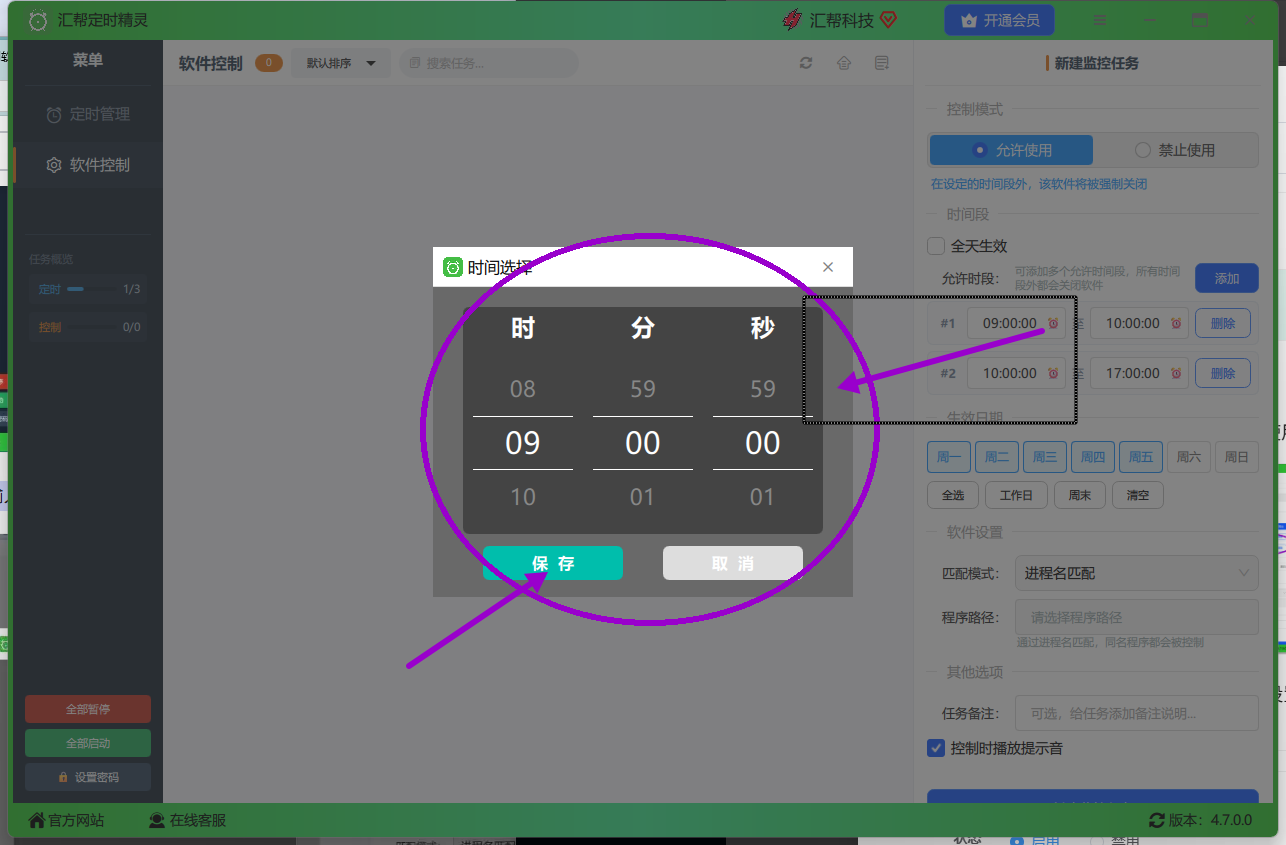 我一般会设置两个时间段,比如中午12点到下午2点,晚上7点到10点。你想设几个就设几个,弹性很大。如果是帮孩子控制游戏,可以只留周末的某几个时段,其他时间锁得死死的。
设置生效日期
它还能设置每周哪几天生效。比如你只想在周一到周五限制,那周六周日就关掉这个任务,操作很简单,勾选对应星期就行。这个功能很实用,毕竟工作日和周末的作息完全不同。
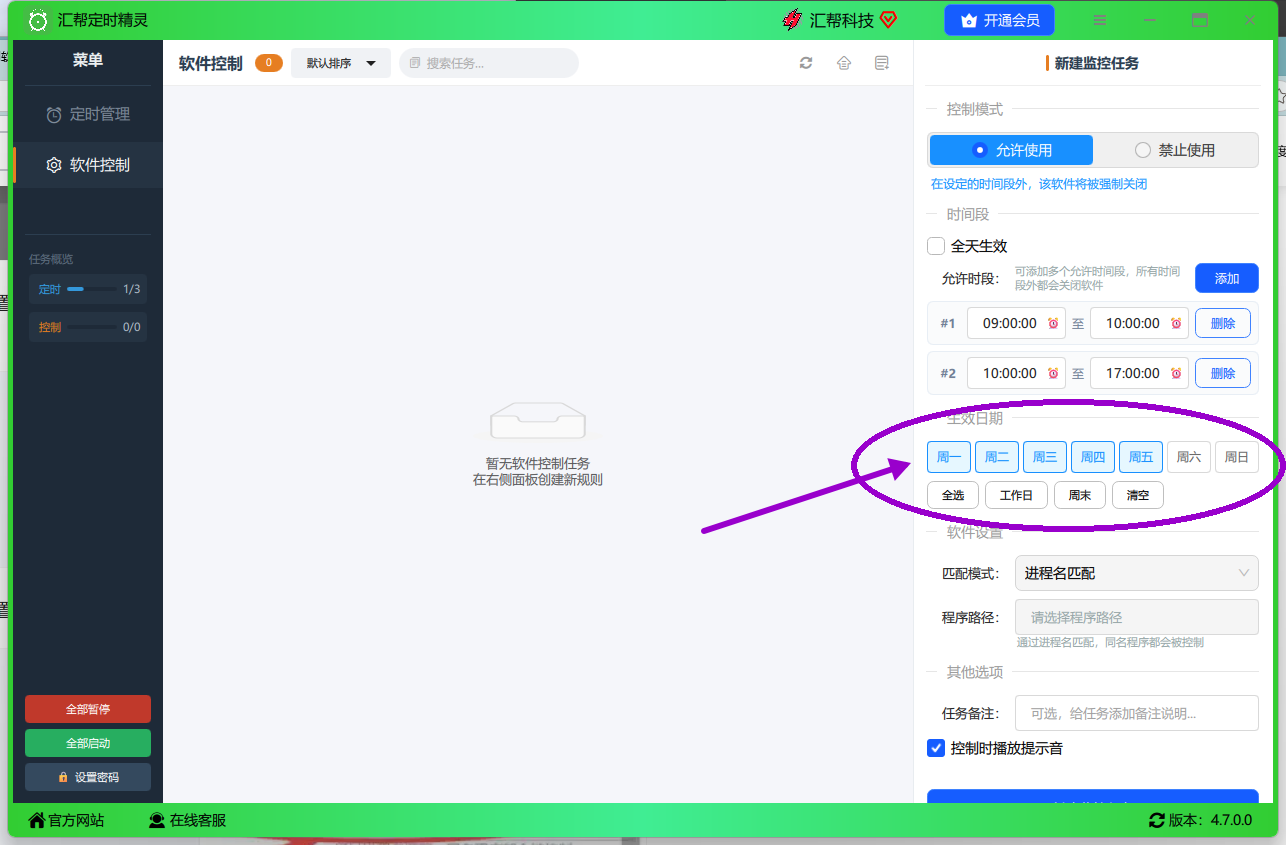 这步操作挺快的,但别跳过去。我就是一开始没设置这个,结果周末想放松一下发现也被拦着,后来又回去改的。多花十秒钟,能省后面不少麻烦。
添加需要允许使用的程序路径
接下来这步可是重点,咱看仔细了。得把你要管理的软件路径添加进来。这里要特别说明一下,软件用的是“允许使用”的逻辑,也就是你添加进去的程序,只在允许的时间段内能打开。记住这个逻辑,后面才不会搞混。
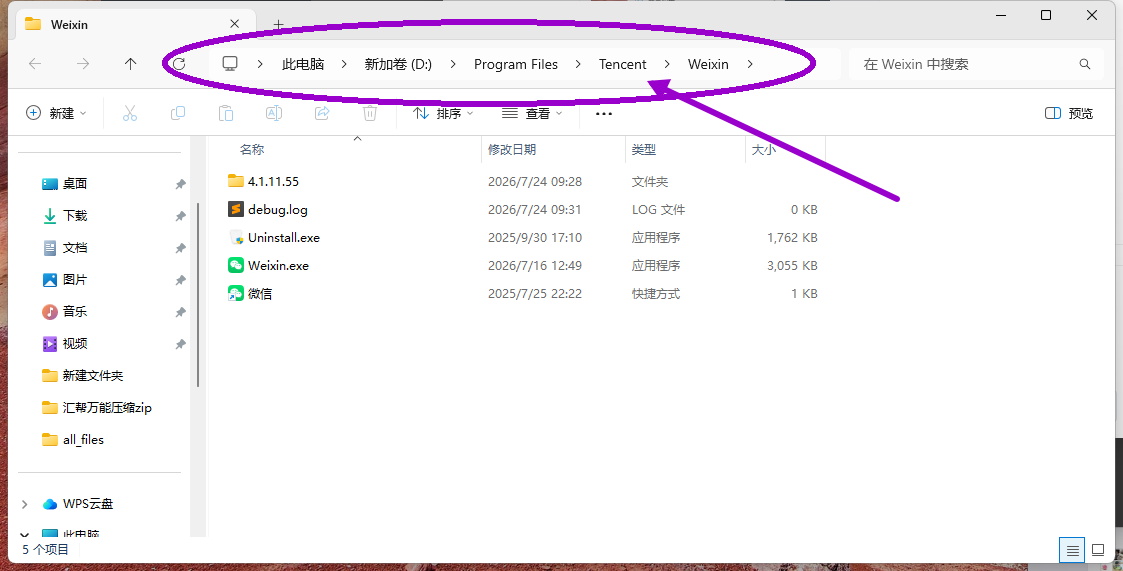
具体步骤是:先找到你要添加的软件图标,比如微信,右击鼠标,选择【打开文件所在的位置】。
 在弹出的文件夹界面里,把顶部地址栏的路径复制下来。
 然后回到软件主界面,点击【程序路径】按钮,在弹出的窗口里粘贴刚才复制的路径,选中这个软件,最后点【打开】。
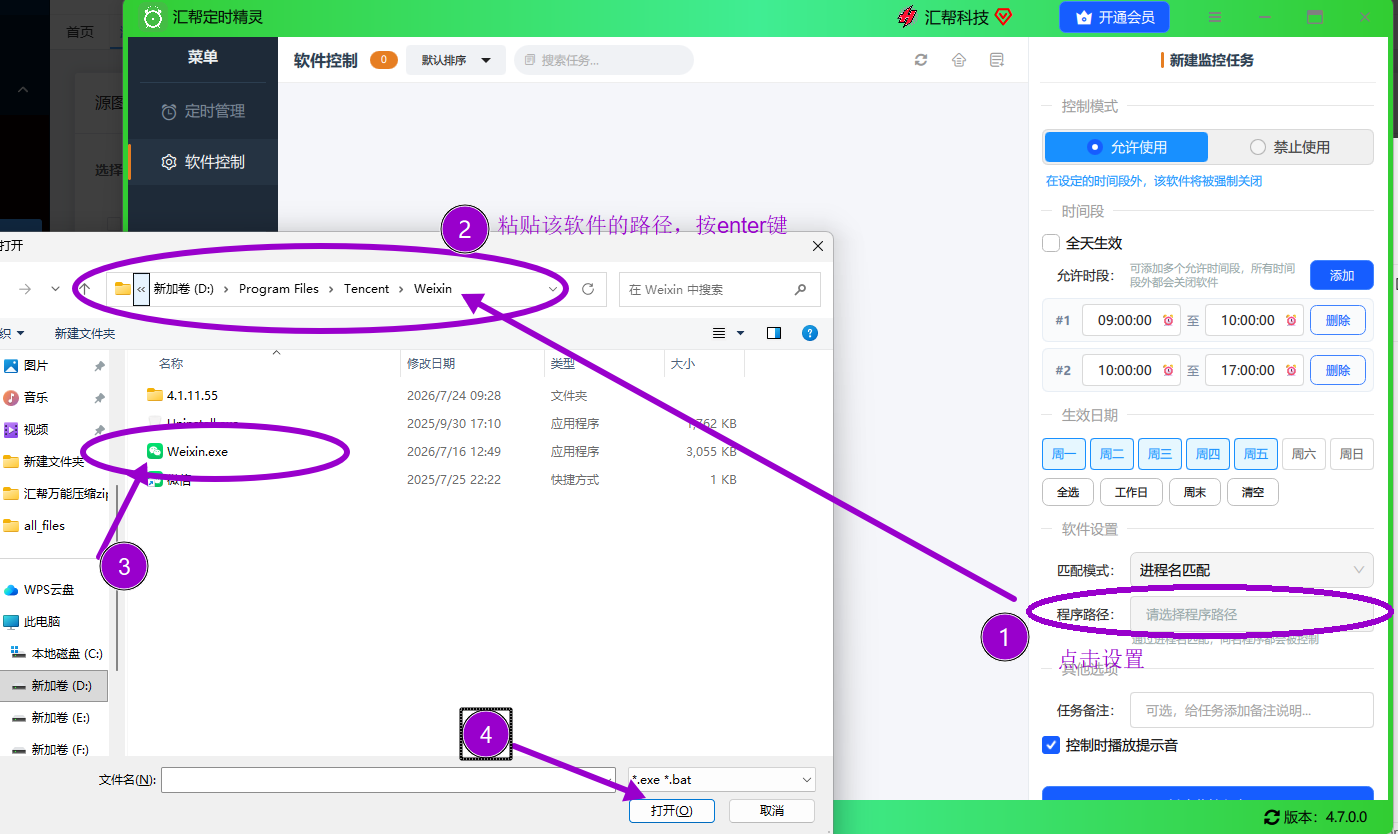 不少朋友会卡在这步,找不到软件安装位置。记住这招,右键桌面图标选“打开文件所在位置”,路径就出来了。我当时试了好几遍才找对方法。
创建监控任务
路径添加好以后,点最下面的【创建监控任务】按钮,它会弹出确认提示,确认后任务就创建成功了。创建完成后,在软件的列表里就能看到这个任务,状态是开启的。到这一步,核心设置已经完成了。
 设置保护密码
这个功能很实用,别嫌麻烦。设置保护密码之后,想修改任务、关闭任务或者退出软件,都得先输密码。这样一来,就算是孩子想偷偷关掉限制也没办法。实际使用中,这个密码功能确实能防止“破解”,让时间管理的效果更有保障。建议把密码记在手机备忘录里,免得自己忘掉。
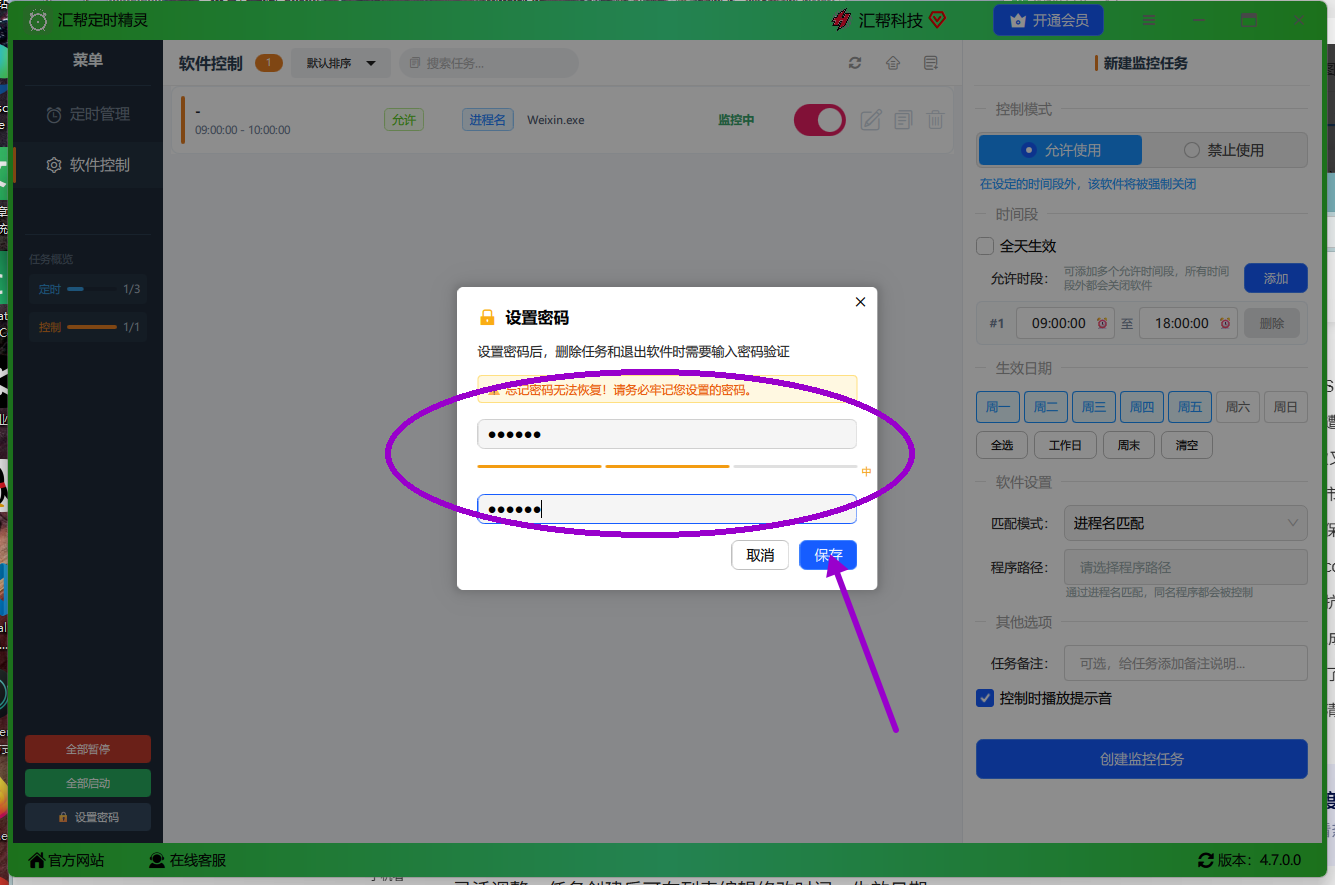 我设置好密码后,顺手把软件最小化到托盘,不仔细看根本不知道它在运行。到这里,汇帮定时精灵的完整设置流程就走完了。
其实市面上控制软件使用时间的方法不止这一种,我再简单说几个别的。
Windows家长控制:Win10和Win11自带家长控制功能,可以限制某个账户能用的应用和游戏时间。但需要给使用者单独建一个标准账户,管理员账户不受限。设置起来有点繁琐,适合愿意折腾的朋友。
组策略和注册表:这个适合技术党,操作门槛比较高。可以设置特定软件的运行权限,但普通用户容易把自己搞晕。我那时候折腾半天,最后还是放弃了。弄不好还影响系统正常运行,风险比较大。
路由器端限制:如果限制的是联网软件,可以在路由器设置里限制设备的联网时段。但这个方法只对联网软件有效,控制不了单机游戏,而且孩子如果拿手机开热点,直接就绕过去了。
其他同类软件:市面上还有一些时间管理工具,但它们大多是番茄钟提醒,属于“软约束”,到点只会弹窗提醒你,不会强制锁死。对自制力不强的人来说,基本等于没用。
对比下来,我还是觉得汇帮定时精灵这种白名单式的限制策略最省心。因为它不是靠自觉,而是系统层面强制管理,到点就是打不开,谁来都不好使。无论是自己用来自律,还是管理孩子的电脑使用时间,都很顺手。
说到底,怎么控制电脑软件使用时间这个问题,关键是把规则定好,剩下的就交给工具去执行。写这篇稿子的时候我特意又打开软件看了一遍,确保每个步骤都是对的。弄完这个基本就成了,要是还有哪儿不懂,评论区喊我一声。
