登录
- 微信登录
- 手机号登录
微信扫码关注“汇帮科技”快速登录
Loading...
点击刷新
请在微信【汇帮科技】内点击授权
300秒后二维码将过期
二维码已过期,点击刷新获取新二维码
登录
登录
其他登录方式
来源:汇帮科技 修改日期:2026-03-04 18:00
有没有遇到过这种情况?明明JPG图片在手机上显示正常,传到电脑却变成模糊的压缩图;或者需要把图片背景变透明,结果JPG格式根本做不到?其实只要用对工具,图片格式转换比你想象的还简单。如何把jpg格式转化为png格式,今天就给大家整理5种不同场景下的JPG转PNG方法,从电脑小白到专业设计,看完就能上手!
软件名称:汇帮图片处理器
下载地址:https://www.huibang168.com/download/XwByxR1noPx3
痛点:需要同时转换几十张图,用PS又觉得太复杂?这款轻量化工具完美解决批量需求!
操作步骤:
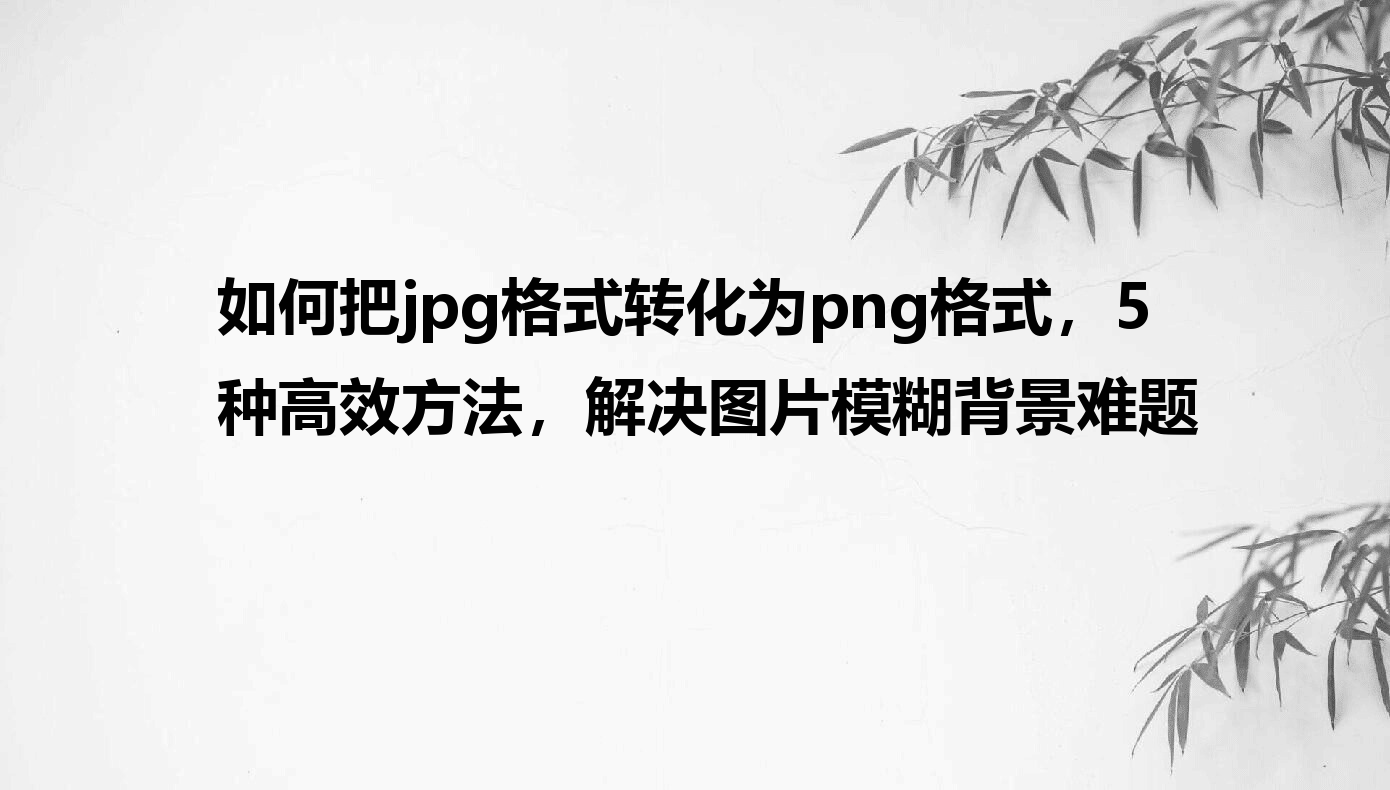
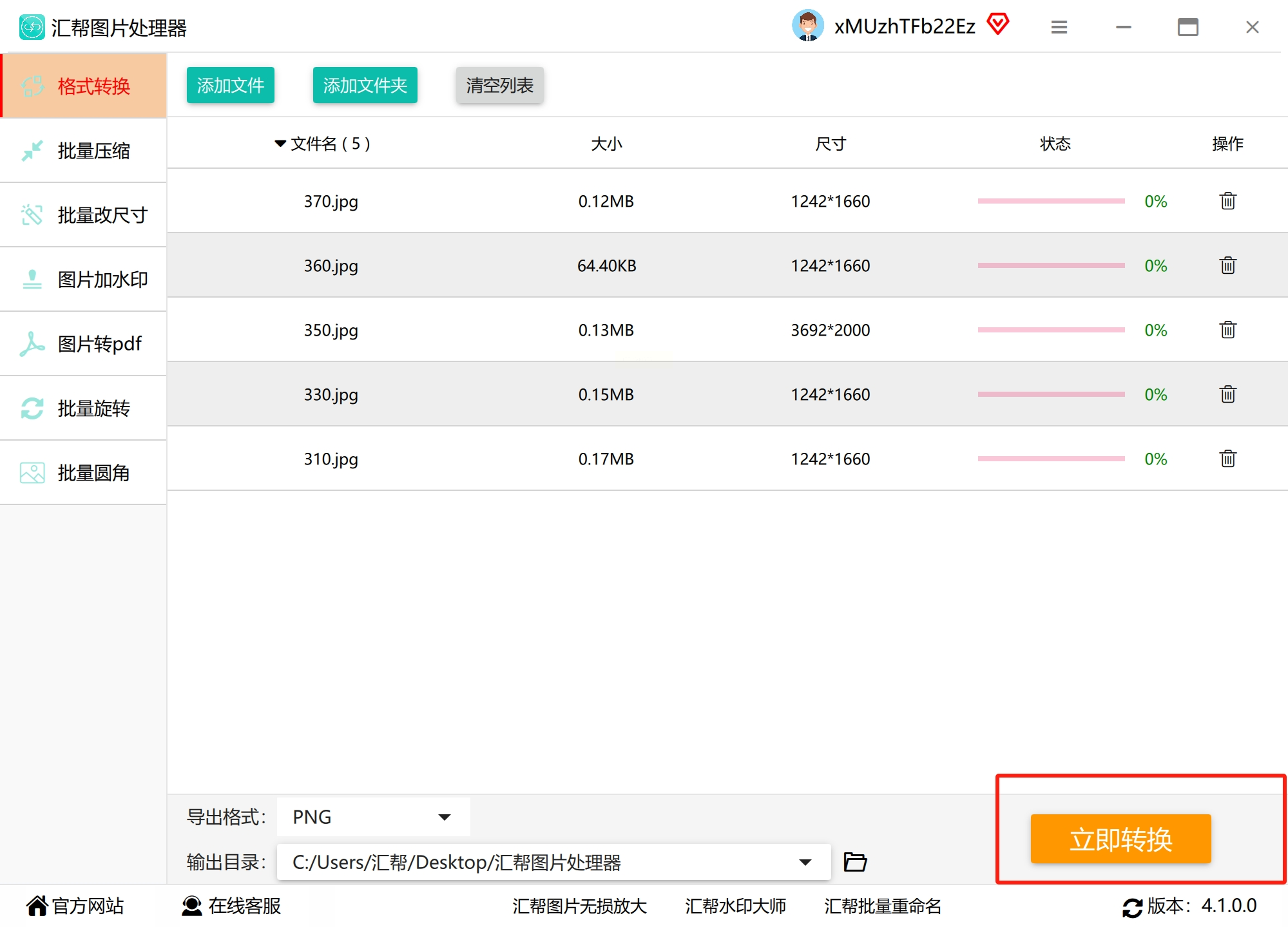
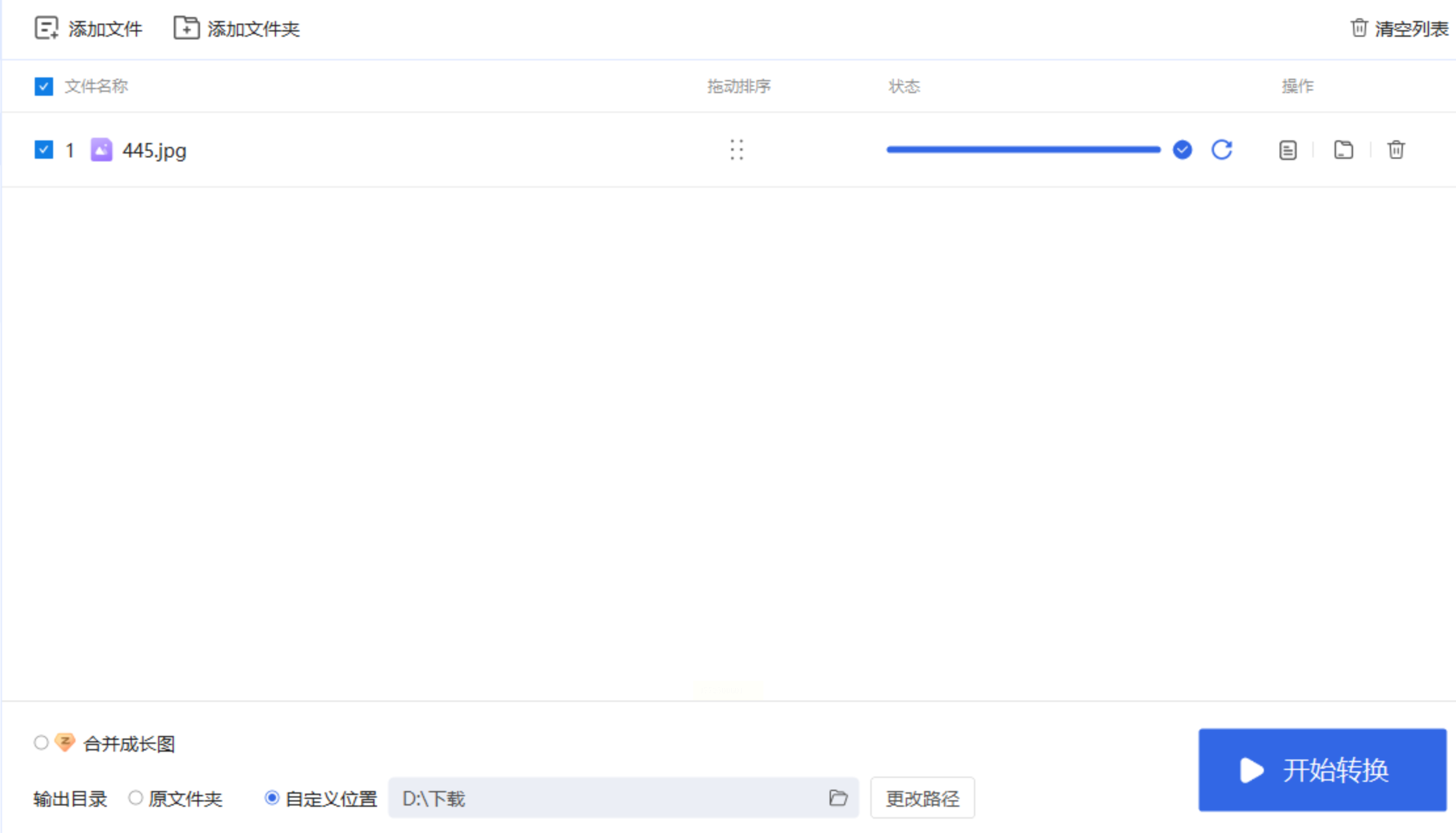
1. 打开软件,一键导入文件
遇到XX问题不用愁?直接点击「添加文件」按钮,支持鼠标拖拽或批量导入JPG图片,比手动一张张选更省心!
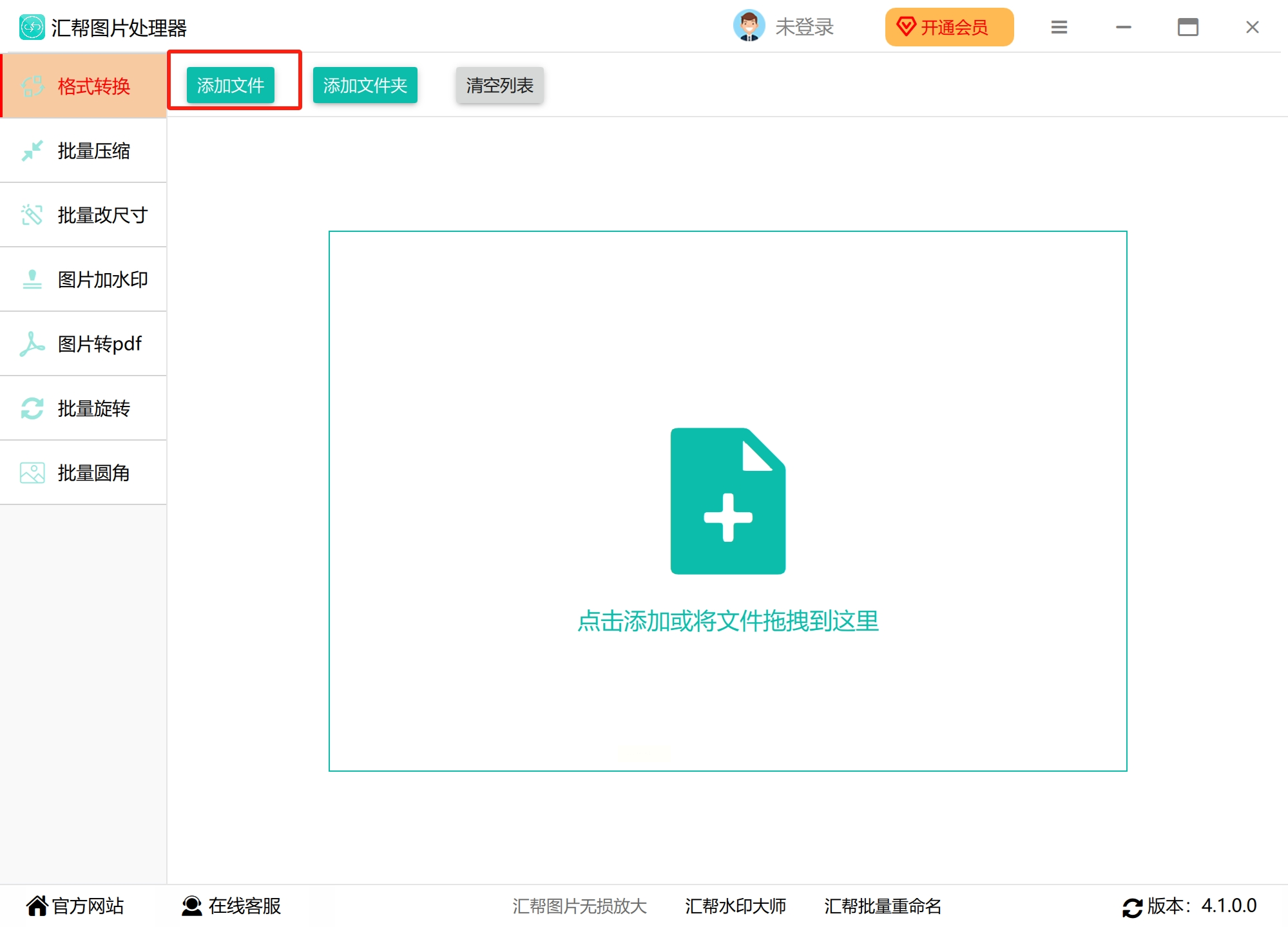
2. 选择输出格式,重点来了!
点击「导出格式」下拉框,选PNG格式(这里要注意:PNG适合带透明背景的图片,所以转换时勾选「保留透明背景」更稳妥哦)
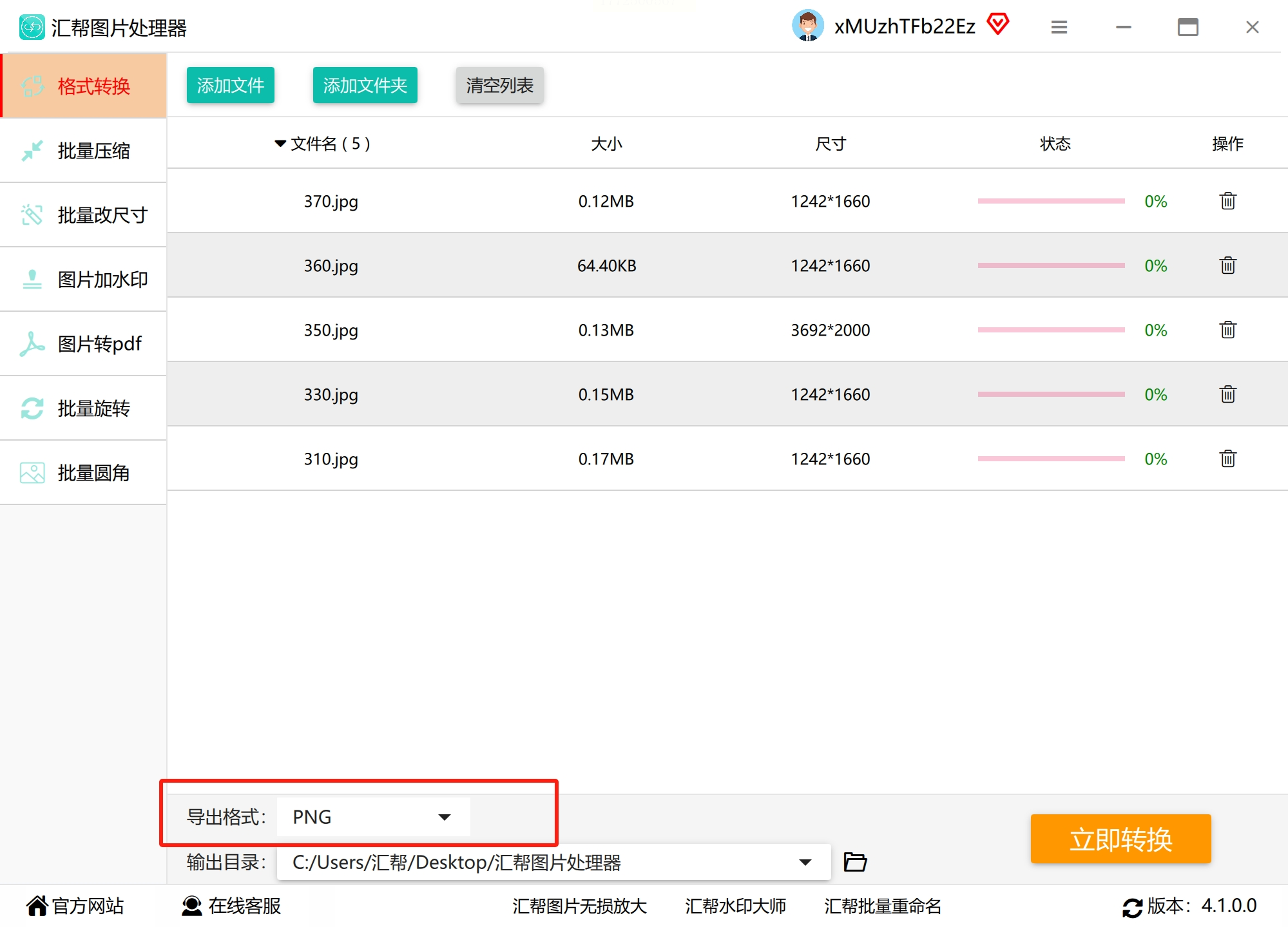
3. 设置保存路径,避免文件混乱
新建一个专门的文件夹存放转换后的PNG文件,或者直接用默认路径,记得命名规则简单点,方便后续查找。
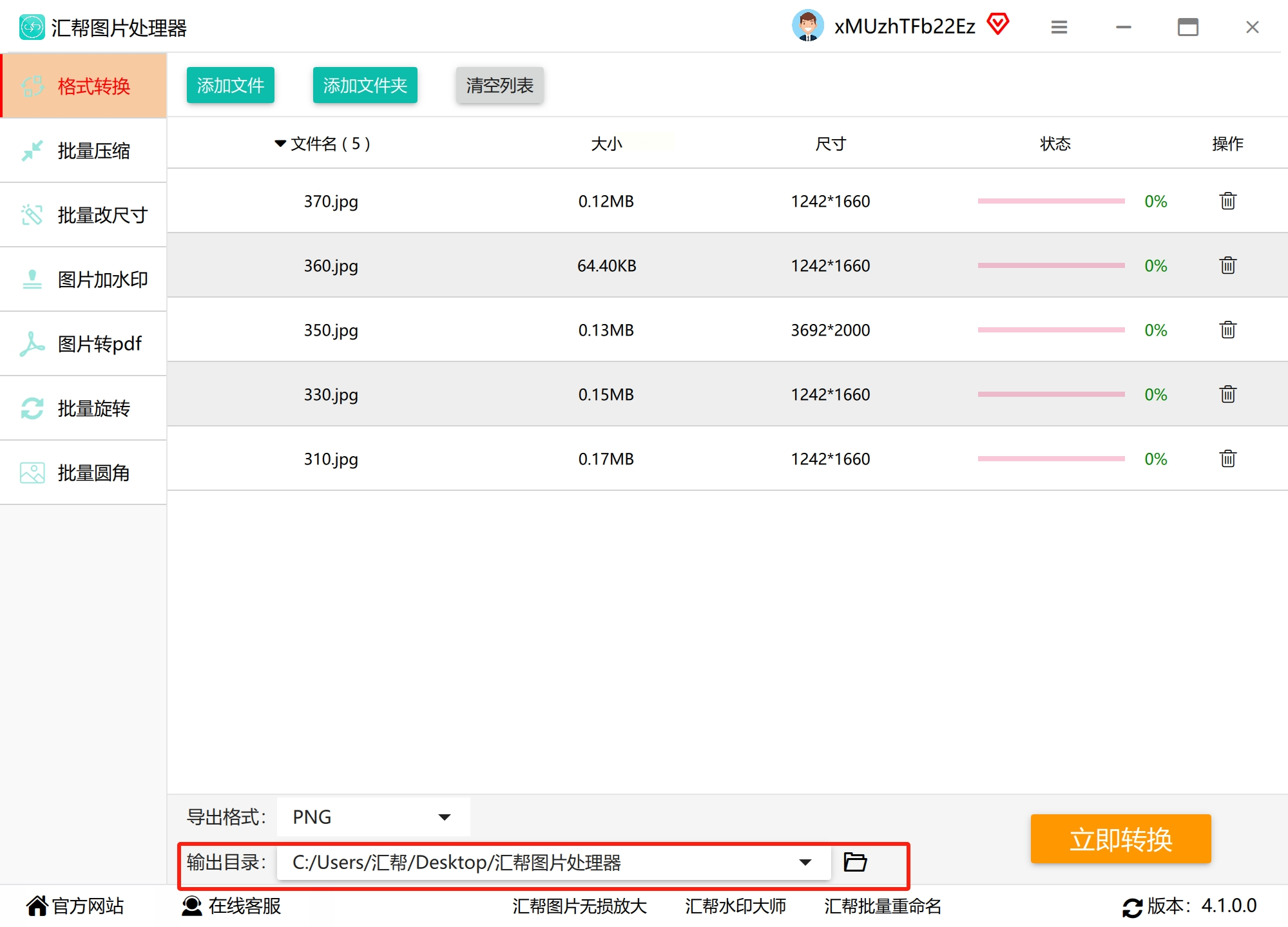
4. 开始转换,实时查看进度
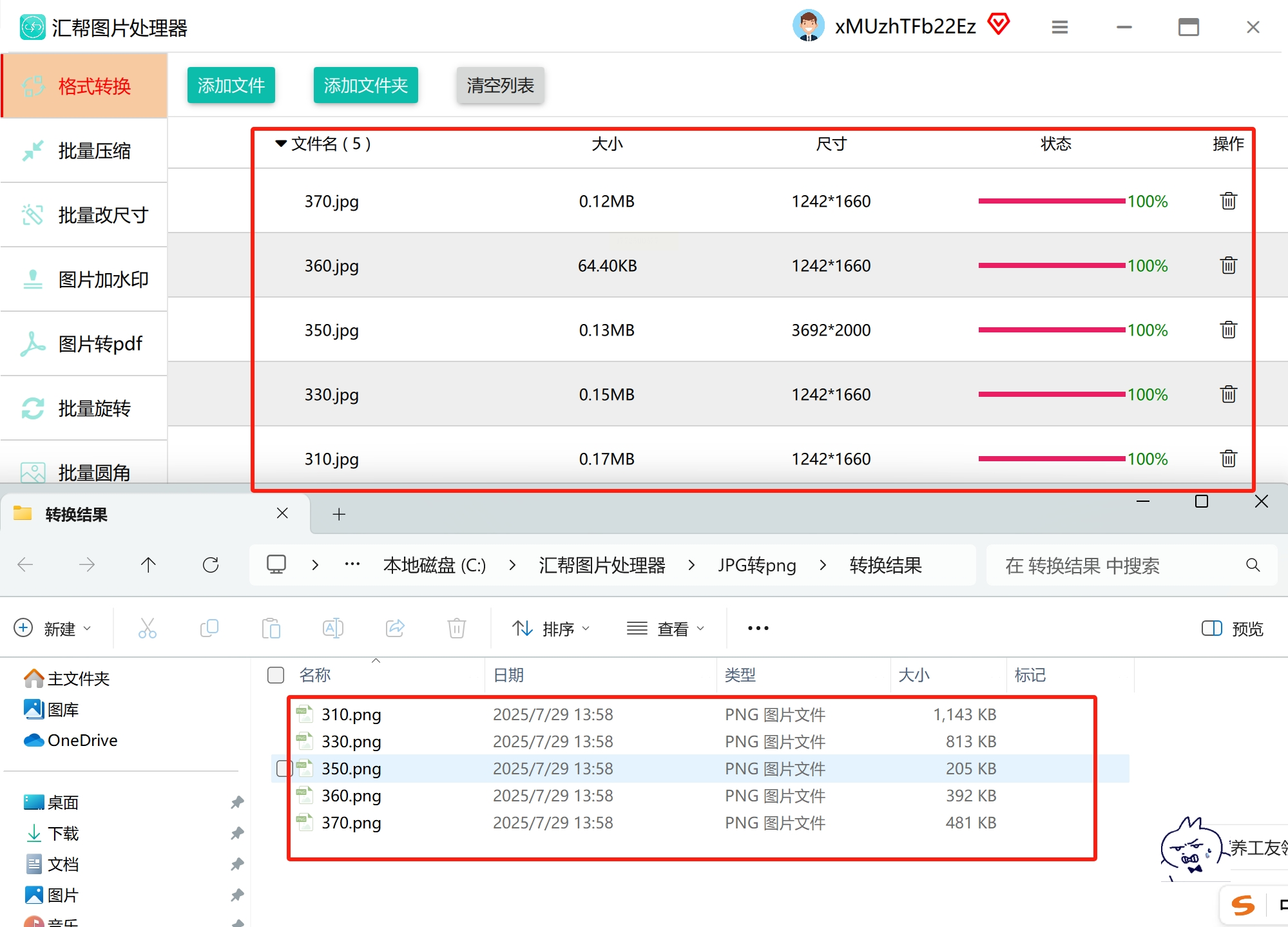
点击「开始转换」后,软件会自动执行转换流程,界面上能看到每张图片的转换状态,避免漏转换或出错。
5. 检查成果,确保转换无误
转换完成后,双击图片查看是否清晰(JPG转PNG一般不会失真,但建议检查细节),如果有问题直接重新转换即可。
痛点:平时修图常用PS,不想额外安装软件?用PS自带功能就能快速转换!
操作步骤:
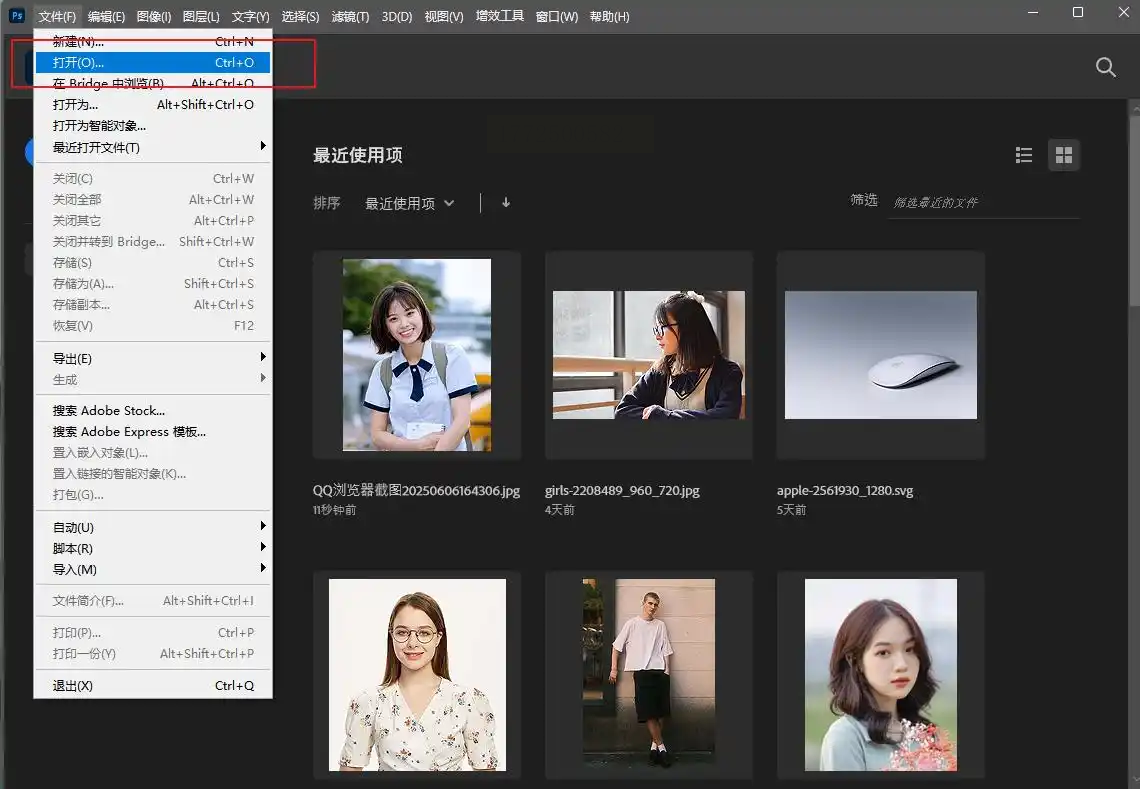
1. 打开图片
点击左上角「文件」→「打开」,选中JPG图片导入。如果是PS新手,记得先熟悉下界面布局,「打开」按钮就在最显眼的位置。
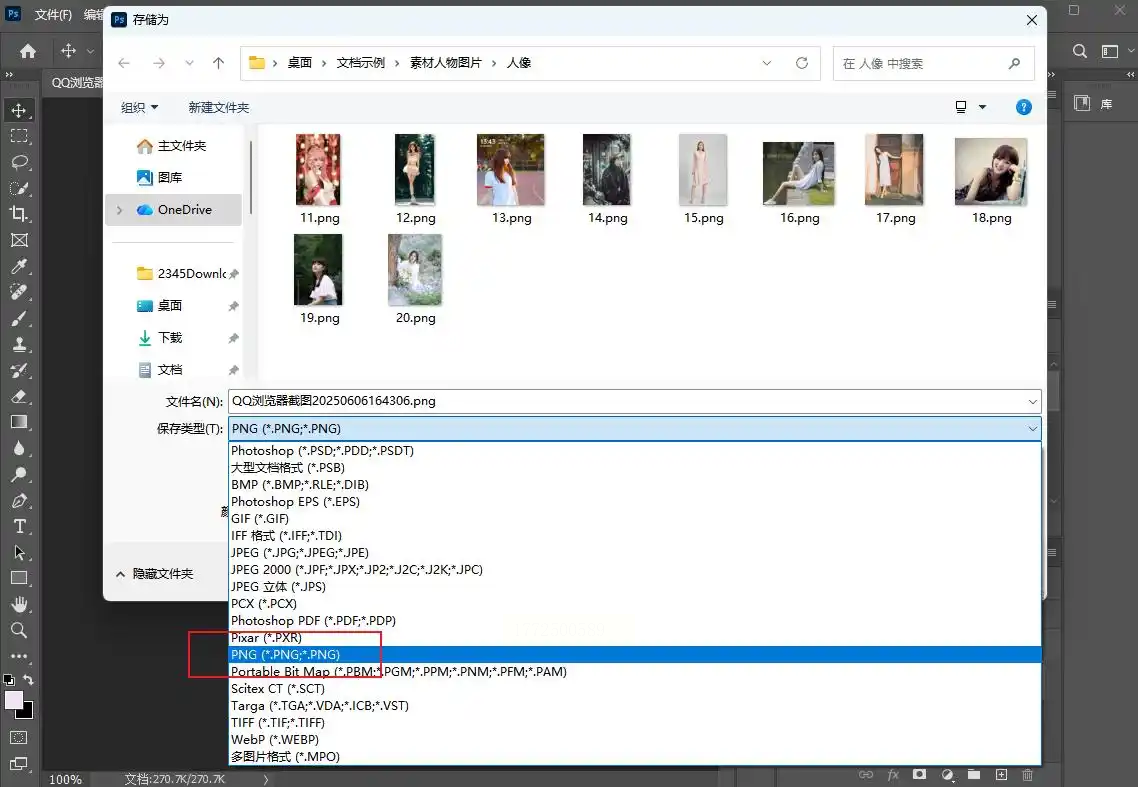
2. 另存为PNG格式
点击「文件」→「存储为」,在弹出窗口的「格式」里选PNG。这里可以调整「品质」参数(一般保持默认就行),如果需要透明背景,记得把「背景内容」设为透明。
3. 批量转换技巧(进阶版)
经常需要批量转换?点击「文件」→「脚本」→「图像处理器」,勾选「使用图像处理器」后,选PNG格式,设置好输出文件夹,一键批量转换超高效!
痛点:公司电脑不能装软件?用在线工具安全又方便,无需注册账号!
操作步骤:
1. 上传图片
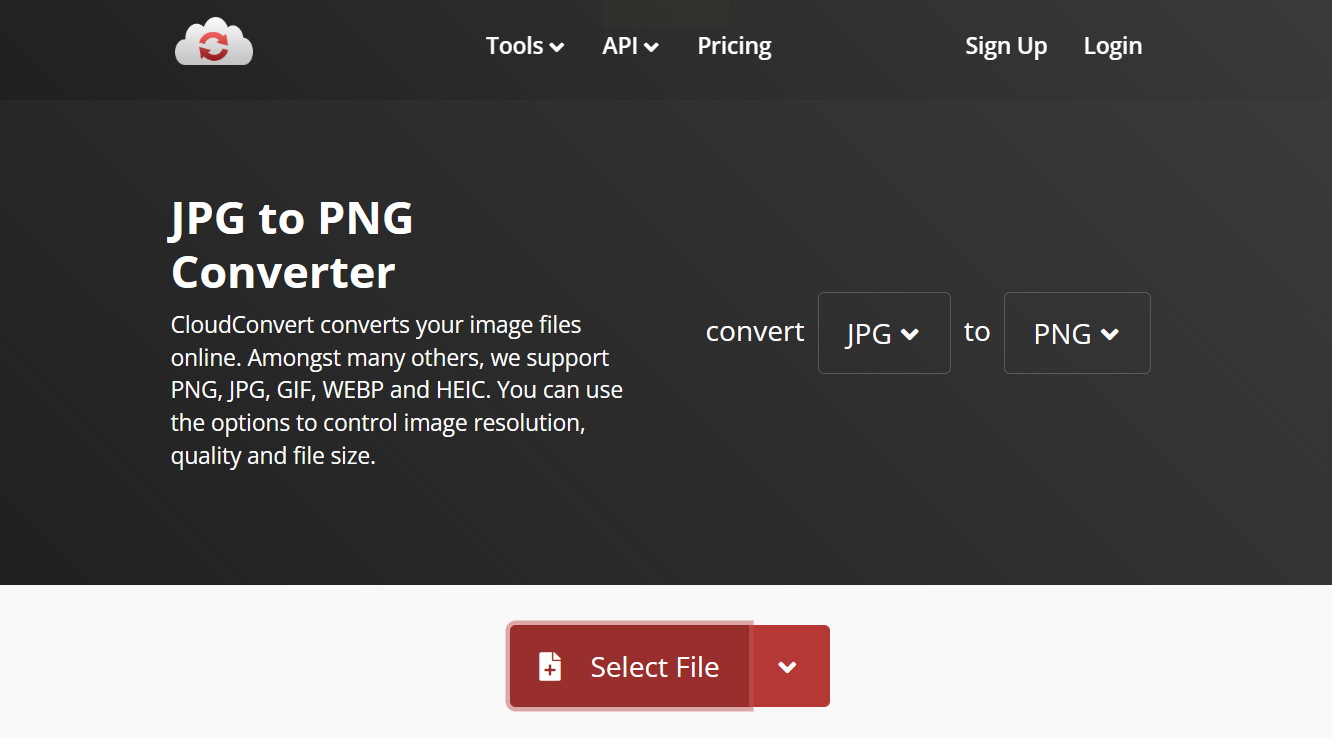
点击「Select Files」按钮,选择需要转换的JPG图片(支持拖放上传,手机端也能操作)。
2. 选择输出格式
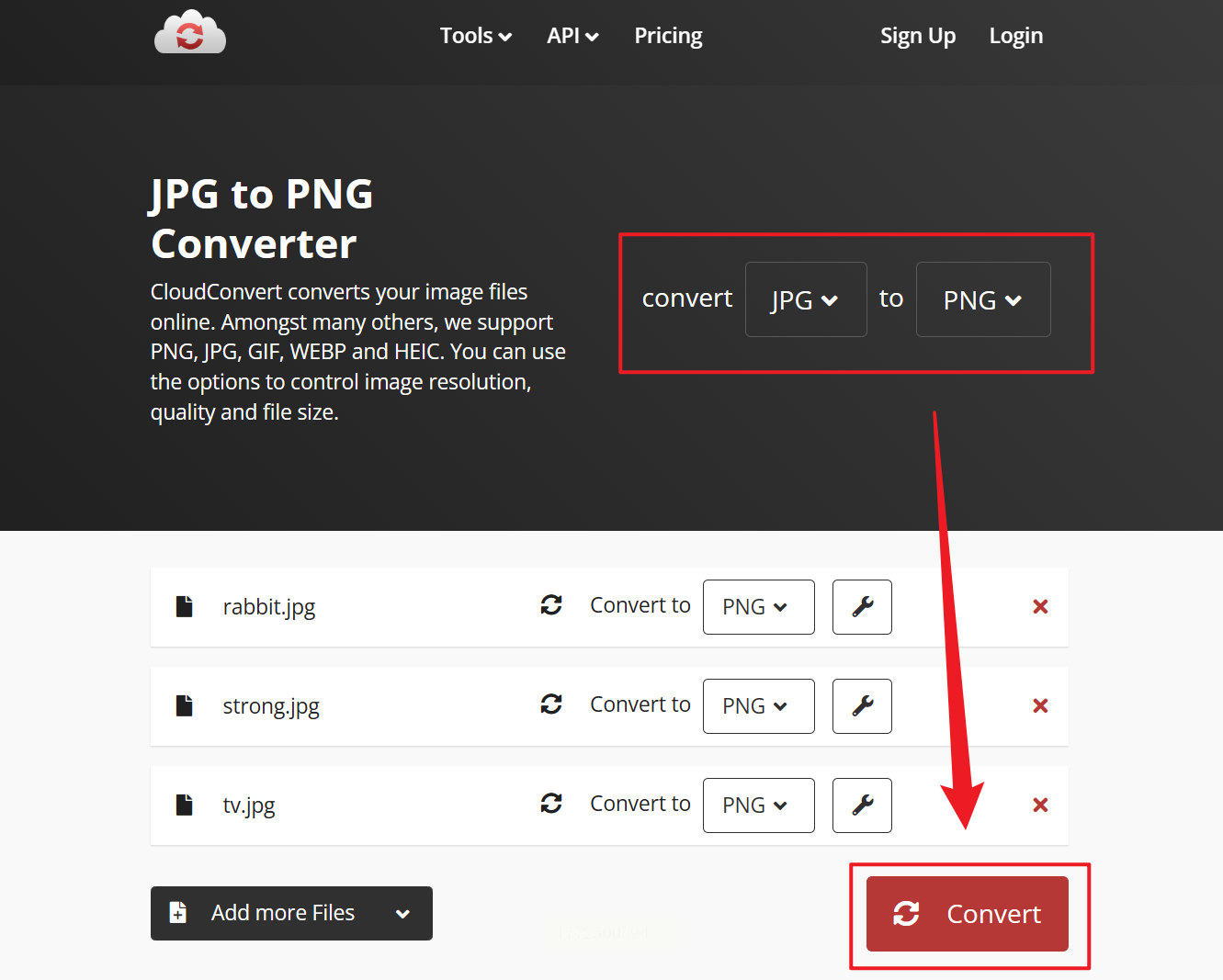
在「Convert to」下拉框中选「PNG」,如果需要调整参数(比如压缩率),可以展开高级设置调整。
3. 一键转换,自动下载
点击「Convert」开始转换,等待进度条走完,点击「Download」就能保存转换后的PNG文件了。
痛点:连软件怎么用都记不住?这款安装后自动识别格式,一键转换超简单!
操作步骤:
1. 安装完成后双击图标打开。
2. 导入JPG图片
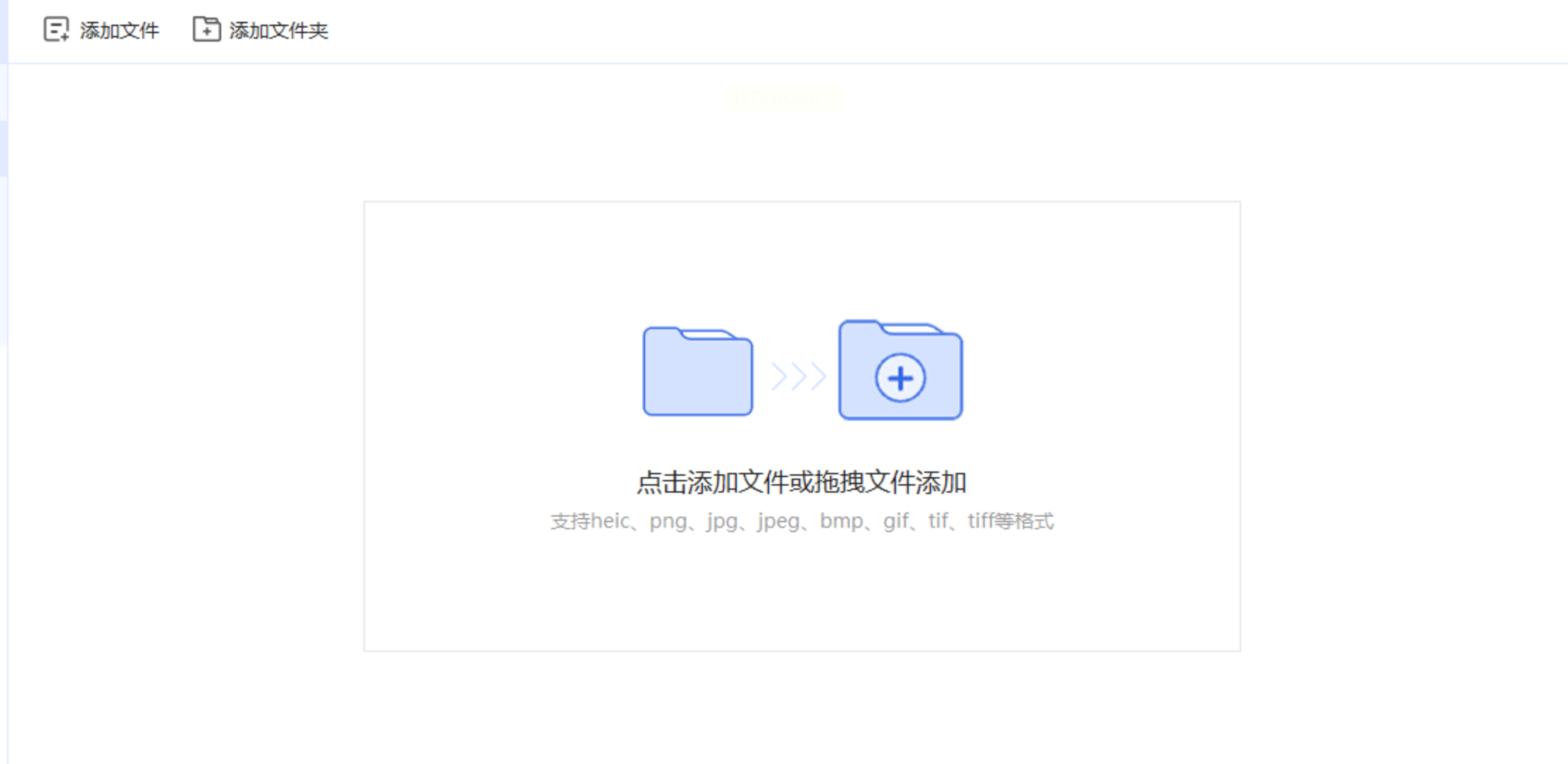
点击「添加文件」按钮,选中JPG图片,支持批量导入(一次选10张也没问题)。
3. 设置输出参数
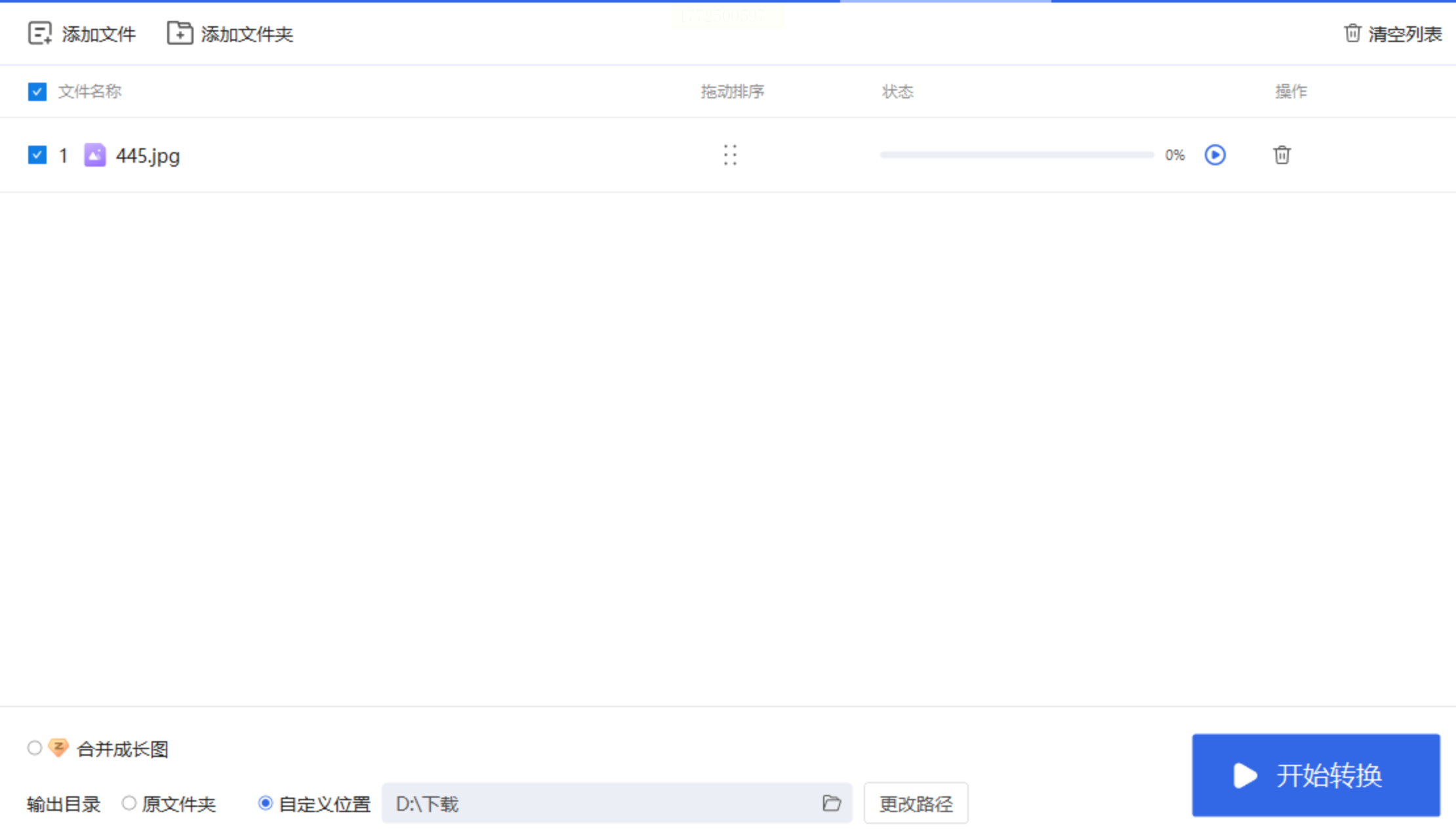
在右侧面板选PNG格式,设置「输出质量」(一般选最高质量更清晰),然后指定保存位置。
4. 开始转换,自动完成
点击「开始转换」,软件会在后台默默处理,转换完成后会自动弹出文件夹,直接查看PNG文件。
痛点:Mac电脑用户不想装第三方软件?自带的「预览」APP就能搞定!
操作步骤:
1. 双击JPG图片打开
直接在Finder里找到JPG图片,双击用「预览」打开(如果默认打开方式不是预览,右键图片→「打开方式」选「预览」即可)。
2. 导出为PNG格式
点击顶部菜单栏「文件」→「导出」,在「格式」下拉框选PNG,调整「大小」和「分辨率」(一般保持原图尺寸更合适)。
3. 保存图片
点击「存储」,就能在原位置生成同名PNG文件。如果需要批量转换,重复操作即可(缺点是不能同时处理多张,适合少量图片)。
本文整理5种如何把jpg格式转化为png格式的转换方法,适配电脑新手、设计师、Mac 用户、无软件安装权限等各类人群,无需专业知识,操作简单易上手。涵盖批量转换、在线处理、专业操作等需求,转换后不易失真,同时提醒注意 PNG 文件体积,轻松解决 JPG 转 PNG 的各类难题,看完就能上手操作。
如果想要深入了解我们的产品,请到 汇帮科技官网 中了解更多产品信息!
没有找到您需要的答案?
不着急,我们有专业的在线客服为您解答!

请扫描客服二维码


 官方正版
官方正版 纯净安全
纯净安全


