

在日常办公、素材整理或项目归档的场景中,批量整理文件时经常需要导出文件夹内的所有文件名——比如给客户做素材清单、给部门做归档统计、或是整理自己的设计资源,手动复制粘贴不仅耗时,还容易漏项或出错。很多人不知道,借助合适的工具,快速导出文件夹里所有文件名其实可以做到零门槛、高效率。本文就分享5种不同场景下的实用方法,不管是电脑新手还是办公老手,都能快速掌握。
 #### 方法一:用「汇帮文件名提取器」快速导出文件夹里所有文件名
这是目前最省心的专业工具方案,专门针对批量提取文件名的需求设计,操作逻辑简单,适配大部分办公场景。 步骤1:打开软件,双击运行「汇帮文件名提取器」。进入主界面后,一眼就能找到「文件夹名提取」的核心选项,无需在复杂菜单中查找,点击进入对应功能区即可。
 步骤2:添加目标文件夹。点击界面上的「添加文件夹」按钮,在弹出的窗口中选中需要提取文件名的目标文件夹;更快捷的方式是直接把文件夹从资源管理器或桌面拖拽到软件的操作区域,批量添加也不会卡顿。
 步骤3:设置导出格式。软件右侧的设置区支持多种常用格式,包括Excel、TXT、Word、CSV等,根据需求选择即可——如果需要后续统计或排序,建议选Excel格式,兼容性最强。
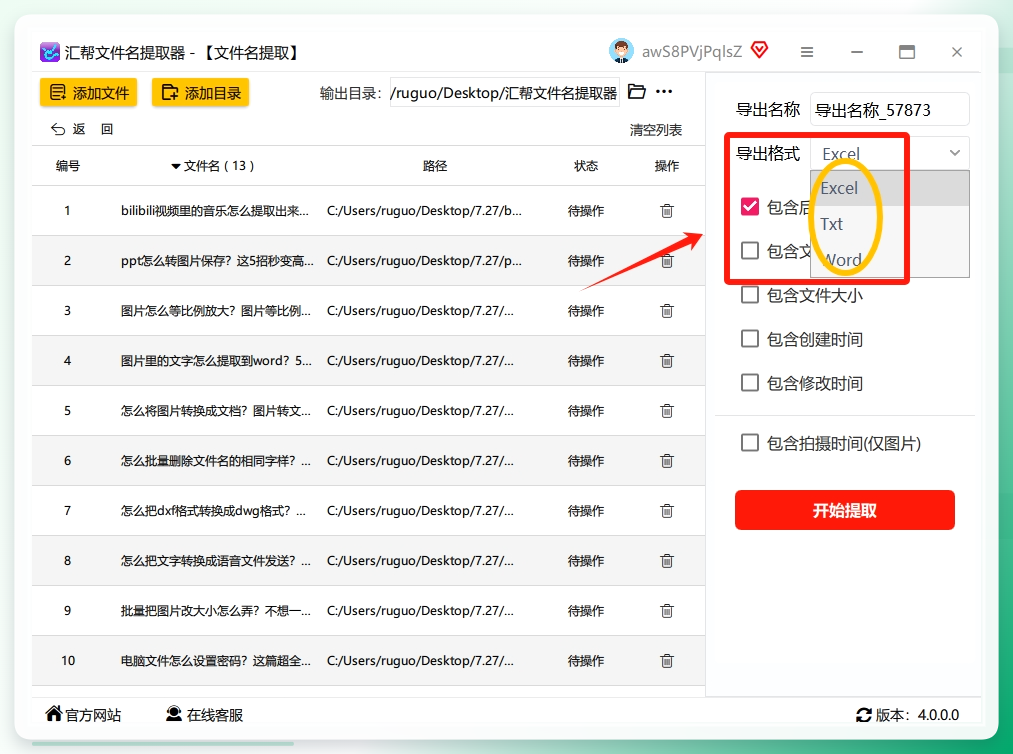 步骤4:指定保存路径。点击「输出目录」选项,选择导出文件的保存位置,避免找不到导出结果。 步骤5:开始提取。点击界面上醒目的「开始提取」按钮,软件会自动批量处理,哪怕是上百个文件夹,也只需要几秒钟就能完成。
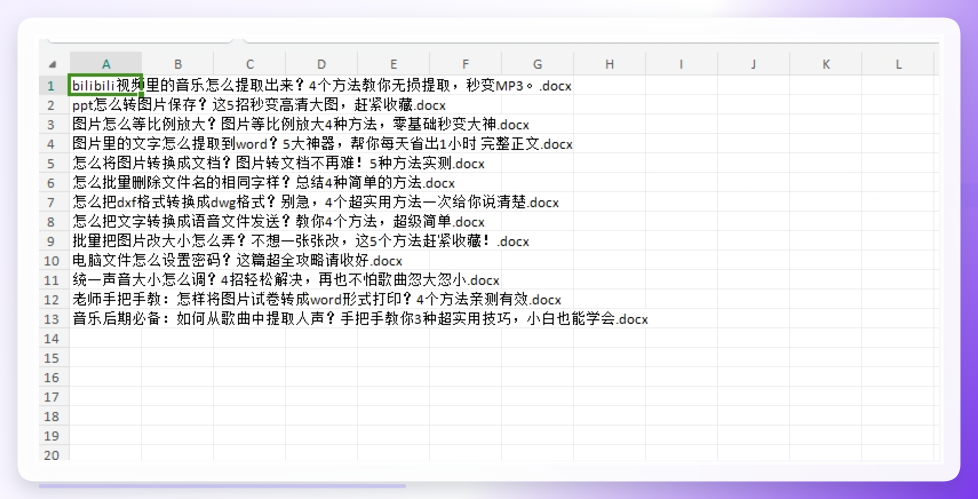
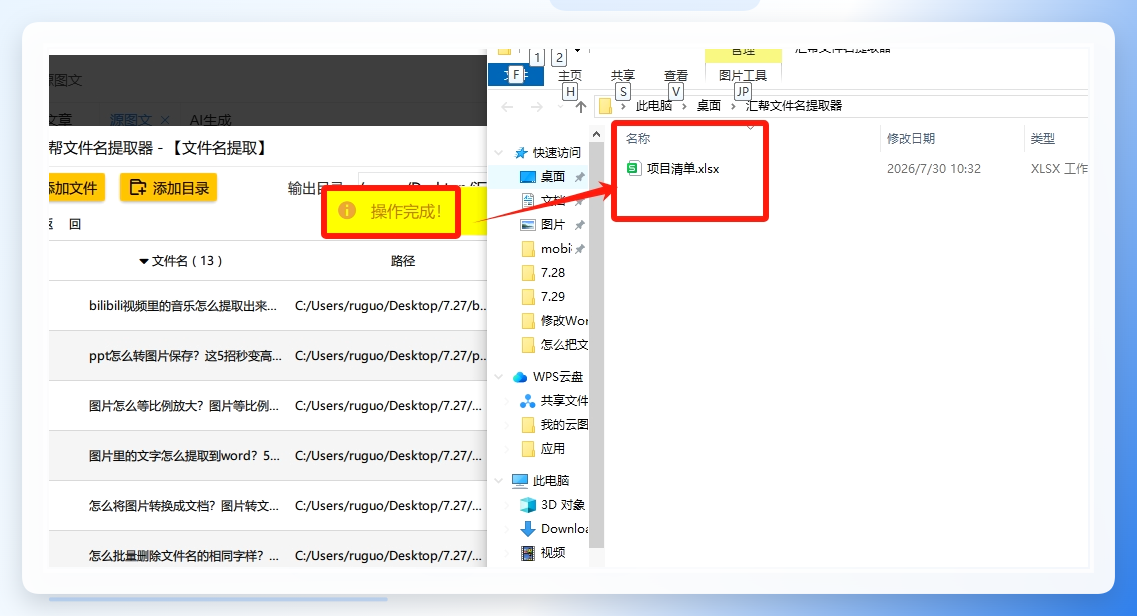 步骤6:查看结果。导出完成后,到指定保存路径找到生成的文件,打开就能看到整齐排列的所有文件名,不会遗漏任何内容。
 #### 方法二:用「智能文件命名大师」快速导出文件夹里所有文件名
如果你的电脑已经安装了这款工具,也可以用它完成文件名提取,操作逻辑和专业工具类似,适合已经熟悉该软件的用户。 操作步骤:
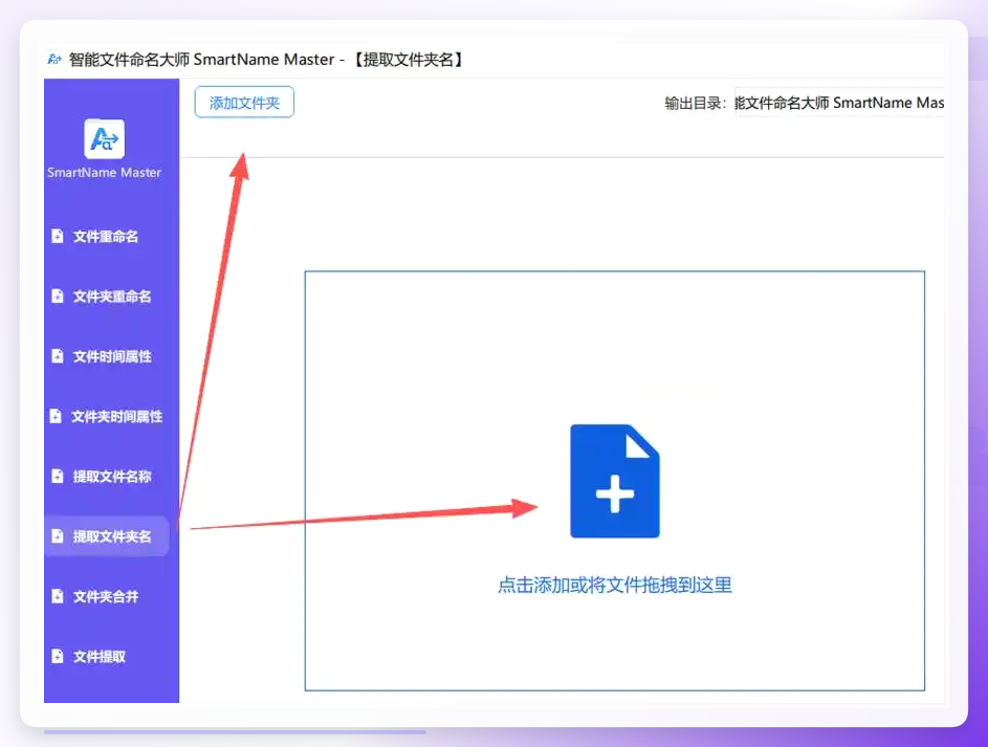
- 打开软件后,在功能列表中选择「文件夹名提取」;
- 通过左侧「添加文件夹」按钮导入目标文件夹,支持批量处理;
 3. 在右侧设置导出格式,选择Excel格式并根据需求设置是否包含文件路径等附加信息;
 4. 点击「开始提取」,等待导出完成;
 5. 导出完成后,可直接打开文件查看,数据格式规范,适合后续处理。
方法三:用Excel快速导出文件夹里所有文件名
如果不想安装额外软件,用电脑自带的Excel也能完成提取,适合偶尔需要导出文件名的场景。 操作步骤:
- 打开Excel,新建一个空白工作簿;
- 点击顶部菜单栏的「数据」选项卡,选择「自文件」中的「自文件夹」;
- 在弹出的对话框中,定位到目标文件夹的上级目录,点击「确定」;
- Excel会自动加载文件夹内的所有文件信息,你可以筛选仅保留「文件夹名称」列,删除无关的大小、类型等列;
- 点击「保存」按钮,选择导出格式(如CSV或Excel),完成快速导出文件夹里所有文件名的操作。
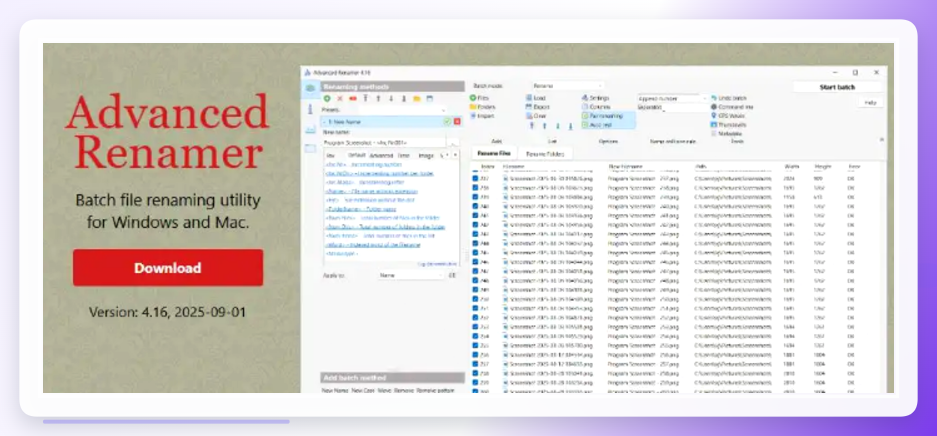
方法四:用「Advanced Renamer」快速导出文件夹里所有文件名
这款工具主打批量重命名,附带的提取功能也能满足基础需求,适合经常处理文件名的用户。 操作步骤:
- 添加文件:打开软件后,点击「添加文件」,把需要提取的文件批量导入,支持直接添加整个文件夹;
- 设置显示信息:在界面上方找到「预览」或「列表」按钮,勾选「显示文件信息」,就能看到所有文件的名称、扩展名、大小等内容;
- 导出文件名:点击「文件」菜单里的「导出列表」,选择导出格式为TXT或CSV,给导出文件命名后点击「确定」即可。
 #### 方法五:基础复制粘贴法(无软件可用时的应急方案)
如果以上工具都没有,也可以用最基础的复制粘贴法快速导出文件夹里所有文件名,适合少量文件的场景。 操作步骤:
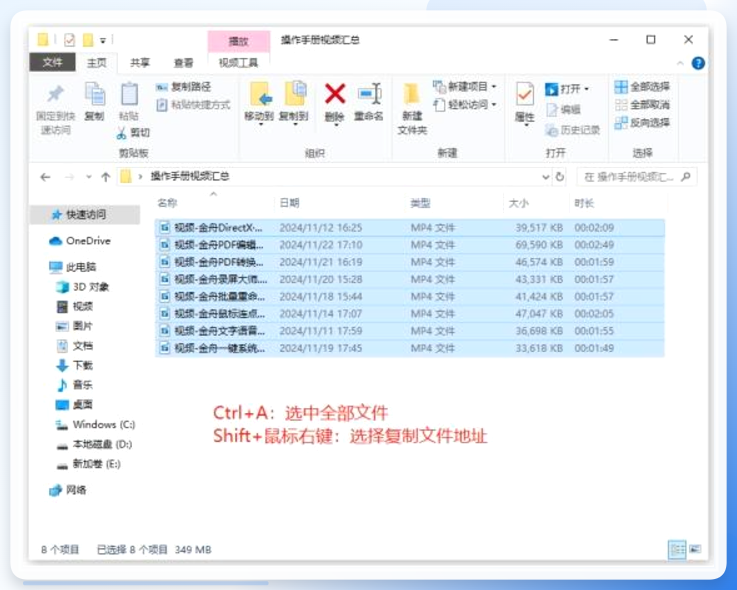
- 把需要提取文件名的文件都放到同一个文件夹中,选中所有文件;
- 按住键盘上的Shift键,同时右键点击选中的文件,选择「复制文件地址」;
- 打开Excel或记事本,把复制的内容粘贴进去,手动整理出需要的文件名即可。
 ### 注意事项
导出前务必确认目标文件夹的位置,避免选错文件夹导致提取错误;
批量提取大文件夹时,建议预留1-2秒的处理时间,不要中途关闭软件;
用Excel自带功能提取时,若文件夹内文件数量过多,可能会出现加载缓慢的情况,耐心等待即可;
复制粘贴法仅适合少量文件,文件数量超过20个时,建议用专业工具,避免手动整理出错。
结尾总结
以上就是快速导出文件夹里所有文件名的5种实用方法,各有适配场景:
如果追求高效省心,优先选「汇帮文件名提取器」,操作简单且批量处理能力强;
如果不想装额外软件,Excel自带功能是不错的选择;
应急场景下的复制粘贴法也能解燃眉之急。
不管是办公归档还是个人整理,选对方法就能把复杂的批量操作简化,节省更多时间。
