

各位老铁,你们有没有过这种经历?电脑里存了一堆资料,今天整理一点,明天归纳一下,结果文件夹套着文件夹,打开一个又一个,想找个文件得翻半天,简直比找对象还难。
尤其是当你要把几十个、上百个零散文件夹里的内容归到一块儿时,如果还在用最原始的手动复制、粘贴,那不仅累得慌,还特别容易漏文件、弄乱结构。今天,我就把我压箱底的文件夹合并最简单方法分享给大家,一共5种,从懒人专用到高手标配,总有一款适合你。看完这篇,保证你以后再也不用为文件整理发愁了!
 #### 方法一:懒人必备,一键搞定!【汇帮文件名提取器】
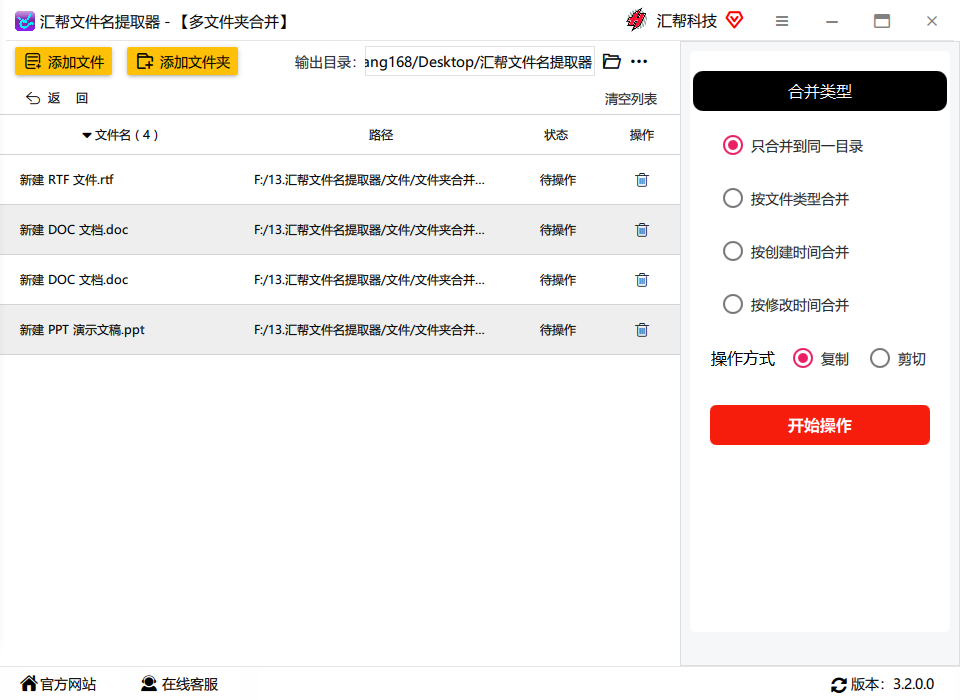
第一步:下载并打开软件打开“汇帮文件名提取器”,作为一个专业的工具,它的功能非常强大。我们这次要用的是它的“多文件夹合并”功能,直接点击这个选项就行,非常显眼,不用担心找不到。
 第二步:把需要合并的文件夹“扔”进去在软件左侧,你可以把想要合并的文件夹一股脑儿地拖拽上传,或者点击“添加文件”按钮选择。注意看右侧的合并类型,我们要选第一个“合并到同一目录”,然后点击下一步。
 第三步:选择复制模式,开始合并最关键的一步来了!这里有“复制”和“剪切”两个选项。我强烈建议大家选“复制”。为啥?因为它是在新文件夹里生成一份副本,你原来的文件依然安然无恙。万一合并后不满意,你还能从原始文件里找回来。如果选“剪切”,原文件就会被直接移走,操作风险就高了。选好模式后,点击“开始操作”。
 第四步:见证奇迹的时刻软件会以迅雷不及掩耳之势帮你合并。搞定之后,你会在设定的输出路径里,看到一个新的文件夹,里面装着的,就是所有合并后的文件,整整齐齐!
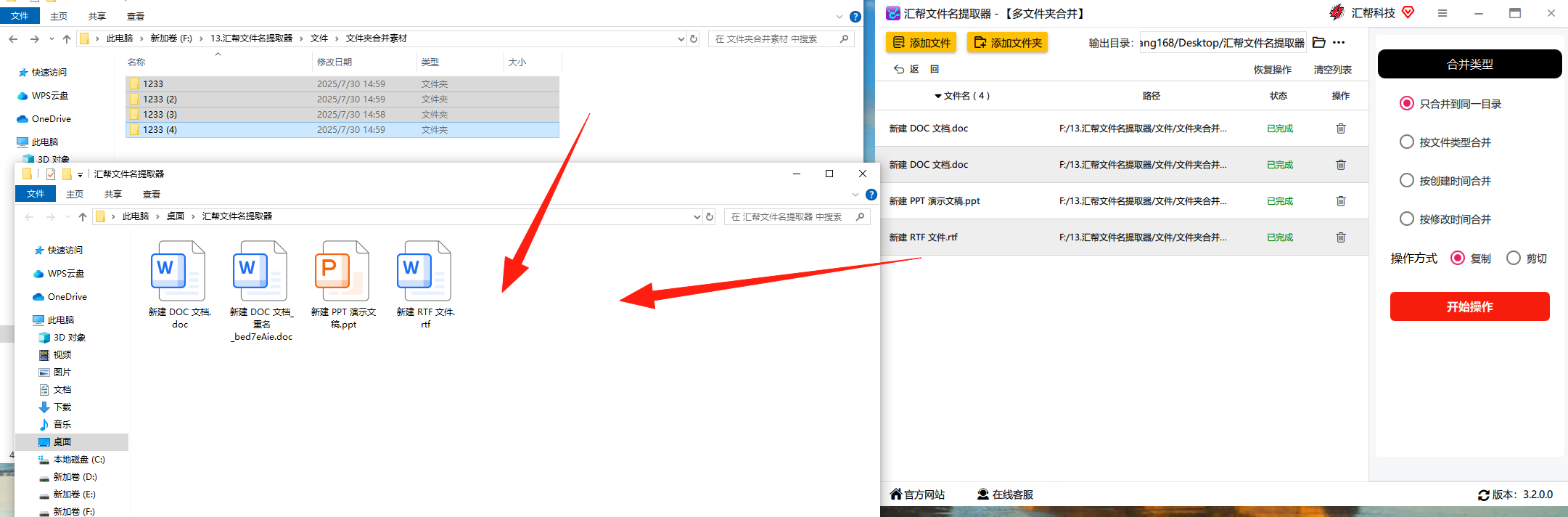 这个方法简直是为我这种“电脑小白”量身定做,效率直接拉满!如果你和我一样,追求简单、高效、零出错,那这个方法你就别犹豫了,直接拿走用吧!
方法二:系统自带的“搜索大法”
如果你的电脑系统是Win10或Win11,那就有福了。其实系统自带了一个“小聪明”可以实现文件夹合并,虽然步骤多一点,但胜在免费。
操作步骤:
- 打开你想合并的那个“总文件夹”。
- 在顶部的搜索框里,输入
*.*,然后回车。这会让它把这个文件夹下所有子文件夹里的所有文件都显示出来。 - 然后按
Ctrl + A全选所有文件,再按Ctrl + C复制。 - 最后,把复制的文件粘贴到你想要最终汇总的那个文件夹里就行。
优点:免费,无需安装软件。 缺点:如果文件夹层级很深、文件特别多,搜索结果可能不准,而且无法自动处理重名文件,容易覆盖。
方法三:利用压缩软件的“合并”功能
很多小伙伴电脑里都装了WinRAR或7-Zip。你可能不知道,它们除了压缩解压,还能用来合并文件夹!
操作步骤:
- 把所有需要合并的文件夹,全部选中,然后右键点击,选择“添加到压缩文件...”。
- 在弹出的窗口中,压缩方式。然后最关键的一步:勾选“压缩后删除源文件”和“创建自解压格式压缩文件”。
- 点击“确定”,等压缩完成。
- 此时,你会在原目录下得到一个
.exe的自解压文件。双击运行它,选择解压路径到你想要合并的目录,点击“安装”或“解压”。系统会自动把压缩包里的所有文件合并到同一个目录。
优点:简单,利用了已有的软件功能。 缺点:需要额外的时间进行压缩和解压,对于大文件比较耗时。而且自解压文件看起来有点奇怪。
方法四:注册表大法(高手向)
这个方法稍微有点硬核,适合喜欢折腾电脑的朋友。通过修改注册表,为右键菜单添加一个“合并文件夹”的功能。
操作步骤:
-
备份注册表! 打开注册表编辑器(Win+R输入
regedit),在菜单栏“文件”里选择“导出”,给自己留个后路。 - 定位到
HKEY_CLASSES_ROOT\Directory\shell。 - 右键“shell”,新建一个“项”,命名为
MergeFolder(名字随便起)。 - 在右边窗口中,双击“默认”,数值数据输入
合并文件夹。(这是你在右键菜单里看到的名字)。 - 在“MergeFolder”项下,再新建一个“项”,命名为
command。 - 选中“command”,双击右边的“(默认)”,在数值数据里输入:
cmd.exe /k "for /r %1 in (*) do move "%%i" "要合并到的目标文件夹路径\" & rd /s /q %1"。(记得把“要合并到的目标文件夹路径”替换成你的实际路径) - 关闭注册表编辑器。以后右键点击文件夹,就能看到“合并文件夹”的选项了。
优点:一劳永逸,操作流畅,有成就感。 缺点:风险高,操作失误可能导致注册表混乱,适合电脑高手。
方法五:PowerShell脚本(极客最爱)
PowerShell是Windows系统里的一个牛逼工具,用一段简单的代码就能实现文件夹合并。
操作步骤:
- 打开记事本,输入以下代码:
$sourceFolder = "D:\待合并文件夹"  # 改成你的源文件夹路径
$destFolder = "D:\最终合并文件夹"  # 改成你的目标文件夹路径

Get-ChildItem -Path $sourceFolder -Recurse -File | Move-Item -Destination $destFolder -Force
- 把这个文件保存为
MergeFolder.ps1。 - 右键点击这个
.ps1文件,选择“用PowerShell运行”。
优点:自动化程度高,可以处理海量文件,灵活性强。 缺点:需要懂一点代码基础,新手容易操作失误。
写在最后
好啦,5种文件夹合并最简单方法都交代给你们啦。咱们来总结一下:
- 最省心、最推荐的方法:方法一【汇帮文件名提取器】。它就像文件整理界的“傻瓜相机”,操作简单,效果拔群,尤其适合电脑新手和追求效率的朋友,绝对能让你告别繁琐的手动操作。
- 免费入门方法:方法二【系统搜索大法】。不花钱,操作也不难,适合偶尔整理小批量文件。
- 高手进阶方法:方法三、四、五。各有优劣,适合有一定电脑基础的朋友去折腾。
我个人还是最推荐方法一,毕竟时间就是生命,能用工具解决的就别浪费自己宝贵的时间。希望今天这篇干货能帮到你!觉得有用的话,别忘了点赞、收藏、转发三连,让更多朋友学会这个超高效的方法!
