

在日常办公中,我们经常会碰到这样的场景:从官方网站下载的统计数据、财务部门发来的报表、合作方提供的产品清单,它们往往以PDF格式呈现。PDF的好处是排版稳定、便于阅读和打印,但缺点也很明显——数据被“锁”在固定布局里,想筛选、排序、做公式计算,几乎无从下手。
这时候,把pdf文件转换成excel表格就成了一个绕不开的需求。说起来简单,实际操作过的人都知道,PDF的表格结构不像Excel那样灵活,转换过程中经常出现格式错乱、数据串行、合并单元格丢失等问题。尤其当文件是扫描件或图片型PDF时,手动复制粘贴基本行不通。
那么,如何把pdf文件转换成excel表格?下面分享几种经过实测的方案,从本地软件到在线工具都有覆盖,你可以根据自己的文件数量、隐私要求和设备环境来选择。
如何把pdf文件转换成excel表格?办公达人分享6种实用方法
 ### 方法一: 汇帮PDF转换器:适合批量处理的本地方案
第一步:下载安装
打开软件下载页面,将安装包保存到本地硬盘。双击程序启动,按照引导完成安装。安装完毕后找到桌面图标,打开软件等待使用。
第二步:进入转换界面
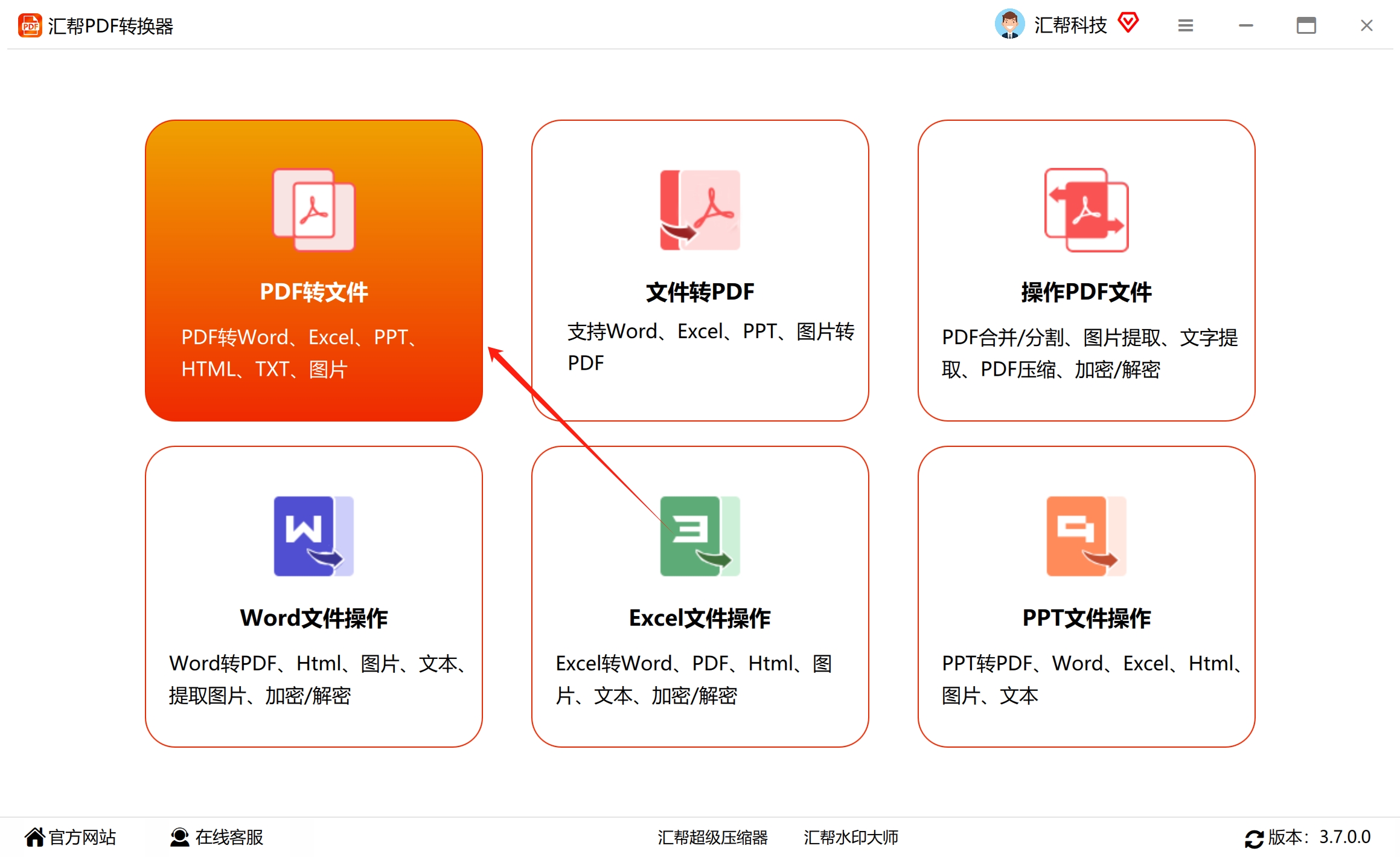
在软件主界面中,点击【PDF转文件】菜单选项,进入相关功能模块。
 第三步:选择转换类型
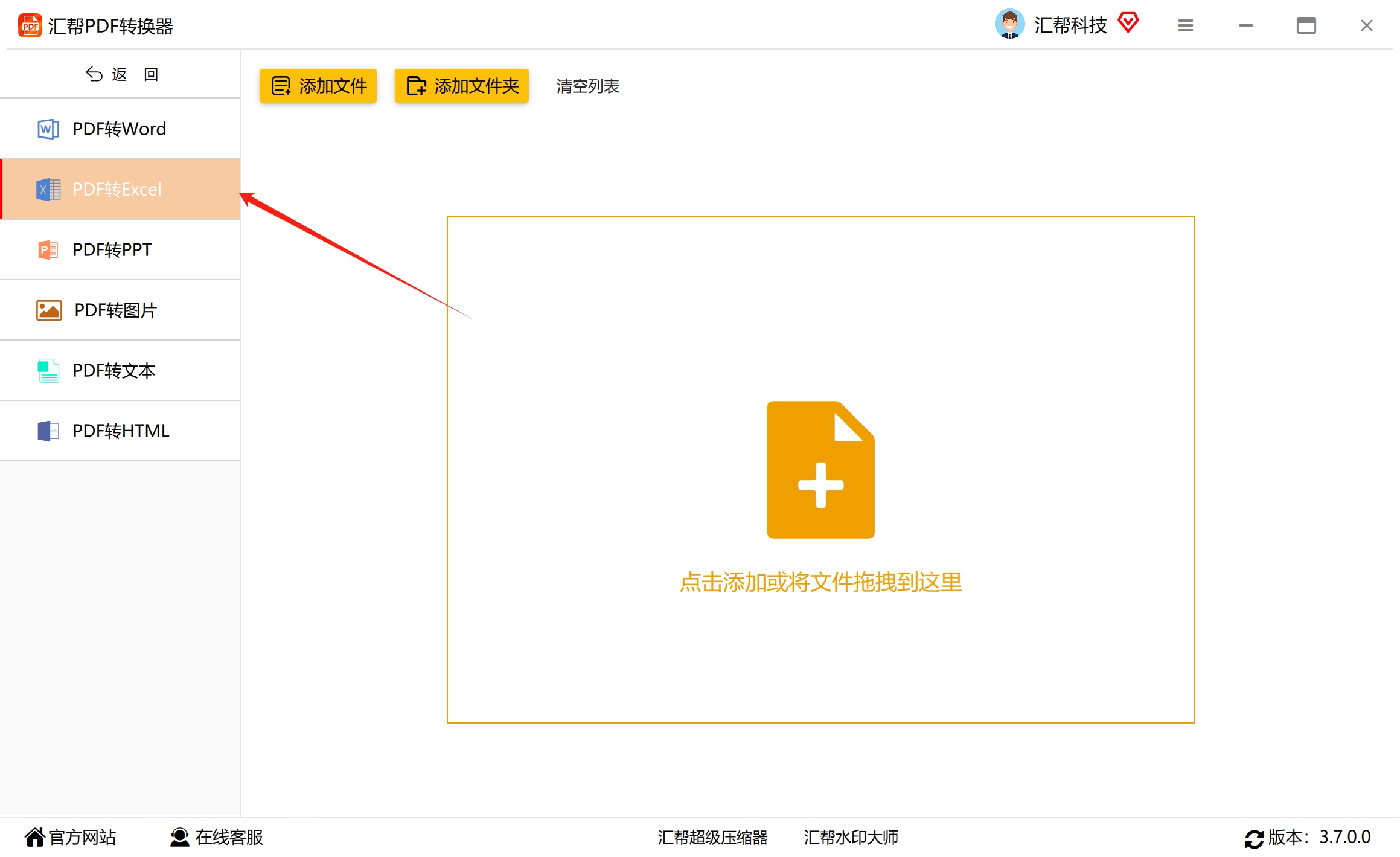
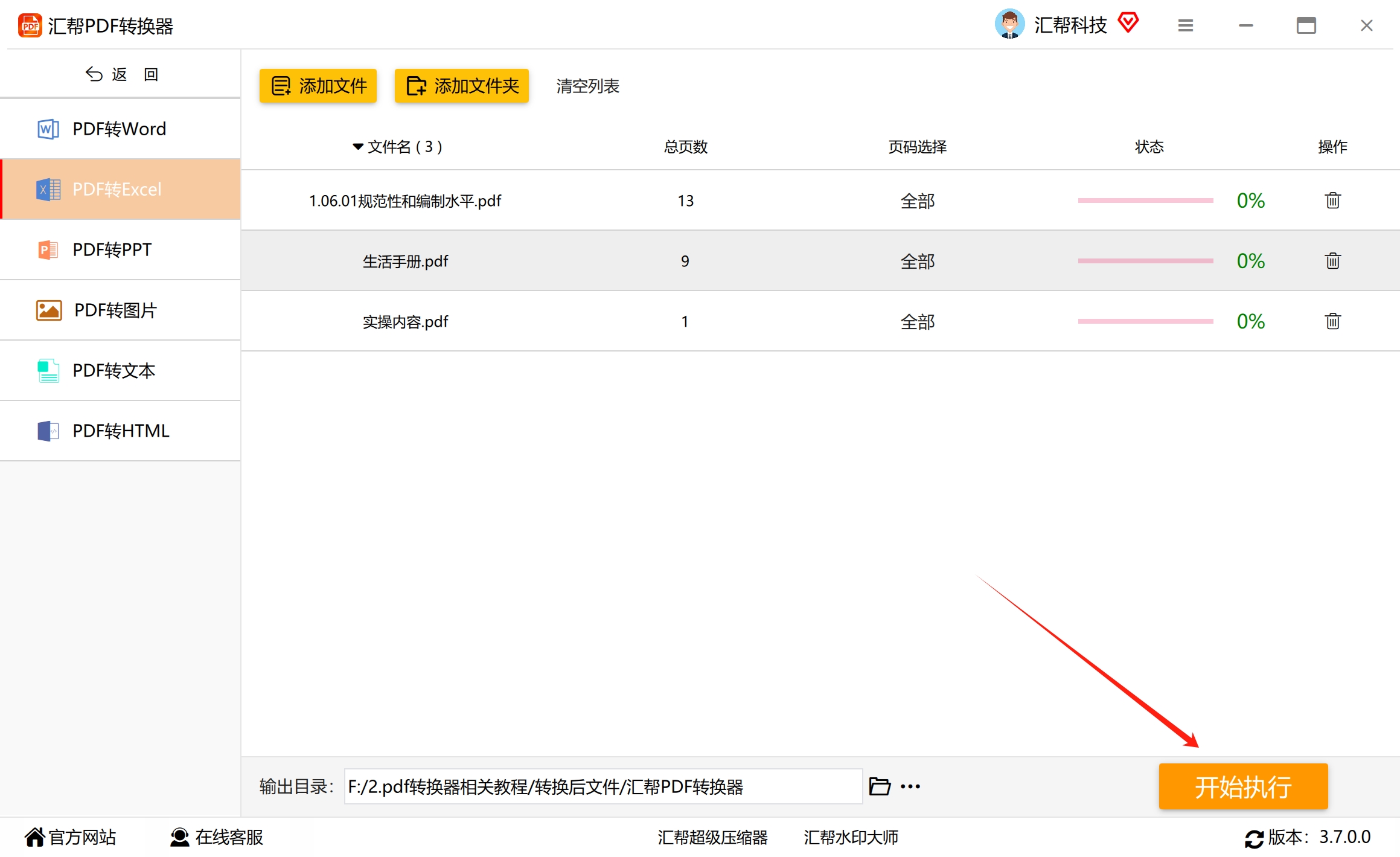
在左侧菜单列表中查找并选择【PDF转excel】子项。
 第四步:添加PDF文件
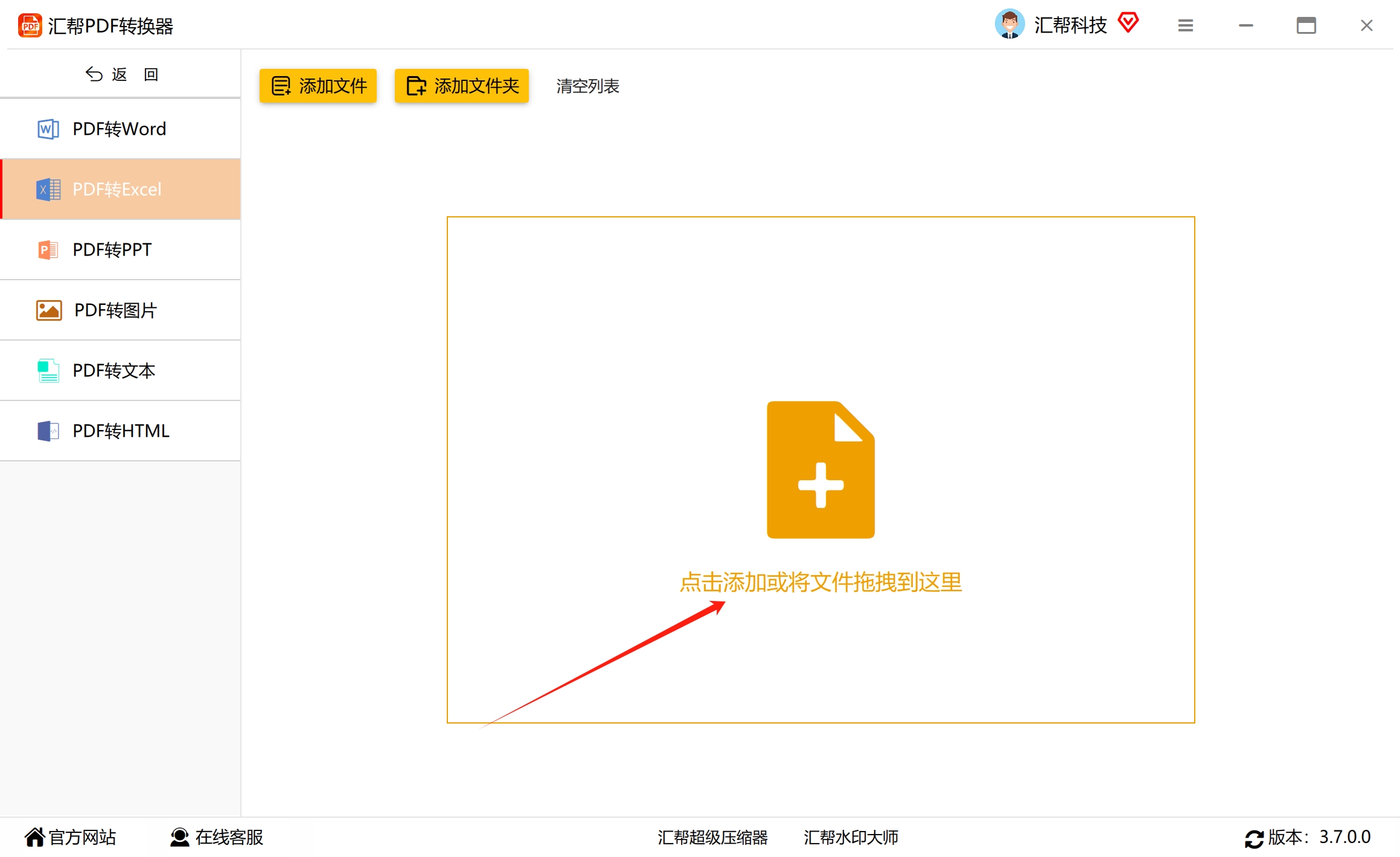
单击或拖放所需PDF文件至软件处理窗口。支持一次添加多个文件,适合批量操作。
 第五步:设置输出路径
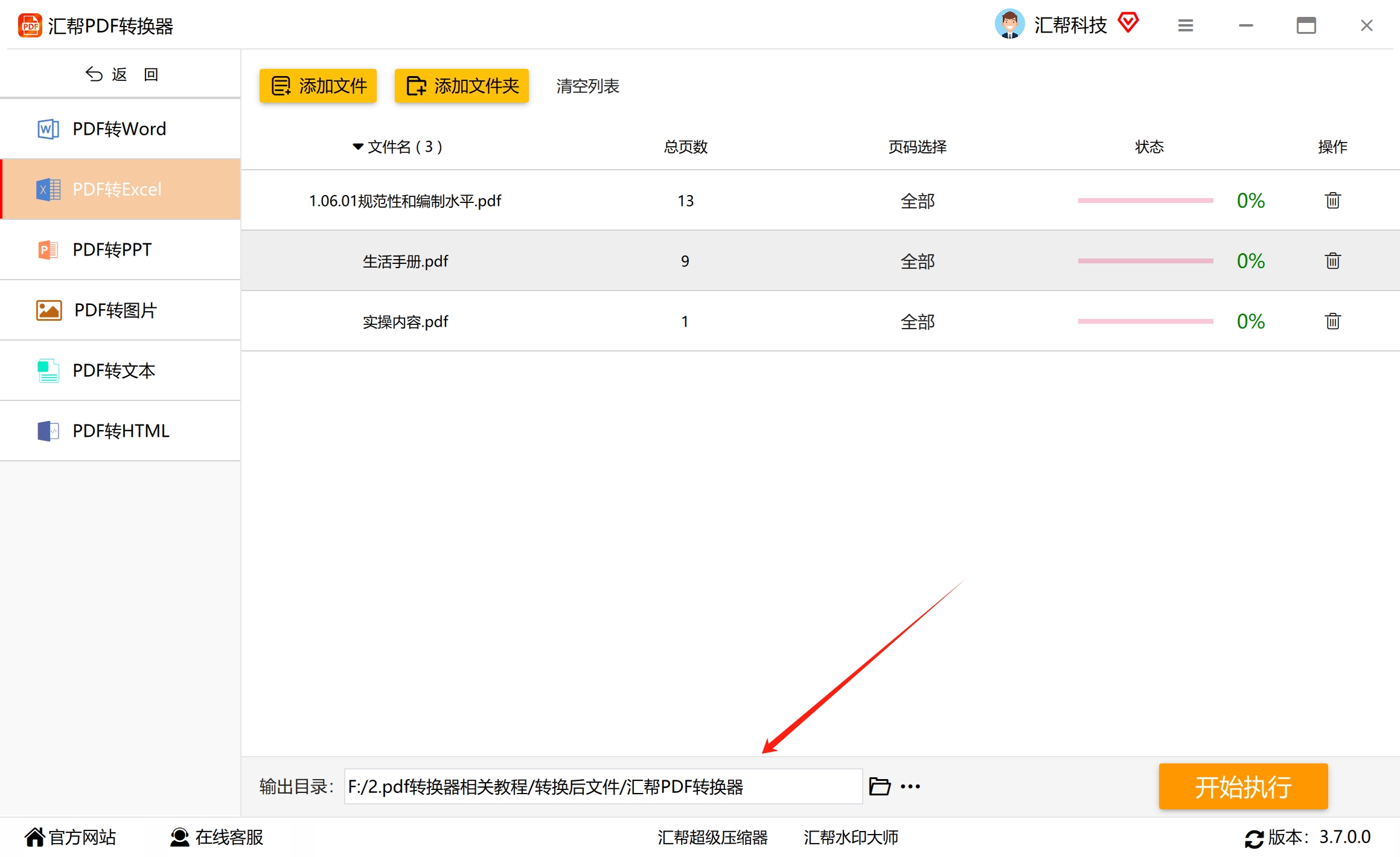
根据实际需求设定文件的输出路径,默认放置在桌面。建议单独建一个文件夹,方便转换完成后统一查看。
 第六步:开始转换
点击【开始执行】按钮,软件会自动对文件进行转换。转换过程中可以关注状态栏的进度提示。
 第七步:查看结果
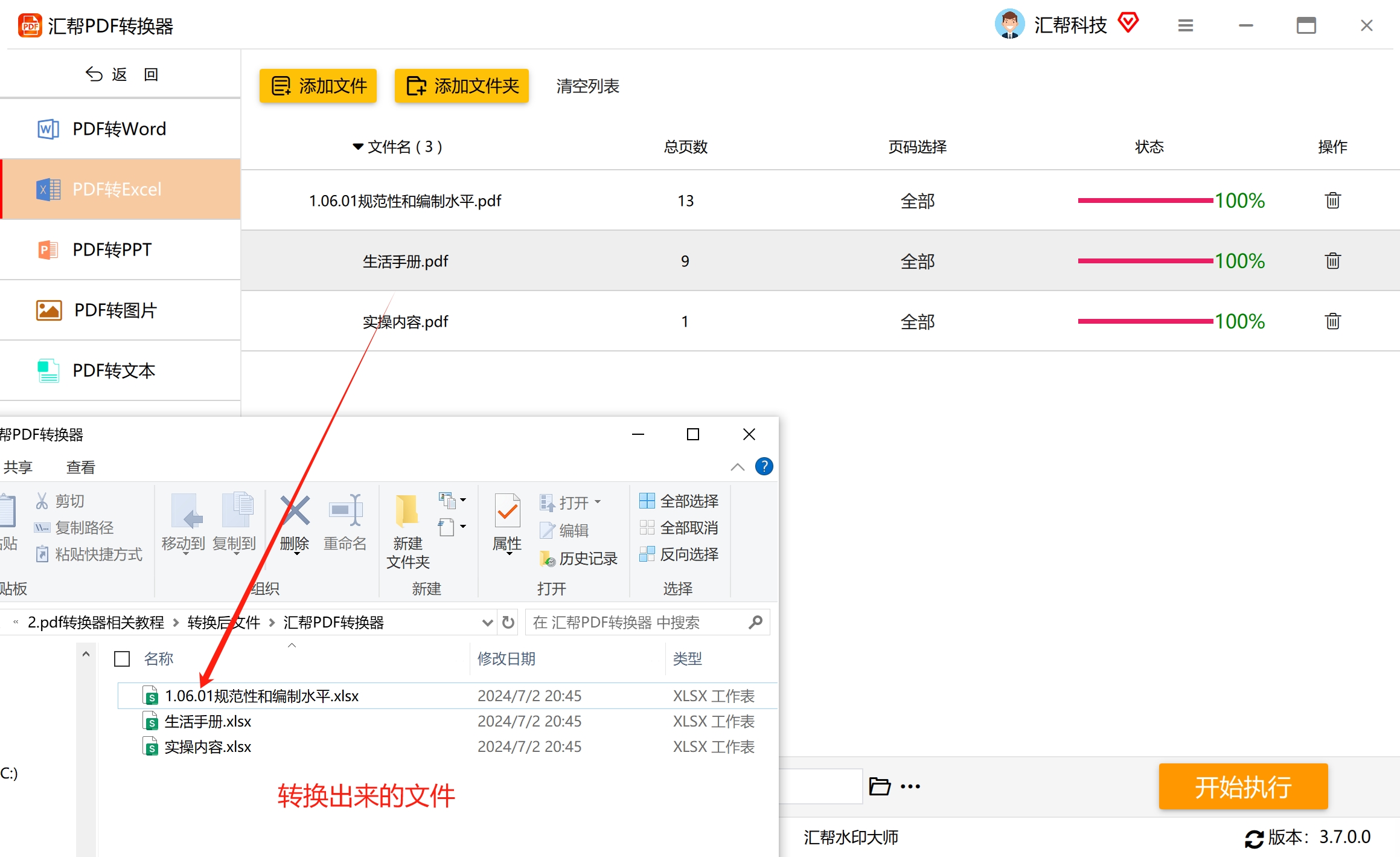
待【状态】栏显示转换完成后,打开输出文件夹即可查看生成的Excel文件。
 适用场景建议:文件数量较多、对隐私有要求、希望一次性完成转换的情况。操作门槛不高,按照界面提示逐步操作即可。
三、在线工具方案:适合偶尔使用的轻量需求
如果你只是偶尔需要转换一两个文件,不想安装软件,在线工具是便捷的选择。不过需要注意:上传文件到第三方服务器存在隐私风险,不建议处理含敏感信息的文档。
1. pdf365在线PDF转换工具
操作流程:
访问pdf365网站,在页面上找到PDF转Excel功能入口。
 点击“上传文件”,选择需要转换的PDF文件添加到页面。
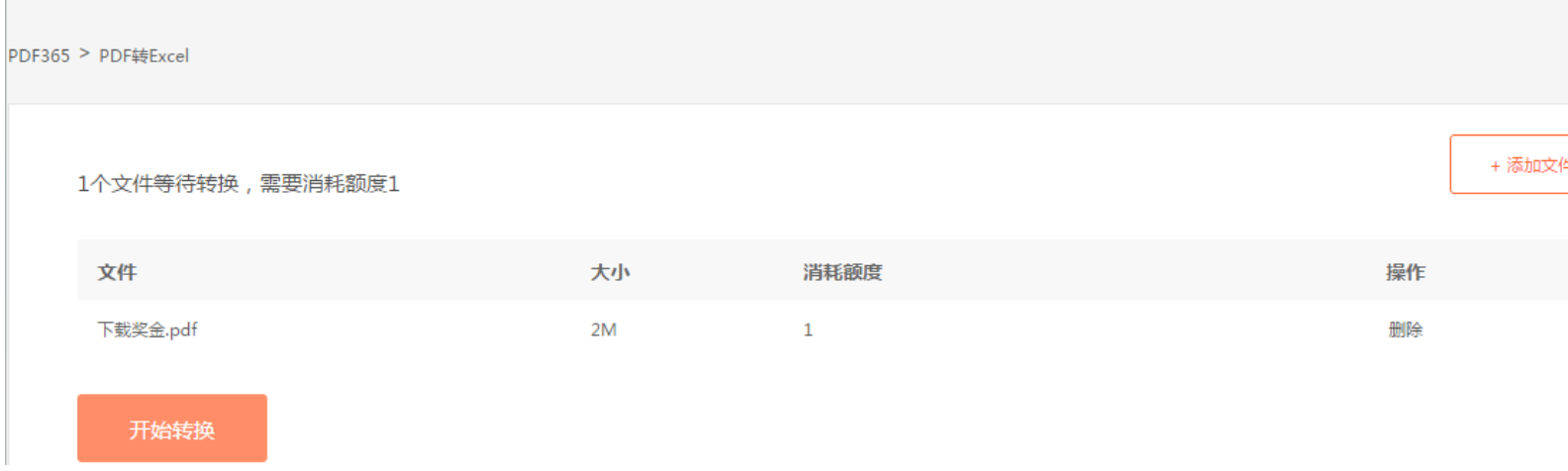 转换前可以设置页码范围和输出格式。Excel有两种格式可选:xls和xlsx。如果需要特定格式,记得在下拉菜单中对应选择。
 转换完成后点击下载链接获取文件。
注意事项:在线工具受网络环境影响较大,偶尔会出现转换失败或文件损坏的情况。建议转换完成后立即下载,避免链接过期。
2. 即时工具PDF转Excel
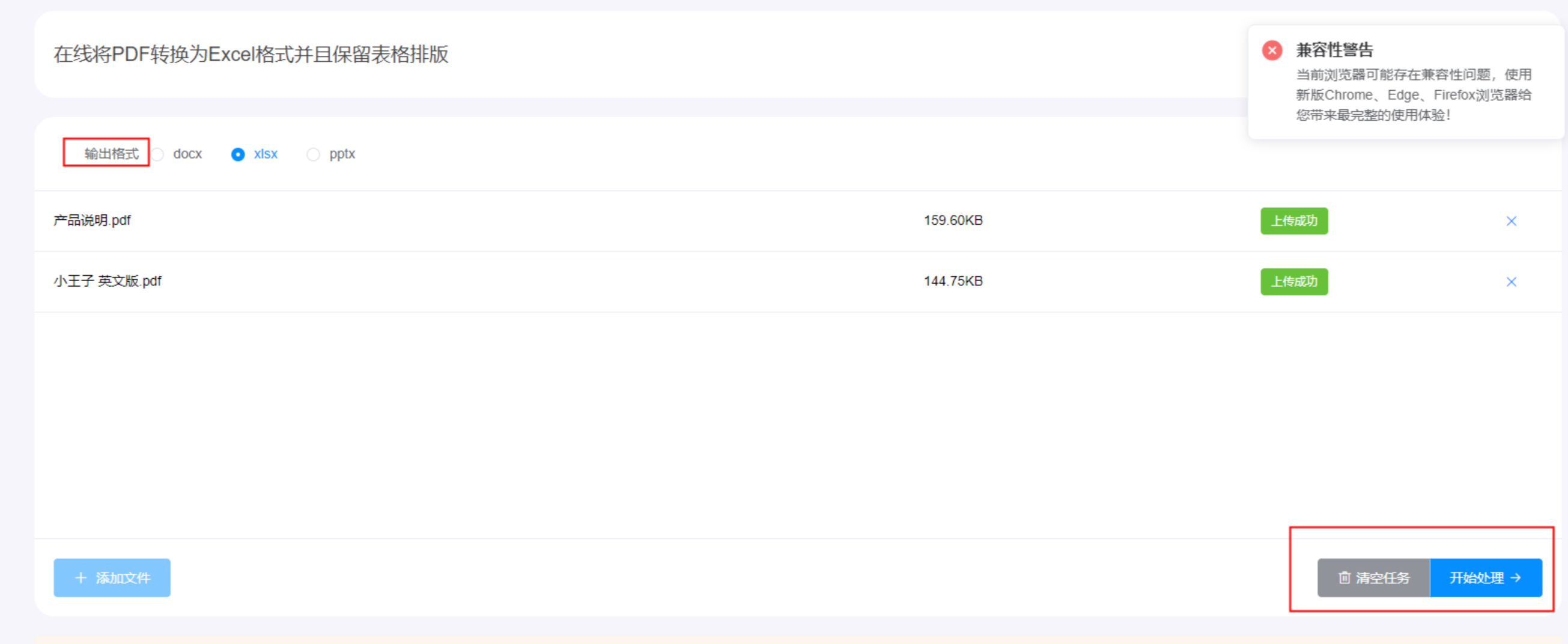
这是一个功能比较齐全的在线工具箱,覆盖视频、音频、文本、图片、数据图表、办公辅助等多个类别,也支持关键词搜索。
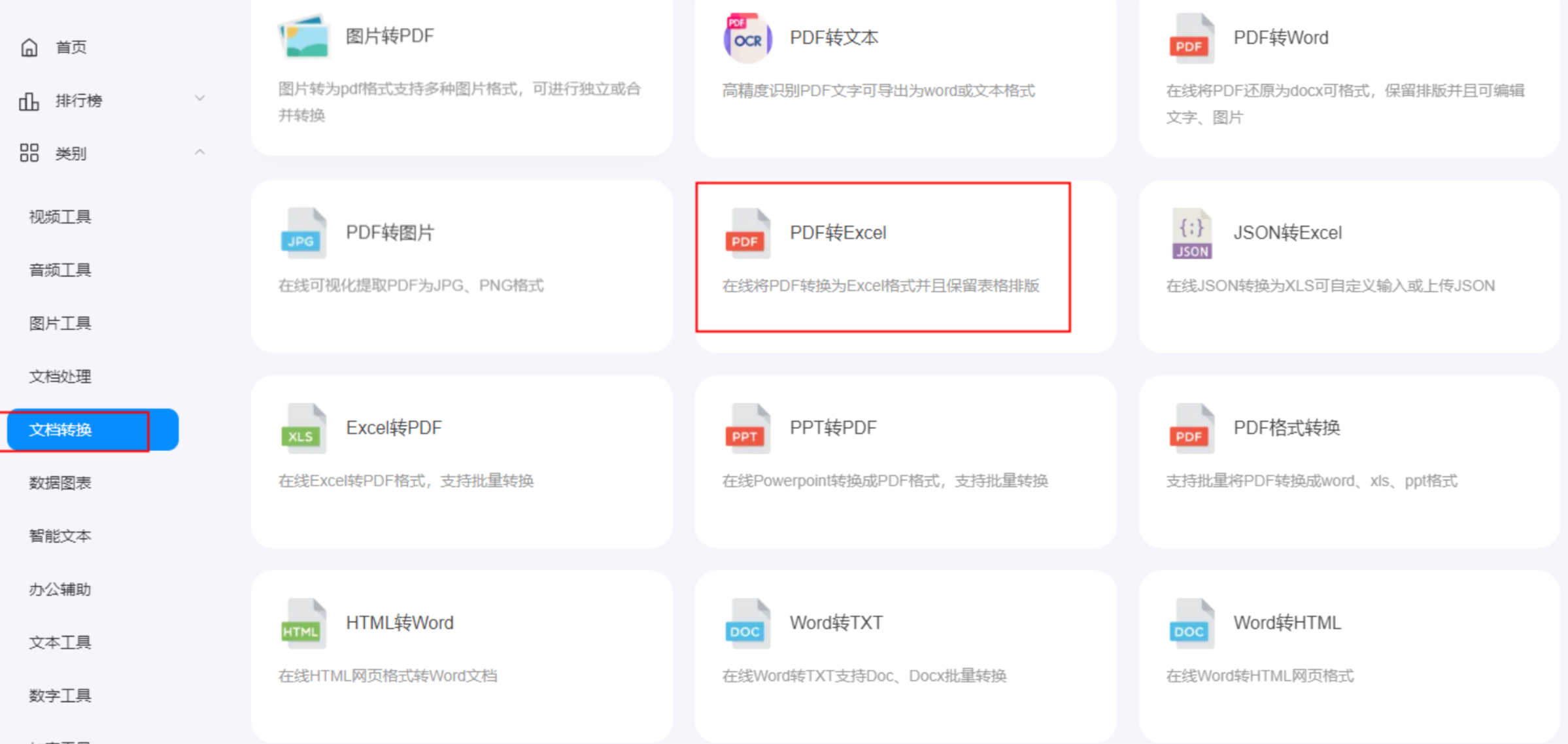 【PDF转Excel】位于“文档转换”分类下,一次可上传2个文档,单个文件不超过5MB。点击“开始处理”,几秒就能完成转换,工具会尽可能保持原有格式。
 #### 3. Convertio
一款在线转换文件的工具,支持OCR识别。通过对上传文档进行扫描,可将其转为可编辑的Word、Excel等格式。非注册用户一次至多可识别10页。
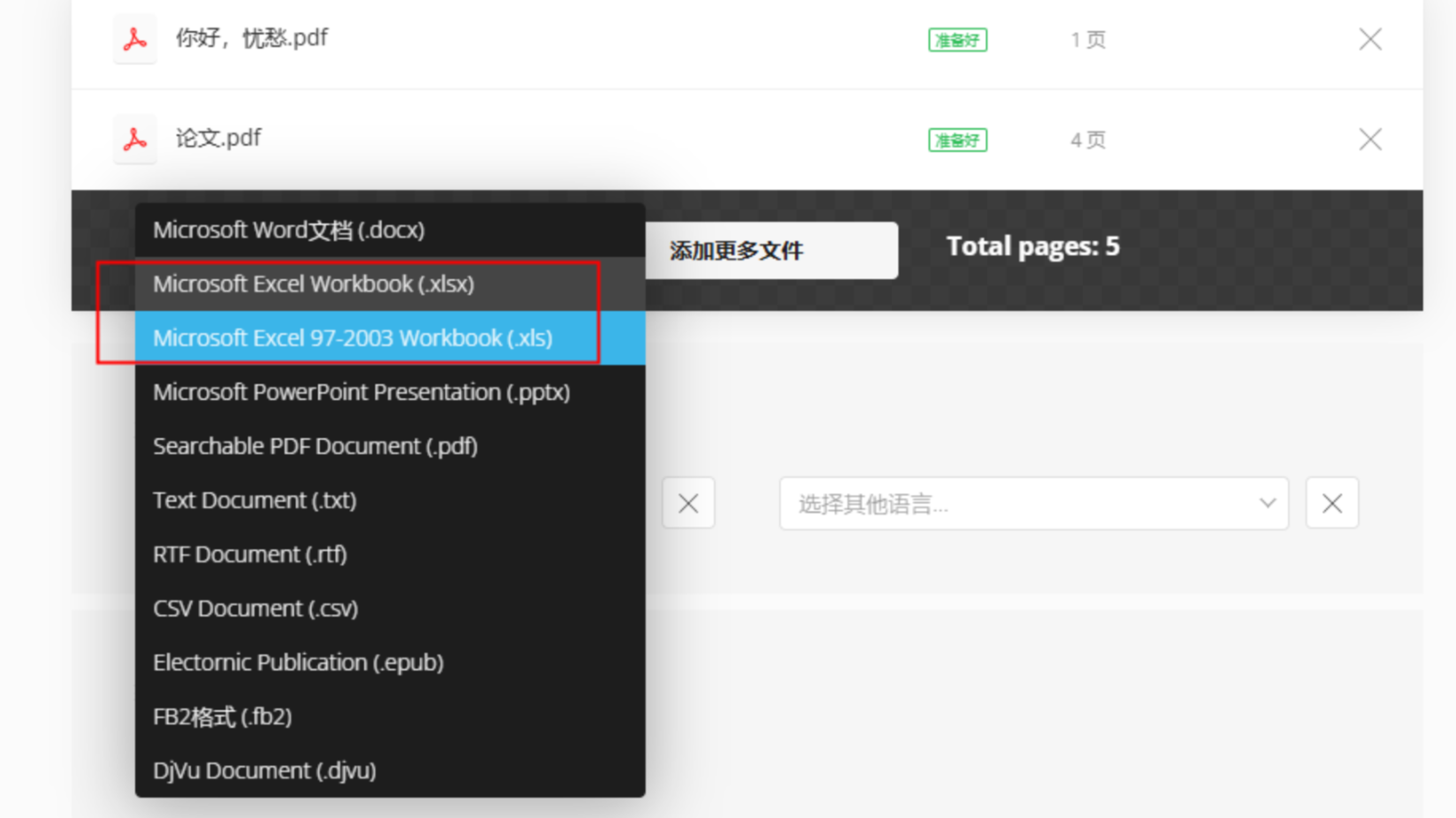
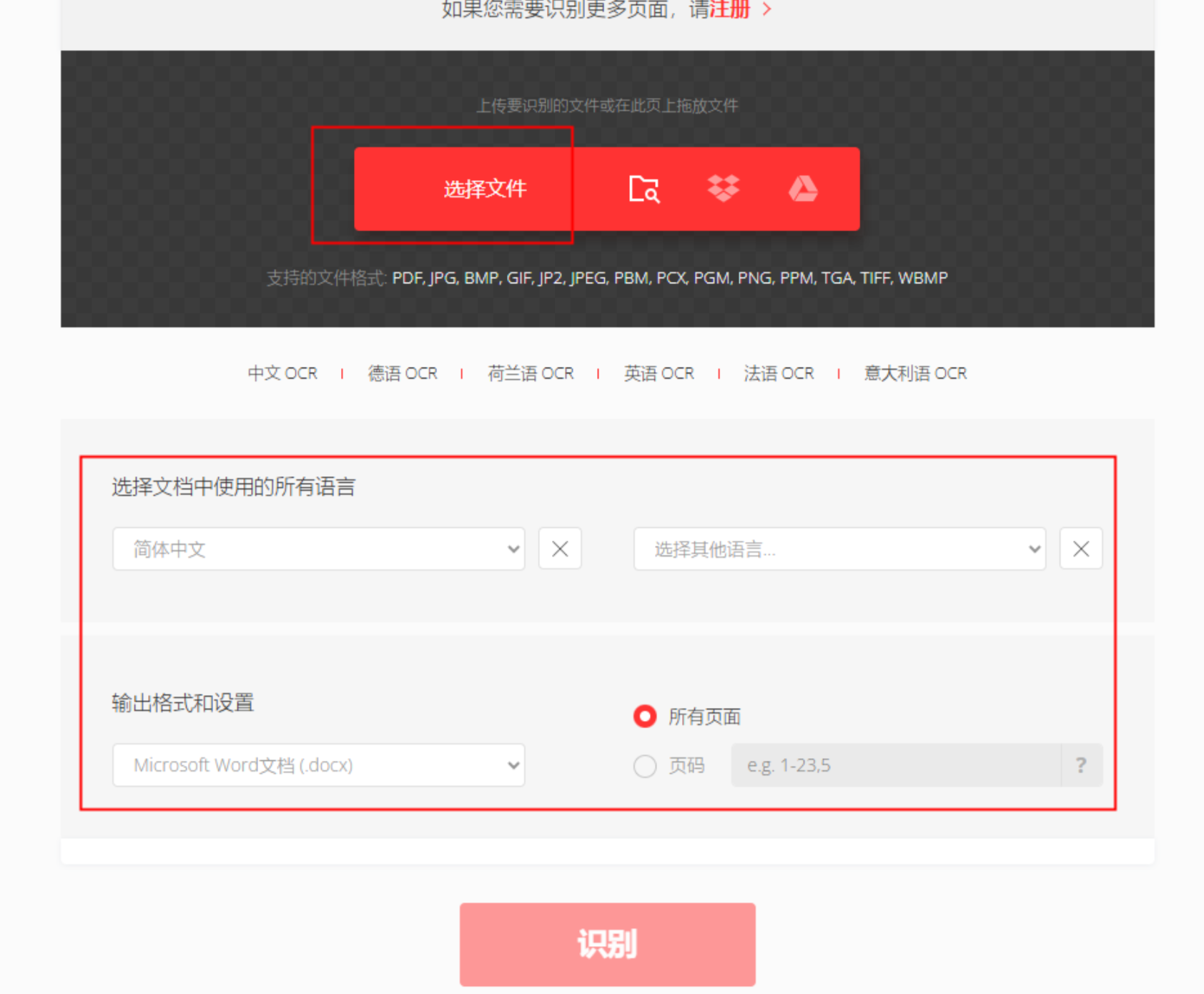 打开后点击顶部的“OCR”进行文件上传,然后选择语言、输出格式和页码。Excel格式下提供两种可选,识别完成后点击“下载”即可导出查看。
 ### 四、OCR识别方案:针对扫描件的处理思路
当PDF文件中的表格是扫描件或图片格式时,手动复制粘贴无法直接提取文字,此时需要借助OCR技术。
迅捷OCR文字识别软件(PC端)
一款主打文字识别的软件,支持单张和批量识别,同时配备文件转换、文件翻译、AI效率、图片处理等多种工具。
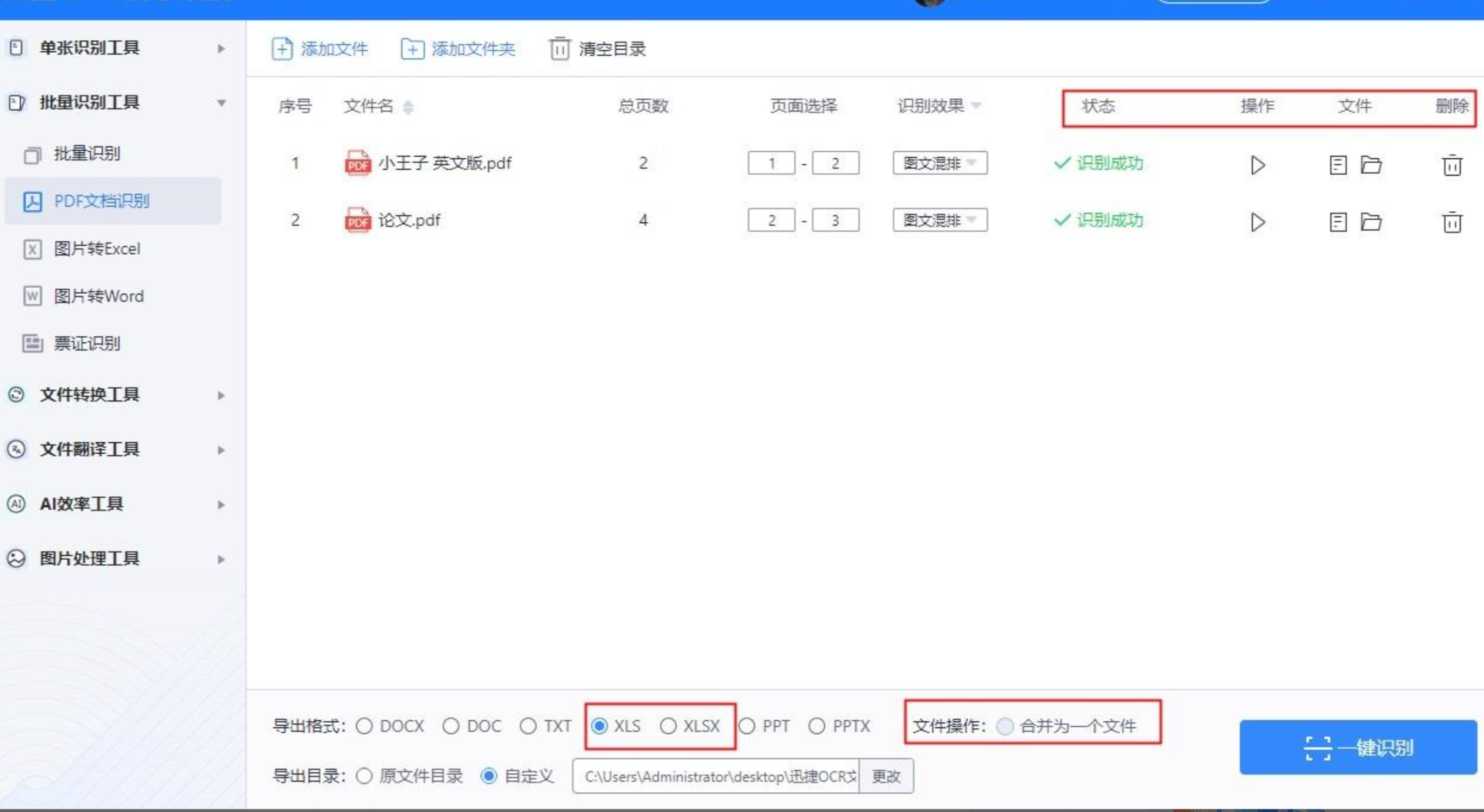
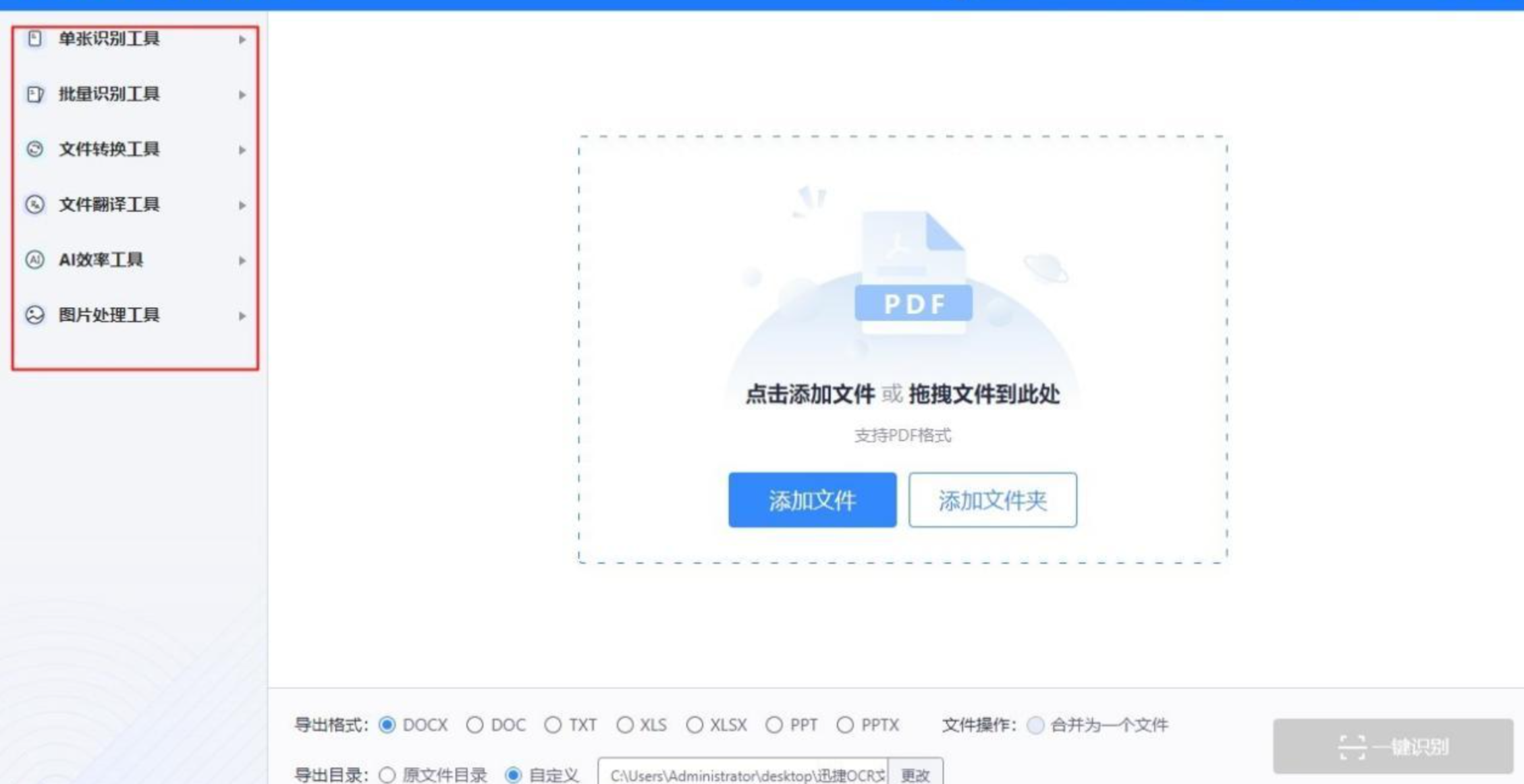 找到并点击“批量识别工具”类别下的【PDF文档识别】,添加单个或多个PDF格式文件。转换页面支持选择,识别效果也有内置3种可供自主选择。
 导出格式细分为7种类型,这里选择Excel下的“XLS”或“XLSX”。转换结果还能直接合并为一个文件,等待状态栏显示“识别成功”就能查看使用了。
 ### 五、其他桌面端工具简述
迅捷PDF转换器
一款专业的PDF转换器,支持PDF转Excel、PPT、Word、JPG等多种常见格式,一次可以导入多个PDF。对于扫描件,内置OCR引擎可识别中文、英文及数字;对于文字版PDF,能通过表格检测还原行列结构。
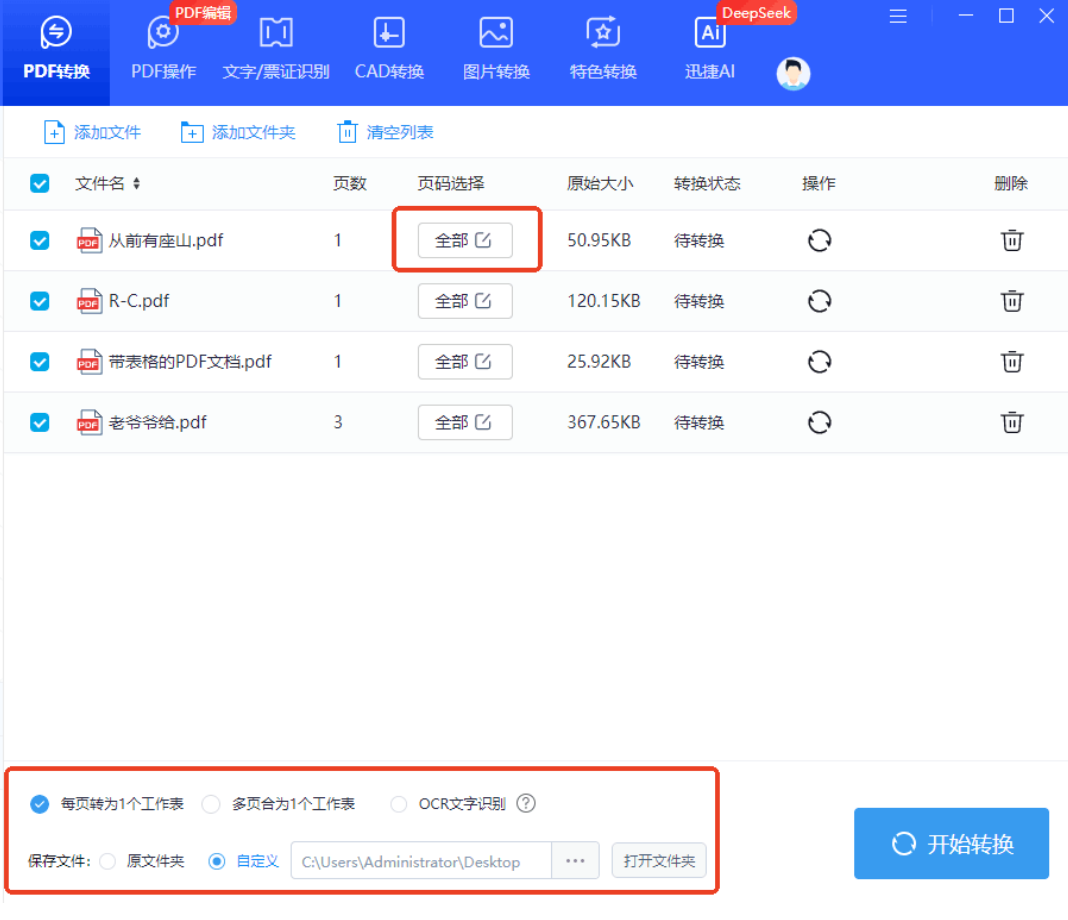
打开软件,在【PDF转换】中选择【文件转Excel】,导入多个PDF文件。
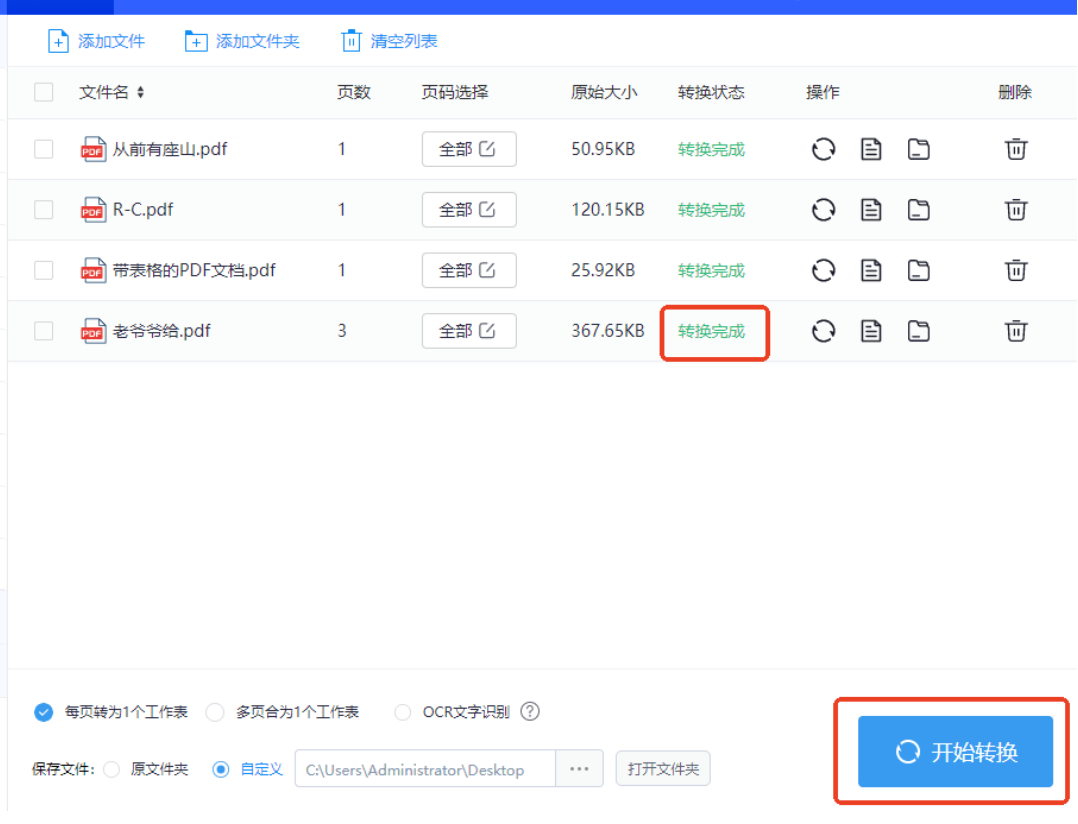
 点击【页码选择】,设置PDF中需要转换的页码,接着调整是否使用OCR识别、每页转为1个工作表或多页合为1个工作表。确定保存目录后,最后点击【开始转换】即可得到可编辑的Excel表格。
 #### uPDF
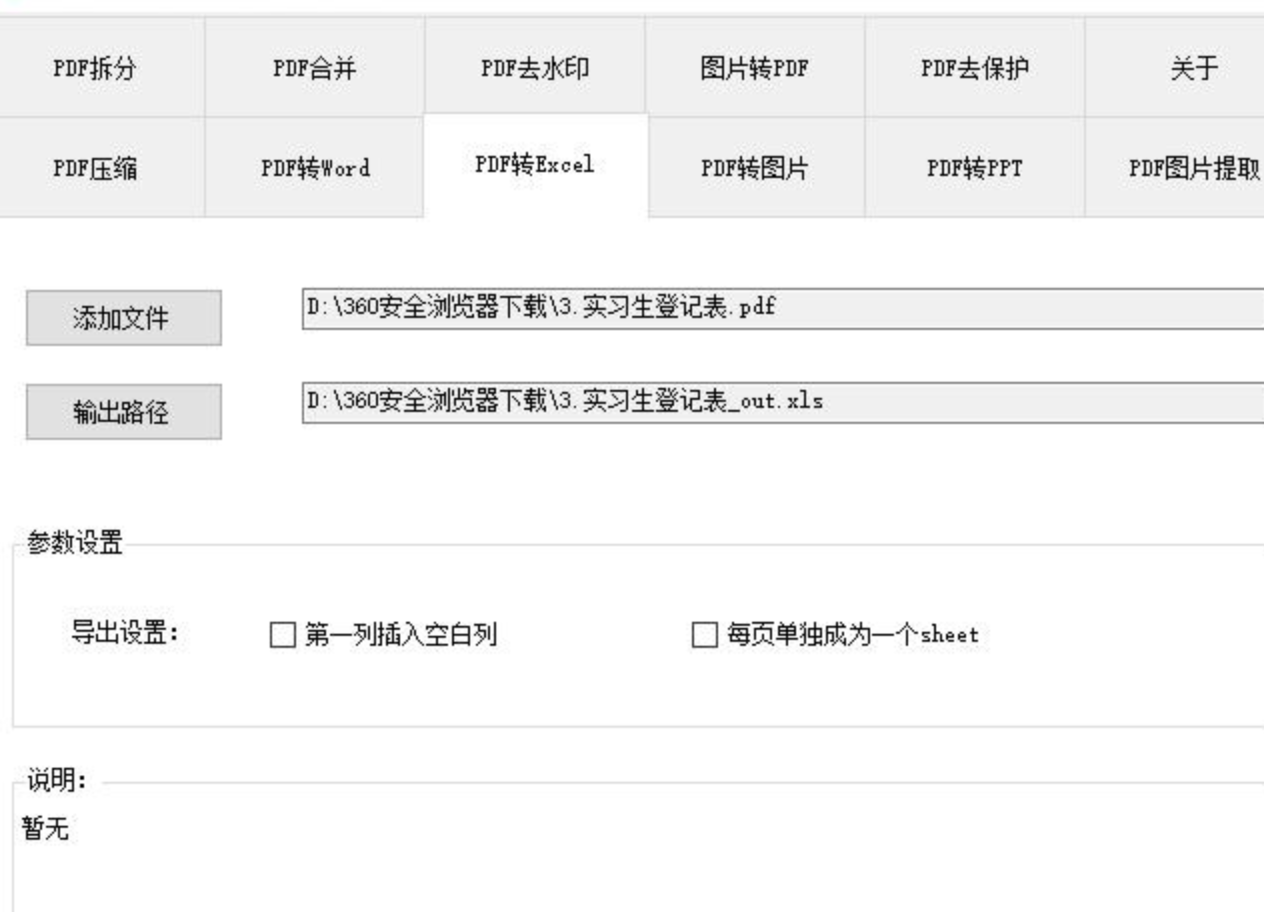
第一步,点击exe文件直接运行,选择【PDF转excel】。
 第二步,点击【添加文件】,【输出路径】会自动识别,也可以手动选择路径。
第三步,点击【开始转换】,出现成功提示。
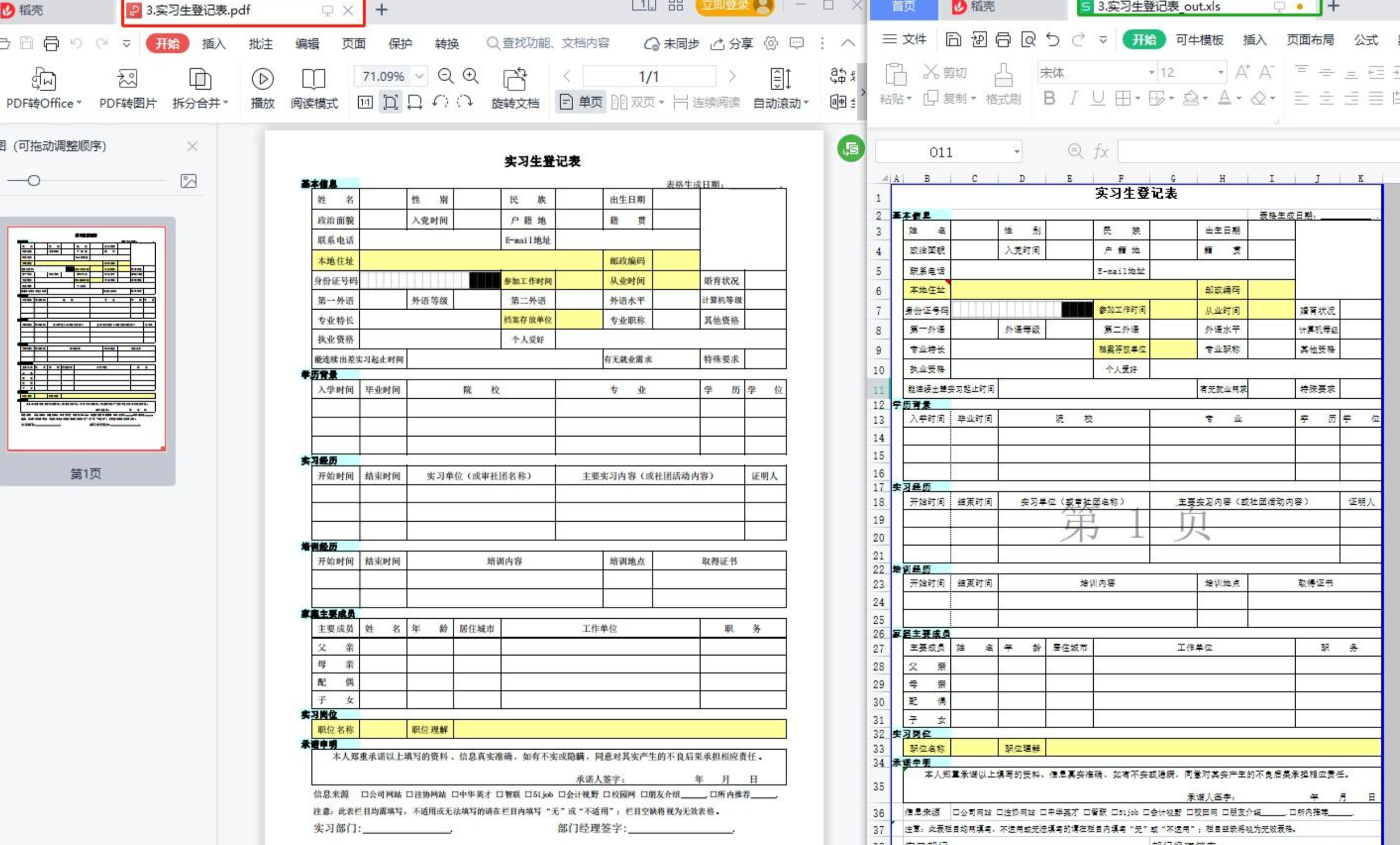
 最后看一下转换结果,这个10页的PDF转换成了一个10页的Excel文件,排版正常,内容可编辑。
 ### 六、操作注意事项与常见问题
1. 转换前先备份原始文件
无论使用哪种工具,建议保留一份原始PDF。转换过程中如果出现意外,原始文件不会受到影响。
2. 扫描件转换精度有限
OCR识别的准确率受扫描质量、字体、排版复杂度等因素影响。如果对数据精度要求较高,转换后需要人工核对一遍。
3. 在线工具注意隐私保护
含身份证号、银行账号、商业合同等敏感信息的PDF,不建议上传到在线工具处理。本地软件在这方面的可控性更强。
4. 复杂表格可能格式错乱
合并单元格、嵌套表格、多栏排版等复杂结构,转换后可能出现行列错位。遇到这种情况,可以在Excel中手动调整,或者尝试不同的转换工具对比效果。
5. 批量转换注意文件命名
批量处理时,建议提前将PDF文件按规律命名,转换后的Excel文件也便于对应查找。
七、结尾总结
回到最初的问题:如何把pdf文件转换成excel表格?经过上面的梳理,相信你已经有了清晰的思路。
简单来说,选择哪种方案,主要看三个维度:
- 文件数量:偶尔一两个文件,在线工具足够;批量处理,本地软件效率更高。
- 文件类型:文字版PDF大部分工具都能处理;扫描件必须用带OCR功能的工具。
- 隐私要求:普通资料在线转换问题不大;敏感数据建议用本地软件处理。
汇帮PDF转换器在批量处理和操作便捷性上表现均衡,适合日常办公场景。在线工具胜在无需安装,适合临时应急。OCR类工具则专门解决扫描件的转换难题。
建议你先用一种方法试转一个文件,看看效果是否符合预期,再决定是否批量操作。希望这篇内容能帮你解决PDF转Excel的实际问题,让数据处理不再卡在格式转换这一步。
