登录
- 微信登录
- 手机号登录
微信扫码关注“汇帮科技”快速登录
Loading...
点击刷新
请在微信【汇帮科技】内点击授权
300秒后二维码将过期
二维码已过期,点击刷新获取新二维码
登录
登录
其他登录方式
来源:汇帮科技 修改日期:2026-03-16 19:00
为什么需要批量将BMP转成PNG?
在我们处理图片的过程中,经常会遇到不同格式的需求。BMP格式虽然能保留原始图片质量,但它不支持透明背景,而且文件体积较大。而PNG格式则完美解决了这些问题:它支持透明背景,让图片在不同背景下融合更自然;同时采用无损压缩技术,既能保持高清细节,又能有效控制文件大小。
常见使用场景:
- Logo设计:需要透明背景突出主体,避免白色背景的突兀感;
- PPT/文档配图:当图片包含线条、文字时,PNG格式能保持清晰度,不会出现模糊;
- 网页设计:需要多图叠加效果时,透明PNG能实现完美融合;
- 截图处理:截取包含文字或界面的图片后,转换为PNG便于后续编辑;
- 文件整理:将电脑中大量BMP图片统一转为PNG,节省存储空间的同时提升兼容性。
这些场景都需要批量转换图片格式,手动单张转换效率太低,所以掌握批量转换方法非常必要。接下来,我将为大家介绍5种BMP转成PNG的转换方案,从简单易用的工具到专业级软件,总有一款适合你。
不用再一张张手动转!教你5招批量把BMP转成PNG格式~
操作步骤
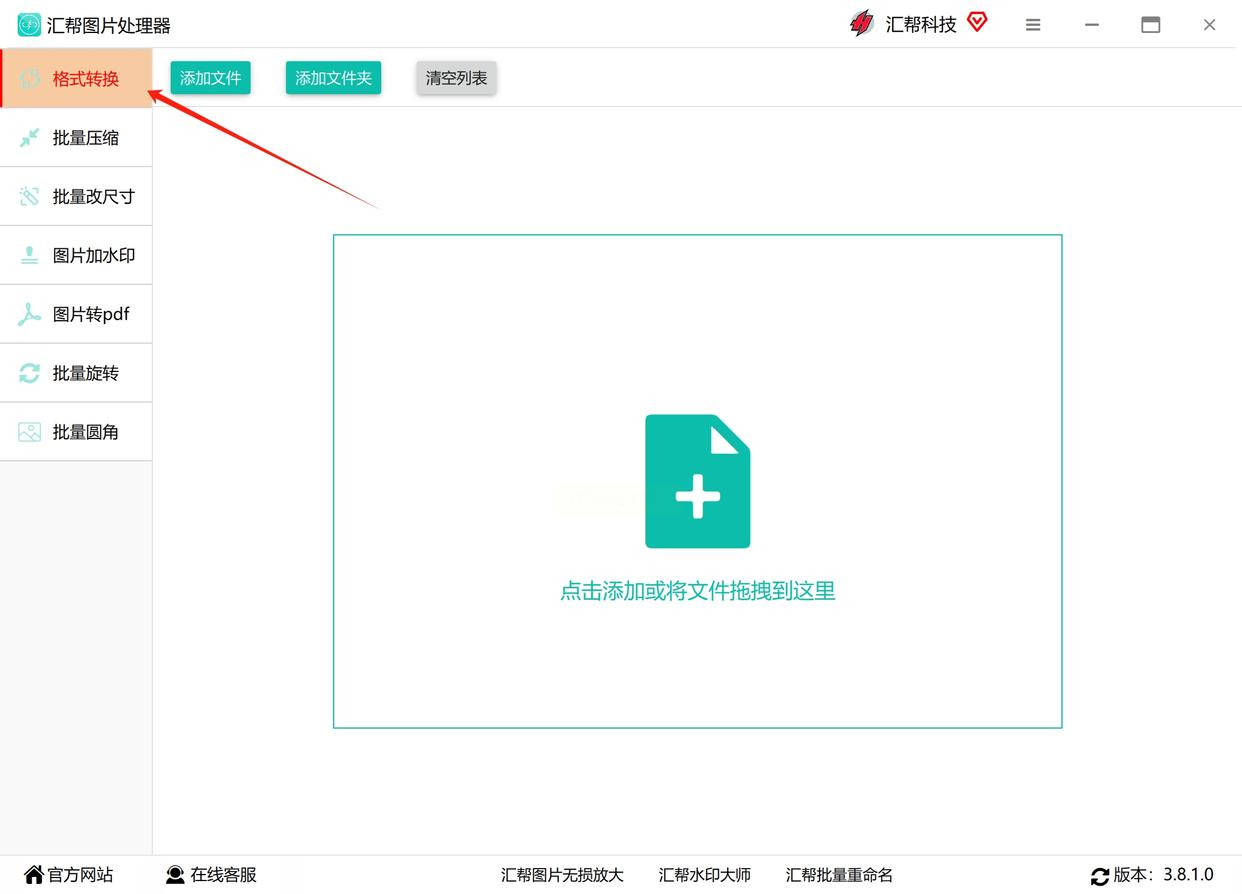
1. 启动软件
首先双击桌面图标启动。进入软件界面后,你会看到功能选项区,找到并点击「格式转换」按钮。
2. 添加图片文件
进入格式转换界面后,有两种添加图片的方式:
- 直接将文件夹中的所有BMP图片拖拽到软件窗口中;
- 点击「添加文件」按钮,在弹出的文件选择框中批量选中需要转换的图片。
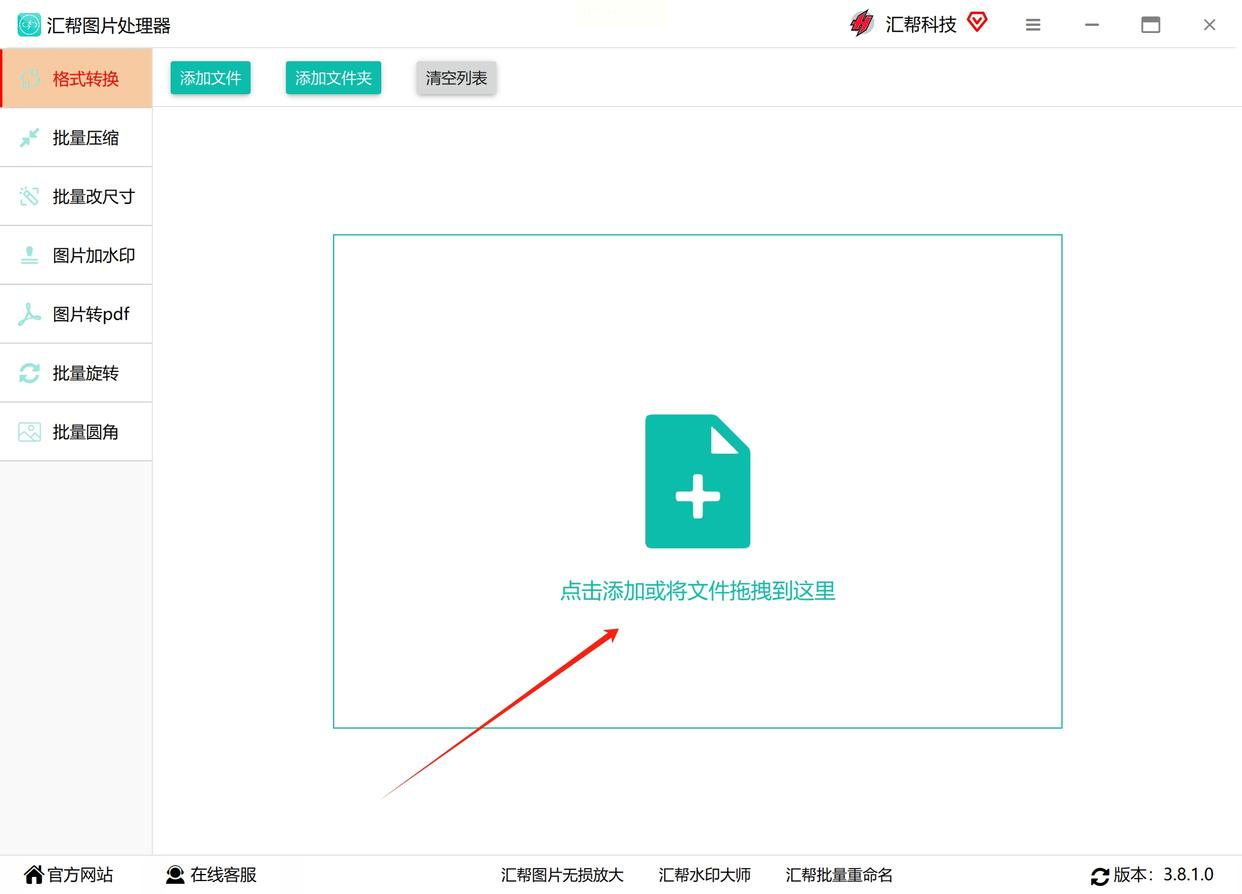
软件支持JPG、BMP、SVG、WebP、GIF等多种格式,兼容性很强。
3. 设置输出格式
在界面下方的格式设置区域,找到格式下拉菜单,选择「PNG」作为输出格式。如果需要调整图片质量或其他参数,这里也可以进行简单设置(如分辨率、压缩比等,根据软件版本不同可能略有差异)。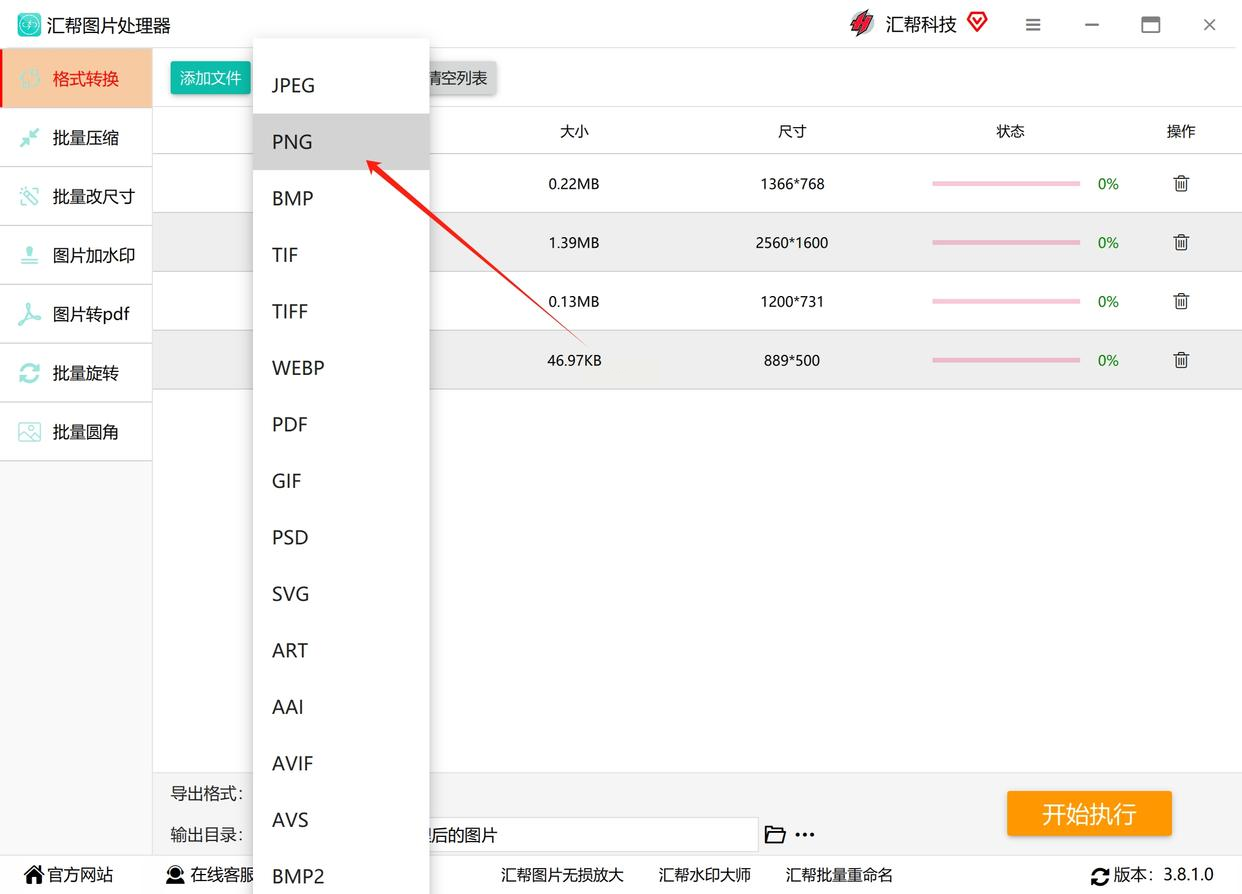
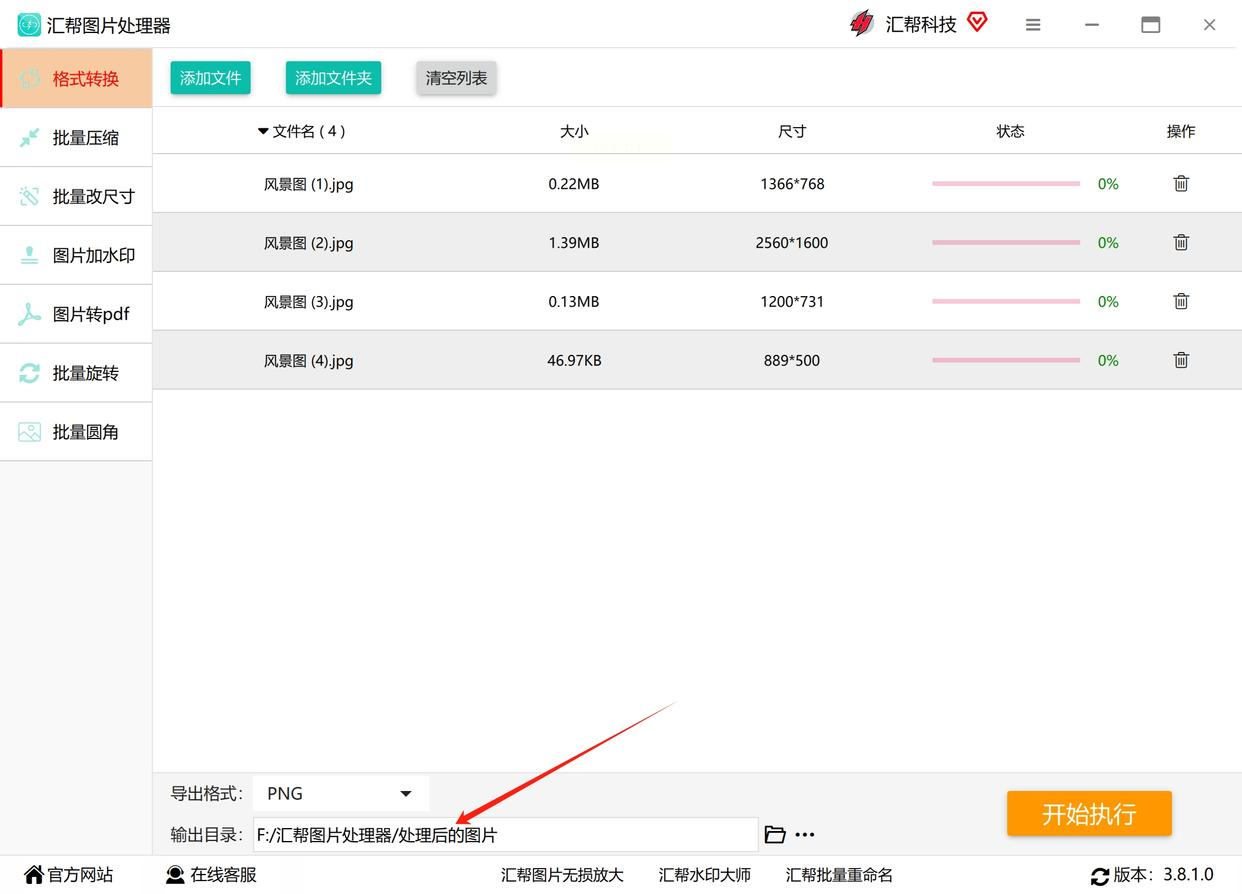
4. 选择输出路径
点击「浏览」按钮,选择一个专门的文件夹用于存放转换后的PNG图片,方便后续查找和管理。
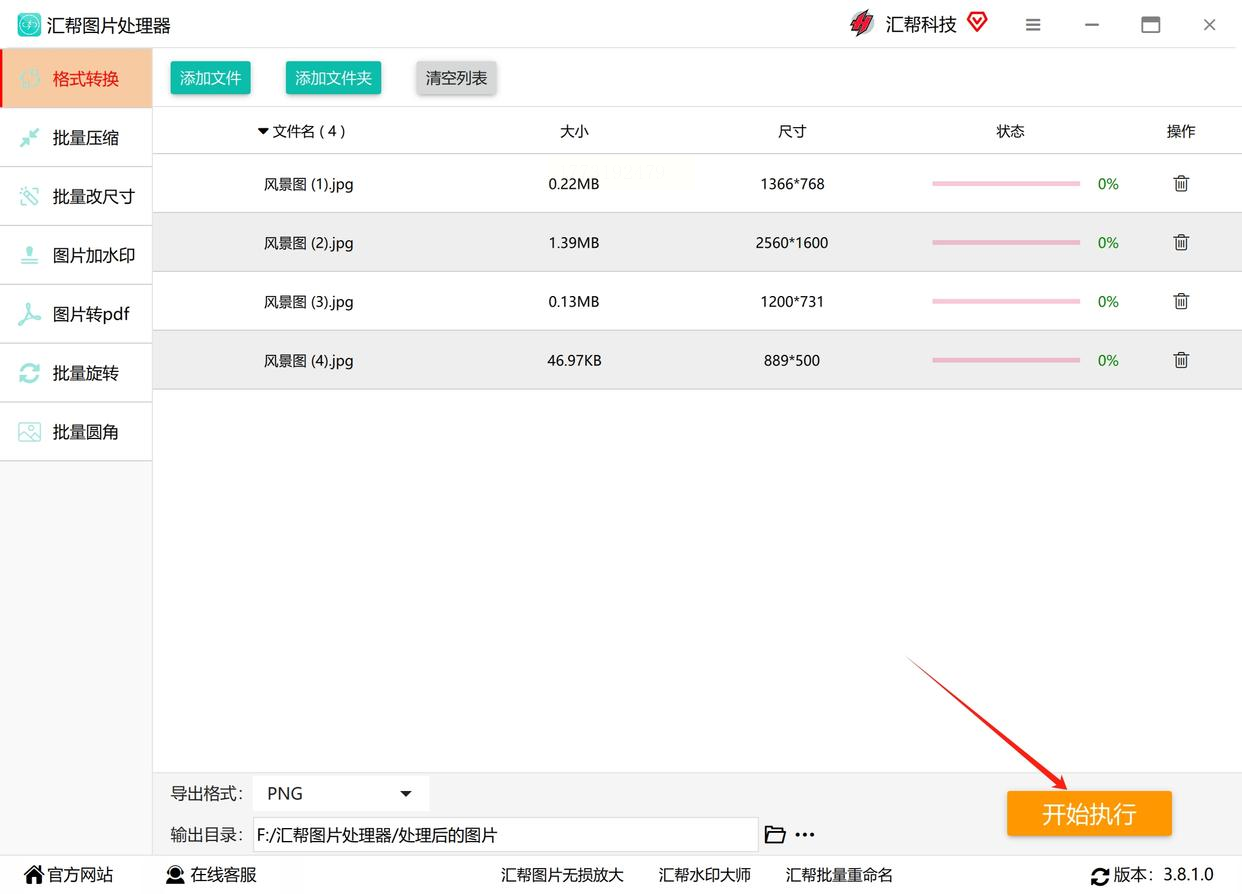
5. 开始转换
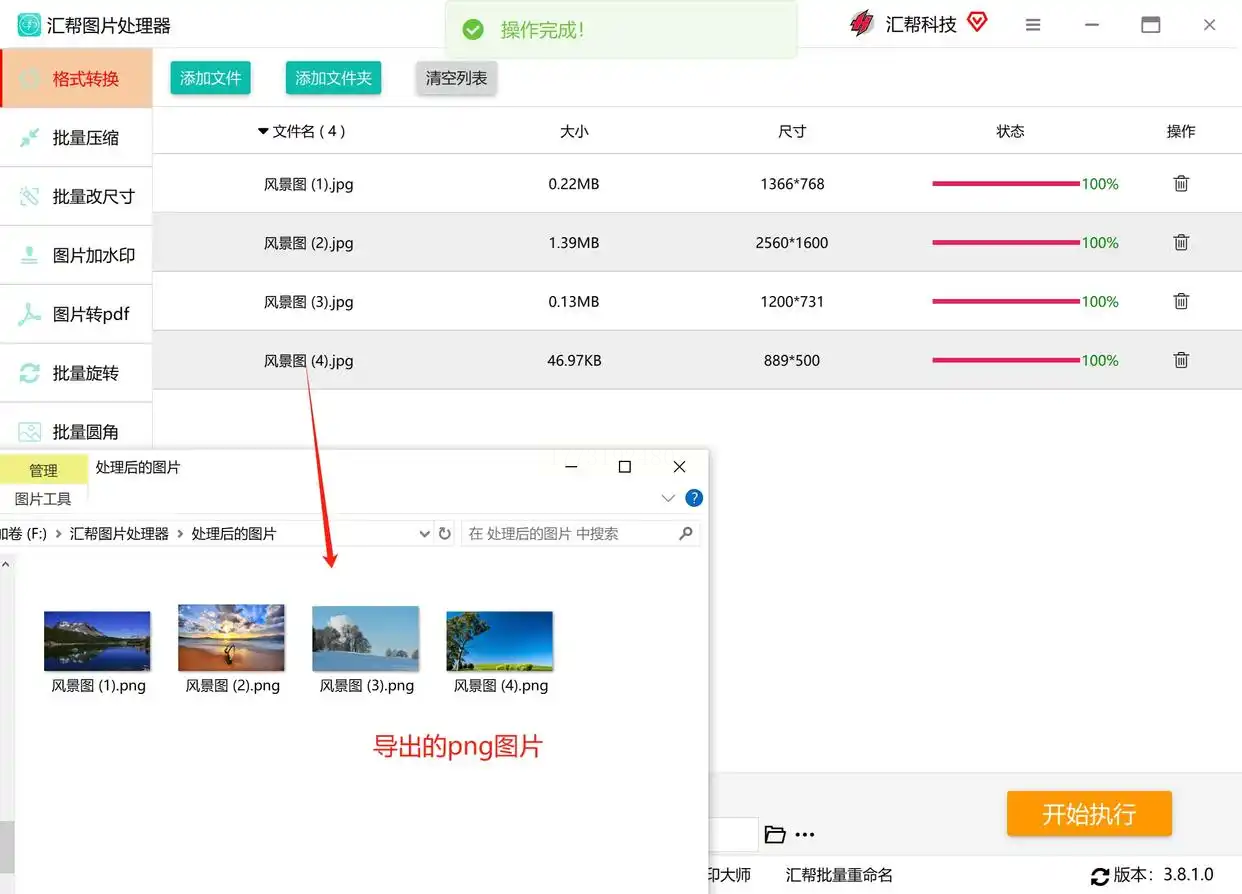
确认所有设置无误后,点击「开始执行」按钮,软件会自动处理所有添加的图片。转换过程中可以看到进度条,完成后会提示转换成功。
操作步骤
1. 打开软件
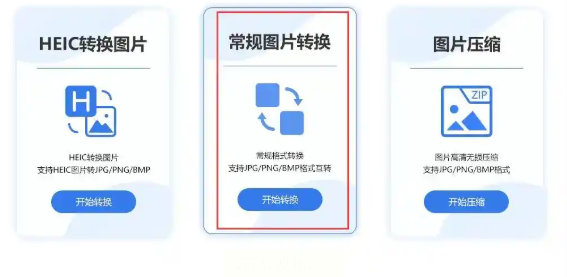
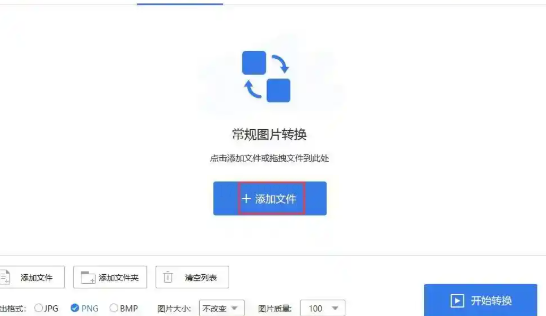
双击桌面图标启动「图片格式转换器」,进入主界面后,选择「常规图片转换」模块。
2. 添加BMP文件
点击「添加文件」按钮,从本地文件夹中选中所有需要转换的BMP图片,也可以直接拖拽文件夹到软件中。文件列表会显示图片的格式和大小信息,方便你确认是否添加正确。
3. 配置输出参数
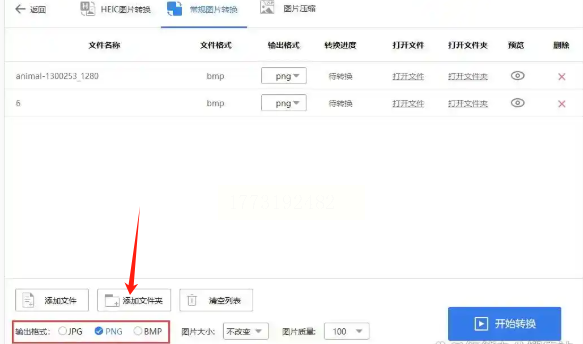
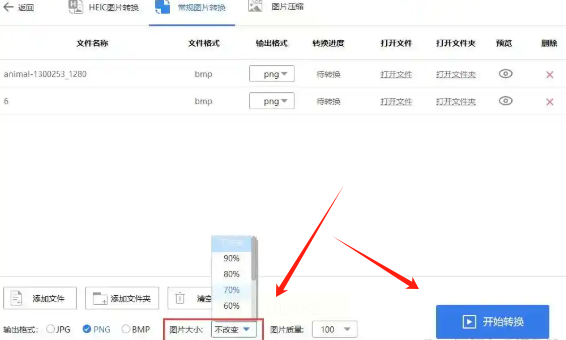
在右侧的「输出设置」中,选择「PNG」格式。在这里你可以根据需求调整:
- 图像质量:建议设为100%,以保持最佳画质;
- 分辨率:如果用于网页显示,设为72dpi;如果用于打印,设为300dpi;
- EXIF信息:勾选「保持EXIF信息」可以保留图片的拍摄参数,如拍摄设备、时间等。
4. 选择输出路径
点击「浏览」设置转换后PNG图片的保存位置,避免与原文件混淆。
5. 执行转换
确认所有设置无误后,点击「开始转换」,进度条会显示转换状态,完成后可以直接在目标文件夹查看结果。
操作步骤
1. 打开软件并选择功能
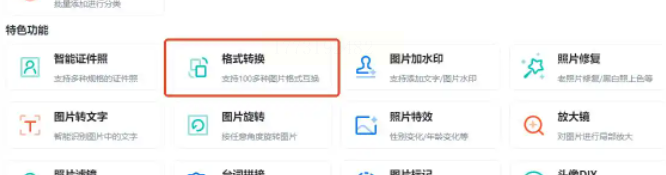
启动「图片转换助手」后,在左侧菜单栏找到「格式转换」模块并点击进入。
2. 批量导入文件夹
点击「添加文件夹」按钮,选择包含BMP图片的整个文件夹,软件会自动扫描并列出所有图片文件,支持同时处理多个文件夹。
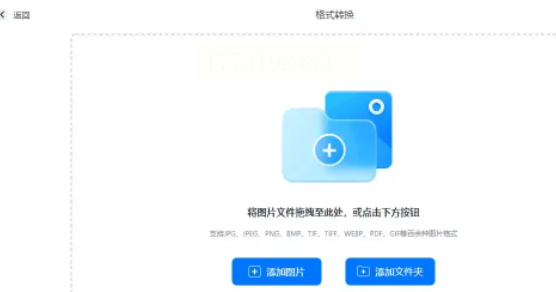
3. 设置输出参数
在格式设置区选择「PNG」作为输出格式。如果你希望转换后的文件自动重命名,可以勾选「自动命名」选项,如设置为「原文件名_副本.png」,避免重复。
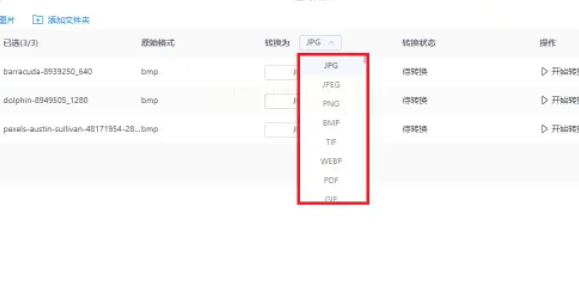
4. 开始转换
点击「开始转换」,软件会并行处理多个文件,状态栏会显示当前进度和已完成数量。对于大量图片,这种并行处理方式能节省时间。
5. 查看结果
转换完成后,点击「打开输出文件夹」直接查看结果,还可以右键点击图片进行快速预览,确认转换效果。
操作步骤
1. 访问在线转换平台
使用手机或平板的浏览器,搜索「在线图片格式转换」,选择一个正规的平台。
2. 上传BMP图片
点击「选择文件」按钮,从手机相册或文件管理器中导入BMP图片,部分平台支持同时选择多张图片,非常方便。
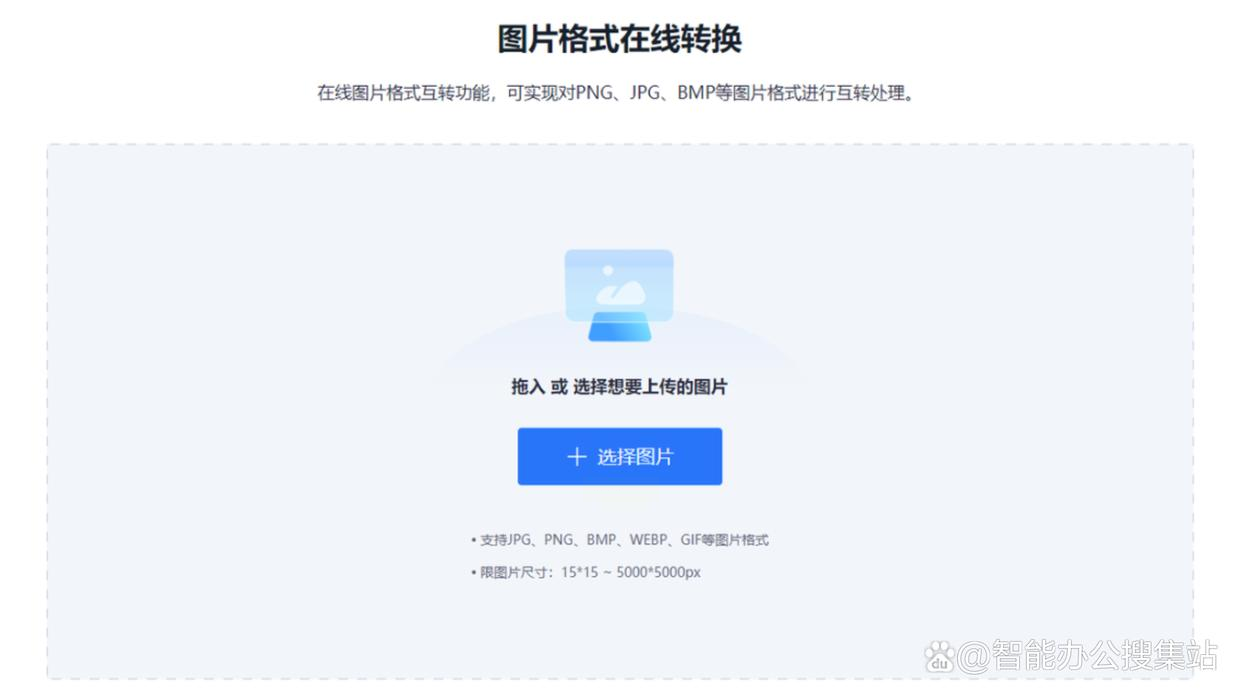
3. 设置转换参数
在格式选项中勾选「PNG」,还可以根据需求调整图片质量参数(如压缩强度滑块)。如果图片较大,适当降低压缩强度可以保留更多细节。
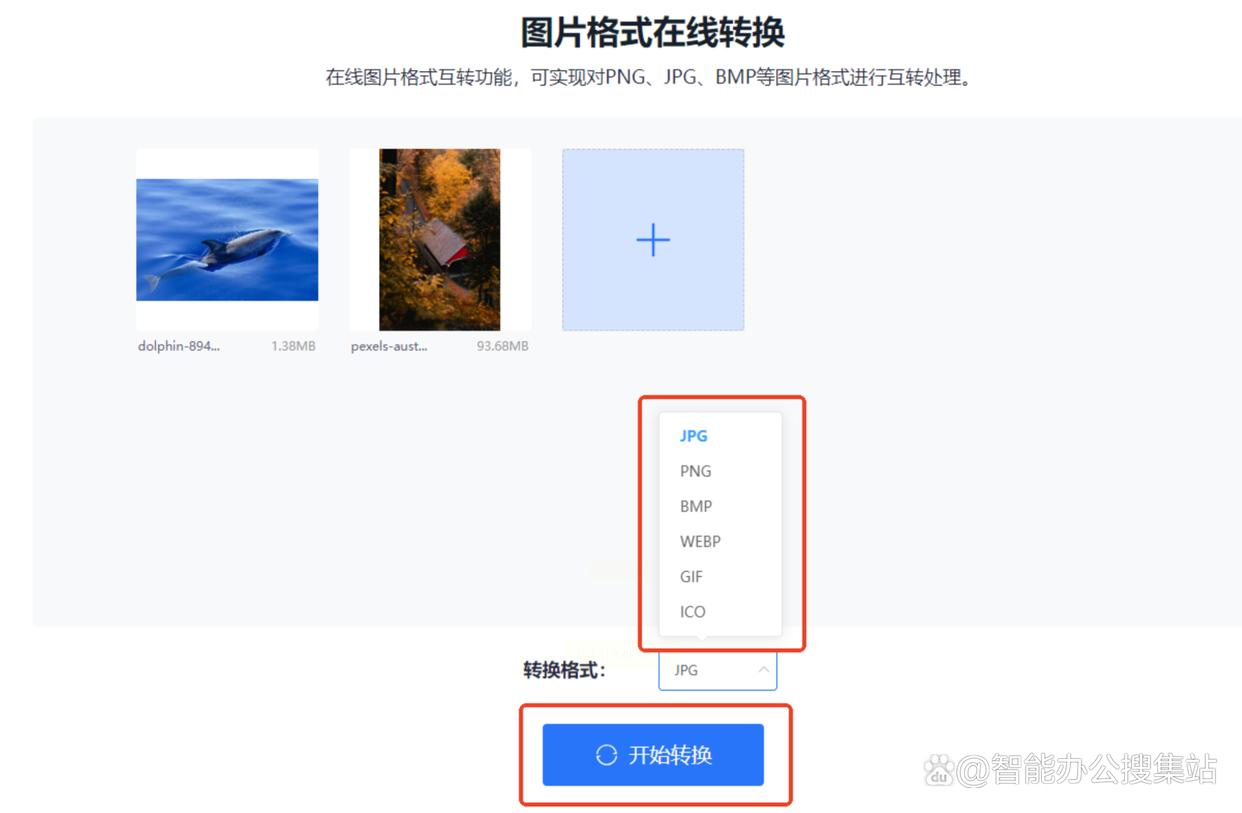
4. 开始转换
点击「开始转换」,等待云服务器处理。进度条会显示预计剩余时间,你可以在等待过程中做其他事情,无需一直等待。
5. 下载结果
转换完成后,点击「下载」按钮,系统会自动保存PNG文件到手机相册或你指定的文件夹。如果是批量转换,可能需要逐个下载,注意查看转换后的图片是否符合要求。
操作步骤
1. 配置软件
去软件官网下载PicaView,安装时记得勾选「右键菜单集成」选项,这样就能在右键菜单中直接看到转换选项了。
2. 右键快速转换
在电脑的资源管理器中,找到需要转换的BMP图片(如果是批量处理,按住Ctrl键选中多张图片),然后右键点击,在菜单中找到「Convert to」->「PNG」选项,点击即可开始转换。
3. 查看转换结果
转换完成后,图片旁边会自动生成一个PNG格式的文件(命名规则为原文件名.png,如原图是「风景.bmp」,转换后会多出「风景.png」)。如果需要转换多个文件夹的图片,重复以上操作即可。
使用这些方法的好处
1. 提升效率:批量转换替代手动单张操作,节省大量时间;
2. 保证质量:多种工具支持无损转换,保留图片细节;
3. 适配场景:从手机到电脑,从简单到专业,覆盖不同需求;
4. 兼容性强:多种格式支持,确保图片在不同设备和软件中正常显示。
实际操作注意事项
1. 备份原文件:转换前最好备份原BMP文件,防止转换后不满意需要重新处理;
2. 检查转换结果:转换完成后,随机抽查几张图片,确认格式、清晰度、背景等是否符合要求;
3. 合理选择工具:根据需求选择合适的工具,避免过度复杂化操作;
4. 注意文件命名:批量转换时,使用自动命名功能避免文件混乱;
5. 网络安全:使用在线转换工具时,避免上传敏感图片,选择正规平台。
通过以上5种方法,你可以根据自己的实际需求选择最适合的方式,轻松完成将BMP转成PNG的批量转换。无论是快速处理还是专业精细操作,总有一款工具能帮你实现目标,让图片处理不再成为困扰!
如果想要深入了解我们的产品,请到 汇帮科技官网 中了解更多产品信息!
没有找到您需要的答案?
不着急,我们有专业的在线客服为您解答!

请扫描客服二维码


 官方正版
官方正版 纯净安全
纯净安全


