

平时用电脑,文件管理这事儿真的挺让人头疼。尤其是文件夹套了好几层,找个文件像走迷宫,翻半天找不到;文件夹一多,整个目录乱成一锅粥。更麻烦的是,当你需要把一堆子文件夹里的文件全部“解放”出来,放到同一个目录下时,手动操作简直让人崩溃。
今天这篇文章,就专门聊聊怎么批量删除多个外层文件夹这个问题。我会分享3种经过实测的方法,从通用操作到高效工具都有涉及,你可以根据自己的实际情况选择最合适的一种。
怎么批量删除多个外层文件夹?教你3招,轻松搞定嵌套目录
 ## 一、先搞清楚:什么情况下需要批量去掉外层文件夹?
在动手之前,咱们先明确一下需求场景。通常遇到下面这几种情况,就需要考虑批量删除外层文件夹了:
- 资料汇总:多个子文件夹里各有一批文件,需要全部提取到同一个目录下统一处理
- 目录精简:下载或解压后产生了大量嵌套层级,想“展平”结构方便查找
- 空间整理:外层文件夹本身没有保留价值,只想要里面的文件
不管哪种情况,核心诉求都是一样的:把内层文件“捞”出来,去掉多余的文件夹层级。下面直接进入方法部分。
二、方法一:利用“汇帮文件名提取器”批量去掉外层文件夹
先说一个比较省事的方案。汇帮文件名提取器这款软件,主打的就是文件名提取和目录合并功能,操作门槛不高,适合不想折腾命令行、也不想写脚本的朋友。
第一步:打开“汇帮文件名提取器”软件,在界面上选择“多目录合并”点击进入功能。
 第二步:点击添加文件夹,在弹框中选择做外层的文件夹直接添加到软件界面中,我们也可以直接把总文件夹拖入到软件中。
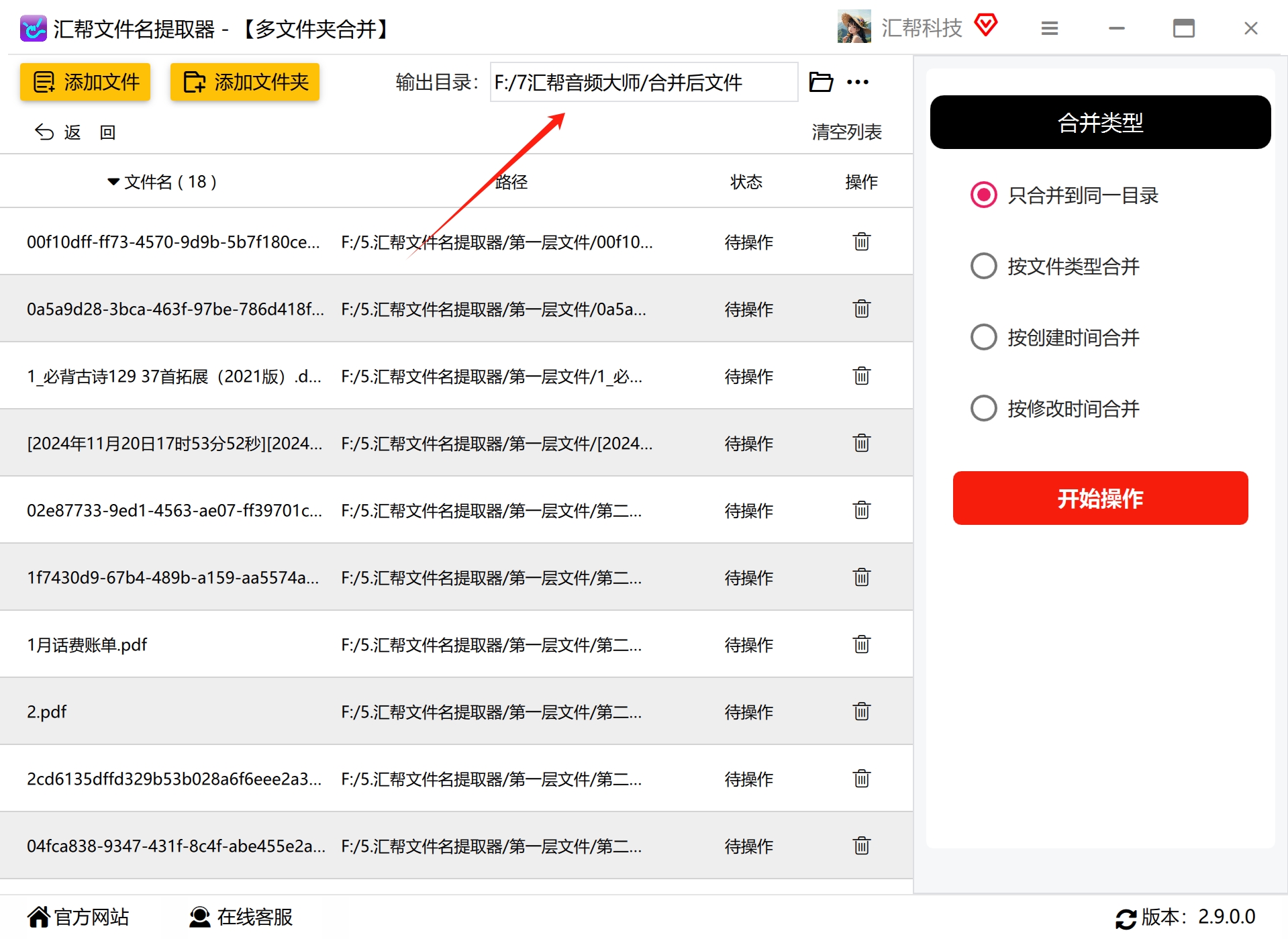
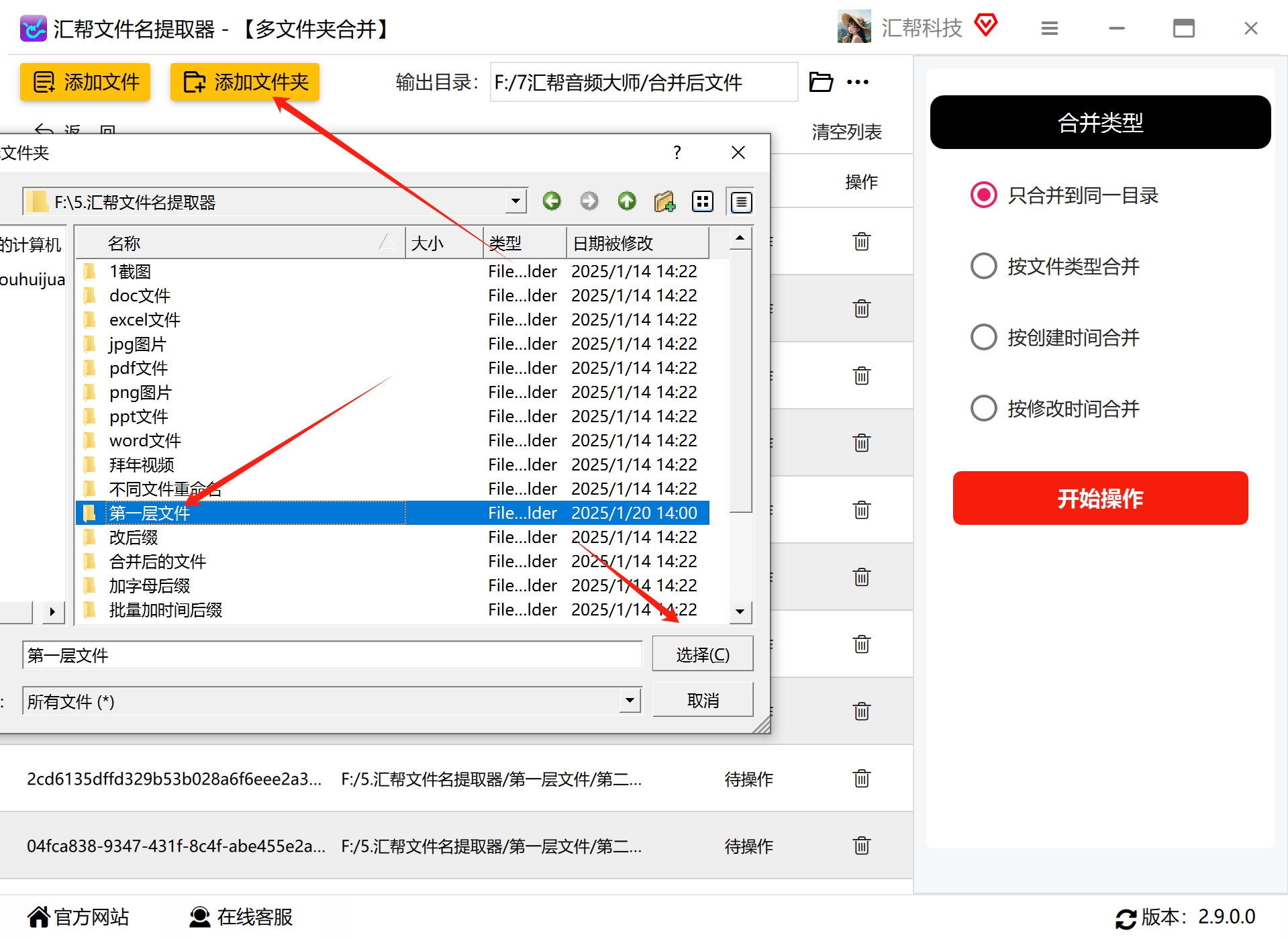 第三步:设置一个输出目录作为存储被提取出来的文件存放的位置,方便我们查找即可。
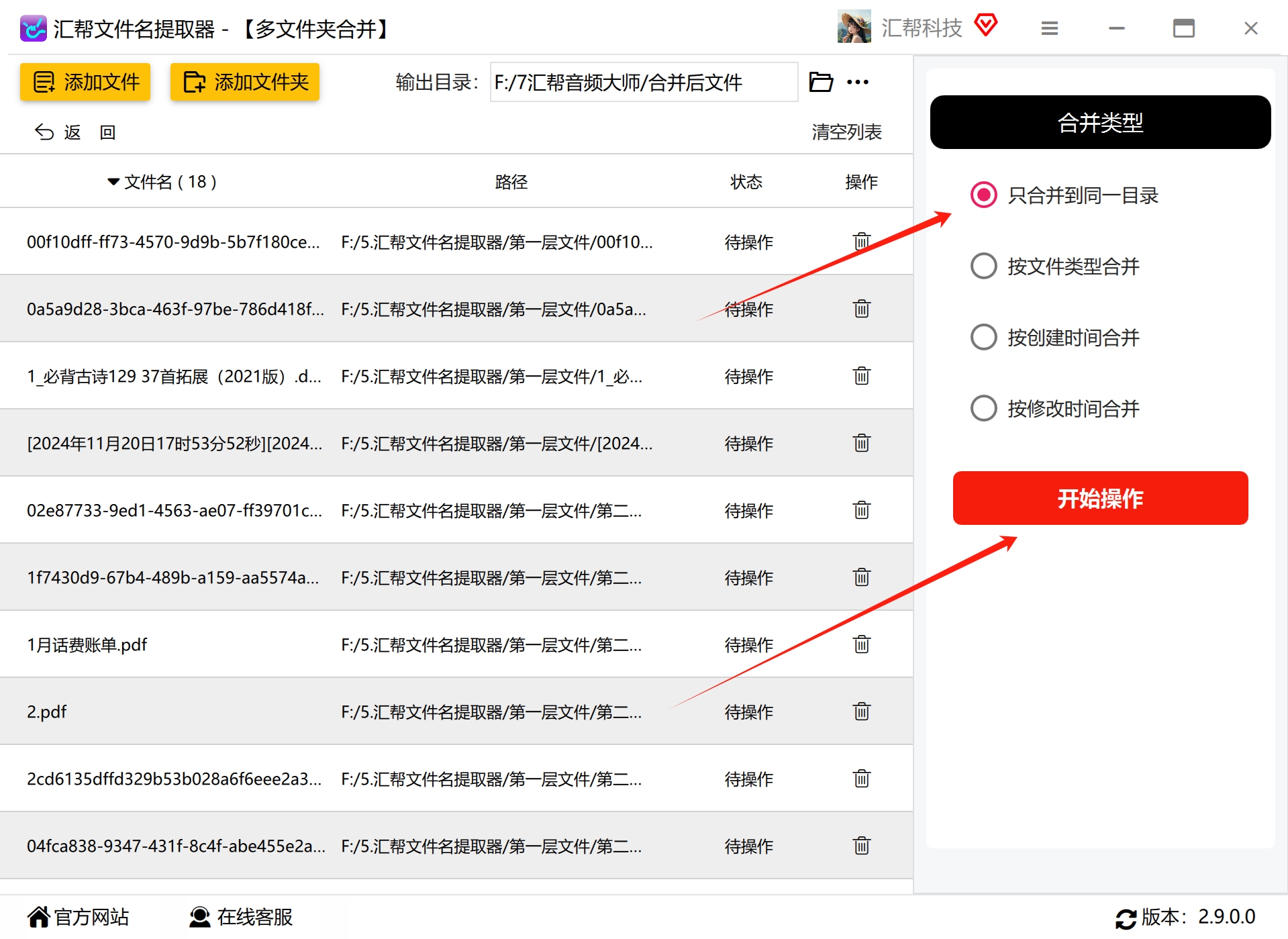
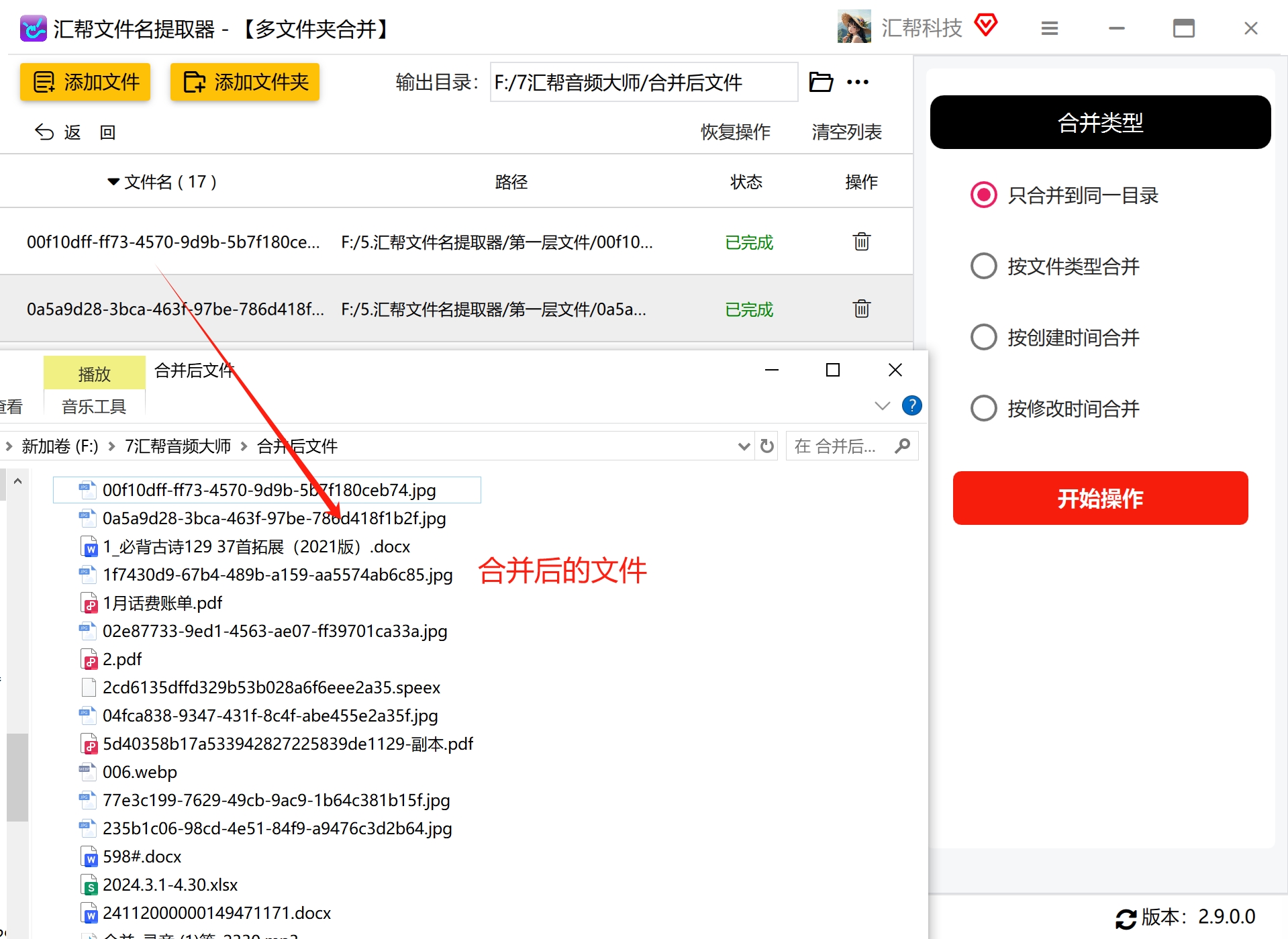
 第四步:在右侧的“合并类型”处,这里我们选择“只合并到同一目录”,这里还有“按文件类型合并”、“按创建类型合并”、“按修改类型合并”等多种合并或提取方式。然后点击“开始操作”按钮,软件将开始把嵌套的文件夹里的文件统一提取出来放到目标文件夹里。
 第五步:当提取成功,我们可以在输出目录中看到被导出的各目录里的文件。
 如果此时我们还想要原先的目录结构,点击“恢复操作”按钮,还可以把文件恢复到原先的位置。注意,这里只能恢复当次的操作。
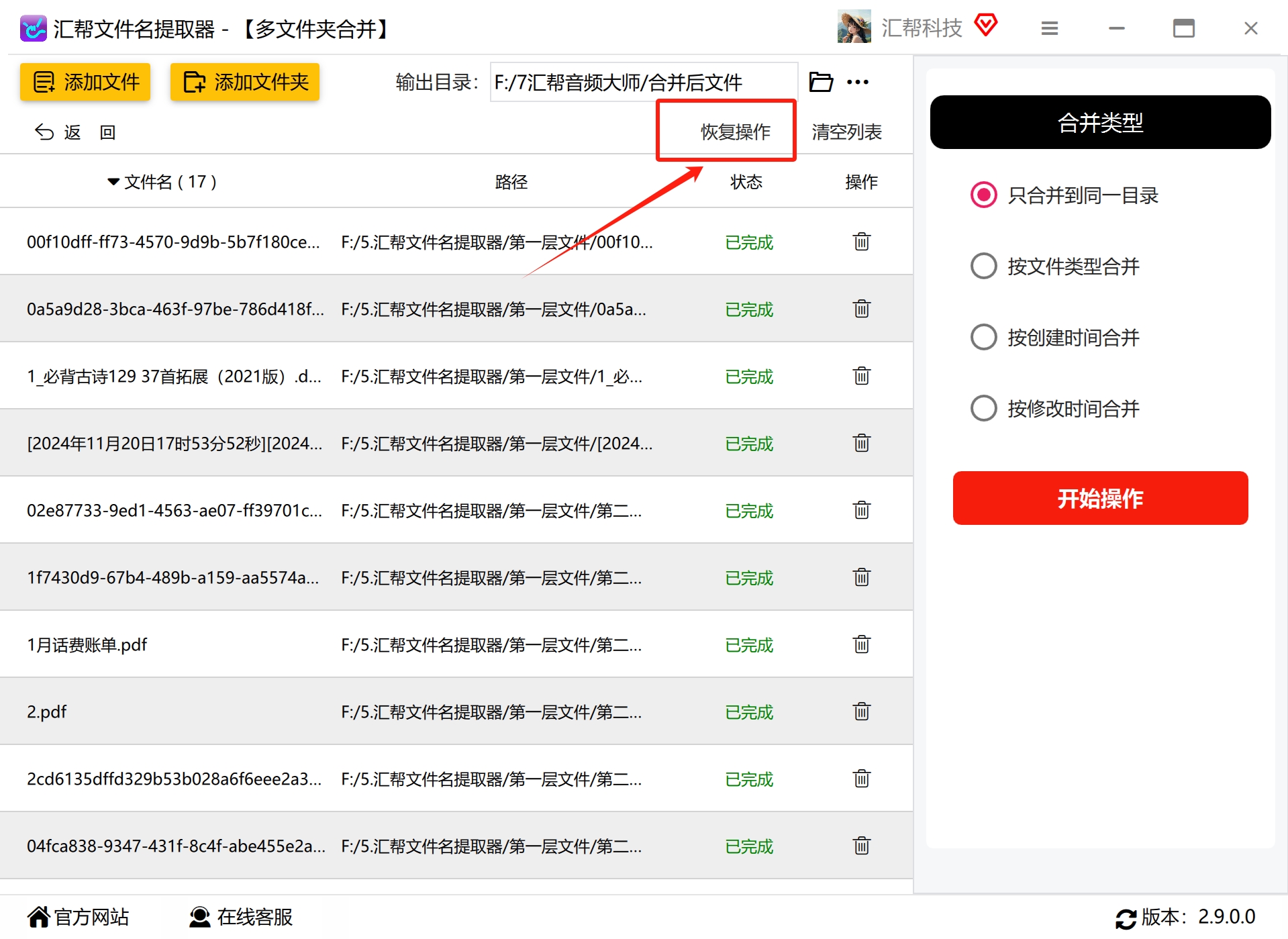 整个流程下来,基本就是“选文件夹→设输出目录→点开始”三步走的逻辑,不需要懂代码,也不用记命令。对于经常需要处理大量文件夹的朋友来说,这种方式比较友好。
三、方法二:通过压缩包批量去掉文件夹层级
如果你不想安装额外软件,用系统自带的压缩工具也能实现类似效果。这个方法的核心思路是:利用压缩包的“不提取路径”选项,让解压后的文件直接散落在目标目录中。
第一步:选择最外层文件夹 📄
找到你要处理的那一层文件夹,比如你要删除“图片”文件夹中的所有子文件夹,那就先选中“图片”这个文件夹。
第二步:创建压缩包 📦
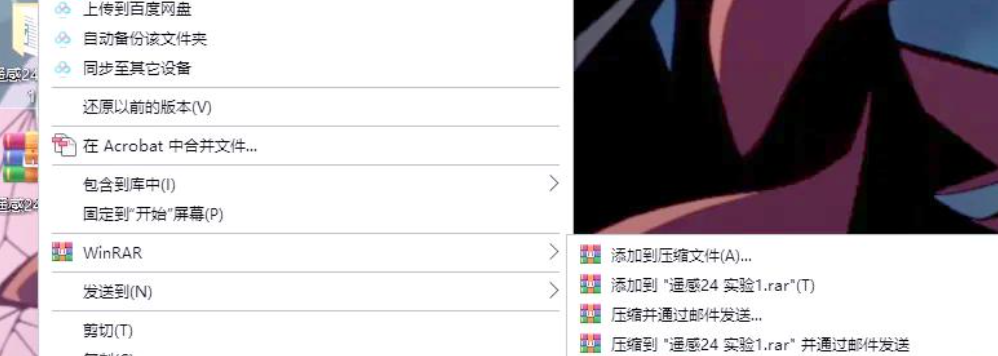
右键点击选中的文件夹,然后选择“添加到压缩文件”。这个时候会弹出一个窗口,让你选择压缩文件名和保存位置。随便选一个名字,保存到任意一个地方都可以。
 第三步:解压压缩包 🔧
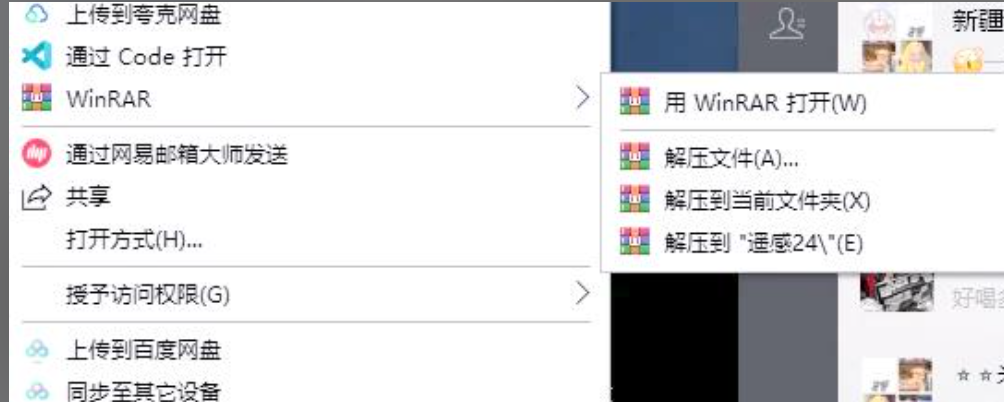
找到你刚才保存的压缩包,右键点击它,选择“解压文件”。在解压选项中,找到“高级”选项,点击它。接着在文件路径部分选择“不提取路径”。这样解压出来的文件就不会再生成新的文件夹了。
 第四步:解散文件 📂
解压完成后,你会得到一堆散落在当前文件夹中的文件。这时候你可以直接把这些文件移动到一个新的文件夹中,或者简单地删除原来的文件夹。这样你就完成了批量删除一层文件夹的操作。
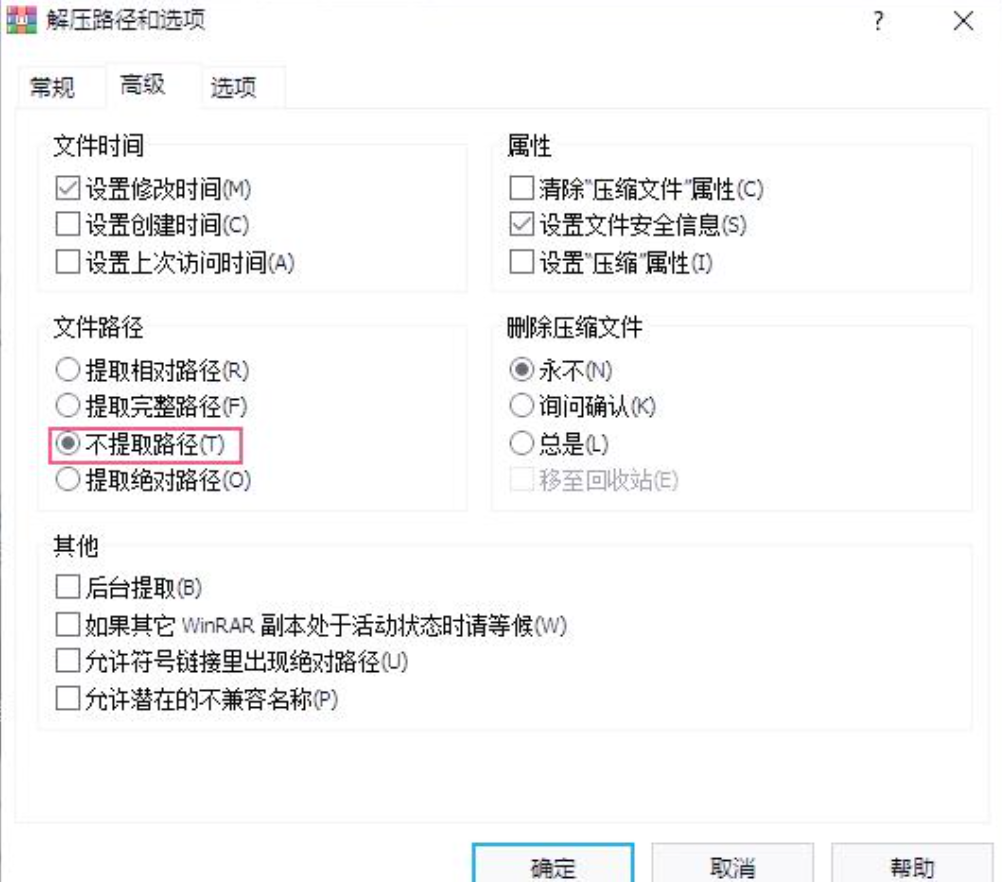 这个方法的好处是不依赖第三方工具,Windows和macOS都能操作。但缺点是步骤稍微多了一些,而且如果文件夹层级特别深,压缩和解压的过程可能会比较耗时。
四、方法三:使用命令行工具去掉外层文件夹
对于熟悉命令行的朋友来说,用系统自带的Robocopy命令也能实现类似效果。这个方案适合处理文件夹结构比较规整、数量适中的情况。
 步骤1:按下键盘上的“Win键 + R”组合键,调出运行命令窗口。在窗口中输入“cmd”,随后按下回车键,即可打开电脑系统的控制台,也就是命令提示符窗口。
步骤2:在命令提示符中,输入目标嵌套文件夹所在的盘符,并在盘符后加上冒号(例如,如果目标文件夹在D盘,就输入“D:”),按下回车键,这样就能切换到对应的盘符。接着,使用“cd 目录”命令,将“目录”替换为嵌套文件夹实际所在的路径,例如“cd Program Files\ExampleFolder”,逐步进入嵌套文件夹所在的目录。你可以通过不断输入“cd”命令和相应的子目录名称,层层深入,直到到达目标文件夹所在的位置。若不确定当前目录下有哪些文件和文件夹,输入“dir”命令,便可清晰查看。
步骤3:在定位到目标目录后,需要创建一个临时文件夹,用于后续操作。在命令提示符中输入“mkdir 自定义名字”,这里的“自定义名字”可以根据你的喜好设定,比如“mkdir tempFolder”,这样就在当前目录下创建了一个名为“tempFolder”的文件夹。当然,你也可以选择使用资源管理器,在目标目录下手动创建一个新文件夹。
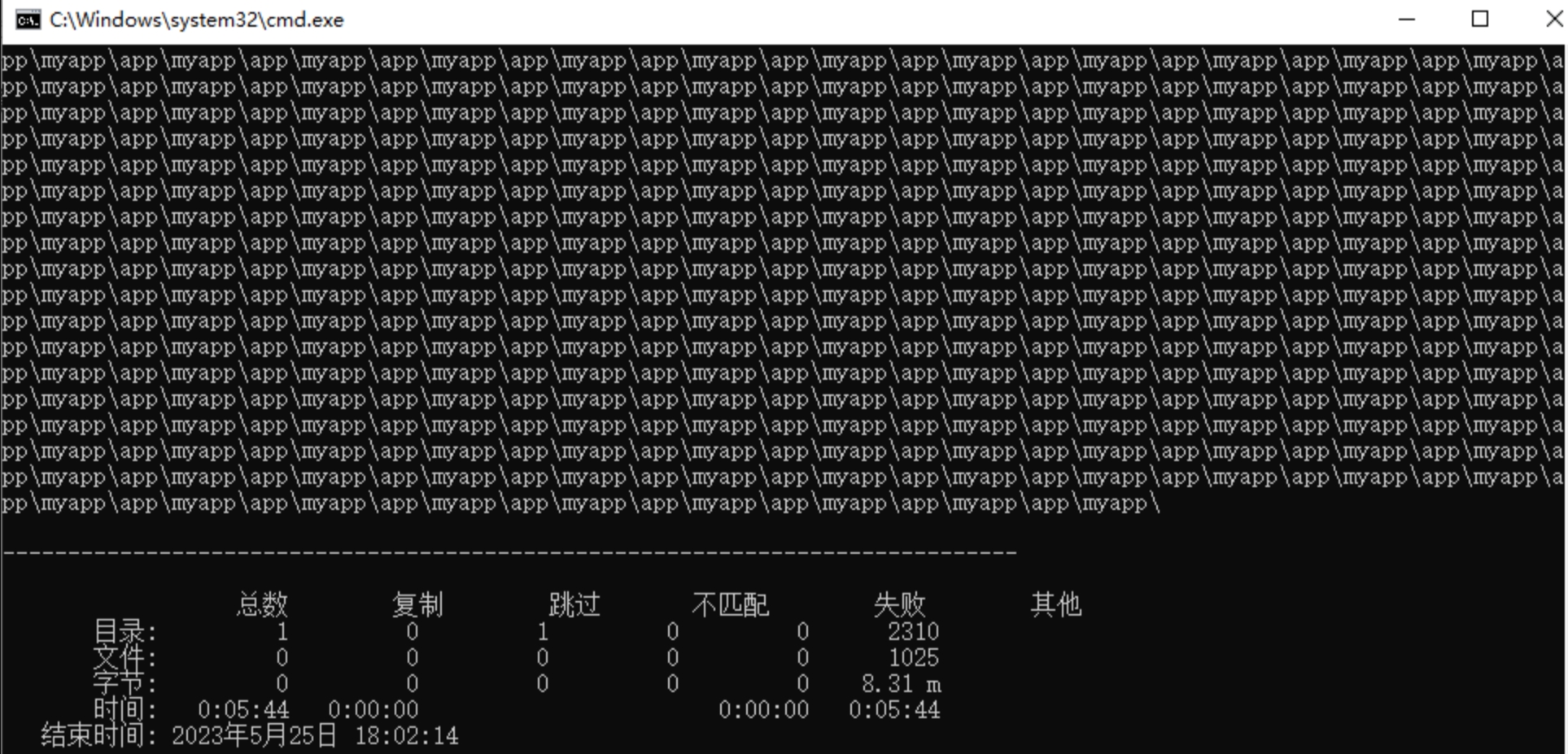
步骤4:接下来,利用Robocopy命令来转移嵌套文件夹中的内容。在命令提示符中输入“Robocopy /MIR 临时文件夹名字 嵌套文件夹名字”,例如“Robocopy /MIR tempFolder NestedFolder”。该命令会将嵌套文件夹中的所有文件和子文件夹递归地复制到临时文件夹中。执行该命令后,请耐心等待几分钟,此过程会根据嵌套文件夹内的文件数量和大小,所需时间有所不同。
步骤5:当Robocopy命令执行完毕,嵌套文件夹中的内容就都被转移到了临时文件夹中,此时嵌套文件夹内部为空。最后,你可以手动删除这个已经无用的嵌套文件夹,以及之前创建的临时文件夹,完成整个清理流程。
这个方法的门槛在于需要记住几个命令,而且路径一定要写对,否则容易操作失误。建议在操作前先备份重要文件。
五、补充方案:批处理脚本(适合有编程基础的朋友)
如果你需要批量删除多个外层文件夹,而且文件夹数量比较多,使用批处理脚本会是一个效率较高的选择。以下是一个简单的Python脚本示例:
import os
import shutil
# 获取当前目录下的所有文件夹
folders = [f for f in os.listdir('目标文件夹路径') if os.path.isdir(os.path.join('目标文件夹路径', f))]
# 遍历每个文件夹
for folder in folders:
    files = os.listdir(os.path.join('目标文件夹路径', folder))
    for file in files:
# 移动文件到目标文件夹外面
        src = os.path.join('目标文件夹路径', folder, file)
        dst = os.path.join('目标文件夹路径', file)
        shutil.move(src, dst)
# 删除空的文件夹
    os.rmdir(os.path.join('目标文件夹路径', folder))
使用时,把“目标文件夹路径”替换成实际路径即可。脚本会遍历该文件夹下的所有子文件夹,将其中的文件移动到外层目录,然后删除空文件夹。
需要特别提醒的是:使用脚本操作文件时一定要谨慎,建议先在小范围测试,确认逻辑无误后再批量执行。操作前最好备份一下数据。
六、几种方法的适用场景与注意事项
说了这么多方法,到底该怎么选?这里简单总结一下:
- 汇帮文件名提取器:适合不熟悉代码、希望快速完成批量操作的用户,图形界面操作直观,支持恢复操作
- 压缩包法:适合偶尔处理一次、不想安装软件的用户,但步骤稍多
- 命令行Robocopy:适合有一定电脑基础、习惯用命令操作的用户
- Python脚本:适合有编程经验、需要频繁处理大量文件夹的用户
几个通用注意事项:
- 操作前建议先备份重要文件,避免误操作导致数据丢失
- 如果文件夹层级特别深,建议分批次处理
- 使用“恢复操作”功能时要注意,只能恢复当次操作
- 脚本和命令行操作前,先用少量文件测试
说到底,批量删除多个外层文件夹这件事,核心就是选对工具和方法。日常偶尔用一次,压缩包法就够了;如果经常需要处理,用汇帮文件名提取器这类工具会省心不少;有编程基础的朋友,脚本方案灵活性更高。
希望这篇文章能帮你解决文件夹嵌套的烦恼。如果你有其他好用的方法,也欢迎交流分享。
