

在日常工作和生活中,我们经常会遇到这样一个需求:整理手机相册时发现视频的创建时间不对,或者做内容创作时需要统一素材的时间属性,这时候就涉及到视频怎么修改日期时间的问题。很多人第一反应是下载一个复杂的视频剪辑软件,但其实修改视频创建时间这件事,并没有想象中那么麻烦。这篇文章就结合实际经验,帮大家整理了几种在电脑端和手机端都能用得上的修改思路,涵盖了批量处理、单文件调整以及移动端操作等场景,希望能给你提供一些参考。
 #### 方案一:利用汇帮批量重命名
操作步骤:
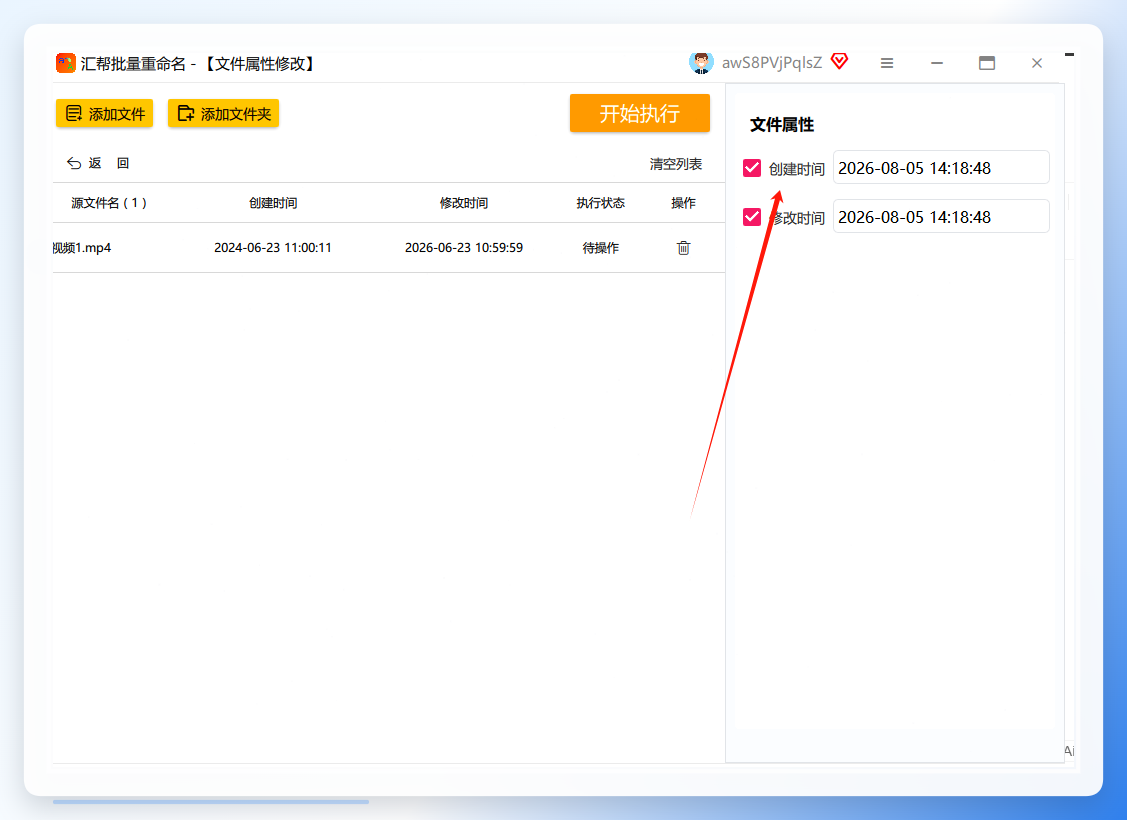
打开汇帮软件后,选择“文件属性修改”模块。这里可以直接把需要处理的MP4文件拖拽进窗口,也支持整个文件夹批量导入。导入后,软件会自动识别并展示每个文件当前显示的原始创建时间。
 右侧界面提供了灵活的日期修改模式。如果你想把所有视频都调整到同一天,可以选择“输入具体日期”,然后在下方日历中选定目标日期。
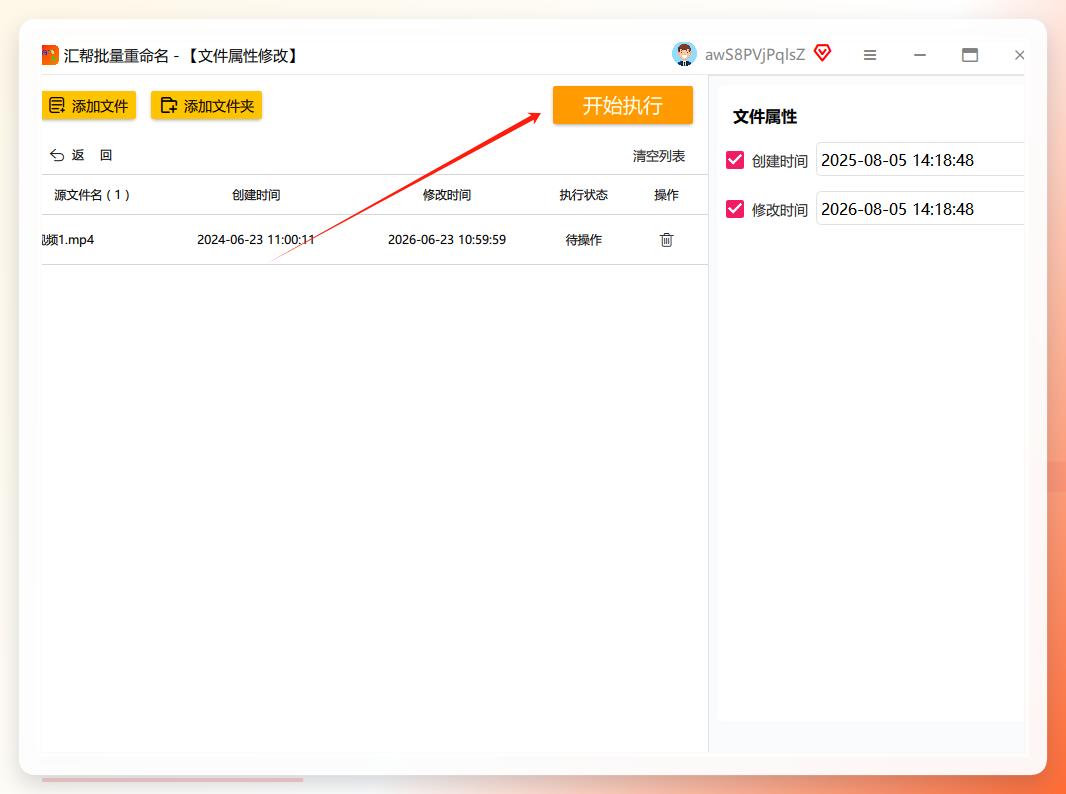
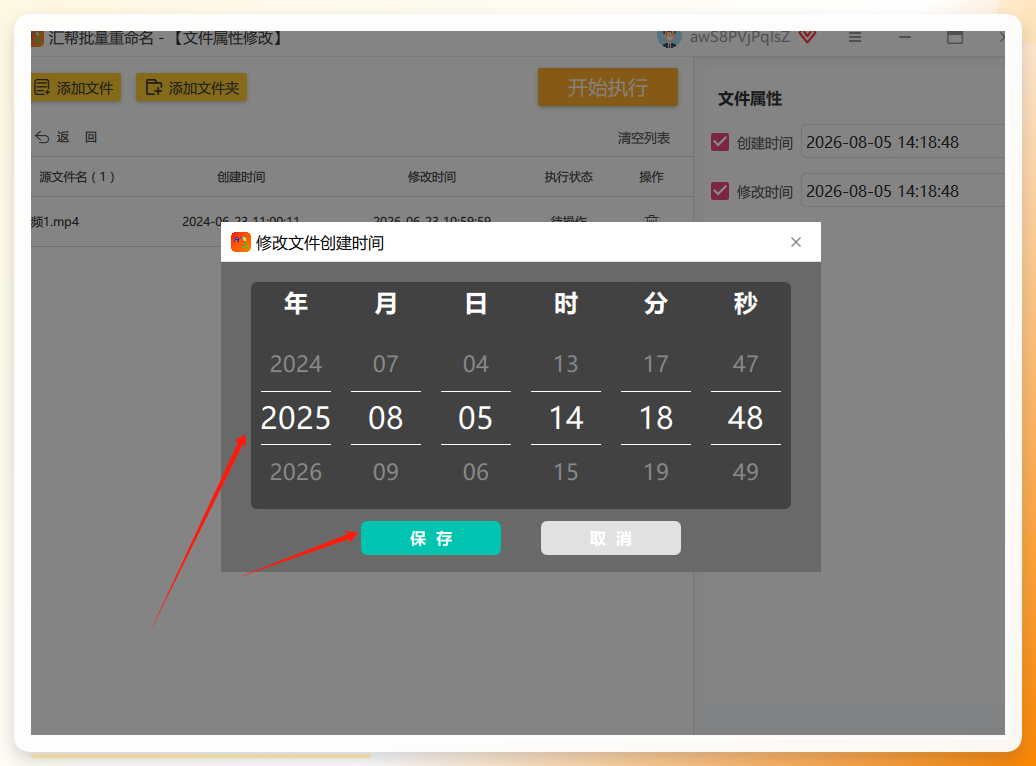 设置完成后,点击“开始执行”按钮,界面会显示实时的处理进度条,等待进度走完即可。
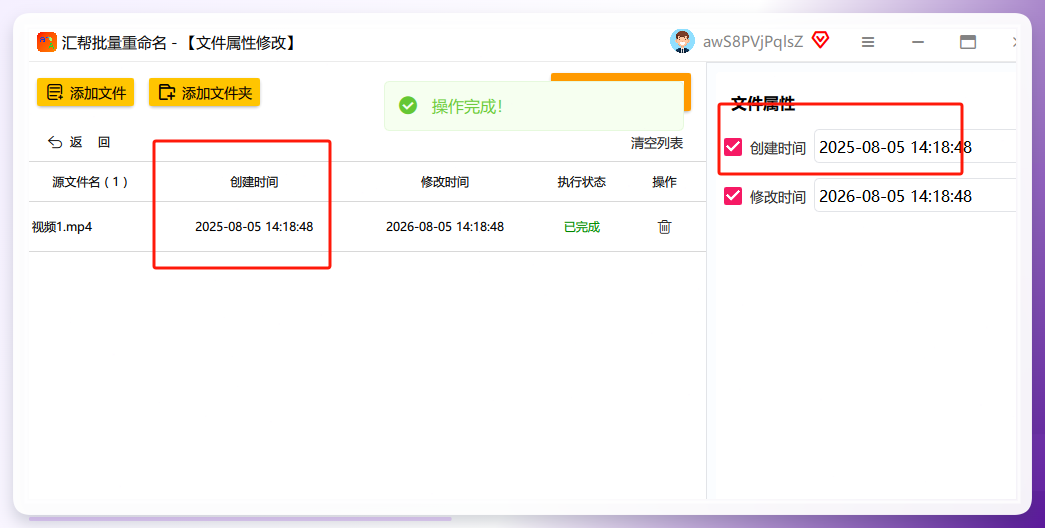
 处理结束后,在文件夹中右键点击该视频,选择“属性”,确认一下“创建时间”是否已经变更为你设定的时间。
 #### 方案二:使用NewTimeLine工具
具体操作:
打开软件后,可以看到界面中提供了“设置时间”“调整为更早些时间”“调整为更晚些时间”等几个核心功能,布局比较清晰,基本一看就能理解。
 先在软件中设定好目标时间,然后点击“更新时间”按钮。操作完成后,同样去视频文件的属性界面检查一下,就能看到时间已经被成功修改了。
方案三:用元数据编辑器APP搞定
大致步骤如下:
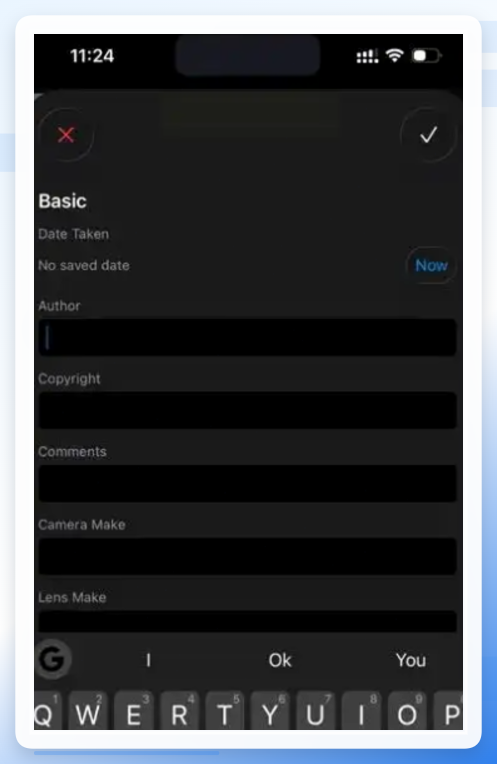
打开APP,点击“导入视频”按钮,从手机相册中选中需要修改日期的视频文件。
导入后,在信息列表中找到“创建日期”这一栏,点击日期输入框,直接在弹窗中调整到你想要的日期,比如设定为过去某一天。
确认日期无误后,点击界面中的“保存”或“确认修改”按钮,稍等一两秒即可生效。
修改完成后,回到相册查看该视频的详情信息,确认日期显示是否已经变更。
 #### 方案四:使用汇帮元数据编辑器
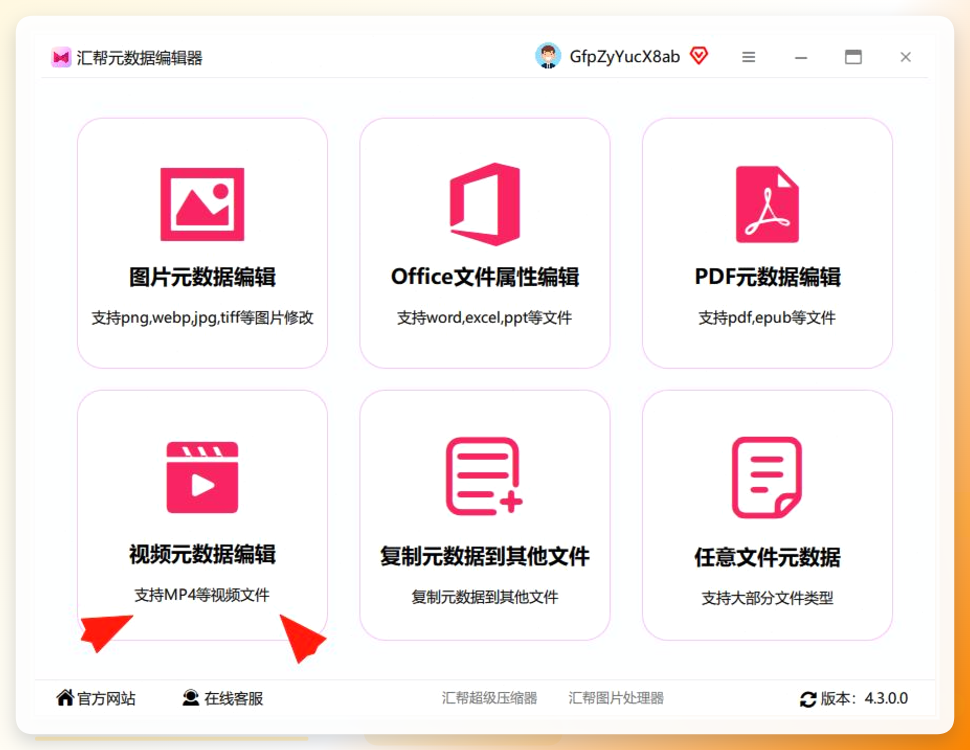
第一步:打开软件,选择“视频元数据编辑”功能模块。
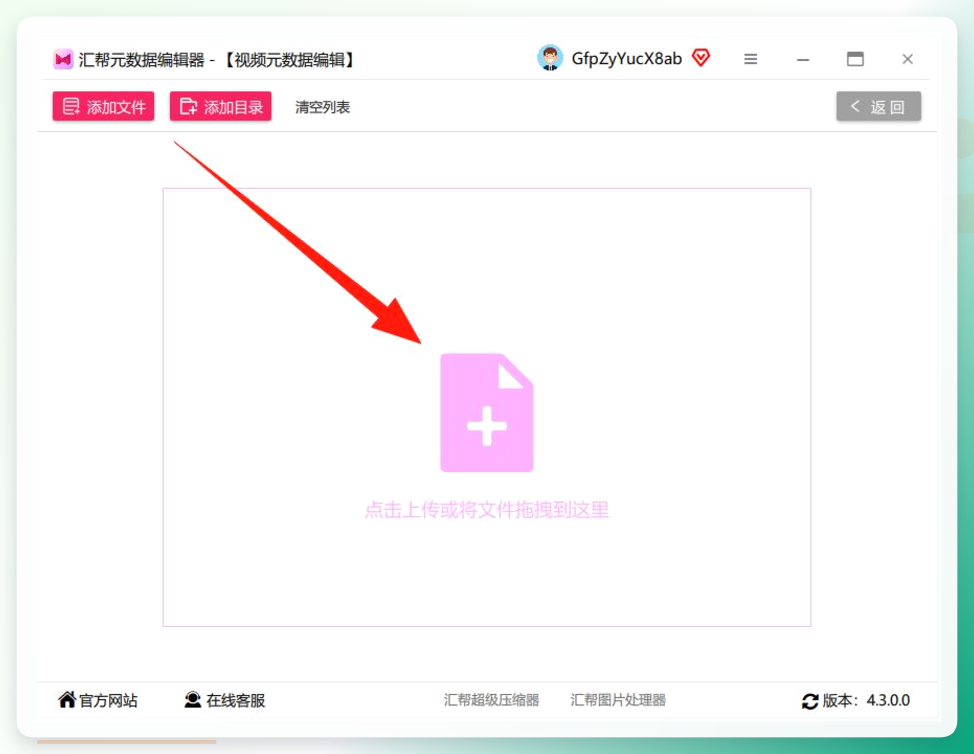
 第二步:导入需要修改的视频文件。可以直接点击“上传添加文件”,也可以将视频文件直接拖拽到窗口中。
 第三步:定位到“创建日期”并点击修改按钮。文件导入后,右侧的表格会列出视频的名称、大小、时长以及“创建日期”。在日期那一行的最右侧,有一个铅笔形状的小图标,点击它即可进入下一步设置。
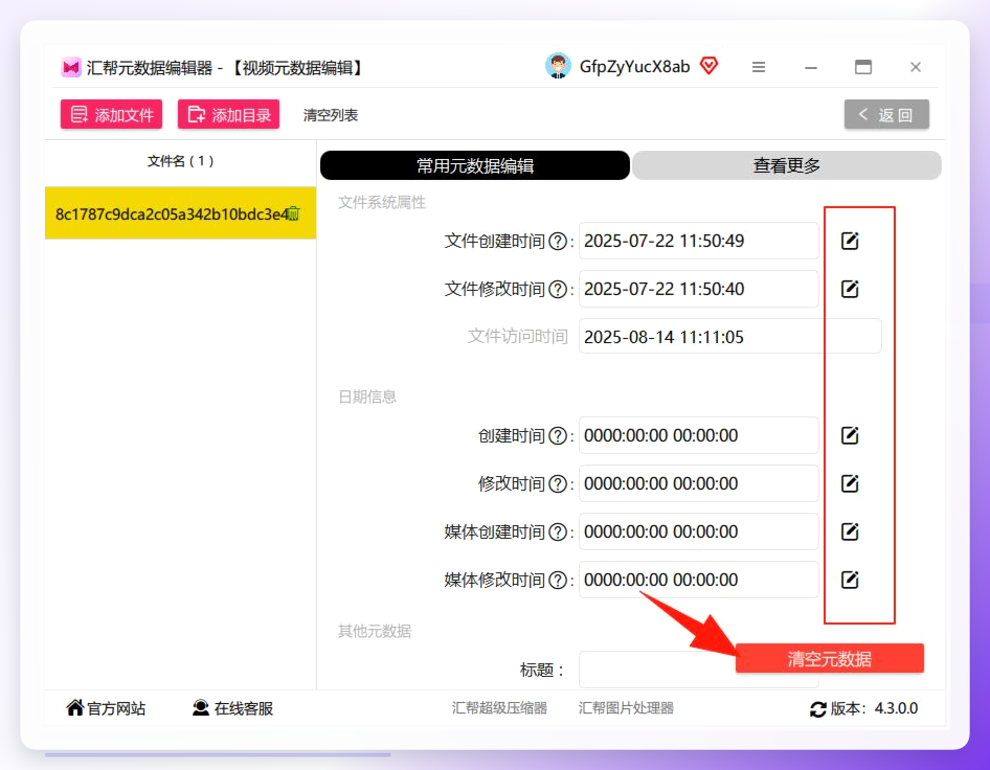 第四步:按需查看更多的编辑项。如果你只需要改创建时间,到这一步就足够了。
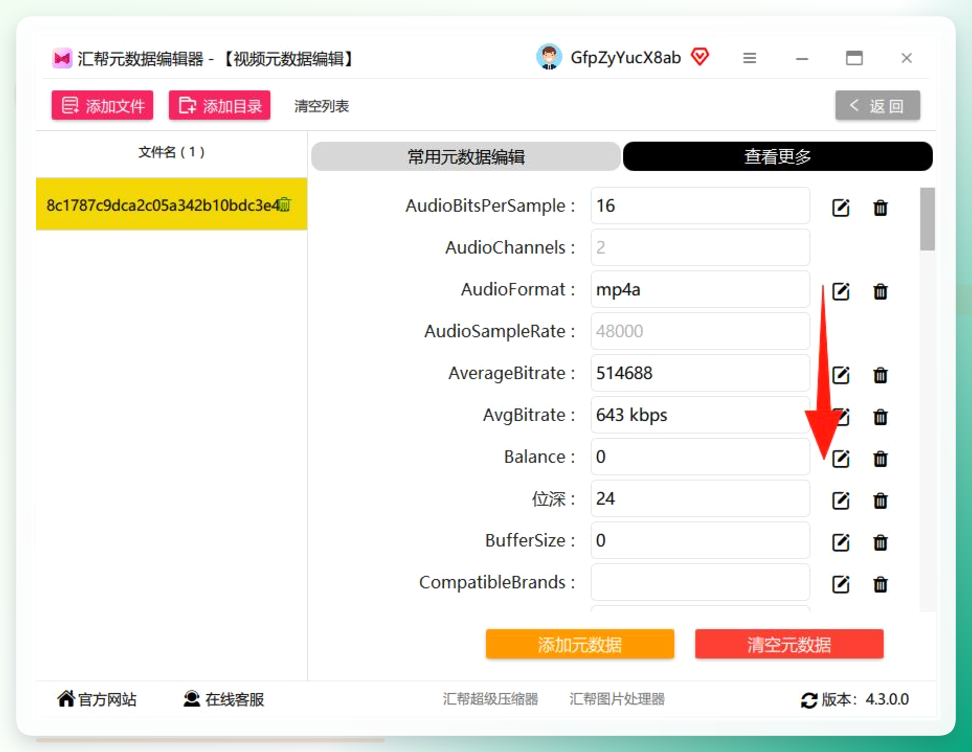 第五步:设定目标时间。点击铅笔图标后会弹出编辑窗口。以修改“创建时间”为例,先点击“设置时间”,然后根据需求选择作用范围:
修改当前的:仅对当前选中的这一个视频文件生效。
修改所有的:如果此前导入了多个文件,选择该项即可将所有文件统一修改为同一时间。
选择完成后,在日期和时间选项中设定好具体数值,点击确定。
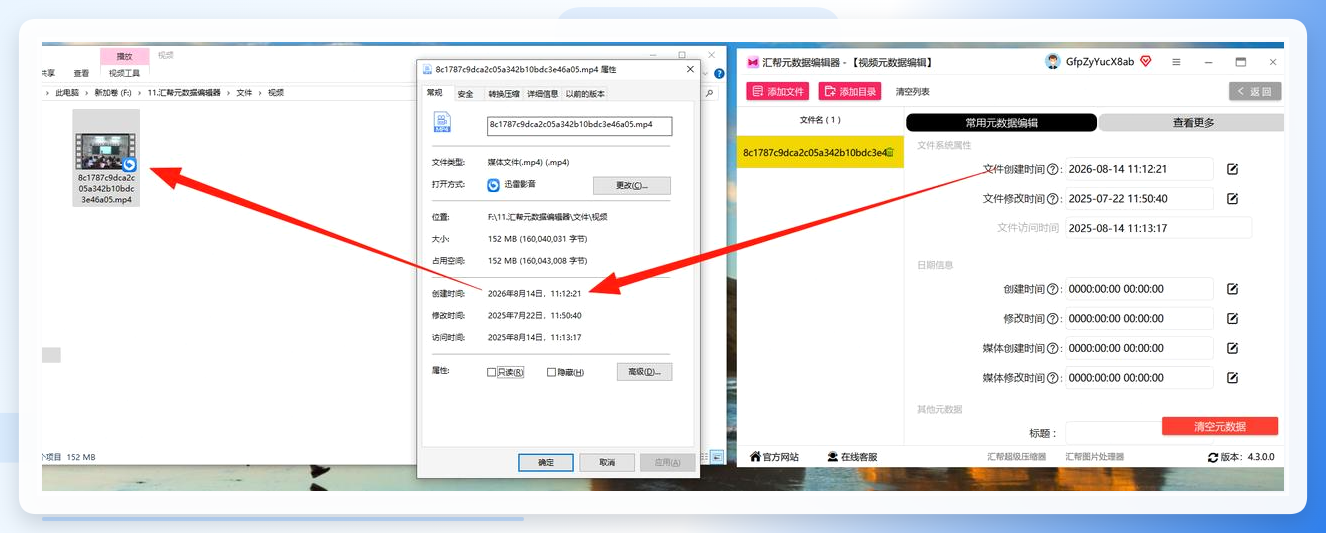
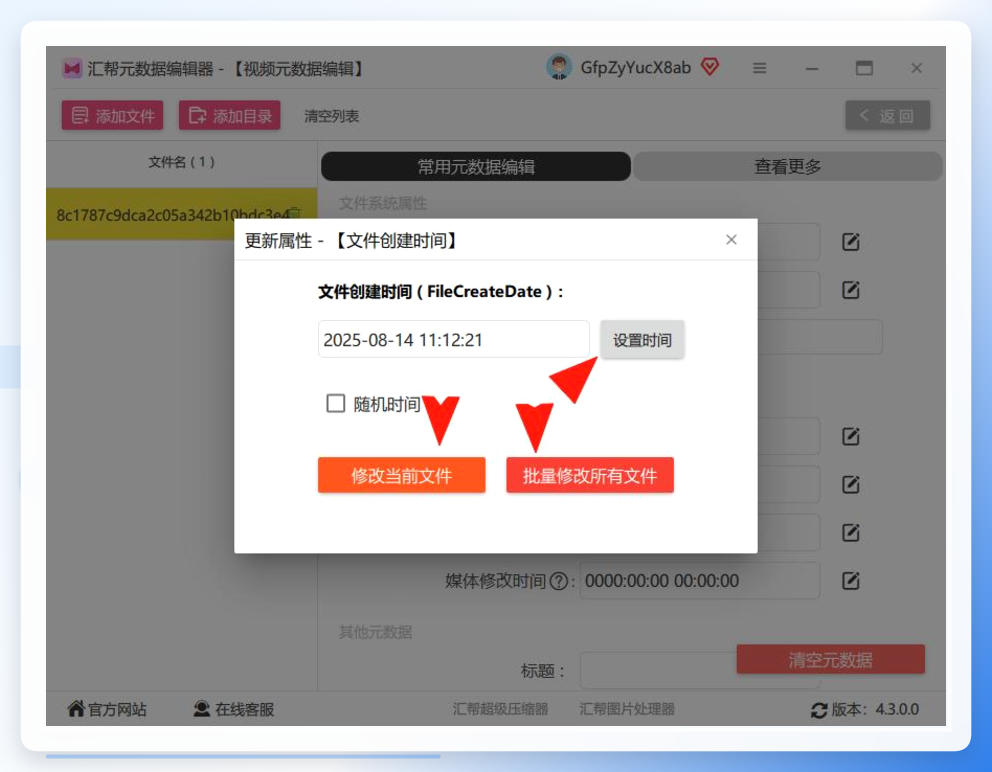 第六步:点击“修改”按钮。确认时间无误后,点击右上角的“修改”按钮,稍后回到主界面,就能看到列表中的“创建日期”已经变成了刚才设定的时间。
 #### 方案五:巧用Windows系统内置功能
简要步骤:
在需要修改的视频文件所在文件夹中,按住Shift键并点击鼠标右键,选择“在此处打开 PowerShell 窗口”。
在命令行窗口中输入以下格式的代码,按下回车键:
$(Get-Item "视频文件名.mp4").CreationTime = "2024-01-01 12:00:00"
这里的日期和时间可以按需自行更改,视频文件名也要替换成实际的文件名称。
操作完成后,刷新一下文件夹,右键查看文件属性,确认时间是否修改成功。
希望这篇文章能帮你找到适合自己的方法,在处理视频素材时更加顺手。
