登录
- 微信登录
- 手机号登录
微信扫码关注“汇帮科技”快速登录
Loading...
点击刷新
请在微信【汇帮科技】内点击授权
300秒后二维码将过期
二维码已过期,点击刷新获取新二维码
登录
登录
其他登录方式
来源:汇帮科技 修改日期:2026-01-23 18:00

 官方正版
官方正版 纯净安全
纯净安全
一份PDF文件想发到群里让大家快速预览,结果总有人打不开;或者想用PDF里的一张图表、一个Logo放到自己的PPT里,却怎么也复制不出来,格式还乱成一团?又或者,想把PDF的某一页直接当成图片发朋友圈、贴到网站上,却发现怎么操作都不对劲……
别急,这些情况太常见了!其实,解决这些问题的“万能钥匙”,就是把PDF转换成图片,尤其是PNG格式。为什么是PNG?因为它有个“绝活”——支持透明背景。比如你想把PDF里一个漂亮的Logo抠出来用到别处,转成PNG就能轻松去掉背景,完美融合。而且PNG图片清晰度高,色彩还原好,不管是插入文档、网页设计还是日常分享,都特别方便。
想把PDF转成PNG图片格式,哪个转换f方法效果比较好?
软件名称:汇帮PDF转换器
下载地址:https://www.huibang168.com/download/Lfk5KXGSo9wC
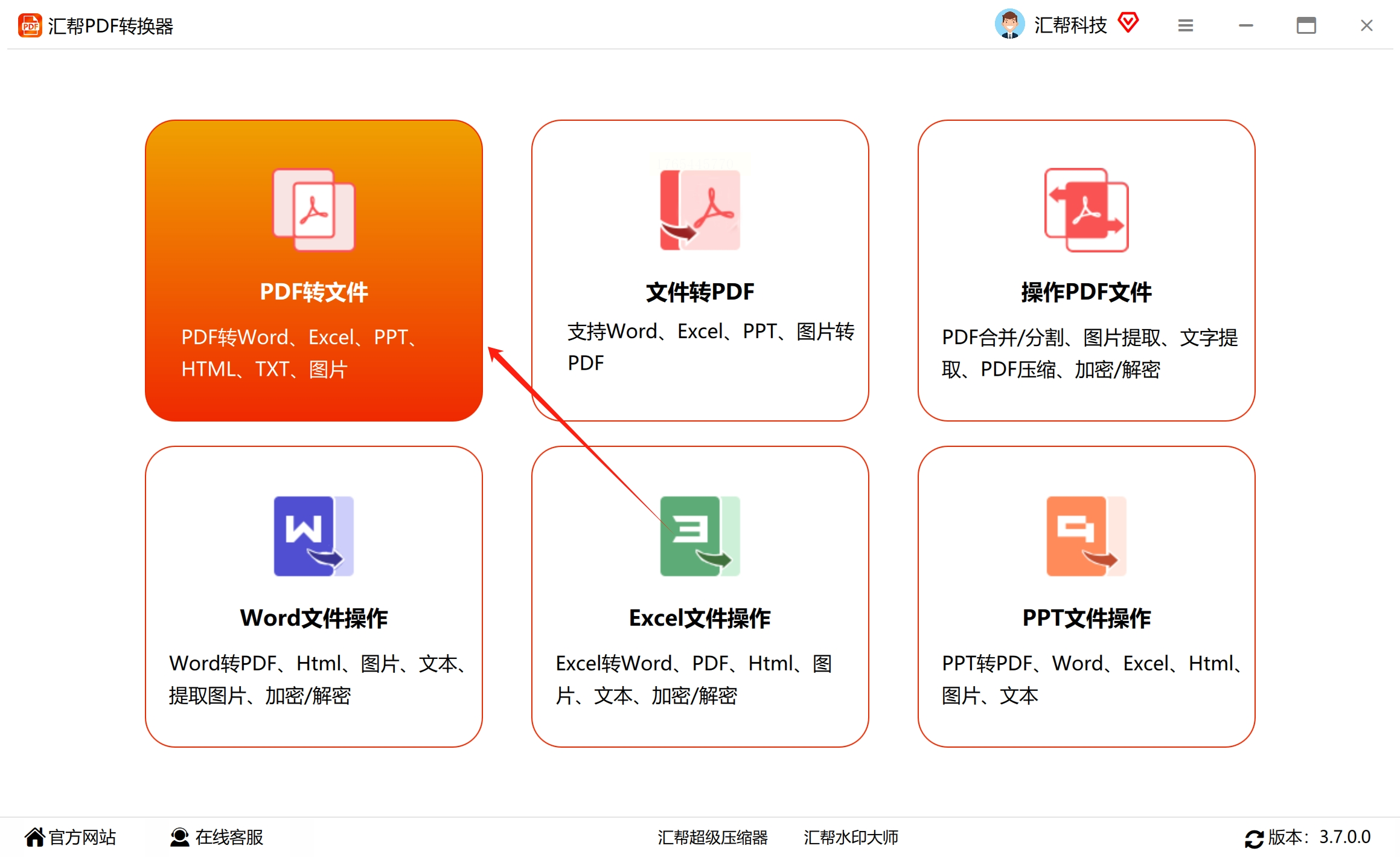
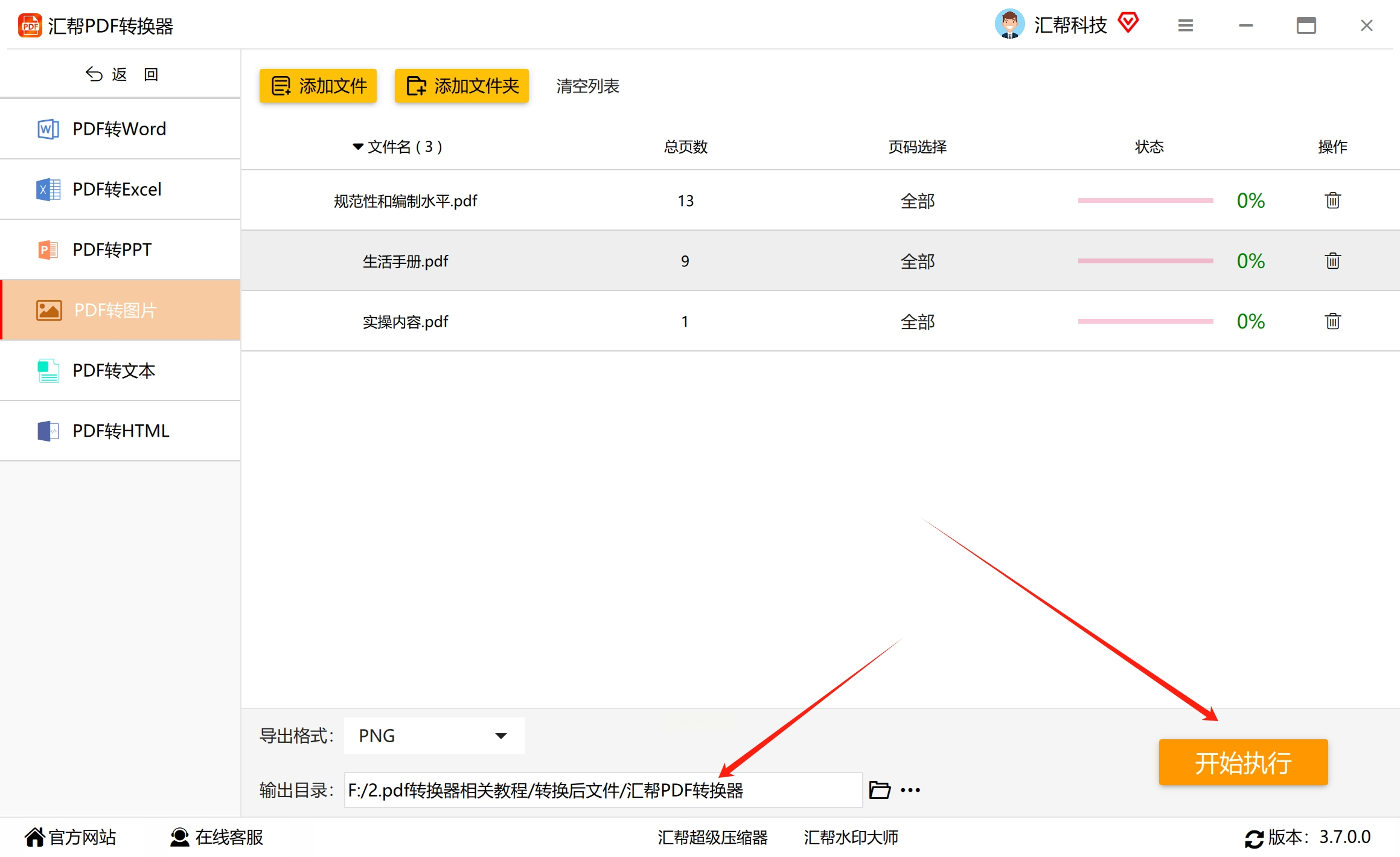
1. 打开软件,找到功能:在电脑上安装并打开“汇帮PDF转换器”软件。打开后你会看到首页有“PDF转文件”、“文件转PDF”等多个选项。我们直接点击 【PDF转文件】 这个按钮。
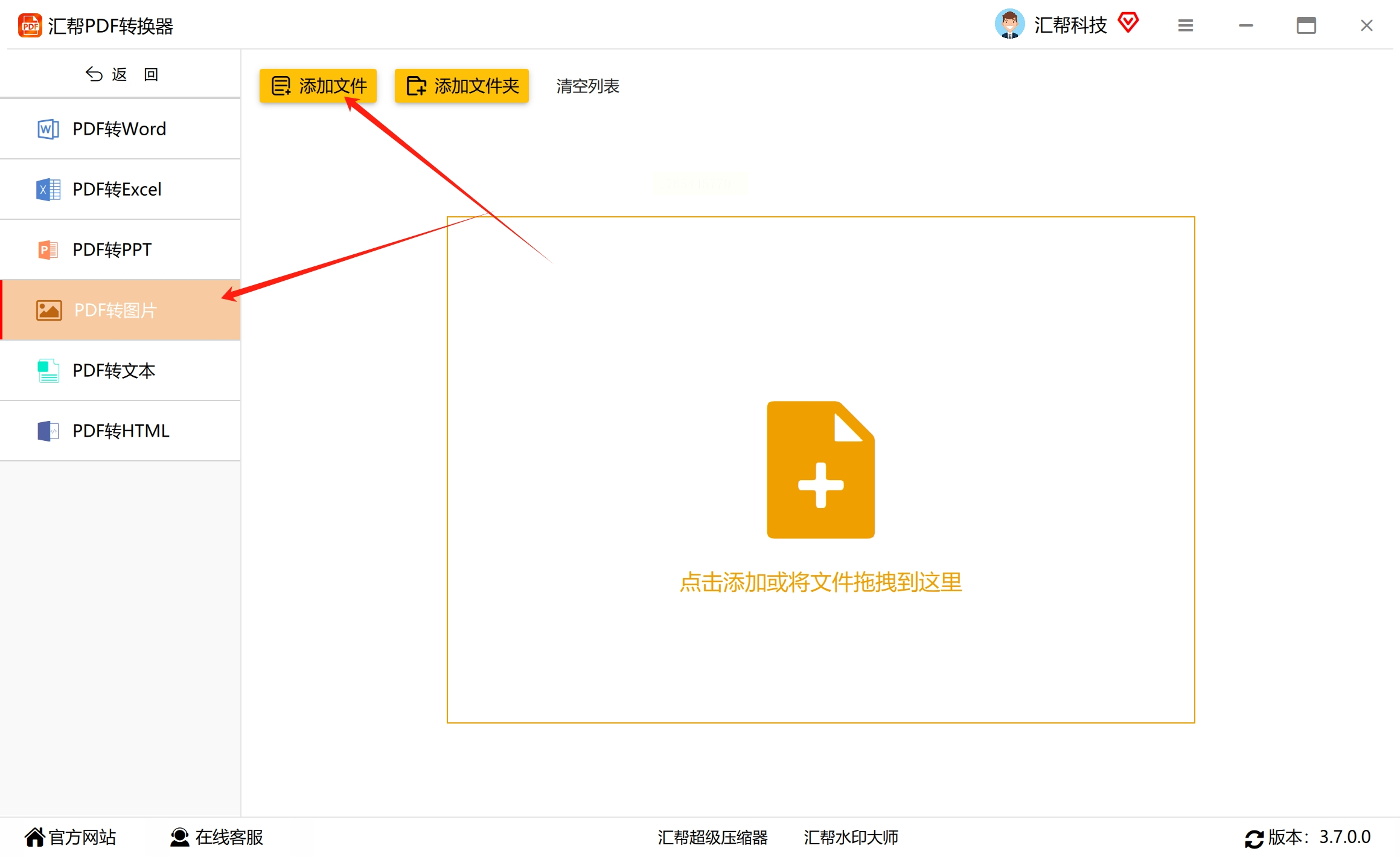
2. 选择转换类型并添加文件:进入新页面后,在左侧的功能列表里,找到并点击 【PDF转图片】。然后,点击页面中间的 【添加文件】 按钮,从你的电脑里选中想要转换的PDF文件。放心,这个软件支持一次性添加多个文件,批量转换超省时间。
3. 设置输出格式:文件添加好后,在软件界面的底部,你会看到一个“输出格式”的下拉菜单。点开它,从列表里选择 【PNG】。
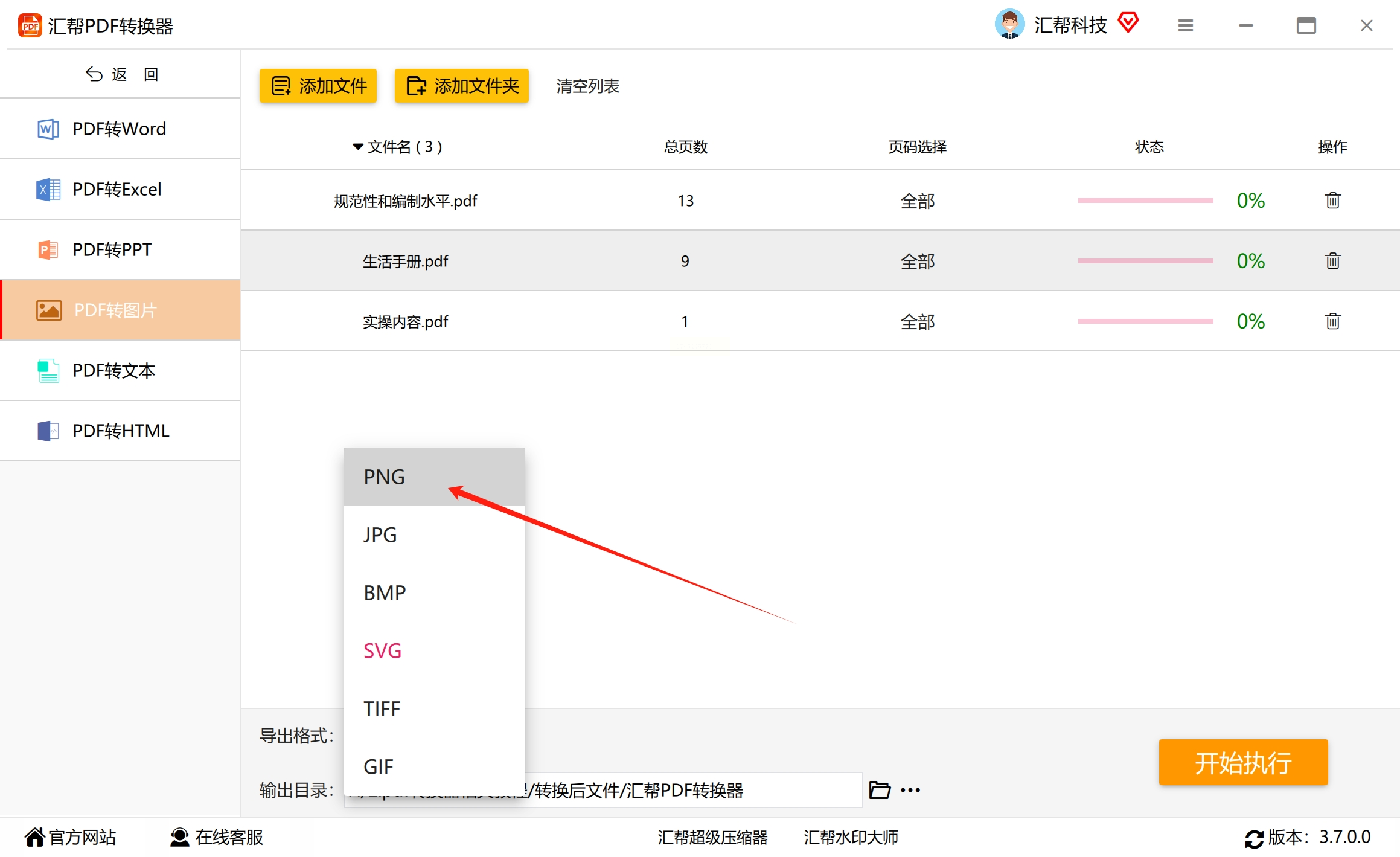
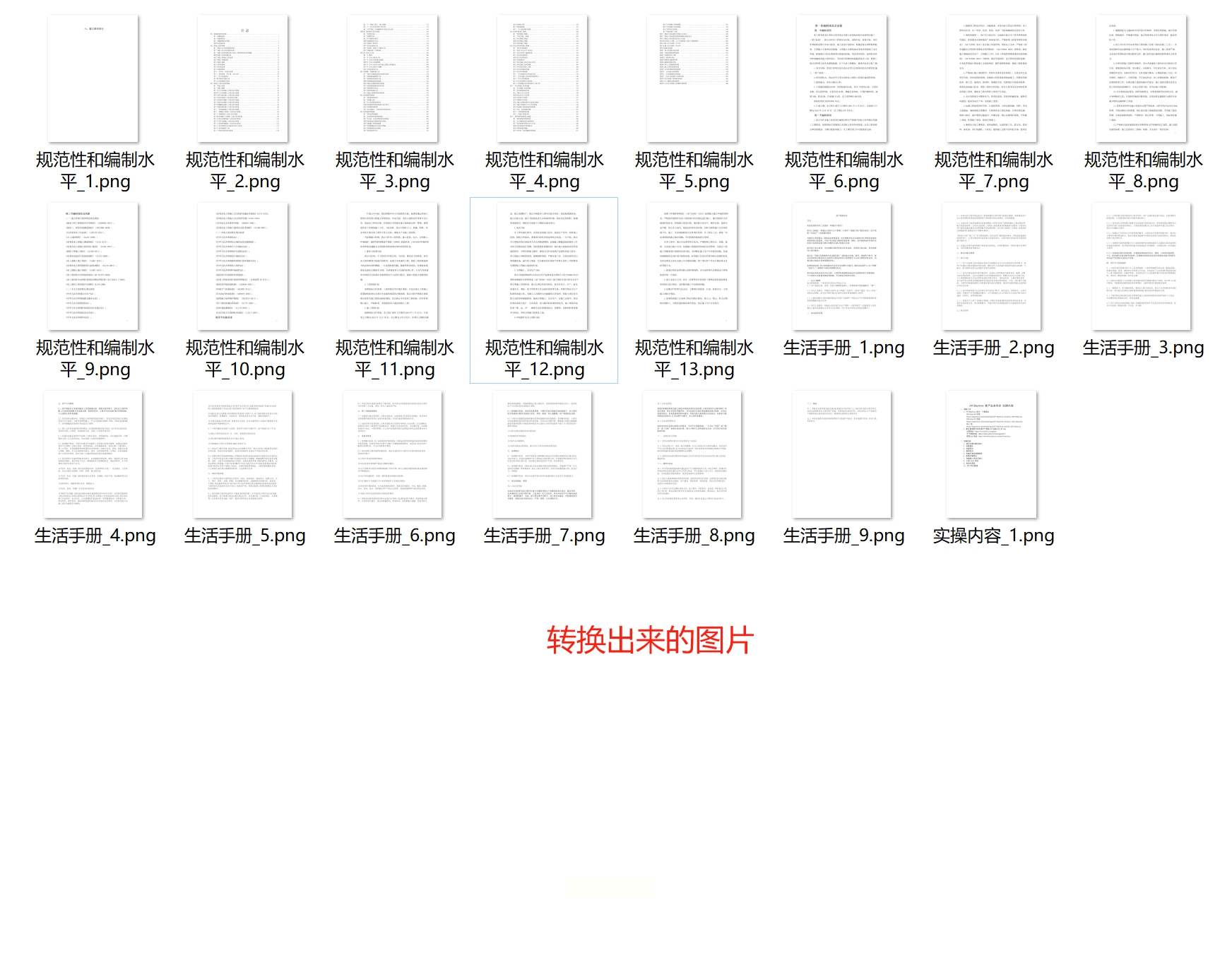
4. 开始转换:最后一步,在软件右下角设置一个保存转换后图片的文件夹(也就是输出目录),然后果断点击那个大大的 【开始执行】 按钮。稍等片刻,转换就完成了。软件通常会自动打开你设置好的文件夹,里面躺着的就是新鲜出炉的PNG图片啦!
1. 上传文件:用浏览器搜索“PDF Converter”或者直接进入入。你会看到一个非常醒目的 【选择文件】 按钮(也可能是“Upload”)。点击它,从你的电脑里挑出要转换的PDF文件。它同样支持多个文件一起上传。
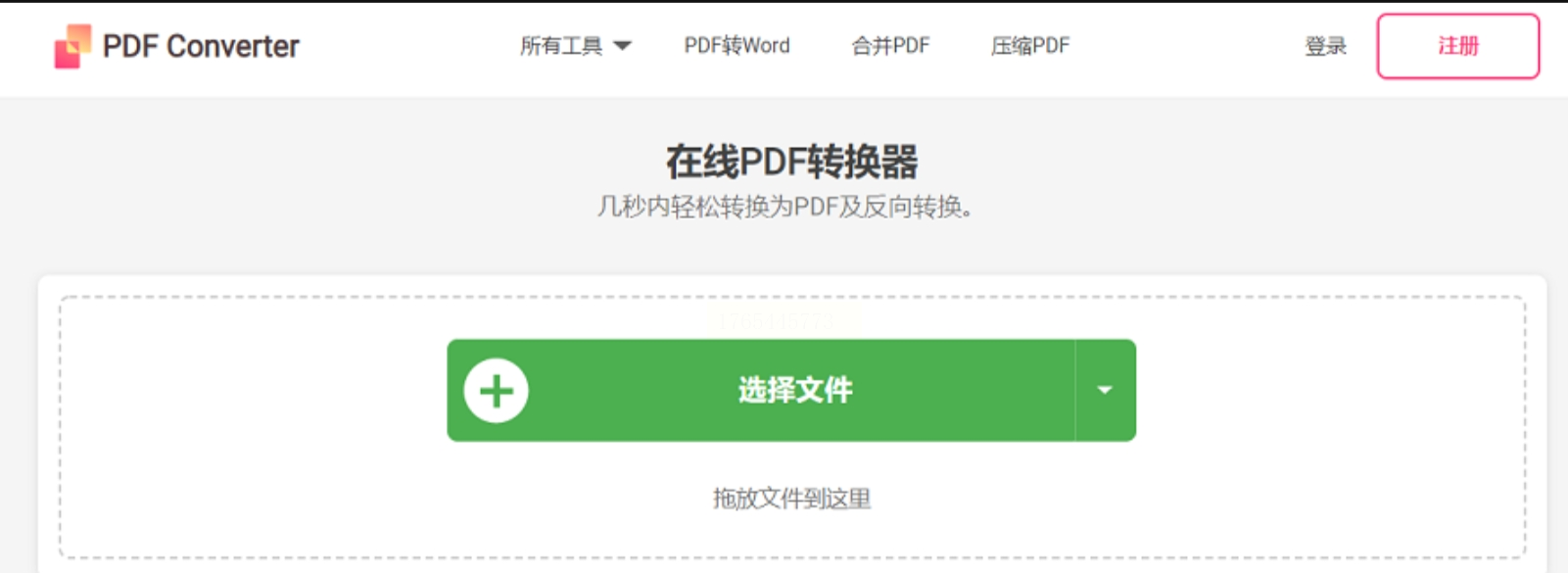
2. 等待并下载:文件上传成功后,页面就会自动开始转换。你只需要稍微等一会儿(时间取决于文件大小和网速)。转换完成后,页面上会出现一个 【下载】 按钮。点击它,图片就会保存到你的电脑默认下载位置了。这个网站还很贴心地支持把转换好的文件直接保存电脑,非常方便。
1. 打开PDF文件:先去UPDF下载并安装适合你电脑系统的版本。安装好后打开软件,点击 【打开文件】,找到并打开你的目标PDF。
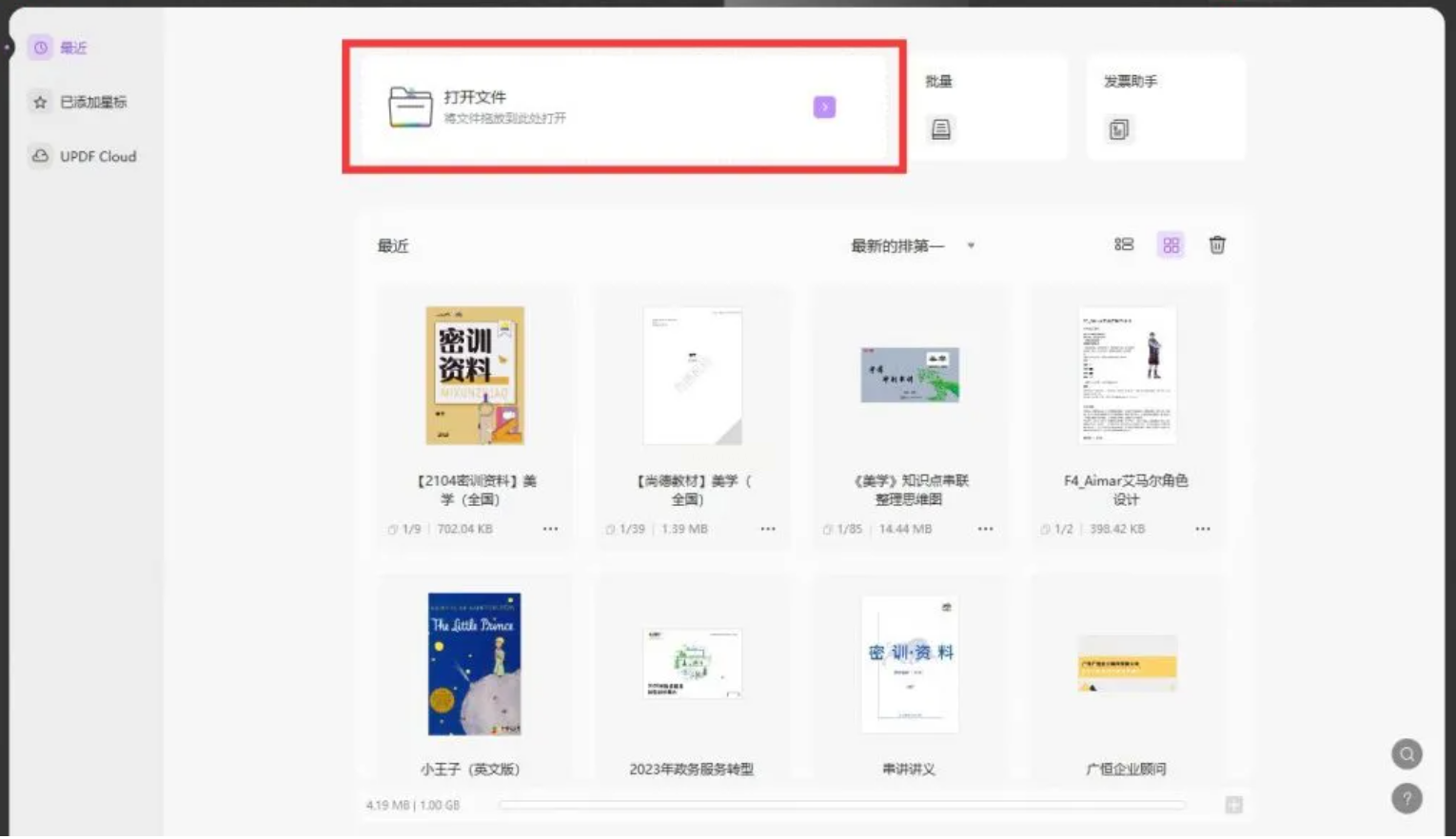
2. 找到转换功能:在软件顶部的菜单栏里,找到并点击 【转换】 这个选项,然后在弹出的下拉菜单中,选择 【到图片】。
3. 详细设置参数:这时会弹出一个设置窗口,这是关键一步!
* 格式:在“输出格式”里,选择 【PNG】。
* 页面:你可以选择转换“全部页面”,也可以自定义页码范围,比如只转第1页到第3页,非常灵活。
* 分辨率:这里可以调整图片的清晰度(DPI)。数值越高,图片越清晰,但文件也会越大。一般网页用150-300 DPI就够了,如果需要打印或精细设计,可以设得更高。
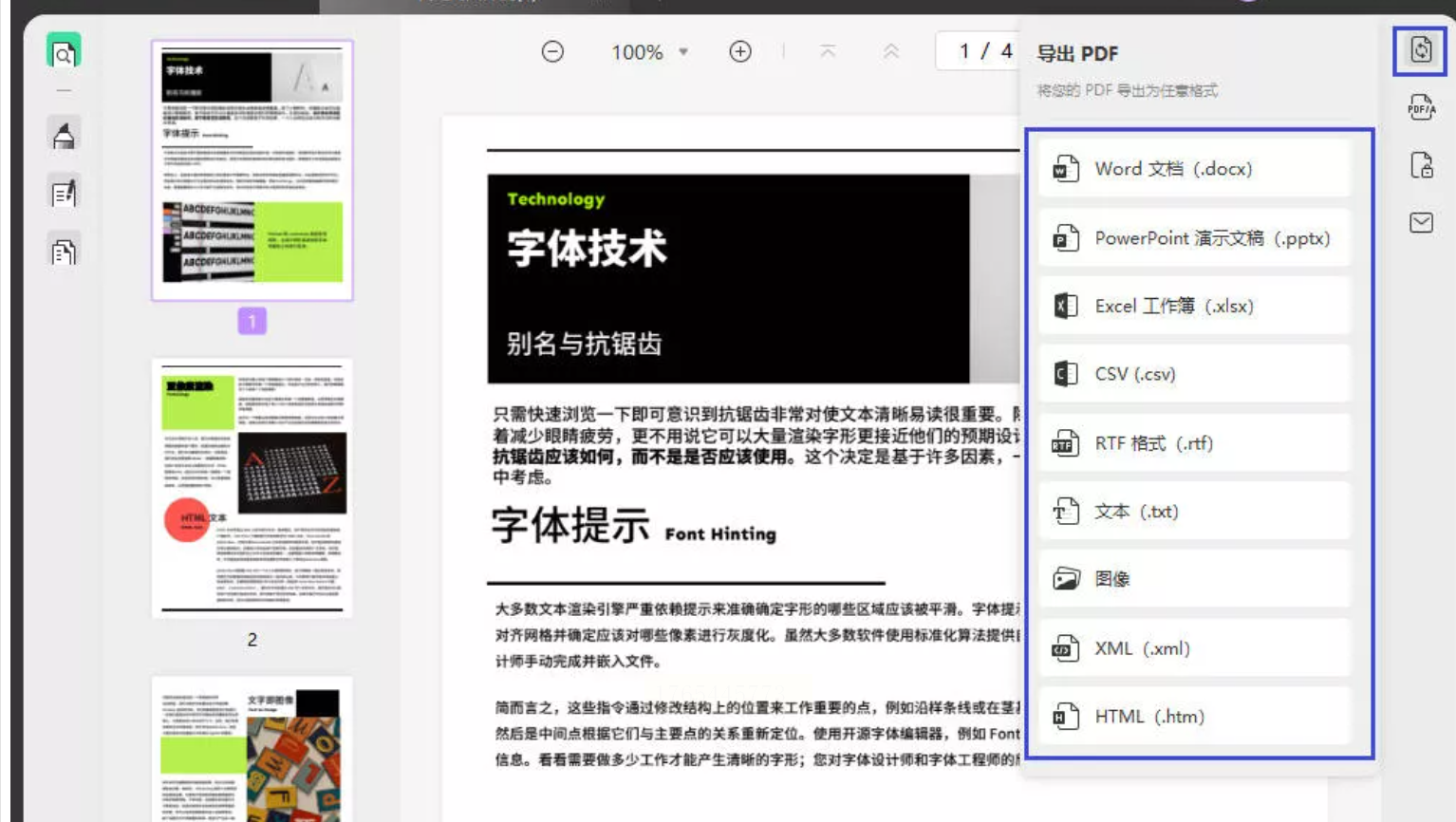
4. 执行并保存:设置好所有参数后,点击 【确定】,软件就开始转换了。转换完成后,它会提示你选择一个文件夹来保存这些PNG图片。
1. 进入功能页:在浏览器里打开“改图鸭”,在首页找到 【图片格式转换】 或类似的入口(通常在“图片转换”分类下)。
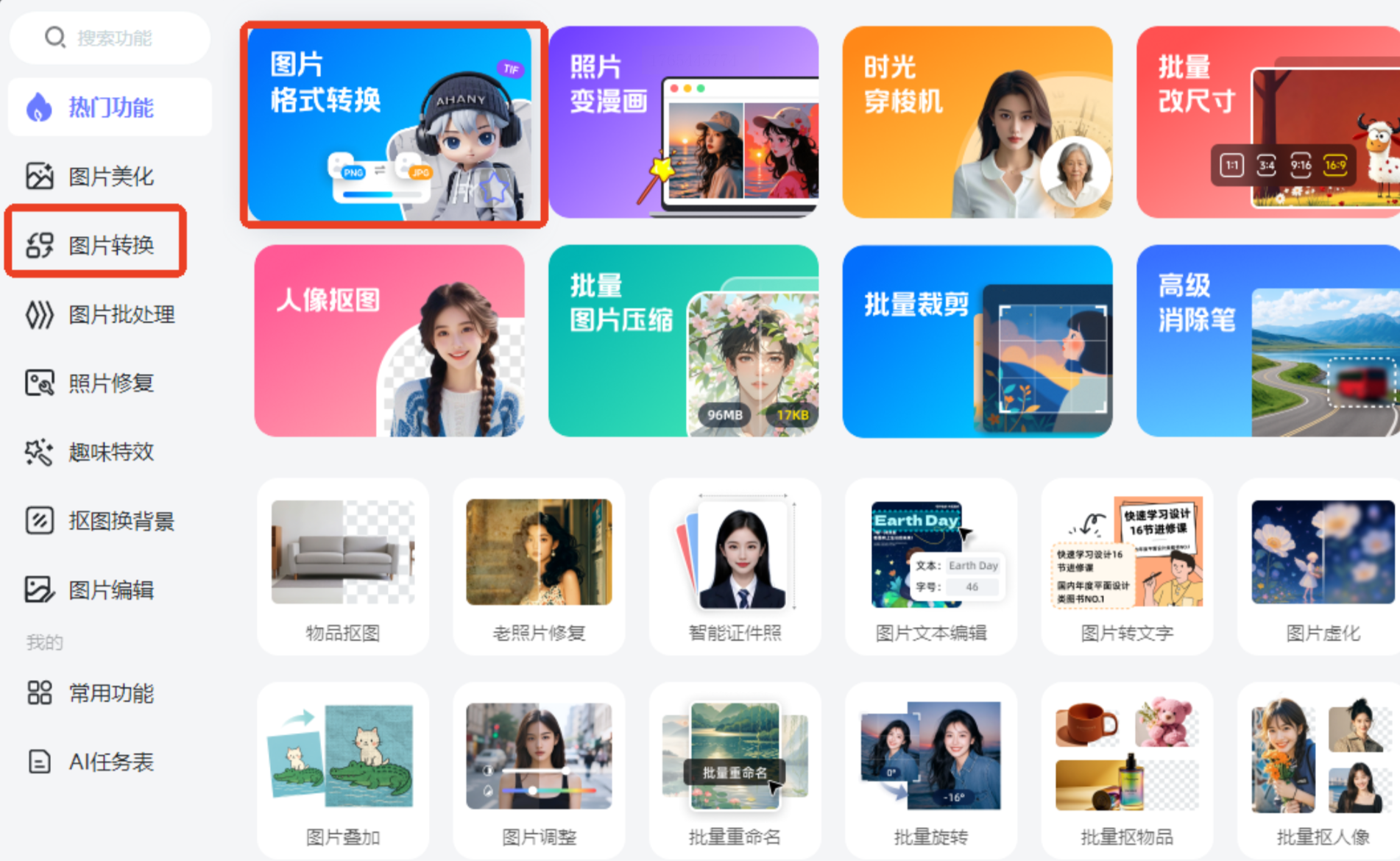
2. 上传并设置:点击 【添加文件】 按钮上传你的PDF。它支持批量上传。上传后,在输出格式那里选择 【PNG】。这里有个亮点:你可以让所有文件都转成PNG,也可以给列表里每个文件单独设置不同的输出格式。
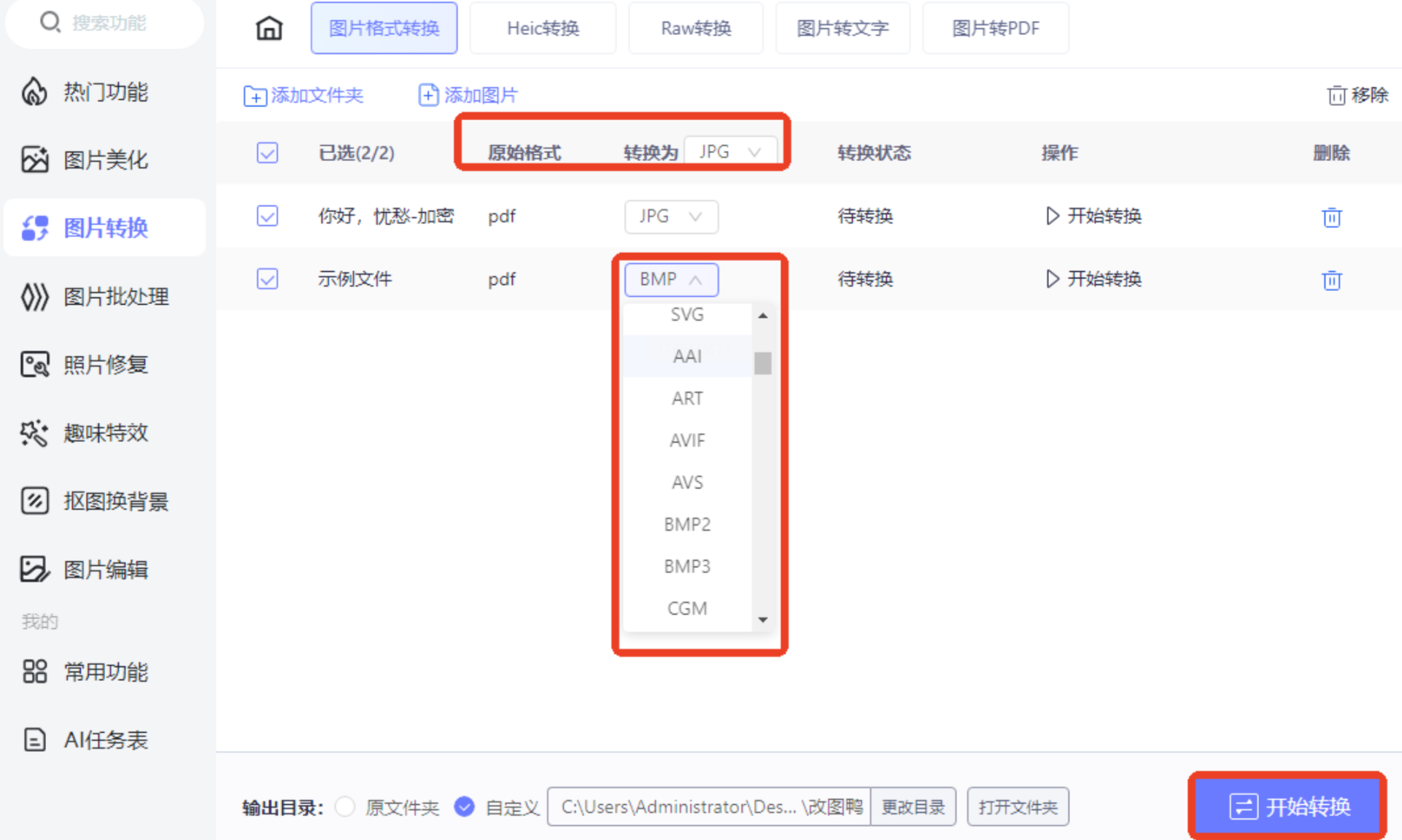
3. 一键转换:确认格式无误后,点击 【开始转换】 或类似的按钮。转换完成后,状态会显示“已完成”,然后直接下载即可。
1. 启动并选择核心功能:安装并打开软件后,在主界面找到并点击 【转换 PDF】 这个大功能模块。
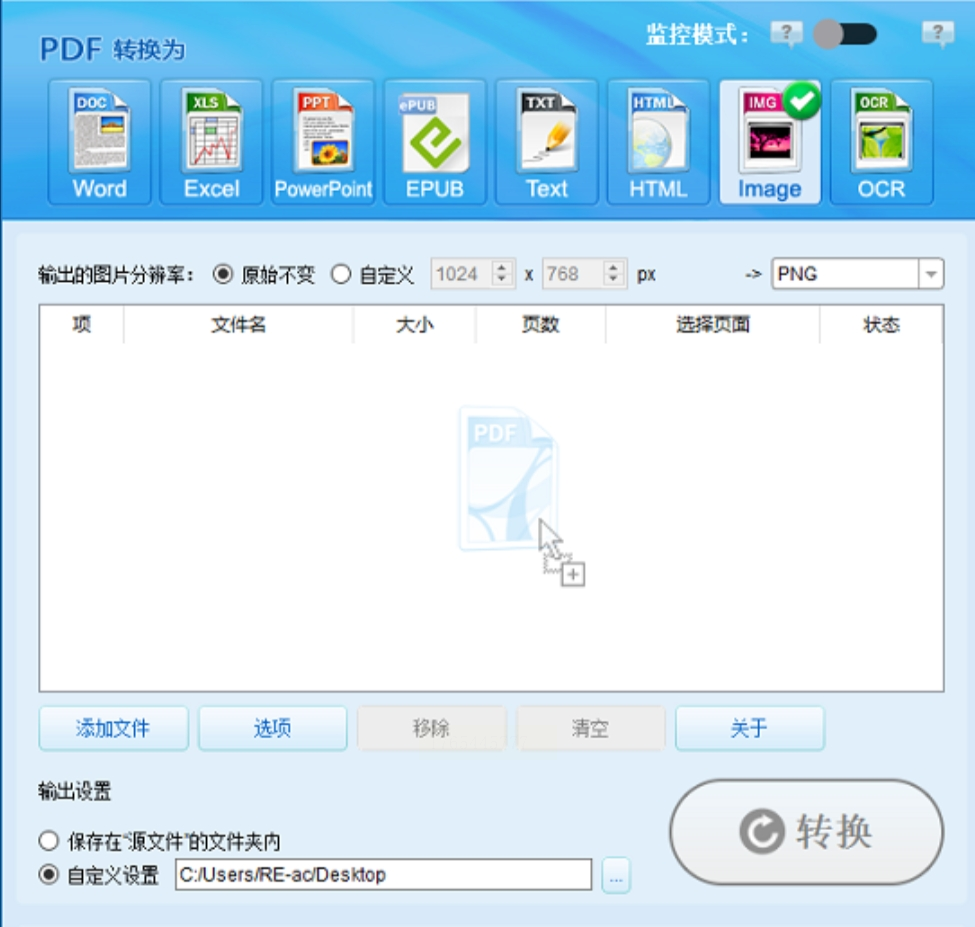
2. 设置图片参数:在软件上方的标签栏中,切换到 【Image】 选项卡。在这里,你可以:
* 设置输出图片的分辨率(Resolution)。
* 在“格式”中选择 【PNG】。
3. 添加文件并选择页面:点击 【添加文件】 按钮导入PDF。文件加入列表后,如果你不想转换整个文档,可以点击 【选择页面】 按钮,然后勾选你需要的特定页面,实现精准转换。
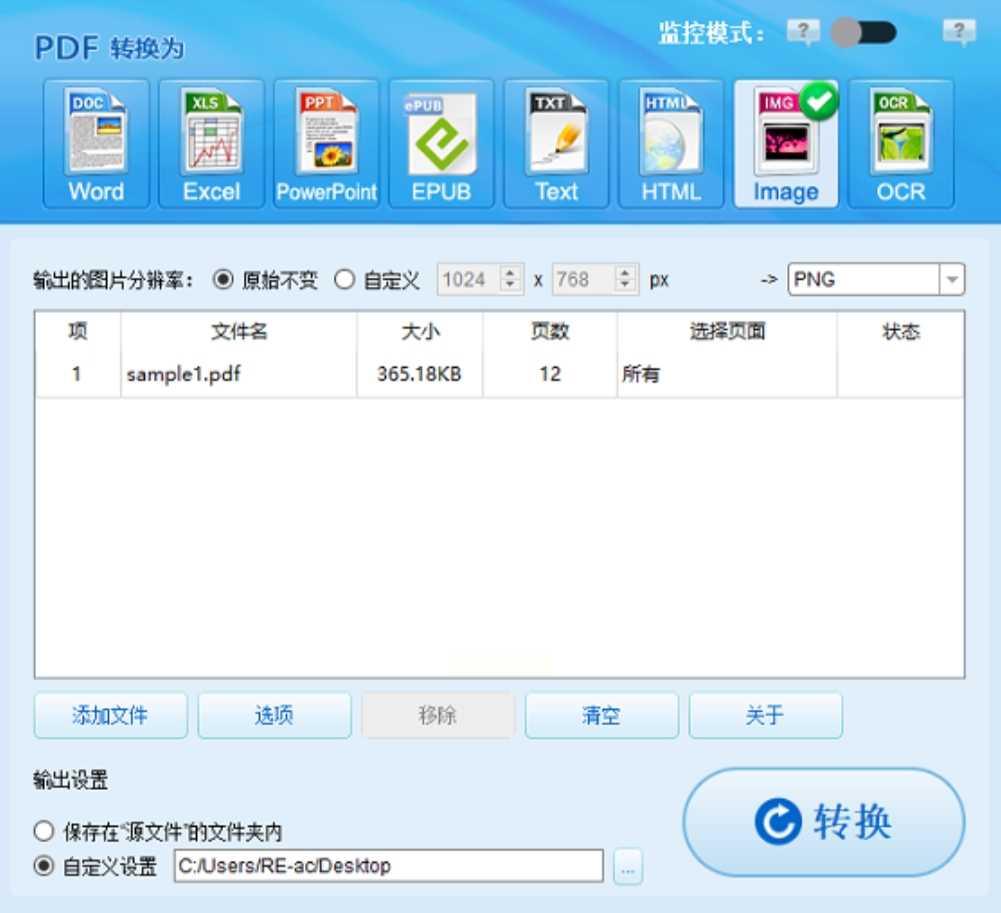
4. 执行转换:最后,点击 【转换】 按钮。转换结束后,软件会弹窗告诉你成功转换了多少文件,你就能在预设的输出文件夹里找到PNG图片了。
希望这份超详细的指南能真正帮到你!PDF转图片并不难,关键是根据自己的情况选对工具,并注意操作中的这些小坑。现在,就挑一个你觉得最顺手的方法,去试试看吧!
如果想要深入了解我们的产品,请到 汇帮科技官网 中了解更多产品信息!
没有找到您需要的答案?
不着急,我们有专业的在线客服为您解答!

请扫描客服二维码


