

PSD这格式,做设计的时候是真香,图层、效果、文字想怎么改就怎么改。可一旦你打算把这文件发给别人看、传到微信群里、或者发到网站上,它就立马变成了“烫手山芋”——文件体积大,普通软件还打不开。这时候,把PSD转成JPG就成了刚需。
今天咱们就把“psd怎么改成jpg”这事儿好好唠唠。
 先说第一个:汇帮图片处理器
操作步骤:
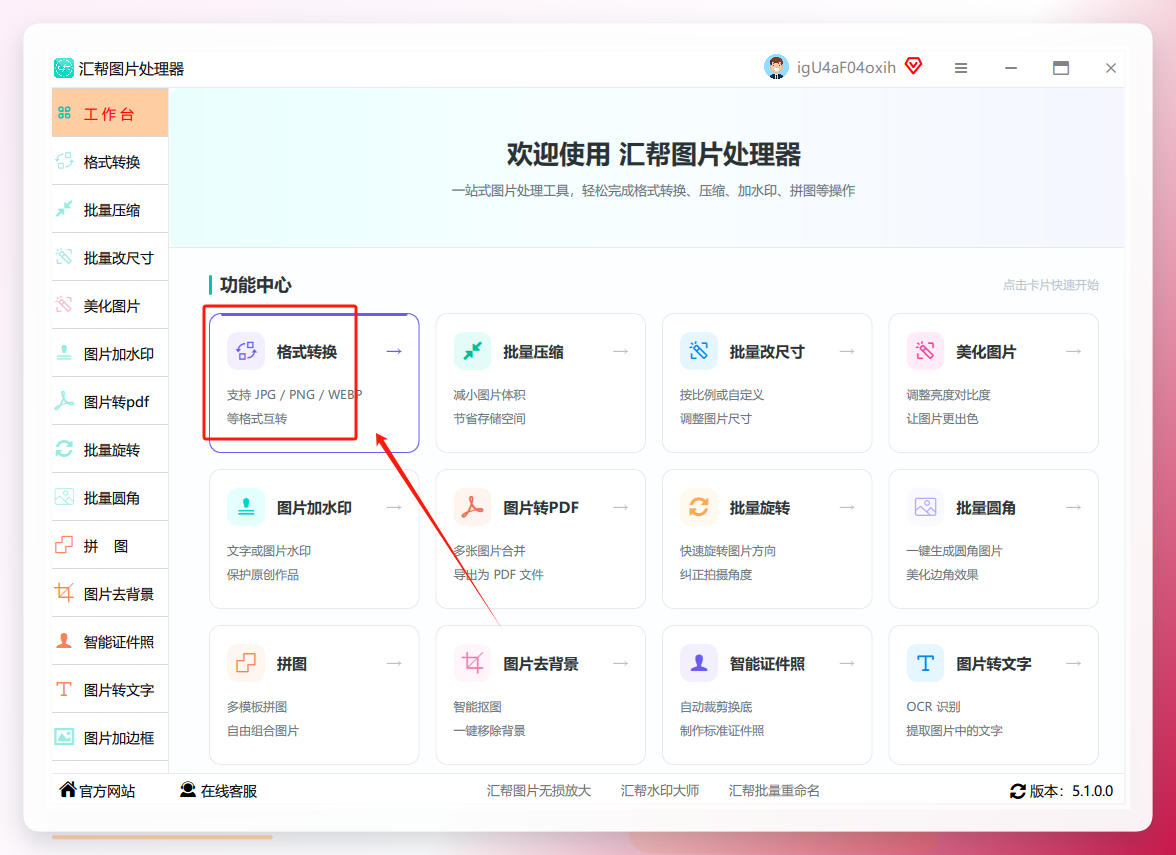
启动汇帮图片处理器,在软件主界面选择【格式转换】功能模块,单击进入。
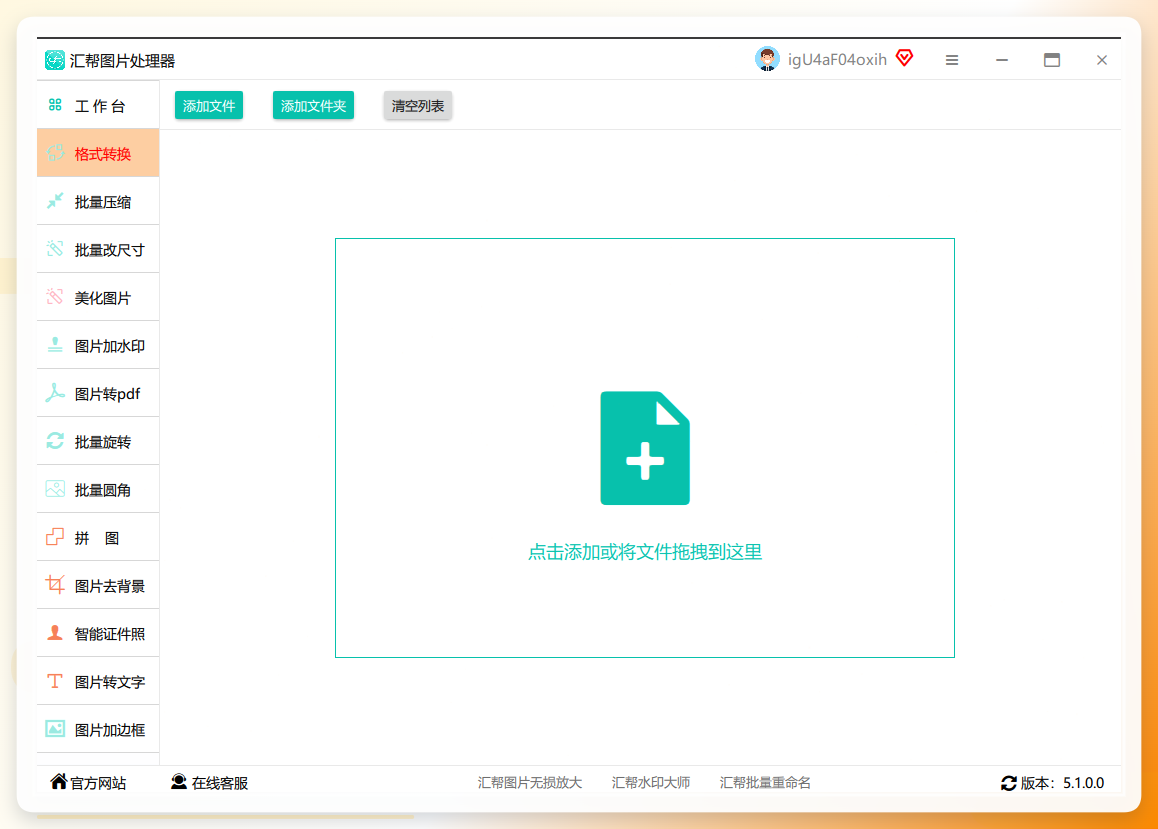
 点击界面上的“添加文件”按钮,将需要转换的PSD文件导入。它支持批量添加文件,可以一次处理多张图片,无论是单张操作还是批量处理,响应速度都很快。
 文件导入后,在下方“导出格式”区域,将输出格式选定为“JPG”。
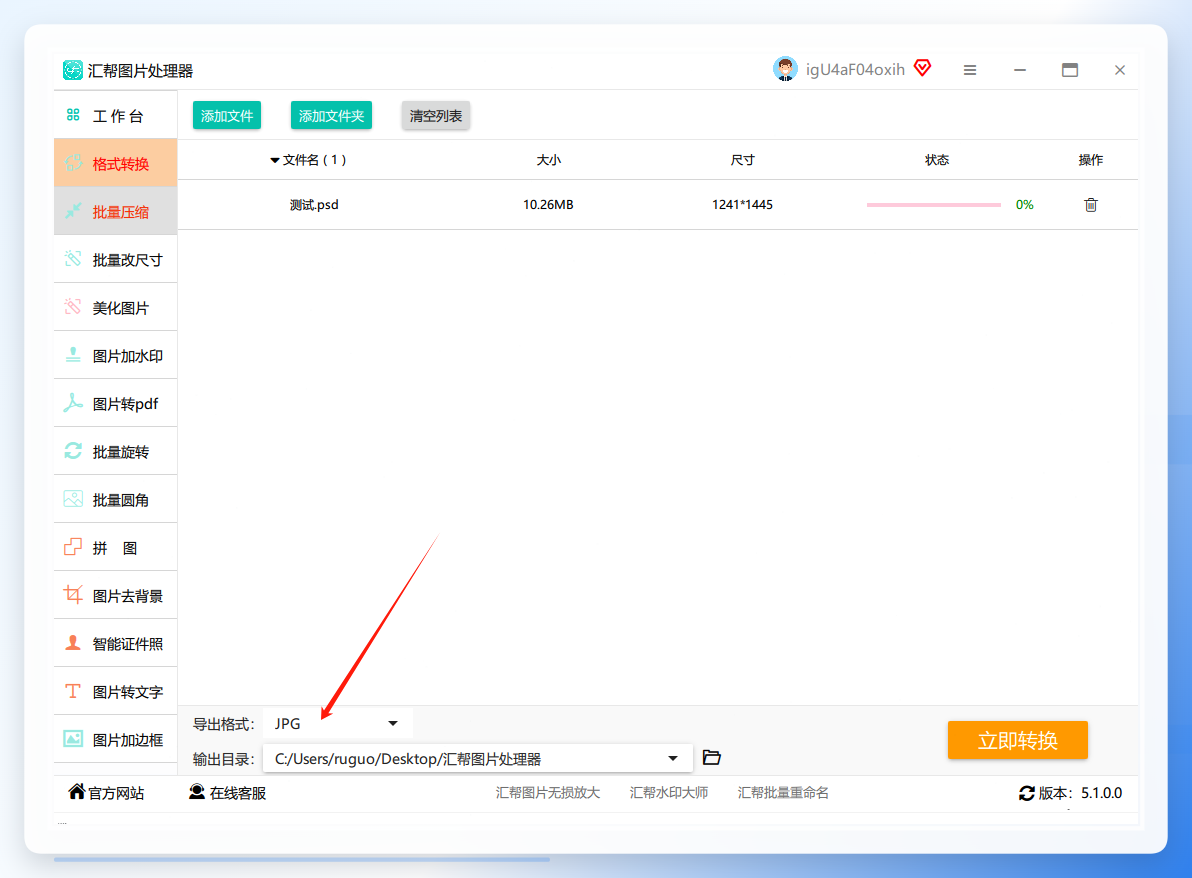 设置输出目录。默认情况下是保存在源文件所在目录,你也可以根据个人习惯自定义一个存放位置,方便后续查找。
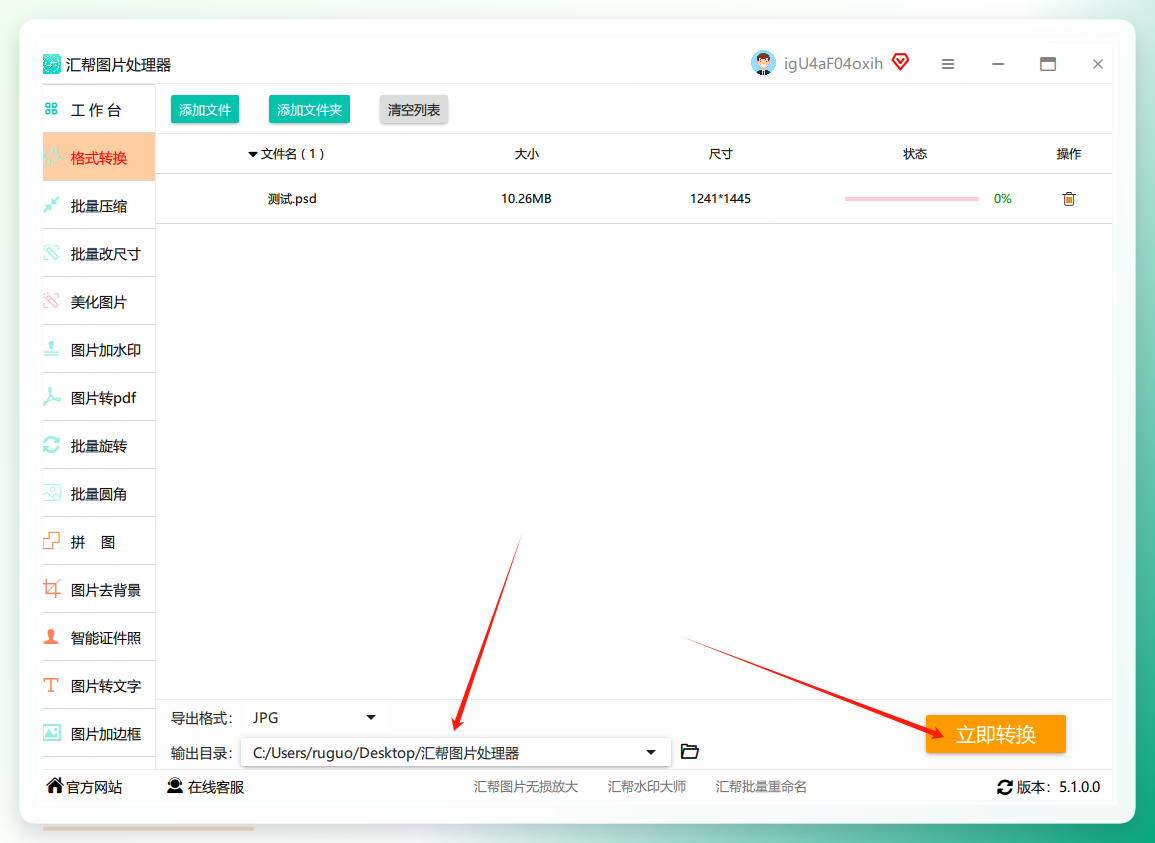 上述参数确认无误后,点击“开始转换”,稍等片刻,软件会自动完成格式转换,并在设定的输出目录中生成对应的JPG文件。
再聊聊Photoshop
在电脑中打开PS,把需要转换格式的PSD文件拖拽进软件窗口里,文件就自动打开了。
 图片打开后,点击页面左上角的“文件”菜单,在弹出的下拉选项里找到“储存为”。这时候会弹出一个保存窗口,在底部的“保存类型”下拉菜单中,把格式选为JPG,然后根据需求调整一下图像品质,点保存就可以了。
GIMP是个不错的备选
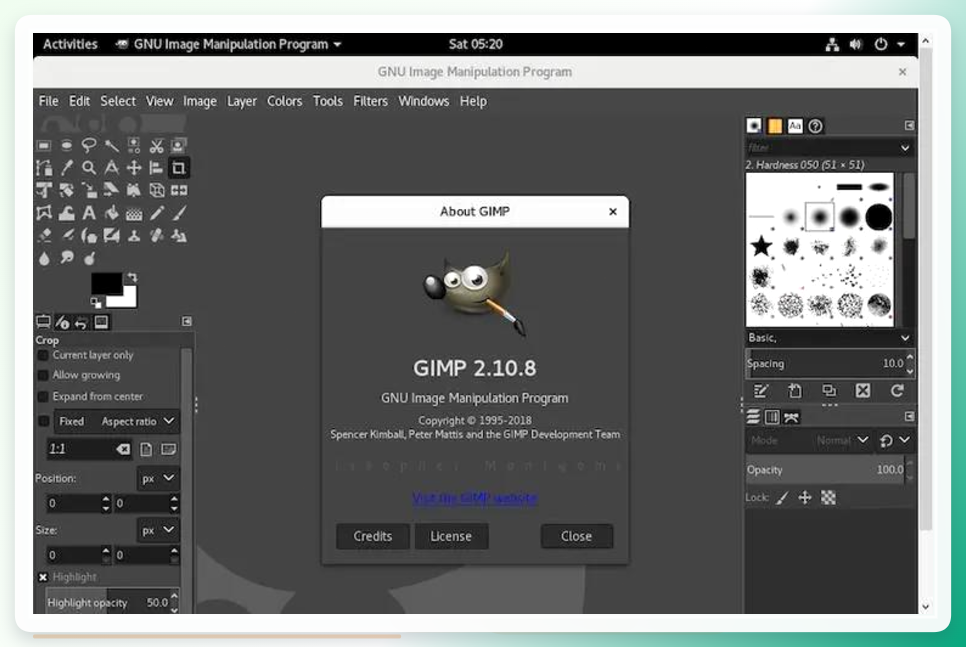
操作步骤:首先,打开软件并导入PSD文件。
接着,点击顶部菜单的“文件”,选择“导出为”。
在弹出的窗口里,把文件类型下拉菜单选成“JPG”格式,可以顺便设置一下“JPG”的质量参数,
最后点击“导出”就搞定了。
 最后说一个在线工具:Photopea
下面把步骤演示一下:
在浏览器里搜索进入该在线工具的页面,进入后将需要转换的PSD格式文件给选中添加进来。
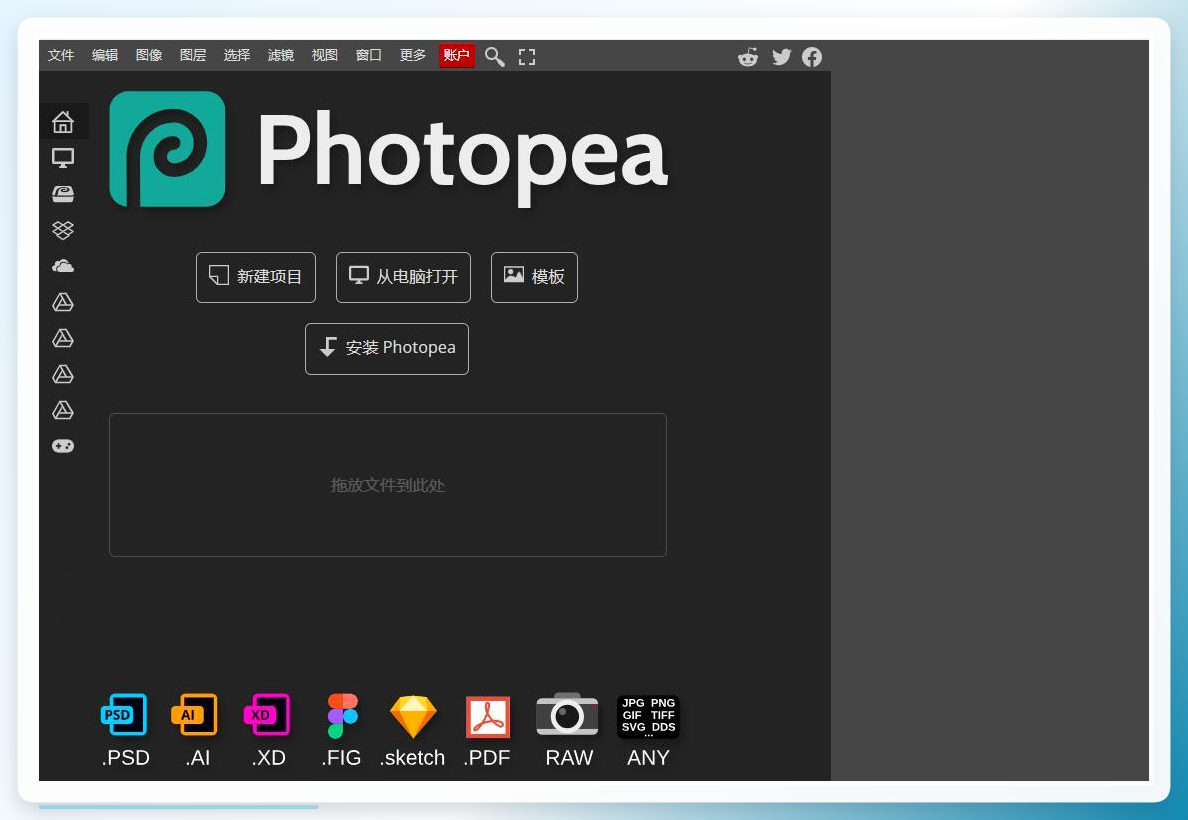 文件添加进来后,点击左上角的“文件”,选择里面的“导出为-JPG”格式,就可以实现格式转换了。
弄完这些,基本上就大功告成了。回去翻翻你的文件夹,看看是不是已经躺着好几个JPG图片了?要是还有哪儿没弄明白的,评论区喊我一声就行。
