

在日常办公中,Excel文件的作者信息修改是常见需求。无论是误填个人姓名、需要统一公司名称,还是接手他人文档后更新信息,都可能遇到找不到修改入口的问题。其实,借助常用办公软件或文件管理工具就能轻松完成修改excel作者的操作,无需复杂代码或第三方软件。本文将详细介绍不同工具的操作步骤,帮助你高效解决修改excel作者的问题。
一、使用Microsoft Excel直接修改(适用于Excel 2010及以上版本)
步骤一:打开Excel软件,找到目标文件并打开。
步骤二:点击左上角“文件”选项卡,在弹出的菜单中选择“账户”。
步骤三:在“账户”界面右侧,找到“关于Excel”或“产品信息”区域,点击“更改产品信息”(部分版本可能直接显示为“Excel选项”)。
步骤四:在弹出的“Excel选项”窗口中,点击左侧“信任中心”,选择“信任中心设置”。
步骤五:在信任中心设置中,找到“个人信息”选项,直接修改“作者”信息,点击“确定”保存。
注意:此方法仅支持单个文件修改,若需批量处理需结合其他工具,批量修改excel作者不适合用这种方式。
二、使用汇帮元数据编辑器修改(支持批量操作)
汇帮元数据编辑器是一款专注于office文件属性编辑的工具,操作简单且支持批量修改,适合需要统一更新多个Excel文件作者信息的场景,批量修改excel作者超省心。
步骤一:打开汇帮元数据编辑器,在主界面选择“office文件属性编辑”模块。
步骤二:点击“添加文件”或直接拖拽Excel文件到界面中,支持单个或批量上传(可同时处理多个文件)。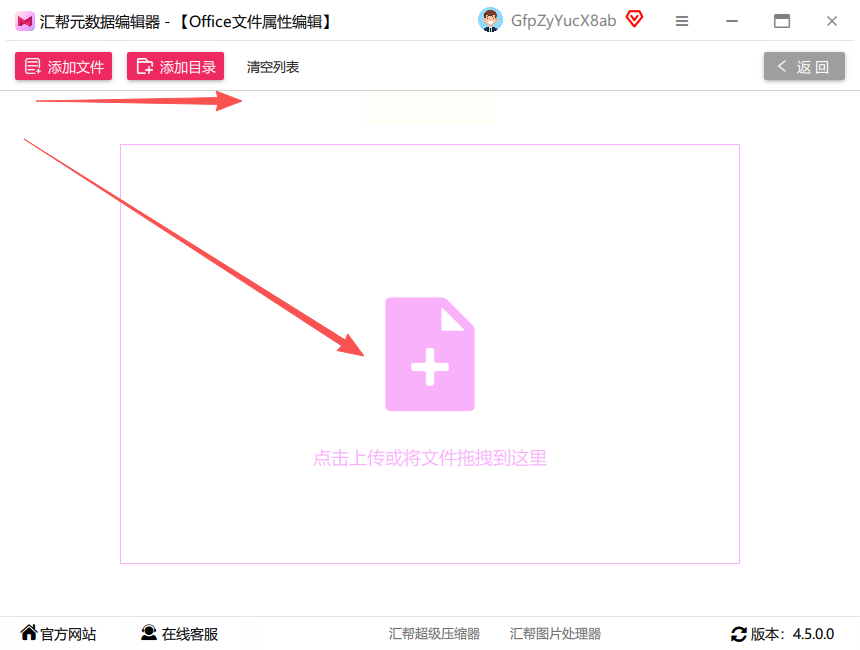
步骤三:文件上传完成后,在右侧属性列表中找到“作者”字段,点击字段旁的编辑按钮。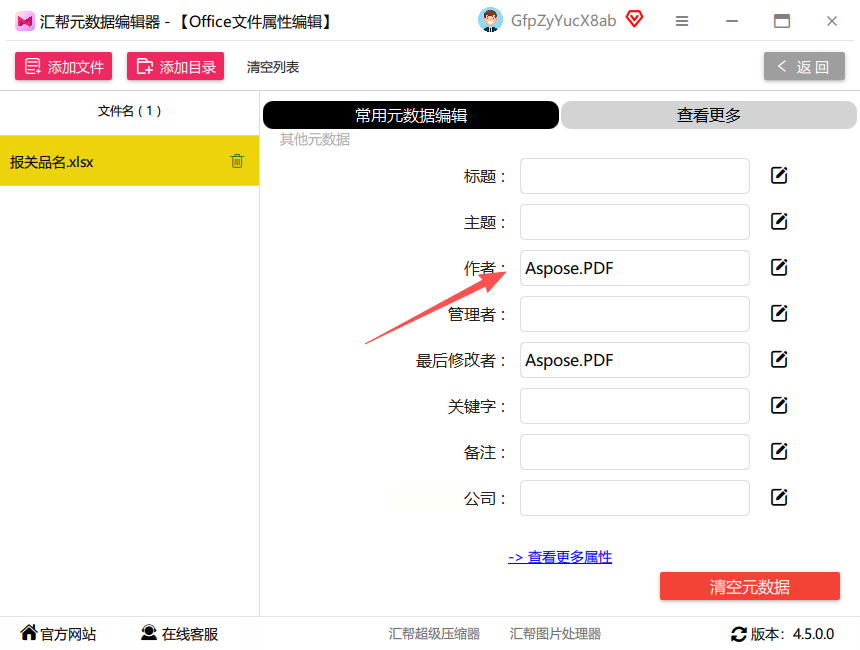
步骤四:在弹出的编辑框中输入新作者信息,可选择“仅修改当前文件”或“批量修改所有已选文件”。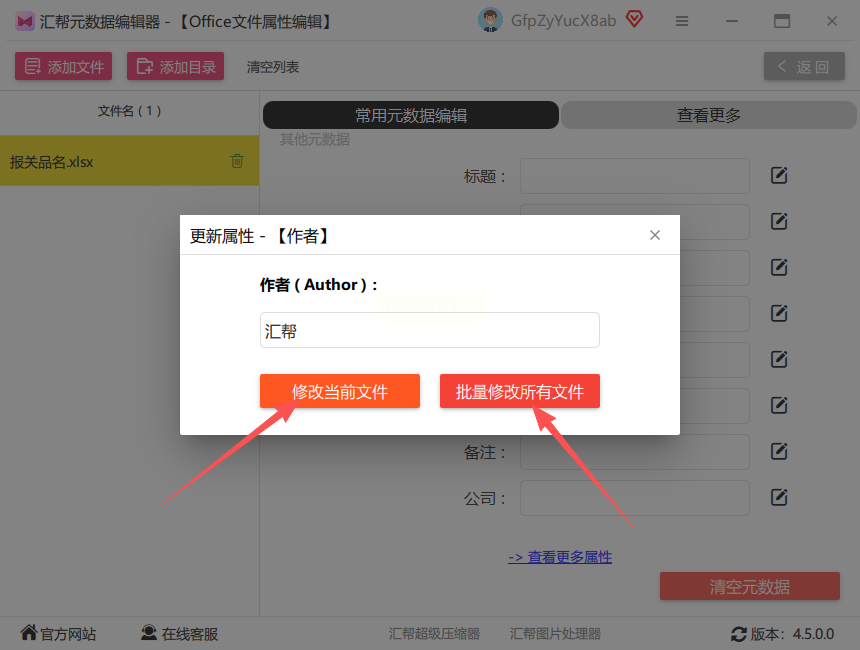
步骤五:点击“修改”按钮,等待系统完成处理后,打开Excel文件验证作者信息是否更新。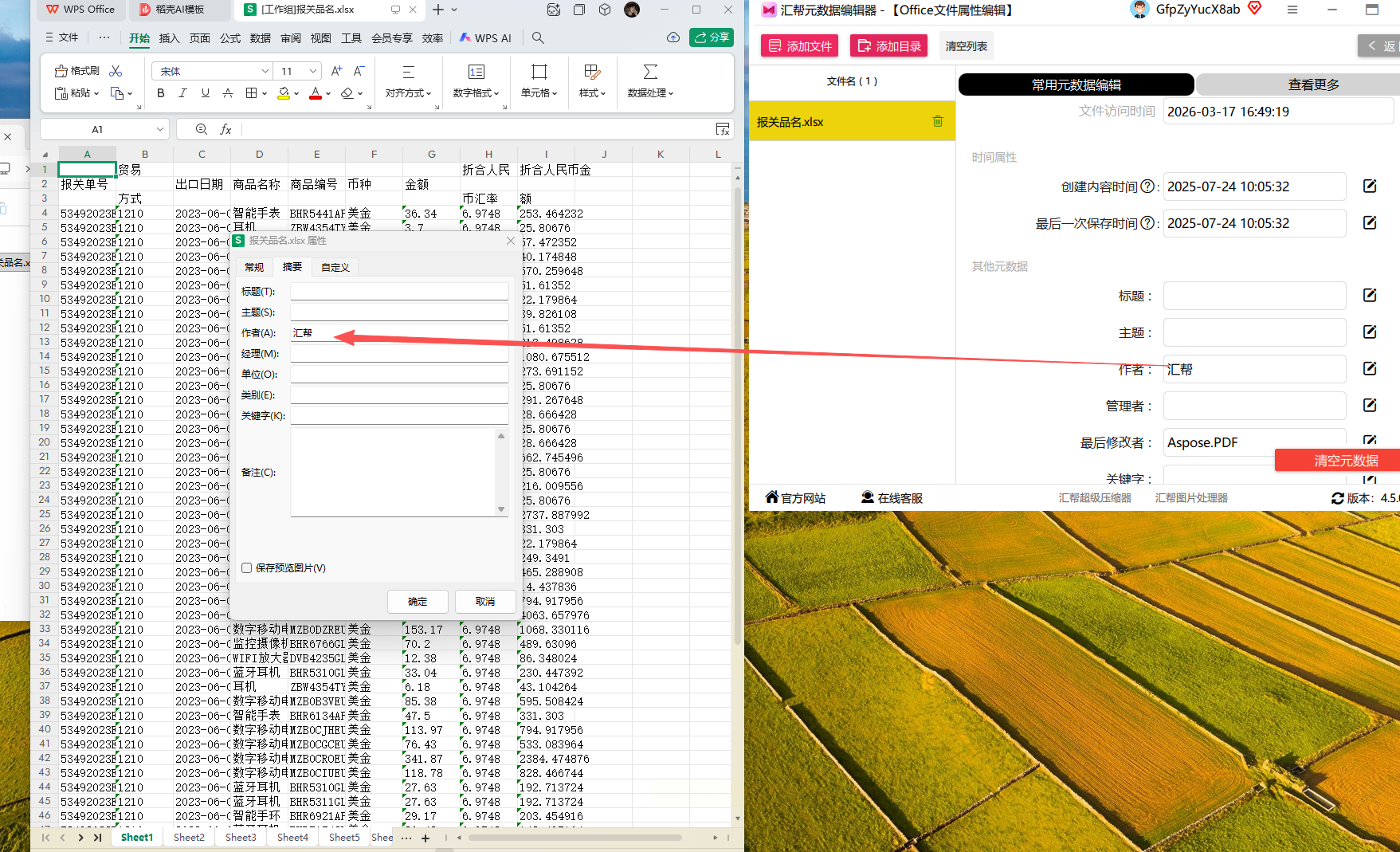
优势:无需手动逐个打开文件,支持快速批量修改excel作者信息,节省时间。
三、使用FreeCommander修改(文件管理器辅助)
FreeCommander是一款轻量级文件管理工具,可通过文件属性直接修改元数据信息,适合少量文件修改excel作者。
步骤一:打开FreeCommander,在左侧导航栏找到目标Excel文件所在位置。
步骤二:选中需要修改的Excel文件,点击上方菜单栏“文件”,选择“属性”。
步骤三:在属性窗口中,切换到“摘要”或“高级”标签页(不同版本位置可能不同)。
步骤四:在“作者”字段中输入新信息,点击“确定”保存。
步骤五:如需修改多个文件,可按住Ctrl键批量选中文件,重复上述操作。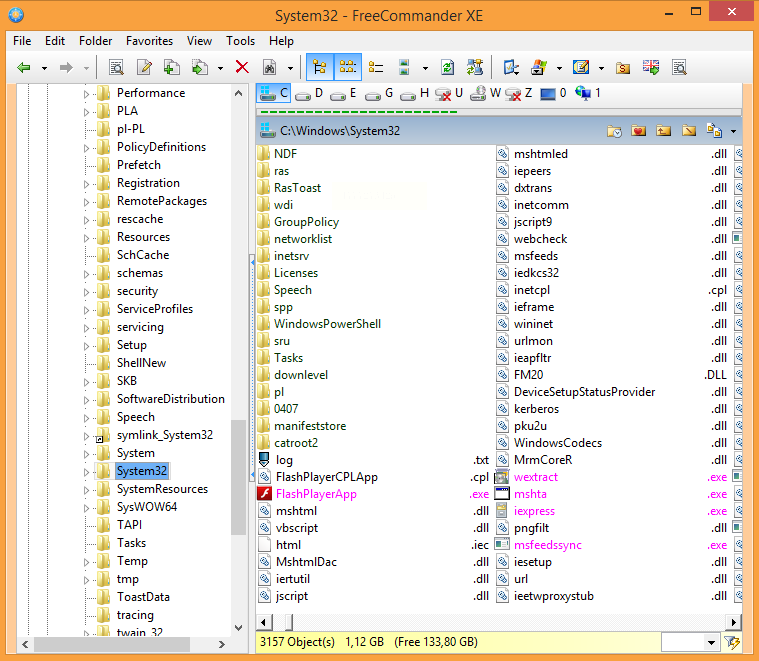
四、使用Double Commander修改(免费开源替代方案)
Double Commander是双窗口文件管理器,适合熟悉快捷键操作的用户,修改excel作者操作也很便捷。
步骤一:打开Double Commander,在左侧面板定位到Excel文件目录。
步骤二:右键点击目标文件,选择“属性”→“元数据”。
步骤三:在元数据编辑器中,找到“作者”字段,直接输入新内容并保存。
步骤四:若需批量修改,可在左侧面板按住Shift键选中多个文件,右键选择“批量属性编辑”,统一设置作者信息。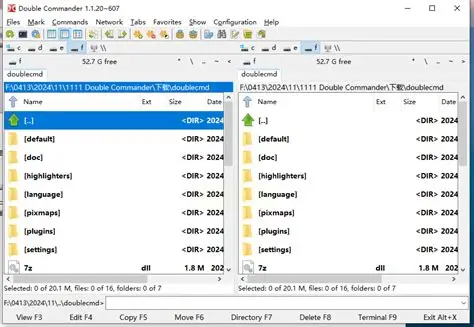
五、使用XYplorer修改(文件预览与属性管理)
XYplorer是功能丰富的文件管理器,支持元数据快速编辑,适合高效修改excel作者信息。
步骤一:打开XYplorer,通过地址栏导航到Excel文件所在文件夹。
步骤二:选中目标文件,按F3键打开“属性”窗口,或点击工具栏“属性”按钮。
步骤三:在“文件属性”对话框中,切换到“详细信息”标签,找到“作者”字段。
步骤四:直接修改作者信息,点击“确定”即可。
步骤五:批量操作时,选中多个文件后按F7键,在弹出的批量属性窗口中统一修改作者信息。
六、注意事项与工具选择建议
1. 修改范围区分:单个文件优先用Excel自带功能,批量处理推荐汇帮元数据编辑器或文件管理器,根据修改excel作者的数量灵活选择。
2. 元数据安全:修改前建议备份文件,避免误改其他属性(如创建时间、关键词等)。
3. 工具兼容性:汇帮元数据编辑器需确保安装包来源安全,使用时注意文件权限设置。
通过以上五种工具的操作,你可以根据实际需求灵活选择方法。无论是临时修改单个文件,还是统一更新多个文档的作者信息,都能快速完成。日常办公中,建议根据文件数量和修改频率选择合适工具,提高工作效率。
提示:若需频繁处理Excel元数据,汇帮元数据编辑器的批量功能可显著节省时间,而文件管理器的右键操作适合少量文件的快速修改。收藏本文,下次需要修改excel作者时直接对照步骤操作,避免重复摸索,提升办公效率。
