

你有没有遇到过这种情况:一份精心整理的工作报告,配上图表和照片,文件一下子膨胀到几十兆。想通过邮件发给同事,系统弹窗提示“附件超出大小限制”;想上传到公司OA平台,进度条半天不动,最后直接报错。
这不是个别现象。Word文档体积过大的原因通常有几个:嵌入了大量高清图片、文档中保留了过多的编辑修订记录、包含了未压缩的字体文件,或者插入了大量表格和图表对象。这些元素叠加在一起,文件不“胖”才怪。
本文就围绕“如何把word压缩小一点”这个实际问题,给大家梳理几种经过实测的压缩方案。文章会从本地软件和在线工具两个维度展开,先介绍操作步骤,再对比各自适用场景,希望能帮你找到适合自己需求的方法。
如何把word压缩小一点?这五个方法来帮你
 ### 方法一:使用汇帮超级压缩器压缩Word文件
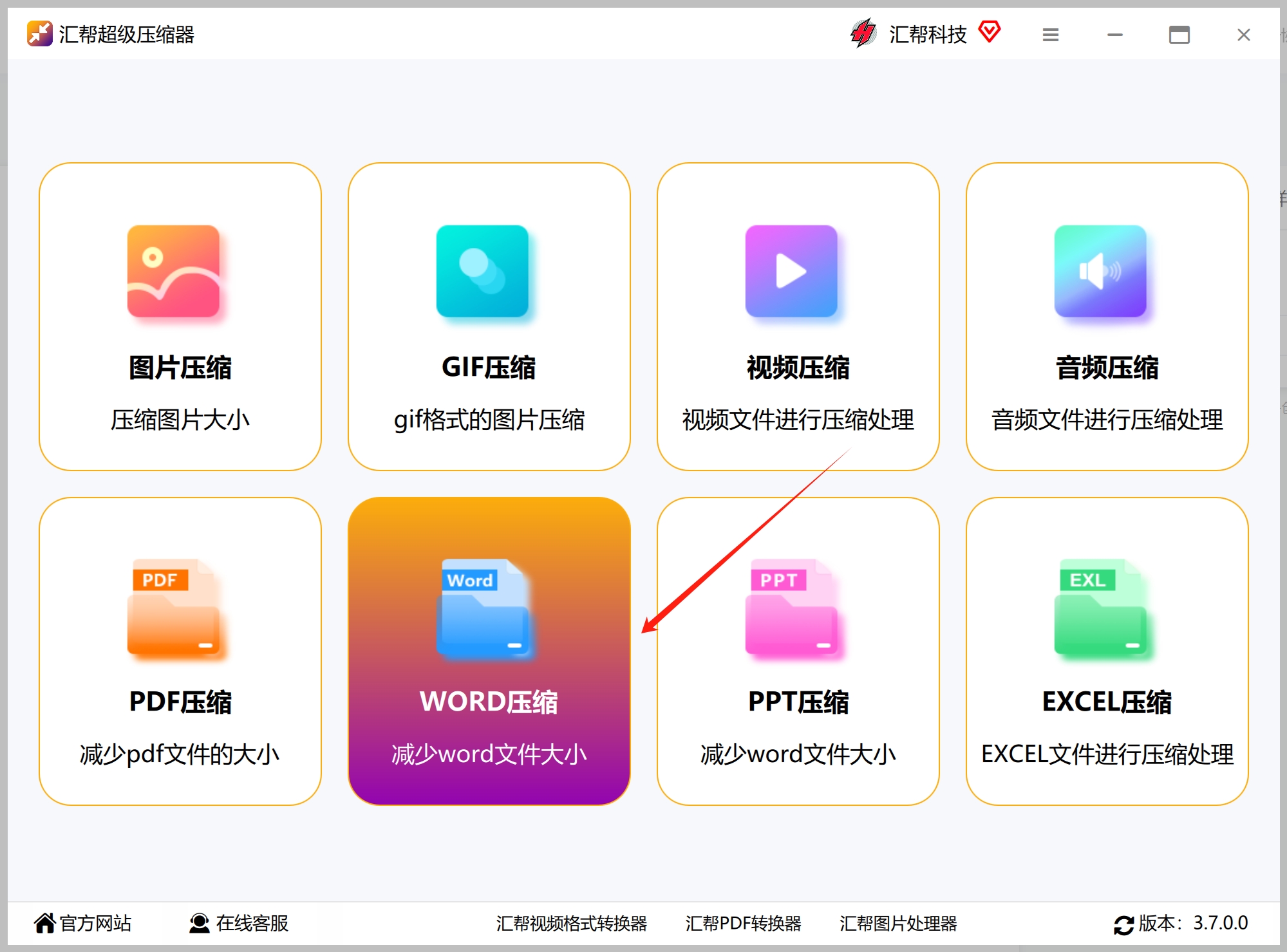
步骤1:通过搜索“汇帮超级压缩器”,将软件下载并安装到电脑上。打开软件后,在主界面中选择“Word压缩”功能模块。
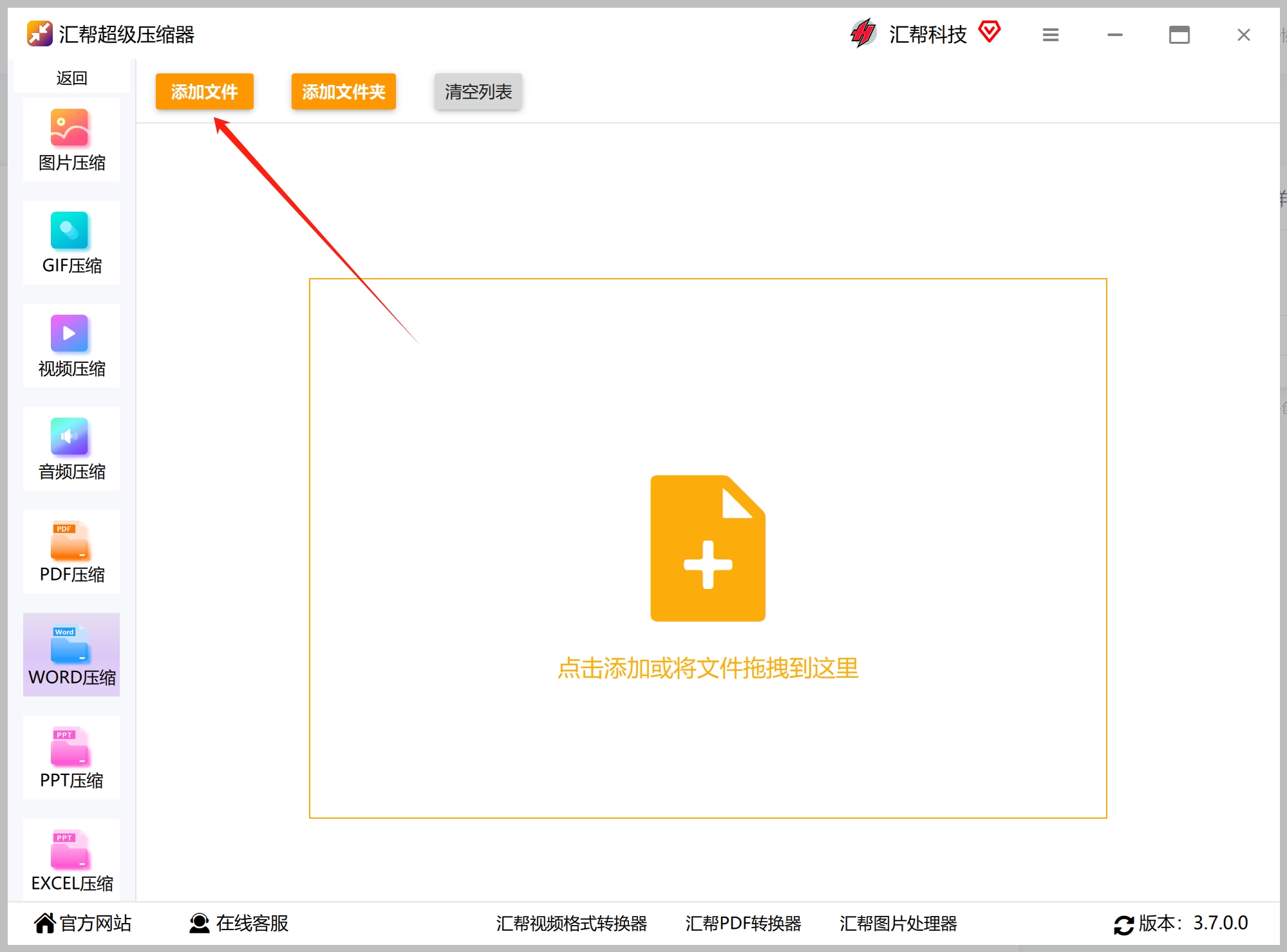
 步骤2:点击“添加文件”按钮,把需要压缩的Word文档导入到软件中。也可以直接把文件拖拽到软件界面里,操作上更灵活。
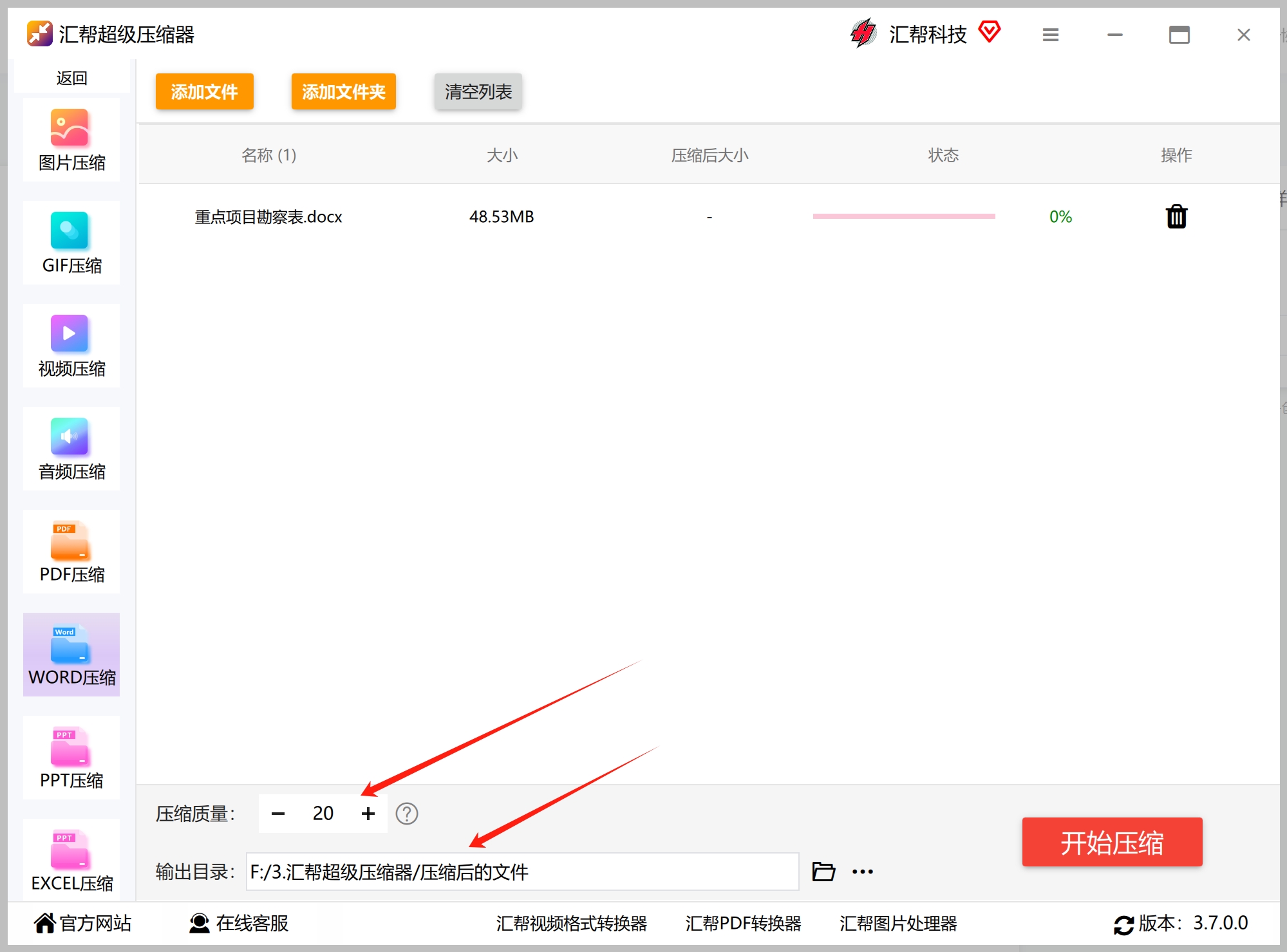
 步骤3:设置文件的压缩质量。这里有一个规律:压缩质量的数值越小,文件被压缩得越小。同时选择输出目录,用于存放压缩后的Word文件。
 步骤4:确认设置无误后,点击“开始压缩”按钮,软件便会对Word文件进行压缩处理。
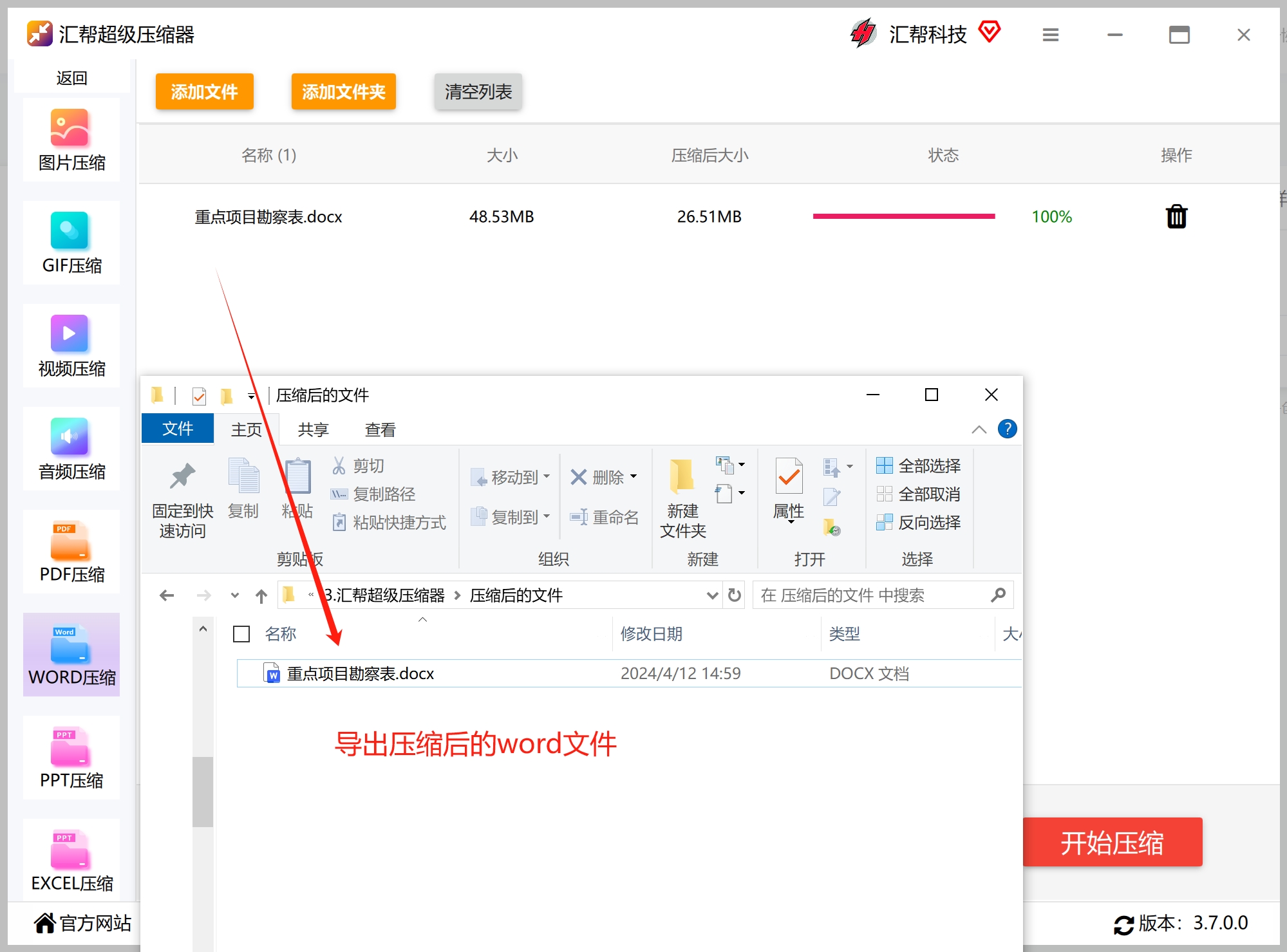
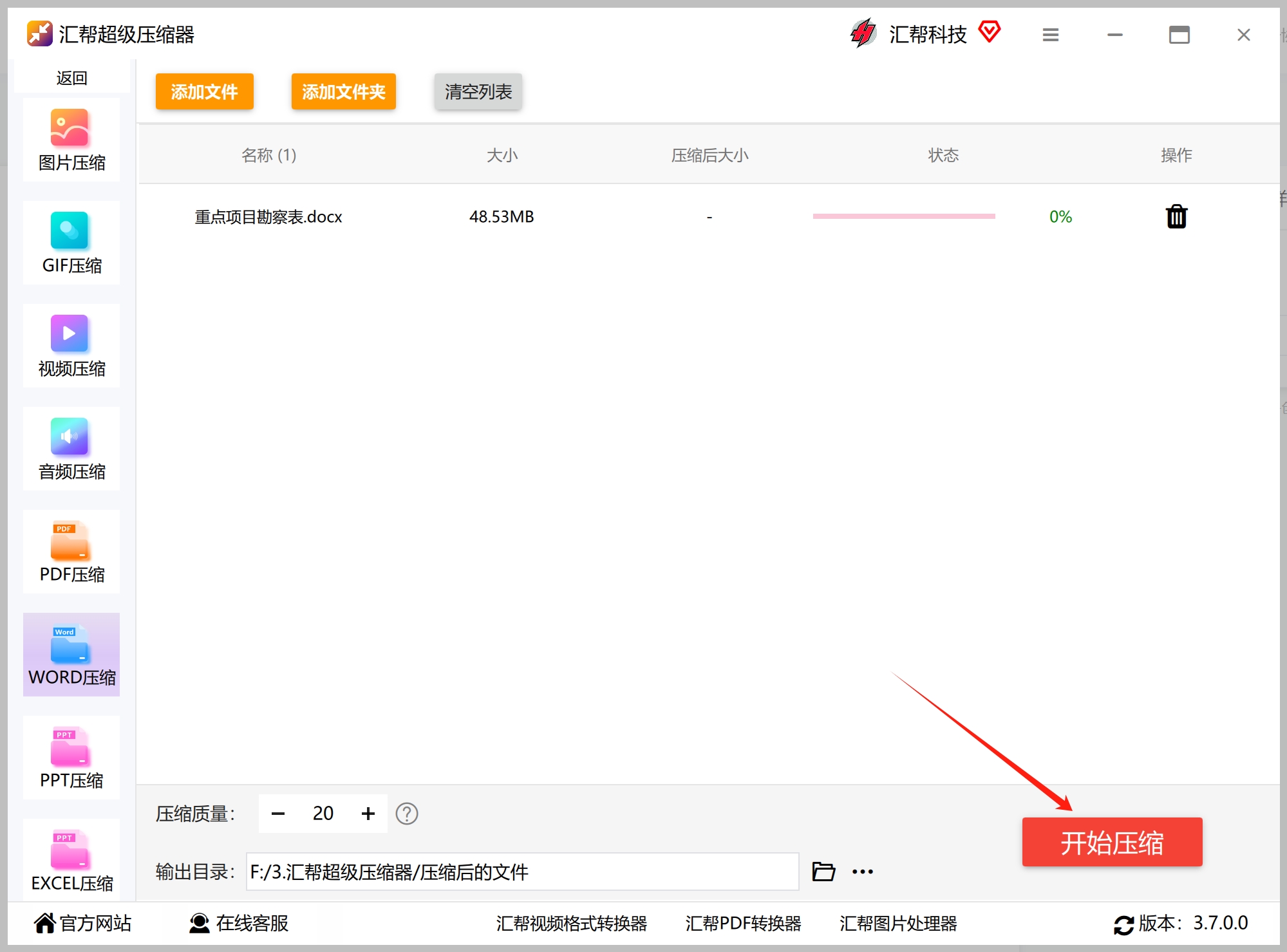 步骤5:当压缩成功,可以看到状态进度条变成100%,软件会帮我们导出被压缩后的Word文件。
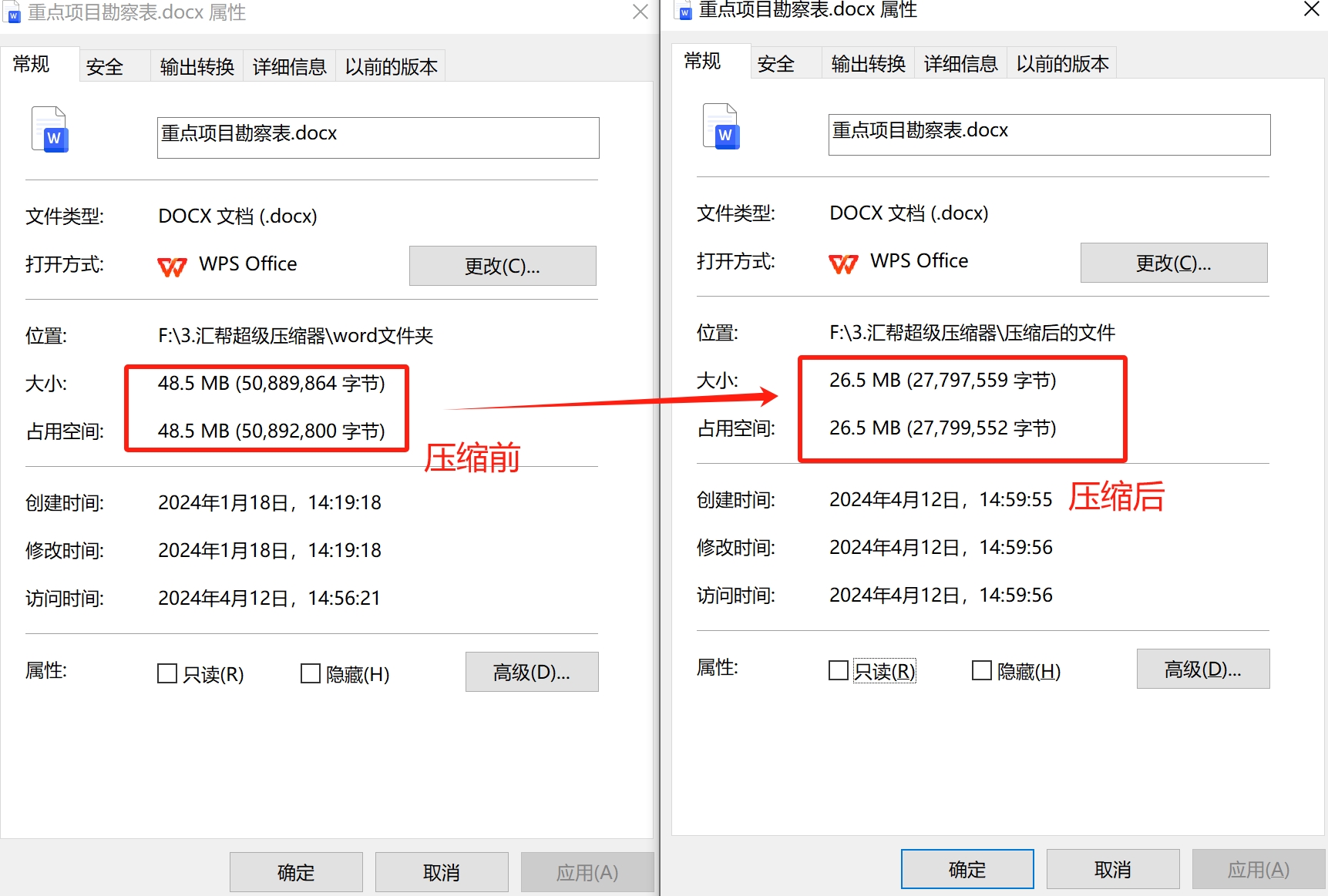
 下面是压缩前后的内存对比图,效果一目了然。
 ### 方法二:全能PDF转换助手在线压缩
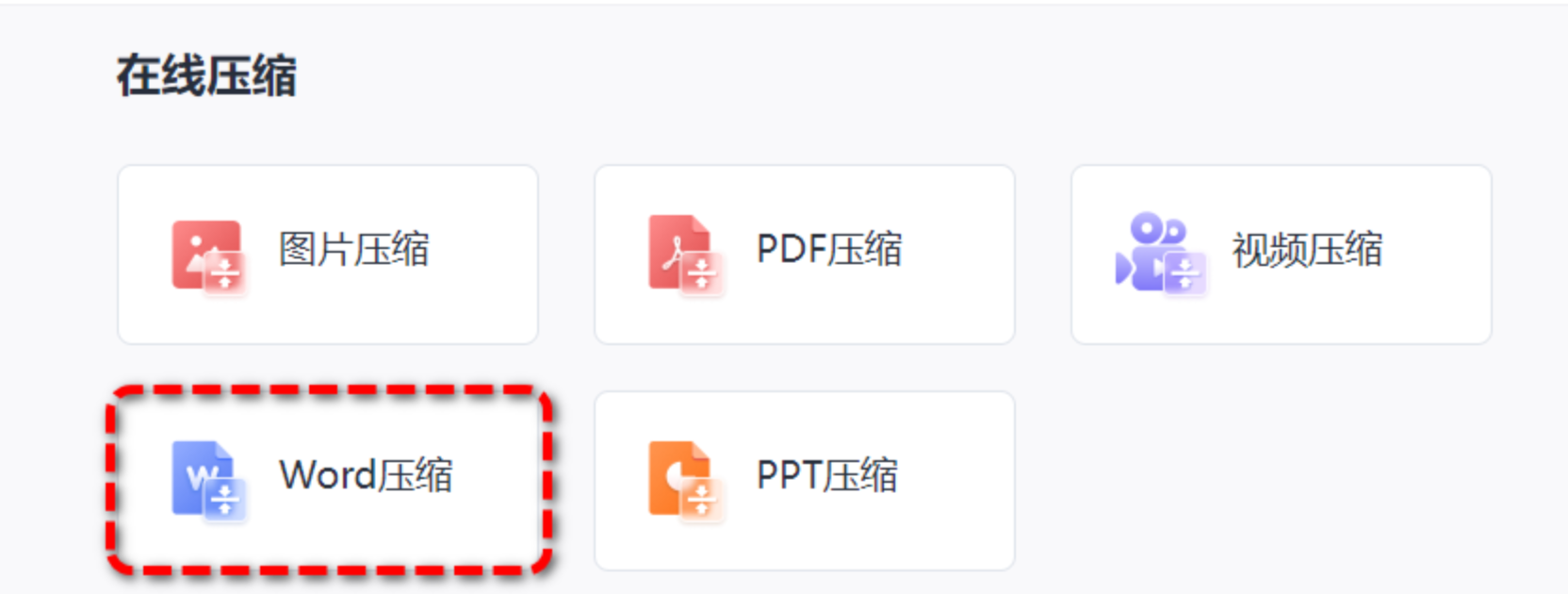
①打开网站,下拉到“在线压缩”区域,点击进入“Word压缩”功能;
 ②上传需要压缩的文件,支持多个文件批量压缩;
③设置压缩类型,有清晰优先、常规压缩、缩小优先三个选项,点击“开始压缩”;
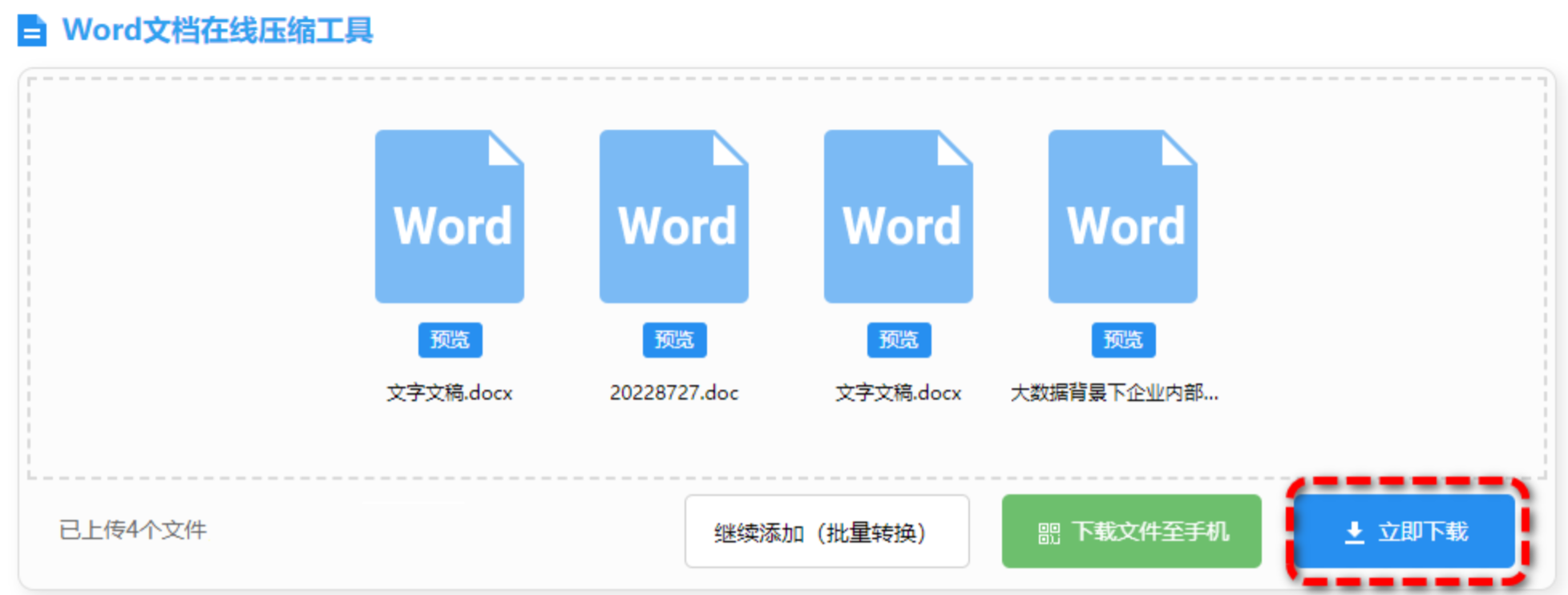
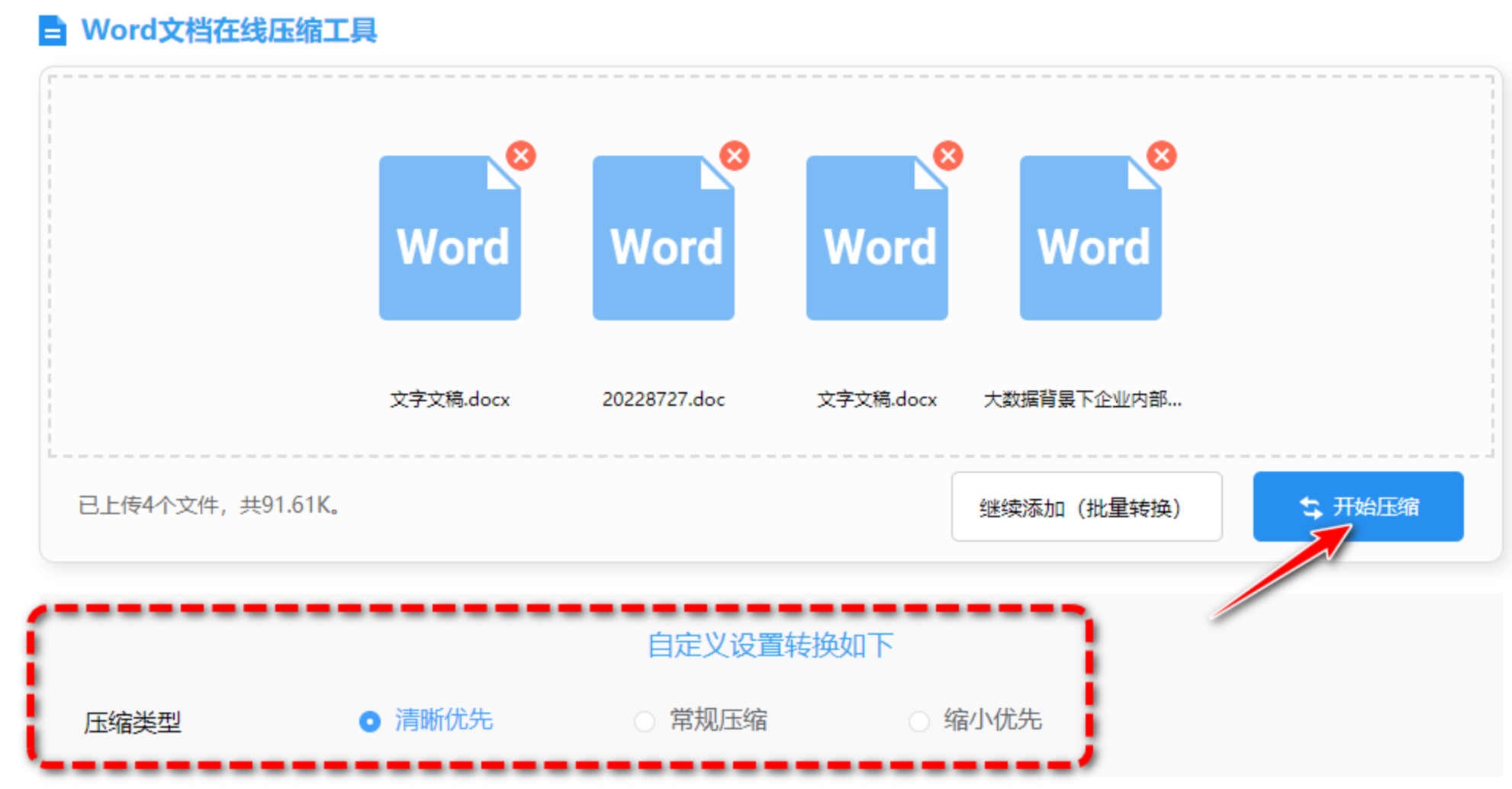 ④等待压缩完毕,即可下载文件到桌面。
 ### 方法三:Word自带的图片压缩功能
如果文档体积大主要是因为里面插入了大量图片,用Word自带的功能就能解决一部分问题。这个方法比较适合使用Office版本Word的朋友。
1、打开需要压缩的Word文档。
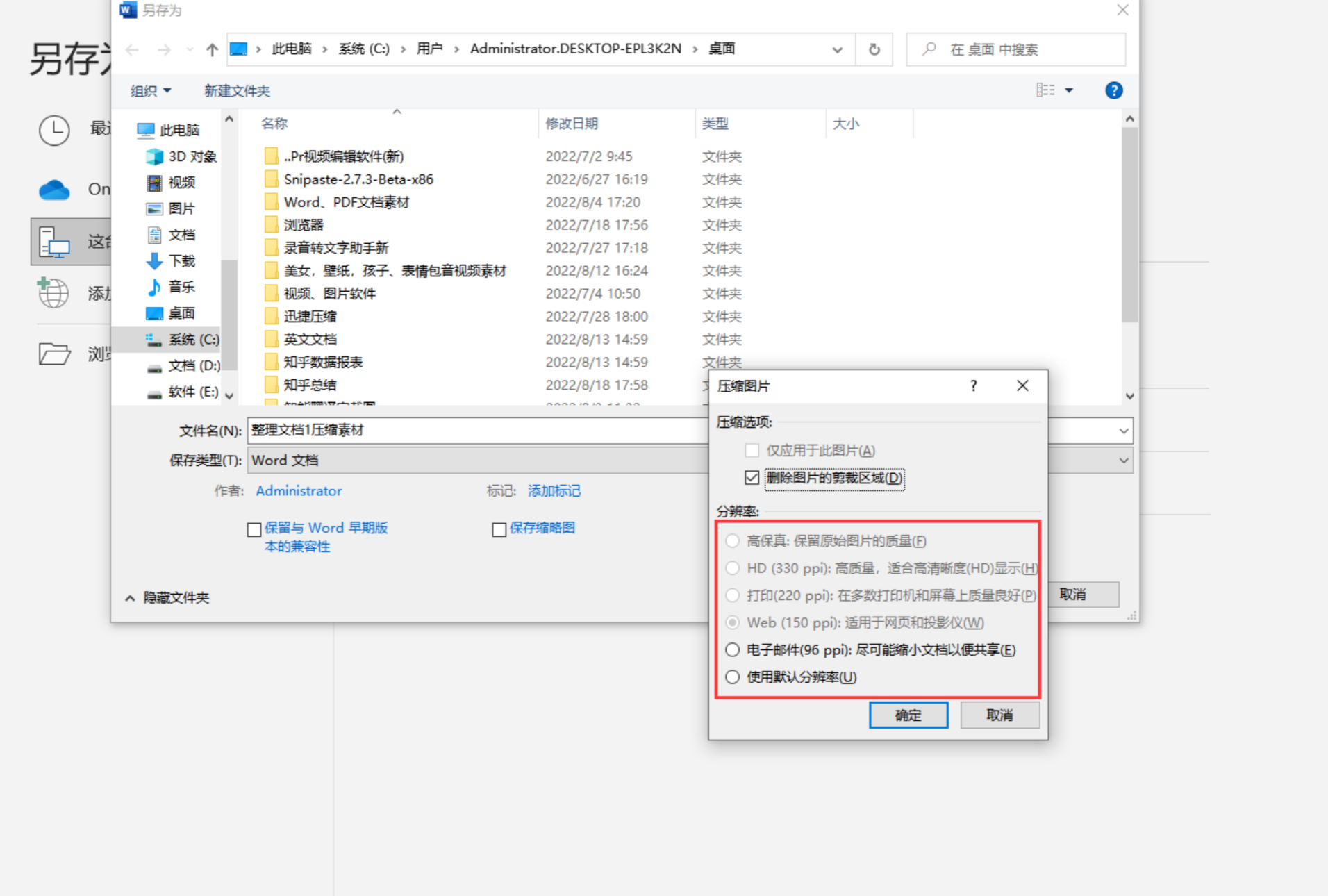
2、点击页面左上角的“文件”,选择“另存为”,接着会看到文件输出保存位置。
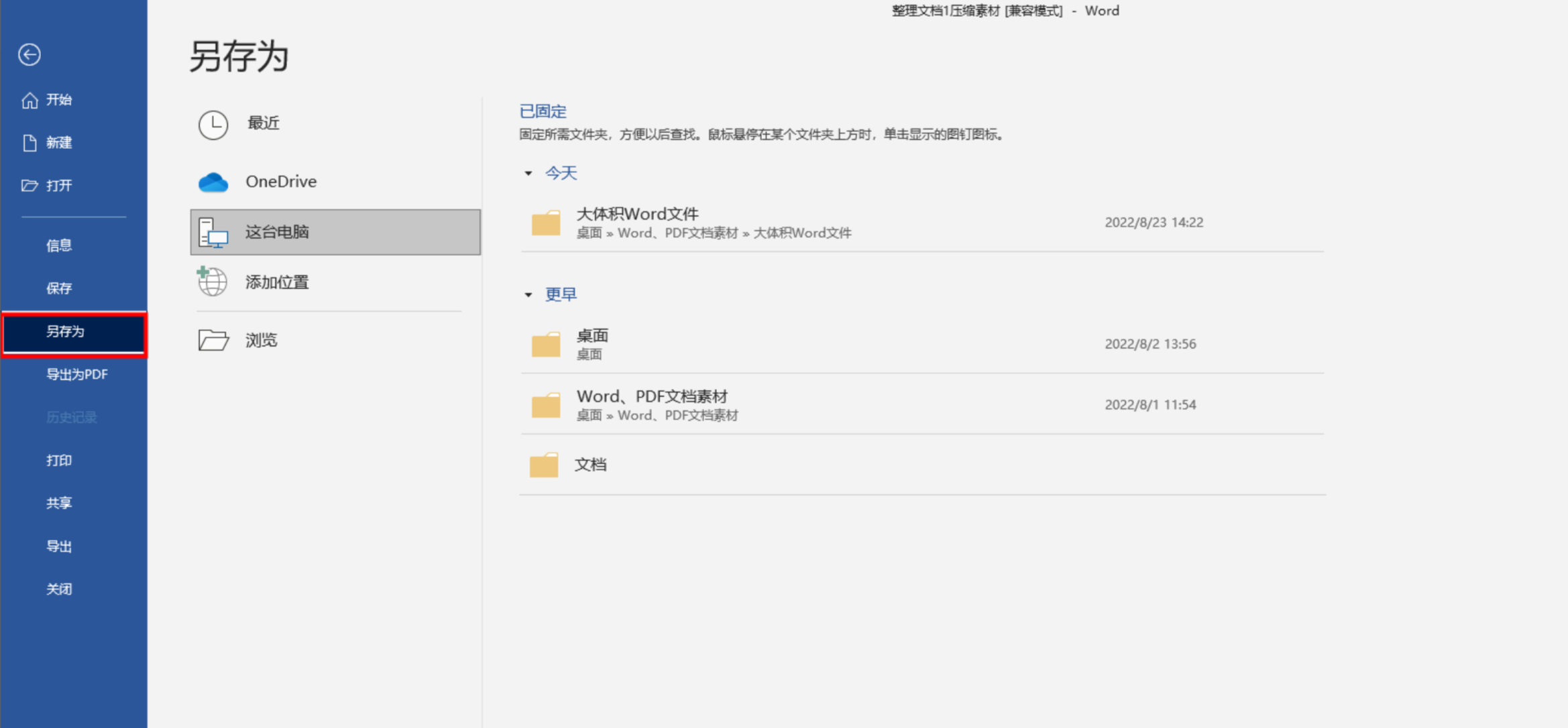
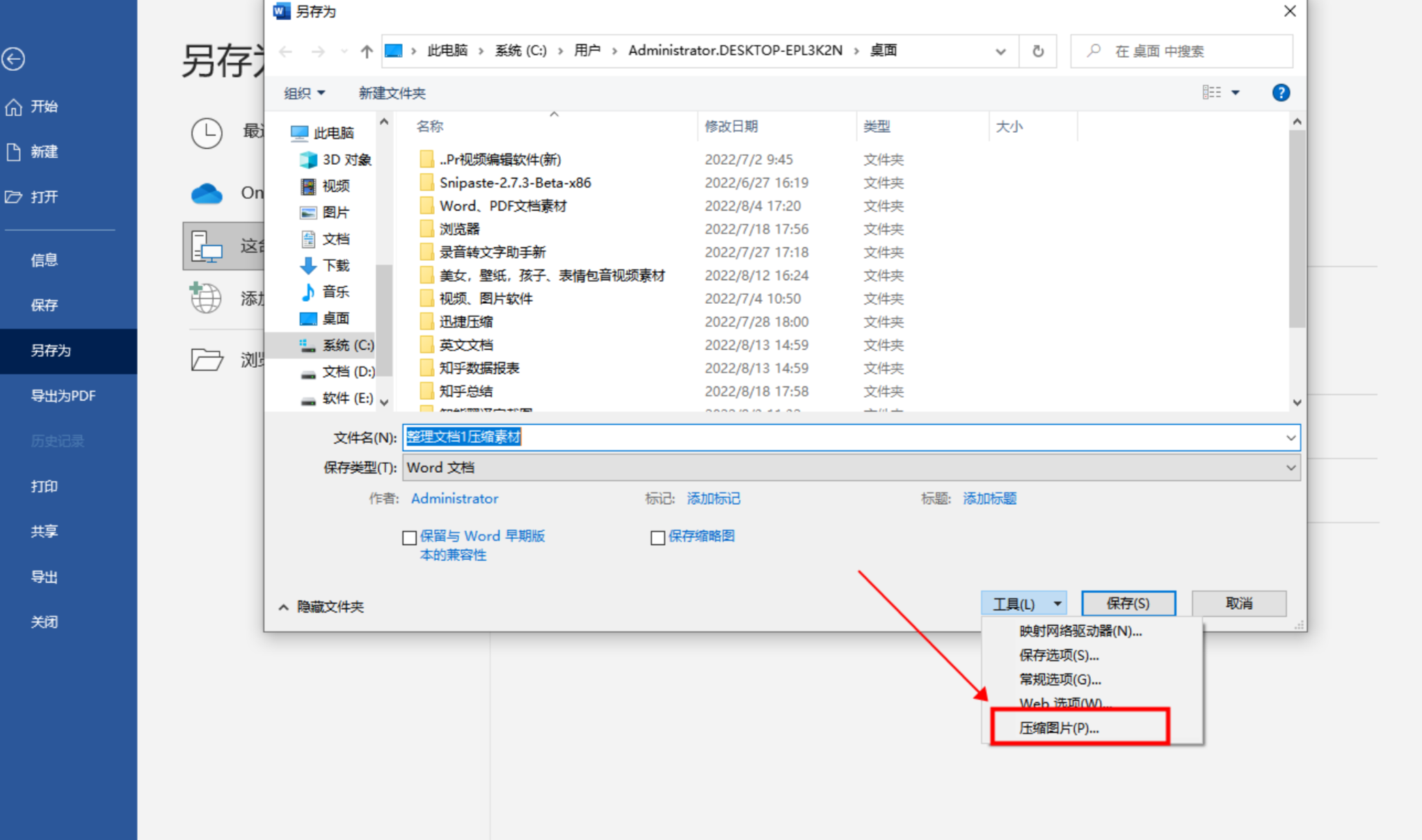 3、在保存按钮下方点击“工具”旁边的三角图标,会看到“压缩图片”选项,选中并点击确定和保存,接着就可以选择输出保存位置了。这种方法可以有效将文档里面的图片压缩变小,不过也会在一定程度上改变图片的质量。
 ### 方法四:FirstDoc在线压缩工具
FirstDoc的Word压缩工具适用于多种场景,通过浏览器就能进行压缩处理。操作时只需简单拖放文件,再调节图片质量滑块,即可在保持文字内容完整的同时,对内嵌图片等资源进行压缩。
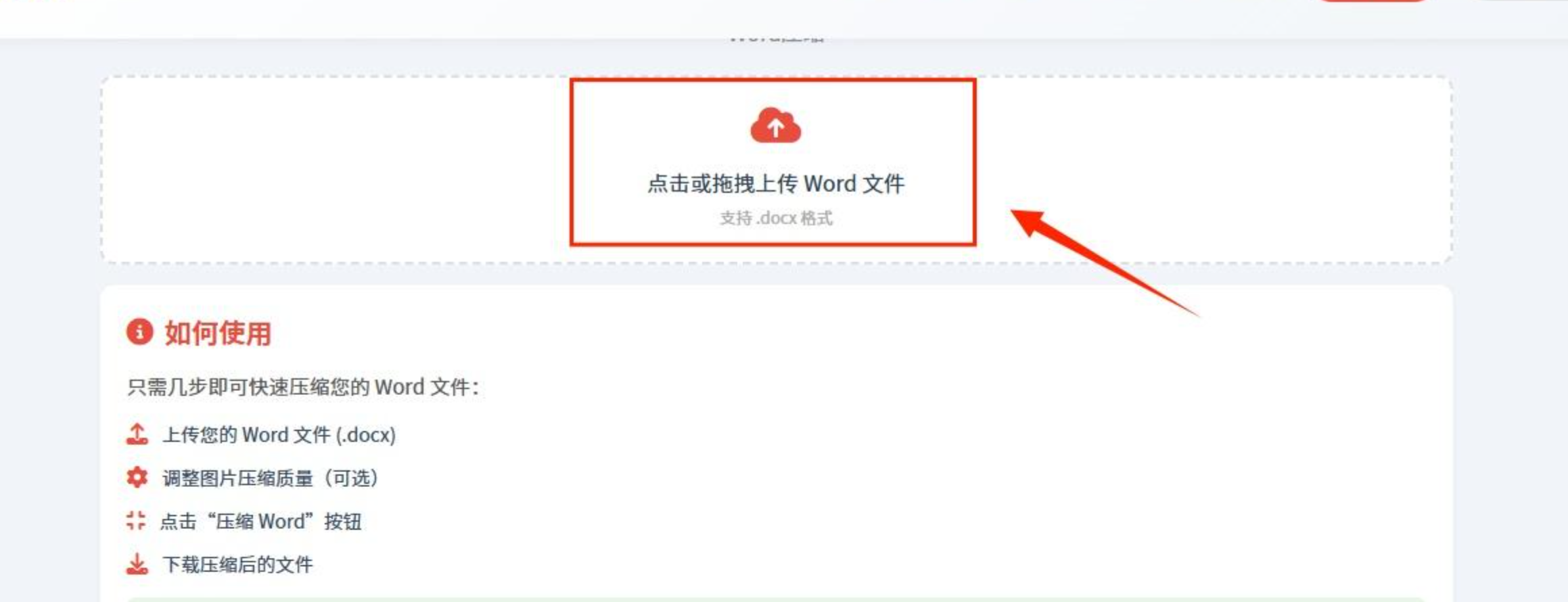
Step1:打开FirstDoc网站,点击或拖拽上传Word文件,注意单文件最大50MB。页面下方还有详细的使用步骤,新手也能顺利操作。
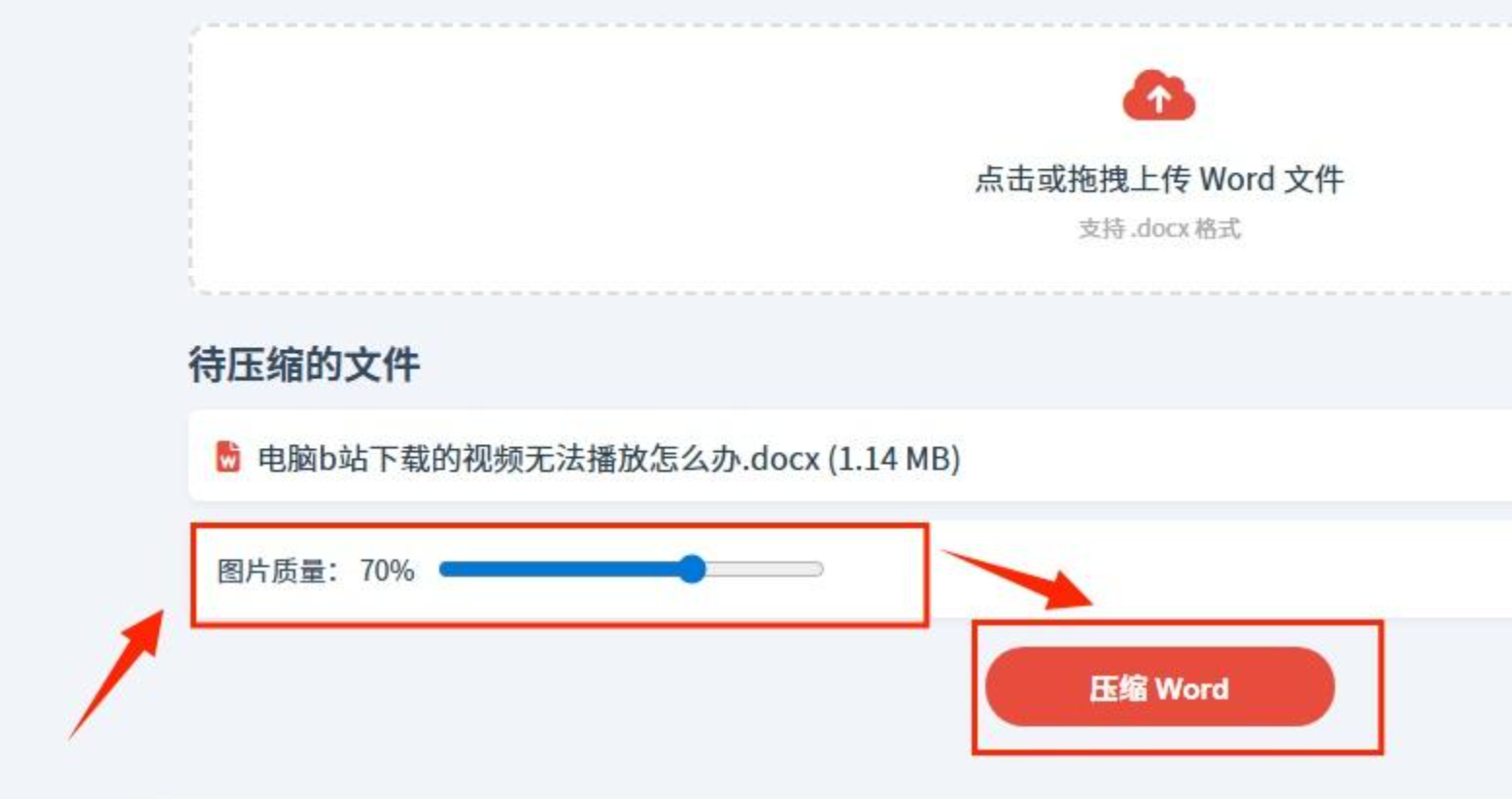
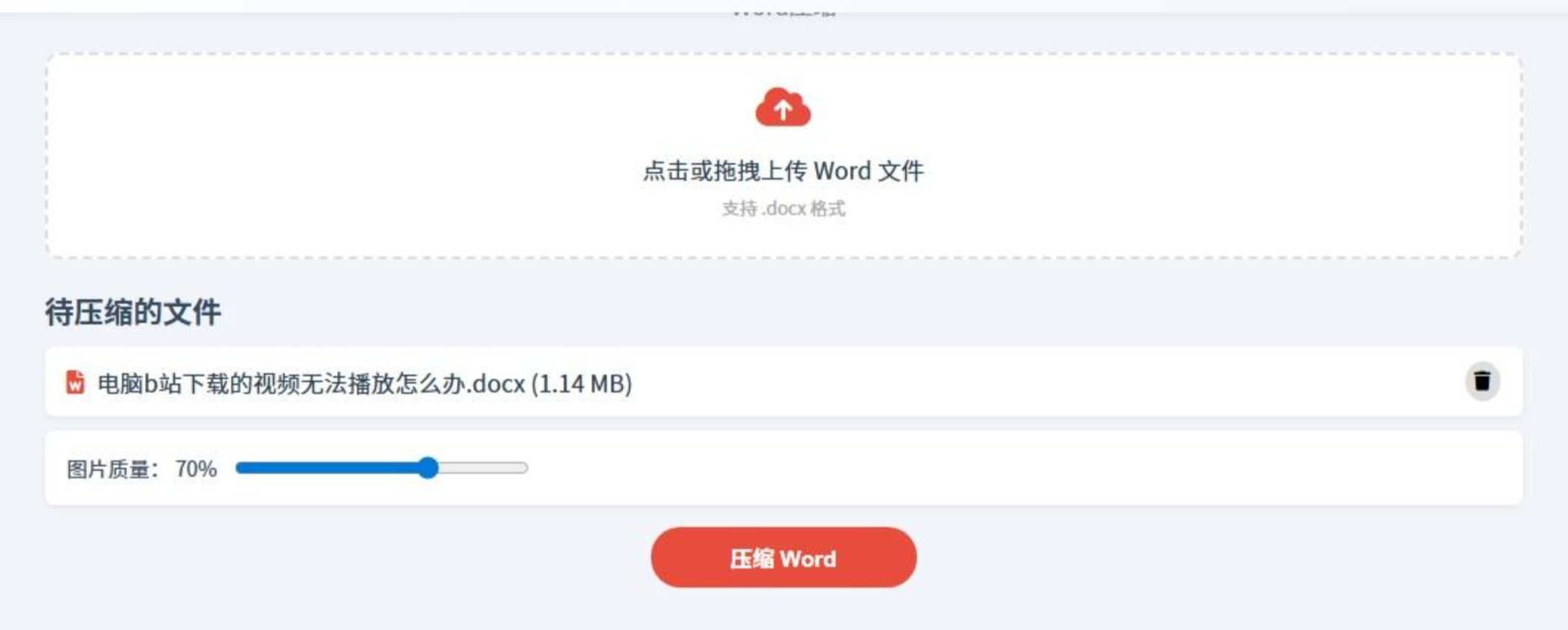
 Step2:文件上传后,直接移动滑块调整图片压缩质量,接着点击“压缩 Word”按钮。
 Step3:在压缩结果下方,就能看到压缩后的文件,页面还清晰地显示了压缩后的文件体积,最后点击右侧的绿色按钮即可下载。
 ### 方法五:FileFormat在线压缩
FileFormat通过浏览器即可直接访问,无需安装任何软件,只需上传文件就能快速压缩。它支持批量处理Word文件,所有处理均在加密环境下进行,上传的文件会在压缩完成后自动从服务器删除,在一定程度上保护了文档隐私。
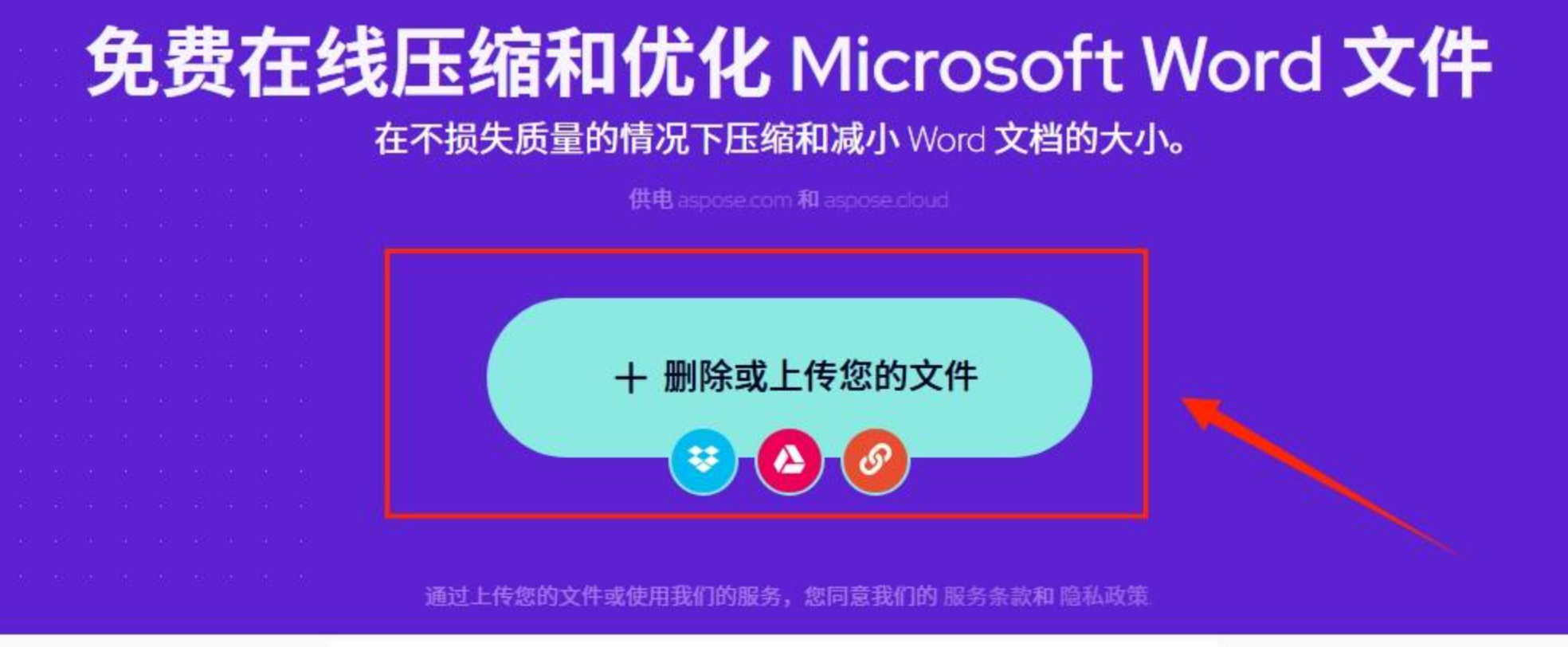
Step1:进入FileFormat网站,你可以通过本地设备、DropBox、gDrive或URL链接上传需要压缩的Word文档,有多种文件上传途径供选择。
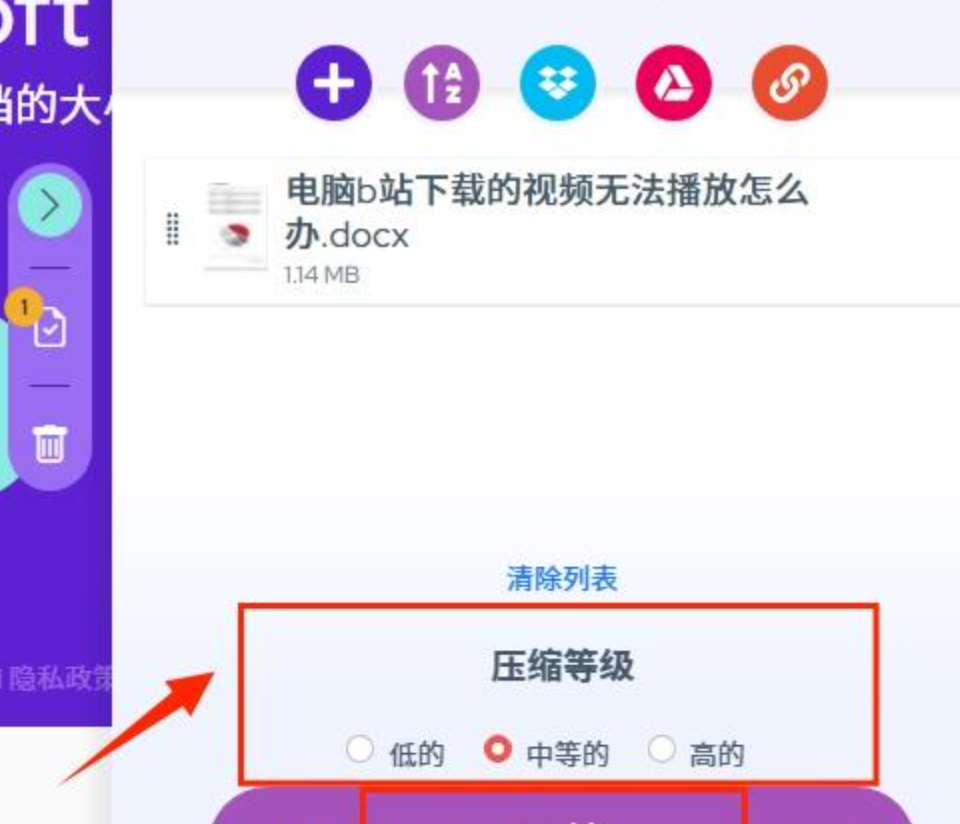
 Step2:文件上传后就可以自定义压缩等级,根据自己的需求选择低、中等或高的压缩等级,接着点击开启压缩。
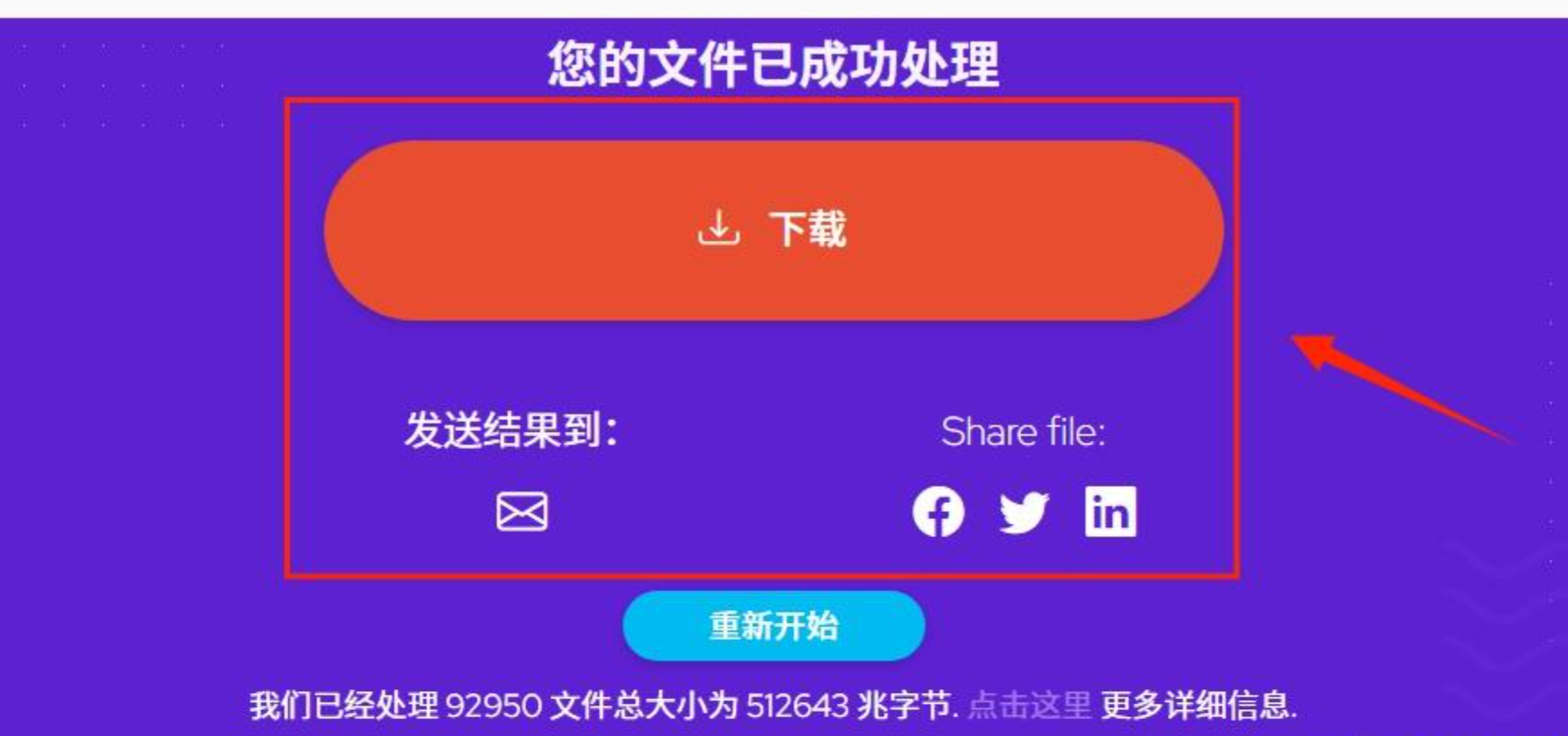
 Step3:等待页面上显示“您的文件已成功处理”,就能直接点击“下载”按钮进行文件保存。平台还能将结果发送到你的电子邮箱,也可以分享文件到其他平台。
 ### 操作注意事项与常见问题
1. 压缩质量如何取舍? 压缩质量设置得越低,文件体积越小,但文档中的图片清晰度也会相应下降。如果是用于正式提交或打印的文档,建议选择中等或偏上的压缩质量;如果只是用于快速传输预览,可以适当降低质量要求。
2. 在线工具的文件安全吗? 大部分正规在线工具会在压缩完成后的一段时间内自动删除服务器上的文件,但如果你处理的是包含敏感信息的文档,建议优先选择本地软件方案,避免文件外传。
3. 压缩后格式会乱吗? 正规的压缩工具主要针对文档中的图片资源进行有损或无损压缩,文字内容和排版格式一般不会受到影响。但如果你使用了较为特殊的字体或复杂排版,建议压缩后打开检查一遍。
4. 为什么压缩效果不明显? 如果Word文档本身图片不多,体积大是因为修订记录或嵌入对象过多,单纯压缩图片可能效果有限。这时可以尝试在Word中接受所有修订、删除批注,或者将文档另存为时选择“精简”选项。
回过头来看,“如何把word压缩小一点”这个问题并没有唯一的答案,关键在于你的使用场景和实际需求。
如果你需要批量处理大量文档,或者对文件隐私有较高要求,汇帮超级压缩器这类本地软件方案会更合适,一次设置就能完成多个文件的压缩,效率上有明显优势。
如果你只是偶尔用一次,不想在电脑上多装一个软件,全能PDF转换助手、FirstDoc、FileFormat这些在线工具就能满足需求,打开浏览器就能操作,门槛比较低。
如果你使用的是WPS,不妨先试试自带的“文件瘦身”功能,不用额外下载任何工具,右击文件就能完成压缩。
如果你用的是Office版Word,文档里又恰好以图片为主,那么Word自带的“压缩图片”功能值得一试,虽然操作路径稍微深一点,但胜在原生支持、无需借助外部工具。
希望这篇关于Word文档压缩的方法汇总,能帮你下次再遇到“文件过大无法发送”的时候,不再手忙脚乱。收藏起来,需要的时候翻出来照着做就行。
