登录
- 微信登录
- 手机号登录
微信扫码关注“汇帮科技”快速登录
Loading...
点击刷新
请在微信【汇帮科技】内点击授权
300秒后二维码将过期
二维码已过期,点击刷新获取新二维码
登录
登录
其他登录方式
来源:汇帮科技 修改日期:2026-03-23 17:00

 官方正版
官方正版 纯净安全
纯净安全
你是不是也遇到过这种崩溃时刻?整理电脑里的照片文件夹,明明是按时间排序的,文件名却乱成一团糟;或者项目文档攒了上百个,每次找文件都像大海捞针?特别是需要给100个文件从1到100依次编号时,手动改一个就要半小时,眼睛都快看瞎了!别慌!今天我就掏心窝子分享4个超实用的批量重命名方法,批量修改文件名称为1到100!

一、为啥要学批量重命名?好处多到你想不到!
想象一下:当你把几百张旅行照片从手机传到电脑,文件名全是“IMG_001”“PIC_2023”这种鬼样子,找一张特定日期的照片要翻半天;或者刚做完的100个Excel报表,客户要按编号提交,结果命名混乱导致版本搞错…这些问题,用对方法分分钟解决!学会批量重命名,你能:
✅ 节省80%时间,以前改100个文件的功夫现在5分钟搞定
✅ 告别文件名强迫症,文件夹瞬间清爽有序
✅ 客户/同事再也不会吐槽你的文件命名太乱
✅ 重要文件编号准确,避免版本混淆丢数据
二、最懒人方法:汇帮批量重命名软件,3步搞定1-100编号!批量修改文件名称为1到100!
汇帮这款软件是纯本地操作,界面超友好,小白也能秒上手,我第一次用就5分钟搞定了100个文件!
操作步骤:
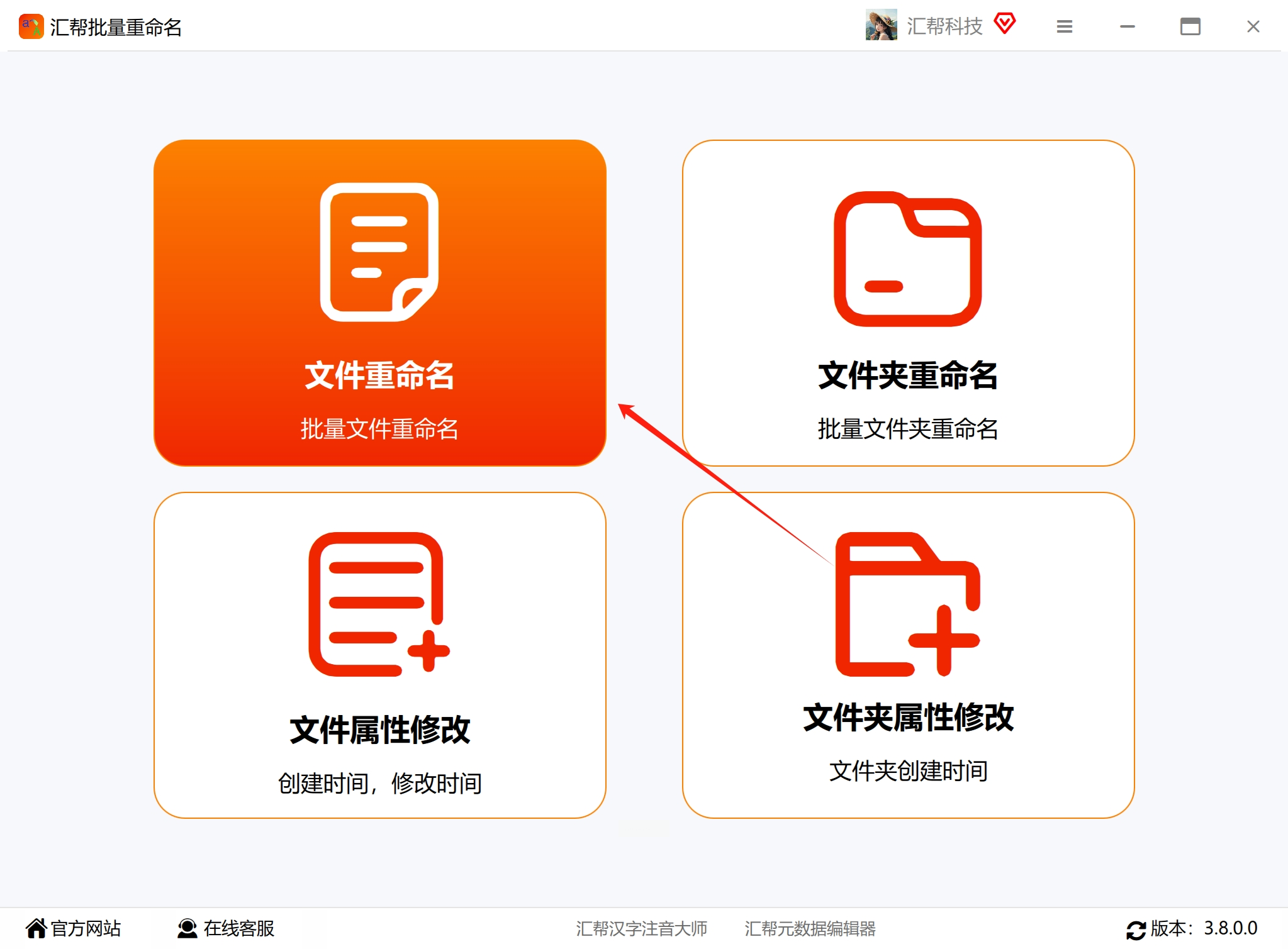
1. 打开软件选功能
双击桌面上的汇帮软件图标,一进界面就看到“文件重命名”几个大字,点进去就对了!界面干干净净,没有花里胡哨的广告,贼舒服~
2. 拖入文件超简单
把要重命名的文件直接从文件夹拖到软件窗口里,或者点“添加文件”按钮也行。注意哦,不管你有多少文件(哪怕几百个),软件都能轻松处理,大小也没限制,我试过500MB的大文件拖进去,一秒就识别了!
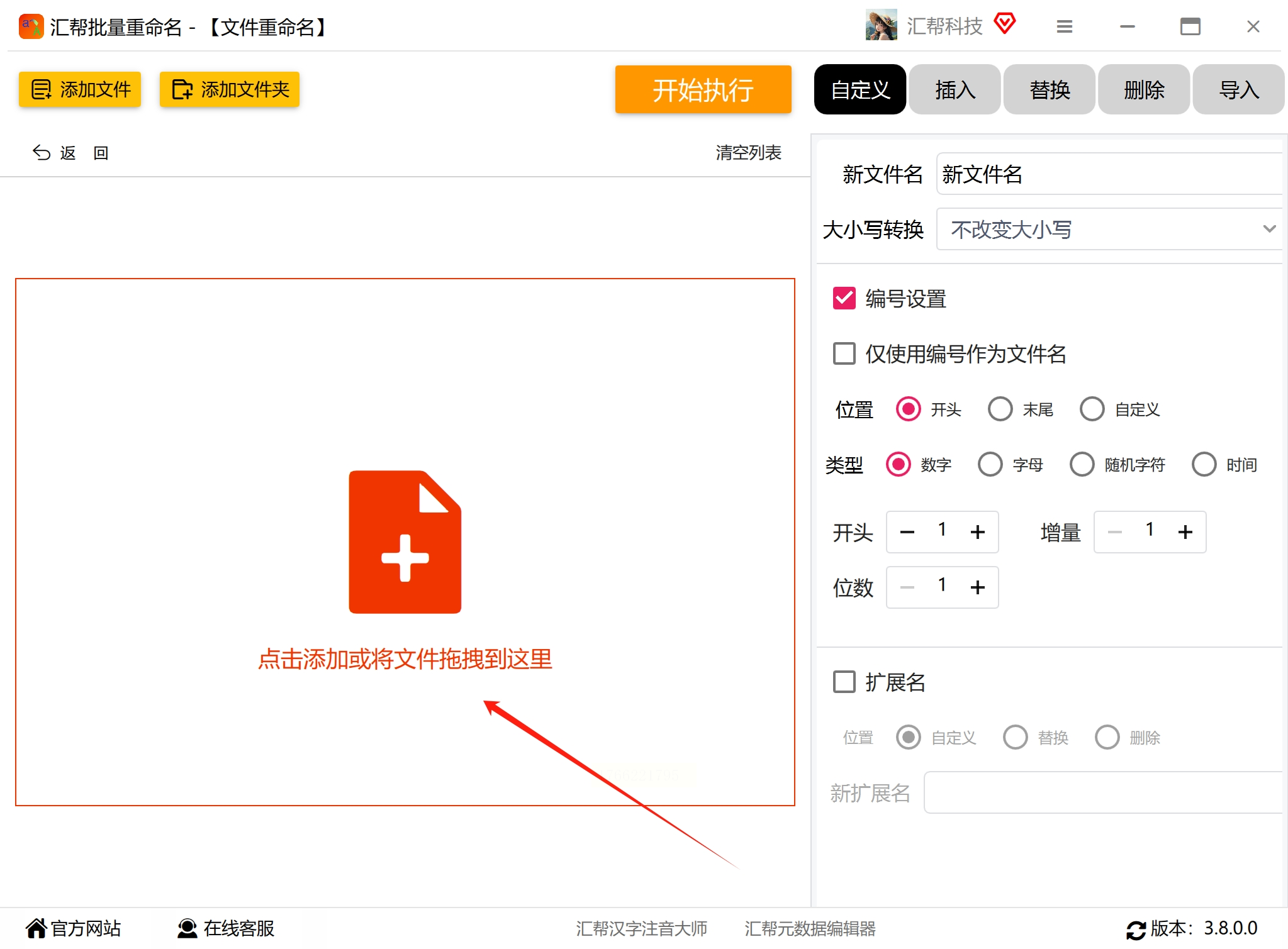
3. 一键生成1-100编号
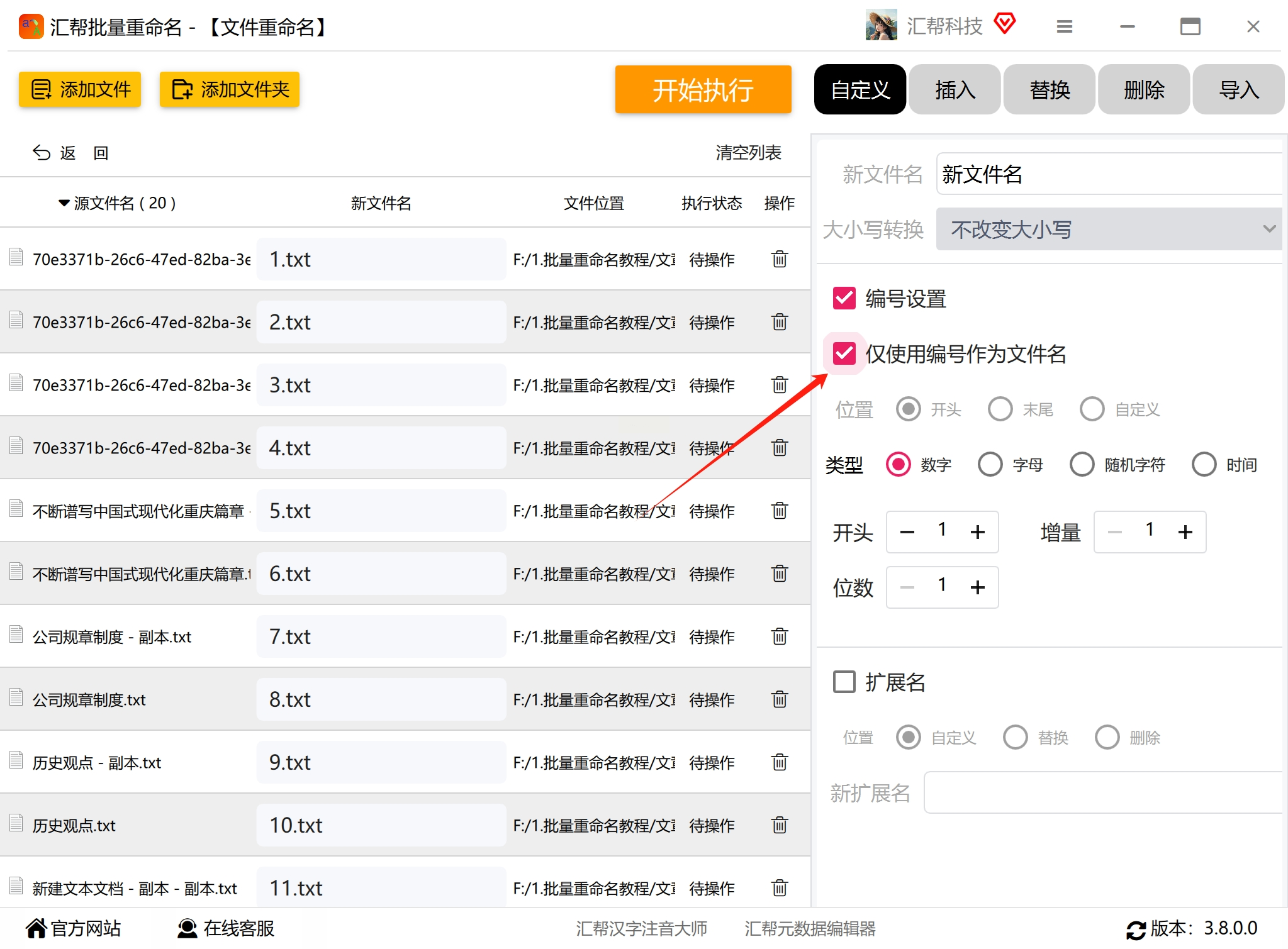
点右边那个“自定义”按钮,在弹出的窗口里选“仅使用编号作为文件名”,左边预览区马上显示效果——第一个文件是“1”,第二个“2”,一直到100,清清楚楚!如果想加前缀(比如“项目报告_1”),直接在前面输文字就行,软件会自动按顺序排列。
4. 验证结果超安心
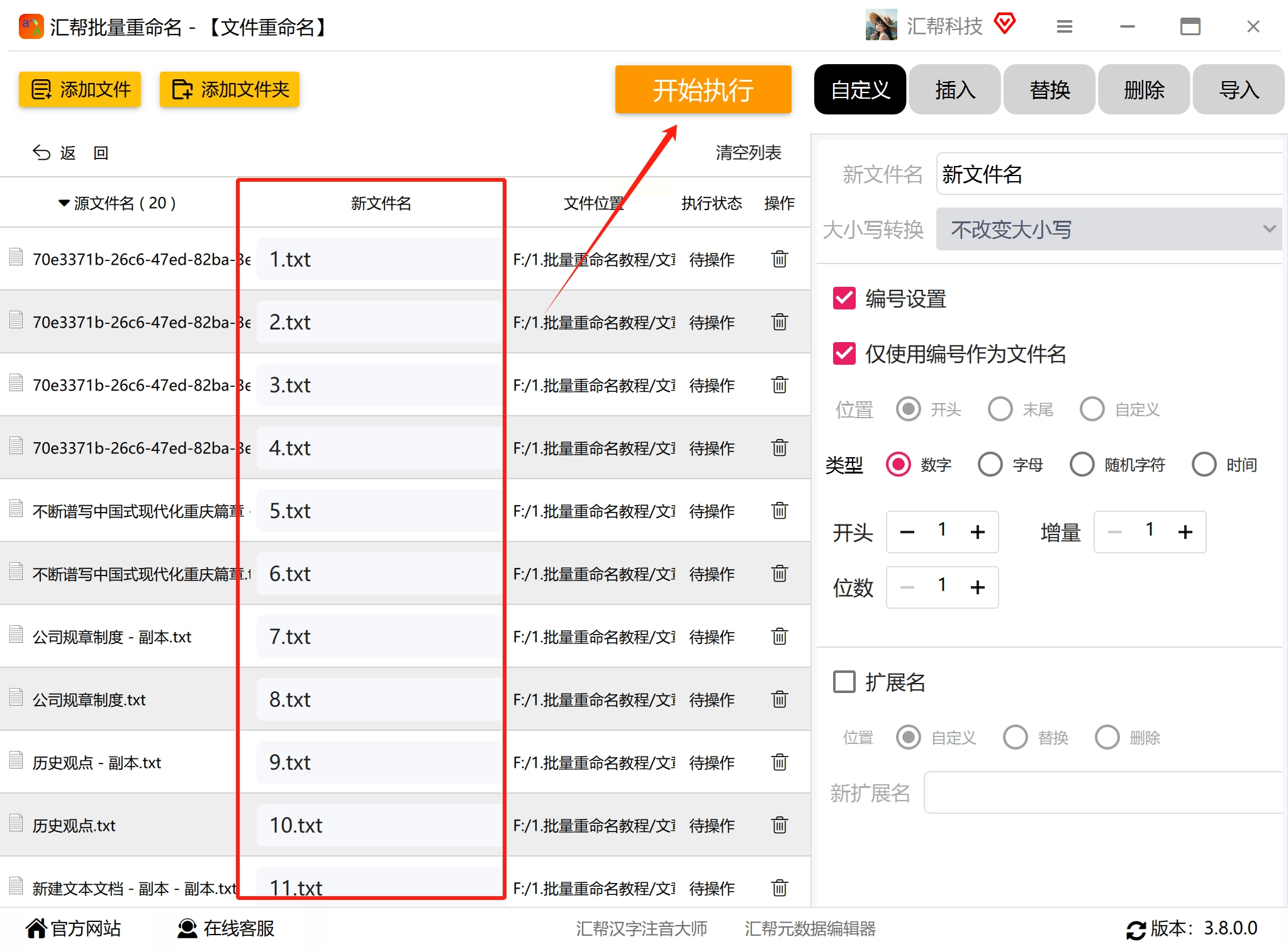
改完点“开始执行”,进度条走完后,去文件原来的文件夹看一眼!哇塞!原本乱七八糟的文件名,现在整整齐齐从1到100排好,连文件图标都跟着变了,完美~
小技巧:如果文件里有子文件夹也别慌,汇帮支持“递归处理”,直接勾选“包含子文件夹”就能一次性搞定所有层级文件!
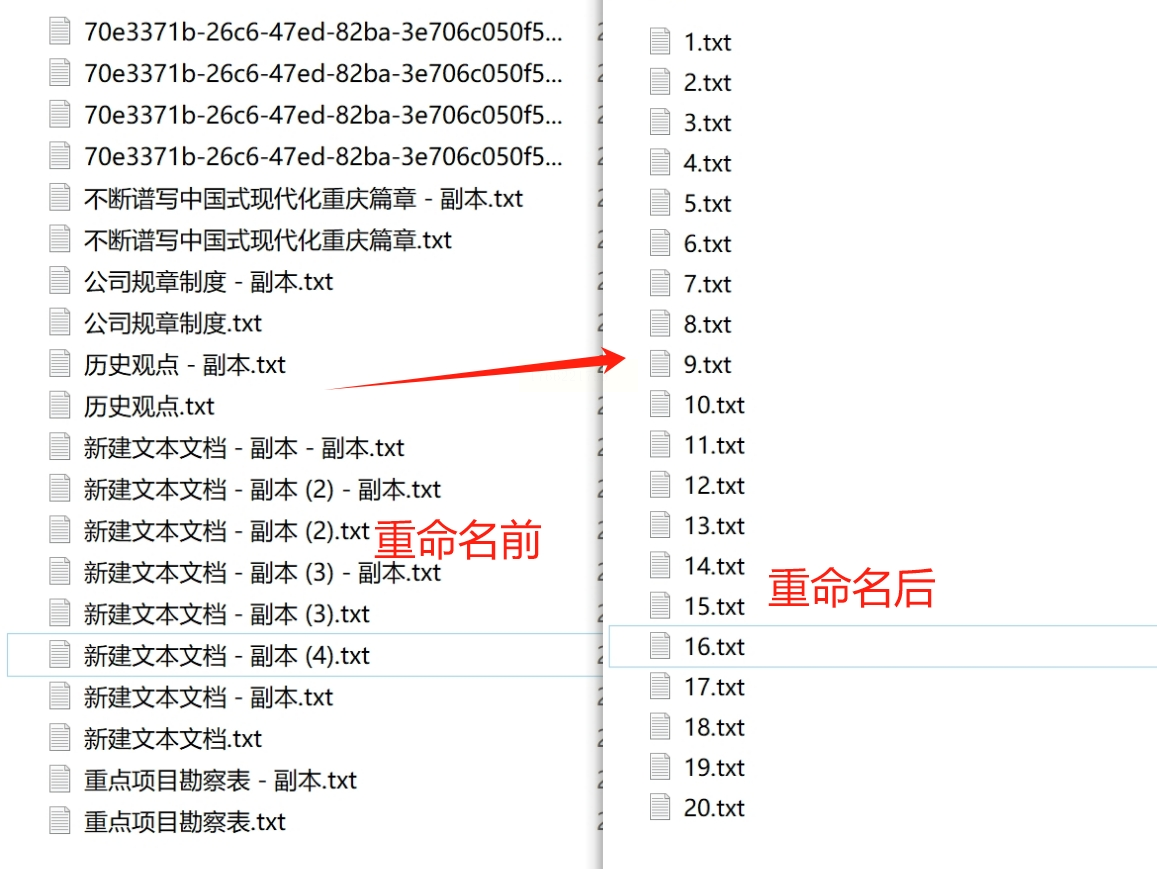
三、手机党必看:安卓文件管理器3步改编号!
出差在外手机里的文件要编号?用手机自带的文件浏览器就能搞定!我上次在火车上给100张会议照片从1到100编号,全程不用电脑,手机操作贼方便!
操作步骤:
1. 找到目标文件夹
打开手机里的“文件管理”(不同手机叫“文件浏览器”“图库”之类的,大同小异),找到你要处理的文件夹,比如“会议资料”。
2. 全选文件超简单
点右上角的“更多”(有的手机是“三点”菜单),找到“多选”,然后点“全选”,或者一个个勾选也可以。选完后点底部的“更多”按钮,找到“重命名”选项。
3. 一键生成1-100
输入前缀(比如“会议_”),然后系统会自动从1开始编号!比如你输入“会议_”,第一个文件就变成“会议_1”,第二个“会议_2”…一直到“会议_100”!输入完点确定,手机会自动按顺序重命名,超方便~
注意:手机端适合少量文件(比如10-50个),太多的话可能卡顿,还是电脑端用汇帮更稳!
四、程序员专属:Python脚本灵活改文件名!
如果你是编程党,想自己写代码实现更个性化的命名(比如加日期、加后缀),Python脚本是个好选择!代码超简单,改改路径就能用,我给你写个模板,直接复制粘贴就行~
代码模板:
```python
import os
# 替换成你的文件夹路径!比如Windows是'C:\\Users\\你的名字\\Desktop\\照片',Mac是'/Users/你的名字/Desktop/照片'
folder_path = '存放文件的文件夹路径'
file_list = os.listdir(folder_path)
for i, file in enumerate(file_list):
# 分割文件名和后缀,比如"image.jpg"变成"image"和"jpg"
name, ext = os.path.splitext(file)
new_name = f'{i + 1}{ext}' # 生成"1.jpg" "2.jpg"这种格式
# 执行重命名
os.rename(os.path.join(folder_path, file), os.path.join(folder_path, new_name))
print("重命名完成!")
```
使用方法:
1. 复制上面的代码到记事本,保存成“rename.py”(注意后缀是.py)
2. 把代码里的`folder_path`改成你实际的文件夹路径(比如“C:\Users\小明\Desktop\资料”)
3. 双击运行这个Python文件,文件就会自动按1-100编号重命名!
进阶玩法:想加前缀?把`new_name`改成`f'报告_{i+1}{ext}'`,就能生成“报告_1”“报告_2”…啦!
五、常见问题大解答!这些坑别踩!
现在你已经掌握了4个文件批量重命名的方法,赶紧打开电脑试试汇帮软件吧!改完文件后,记得把方法分享给同事,让他们也告别文件命名混乱的痛苦~如果还有问题,评论区问我,我会一一解答!祝大家工作效率up up!
如果想要深入了解我们的产品,请到 汇帮科技官网 中了解更多产品信息!
没有找到您需要的答案?
不着急,我们有专业的在线客服为您解答!

请扫描客服二维码


