登录
- 微信登录
- 手机号登录
微信扫码关注“汇帮科技”快速登录
Loading...
点击刷新
请在微信【汇帮科技】内点击授权
300秒后二维码将过期
二维码已过期,点击刷新获取新二维码
登录
登录
其他登录方式
来源:汇帮科技 修改日期:2026-03-16 20:00
为什么需要批量加水印?使用场景与必要性
在日常工作和生活中,我们经常会遇到需要给图片批量加水印的情况。比如:
- 设计师交付作品:刚完成的海报、插画或设计稿,若直接发给客户或上传到平台,极易被他人盗用或篡改;
- 摄影师分享素材:在社交平台发布摄影作品时,加上版权声明或个人标识,既能展示创意,又能避免被二次传播或商用;
- 企业宣传图片:商家制作的产品图、活动海报、宣传册等,需要统一添加品牌Logo和水印,确保品牌辨识度和版权安全;
- 工作文件管理:整理项目资料时,给图片加上编号或部门标识,方便分类和识别。
手动一张一张加水印的弊端显而易见:耗时久、易出错、格式混乱。尤其是当需要处理几十上百张图片时,光是调整位置和透明度就可能让人崩溃。因此,批量加水印功能成为图片处理的刚需工具。它不仅能节省时间,还能通过统一设置确保水印效果一致,避免因人为操作差异导致的版权漏洞。
5种超实用批量加水印方法!轻松搞定图片批量处理,新手也能学会
操作步骤(详细版)
步骤一:启动软件
打开软件,首次使用会弹出功能引导窗口,点击“下一步”即可进入主界面。
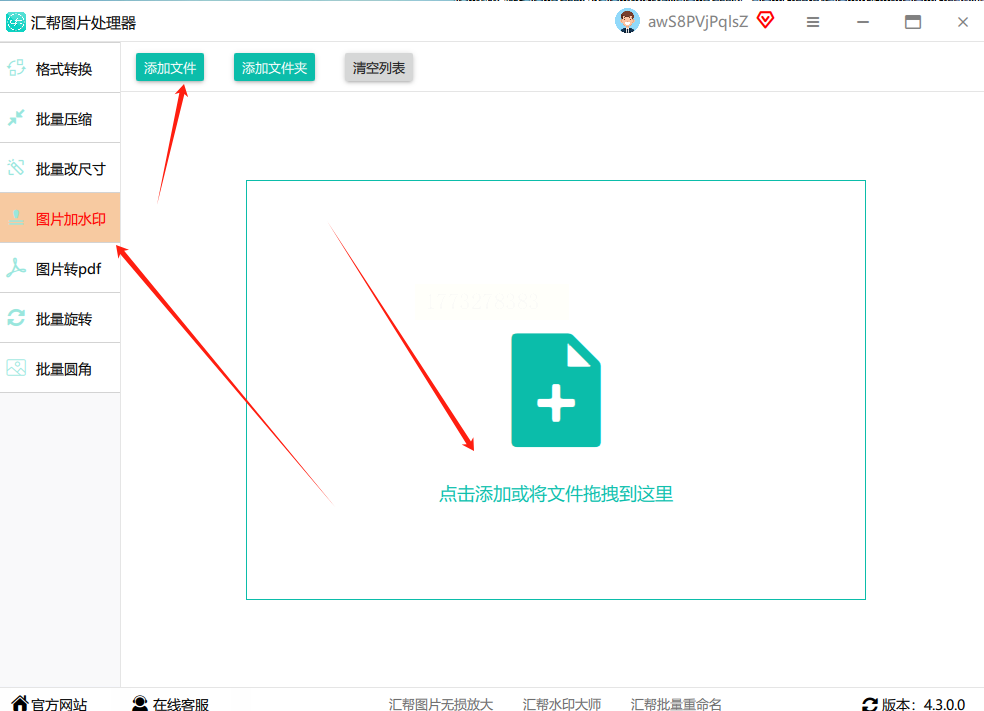
步骤二:导入图片文件
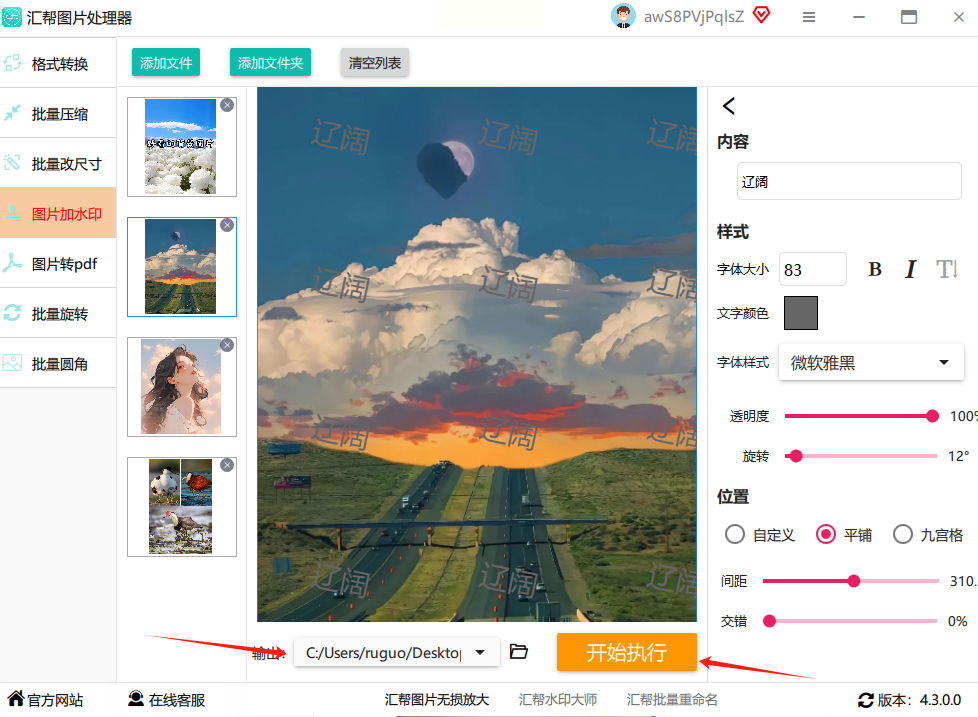
进入主界面后,左侧菜单栏找到“图片处理”模块,点击“批量加水印”选项。此时界面会分为左右两部分:左侧是图片预览区,右侧是参数设置区。
导入图片的两种方式:
1. 手动选择:点击界面中央的“添加文件”按钮,在弹出的文件浏览器中,按住Ctrl键多选图片(JPG、PNG、BMP等常见格式均支持),选中后点击“打开”;
2. 拖拽导入:直接打开图片所在的文件夹,用鼠标选中图片文件,拖拽到软件窗口的“待处理图片”区域,松开即可自动加载。
步骤三:选择水印类型
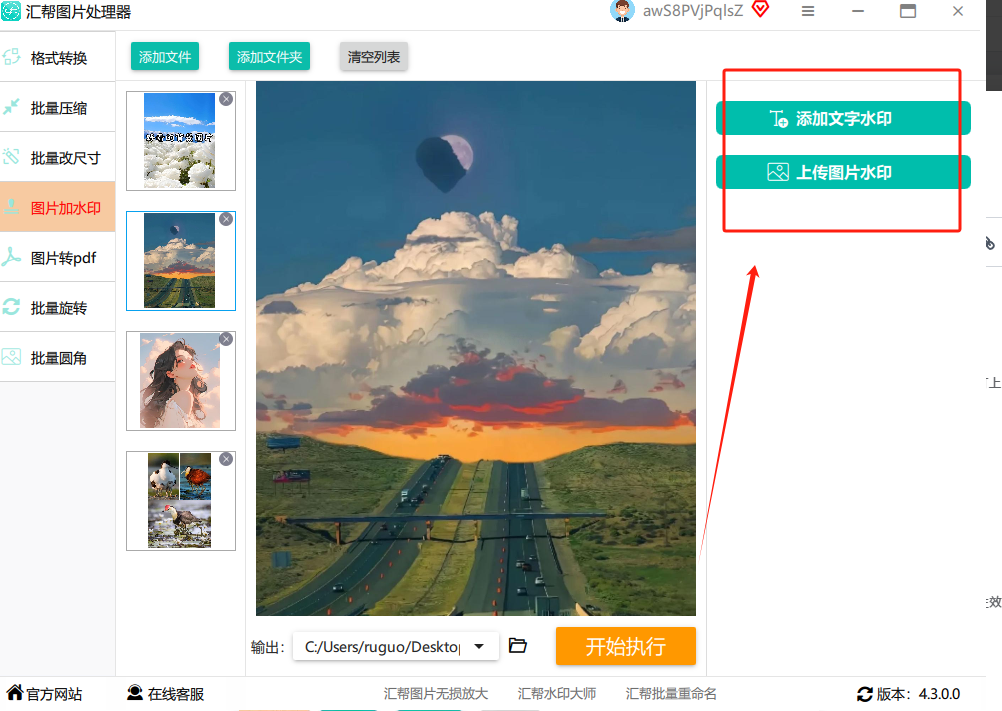
根据需求选择水印形式:
- 文字水印:适合添加版权声明、个人名称、网址等文字信息,如“© 2024 设计工作室”“XXX摄影”;
- 图片水印:适合添加品牌Logo、特定图标或产品图等,需准备透明背景的图片(PNG格式最佳)。
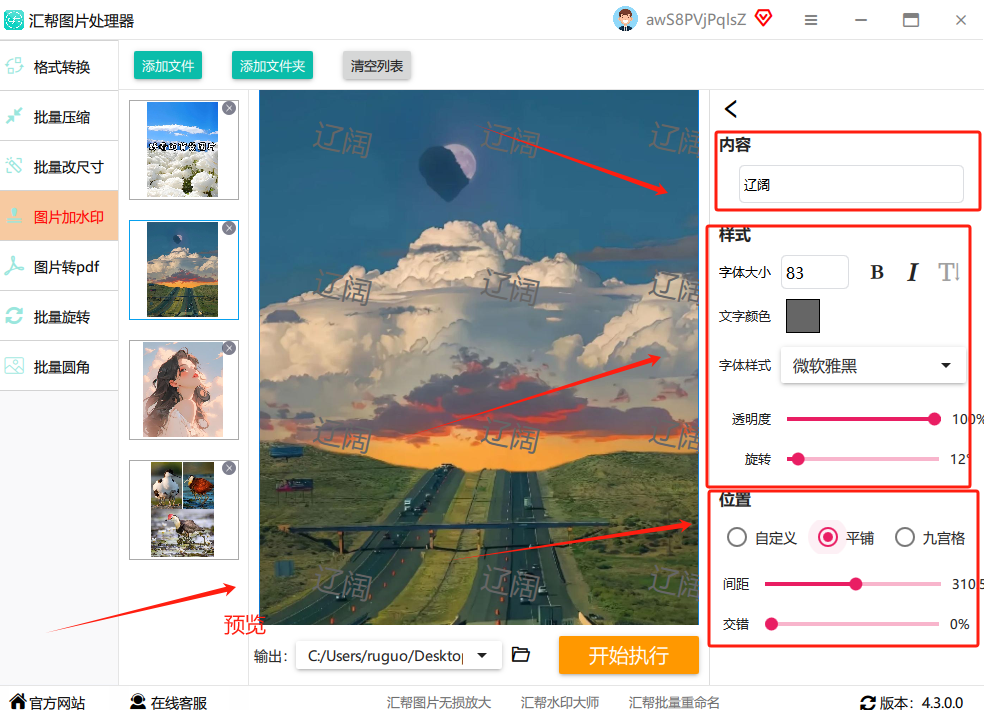
文字水印设置:
- 内容输入:在文本框中输入水印内容(如版权信息、联系方式等);
- 字体与样式:从下拉列表选择字体(推荐微软雅黑、黑体等清晰字体),调整字号(一般标题类水印24-36px,普通水印18-24px);
- 颜色与透明度:颜色建议与背景对比明显但不刺眼,如深色图片用白色水印,浅色图片用黑色水印;透明度建议30%-70%,过低看不清,过高遮挡图片主体;
- 位置调整:在右侧预览区,用鼠标拖动水印框,或点击“九宫格”快速定位(左上角、左下角、右上角等经典位置)。
图片水印设置:
- 上传Logo:点击“选择图片”,从本地文件夹中选择准备好的水印图片(建议PNG格式,避免白色背景干扰);
- 缩放与位置:拖动图片四周的控制点调整大小,用鼠标拖动到合适位置(如右下角角落,不遮挡主体);
- 透明度:拖动滑块调整,一般品牌Logo用30%-50%透明度,既保留品牌辨识度,又不影响图片美观。
步骤四:设置输出路径与格式
- 输出目录:点击“浏览”按钮,选择图片处理后保存的文件夹,避免覆盖原图;
- 输出格式:支持JPG、PNG、GIF等格式,根据需求选择(如需保留透明背景,优先选PNG格式)。
步骤五:批量处理与导出
确认所有参数无误后,点击右下角的“开始处理”按钮。软件会自动批量添加水印,进度条完成后,可直接打开输出文件夹查看结果。如果需要调整,可点击“重新编辑”返回修改参数。

操作步骤
步骤一:打开在线工具
在浏览器中搜索“大仓图片在线处理”,进入官网首页。首页会有“上传图片”“批量加水印”等入口,点击进入在线处理界面。
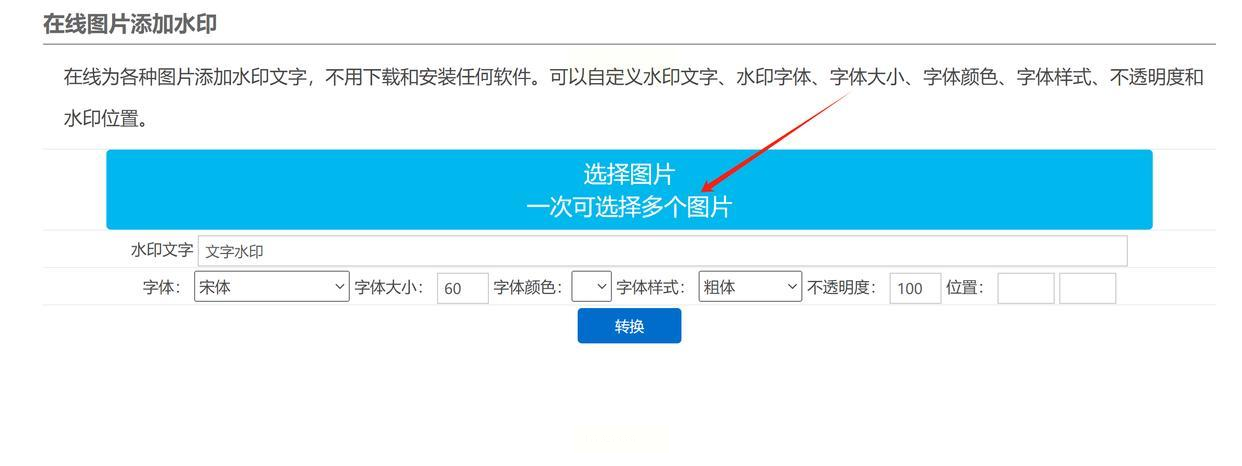
步骤二:上传图片
- 单图上传:点击“选择文件”,从本地文件夹中选中图片(支持JPG、PNG等格式),可一次选多张;
- 批量上传:若图片较多,可先压缩成ZIP文件上传,或直接拖拽多个文件到上传区域。
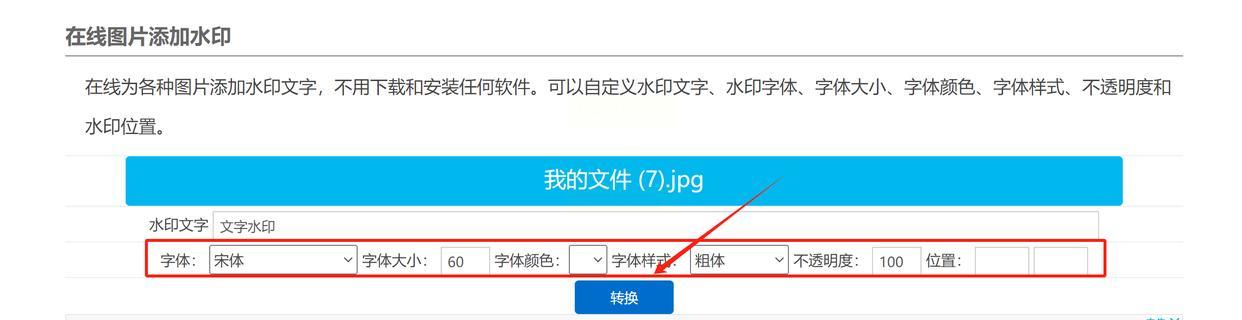
步骤三:添加水印
- 文字水印:
1. 点击“添加文字水印”,在输入框中填写水印内容(如“版权所有”“XXX工作室”);
2. 选择字体(系统自带字体,如微软雅黑、宋体等),调整字号(一般16-24px),点击颜色块选择水印颜色;
3. 拖动滑块调整透明度(建议30%-60%),用鼠标拖动水印到合适位置(支持点击“左对齐”“居中”等快捷操作)。
- 图片水印:
1. 点击“添加图片水印”,上传准备好的水印图片(建议PNG格式,避免背景干扰);
2. 调整图片大小(拖动边角控制点),拖动到合适位置(如右下角),设置透明度(一般30%-50%)。
步骤四:批量生成与下载
点击“生成”按钮,在线工具会自动处理所有上传图片,完成后点击“下载全部”,图片会自动打包成ZIP文件或单个下载。
操作步骤
步骤一:下载与安装App
在手机应用商店搜索“图片批量水印”,选择下载量高、评分4.5以上的正规版本,安装到手机。
步骤二:导入图片
打开App,点击“批量添加图片”,从手机相册中选择需要处理的图片(支持多选,可勾选10-20张图片)。
步骤三:添加水印
- 文字水印:
1. 点击“文字水印”,输入水印内容(如“原创”“摄影师XXX”);
2. 选择字体(系统字体或下载更多字体),调整字号(建议18-24pt);
3. 滑动选择颜色(建议深色或浅色对比明显),拖动滑块调整透明度(20%-40%最佳);
4. 点击“位置”选项,选择水印放置的位置(左上角、右下角、居中、自定义坐标)。
- 图片水印:
1. 点击“图片水印”,从相册选择水印图片(建议PNG格式);
2. 调整大小(双指缩放),拖动到合适位置(如右下角角落);
3. 选择“旋转”“镜像”等效果,最后点击“确认”。
步骤四:批量处理与保存
点击“开始处理”,App会自动生成带水印的图片,处理完成后点击“查看结果”,可预览所有图片的水印效果。确认无误后,点击“保存到相册”,即可一键保存所有处理好的图片。
操作步骤
步骤一:打开美图秀秀电脑版
下载并安装美图秀秀电脑版,打开后点击“批量处理”功能。
步骤二:导入图片
点击“添加图片”,从文件夹中选择需要处理的图片,支持批量导入(Ctrl+A全选或按住Shift多选)。
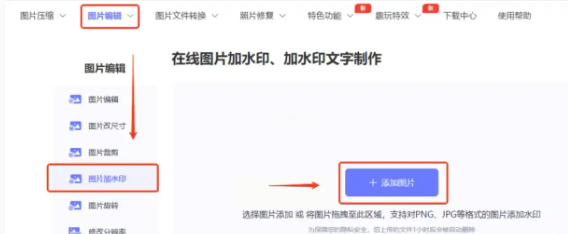
步骤三:添加水印
- 文字水印:
1. 点击左侧“文字”→“水印文字”,输入内容(如“我的作品”);
2. 在右侧调整字体、大小、颜色、透明度,用鼠标拖动到合适位置;
3. 点击“样式”,选择“动态”或“静态”水印效果(如渐变、阴影)。
- 图片水印:
1. 点击“贴纸”→“添加自定义贴纸”,选择准备好的Logo图片;
2. 拖动调整大小和位置,按Ctrl+T自由变换;
3. 右键选择“调整透明度”,设置合适数值。
步骤四:批量导出
点击“保存”,选择导出格式(JPG或PNG)和分辨率,设置输出文件夹,点击“确定”完成批量处理。
操作步骤(简化版)
步骤一:安装Pillow库
打开命令行工具,输入`pip install pillow`安装图像处理库。
步骤二:编写代码
```python
from PIL import Image, ImageDraw, ImageFont
import os
def add_watermark(input_dir, output_dir, text="版权所有", font_path=None, watermark_img=None):
# 输入目录和输出目录
if not os.path.exists(output_dir):
os.makedirs(output_dir)
# 遍历所有图片文件
for filename in os.listdir(input_dir):
if filename.endswith(('.jpg', '.jpeg', '.png')):
img_path = os.path.join(input_dir, filename)
img = Image.open(img_path)
draw = ImageDraw.Draw(img)
# 添加文字水印
if text:
if font_path:
font = ImageFont.truetype(font_path, 24)
else:
font = ImageFont.load_default()
draw.text((10, 10), text, font=font, fill=(255, 0, 0, 128)) # 红色+半透明
# 添加图片水印
if watermark_img:
wm = Image.open(watermark_img).convert("RGBA")
wm = wm.resize((100, 100), Image.ANTIALIAS)
img.paste(wm, (img.width - wm.width - 10, img.height - wm.height - 10), wm)
# 保存处理后图片
output_path = os.path.join(output_dir, filename)
img.save(output_path)
# 使用示例
input_dir = "images_to_process" # 图片输入文件夹
output_dir = "watermarked_images" # 输出文件夹
add_watermark(input_dir, output_dir, text="© 2024 我的工作室")
```
步骤三:运行与调试
将上述代码保存为`watermark.py`,在命令行中运行`python watermark.py`,即可自动处理所有图片。可根据需求修改字体、颜色、水印位置等参数。
掌握批量加水印技巧,不仅能解决工作中的实际问题,更能提升整体效率和创意保护意识:
- 节省时间成本:批量处理比手动单张操作节省80%以上时间,尤其适合设计师、摄影师等需要高频处理图片的职业;
- 提升工作质量:统一参数设置确保水印效果一致,避免因人为失误导致的版权漏洞;
- 增强版权保护:合理的水印策略是保护创意成果的第一道防线,减少因盗用带来的经济损失和品牌损害;
- 培养数字化思维:通过学习不同工具的操作逻辑,能提升对图像、格式、软件的理解,为后续更复杂的图像处理打下基础。
如果想要深入了解我们的产品,请到 汇帮科技官网 中了解更多产品信息!
没有找到您需要的答案?
不着急,我们有专业的在线客服为您解答!

请扫描客服二维码


 官方正版
官方正版 纯净安全
纯净安全


