登录
- 微信登录
- 手机号登录
微信扫码关注“汇帮科技”快速登录
Loading...
点击刷新
请在微信【汇帮科技】内点击授权
300秒后二维码将过期
二维码已过期,点击刷新获取新二维码
登录
登录
其他登录方式
来源:汇帮科技 修改日期:2026-04-09 14:00
在日常工作和生活中,我们经常会遇到照片方向不对的情况——比如竖版照片想改成横版发朋友圈,或者旅行时误拍的倒图需要转正。这些问题看似简单,却可能让照片失去最佳展示效果。本文整理了4种最实用的图片批量旋转方向方法,涵盖电脑端和手机端,从在线工具到专业软件,从批量处理到单张调整,无论你是新手还是需要高效处理图片的用户,都能找到适合自己的方案。文章详细拆解每个步骤,结合实际操作场景给出注意事项,帮你轻松解决照片方向问题,让图片呈现更完美的效果。

【为什么需要图片批量旋转方向?】
在数字化时代,手机拍照几乎成了我们记录生活的标配。但拍摄时的意外倾斜、视角问题,或者传输过程中的自动旋转丢失,都会导致照片方向错误。比如:
- 横版构图的风景照被竖拍,需要旋转90°变横版;
- 会议记录的竖版文档照片,倒过来无法阅读;
- 旅行自拍时手一抖导致画面倾斜,需要旋转校正;
- 老照片扫描后方向颠倒,急需翻转恢复。
图片怎么旋转方向?让图片批量旋转方向的4个方法
操作步骤:
1. 打开在线PS平台:直接在浏览器搜索进入官网。
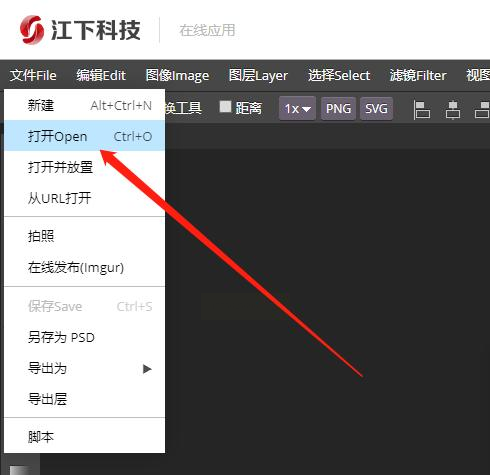
2. 上传图片:点击界面上的「打开文件」按钮,从电脑中选择需要旋转的照片。
3. 旋转操作:
- 点击顶部菜单栏「图像」→「旋转画布」,选择「90°顺时针」「90°逆时针」或「180°」等预设角度;
- 若需要更精细调整,可在「编辑」→「自由变换」中手动拖动图片旋转,配合Shift键可固定旋转角度。
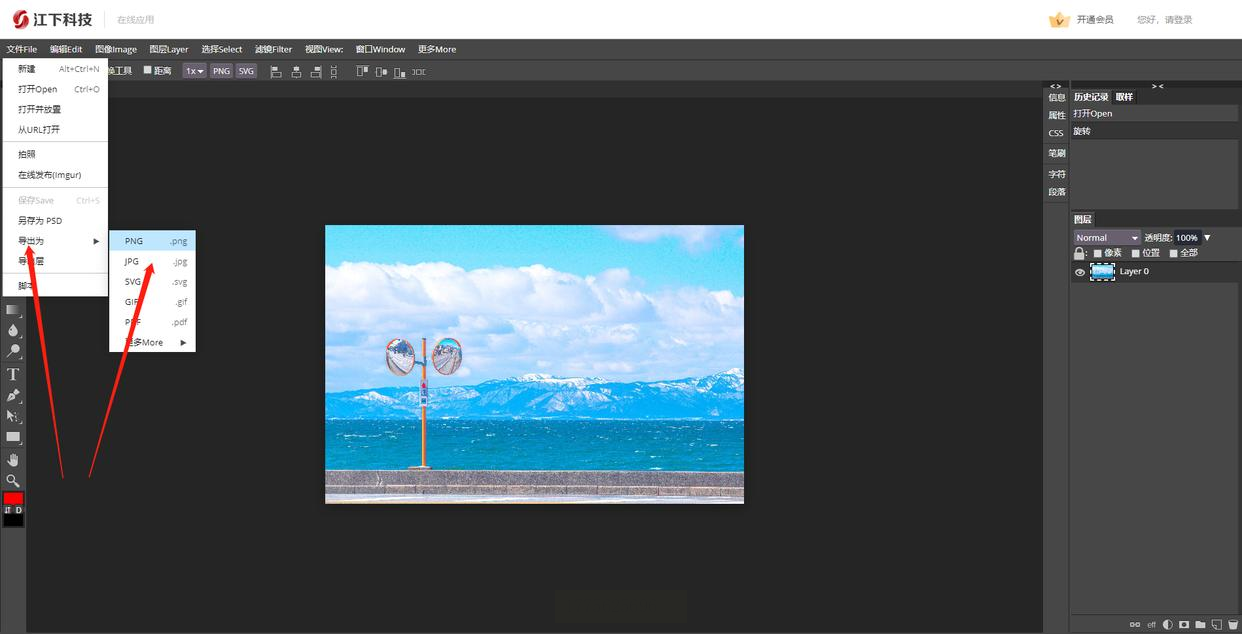
4. 保存图片:处理完成后,点击「文件」→「导出为」,选择JPG或PNG格式,设置质量参数后保存到本地。
软件名称:汇帮图片处理器
下载地址:https://www.huibang168.com/download/XwByxR1noPx3
操作步骤详解:
1. 安装与启动:双击桌面图标打开。
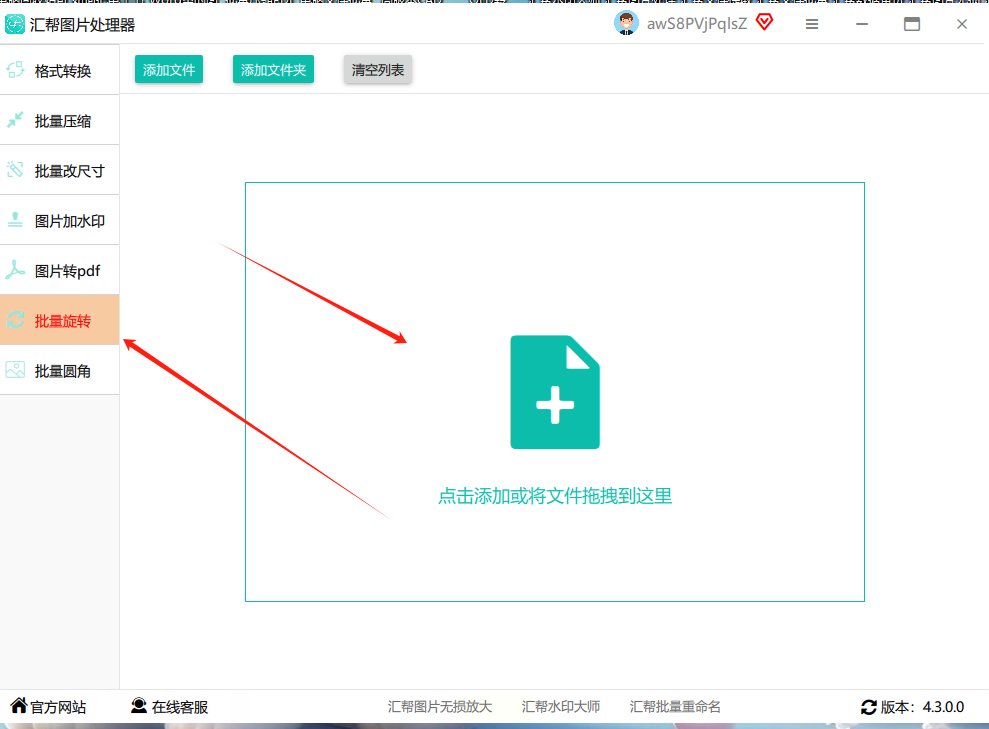
2. 进入旋转功能:在左侧菜单栏找到「批量旋转」选项,点击进入处理界面。
3. 导入图片:
- 点击「添加文件」按钮,在弹出窗口选择单张或多张图片;
- 更快捷的方式:直接将整个文件夹拖入软件窗口(自动识别所有图片)。
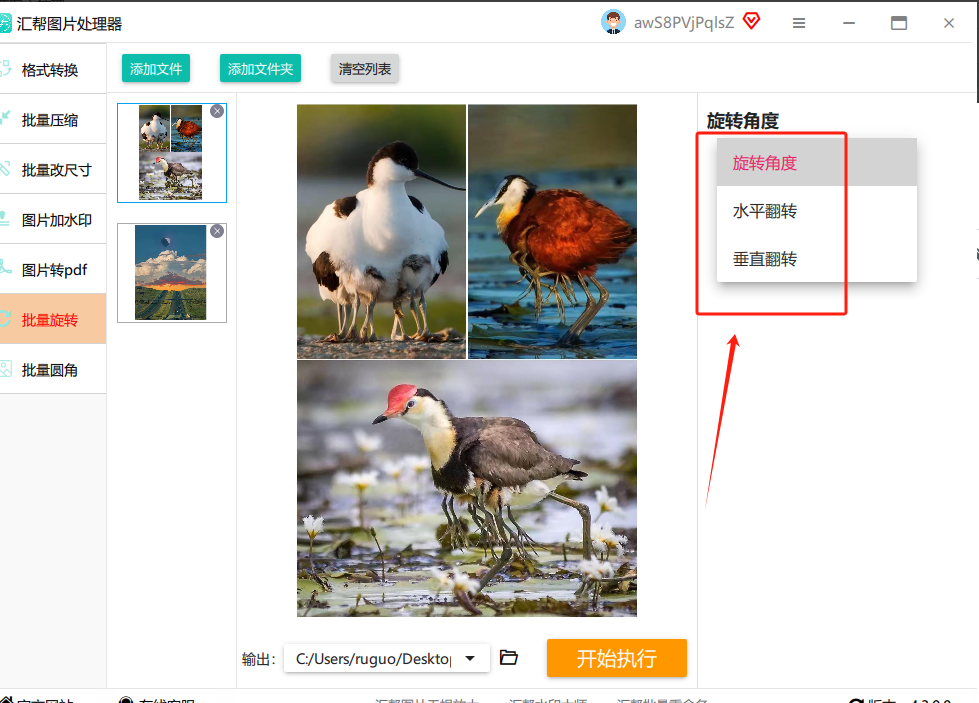
4. 设置旋转参数:
- 预设角度:如果照片是左右颠倒(比如风景照横拍变竖版),直接点「水平翻转」「垂直翻转」;若上下颠倒,用「90°顺时针」「90°逆时针」;
- 自定义角度:需要精确旋转45°、30°等特殊角度时,在右侧数值框输入数字(支持正负值);
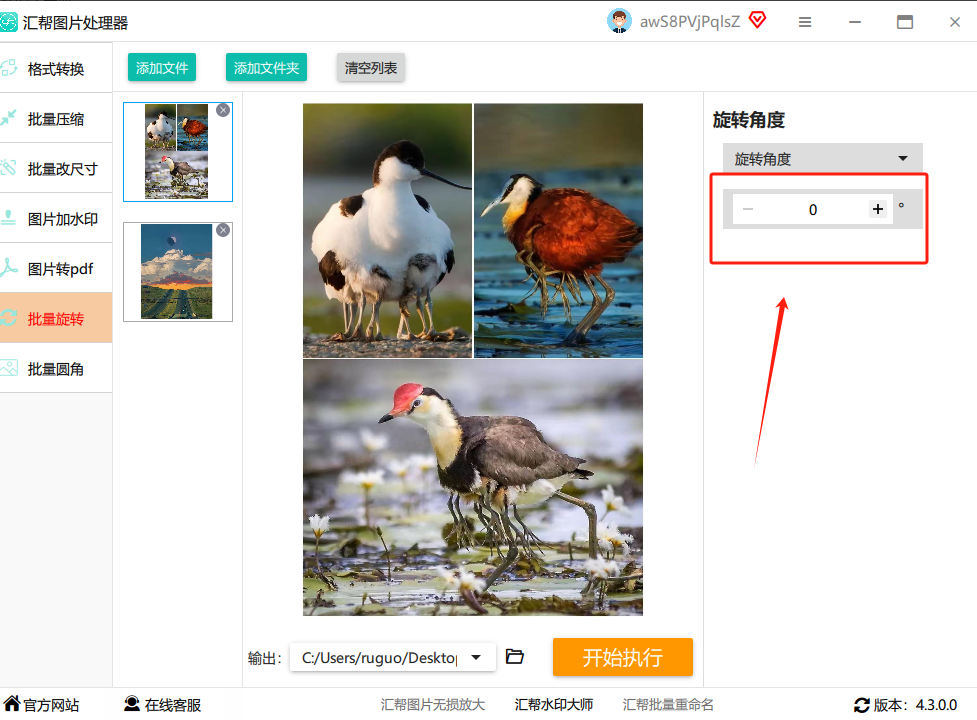
- 实时预览:调整角度后,软件会自动生成预览图,左侧窗口能同时看到原图和旋转后的对比效果。
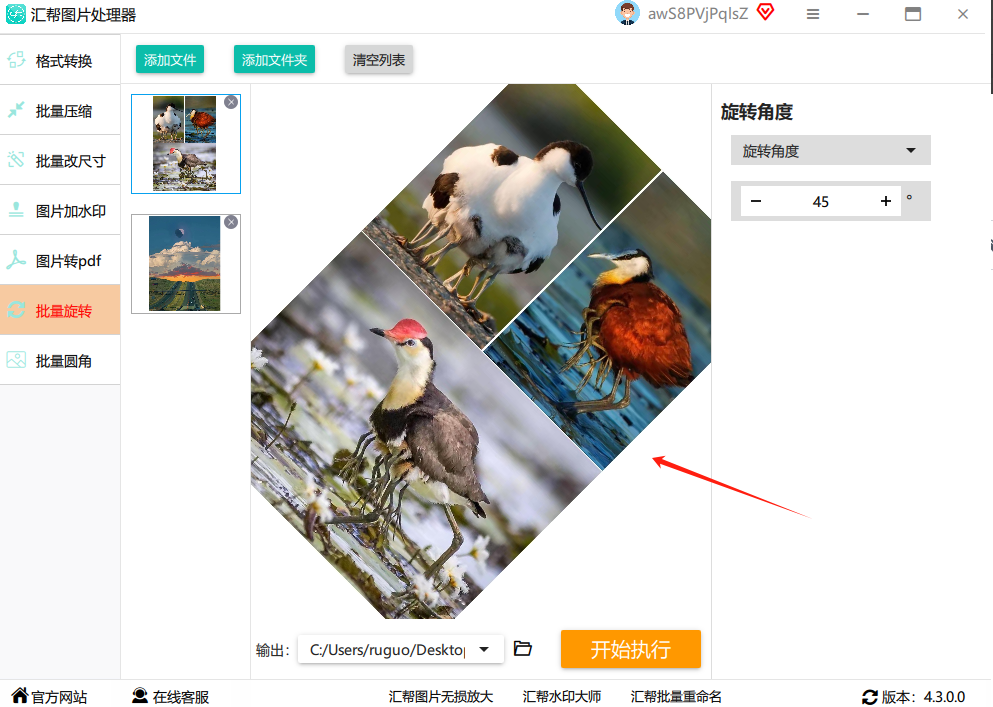
5. 输出设置:
- 在下方「输出目录」点击「浏览」,选择一个容易找到的文件夹;
- 格式默认JPG,若需保留PNG透明背景,可在「格式设置」中调整;
6. 开始处理:点击右下角「开始执行」,软件会自动按顺序处理所有图片
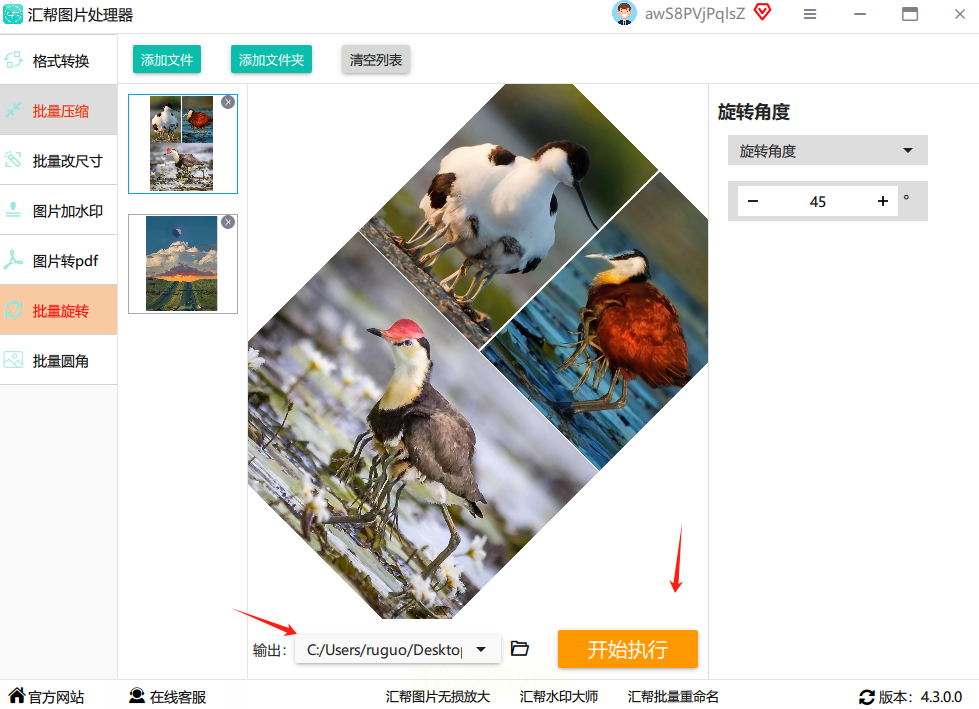
进度条走完后点击「打开文件夹」即可查看成果。
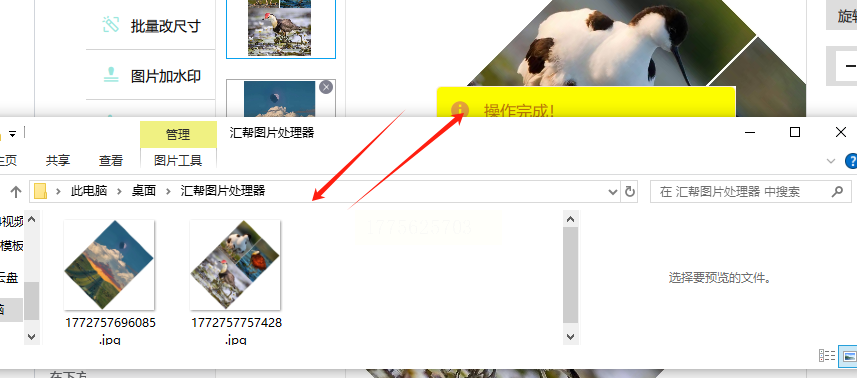 方法三:枣知网
操作步骤:
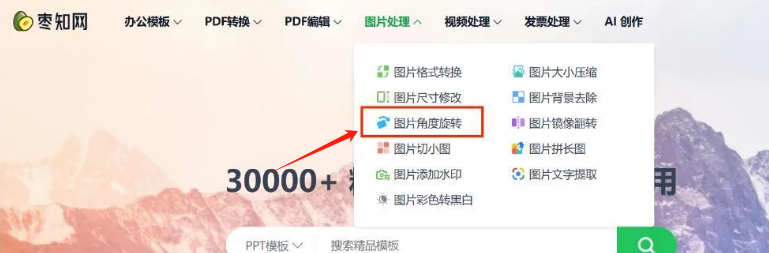
1. 打开枣知网网页:在浏览器搜索「枣知网」,进入首页后找到「图片角度旋转」功能入口。
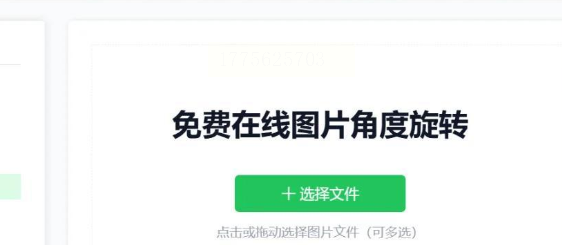
2. 上传图片:点击「选择文件」按钮,从电脑中选中需要旋转的照片。
3. 设置旋转参数:
- 点击「旋转角度」下拉菜单,选择「90°顺时针」「180°」「90°逆时针」等预设;
- 若需自定义,可在「自定义角度」输入框中输入数值(如30、-45);
- 右侧实时显示预览效果,满意后点击「确认旋转」
操作步骤:
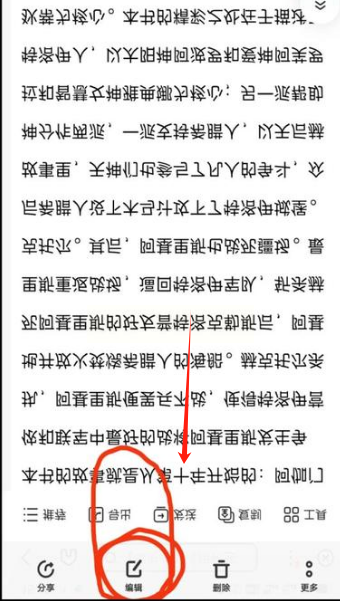
1. 打开相册:在手机相册中找到需要旋转的照片,点击进入查看。
2. 进入编辑模式:点击右下角「编辑」按钮(苹果手机)或「编辑」图标。
3. 旋转图片:
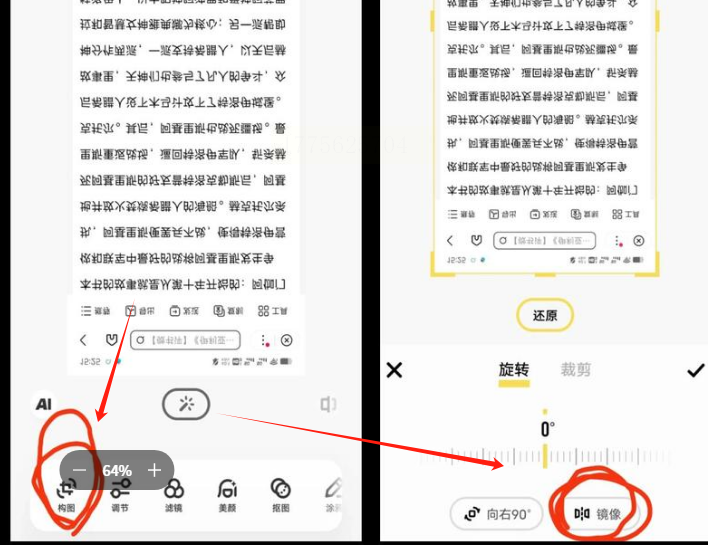
- 进入编辑界面后,底部会出现「裁剪」「滤镜」等选项,点击「裁剪」按钮;
- 在裁剪工具的底部工具栏中,找到「旋转」按钮,点击即可实时旋转图片;
- 每次点击旋转按钮会按90°顺时针方向调整,若一次没到理想角度,可连续点击直到正确。
4. 保存图片:旋转完成后,点击右上角「完成」,再选择「保存副本」。
效率提升建议:
- 处理证件照等重要图片时,先在软件中裁剪多余边缘,再旋转,效果更佳
- 批量处理前将所有图片按日期/分类整理,方便筛选和预览
- 定期使用手机相册的「自动旋转」功能,避免历史照片积累过多问题
通过以上四种方法,无论你是需要快速手机端处理,还是电脑端批量调整,都能找到对应的解决方案。汇帮图片处理器以其专业功能和稳定性,成为多数用户的首选;而手机相册的便捷性则适合日常碎片化处理。根据实际需求灵活选择工具,配合本文中的细节提示,就能轻松解决照片方向问题,让每一张图片都完美呈现。
如果想要深入了解我们的产品,请到 汇帮科技官网 中了解更多产品信息!
没有找到您需要的答案?
不着急,我们有专业的在线客服为您解答!

请扫描客服二维码


 官方正版
官方正版 纯净安全
纯净安全


