登录
- 微信登录
- 手机号登录
微信扫码关注“汇帮科技”快速登录
Loading...
点击刷新
请在微信【汇帮科技】内点击授权
300秒后二维码将过期
二维码已过期,点击刷新获取新二维码
登录
登录
其他登录方式
来源:汇帮科技 修改日期:2026-03-28 12:00

 官方正版
官方正版 纯净安全
纯净安全
在日常办公中,我们经常会遇到Excel文件格式转换的需求,比如将旧版xls格式转换为新版xlsx格式,或者反过来。这两种格式虽然都是Excel文件,但在兼容性、功能支持和存储大小上有明显差异。本文将详细介绍4种实用的 xls转xlsx方法,从基础的手动操作到高效的批量处理工具,再到代码实现,覆盖不同场景下的需求。无论是处理单个文件还是大量文件,都能找到适合自己的方法,帮助你在工作中更高效地管理Excel文件。

操作步骤
1. 打开Excel文件:首先在Excel软件中打开需要转换的xls文件(如果是xlsx转xls,步骤相同)。
2. 点击"文件"菜单:在Excel界面左上角找到"文件"选项,点击进入。
3. 选择"另存为":在弹出的菜单中选择"另存为"选项,或直接使用快捷键F12(不同版本可能略有差异)。
4. 选择保存格式:在弹出的"另存为"窗口中,找到"保存类型"下拉菜单。
- 如果是xls转xlsx:选择"Excel工作簿(*.xlsx)"
- 如果是xlsx转xls:选择"Excel 97-2003工作簿(*.xls)"
5. 设置保存位置:在"保存位置"中选择文件要存放的文件夹。
6. 确认文件名:保持或修改文件名(建议保留原文件名,避免混淆)。
7. 点击"保存":完成转换,此时会生成一个新的Excel文件,格式已转换。
注意事项
- 这种方法每次只能转换单个文件,如果有多个文件需要转换,重复操作会比较繁琐。
- 转换过程中,如果原文件包含旧版Excel特有的功能(如某些宏或图表效果),可能需要确认转换后的文件是否正常。
- 对于大型文件,转换时间可能较长,建议耐心等待进度完成。
操作步骤(以汇帮PDF转换器为例)
1. 下载并安装软件:从官方网站下载汇帮PDF转换器,按照提示完成安装。
2. 打开软件界面:安装完成后,打开软件,在主界面中找到"Excel文件操作"选项,点击进入。
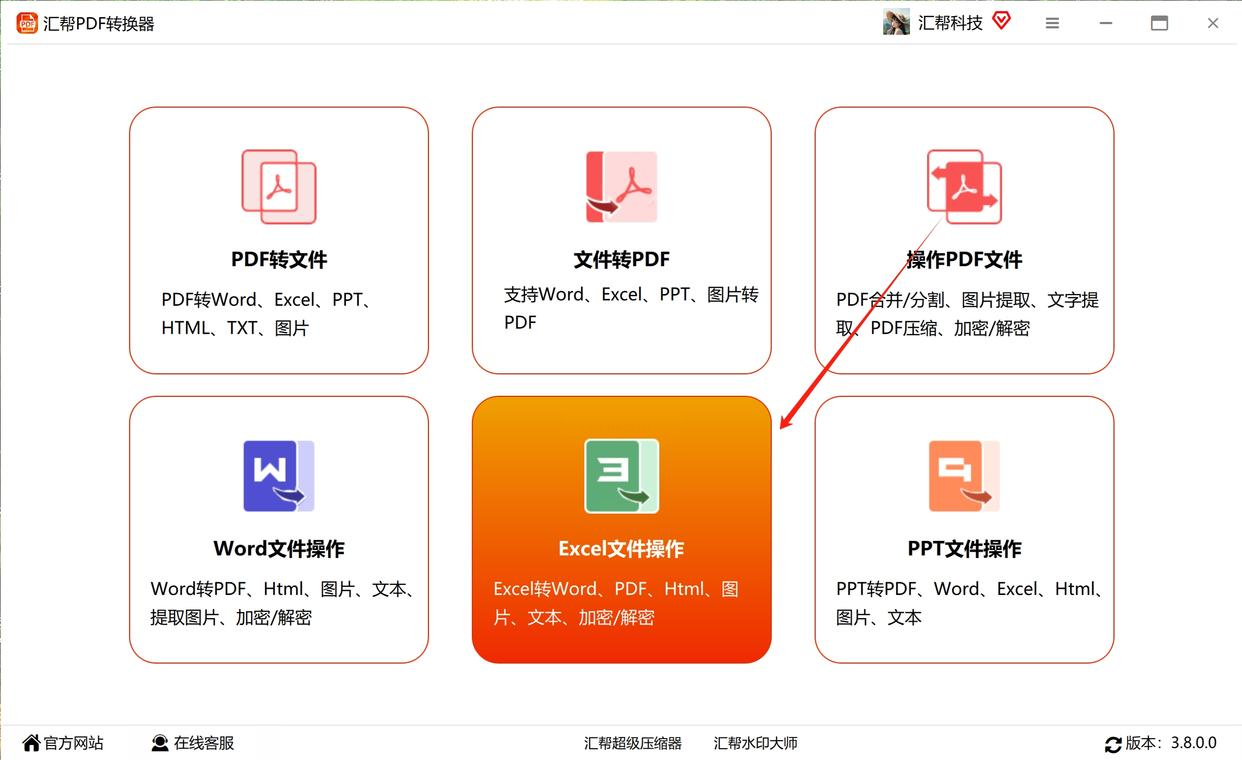
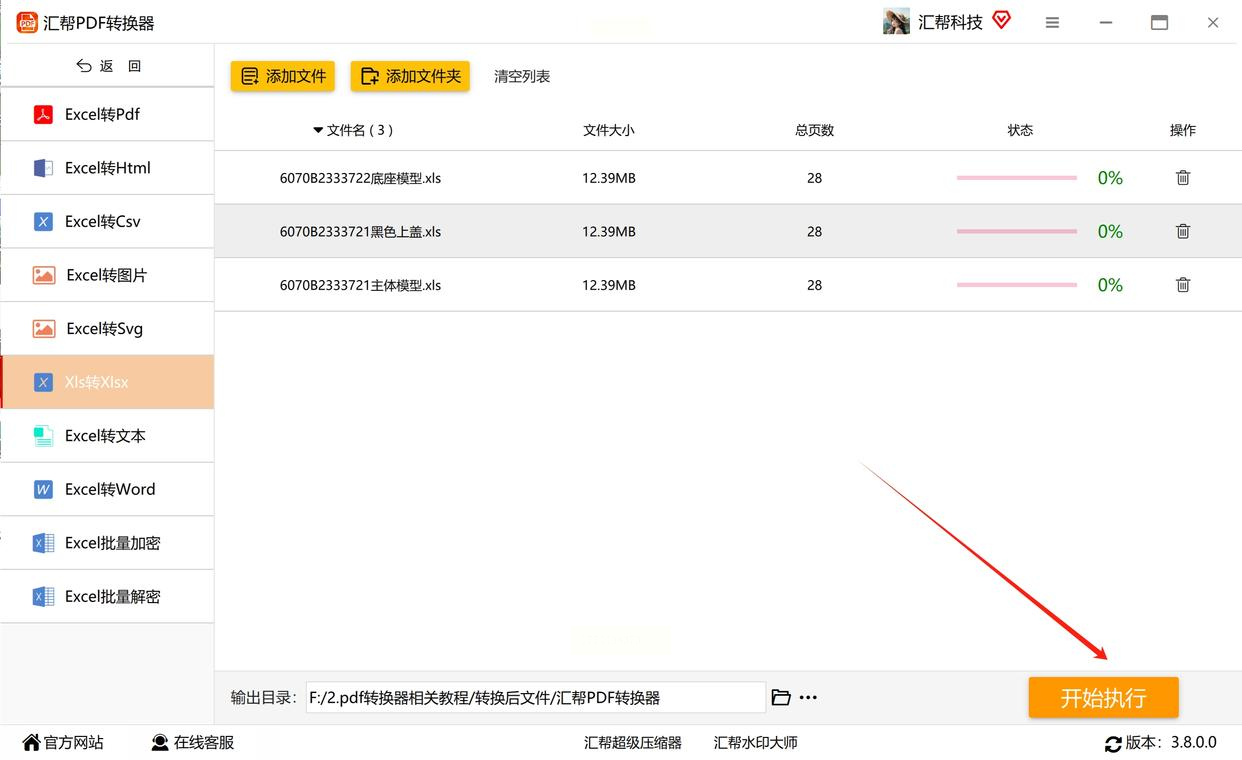
3. 选择转换功能:在Excel操作页面左侧功能列表中,找到"xls转xlsx"或对应的转换选项。
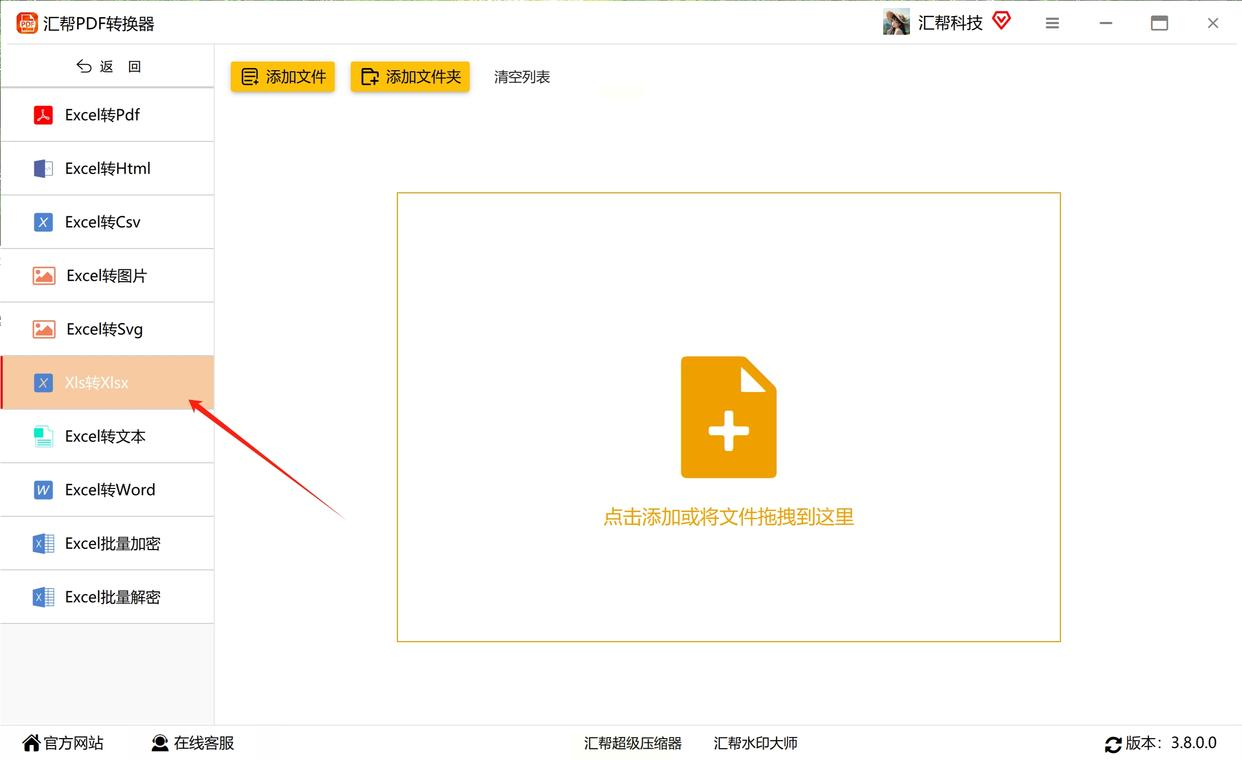
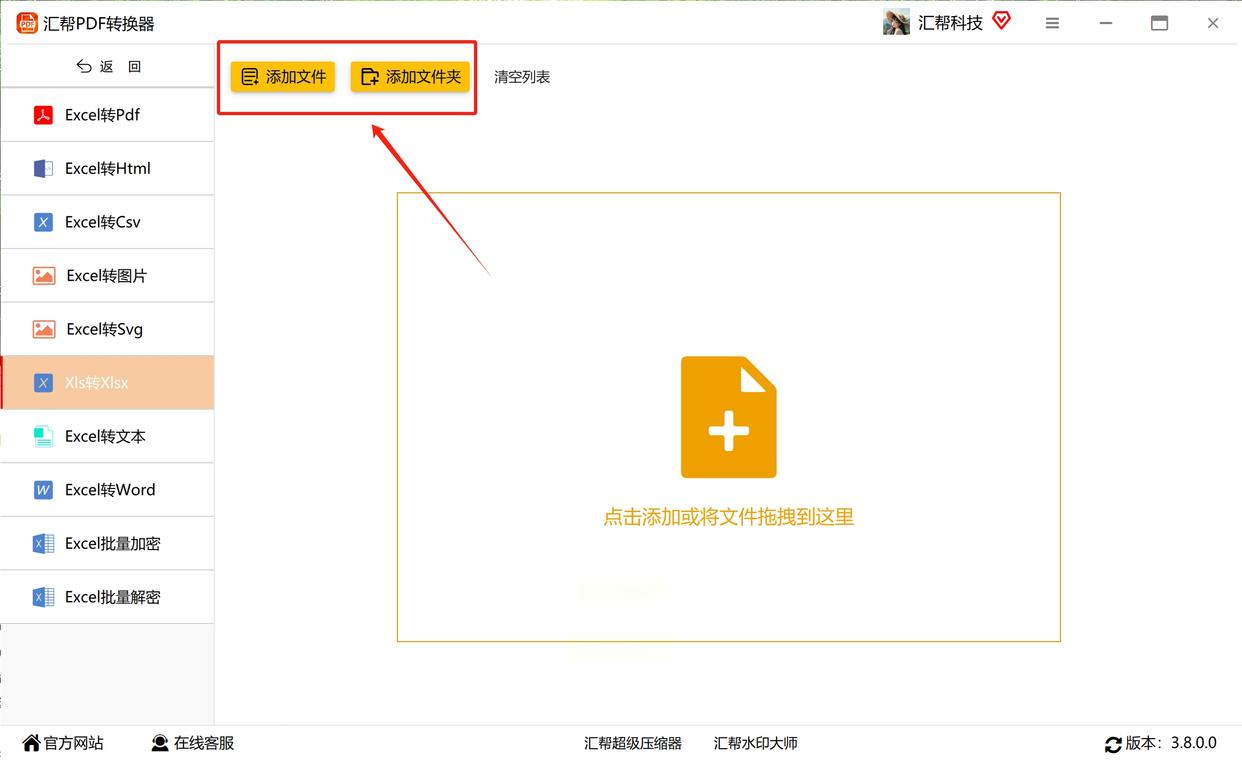
4. 添加文件:
- 点击"添加文件"按钮,选择单个或多个xls文件。
- 或点击"添加文件夹",直接导入整个文件夹中的所有xls文件。
5. 设置输出目录:在界面底部找到"输出目录"选项,选择转换后文件的保存位置(建议新建一个文件夹便于查找)。
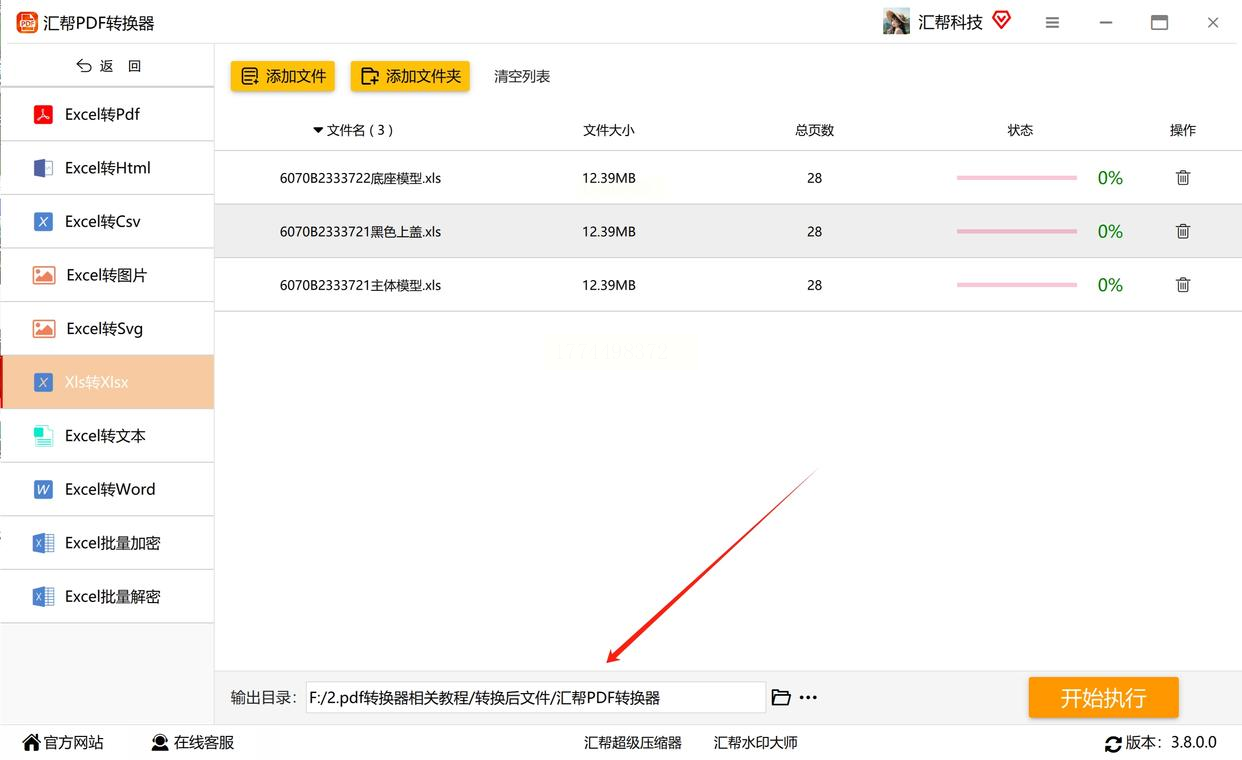
6. 开始转换:点击右下角的"开始执行"按钮,软件会自动开始批量转换。
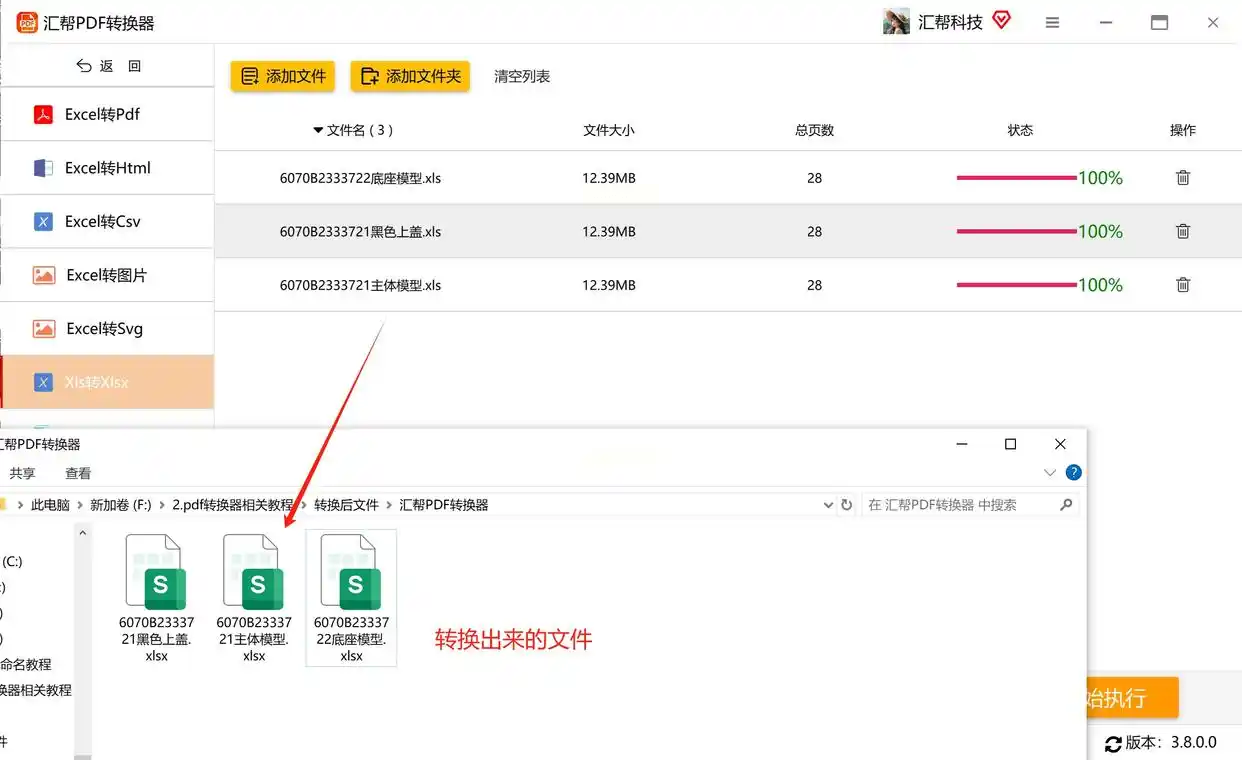
7. 查看结果:转换完成后,打开输出目录,即可看到所有转换后的xlsx文件。
操作步骤(以全能Office转换大师为例)
1. 安装并打开软件:下载安装后,打开软件,在主界面找到"Excel格式转换"模块。
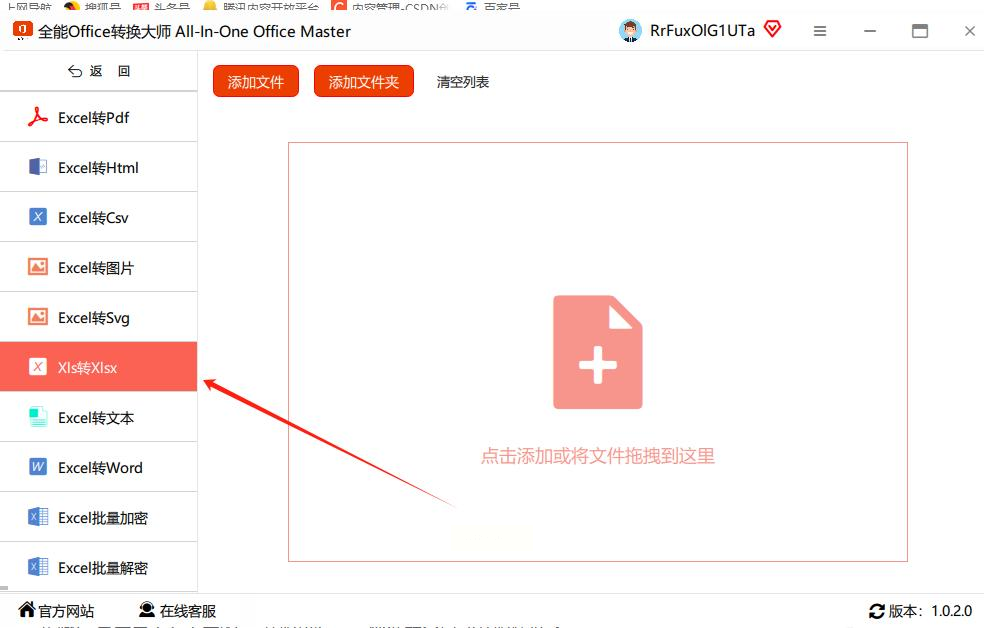
2. 选择转换类型:选择"xls转xlsx"功能,或根据需要选择"xlsx转xls"。
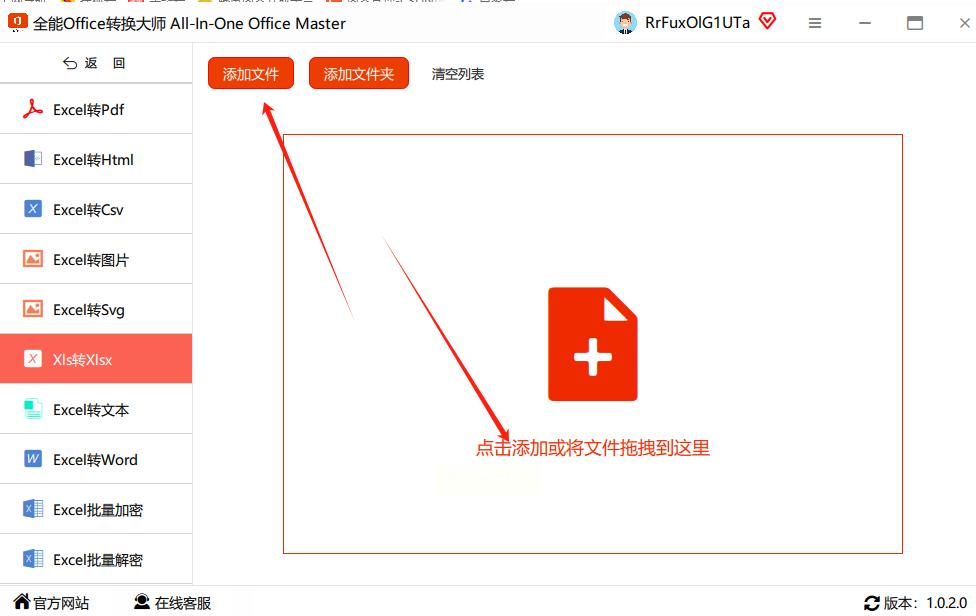
3. 添加文件:点击"添加文件"或"添加文件夹",导入需要转换的文件。
4. 设置参数:可以选择是否保留原文件格式或其他选项(如是否转换文件内的图片等)。
5. 开始批量转换:点击"开始转换"按钮,软件会自动处理所有文件。
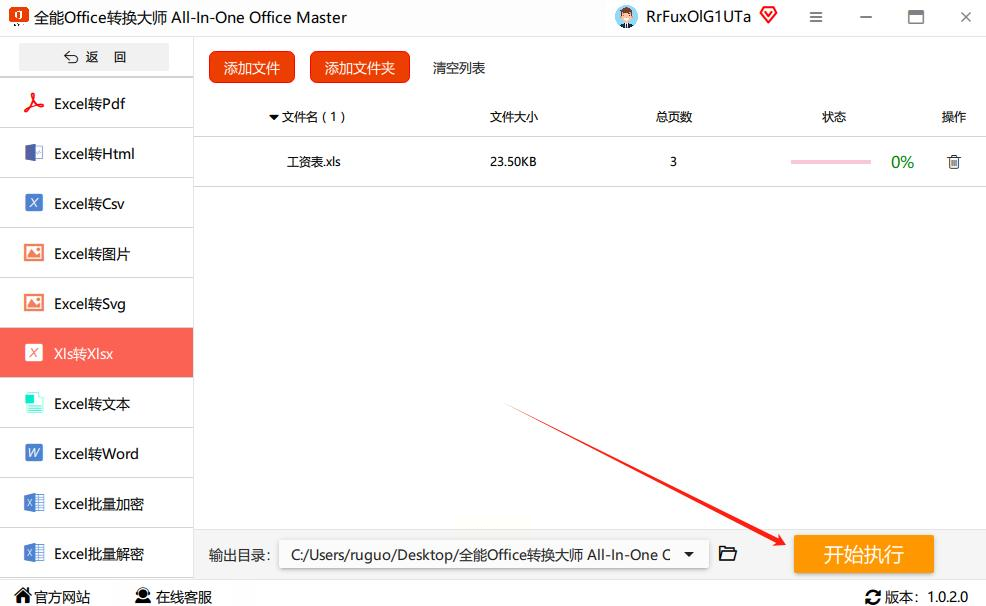
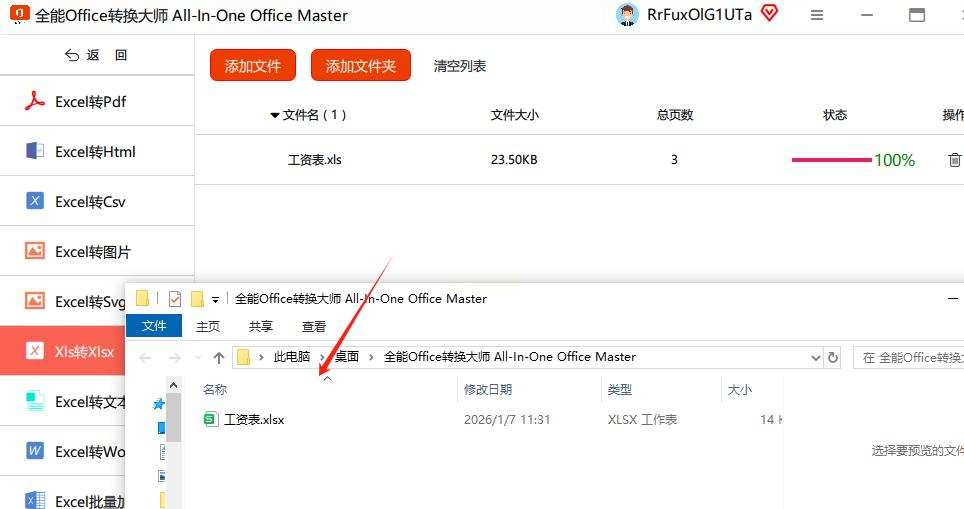
6. 查看结果:转换完成后,软件会提示转换成功,点击"打开文件夹"即可查看转换后的文件。
VBA代码实现步骤
1. 打开VBA编辑器:
- 打开Excel文件(xls格式),按Alt+F11组合键打开VBA编辑器。
- 点击菜单栏中的"插入" -> "模块",新建一个代码模块。
2. 输入转换代码:
```vba
Sub ConvertXlsToXlsx()
Dim folderPath As String
Dim file As String
Dim newFileName As String
Dim newFilePath As String
' 设置要转换的文件夹路径
folderPath = Application.GetOpenFilename("Excel Files (*.xls), *.xls")
If folderPath = "False" Then Exit Sub ' 如果用户取消选择,退出程序
' 遍历文件夹中的所有xls文件
file = Dir(folderPath & "\*.xls")
Do While file ""
' 构建新文件名(去掉扩展名,添加.xlsx)
newFileName = Left(file, InStrRev(file, ".") - 1) & ".xlsx"
newFilePath = folderPath & "\" & newFileName
' 转换文件格式
Workbooks.Open (folderPath & "\" & file)
ActiveWorkbook.SaveAs newFilePath, FileFormat:=xlOpenXMLWorkbook
ActiveWorkbook.Close SaveChanges:=False
' 继续处理下一个文件
file = Dir()
Loop
MsgBox "转换完成!", vbInformation
End Sub
```
3. 运行代码:
- 按F5键运行代码,或点击VBA编辑器工具栏中的运行按钮。
- 程序会弹出文件夹选择窗口,选择要转换的文件夹。
- 等待程序自动转换所有xls文件为xlsx格式。
4. 查看结果:转换完成后,在原文件夹中会生成新的xlsx文件。
实际操作中的技巧
1. 批量转换前先备份:在批量转换前,建议先复制所有文件到新文件夹,避免原文件丢失。
2. 设置输出目录便于查找:每次转换前新建一个输出文件夹,避免文件混乱。
3. 定期检查转换结果:尤其是首次使用新工具时,建议随机抽查几个转换后的文件,确认转换质量。
4. 使用快捷键提高效率:在Excel中,使用F12快速另存为,Ctrl+O快速打开文件,能提高操作速度。
学习办公技巧的好处
1. 提高工作效率:掌握这些技巧后,你可以从繁琐的重复操作中解放出来,专注于更有价值的工作内容。
2. 增强职业竞争力:熟练使用Excel等办公软件是职场必备技能,掌握高级功能能让你在工作中脱颖而出。
3. 解决实际问题:办公技巧不仅能解决眼前的问题,还能培养独立思考和解决复杂问题的能力。
4. 拓展职业发展:掌握自动化工具和编程技能(如VBA),可以为职业发展提供更多可能性。
希望本文能帮助你轻松解决Excel格式转换的问题,同时激发你对办公技巧的学习兴趣。通过不断实践和总结,你会发现办公软件中隐藏的许多实用功能,让工作变得更加高效和轻松。
如果想要深入了解我们的产品,请到 汇帮科技官网 中了解更多产品信息!
没有找到您需要的答案?
不着急,我们有专业的在线客服为您解答!

请扫描客服二维码


