

CAD图纸几百张,文件名全是乱码编号,找一张图翻半天?这事儿真不用手动一个个改。
分享一个我常用的办法,用“汇帮批量重命名”几步就能搞定,批量修改CAD文件名称其实很简单。
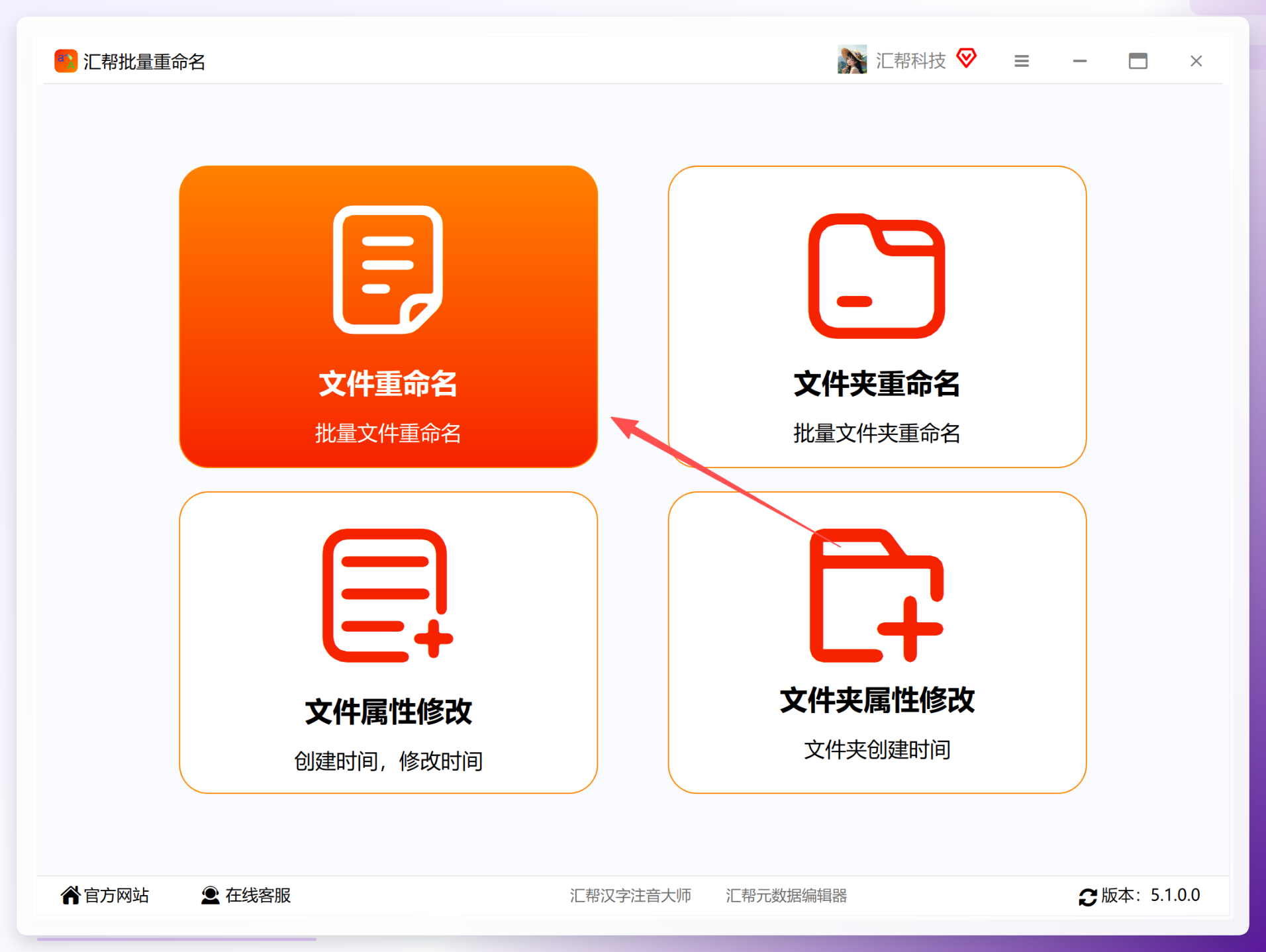
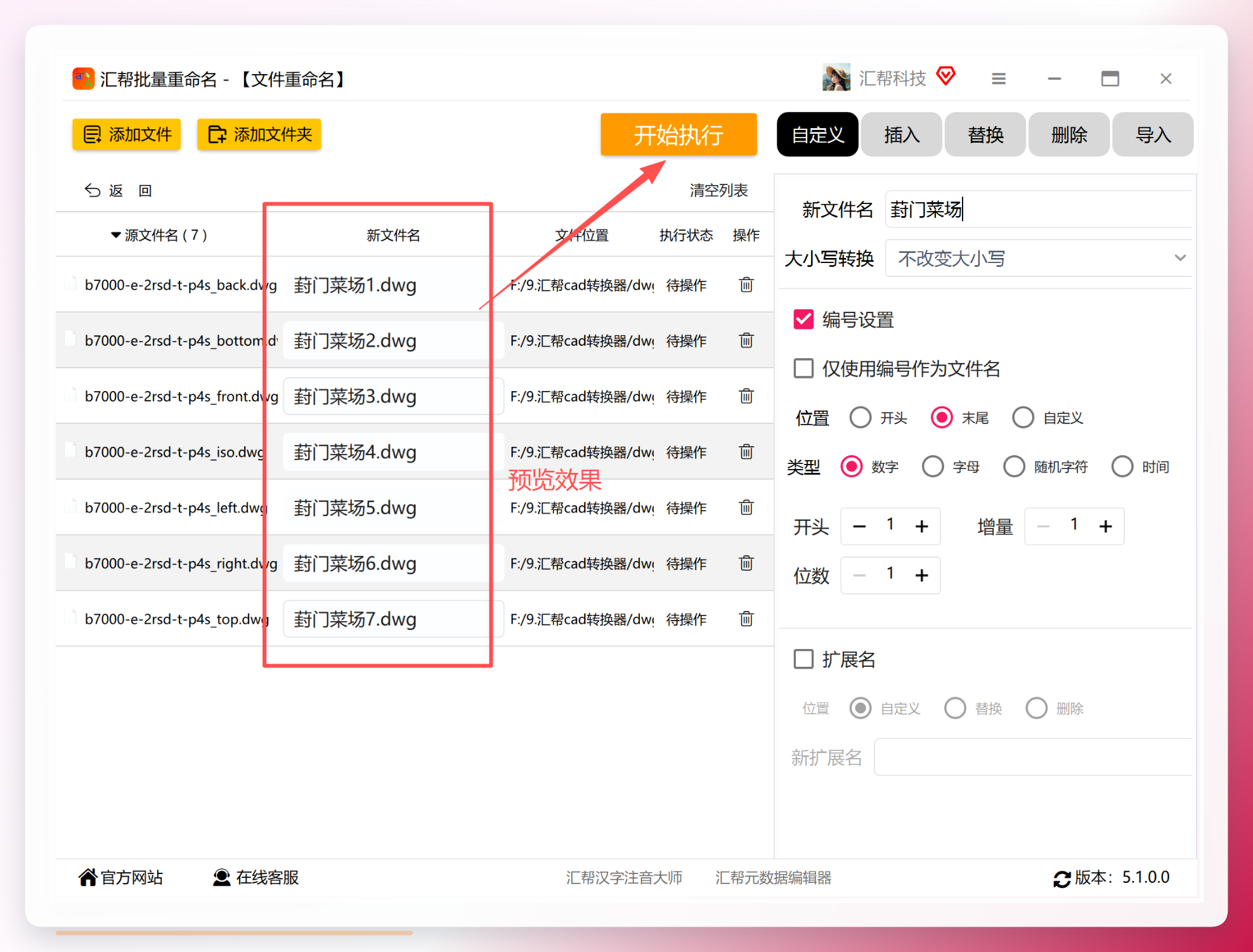
第一步:打开汇帮批量重命名,主界面选【文件重命名】。
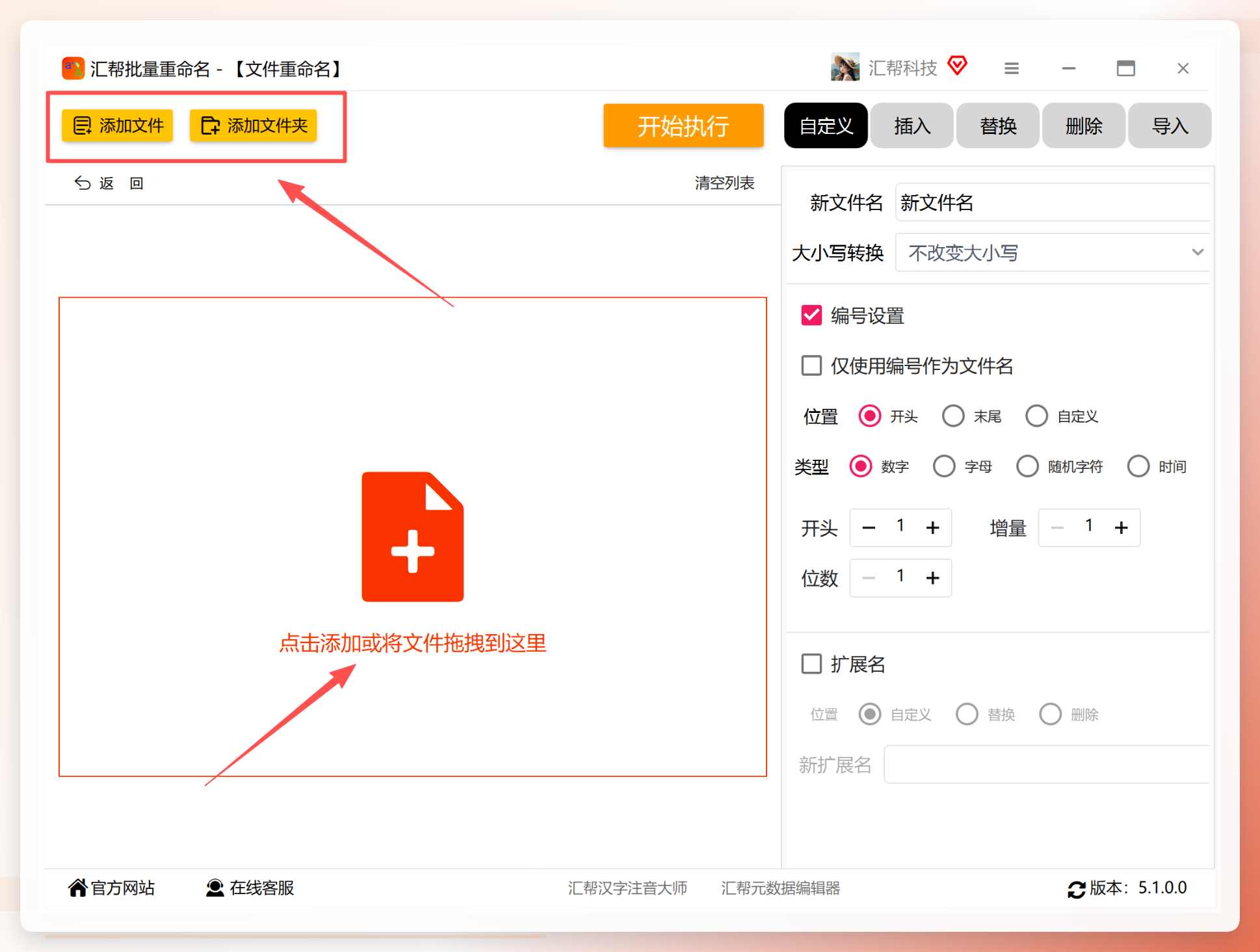
第二步:导入CAD图纸。上方有【添加文件】和【添加文件夹】,子文件夹里的图纸也能一起识别,直接选添加文件夹就行;也可以把图纸拖到中间空白区,导入更快。
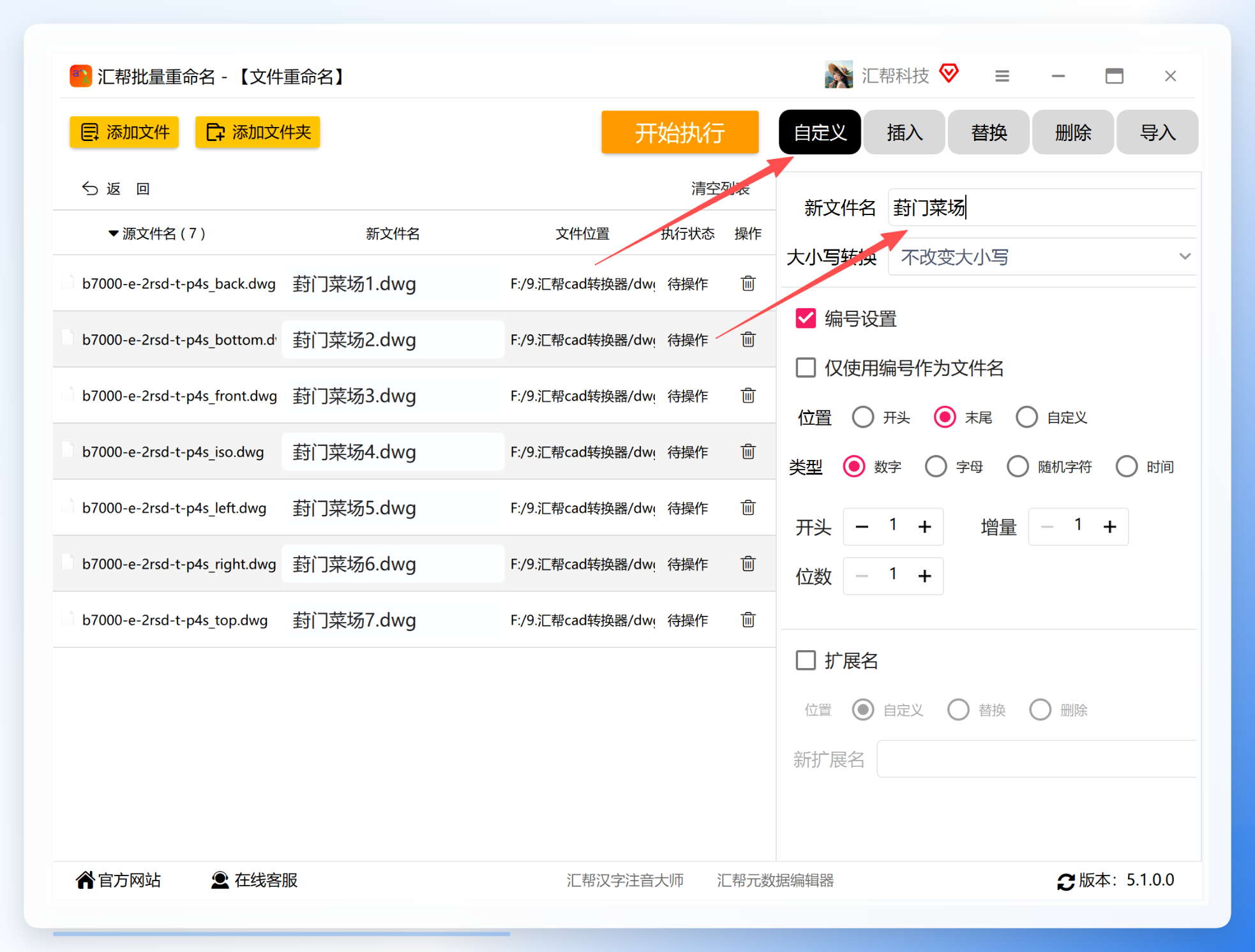
第三步:点右上角【自定义】标签,进入命名规则设置,这里是批量改名的核心区。
第四步:填统一文件名。在新文件名框里输入图纸公共名称,示例填的是“葑门菜场”,输入时列表会实时预览改名效果,所见即所得。
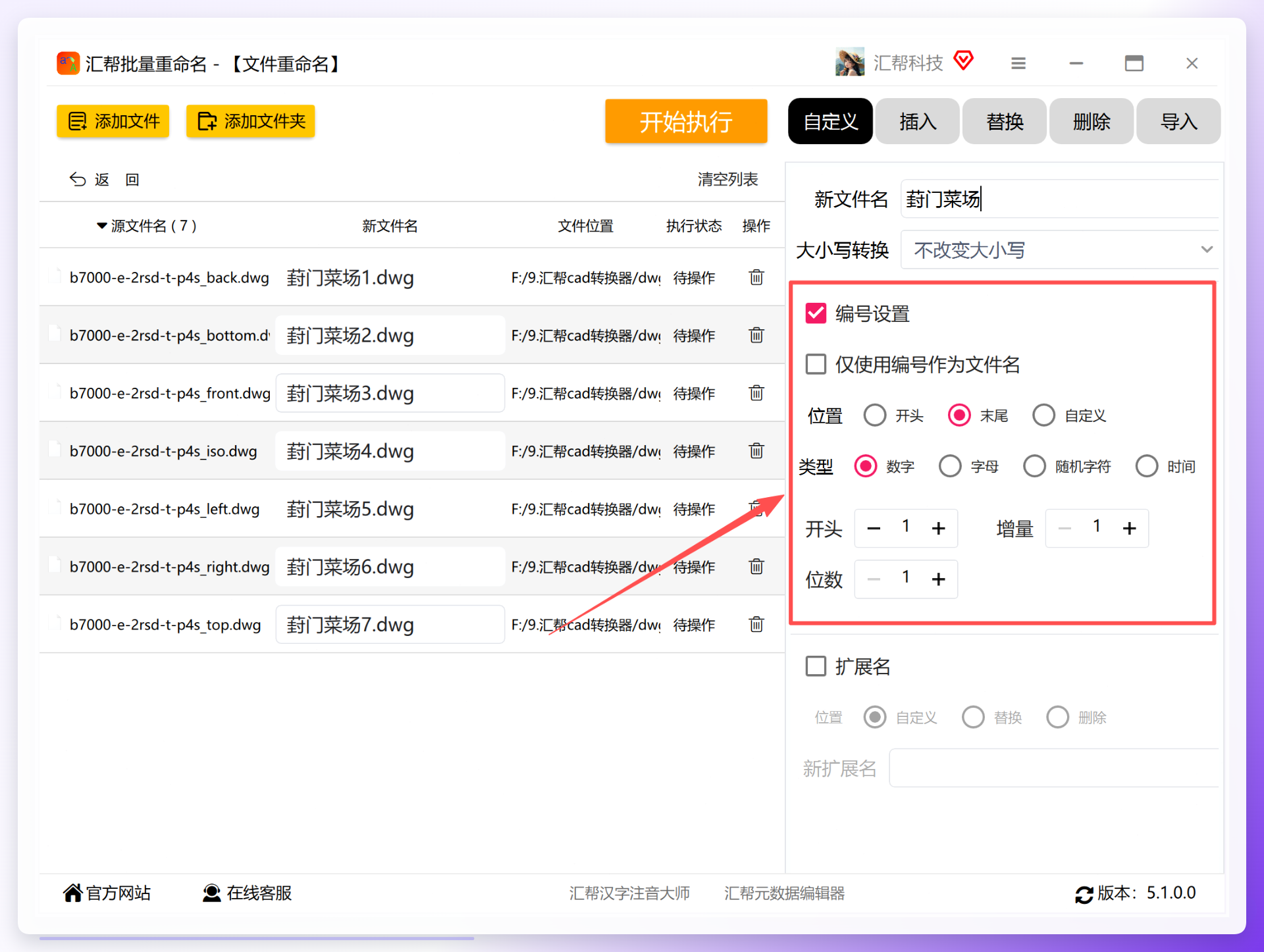
第五步:设置自动编号。勾选编号设置,位置选文件名末尾,类型选数字;起始序号和步长按需调整,图纸会自动生成“葑门菜场 1.dwg、葑门菜场 2.dwg”这样的顺序。

第六步:核对预览列表。重点看新文件名这一列,编号顺序和命名格式对不对,确认好再动手。
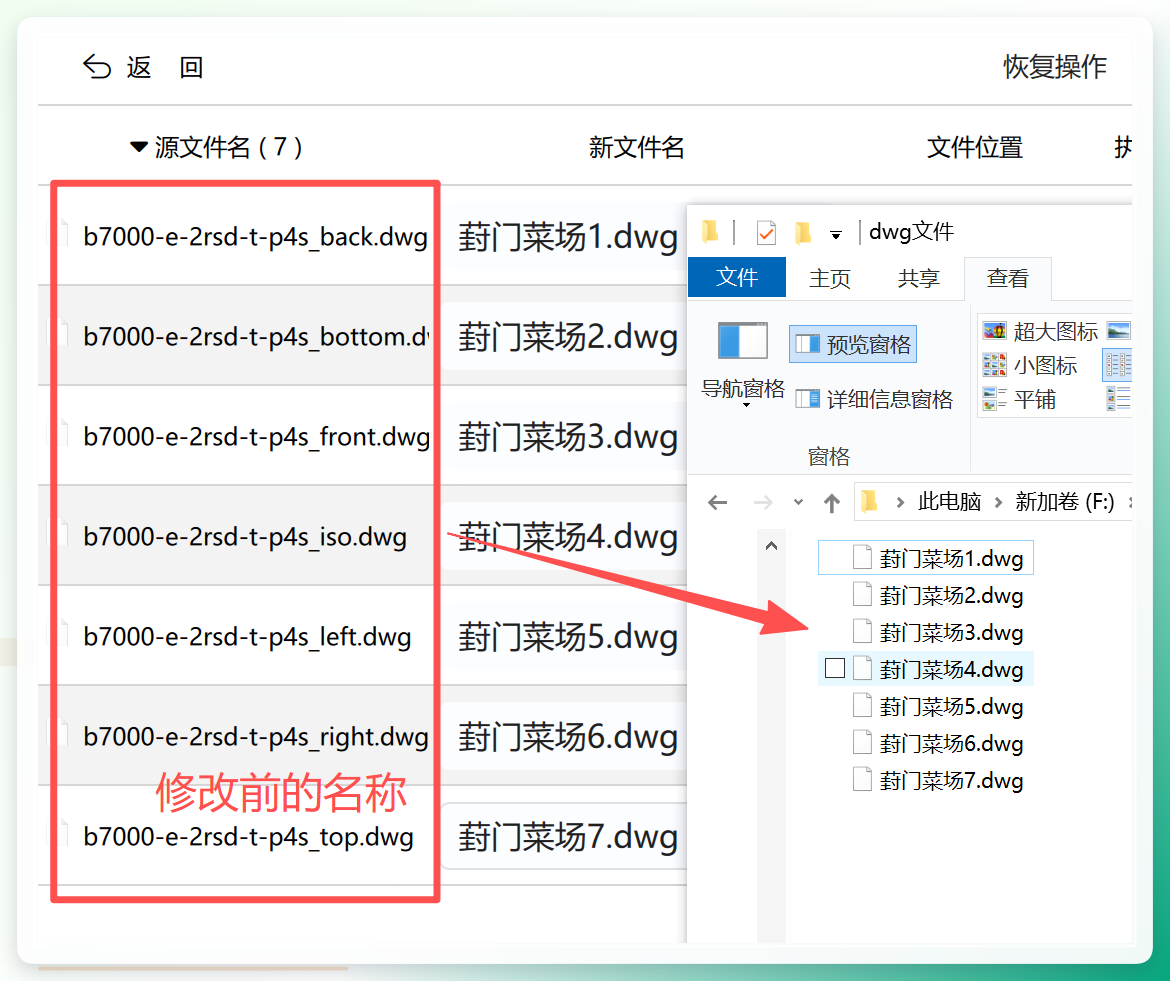
第七步:没问题就点橙色【开始执行】,软件自动批量重命名。完成后打开文件夹,原来杂乱的编码名全变成整齐规范的名称,找图、归档效率直接拉满。
实用小贴士:这工具不只支持DWG,PDF、图片、Word等格式都能批量改名,还能深度读取子目录文件,不用把图纸挪到同一个文件夹。万一改错了,自带恢复功能可以还原原始文件名,上手挺安心。
你们平时改CAD文件名是手动一个个来,还是有别的招?试过这个方法的也可以说说效果。
#批量修改cad文件名称 #CAD图纸管理 #办公小技巧 #文件批量重命名
