

一个双击打不开的附件,把整件事的麻烦先摆到了我们面前。上周三下午,同部门来实习的小周抱着一摞U盘跑过来,说年级组年终汇报的文件夹在别人电脑上死活点不开——文件夹名字里夹着空格,拷到会议室那台老机器上路径直接断了。试了一圈工具,最后常用的是汇帮批量重命名。省下来的,是两个小时的手工改名时间。
先说清楚:文件夹名里带空格,肉眼看着不碍事,一旦跨设备拷贝、上传网盘、或者被汇报系统读取,路径就容易断。所以年终汇报前把几十个文件夹的名字理顺,比事后补锅省心得多。文件夹名字中间有空格怎么去除?7个实用工具快速搞定

文件夹中名字之间有空格怎么去除空格:用汇帮批量重命名,点几下就出结果
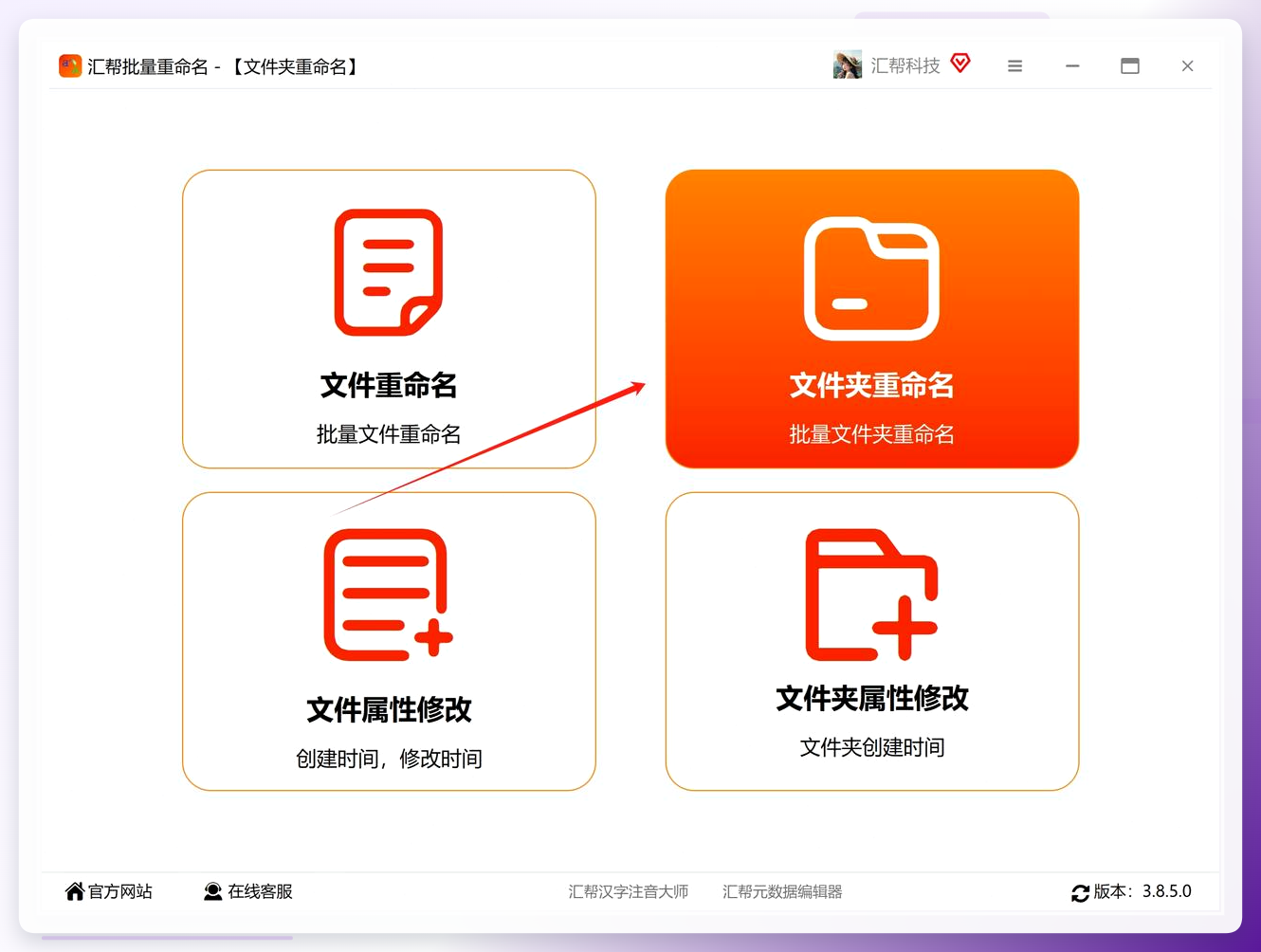
步骤1:打开软件,进入文件夹重命名
打开汇帮批量重命名,主界面上找到文件夹重命名选项,点进去。这个入口在首页第一屏就能看到,不用翻菜单。
步骤2:把文件夹导进来
点添加文件夹按钮,在弹窗里把要处理的文件夹全选导入;也可以直接把文件夹拖到软件中间的空白区域。小周那37个文件夹,拖进去大概用了十几秒。

步骤3:选择删除规则
导入后左侧列表能看到每个文件夹名,空格清清楚楚。右侧点删除按钮。这里有个细节容易翻车:删除方式分“指定内容”和“指定位置”两种,选错了规则,删掉的可能不是空格而是别的字符。
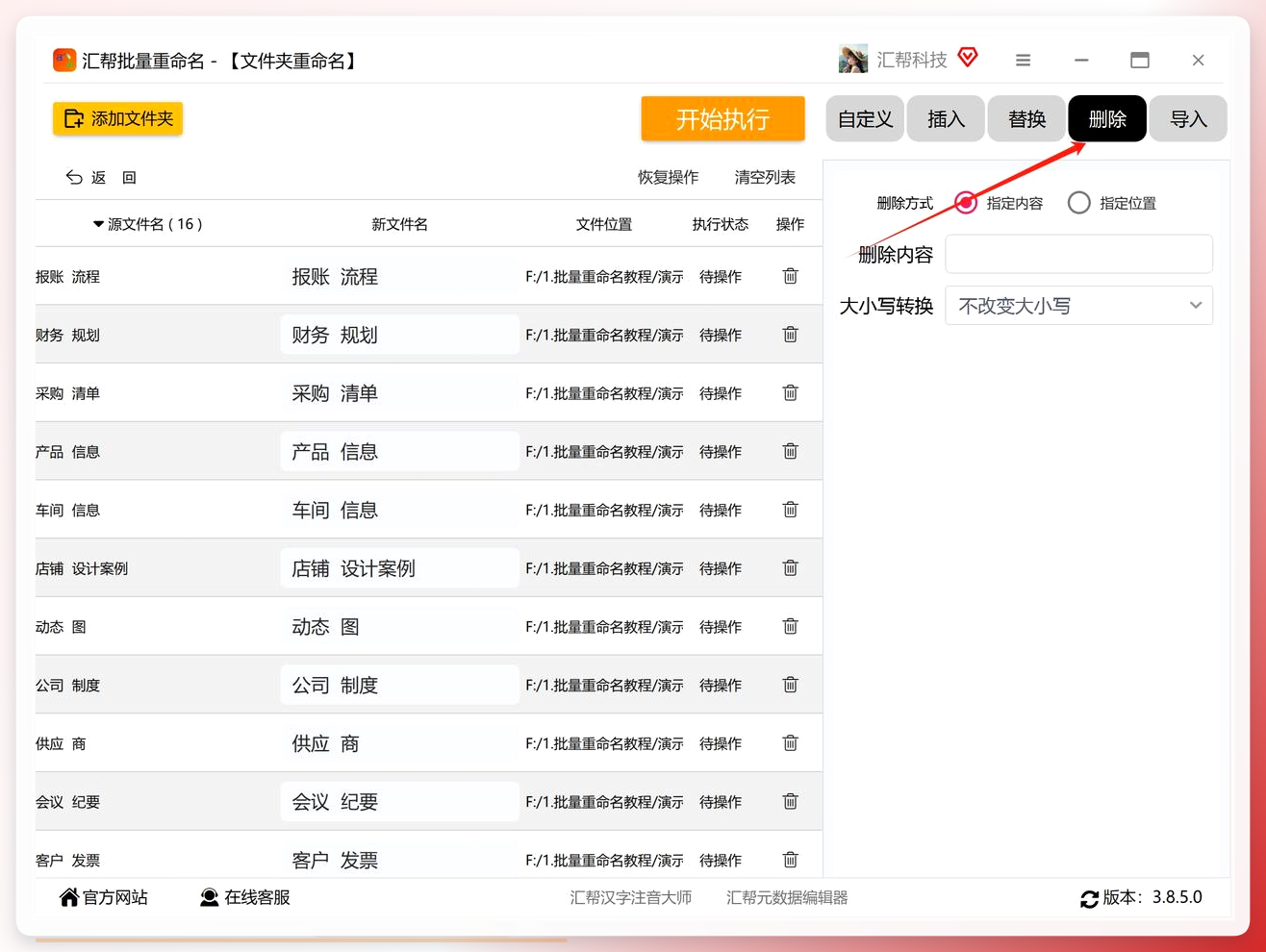
步骤4:在删除内容框里敲一个空格
选指定内容,然后在删除内容输入框里按一下空格键——对,就是敲一个空格进去,框里看起来像空的,其实已经填了。这一步我第一次也懵了一下,以为没输入成功,反复敲了三次才发现框里确实有内容。
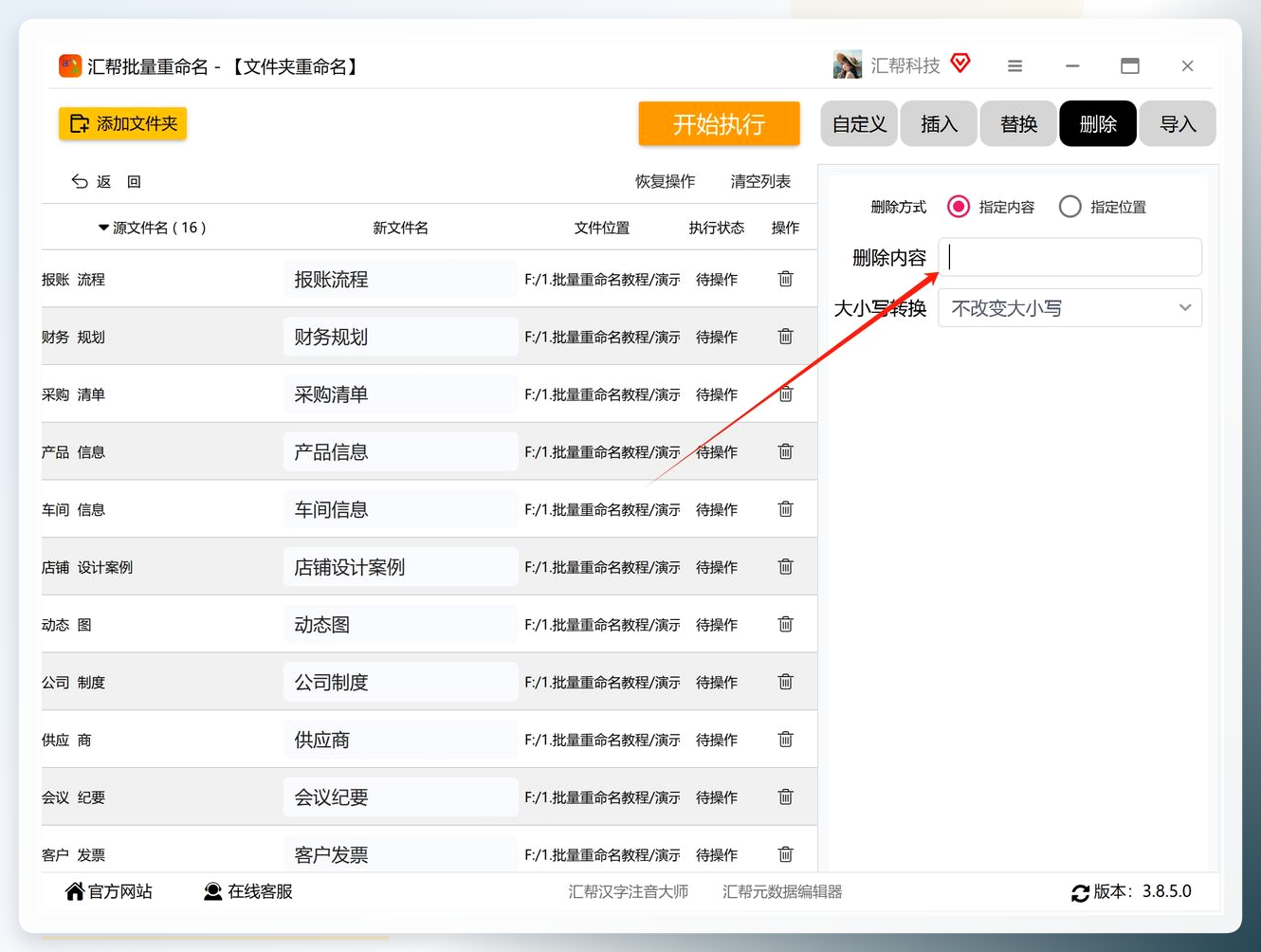

步骤5:预览确认后开始执行
左侧列表会实时显示改名后的预览效果,确认空格都去掉了、后缀没动,点开始执行。37个文件夹处理完大概用了一小会儿,比手动快太多。
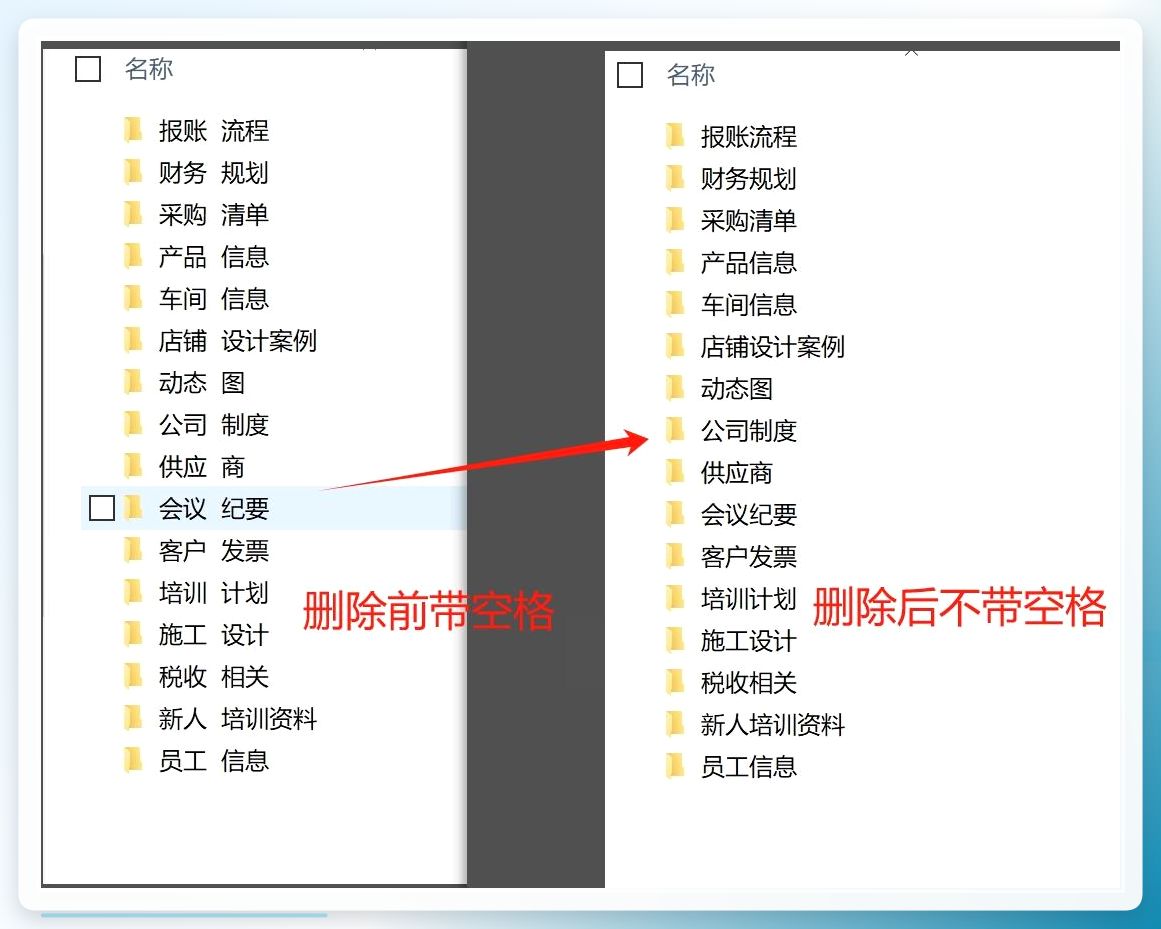
文件夹名字有空格打不开?这几个备选路子也能批量删除文件夹名空格
改名大师(快速清除版)
适合文件夹数量不多、想一键搞定的情况。打开软件,点添加文件夹导入目标,右键任意一项选清除新文件名中的所有空格,列表里所有空格自动处理,点开始改名等提示框弹出点确定就行。小周试过这个,处理十几个文件夹挺顺手,数量一多预览加载会慢半拍。
 智能文件命名大师(替换模式)
规则区选替换模式,查找内容框按一次空格,替换为框留空,看左侧预览确认后执行。它和上一个的区别在于能顺带做其他替换规则,适合名字里不止空格一种问题的文件夹。
 BAT批处理脚本(不装软件)
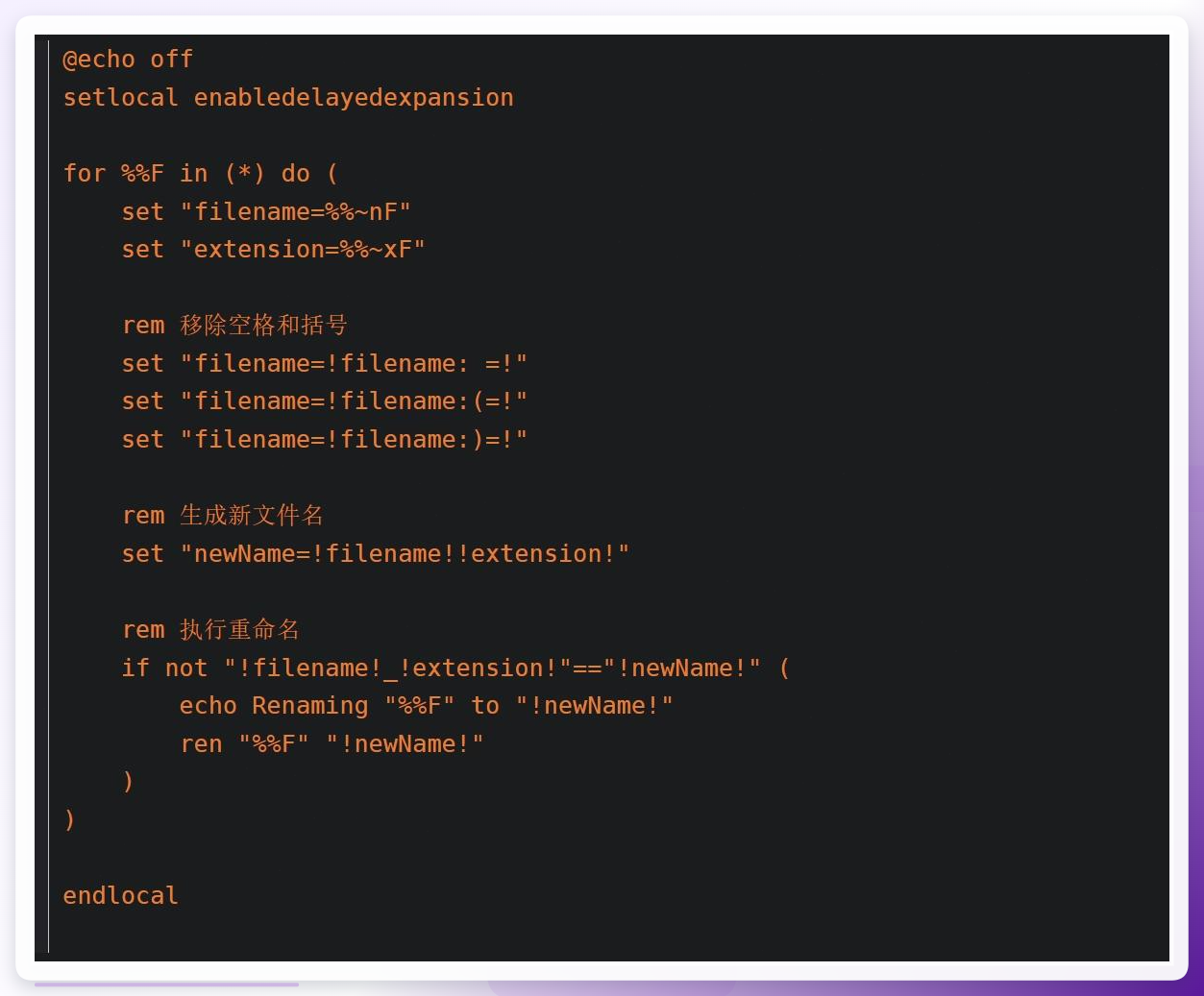
在目标文件夹里新建文本文档,把后缀从.txt改成.bat,右键选编辑,把去空格的批处理代码粘进去保存,双击运行。这个方法不用装任何东西,但代码得敲对,小周第一次把变量名写错,跑完发现一个都没改,服了。
 PowerShell命令行(系统自带)
在文件夹空白处按住Shift右键选“在此处打开PowerShell窗口”,输入重命名命令批量替换空格。系统自带不用装,但命令参数一个字符都不能错,适合愿意抠细节的人。
在线批量重命名工具(浏览器直接用)
打开在线工具站,上传文件夹压缩包,选删除空格规则,处理完下载解压。免安装,缺点是涉及学生信息、成绩单这类敏感材料时,上传前得想清楚。
手机端文件管理器(应急用)
手机上装个支持批量重命名的文件管理器App,选中文件夹批量替换空格。适合临时在手机上整理网盘同步下来的材料,数量多了手指点起来不如电脑利索。
进度提示:方法都摆完了,下面这部分是给年终汇报前做最后检查用的,建议直接截图存下来。
长期维护建议:年终汇报这类材料,建议在建立文件夹时就统一命名规范——名字中间不留空格,用短横线或下划线连接。小周后来把年级组的文件夹模板改成了“2024-期末-语文”,过两周他独立搞定了另一份材料,没再找我。
延伸问题快问快答
问:文件夹数量超过一百个会不会卡? 答:汇帮批量重命名处理上百个文件夹没问题,导入后预览加载稍慢,耐心等一下就行。
问:Mac电脑能用吗? 答:汇帮是Windows端软件,Mac上可以用系统自带的“批量重命名”功能,选中文件夹右键即可操作。
问:去完空格后原来的排序乱了怎么办? 答:改名后按名称重新排一次序即可,建议改名前先记下原来的排列顺序。
最后提醒一句最容易翻车的地方:删除内容框里那个空格,敲一次就够了,敲多了软件匹配不上,跑完一看一个都没改。 年终汇报的材料经不起返工,动手前先备份,比什么都稳。
