

大量图片改名字怎么操作?我试了4种办法,第一种十几秒就搞定
电脑里图片一多,改名这件事就特别磨人。几十张客户照片要按姓名归档,几百张活动图要加上日期标记,一堆设计稿还得标清版本号……如果一张张右键重命名,不光手指累,眼睛盯着屏幕久了也容易看串行。大量图片改名字怎么操作?其实这件事的技术门槛并不高,关键在于找到适合自己使用场景的方案。有人偶尔改十几张图,用系统自带功能就够了;有人动辄处理几百上千张,那就需要更趁手的工具。下面把我实际用过的4种方法逐一整理出来,每种都说明操作步骤和适用场景,大家可以对照自己的需求来选。

方法一:汇帮批量重命名——按姓名规则批量处理
先说一个我日常用得比较多的方案。这款软件的操作逻辑清晰,对批量处理图片比较友好,下面把完整步骤拆开讲。
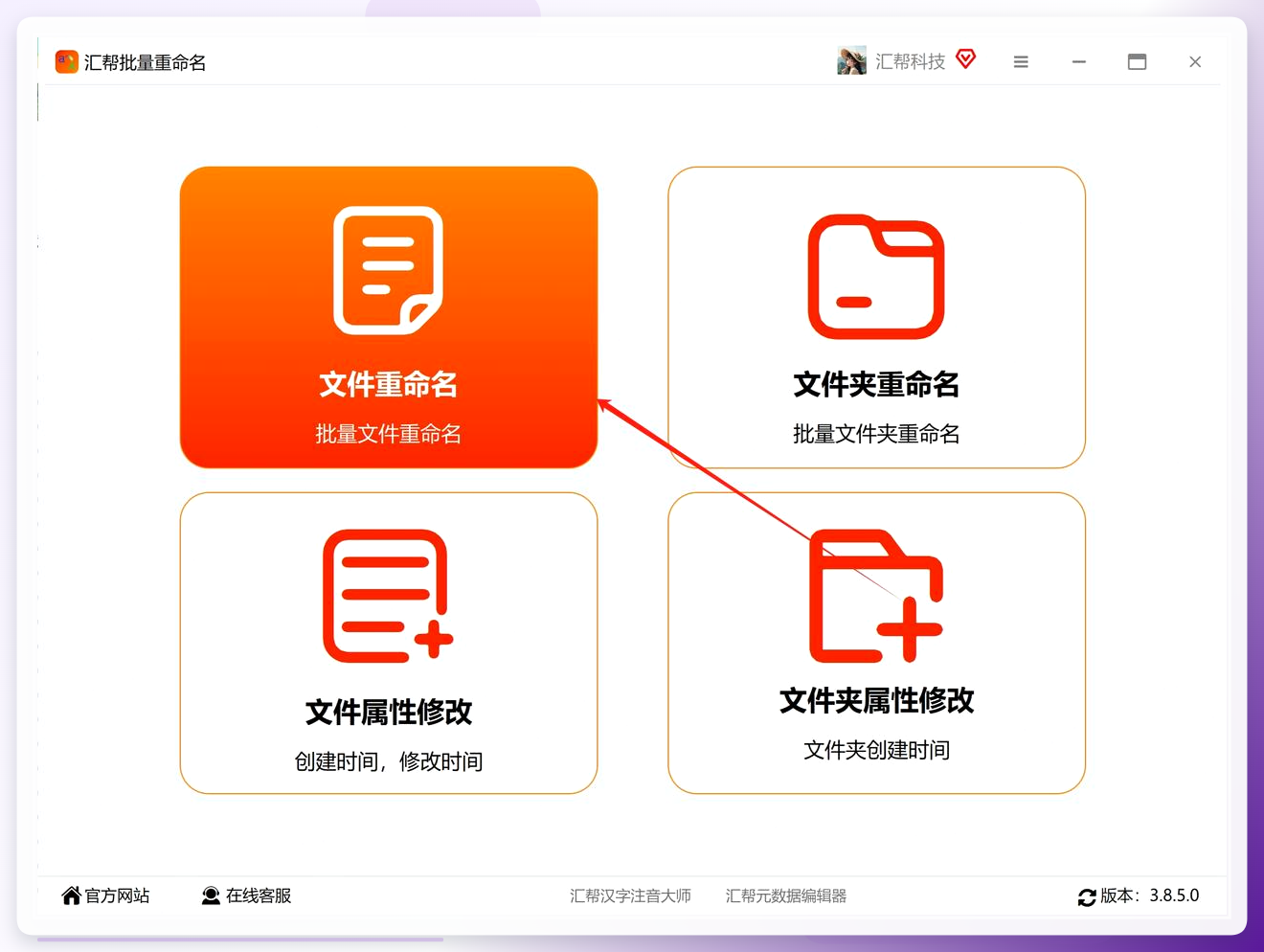
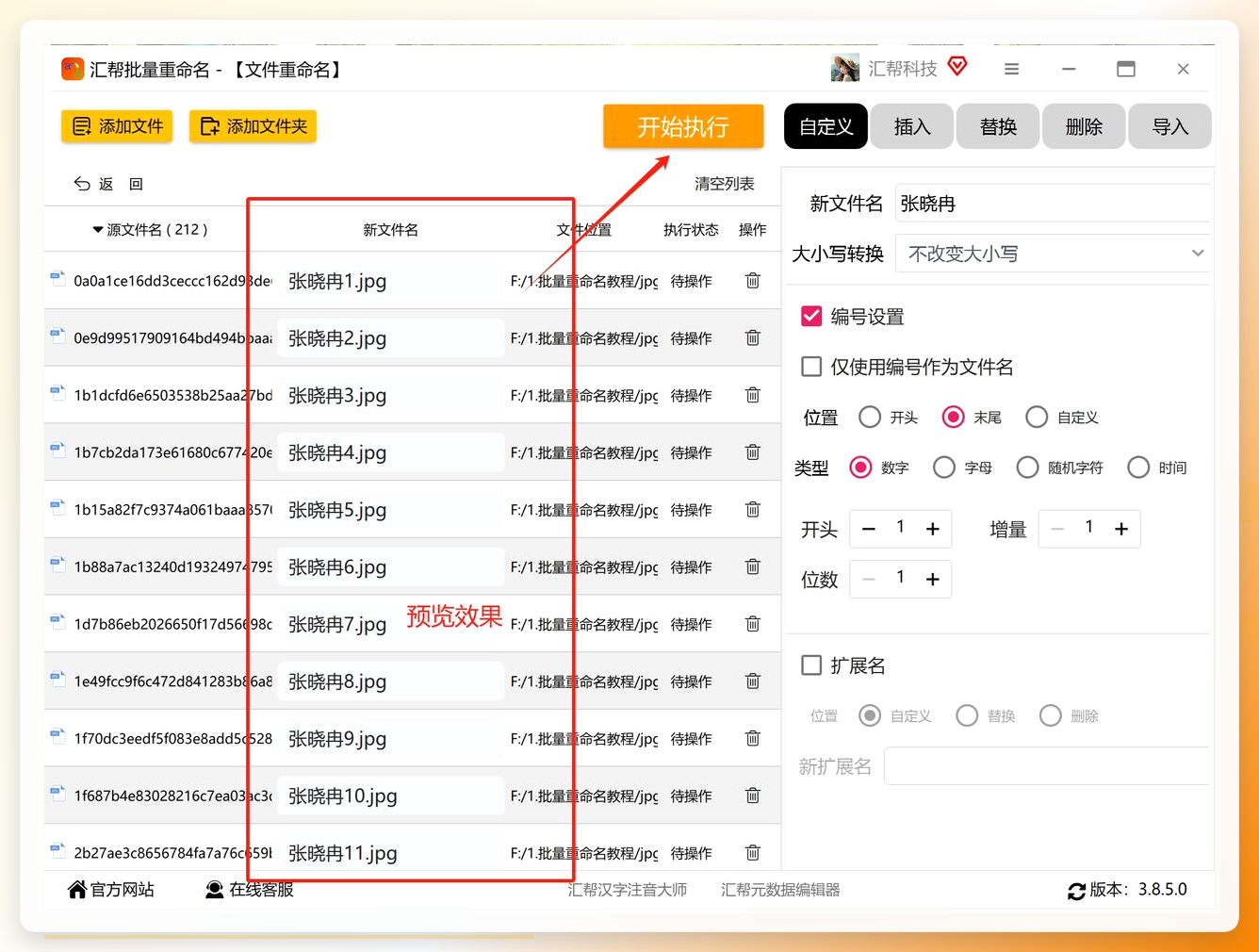
第一步,双击打开软件,主界面上有多个功能入口。处理照片文件选择“文件重命名”,进入批量改名操作页面。
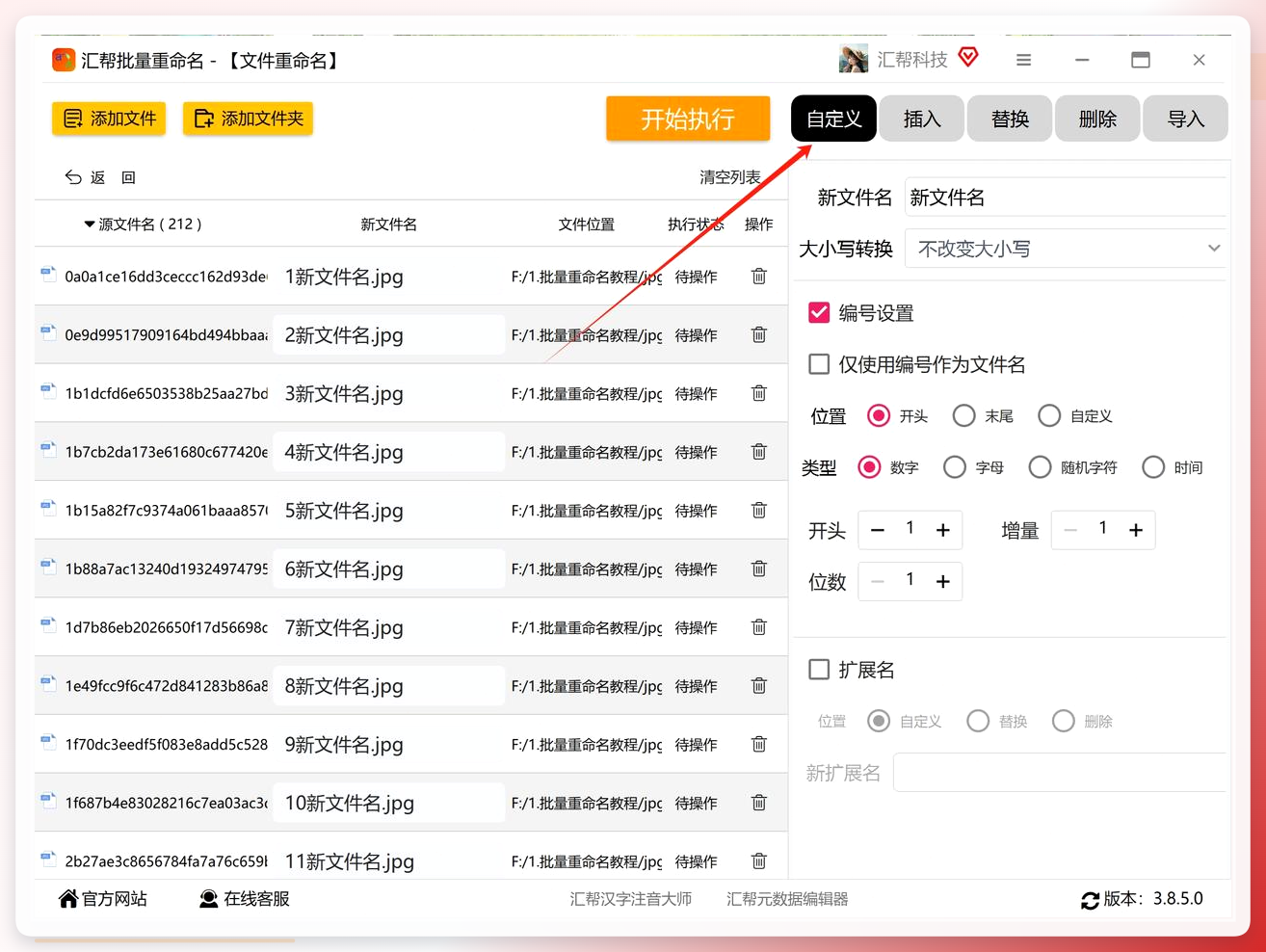
 第二步,进入功能页面后,把照片文件直接拖进软件窗口,或者点击“添加文件”按钮从文件夹里选取。几十张、几百张都能一次导入,不限制图片数量。
第三步,在软件右侧的设置区域找到“自定义”选项并选中。这里可以自己设定新文件名的组成规则,比如按客户姓名命名,就在规则里输入对应姓名。
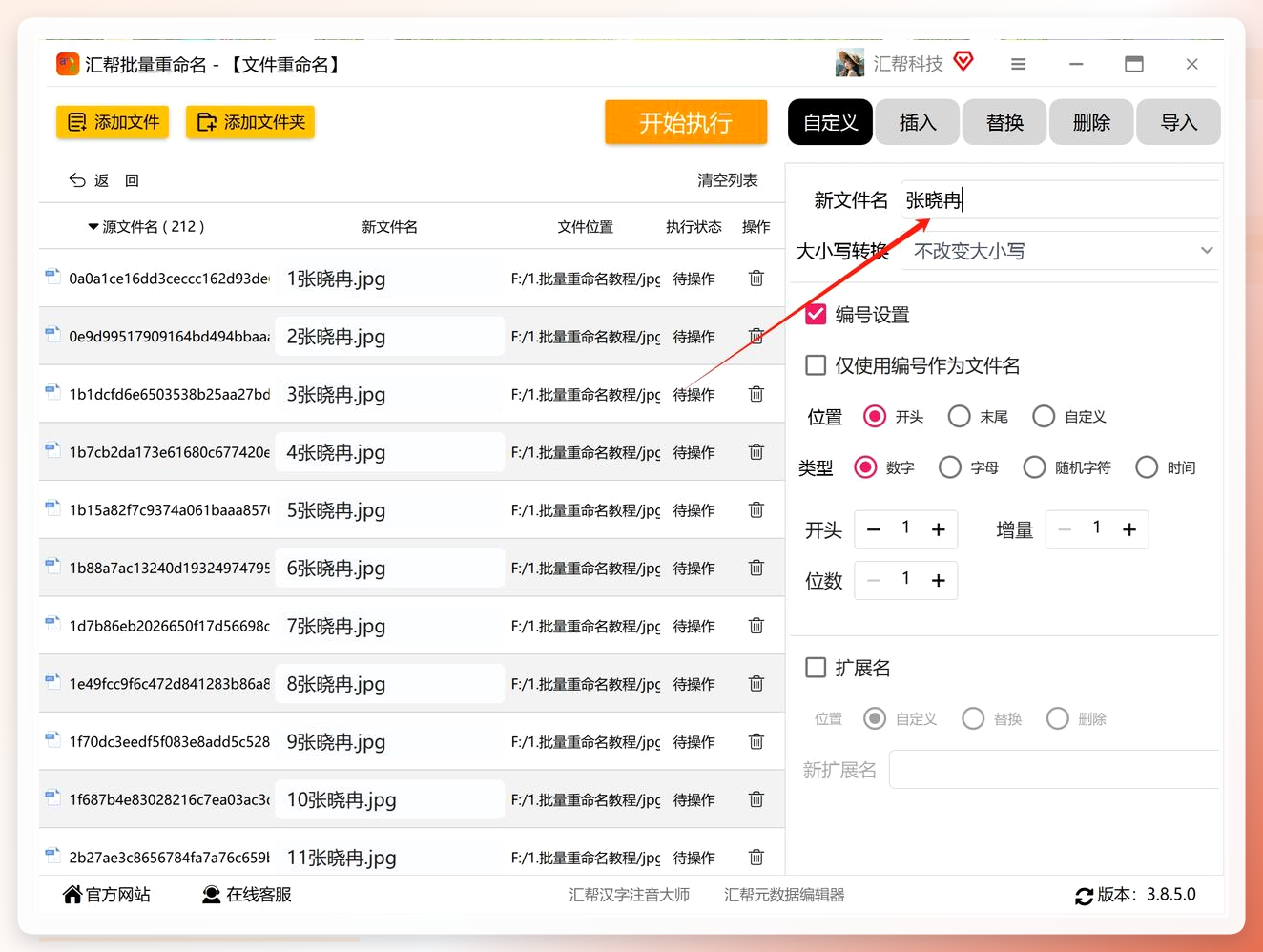
 第四步,在“新文件名”输入框里输入想要的姓名,例如“张三”“李四”。如果同一个人的照片有多张,建议在姓名后面加上编号,避免文件名重复导致覆盖。
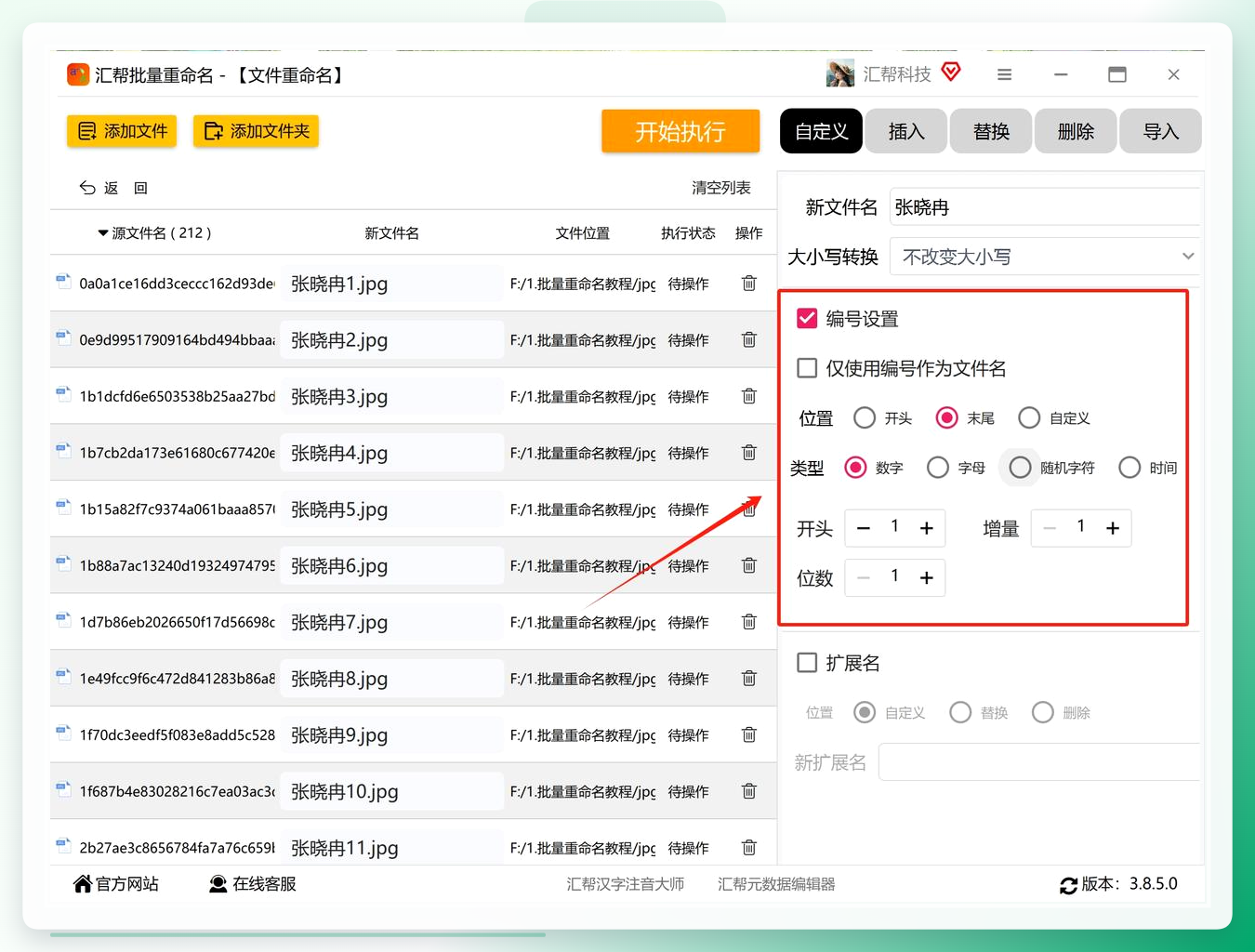
 第五步,在编号设置里选择编号位置放在姓名前面还是后面,也可以设置编号的位数和样式,比如“-01”“_02”。设置好后左侧会实时显示新文件名预览效果。
 第六步,检查左侧预览确认无误后,点击“开始执行”按钮。软件会自动把选中照片全部重命名,完成后打开文件夹就能看到所有照片已按规则命名整齐。
方法二:Multi Commander——文件管理器的扩展功能
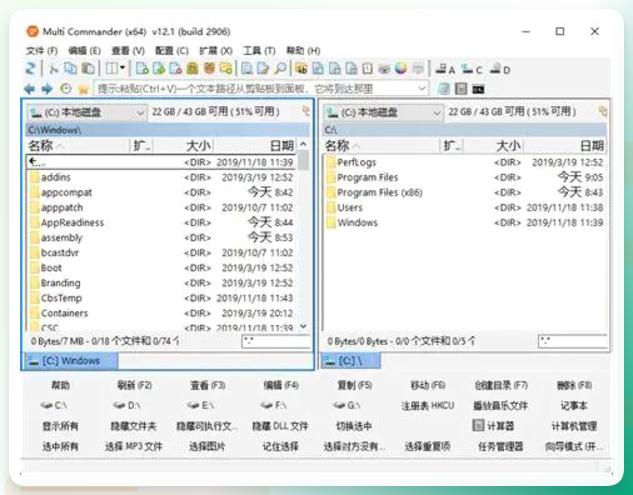
Multi Commander是一款功能比较全面的文件管理器,内置的批量重命名模块支持大小写转换、字符替换、加前缀后缀、按序号排列等规则。
操作路径不算复杂:打开软件定位到照片所在文件夹,选中需要处理的文件,点击顶部菜单栏的“扩展”,选择“批量重命名”,在弹出窗口里设定规则后确认即可。改完回到文件夹查看,文件名已经按照设定整理好了。不过它的界面信息量较大,初次接触可能需要花几分钟熟悉布局。
方法三:Windows系统自带批量重命名
如果图片数量不多、命名规则也简单,系统自带功能完全可以应付。
选中需要改名的图片(Ctrl+A全选或按住Ctrl逐个点选),右键选择“重命名”或按F2键,输入新名称后按回车。Windows会自动为所有选中的文件追加递增序号。
需要注意:这种方式生成的序号格式固定为“名称 (1)”“名称 (2)……”,括号和序号无法自定义调整。如果对命名格式要求不高,用这个方法最省事。
方法四:图片处理利器——支持动态变量命名
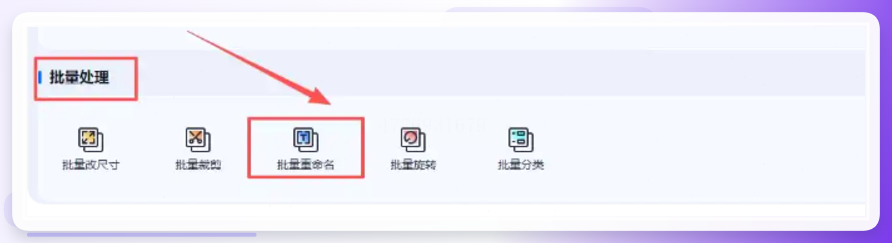
还有一个工具叫“图片处理利器”,首页有“批量处理”入口,点进“批量重命名”,界面像个工作台,左边能拖图片进来。
 操作步骤:
- 启动软件后点首页“批量处理”→“批量重命名”,界面像个小工作台,左边能拖图片进来。
- 批量导入:可以直接拖文件夹到左边,或者点“添加文件”,选好后系统会自动列出来所有图片,还能看到文件大小和格式。
- 自定义命名规则:比如想叫“2023Q4会议_001”,就在“前缀”填“2023Q4会议”,“起始序号”设“1”,“间隔”设“1”;想加日期的话,点“添加动态变量”,选“拍摄日期”,文件名里就会自动带上年月日,超方便!
- 一键改名:设置完点“一键重命名”,进度条走完就能看到结果,支持导出到指定文件夹,不怕改乱原位置!
怎么选?看你的需求属于哪一档
图片50张以内、命名规则简单:Windows自带功能基本够用,零成本。
图片过百、需要按姓名/型号/日期等字段命名:推荐汇帮批量重命名,支持自定义规则和实时预览。
需要同时处理多个文件夹、规则复杂多变:可以试试Multi Commander,功能更全面。
想按拍摄日期自动命名:图片处理利器的动态变量功能挺顺手。
以上就是我实际用过的几种批量改名方案,每种都有自己的适用场景,大家按需取用就好。建议先收藏这篇文章,下次遇到一堆图片要改名的时候翻出来照着操作,能省不少时间。你平时批量改名遇到过什么坑?欢迎在评论区聊聊,我看到都会回复。
