

为什么需要批量文件顺序命名?
在日常工作和学习中,我们经常会遇到需要给大量文件按顺序编号的场景。比如整理旅行照片时,需要从001到100依次标记;整理会议记录文档时,要按章节顺序命名;或者处理数据文件时,需要统一编号便于后续分析。手动逐个输入数字不仅效率低下,还容易出错,特别是当文件数量超过20个时,这种重复劳动会严重影响工作进度。
怎么批量给文件按顺序重命名1到100?四个简单方法分享

方法一:使用汇帮批量重命名软件(适合小白用户)
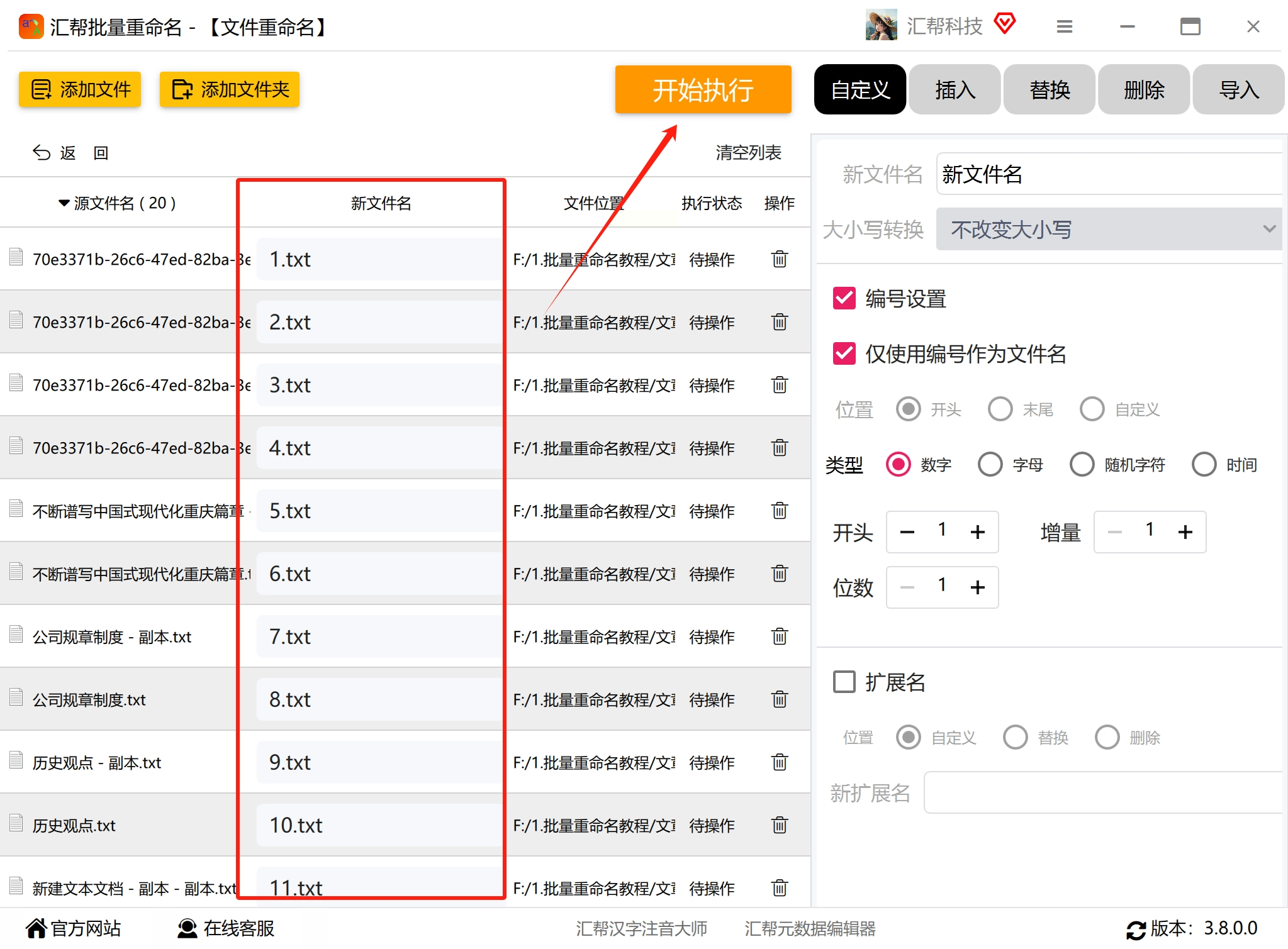
1. 安装并打开软件:下载安装"汇帮批量重命名"工具,打开后选择"文件重命名"功能。
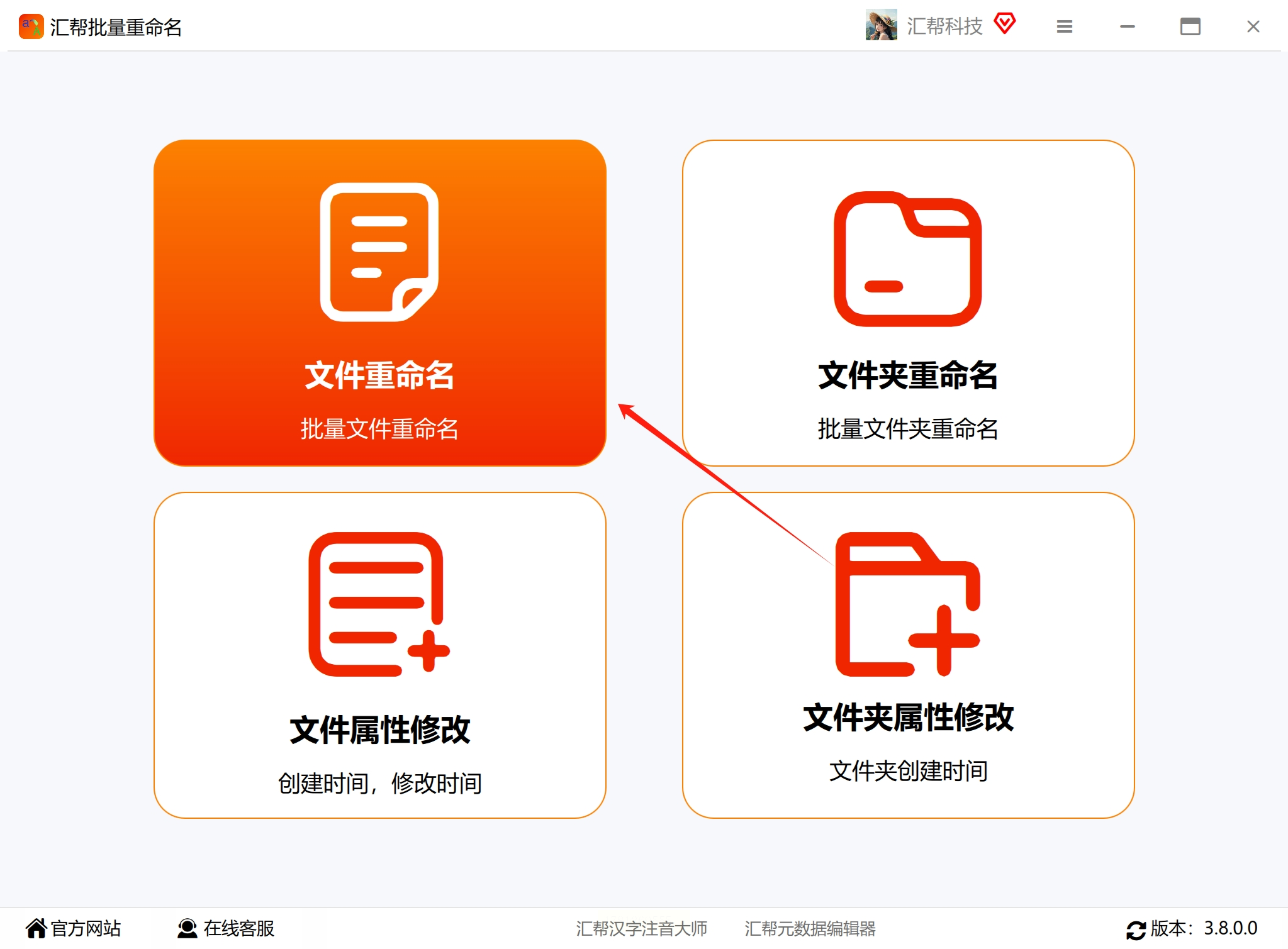
2. 导入文件:直接将文件夹拖入软件界面,或点击"添加文件"按钮批量导入。
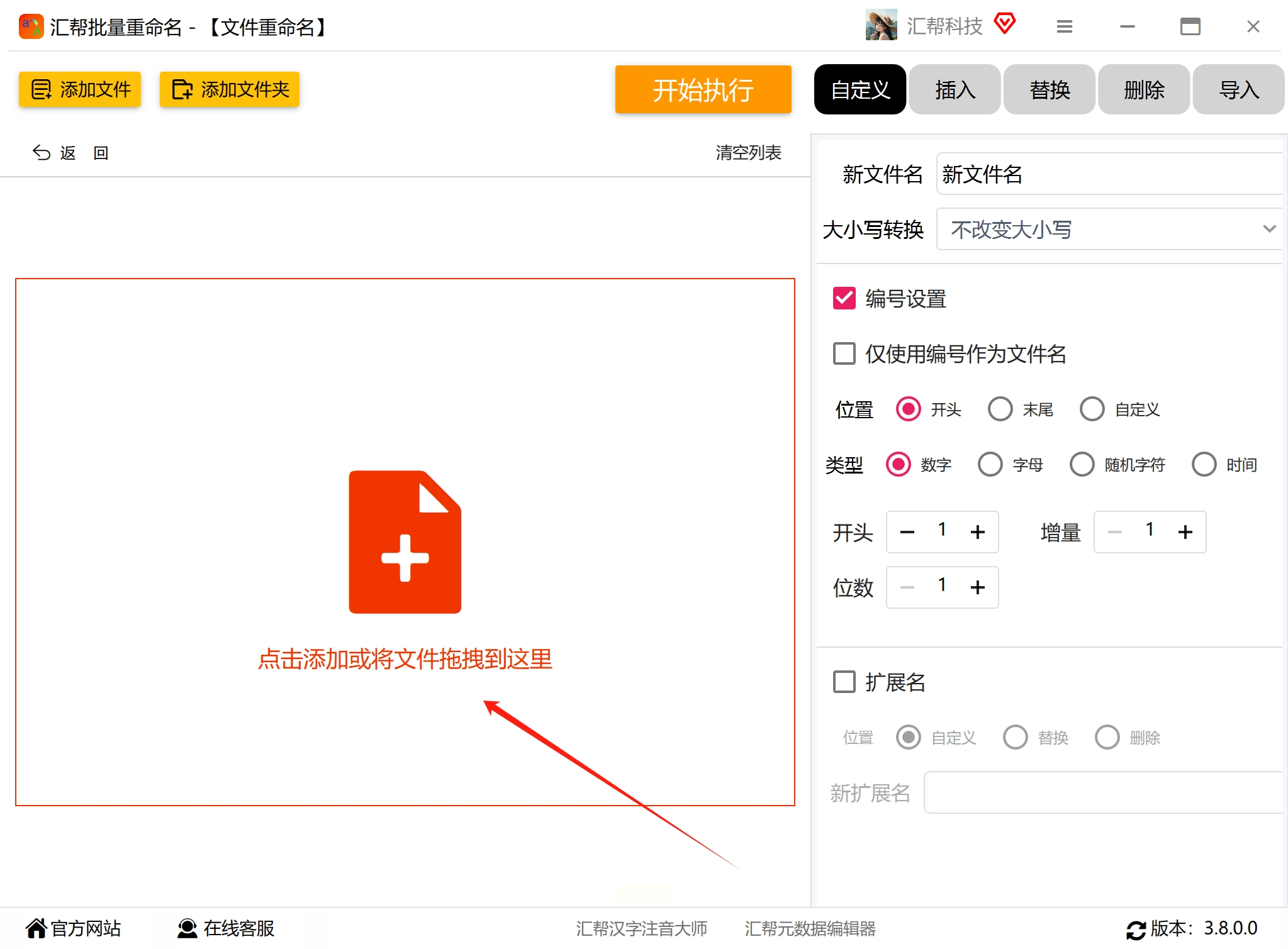
3. 设置命名规则:
- 点击右侧"自定义"按钮,选择"仅使用编号作为文件名"。
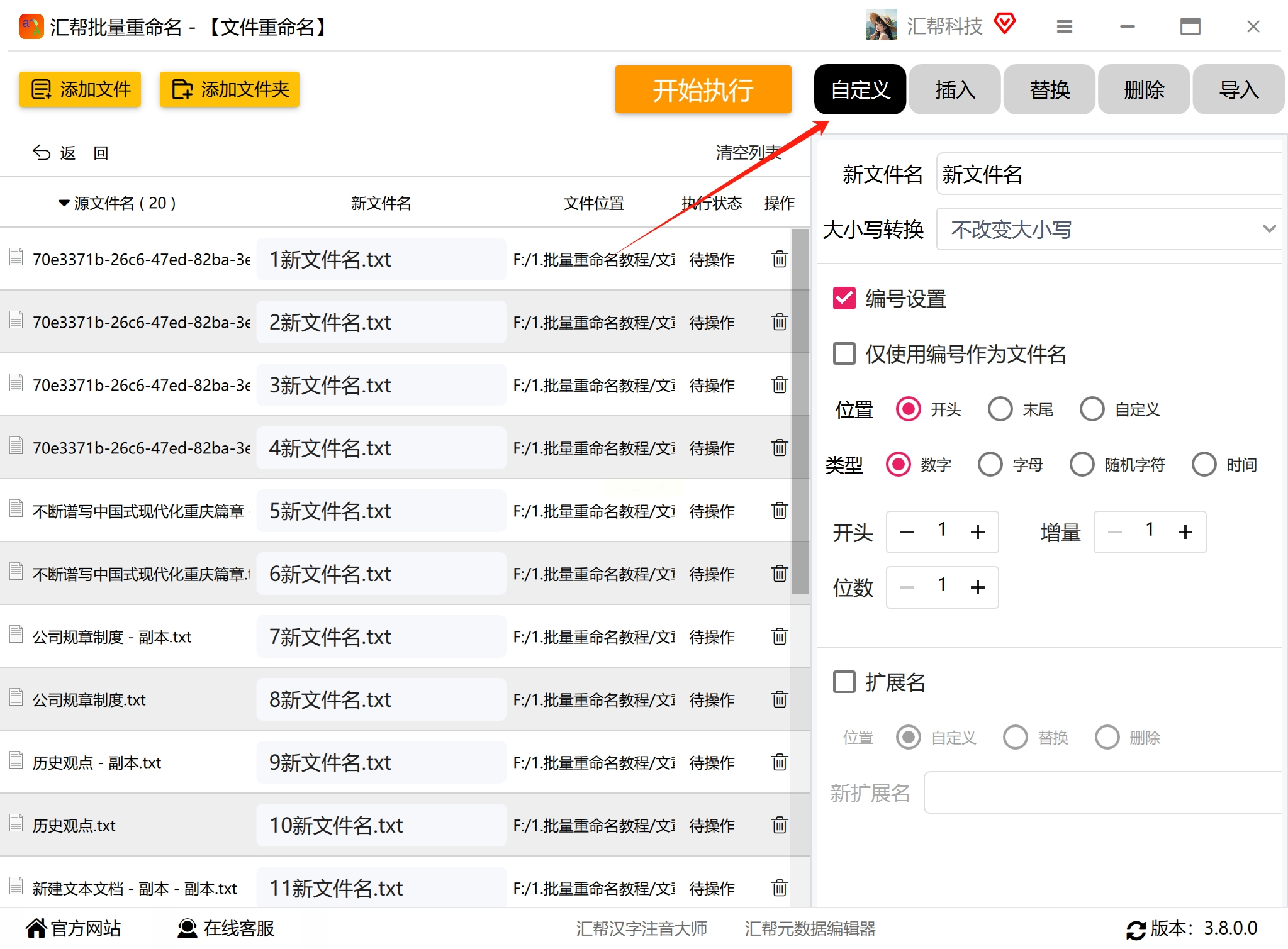
- 在左侧预览区设置序号起始值(默认1)、位数(如3位显示001)。
- 可添加前缀(如"项目报告_")或后缀(如".docx")。
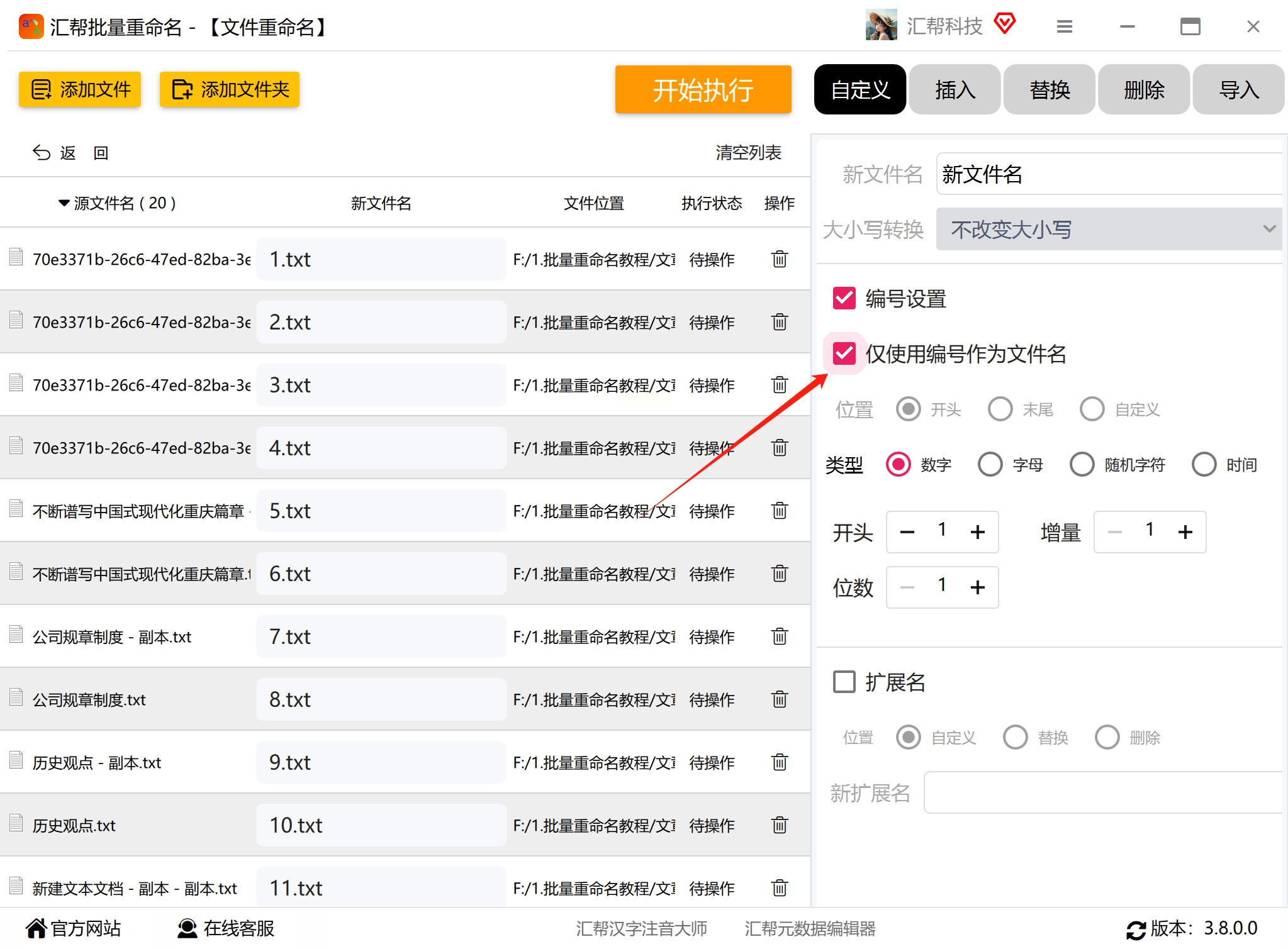
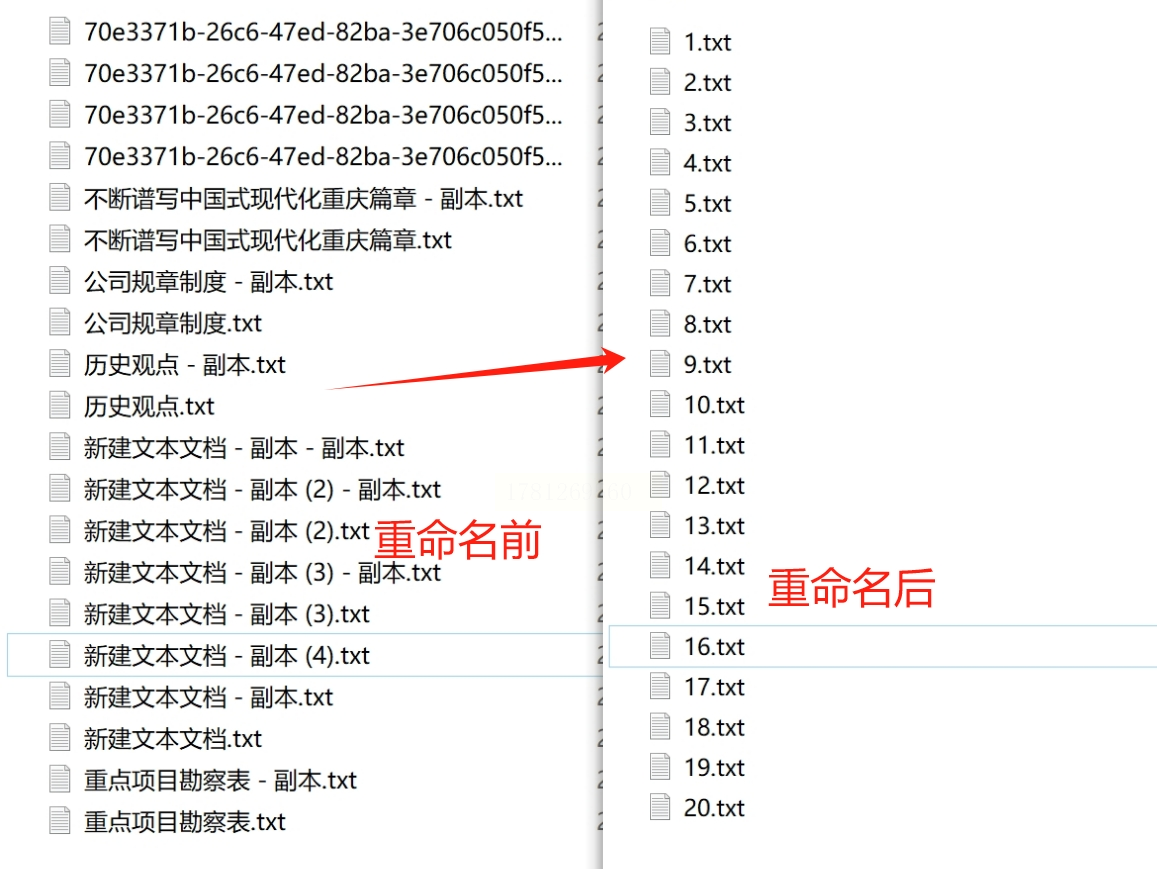
4. 执行重命名:确认预览效果无误后,点击"开始执行",软件会自动按顺序生成新文件名。
方法二:使用PowerShell命令自动排序(系统自带工具)
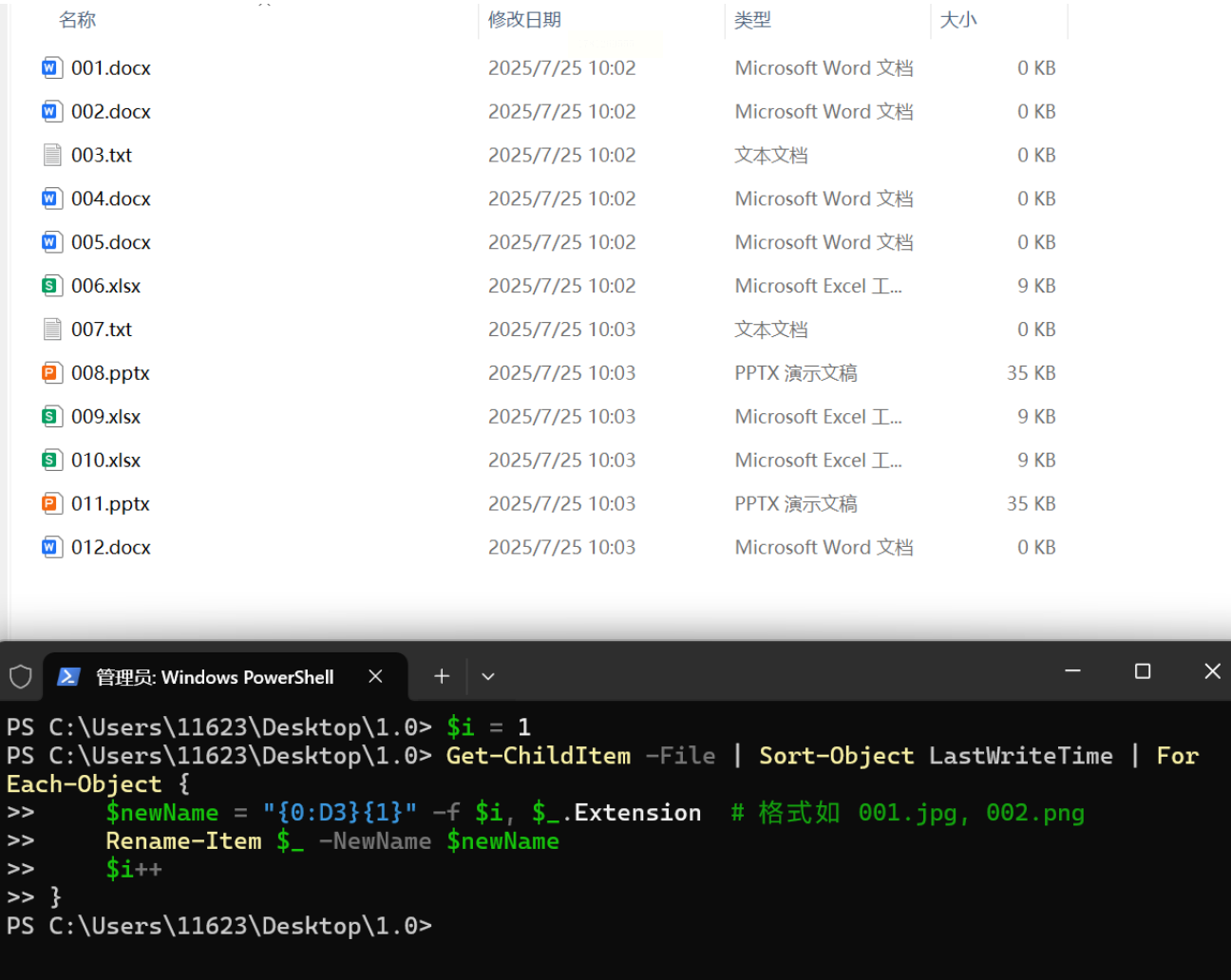
1. 打开PowerShell窗口:在目标文件夹中,按住Shift键右键点击空白处,选择"在此处打开PowerShell窗口"。
2. 输入排序命令:在命令行中输入以下代码(按实际文件数量调整参数):
```powershell
Get-ChildItem | Sort-Object LastWriteTime | Rename-Item -NewName { $_.BaseName + '_' + $($_.Index + 1).ToString('D3') + $_.Extension }
```
这段代码会按文件修改时间排序,并生成带三位数字的新文件名(如"文档_001.txt")。
3. 自定义调整:如果需要修改排序规则(如按创建时间),可以将`LastWriteTime`改为`CreationTime`;若要调整序号位数,可修改`D3`中的数字(如`D2`表示两位数)。
方法三:Windows资源管理器自带功能(系统原生工具)
1. 准备文件:在目标文件夹中,按`Ctrl+A`全选所有待处理文件。
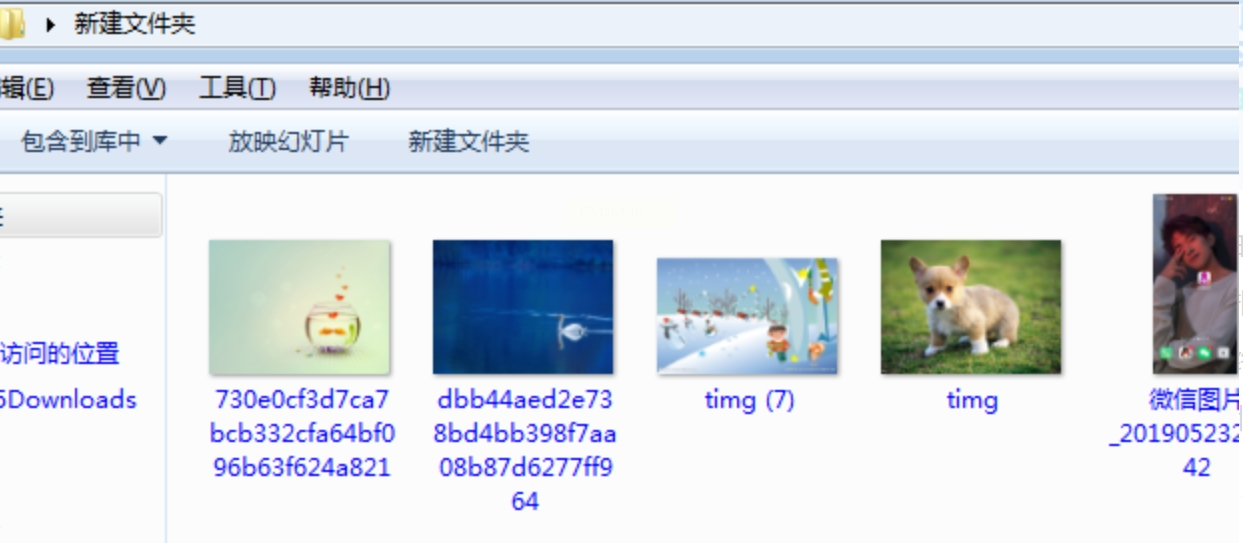
2. 重命名第一个文件:右键点击第一个文件,选择"重命名",输入基础名称(如"照片")。
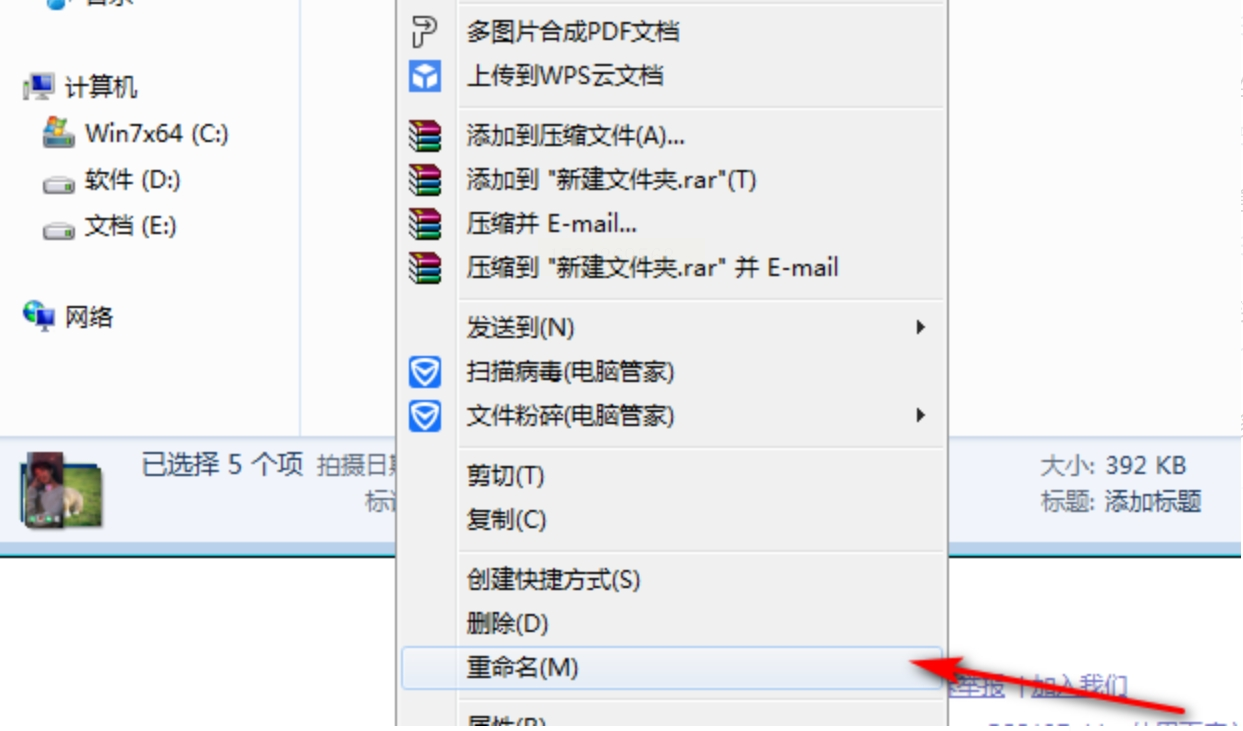
3. 触发自动编号:按`Ctrl+Enter`组合键,系统会自动为后续文件生成递增序号(如"照片(1)"、"照片(2)")。

4. 验证结果:检查文件列表,确认序号连续且格式正确。

方法四:使用鹰迅批量处理工具箱(专业工具)
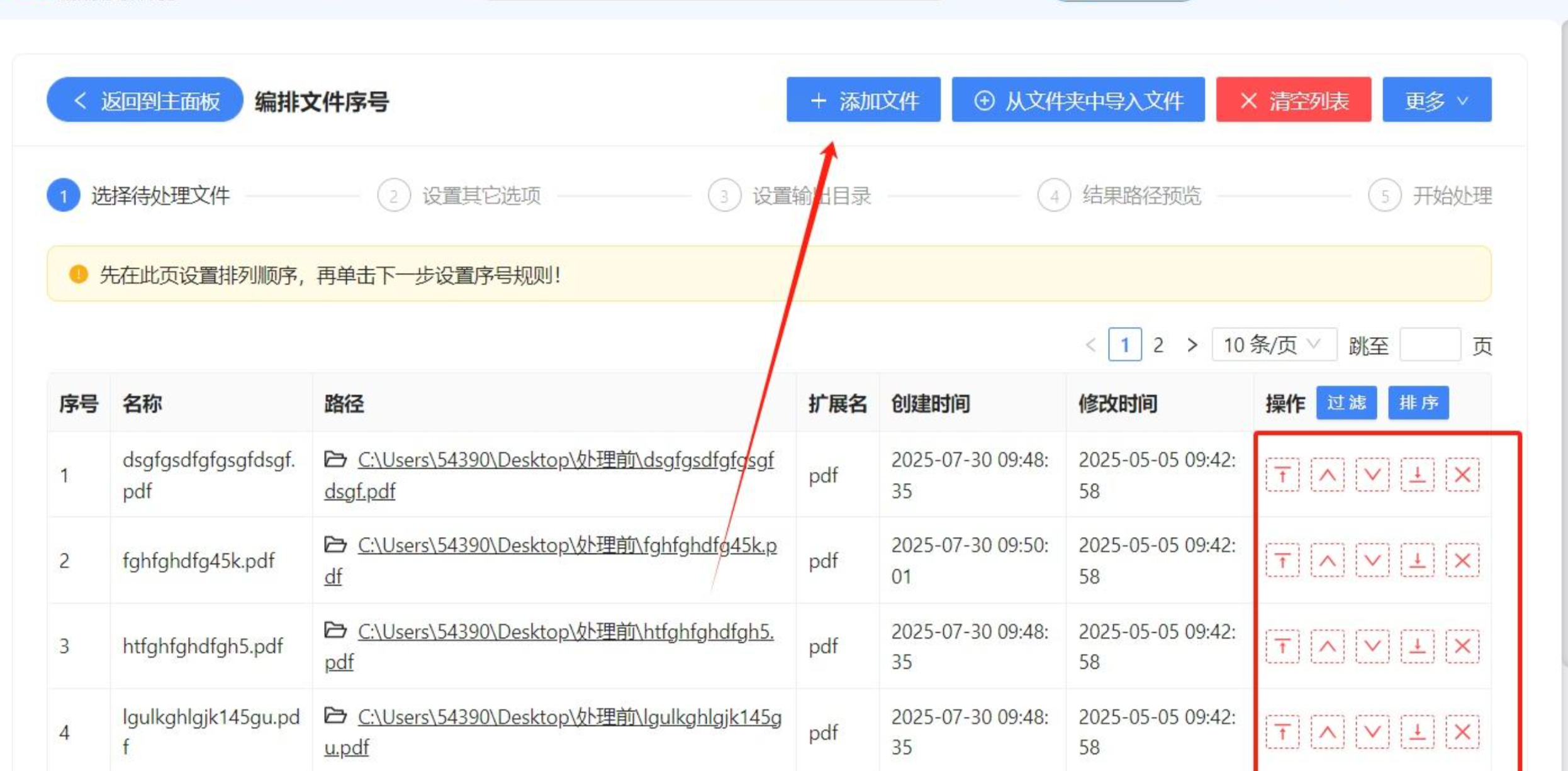
1. 选择功能模块:打开软件后,在左侧菜单选择"重命名工具",右侧点击"编排文件序号"。

2. 导入文件:
- 单个文件:点击"添加文件"按钮。
- 多个文件:点击"从文件夹导入",选择包含目标文件的文件夹。
3. 设置排序规则:
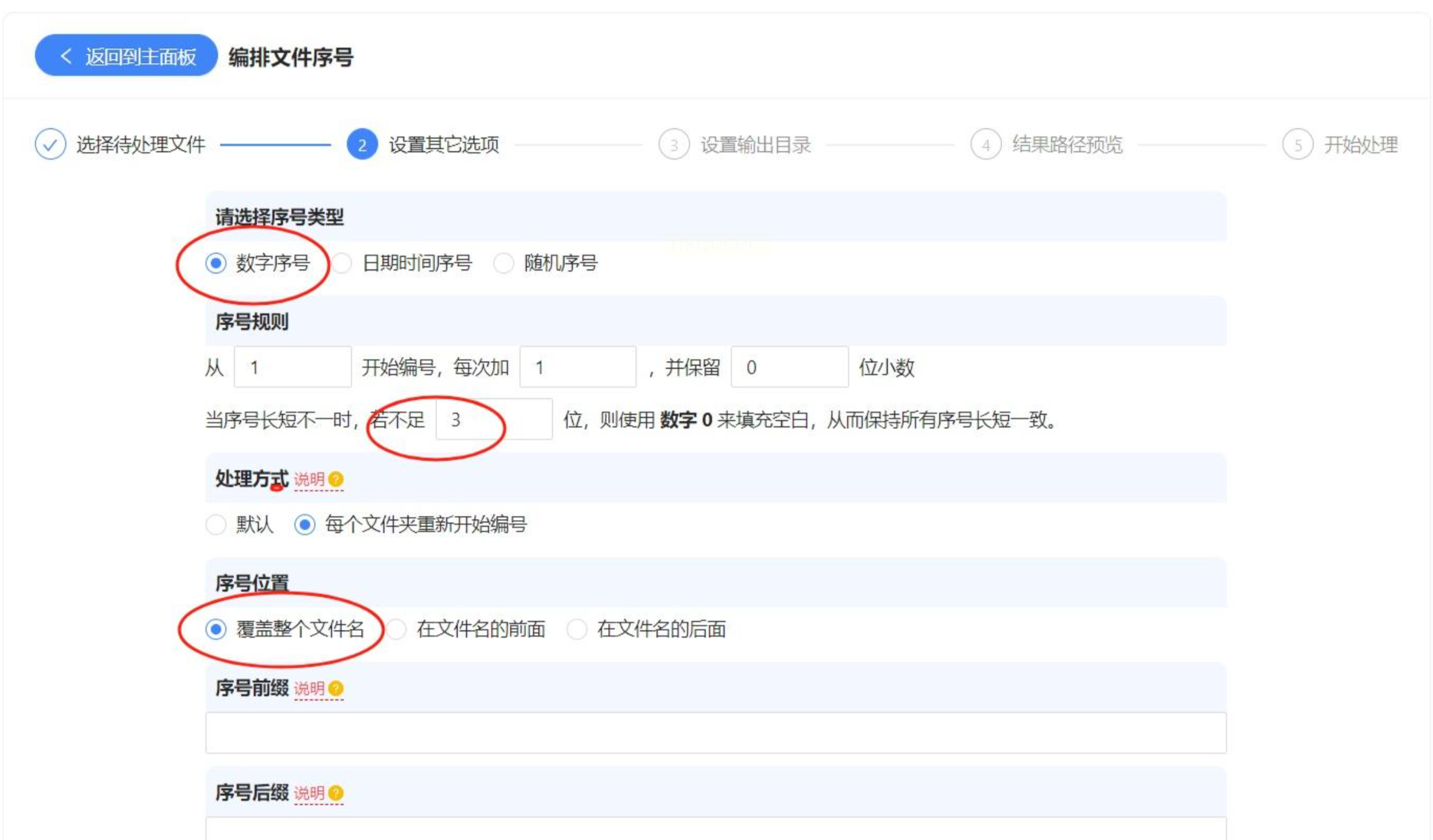
- 序号类型:选择"数字序号",设置起始值(默认1)和位数(如3位)。
- 前缀/后缀:可添加如"2023Q4_"等前缀,或".pdf"等后缀。
- 自定义顺序:使用界面右侧的上移/下移按钮调整文件顺序。
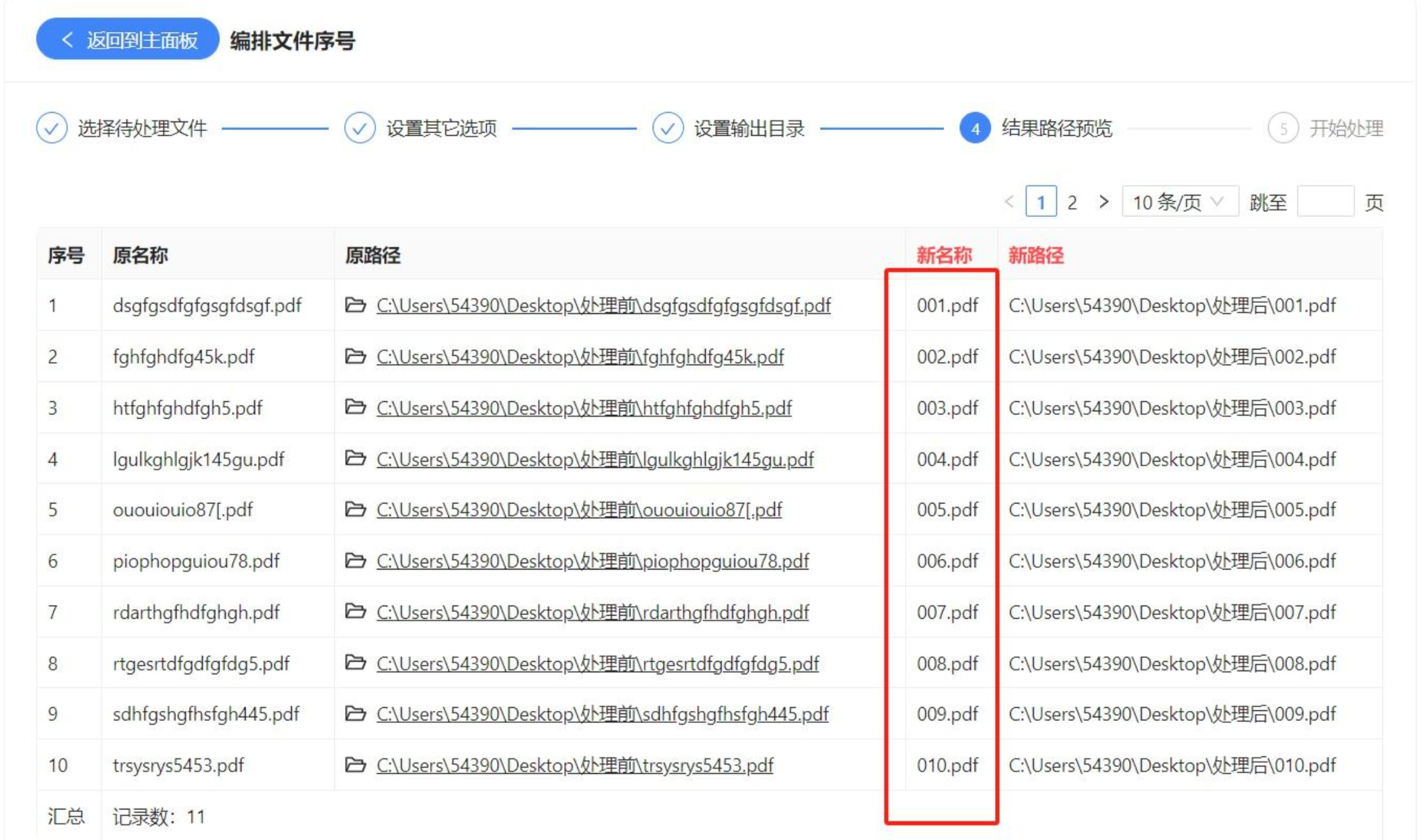
4. 执行与导出:确认无误后点击"开始处理",文件会自动按规则重命名并保存到指定位置。
实际操作注意事项
- 备份优先:操作前建议备份文件,防止意外覆盖。
- 规则测试:先在少量文件上测试命名规则,确认无误后再批量处理。
- 格式统一:处理混合格式文件时,建议先按类型分类。
- 定期维护:每月整理一次文件命名,保持文件夹整洁。
学习办公技巧的长远价值
掌握文件批量命名技巧只是办公效率提升的一个缩影。当你熟练运用各类工具后,会发现:
- 时间管理:将节省的时间用于更有价值的工作。
- 数据安全:规范的命名规则便于数据检索和备份。
- 职业竞争力:高效的文件管理能力是职场加分项。
办公技巧的核心是"工具+方法"的结合,而最好的工具永远是最适合自己的那个。从今天开始,选择一种方法练习,逐步掌握不同工具的使用场景,让文件管理变得轻松高效!
