

一、为什么需要批量重命名图片?
在数字生活中,照片已成为我们记录人生轨迹的重要载体。无论是旅行途中的风景、家庭聚会的瞬间,还是工作中的项目素材,我们的相册里往往积累了成千上万张图片。然而,随着图片数量的爆炸式增长,无序的命名方式会导致严重的管理混乱——重复命名的图片难以区分,同一场景的照片散落在不同文件夹,甚至同名图片覆盖的风险也会增加。此时,手动单张修改图片名称显然不现实,尤其对于上千张图片的批量操作,传统方式可能需要数天时间,既耗时又容易出错。因此,掌握高效的批量重命名方法,不仅能节省大量时间,更能让照片库条理清晰,便于后续搜索、整理和分享。
照片太多怎么快速改名还不重复?这三个方法超实用

批量给照片重命名方法一:使用汇帮批量重命名软件
1. 安装与启动软件
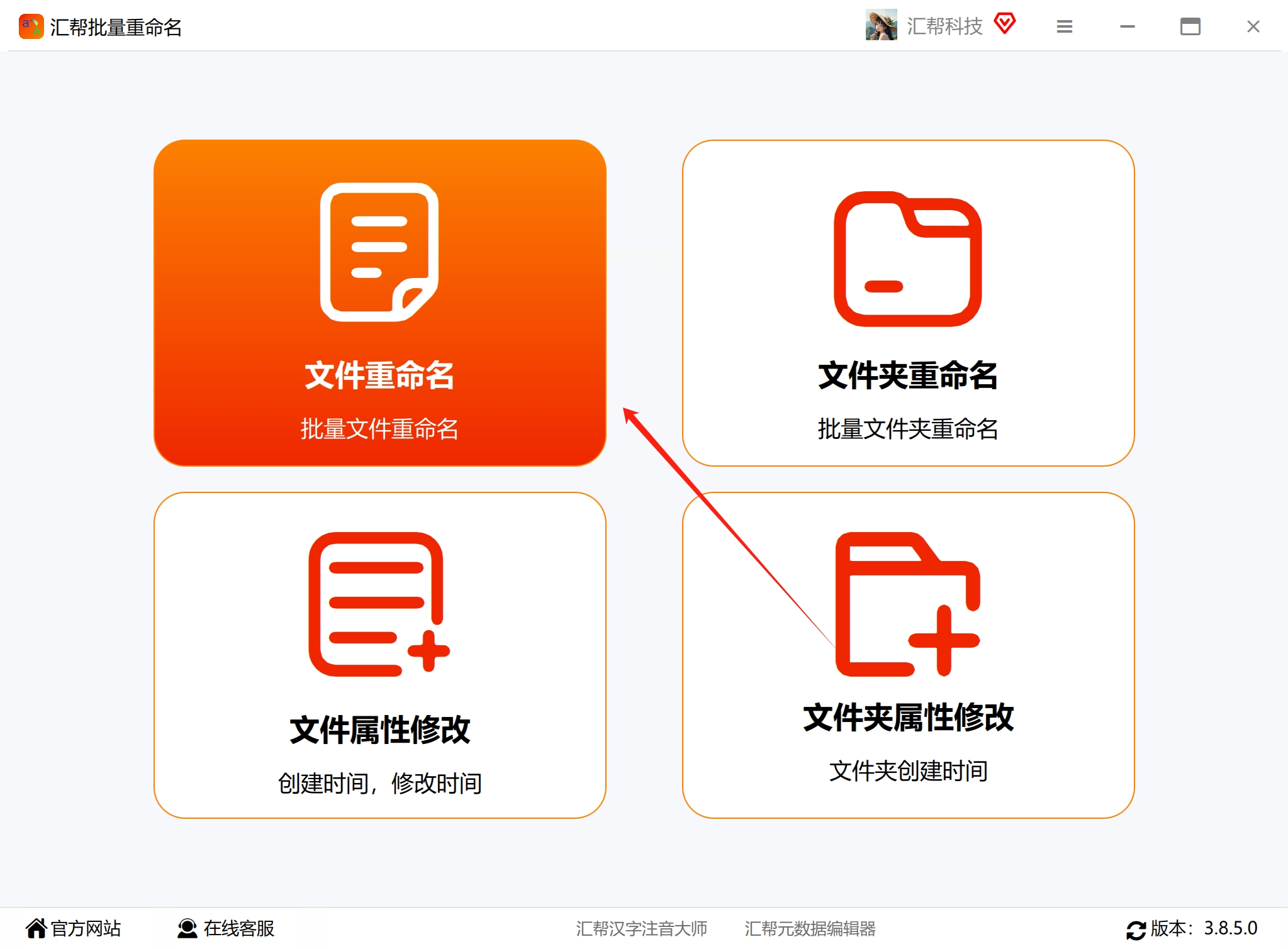
完成安装后打开软件。首次使用可选择"文件重命名"模块进入主界面。
2. 添加文件或文件夹
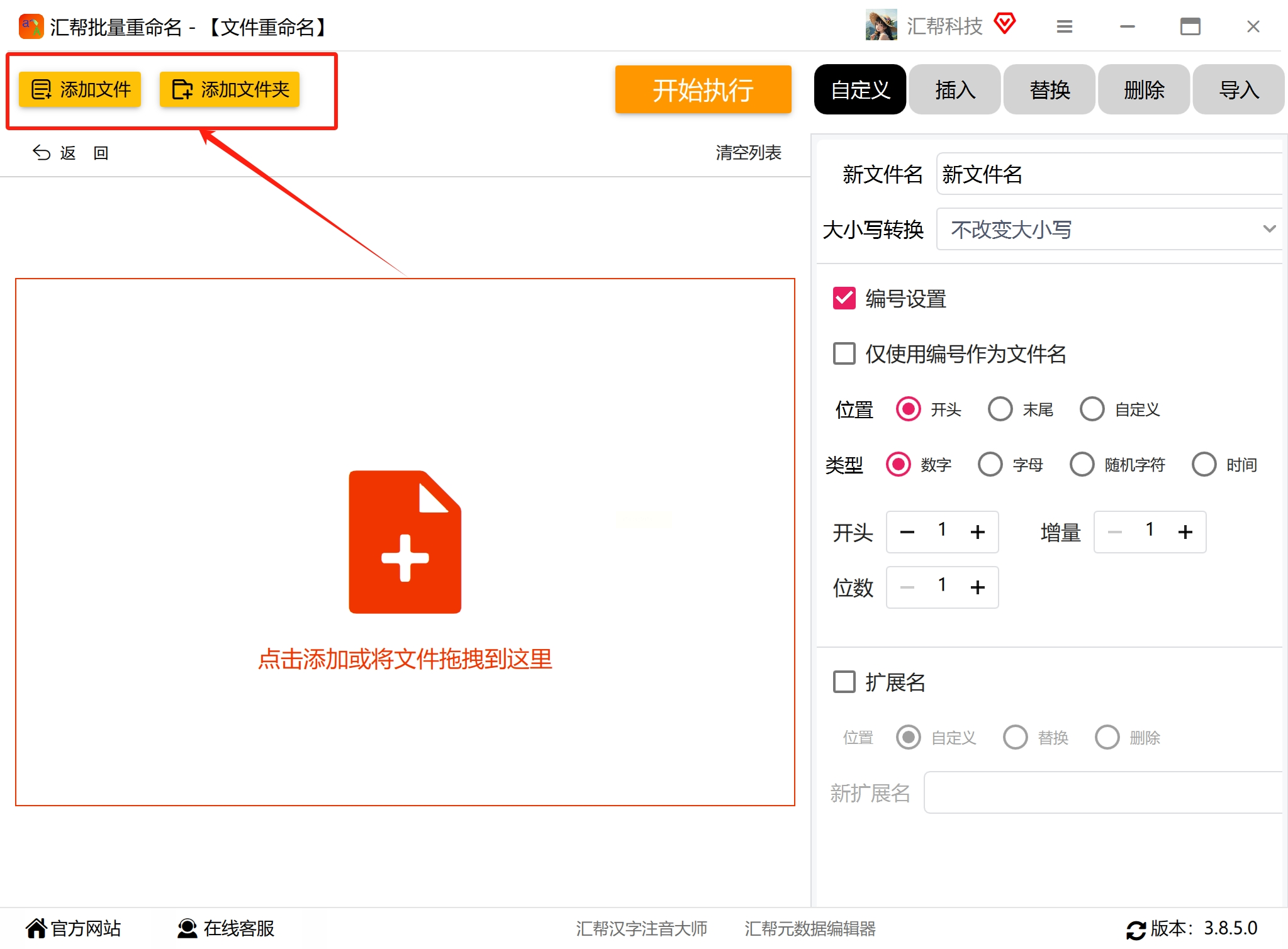
- 点击界面上的"添加文件"按钮,逐个选择图片文件(支持Ctrl+A全选、Ctrl+点击多选)
- 或选择"添加文件夹",一次性导入整个文件夹的图片(含子文件夹内文件,根据需求勾选)
支持的图片格式包括JPG、PNG、RAW、TIFF等,同时兼容视频文件的批量重命名(如MP4、AVI等)
3. 设置命名规则
软件提供三种核心命名方式:
方式一:编号命名(基础版)
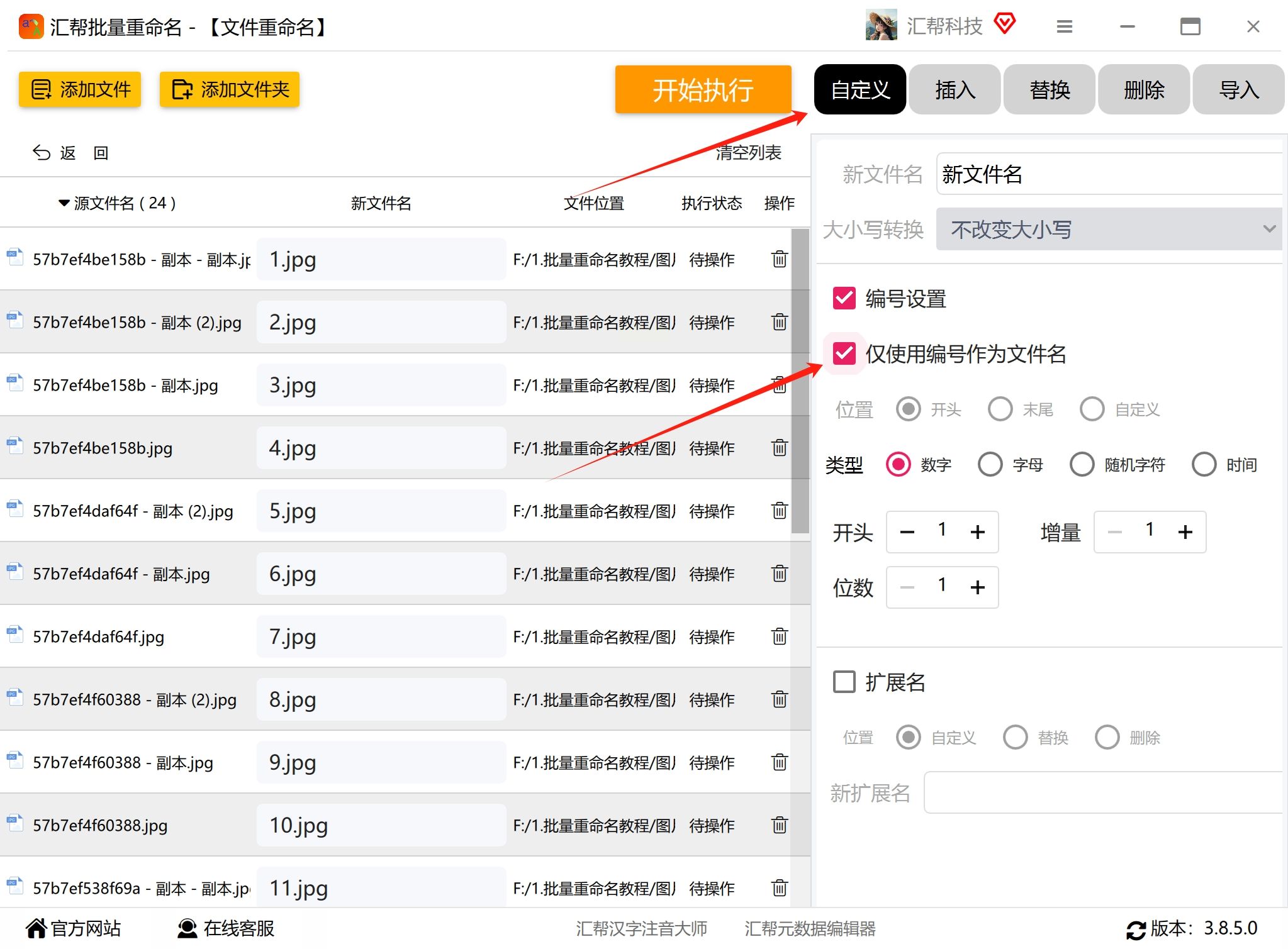
- 勾选"使用编号作为文件名"
- 起始编号设为1,步长设为1(如1、2、3...)
- 可选择前缀(如"项目素材_")、后缀(如".jpg")
- 预览区实时显示生成的文件名列表
方式二:自定义命名(进阶版)
- 点击"自定义命名"选项卡
- 设置"前缀"(如"2023-10-国庆旅行")、"中间分隔符"(空格或下划线)
- 选择"编号规则"(递增序号、随机数字、固定格式)
- 勾选"保留原始扩展名"确保文件格式正确
方式三:正则表达式命名(专业版)
- 适合有编程基础用户,可通过正则表达式批量替换、提取文本
- 例如:提取原文件名中的日期信息并重组为"YYYYMMDD_事件.jpg"
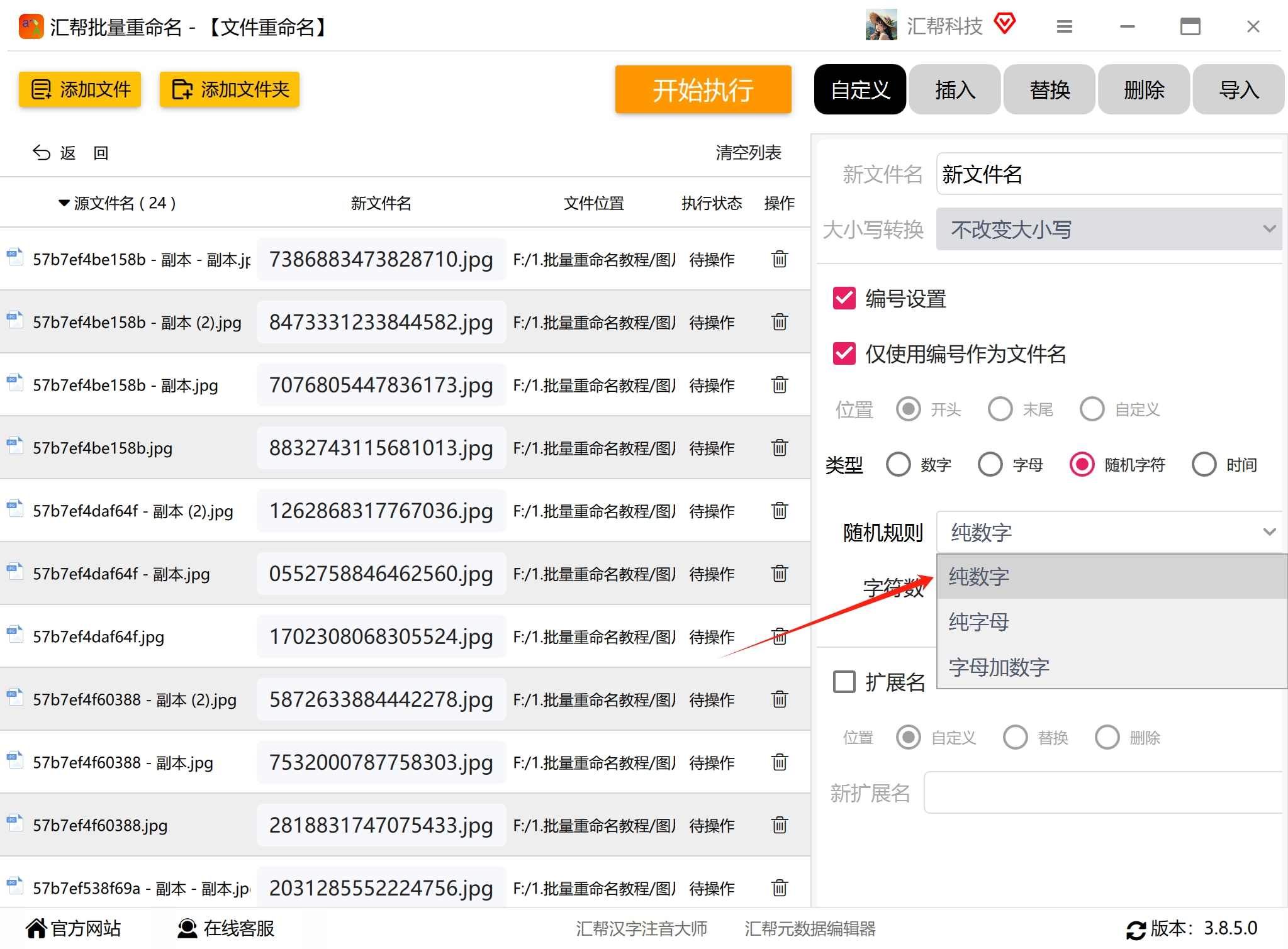
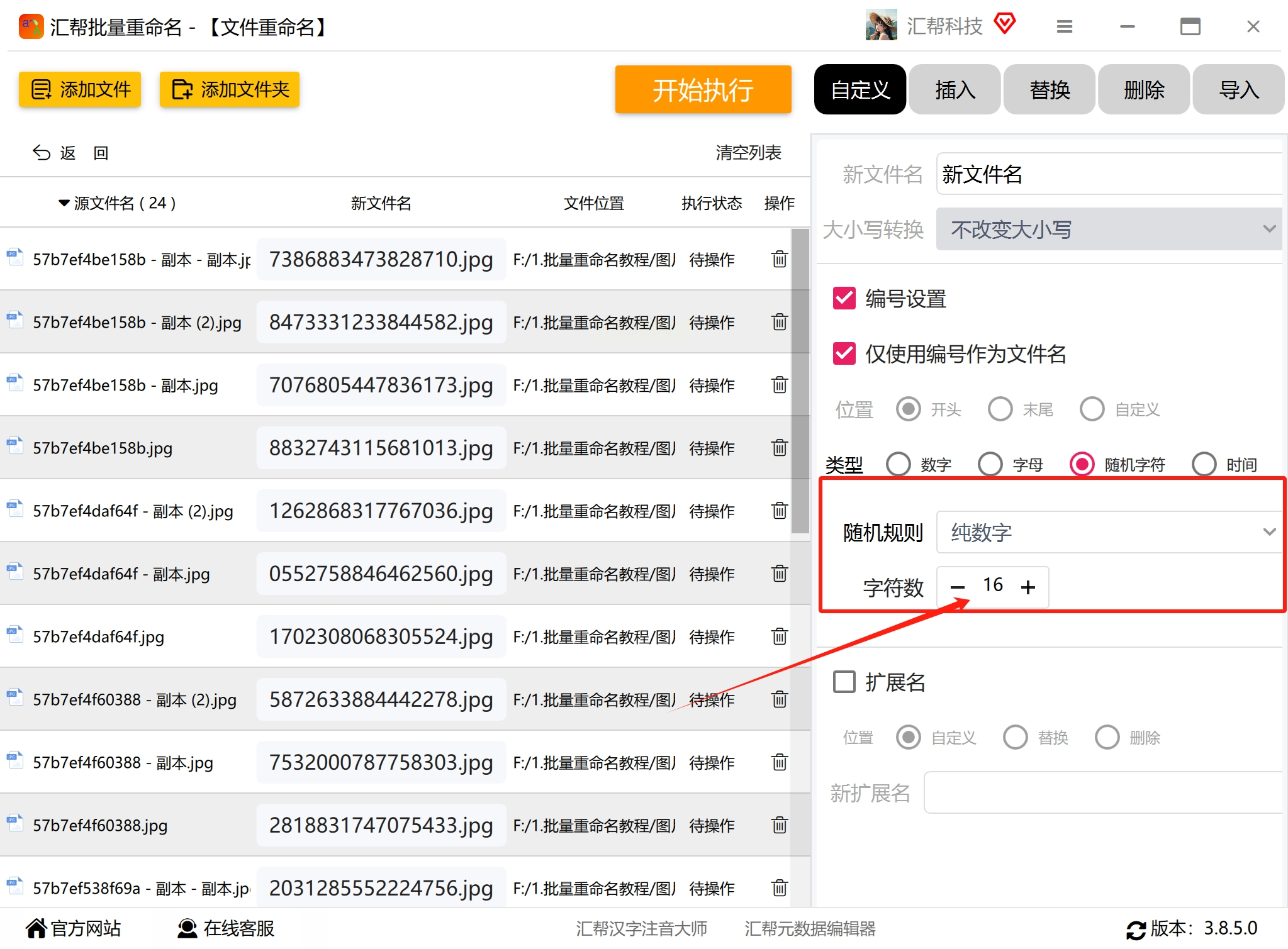
4. 执行重命名与撤销操作
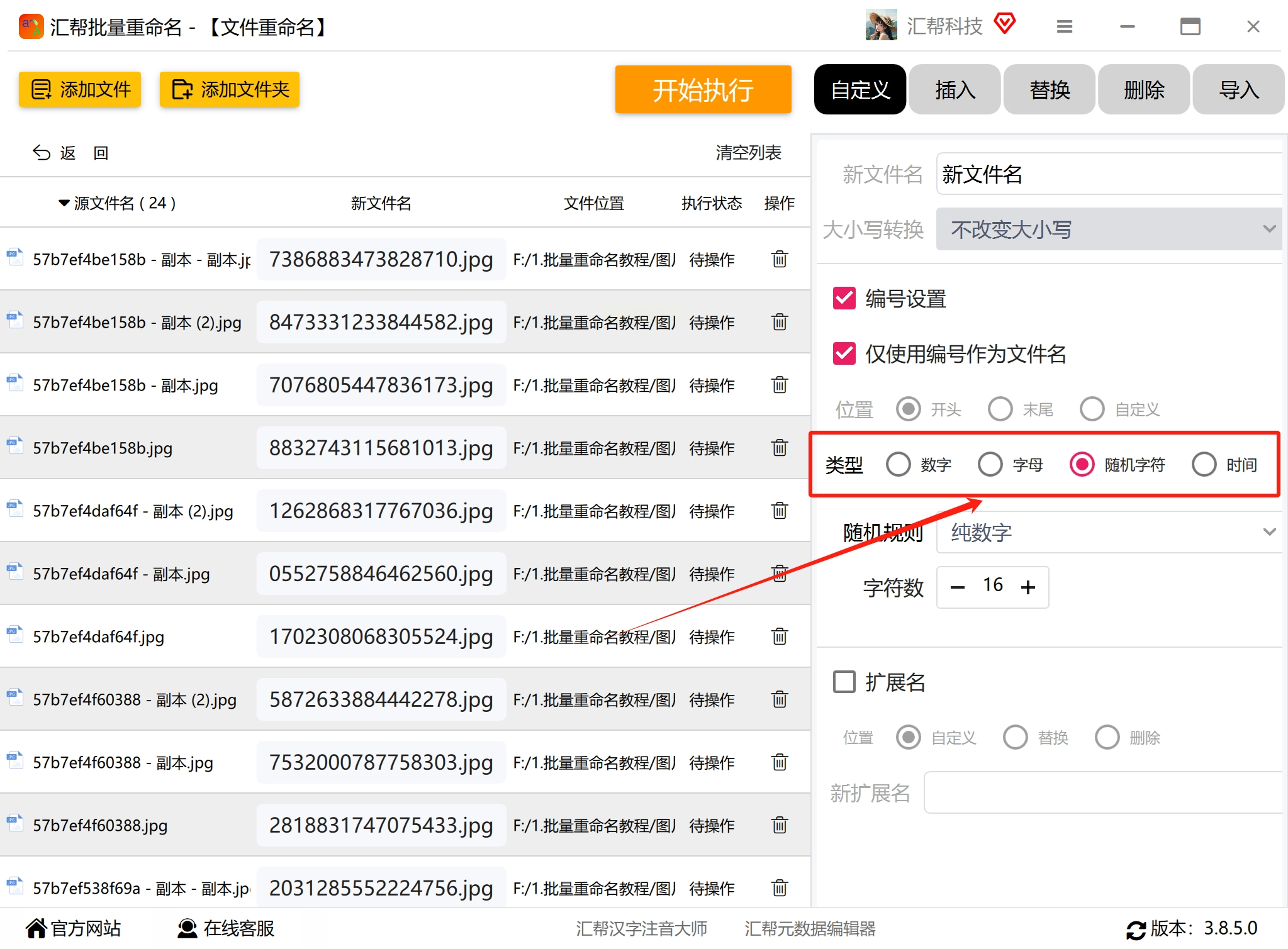
确认所有设置无误后,点击"开始执行"按钮。软件会在进度条完成后提示"操作成功"。
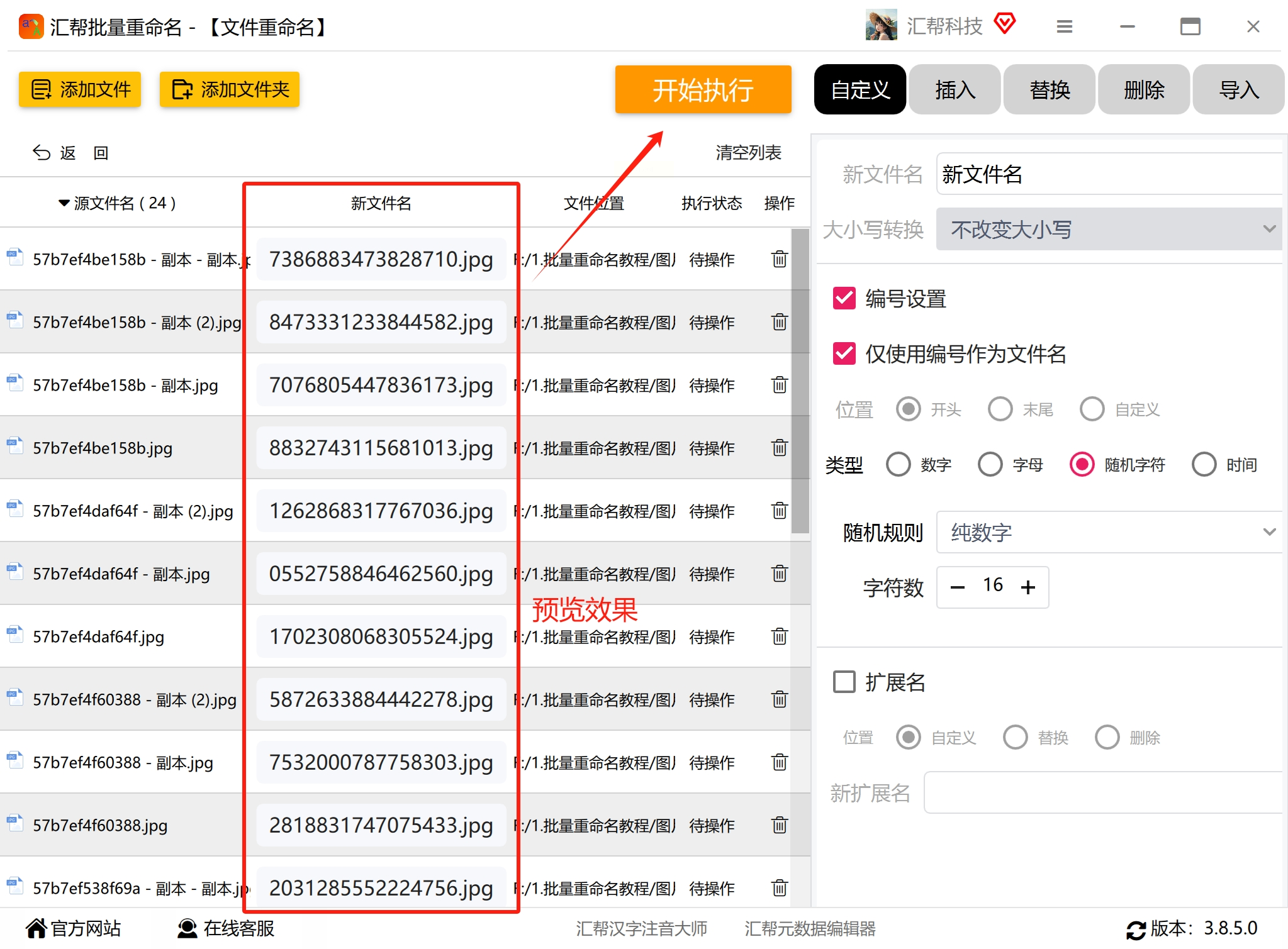
5. 文件管理与导出
重命名完成后,软件会自动更新文件列表。可通过"打开文件位置"按钮直接访问重命名后的图片,或导出操作日志(如Excel表格形式记录文件名变化)。
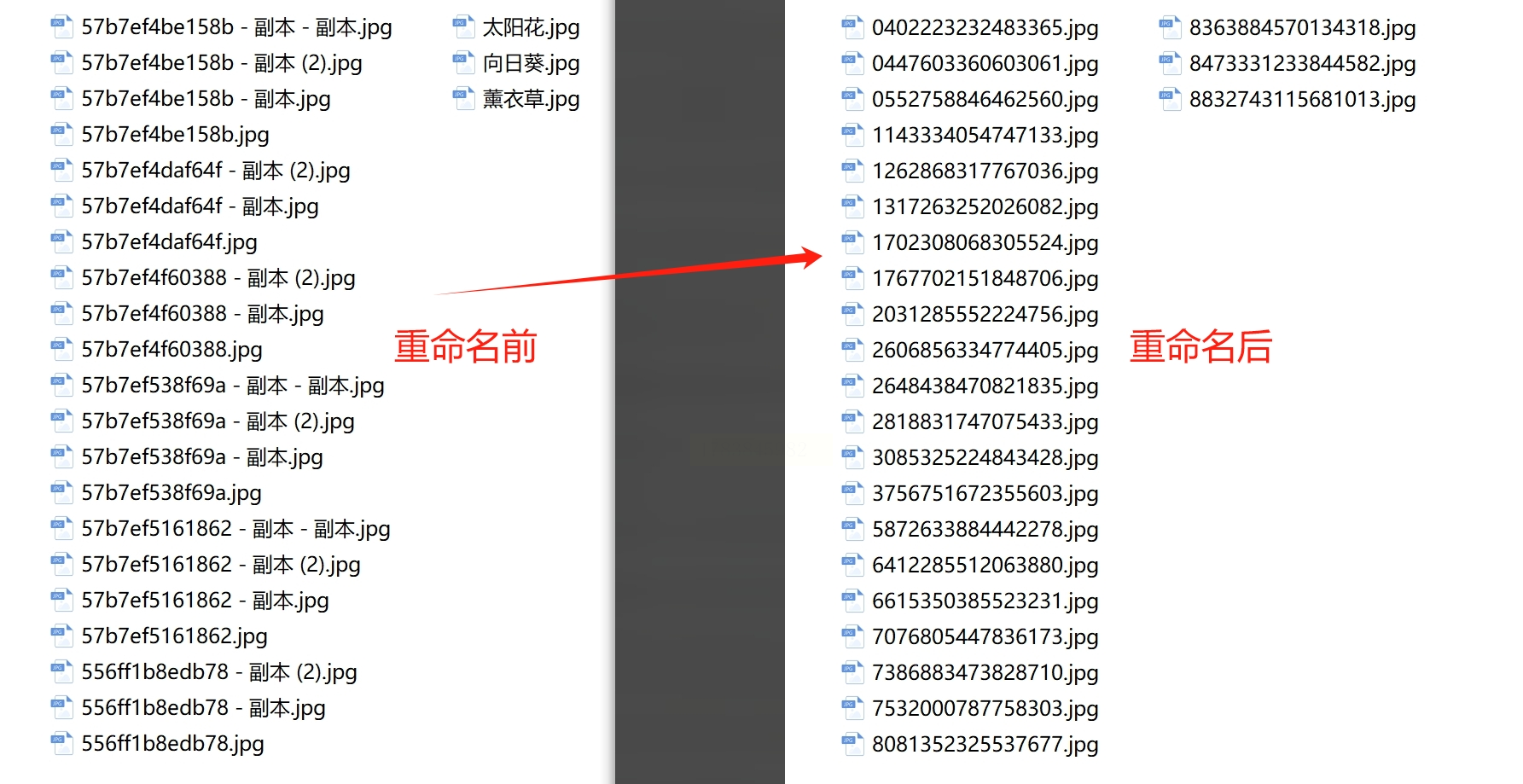
批量给照片重命名方法二:使用UU在线工具
1. 进入工具平台
打开浏览器,访问UU在线工具,在首页搜索栏输入"批量文件重命名",或在工具分类中找到"图像工具"→"批量重命名"选项。
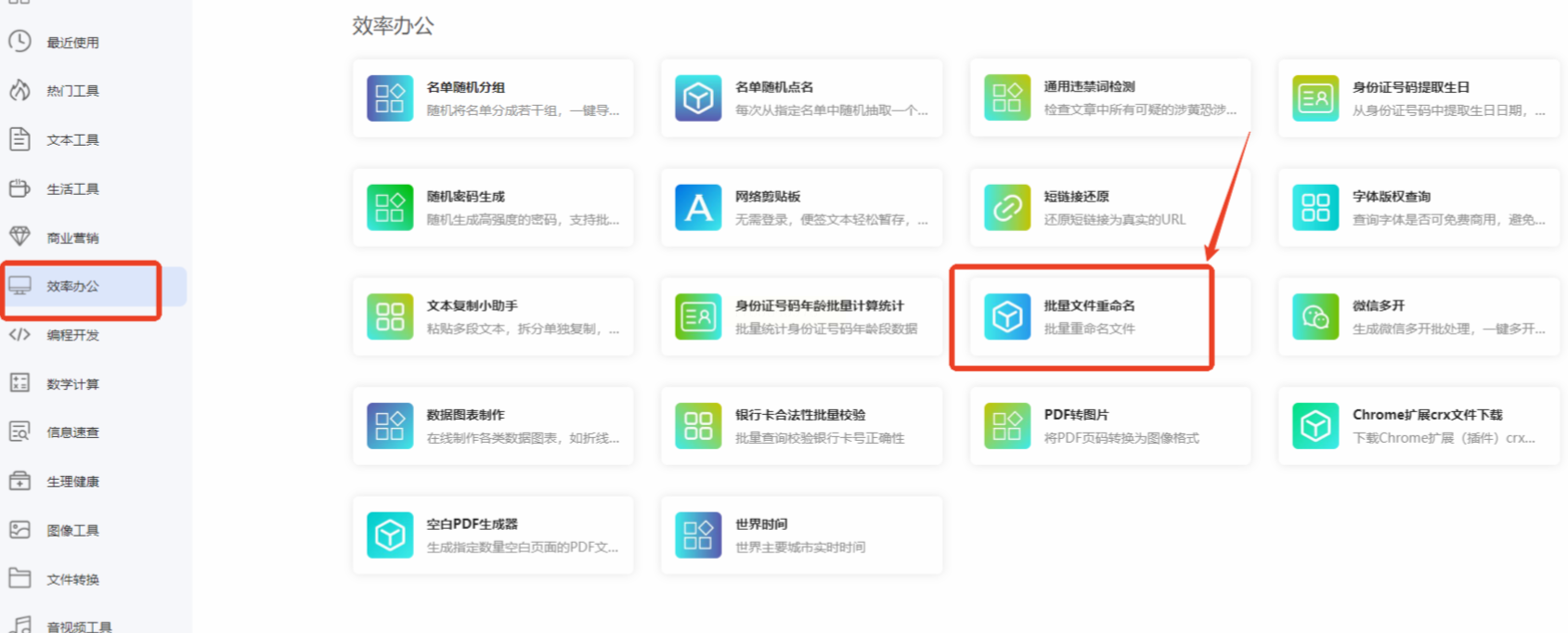
2. 选择文件类型与导入方式
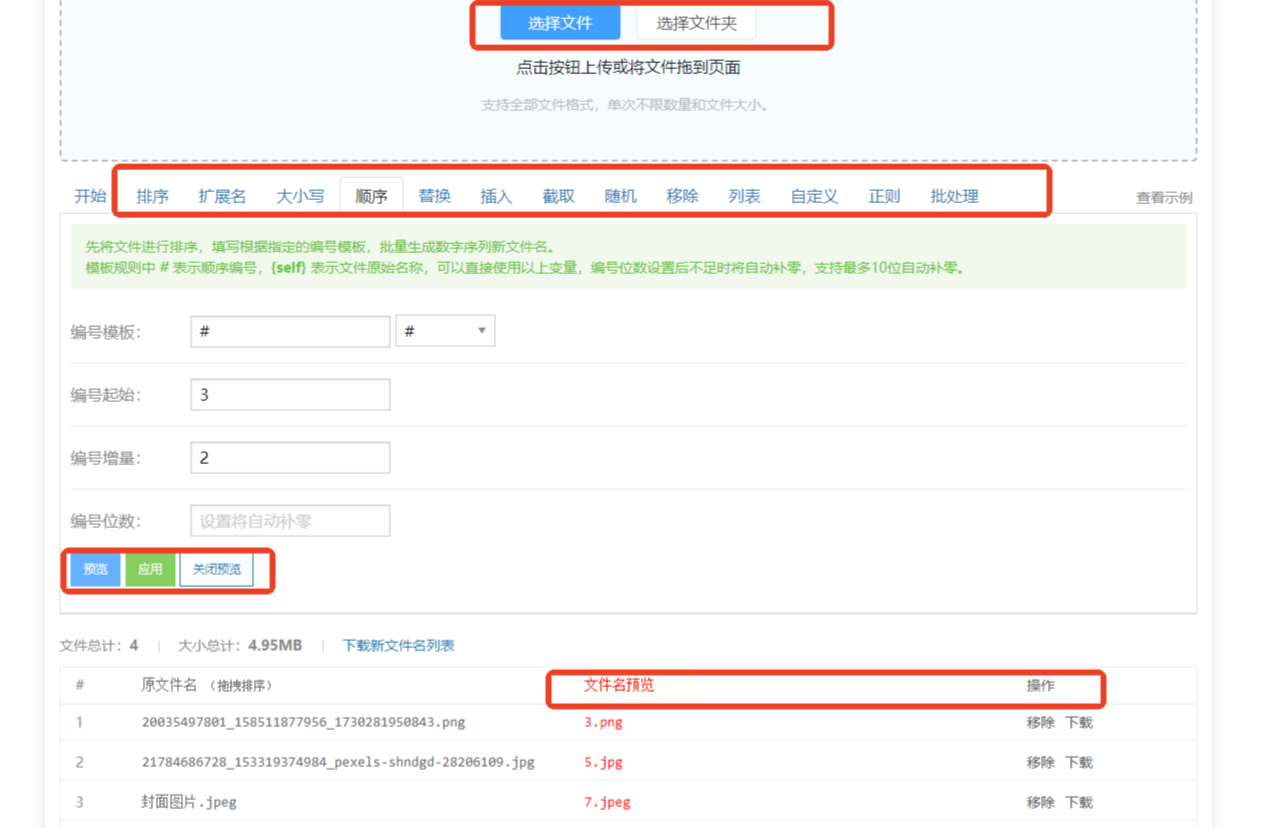
进入功能界面后,系统默认支持图片、文档、视频等多种文件类型。勾选"图片"类型(可多选JPG、PNG、GIF等格式),点击"选择文件"或"拖放文件"按钮,从电脑中导入需要重命名的图片文件夹或单个文件。注意:部分在线工具对单次导入文件数量有限制(通常建议单次不超过200张),可分批次处理大文件量。
3. 设置重命名规则
UU在线工具提供十余种预设命名模式,可根据需求灵活组合:
- 序号模式:生成"图片1.jpg"、"图片2.png"等递增序号命名
- 日期时间模式:按拍摄时间生成"YYYYMMDD_HHMMSS.jpg"格式
- 自定义前缀+序号:设置固定前缀如"2023旅行_",搭配序号生成统一格式
- 替换原文件名:支持用关键词替换、删除特定字符等基础操作
以"自定义前缀+序号"为例:
- 在"命名格式"中选择"前缀+序号",输入前缀文本(如"家庭聚会_")
- 设置起始序号为1,间隔步长为1(即每个文件序号依次递增)
- 勾选"添加后缀"可保留原文件扩展名(如.jpg、.png)
4. 预览与确认效果
设置完成后,点击"预览"按钮,系统会在下方生成重命名效果列表。此时可检查是否有格式错误、序号重复或前缀遗漏等问题,确认无误后点击"应用重命名"。
5. 下载与保存
工具会自动处理文件重命名并生成压缩包或直接下载单个文件(根据工具设置)。点击"下载文件"按钮,将重命名后的图片保存到指定文件夹即可。
批量给照片重命名方法三:使用万能图片编辑器
1. 打开软件并选择功能
启动万能图片编辑器后,在主界面左侧菜单找到"批量处理"→"批量重命名"选项,点击进入命名界面。
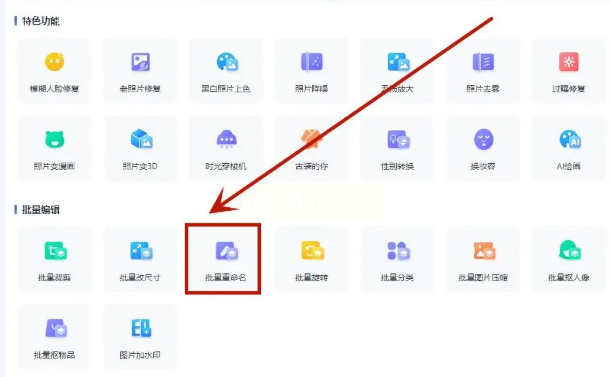
2. 导入图片文件
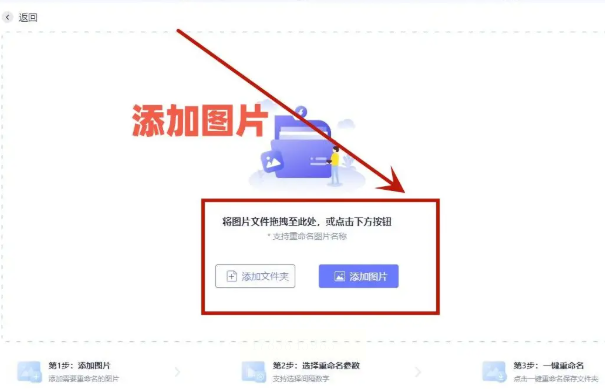
- 点击"导入图片"按钮,选择需要重命名的图片文件夹(支持拖放操作)
- 系统会自动读取所有图片文件,并显示在预览窗口中(包括缩略图预览)
- 可通过"筛选"功能排除不需要处理的文件(如隐藏文件、特定格式文件)
3. 设置命名参数
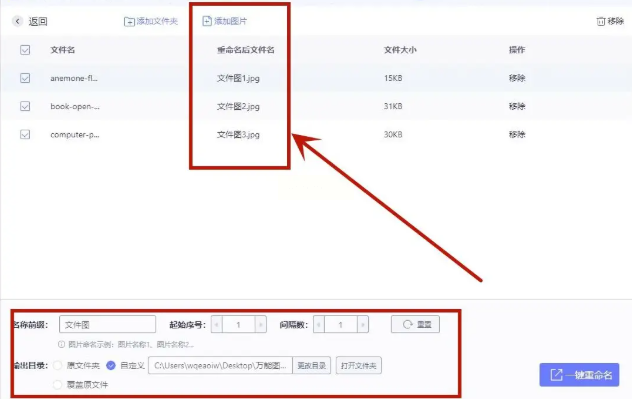
在界面下方的命名设置区,可配置以下关键参数:
- 基础设置:
- 前缀:输入固定前缀文本(如"产品图_")
- 起始序号:默认为1,可根据需要调整(如从5开始)
- 序号间隔:设置数字递增步长(如1或5)
- 日期格式:勾选"添加日期"可自动生成拍摄日期(支持自定义格式)
- 进阶设置:
- 替换规则:支持替换原文件名中的特定字符(如将空格替换为下划线)
- 扩展名处理:自动保留原格式(建议勾选)或统一转换格式(如PNG转JPG)
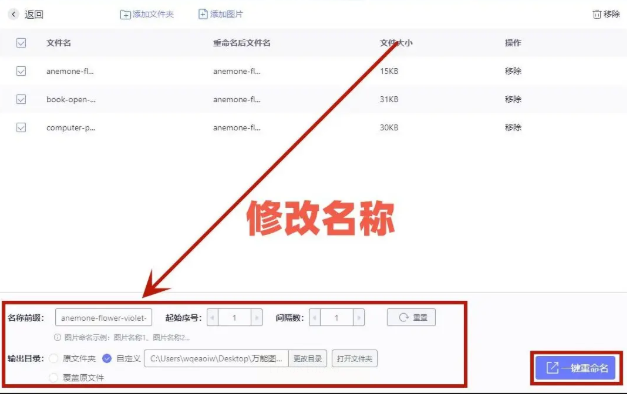
4. 预览与执行重命名
设置完成后,点击"预览"按钮查看生成的文件名列表,确认无误后点击"一键重命名"。软件会在后台处理文件,进度条显示完成状态。
5. 导出与后续操作
重命名完成后,可选择"另存为新文件夹"或直接替换原位置文件。若需要进一步处理图片(如压缩、裁剪),可在同一界面继续操作,实现"命名+编辑"一体化流程。
照片是时光的载体,而有序的命名是让这份记忆更有价值的基础。从旅行相册到工作素材,从家庭纪念到专业归档,批量重命名不仅是一项技术操作,更是一种生活整理的智慧。三种方法各有侧重,希望你能根据自身需求灵活选择,在实践中找到最适合的操作方式。
记住,工具是为效率服务的——不必追求最复杂的功能,而应找到最适合自己的流程。无论是用在线工具快速处理,还是用专业软件精细管理,最终目标都是让照片库成为有序、美观、易于检索的记忆宝库。随着数字生活的持续发展,定期更新命名规则、优化文件结构,将帮助我们更好地记录和传承生活中的每一个珍贵瞬间。
