

在日常文件管理中,我们常常会遇到文件夹时间戳混乱的问题。比如从旧硬盘迁移文件后,所有文件夹的修改时间都变成了拷贝当天;或者项目归档时,需要统一文件夹的创建时间以符合特定规范。这些场景下,手动逐个修改效率极低,甚至会因系统限制无法实现批量操作。本文将详细介绍4种实用方法,帮助你高效解决文件夹时间戳调整的需求。
方法一:使用汇帮批量重命名批量修改文件夹的创建时间和修改时间
1. 软件安装:
- 双击安装文件,按提示完成安装
2. 进入时间修改功能:
- 启动软件后,在主界面找到「文件夹属性修改」模块

- 点击进入后,左侧会显示文件列表管理区域
3. 批量添加目标文件夹:
- 点击「添加文件夹」按钮,可通过:
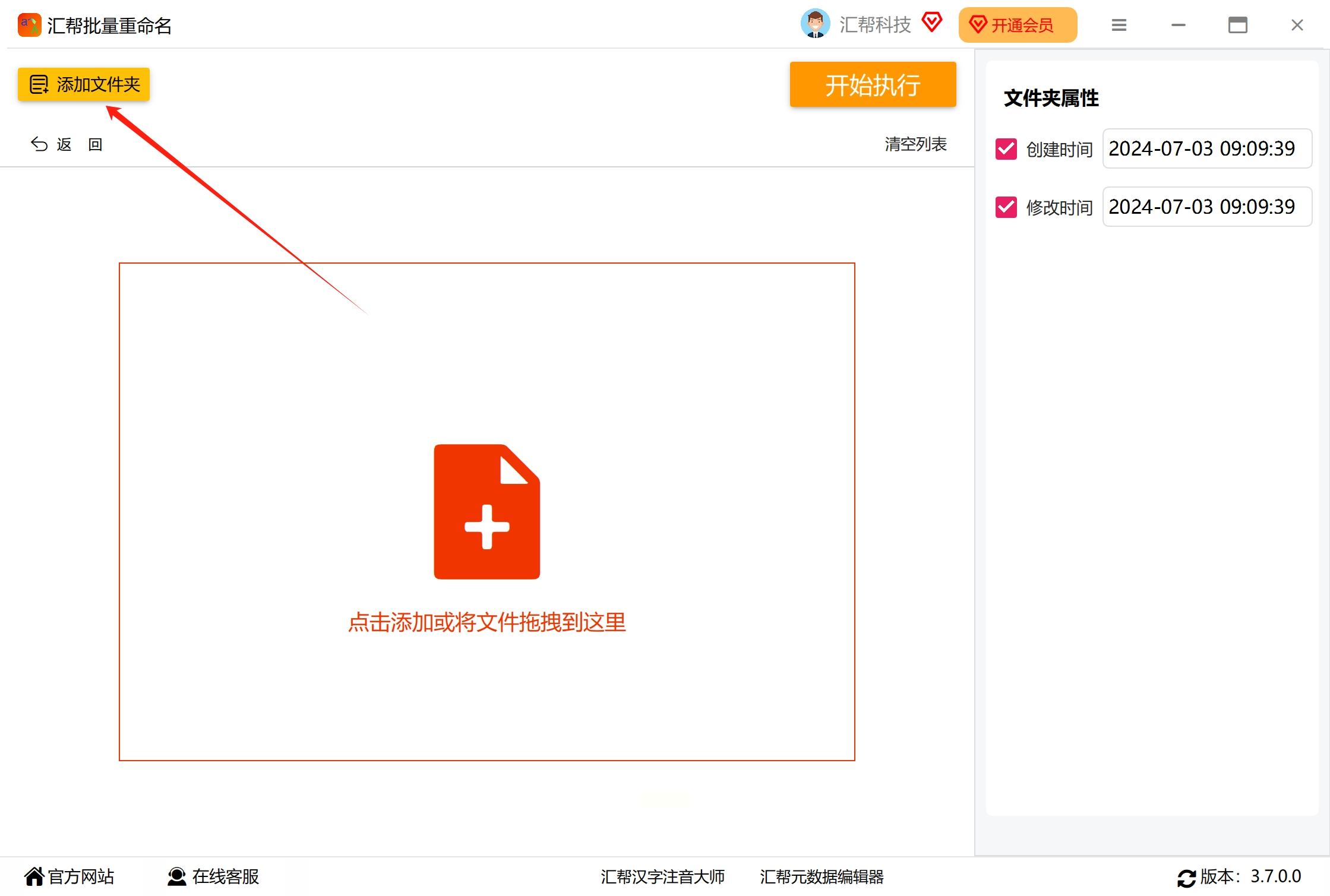
- 单文件夹选择(适合少量文件)
- 文件夹拖放(适合连续目录)
- 批量导入(适合按规则筛选的文件)
- 支持按日期、名称等条件筛选文件夹
4. 设置时间参数:
- 在右侧面板选择「创建时间」和「修改时间」选项
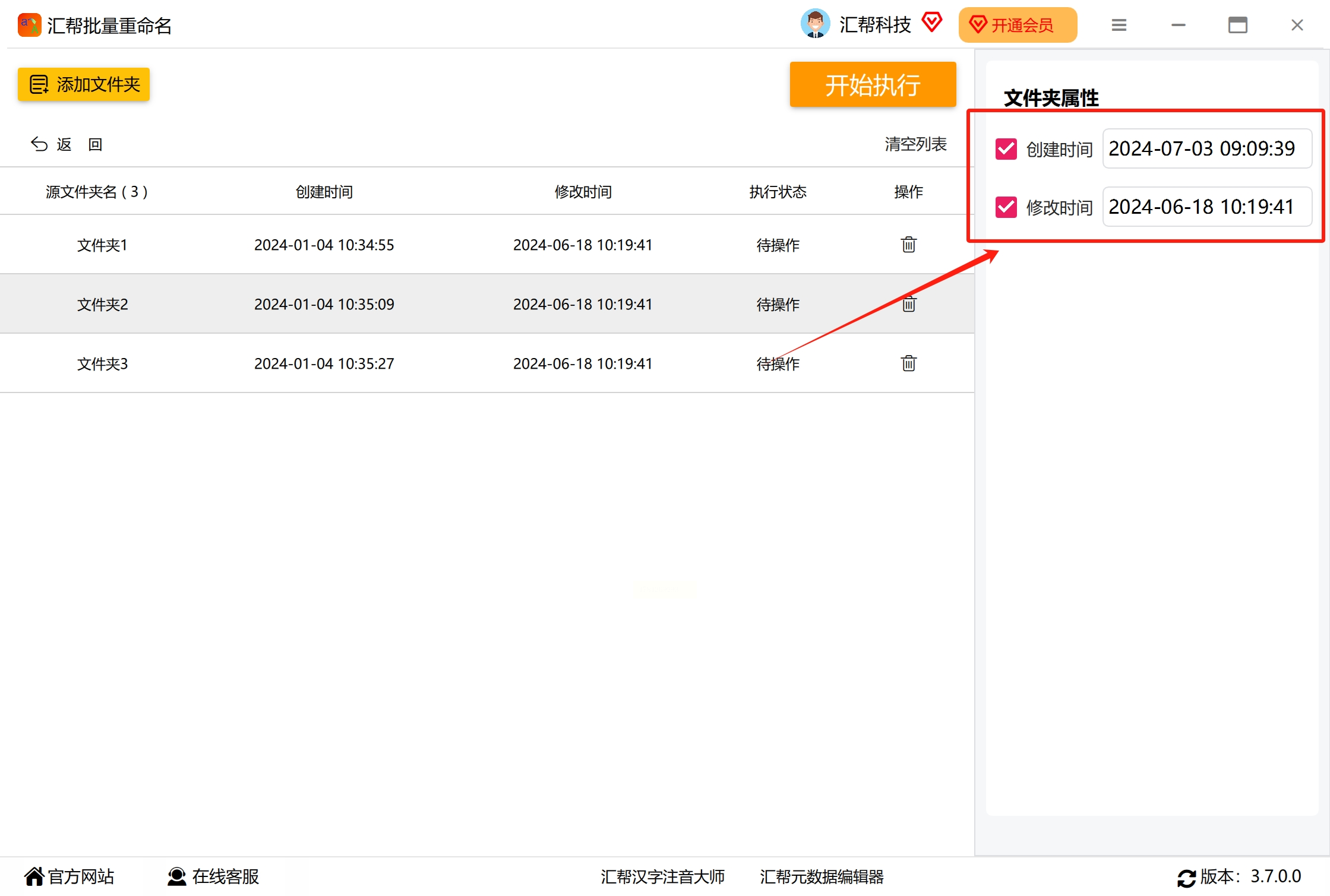
- 可选择:
- 固定时间:直接输入目标日期(如2023-01-15 14:30)
- 相对时间:设置与当前时间的偏移量(如+30天)
- 原始时间复制:从选中文件夹中复制时间属性
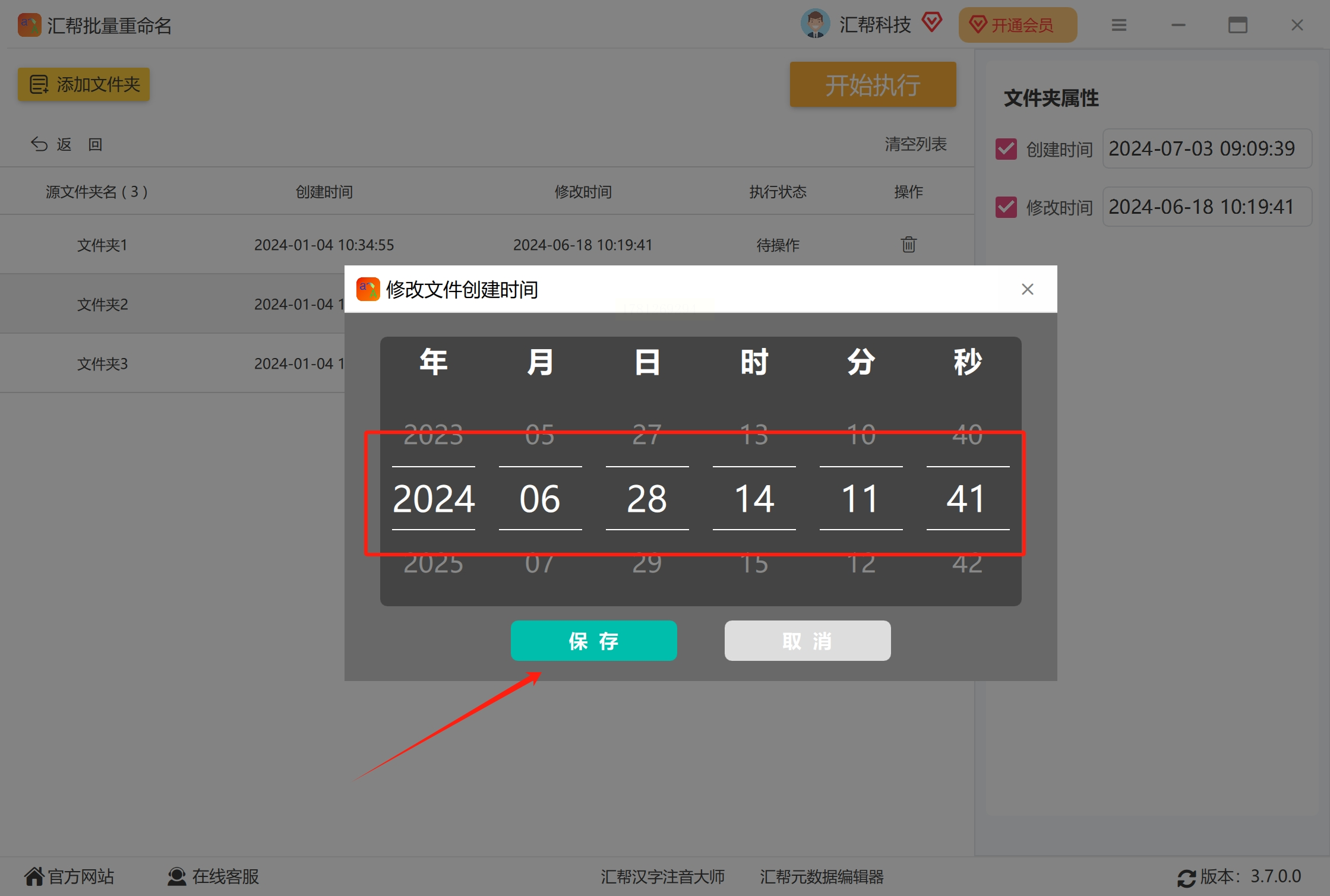
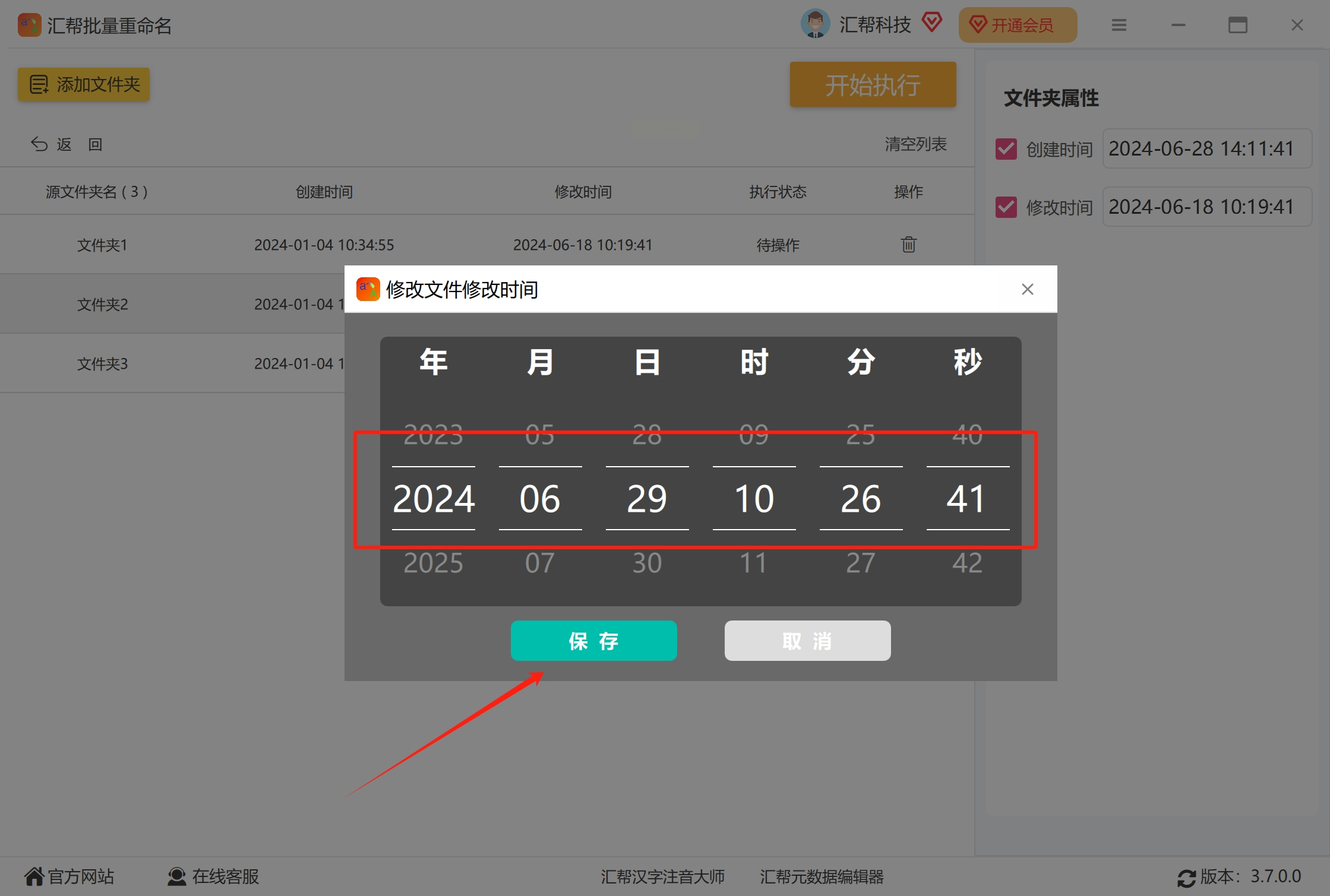
- 点击「预览」按钮可查看修改效果
5. 执行修改并验证:
- 确认无误后点击「开始执行」
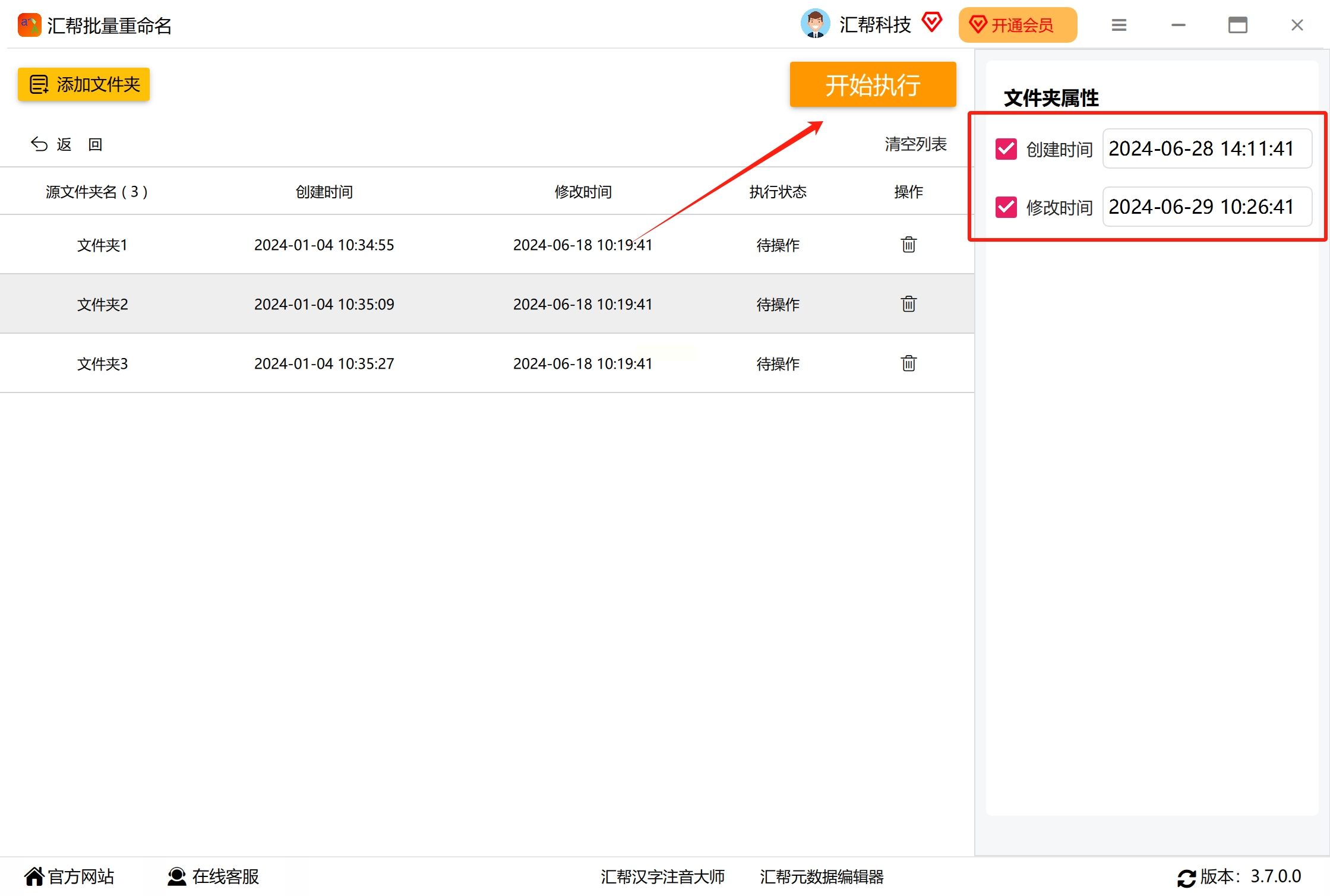
完成后自动校验修改结果
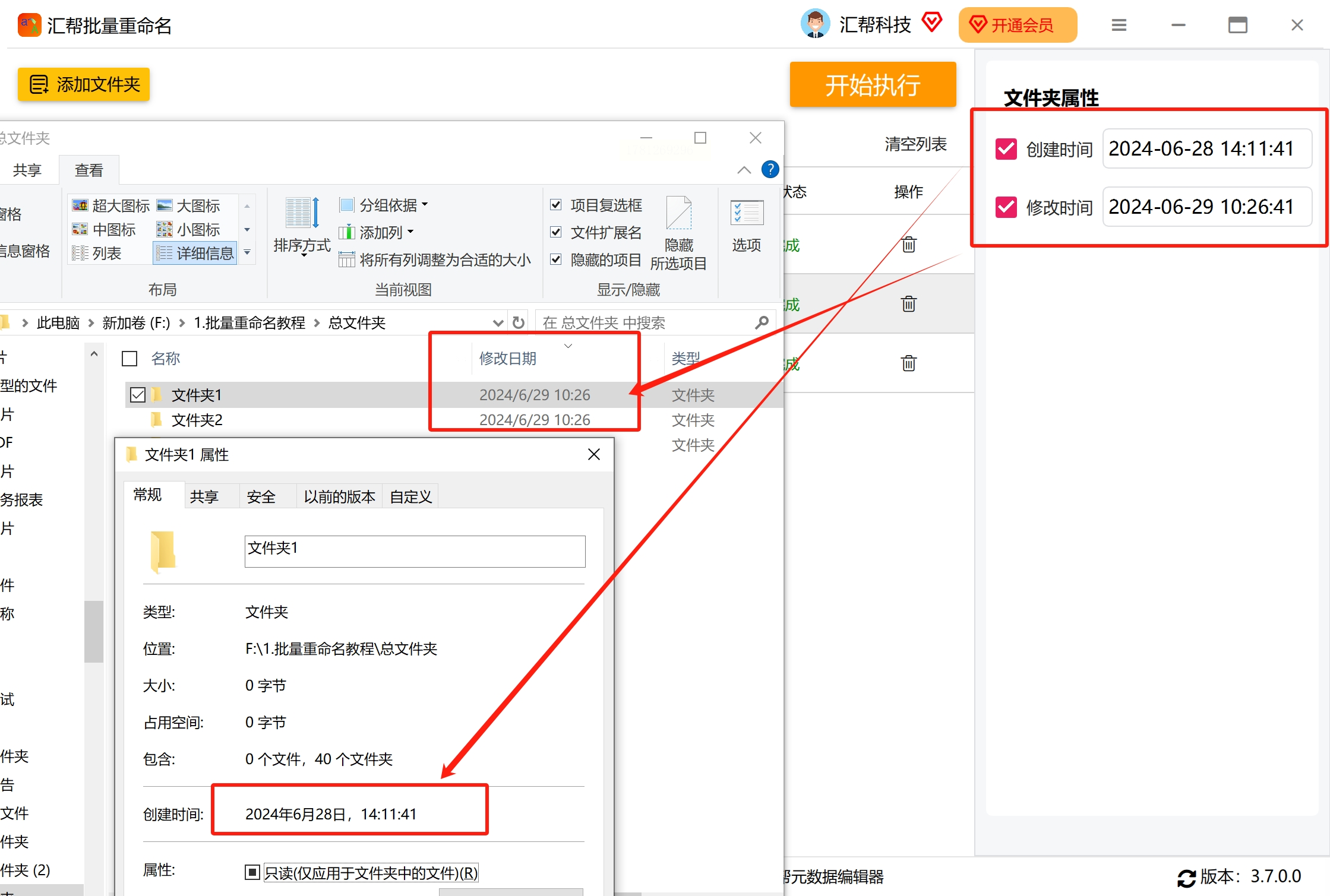
- 验证:右键文件夹→属性→常规选项卡,确认时间已更新
方法二:优灵批量重命名工具修改文件夹的时间
1. 启动程序:
- 首次运行会弹出权限确认窗口,点击「是」获取管理员
2. 添加目标文件夹:
- 点击左上角「添加文件」按钮,选择目标文件夹
- 可通过「文件夹树」视图快速定位目录结构
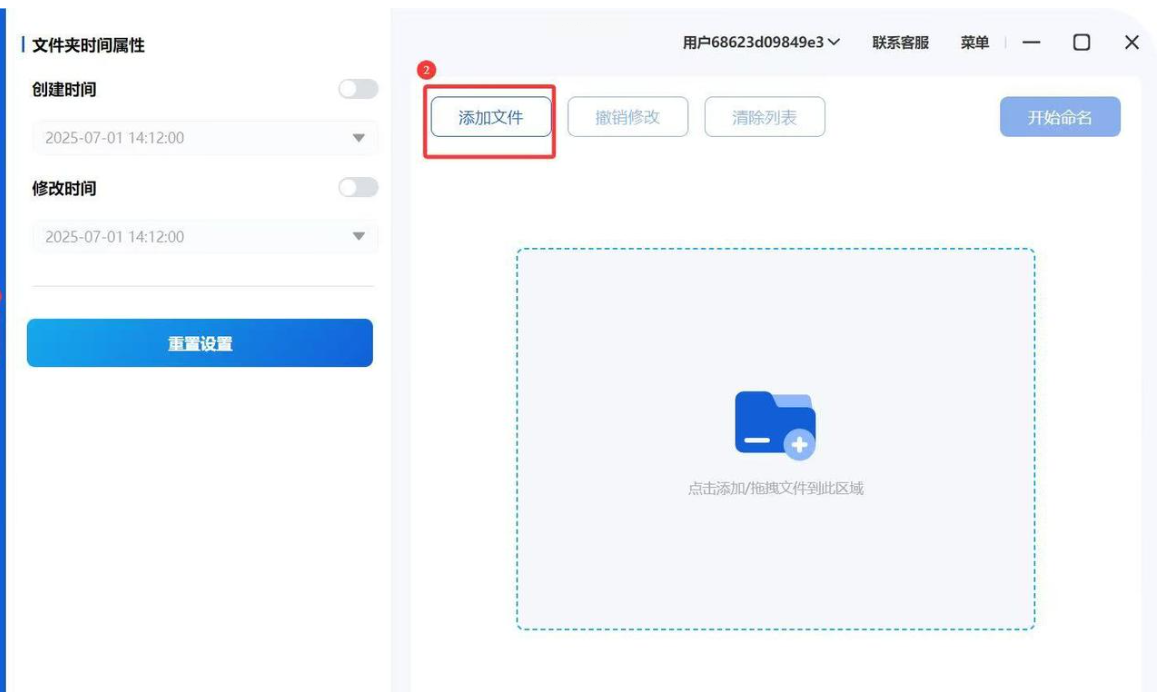
- 支持按文件类型、大小等条件筛选
3. 设置时间参数:
- 在「时间修改」选项卡中:
- 选择「创建时间」和「修改时间」
- 可选择「固定时间」「相对时间」「复制时间」
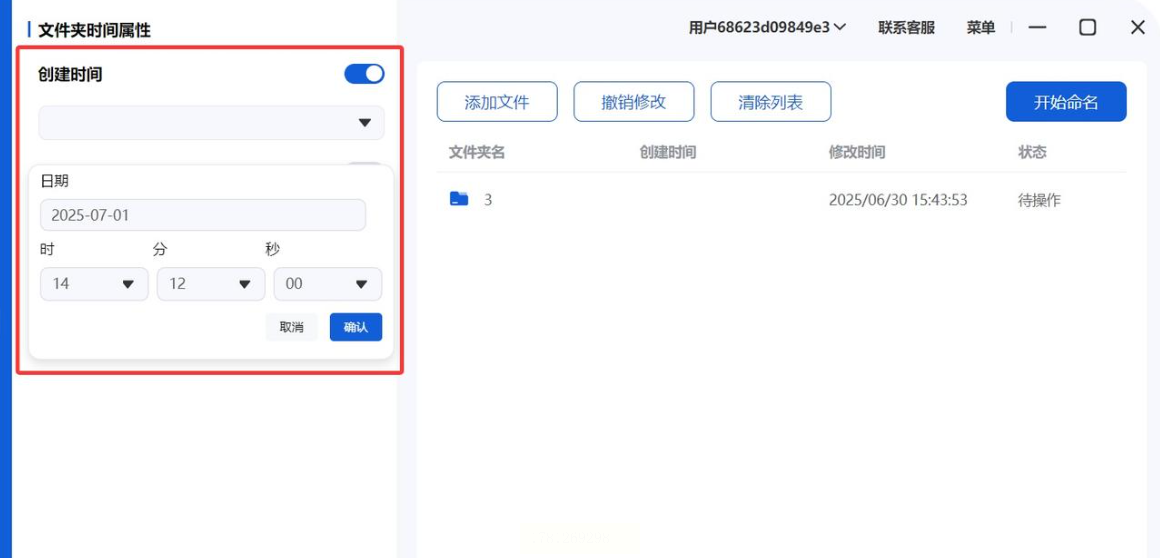
- 点击「预览」按钮实时查看效果
4. 执行修改:
- 点击「开始修改」按钮,程序将在后台处理
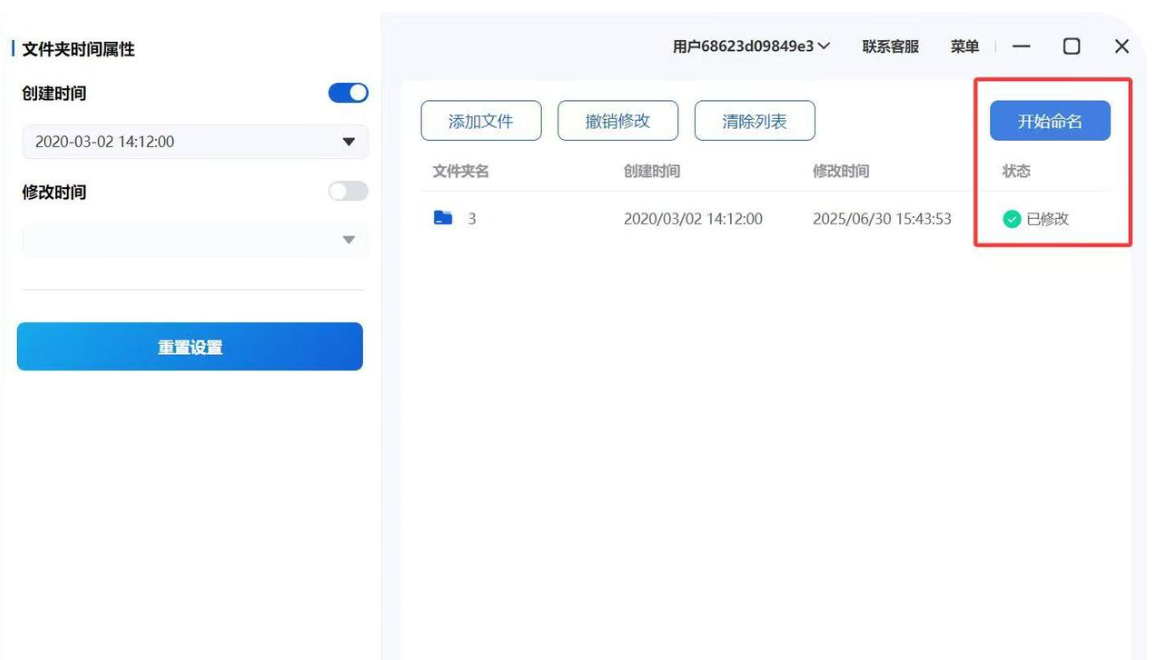
- 完成后会显示修改成功的文件夹数量
- 可选择「打开结果目录」查看修改后的时间戳
方法三:PowerShell命令行操作(适合技术用户)
1. 打开PowerShell:
- 定位到目标文件夹:`cd D:\Projects\Archive`
- 查看当前时间:`Get-Date`
2. 修改单个文件夹时间:
```powershell
# 修改修改时间(LastWriteTime)
(Get-Item "D:\Projects\Archive\Folder1").LastWriteTime = "2023-05-10 14:30:00"
# 修改创建时间(CreationTime)
(Get-Item "D:\Projects\Archive\Folder1").CreationTime = "2023-05-10 14:30:00"
```
3. 批量修改脚本示例:
```powershell
# 获取文件夹列表
$folders = Get-ChildItem -Path "D:\Projects\Archive" -Directory
# 批量设置时间
foreach ($folder in $folders) {
$targetTime = "2023-05-10 14:30:00"
$folder.CreationTime = [DateTime]$targetTime
$folder.LastWriteTime = [DateTime]$targetTime
Write-Host "已修改:$($folder.Name) 时间为 $targetTime"
}
```
4. 执行与验证:
- 按Enter执行命令,等待完成
- 验证:`Get-Item "D:\Projects\Archive\Folder1" | Select CreationTime, LastWriteTime`
文件管理的本质是提升工作效率,而非增加操作复杂度。希望本文介绍的方法能帮助你更高效地管理数字资产,让文件夹的时间戳成为你的得力助手而非负担。如果在操作中遇到问题,欢迎在评论区交流讨论,共同优化文件管理流程。
