

为什么需要批量文件顺序命名?
在现代办公与学习中,文件按顺序编号是数字化管理的基础技能。想象一下:整理100张会议照片需要统一编号,为30个项目文档按章节排序,或者将学生作业按学号重命名归档——这些场景下,手动逐个修改文件名不仅耗时(尤其文件数量多的时候),还容易出错(比如数字跳号、重复或位数不一致)。
批量给文件按顺序命名1到100怎么操作?简单的3个方法分享

方法一:使用「汇帮批量重命名」软件批量按顺序1-100命名
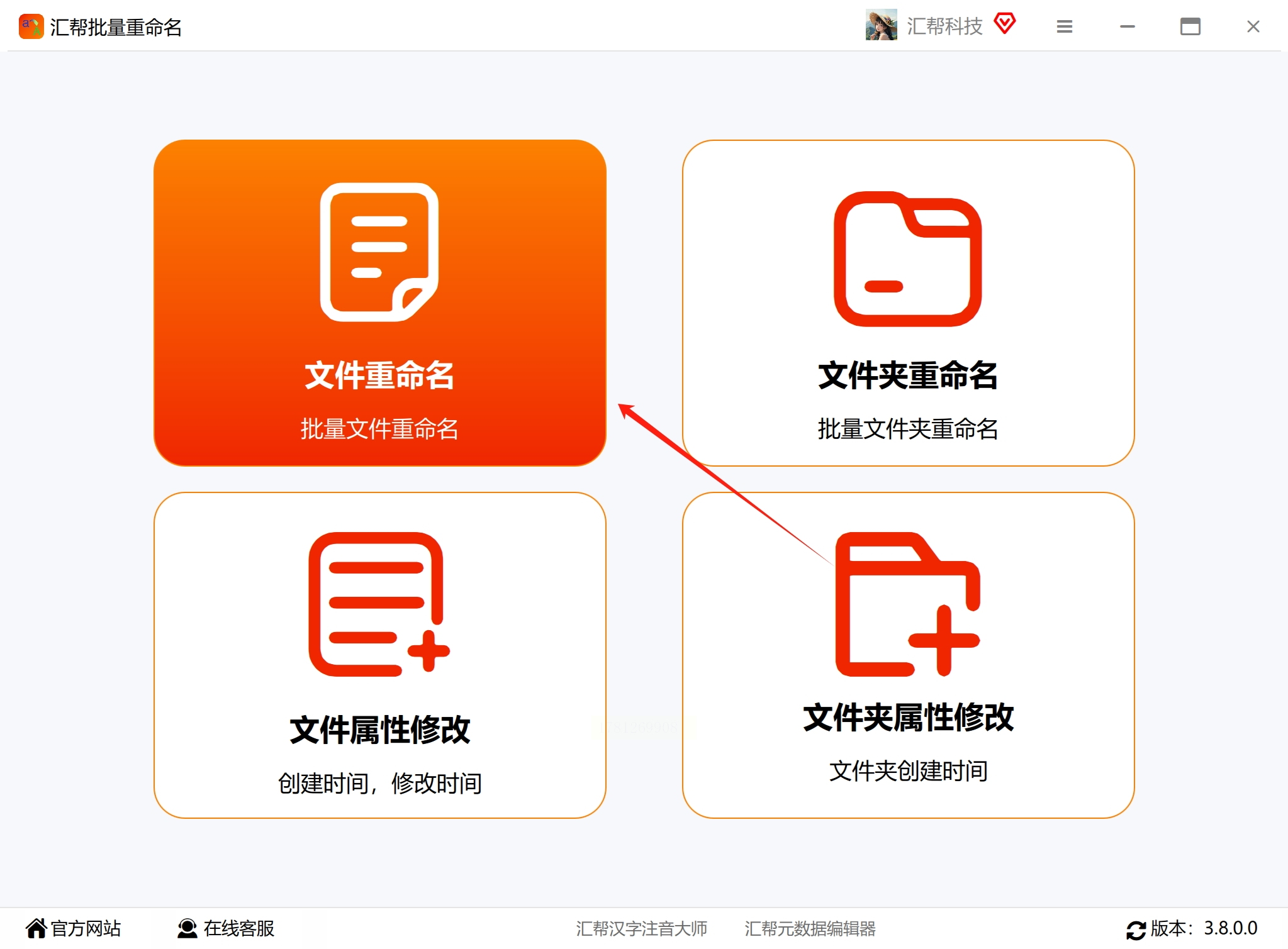
1. 打开软件并进入重命名功能
安装「汇帮批量重命名」后,点击主界面「文件重命名」选项,进入命名编辑界面。
2. 导入文件
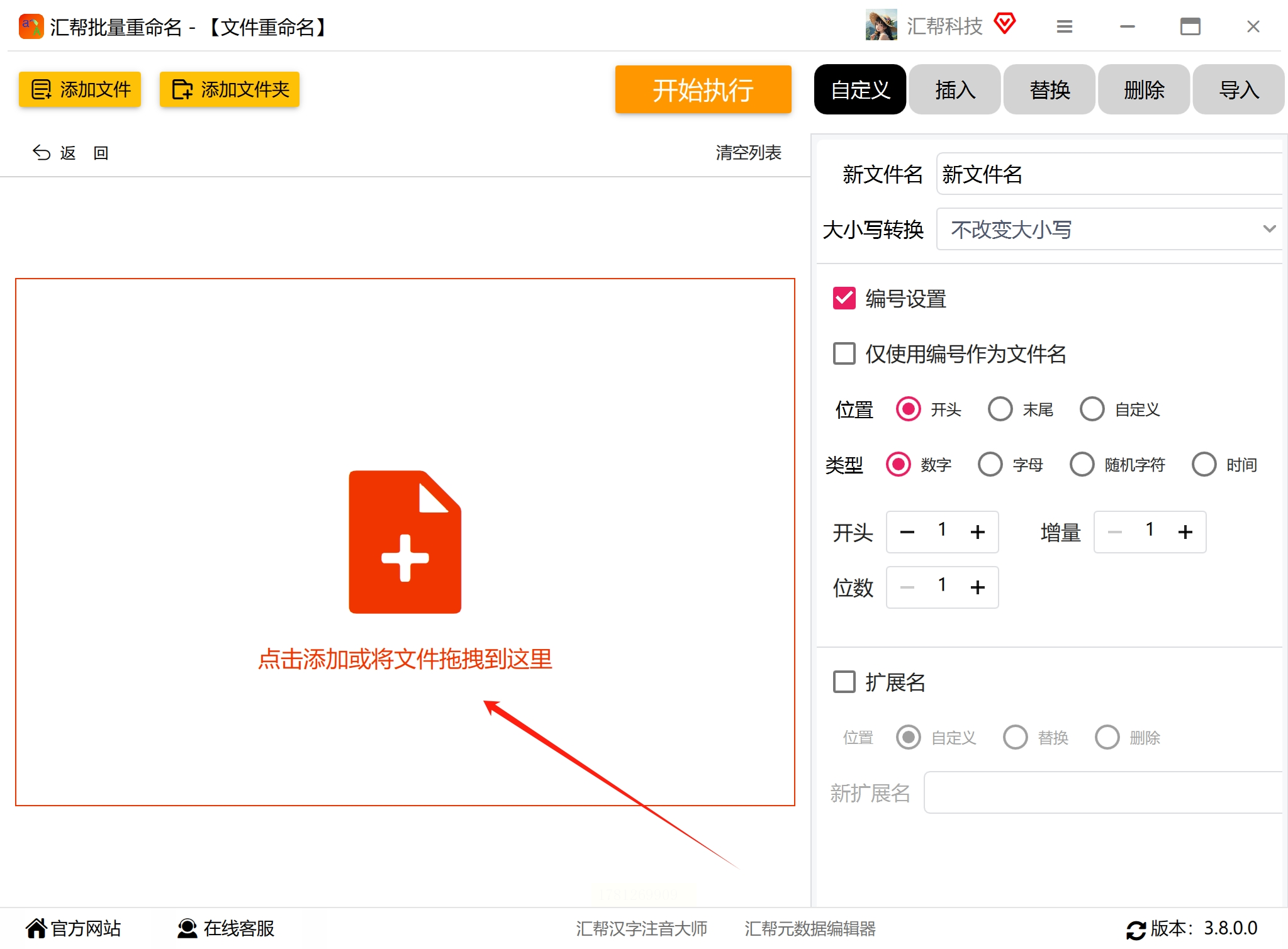
- 直接拖拽文件到软件界面(支持批量拖放)。
- 或通过「添加文件」按钮手动选择,支持PDF、图片、文档等所有格式。
3. 配置命名规则
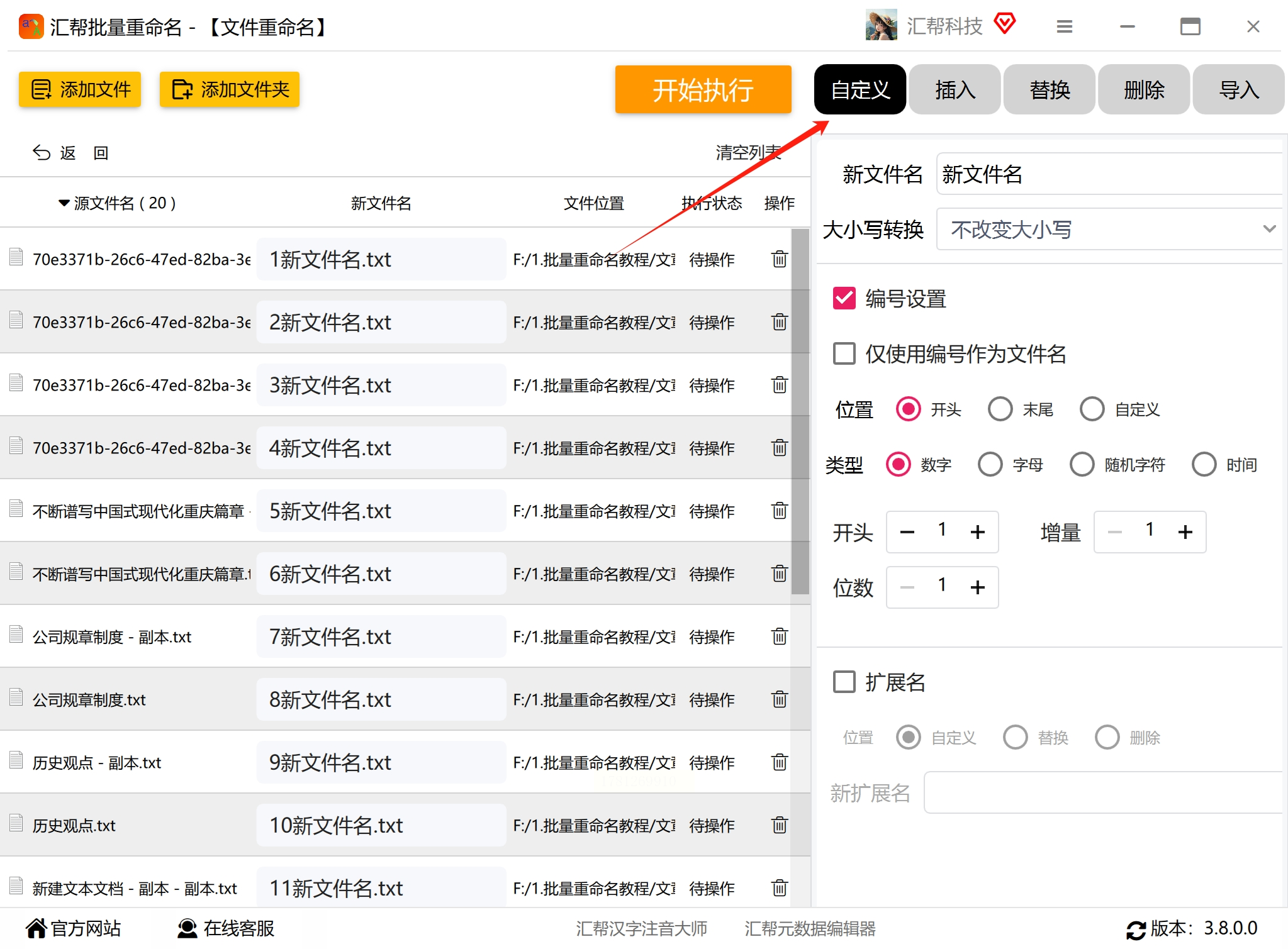
- 点击右侧「自定义」按钮,在弹出窗口中选择「仅使用编号作为文件名」。
- 左侧设置「起始编号」(默认1)、「编号格式」(如3位数字001)。
- 可添加前缀(如“项目01_”)或后缀(如“.docx”),系统会自动拼接。
4. 执行重命名
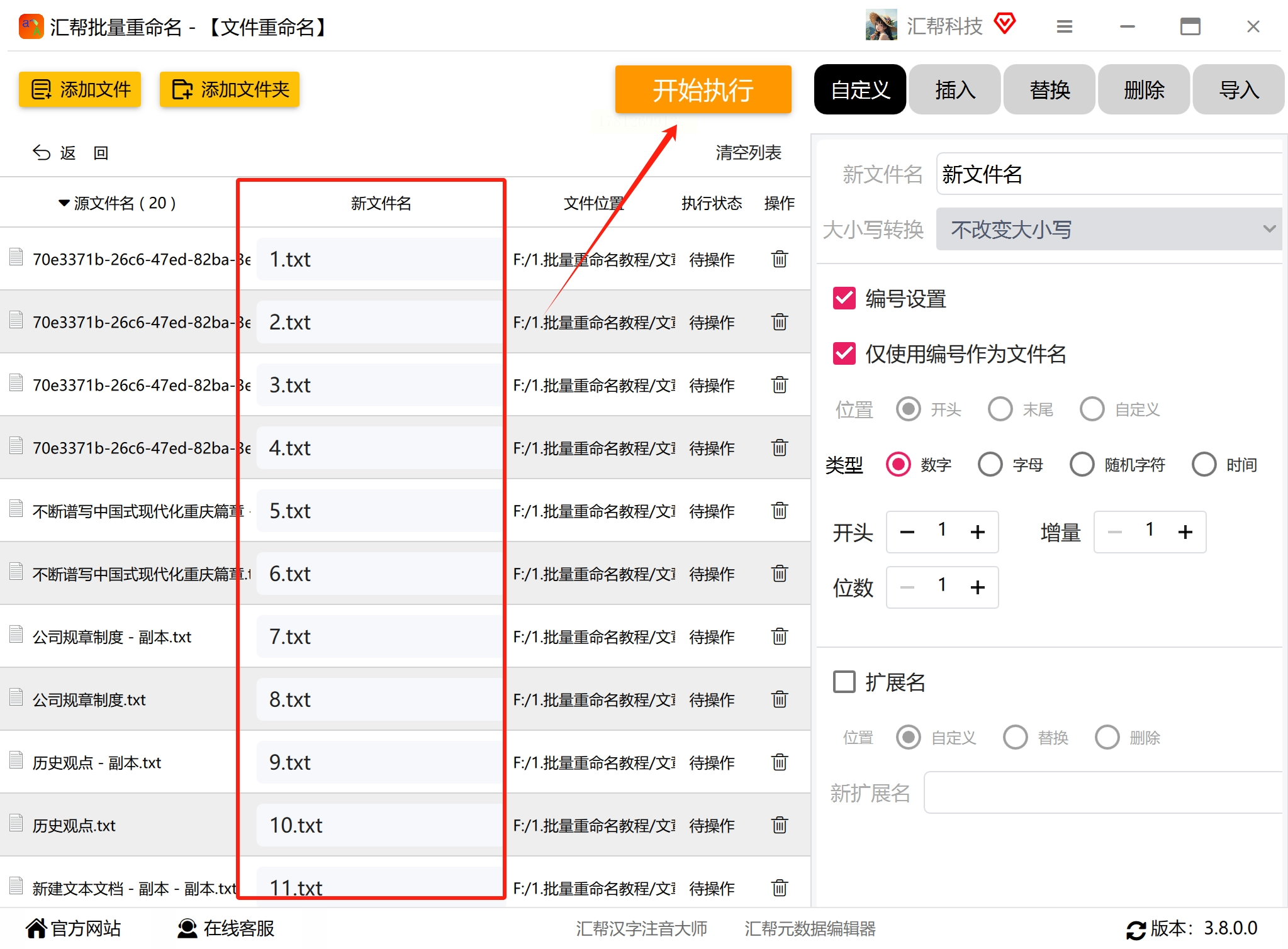
点击「开始执行」,软件会自动按顺序生成新文件名。完成后可在文件资源管理器中验证效果。
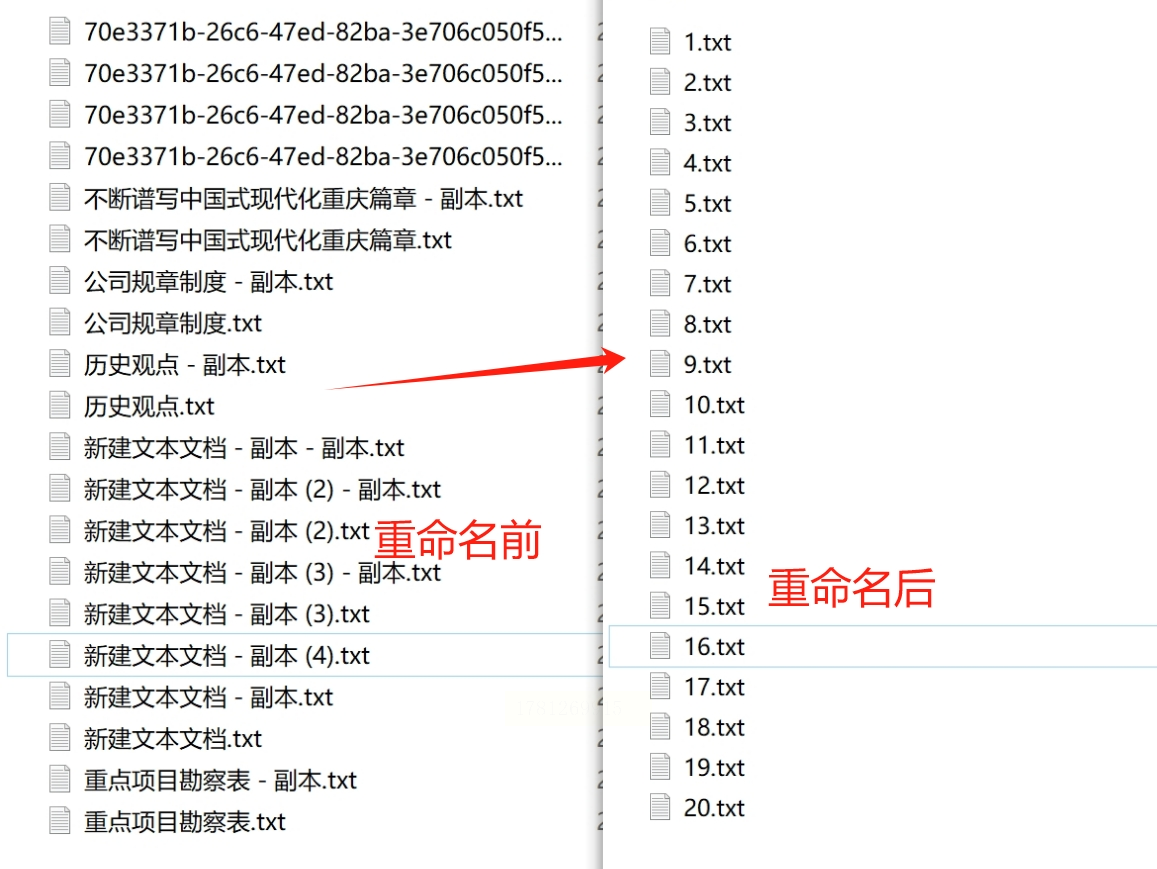
方法二:使用「快马批量处理工具箱」顺序命名1到100
1. 打开工具并选择功能
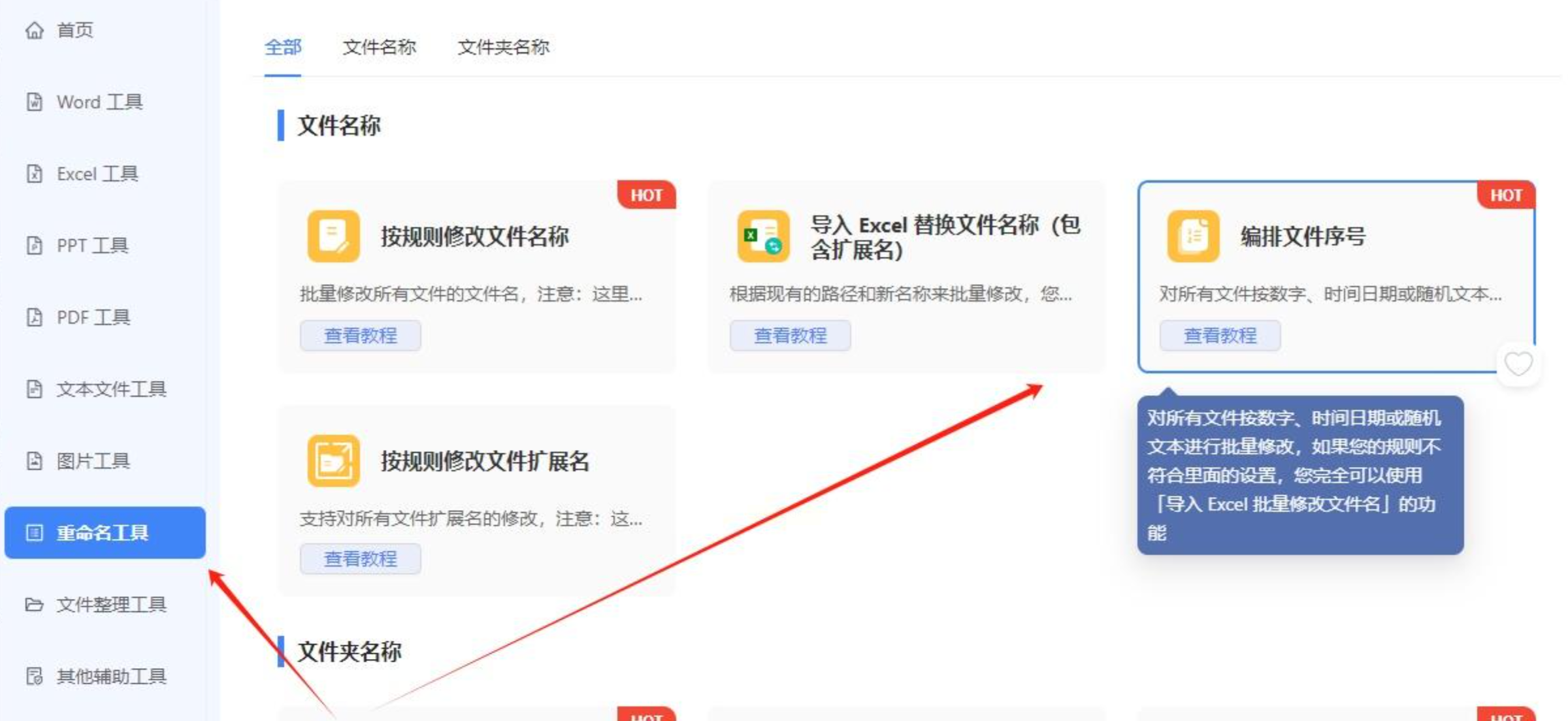
下载安装「快马批量处理工具箱」后,打开软件,在左侧功能栏选择「重命名工具」,右侧找到「编排文件序号」选项点击进入。
2. 导入需要处理的文件
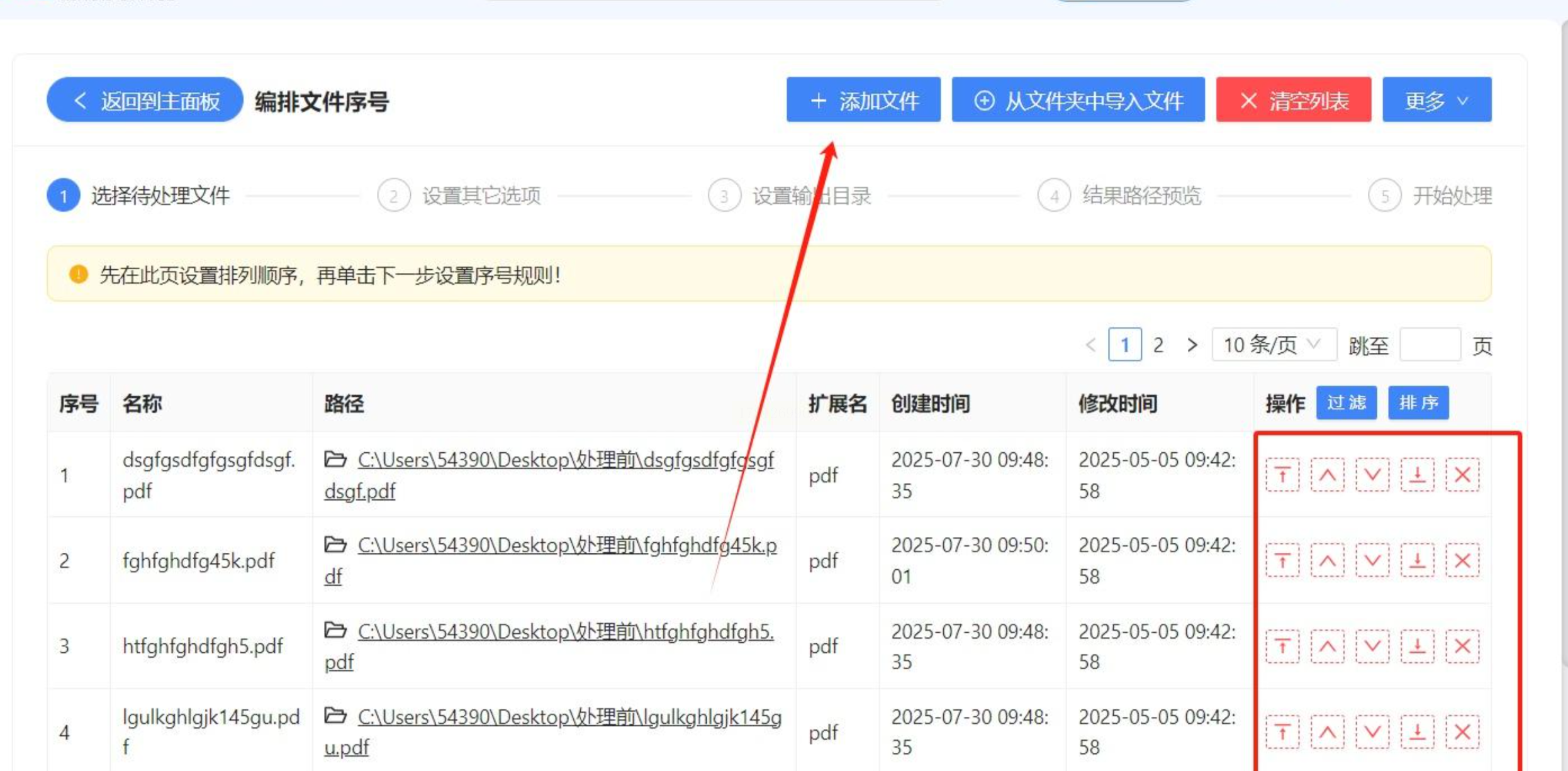
- 若文件在同一文件夹:直接点击「添加文件」按钮,选中目标文件(支持多选)。
- 若文件分散在多个文件夹:点击「从文件夹导入」,选择包含文件的根目录,软件会自动扫描所有子文件夹内的文件。
3. 设置命名规则
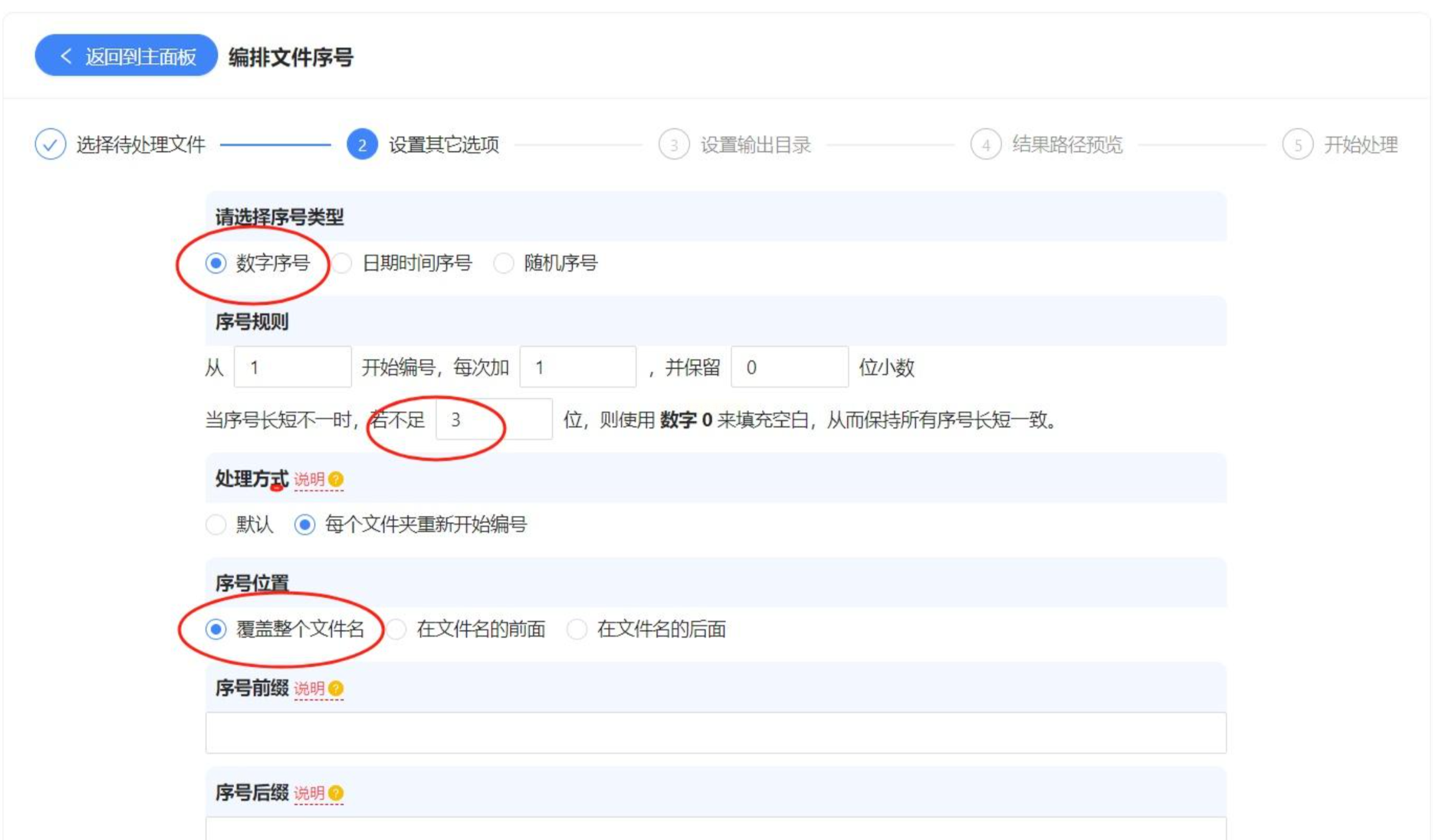
- 序号类型:选择「数字序号」,可设置起始数字(默认1)、步长(默认+1)。
- 序号格式:勾选「补零填充」,如设置为3位数字,则不足位数自动补0(如1→001,10→010)。
- 前缀/后缀自定义:可添加固定文字(如“项目A_”“报告_”),或用正则表达式(如日期格式“202310_”)。
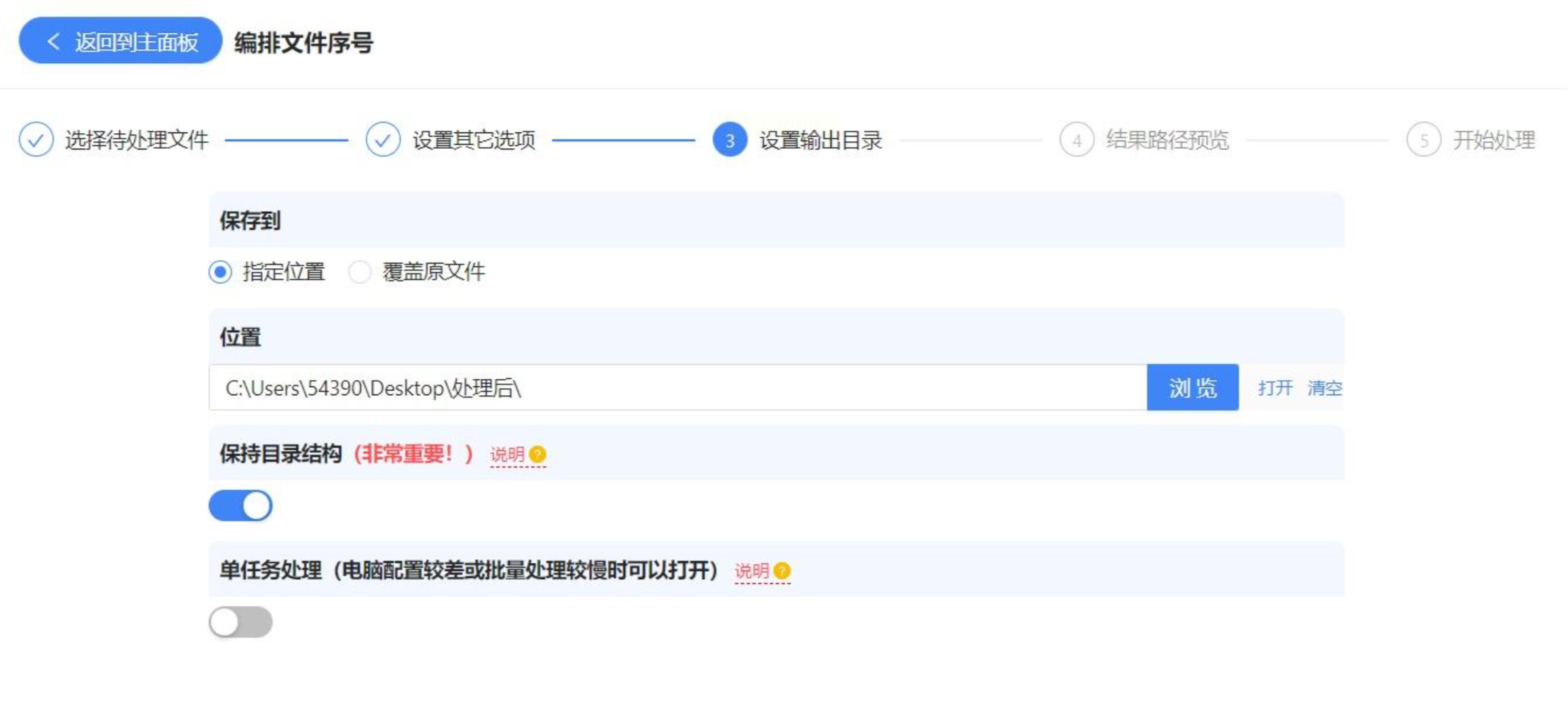
4. 选择保存路径
- 若需要保持原文件夹结构:勾选「保持目录结构」,文件重命名后仍在原文件夹。
- 若需统一移动到新文件夹:点击「浏览」选择目标路径。
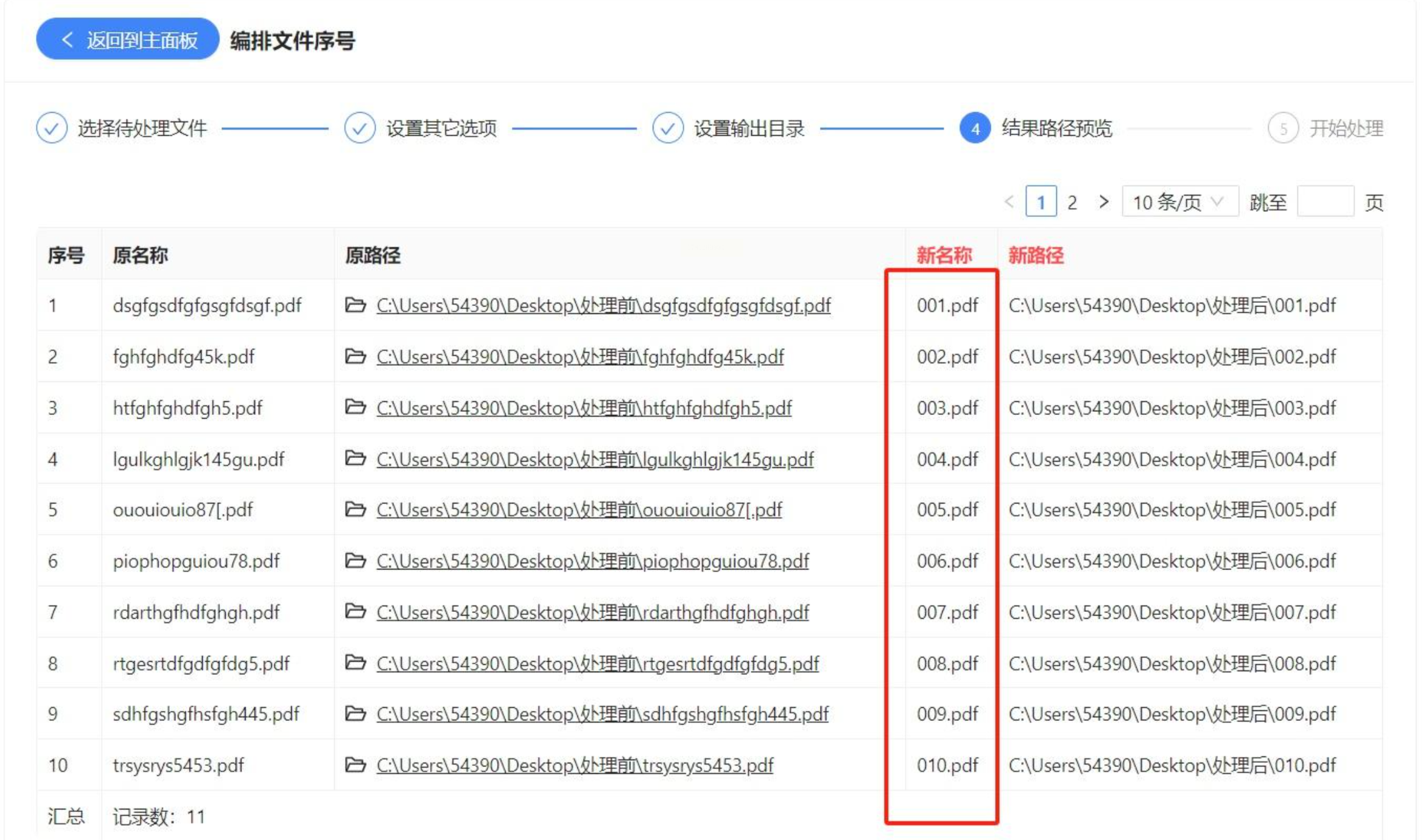
5. 预览与执行
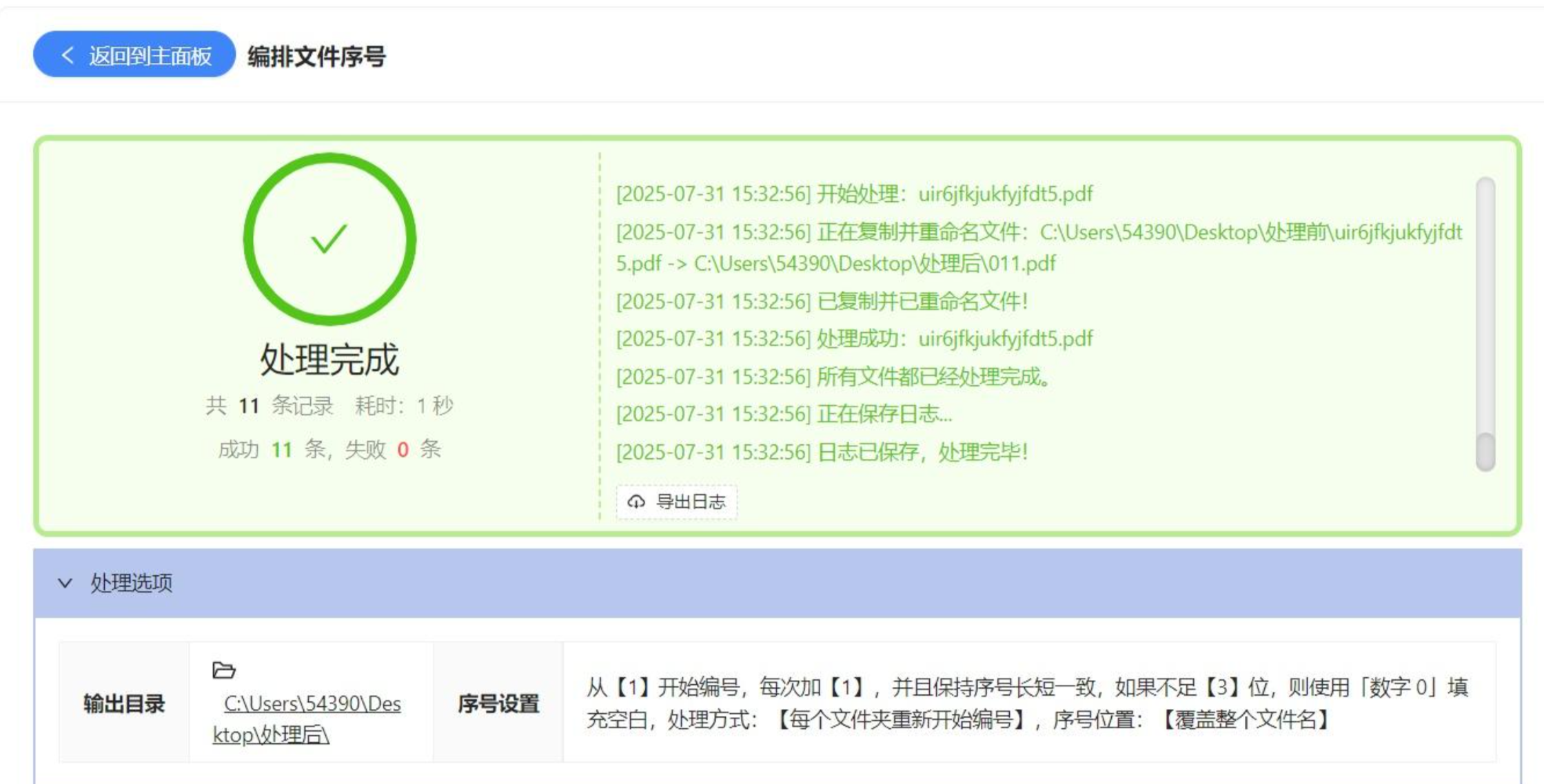
点击「预览」按钮查看重命名效果,确认无误后点击「开始处理」,等待进度条完成即可。
方法三:Python脚本批量命名(适合有基础编程能力)
适用场景:
适合熟悉Python语法的用户,可灵活定制命名规则(如添加前缀、修改格式等)。
代码实现:
```python
import os
# 替换为你的文件存放路径(如:"C:/Users/用户名/文档/照片")
folder_path = "你的文件夹路径"
# 获取文件夹内所有文件列表
file_list = [f for f in os.listdir(folder_path)
if os.path.isfile(os.path.join(folder_path, f))]
# 遍历文件并按顺序重命名
for index, filename in enumerate(file_list, start=1):
# 分割文件名与扩展名(保留原格式)
name, ext = os.path.splitext(filename)
new_filename = f"报告_{index:03d}{ext}" # 示例:报告_001.jpg
old_path = os.path.join(folder_path, filename)
new_path = os.path.join(folder_path, new_filename)
os.rename(old_path, new_path)
print("重命名完成!")
```
使用步骤:
1. 替换代码中`folder_path`为实际路径(如`"D:/2023项目文件"`)。
2. 根据需求修改命名格式(如添加日期、调整序号位数)。
3. 保存为`.py`文件(如`rename_files.py`),右键选择「Python运行」即可。
通过以上方法,无论你是零基础小白还是有编程基础的用户,都能找到适合自己的文件命名方案。建议先从简单场景(如手机端批量命名)开始练习,逐步过渡到Python脚本等进阶技巧,让数字化管理成为工作学习的“加速器”。
