

在日常办公中,Word文件的创建时间与修改时间不一致是个常见问题。无论是提交工作报告、学术材料,还是整理归档文件,只要这两个时间出现偏差,就可能面临审核方的质疑,甚至被要求重新提交。其实无需重新编辑文件或寻找复杂工具,通过几个简单的操作步骤,就能轻松实现word创建时间和修改时间改成一样,避免这些麻烦。
接下来,我将分享几种实用的解决方案,涵盖不同场景下的操作需求。这些方法适用于各类办公场景,从日常文件整理到重要材料提交,全程简单易懂,即使是新手也能轻松上手,帮助你高效解决时间不符的问题。
一、汇帮批量重命名:精准修改文件时间的高效工具
汇帮批量重命名是一款专注于文件属性修改的工具,操作简便且安全可靠,能直接调整Word文件的创建时间和修改时间,无需复杂设置,批量实现word创建时间和修改时间改成一样,效率拉满。以下是具体步骤:
步骤一:进入功能模块
打开汇帮批量重命名软件,在主界面中选择“文件属性修改”选项,进入属性编辑界面。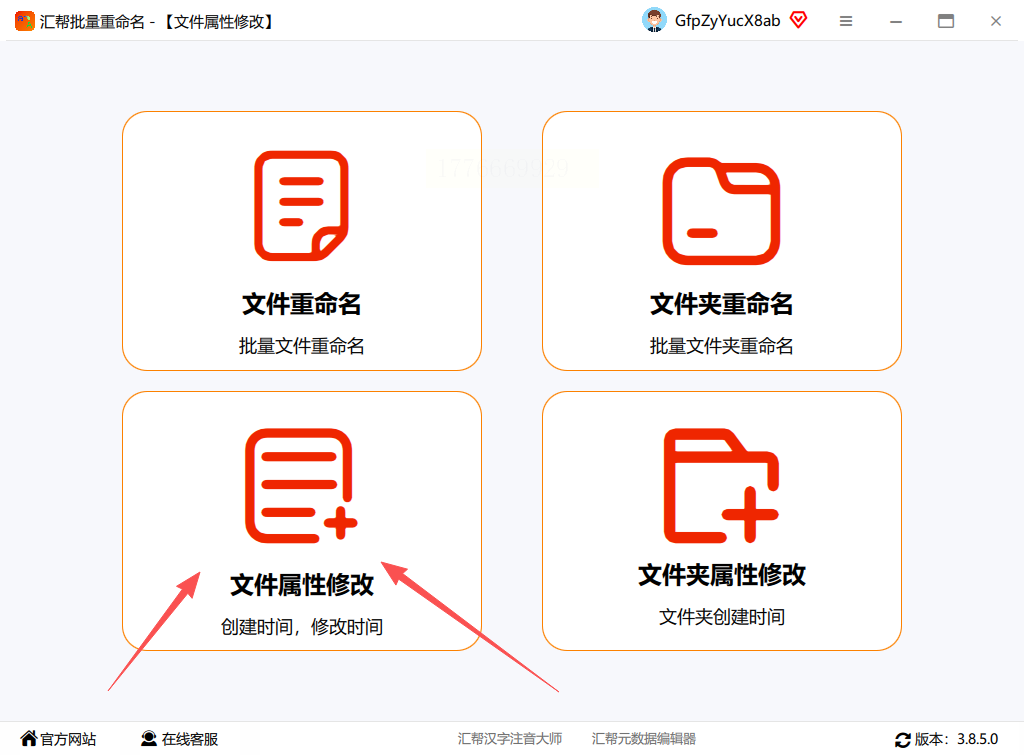
步骤二:上传文件
在左侧区域点击“上传文件”,可选择单个或多个Word文件批量导入。若文件较多,建议先将文件列表整理成txt格式,通过txt文件批量上传功能更便捷。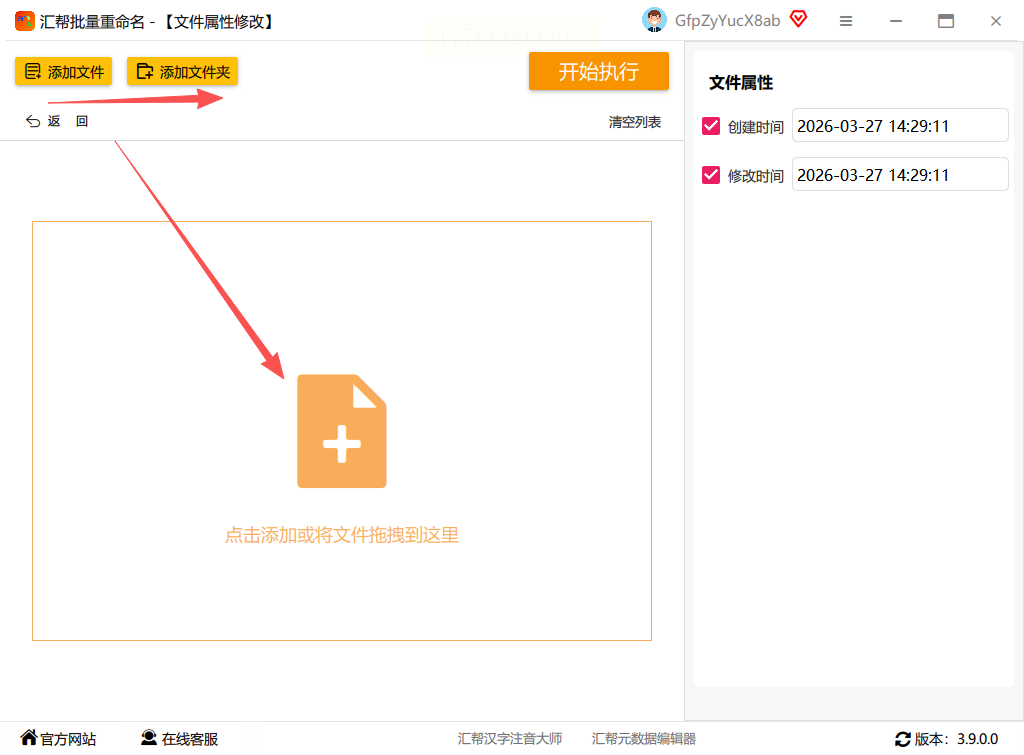
步骤三:设置时间参数
文件导入后,在右侧属性设置区域勾选“创建时间”和“修改时间”选项。软件会显示当前文件的时间信息,你可以手动输入需要统一的时间(如当前系统时间或指定日期),也可选择与某一参考文件时间同步。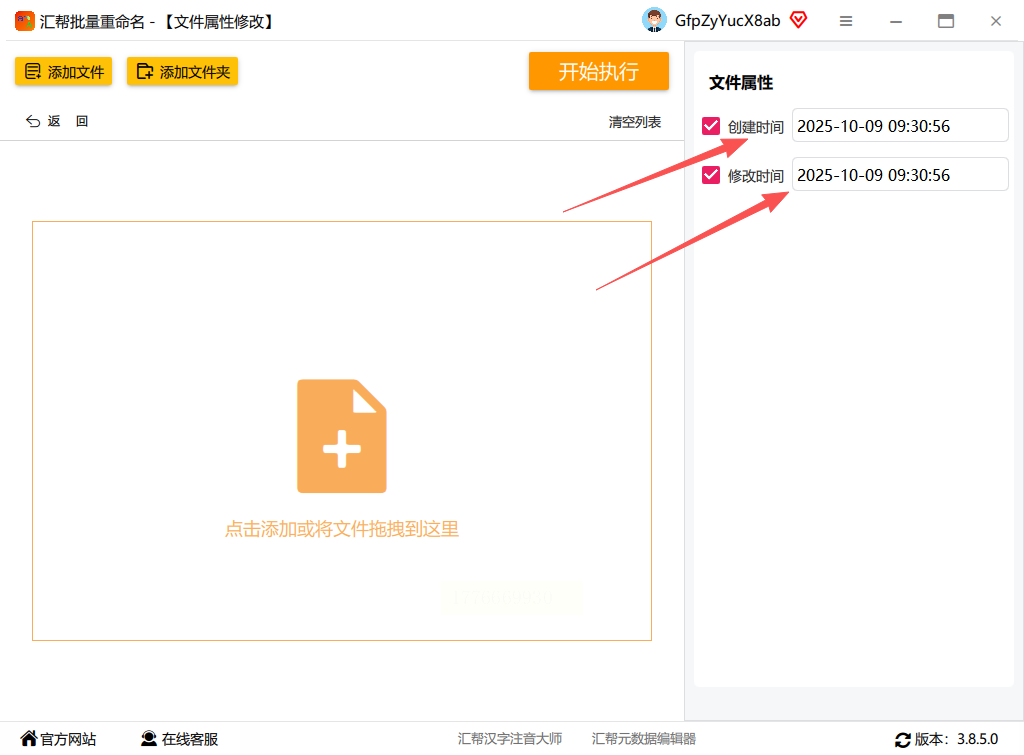
步骤四:执行修改操作
确认时间设置无误后,点击“开始执行”按钮。软件会自动完成所有文件的时间更新,并弹出“操作完成”提示。此时,你只需右键查看文件属性,即可验证时间是否已同步。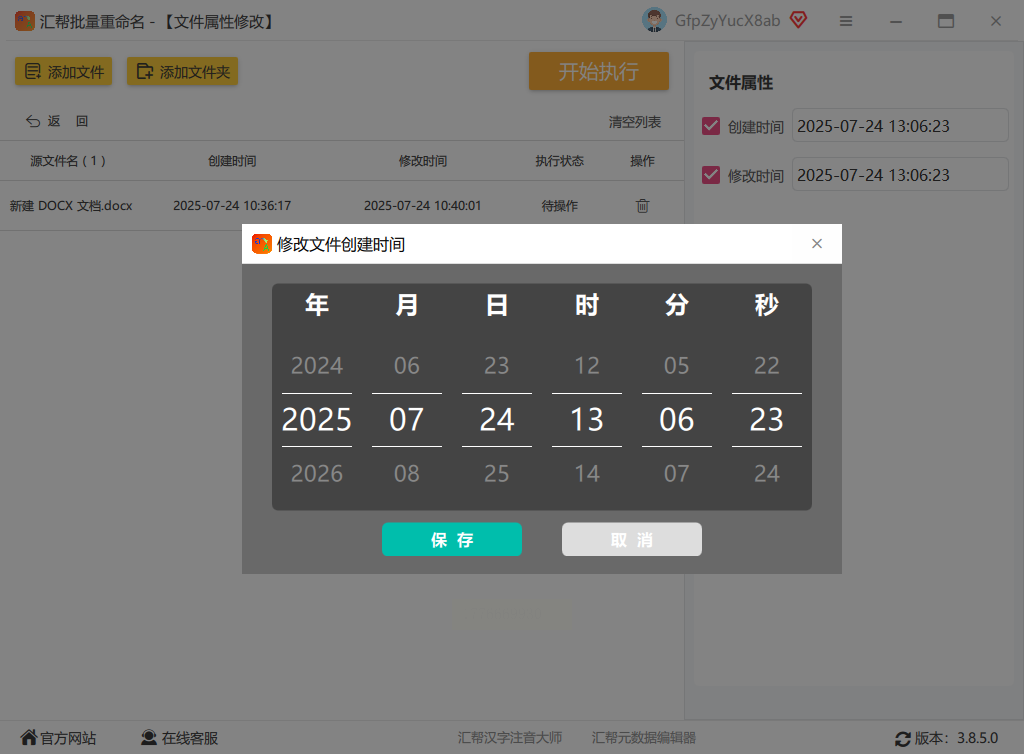
安全说明:汇帮批量重命名采用本地文件处理模式,所有操作在设备本地完成,不会上传文件内容至云端,无需担心文件信息泄露,适合处理包含敏感内容的文档。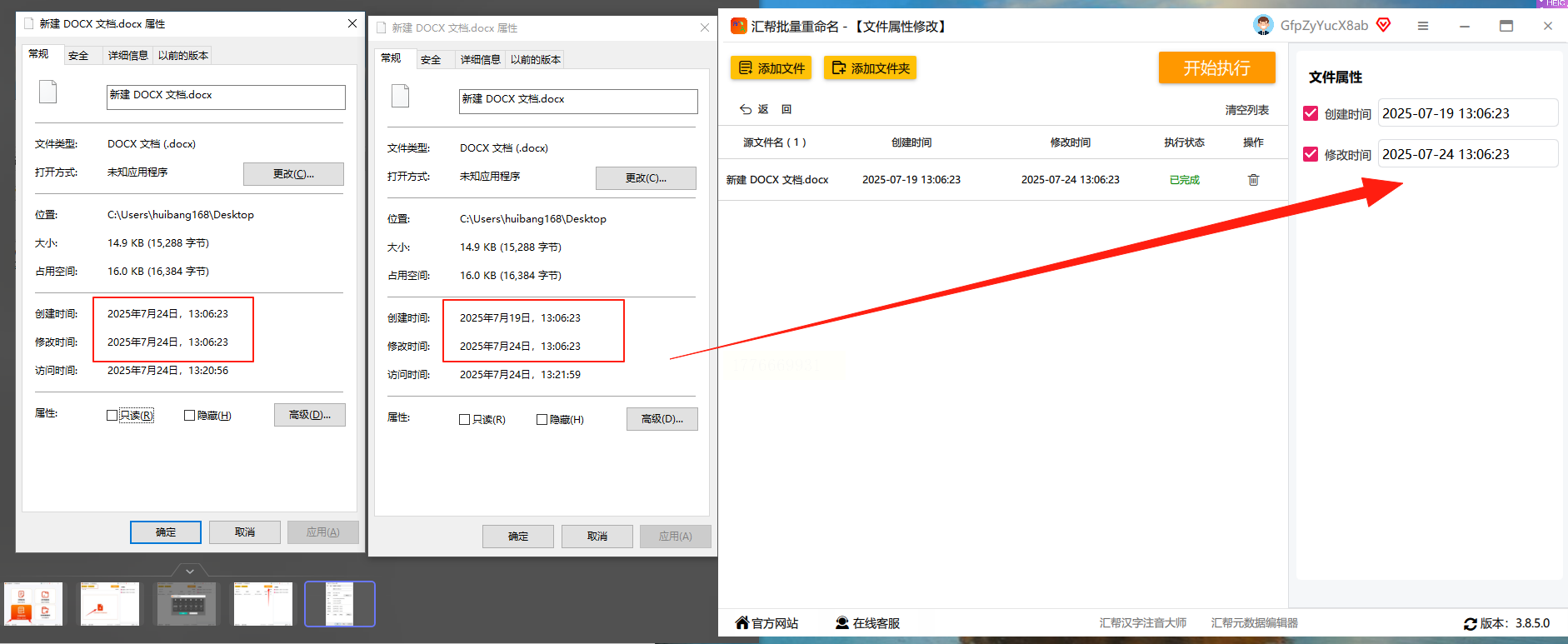
二、360文件管理器:系统自带的快速属性调整工具
对于习惯使用Windows系统的用户,360文件管理器是一个日常高频使用的工具,支持单个或批量修改文件时间,界面简洁直观,适合快速调整Word文件属性,快速搞定word创建时间和修改时间改成一样,不用复杂操作。
步骤一:定位文件目录
打开360文件管理器,在左侧导航栏找到Word文件所在的文件夹,定位到目标文件目录。
步骤二:选中文件并打开属性
在文件列表中,选中需要修改时间的Word文件(可通过Ctrl键多选批量操作)。右键点击文件,选择“属性”选项。
步骤三:修改时间信息
在弹出的属性窗口中,切换到“详细信息”选项卡。找到“创建日期”和“修改日期”字段,点击输入框,手动输入相同的日期和时间。若需批量修改,可先选中多个文件,再统一设置时间。
步骤四:保存修改
输入完成后,点击“应用”→“确定”按钮,系统会立即更新文件时间信息。重复检查单个文件属性,确保时间同步无误。
适用场景:适合日常零散文件的快速调整,单次操作简单,适合处理少量文件的情况。
三、Total Commander:专业文件管理的精准修改方案
Total Commander是一款功能强大的本地文件管理器,支持复杂的文件属性批量修改,适合需要精准设置时间参数的办公场景,尤其适合处理大量文档的用户,精准实现word创建时间和修改时间改成一样,适配大量文件场景。
步骤一:打开软件并定位文件
安装并启动Total Commander,在左侧窗口导航至Word文件所在的文件夹,右侧窗口显示文件列表。
步骤二:批量选中文件
按住Ctrl键,依次点击需要修改时间的Word文件(或使用Ctrl+A全选),完成多选操作。
步骤三:批量修改属性
在顶部菜单栏选择“文件”→“属性”,打开批量属性设置窗口。切换到“时间”选项卡,勾选“创建时间”和“修改时间”,并选择需要统一的时间(可设置为当前系统时间或指定时间)。
步骤四:执行修改并验证
点击“确定”后,Total Commander会自动更新所有选中文件的时间信息。此时,可通过“属性”菜单再次确认时间是否一致。
效率优势:支持正则表达式筛选文件,可快速定位特定格式或命名规则的文档,适合处理成千上万的文件归档工作。
四、常见问题解答
1. 问:修改时间后文件会损坏吗?
答:不会。所有方法均通过修改文件元数据实现,不影响文件内容,仅调整时间属性,可放心操作。
2. 问:批量修改时能选择特定时间点吗?
答:可以。汇帮批量重命名、Total Commander支持手动输入自定义时间,也可选择“与最后修改时间同步”等智能选项。
3. 问:修改后的时间会影响文件打开速度吗?
答:不会。时间属于文件元数据,与文件大小和内容无关,修改仅需毫秒级操作,不影响文件运行速度。
4. 问:如果文件是只读格式怎么办?
答:汇帮批量重命名、360文件管理器等工具支持以管理员权限运行,若文件被系统锁定,可右键选择“以管理员身份运行”软件后重试。
五、注意事项
1. 备份文件:修改前建议备份文件,防止意外操作导致数据丢失。
2. 权限问题:若文件被系统保护(如系统文件夹),需以管理员身份运行工具。
3. 时间格式:确保设置的时间格式与系统默认一致,避免出现乱码或无效时间。
通过以上方法,你可以快速解决Word文件时间不符的问题,无需重新编辑文件,也无需担心文件安全。根据自身需求选择工具,无论是日常零散调整还是大规模文件处理,都能高效完成word创建时间和修改时间改成一样的操作,让工作更流畅,避免因时间问题被质疑。
