

整理电脑文件时,文件夹名字混乱是常遇到的问题。如果都是"新建文件夹1"、相机拍摄的编码名,找文件就像大海捞针。尤其几十上百个文件夹手动改,不仅效率低,还容易输错序号或漏改。其实批量改文件夹名字没那么复杂,今天分享几种简单方法,用系统工具或常用软件就能搞定,新手也能轻松操作。不管是个人照片整理、家庭资料归档,还是公司文件夹梳理,这些方法都适用,学会后整理文件省时又省心。
方法一:PowerToys(微软官方工具)
微软推出的PowerToys自带PowerRename功能,专门处理批量改文件夹名字,适配Windows系统,免费无广告,适合喜欢官方工具的用户。
操作步骤:
1. 打开PowerToys软件(需先安装),点击左侧「PowerRename」,开启「启用PowerRename」开关。
2. 打开目标文件夹,按住Ctrl键选中要改名的多个文件夹。
3. 右键点击选中的文件夹,选择「Rename with PowerRename」。
4. 在弹出窗口设置规则(如加前缀、替换文字、编号),实时看预览效果。
5. 确认后点击「重命名」,完成后按Ctrl+Z可撤销。
方法二:汇帮批量重命名
汇帮批量重命名专注批量改文件夹名字,支持自定义规则,操作直观,新手也能快速上手。
操作步骤:
1. 打开汇帮批量重命名,点击「文件夹重命名」功能标签。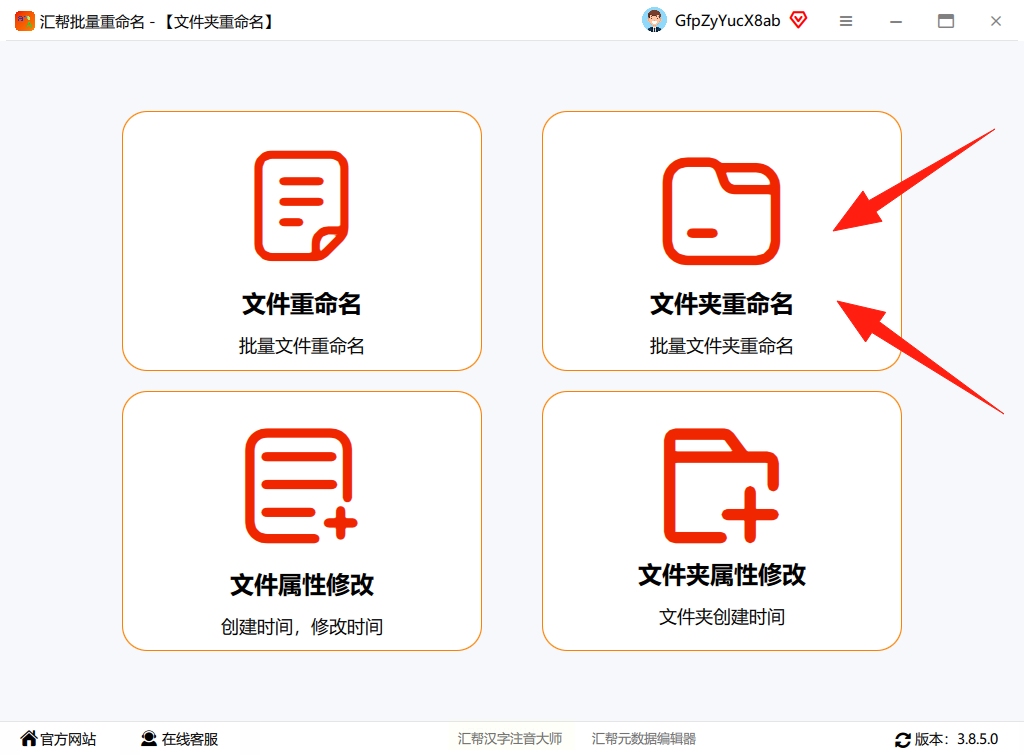
2. 点击左上角「添加文件夹」,或直接用Ctrl+A全选、拖拽方式导入文件夹。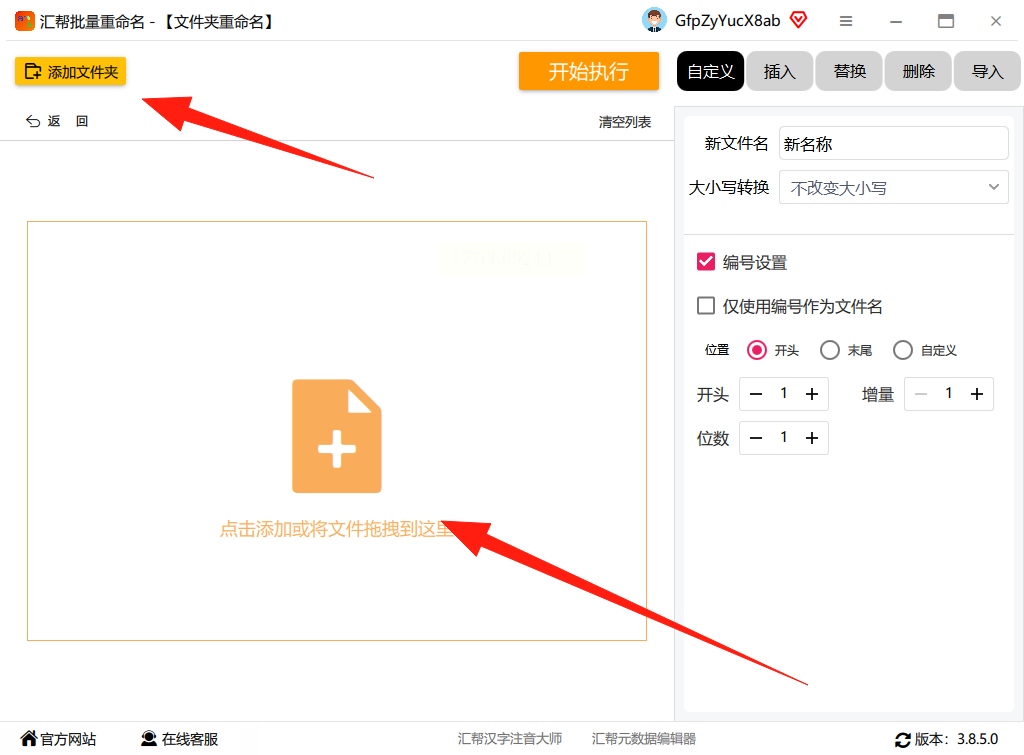
3. 在右侧设置栏选「自定义」,确保处于开启状态。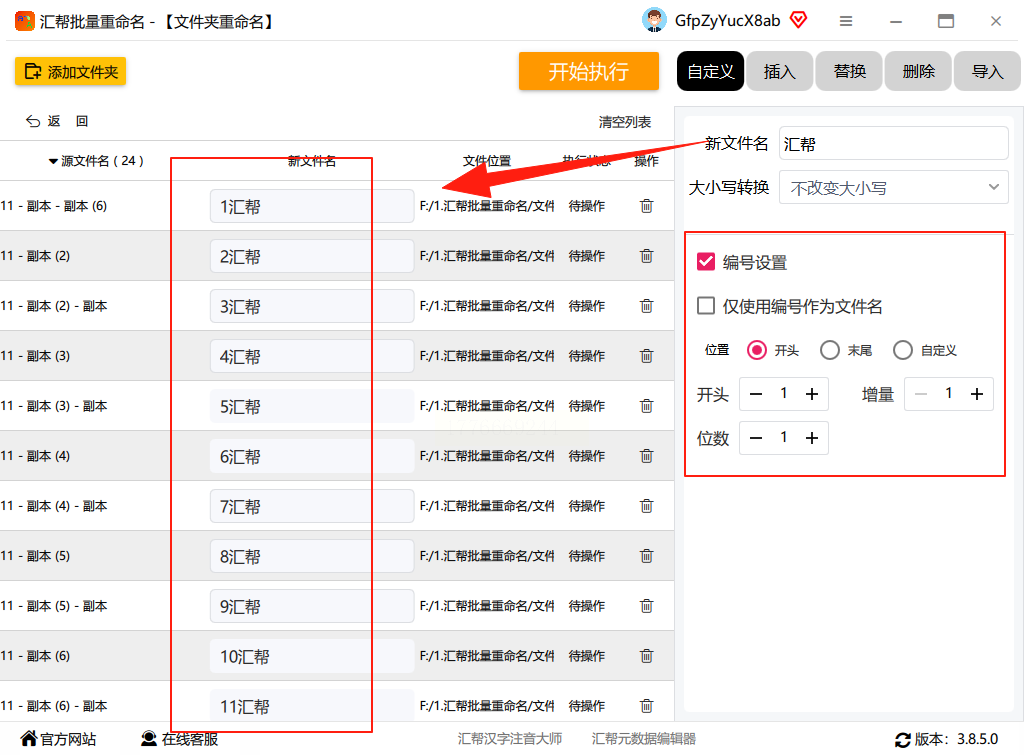
4. 在左侧「新文件名」列查看预览,勾选「编号设置」和「仅用编号」,可调整前缀/后缀规则。
5. 点击「开始执行」,等待提示完成。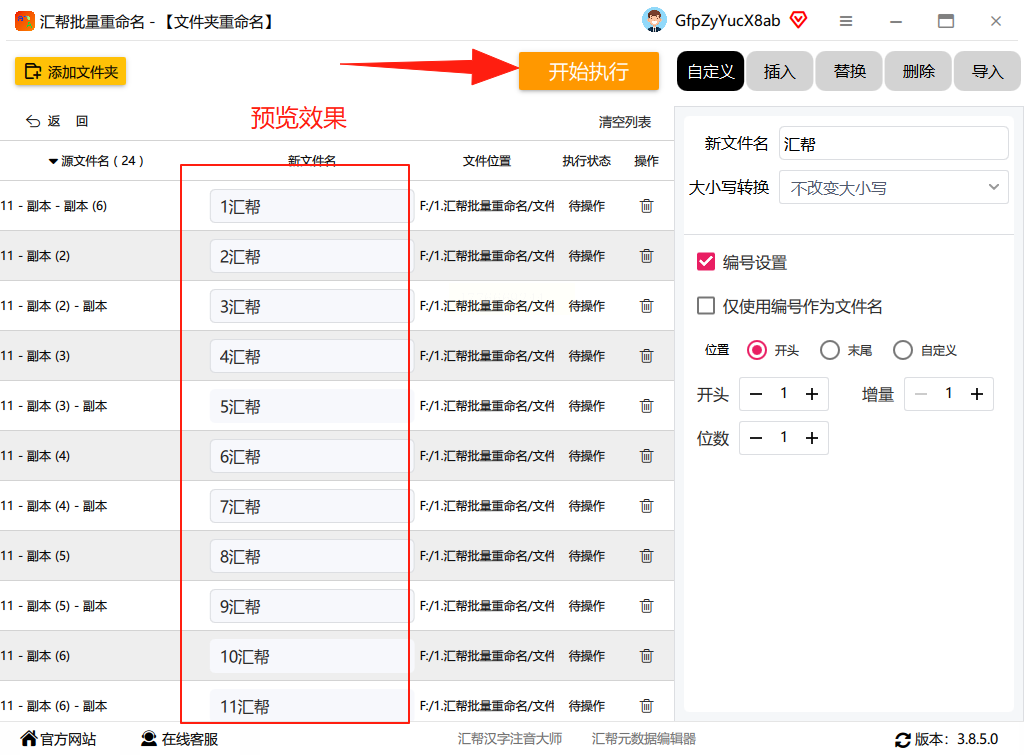
6. 返回原文件夹路径,即可看到改名后的结果。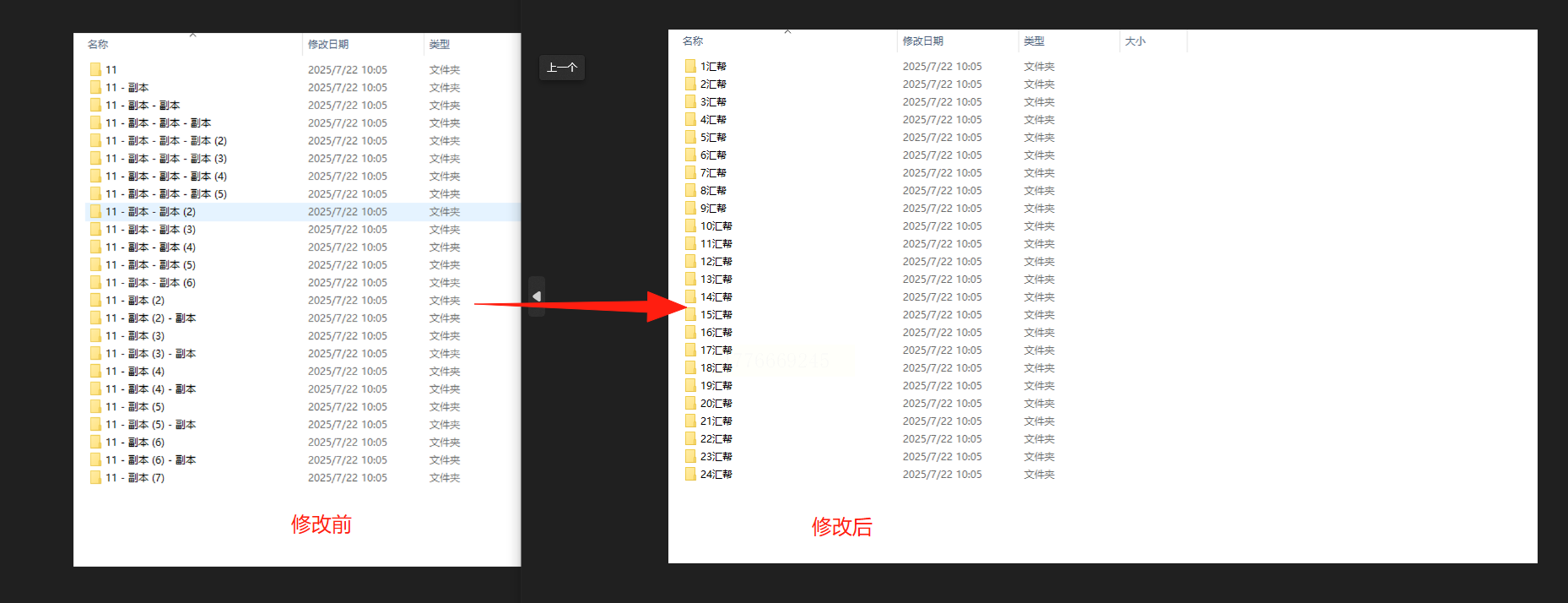
方法三:2345文件管理器(日常工具)
2345文件管理器操作简单,适合普通用户日常整理,应急批量改文件夹名字很方便,不用复杂操作。
操作步骤:
1. 打开2345文件管理器,找到目标文件夹路径。
2. 按住Ctrl键选中多个文件夹,右键选择「批量重命名」。
3. 输入统一前缀、替换旧内容或设置序号格式。
4. 预览效果无误后点击「确定」,等待改名完成。
5. 打开文件夹验证新名称,不影响内部文件。
方法四:Multi Commander(多功能管理器)
支持多种文件操作,适合需要同时处理改名和移动的场景,批量改文件夹名字也很高效。
操作步骤:
1. 打开Multi Commander,定位到目标文件夹。
2. 选中需改名的文件夹(单个或多个),右键选「重命名」。
3. 单个文件夹直接输入新名称;批量可设置前缀+序号。
4. 预览确认后按回车,完成改名。
5. 打开原文件夹查看结果,操作不影响文件内容。
方法五:ReNamer(免费开源工具)
ReNamer免费无广告,支持实时预览,适合普通用户日常整理,批量改文件夹名字无压力。
操作步骤:
1. 打开ReNamer,点击左上角「添加文件」,选中目标文件夹。
2. 点击「添加规则」,选择重命名方式(如加前缀、替换字符)。
3. 输入参数(如前缀"旅行照片_",替换"IMG_"为"照片_"),设置后确认。
4. 软件实时显示预览效果,确认无误后点击「重命名」。
5. 完成后在原文件夹查看新名称,可直接打开验证。
方法六:Bulk Rename Utility(轻量高效工具)
Bulk Rename Utility体积小、启动快,适合大量文件夹处理,批量改文件夹名字效率拉满。
操作步骤:
1. 打开软件,点击左侧「添加文件夹」或直接拖拽文件夹到界面。
2. 选中所有文件夹,在右侧设置规则(前缀、替换编码、编号)。
3. 如需编号,在「序号」选项设起始数字(如001)和格式(001/01/1)。
4. 点击「预览」确认效果,无误后点「重命名」。
5. 软件提示完成后,打开原文件夹即可查看改名结果。
总结
以上方法各有优势:PowerToys用官方工具,适合追求安全稳定的用户;汇帮界面直观,适合新手;2345文件管理器操作简单,应急可用。根据需求选择工具,先预览再改名,避免出错。整理文件夹前先备份,改完后检查关键文件夹是否正常打开。掌握这些批量改文件夹名字的方法,以后整理文件不用再为改名字烦恼,节省大量时间。
