

为什么需要修改文件夹时间戳?
在数字化办公场景中,文件夹的创建时间和修改时间是管理文件的重要依据。当我们从旧设备迁移数据、误操作导致时间戳混乱,或需要按特定时间规范归档文件时,手动修改单个文件夹效率极低。特别是项目文件按时间排序时,混乱的时间戳会严重影响工作效率。此外,在文件归档、合规审计或版本管理中,准确的时间记录能帮助团队追溯文件来源、验证修改历史,这对保障数据完整性和合规性至关重要。
怎样更改文件夹的创建时间?简单的三个方法很实用

方法一:使用汇帮批量重命名工具(图形化界面)
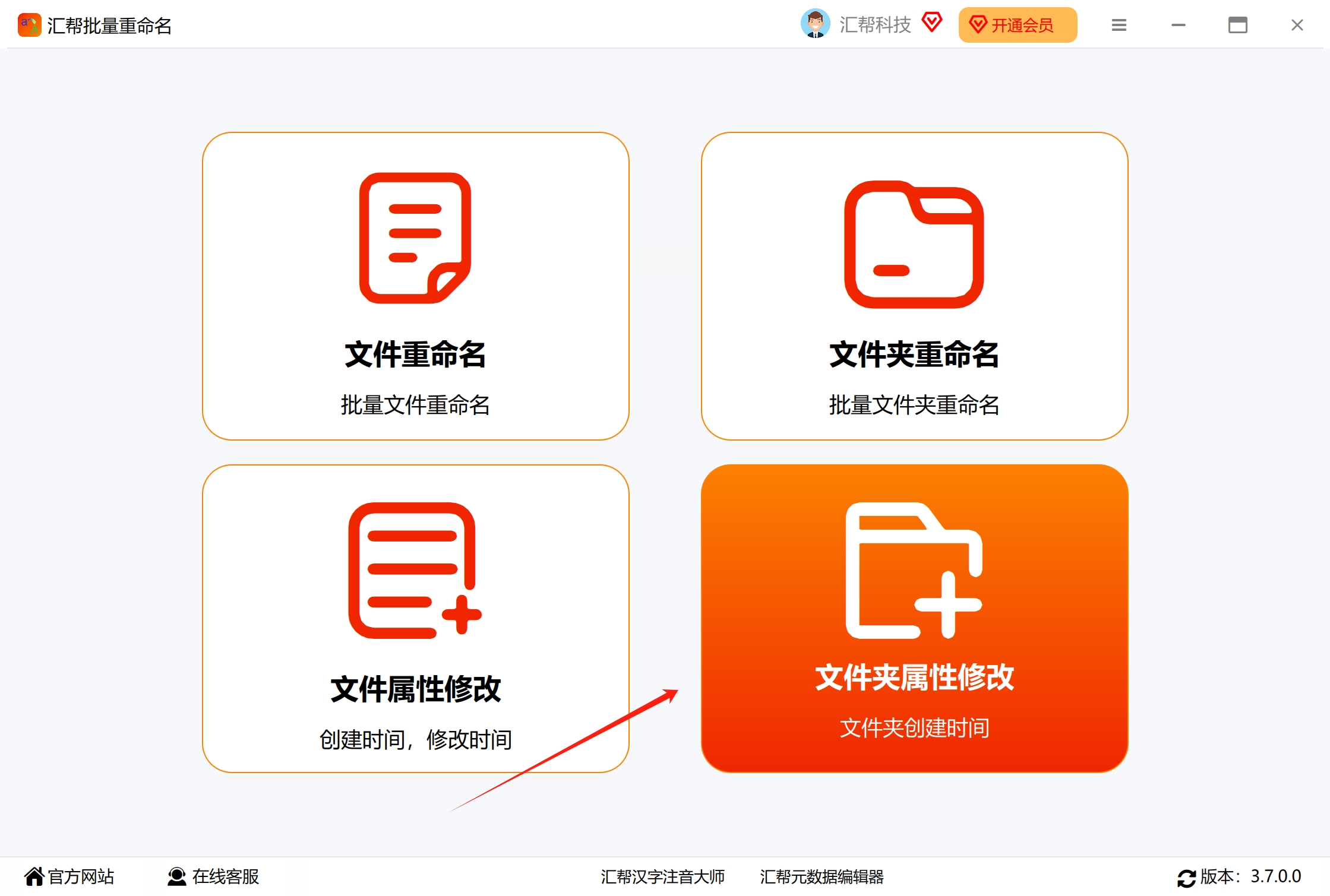
1. 进入时间修改功能
启动软件后,在主界面找到「文件夹属性修改」模块(界面左侧功能区),点击进入时间修改界面。该界面采用分区设计,左侧为文件夹列表,右侧为时间设置面板,布局简洁无冗余功能。
2. 批量导入文件夹
点击左上角「添加文件夹」按钮,在弹出的文件选择窗口中:
- 若处理单个文件夹:直接双击目标文件夹
- 若处理多个文件夹:按住Ctrl键多选,或通过「全选文件夹」按钮批量导入
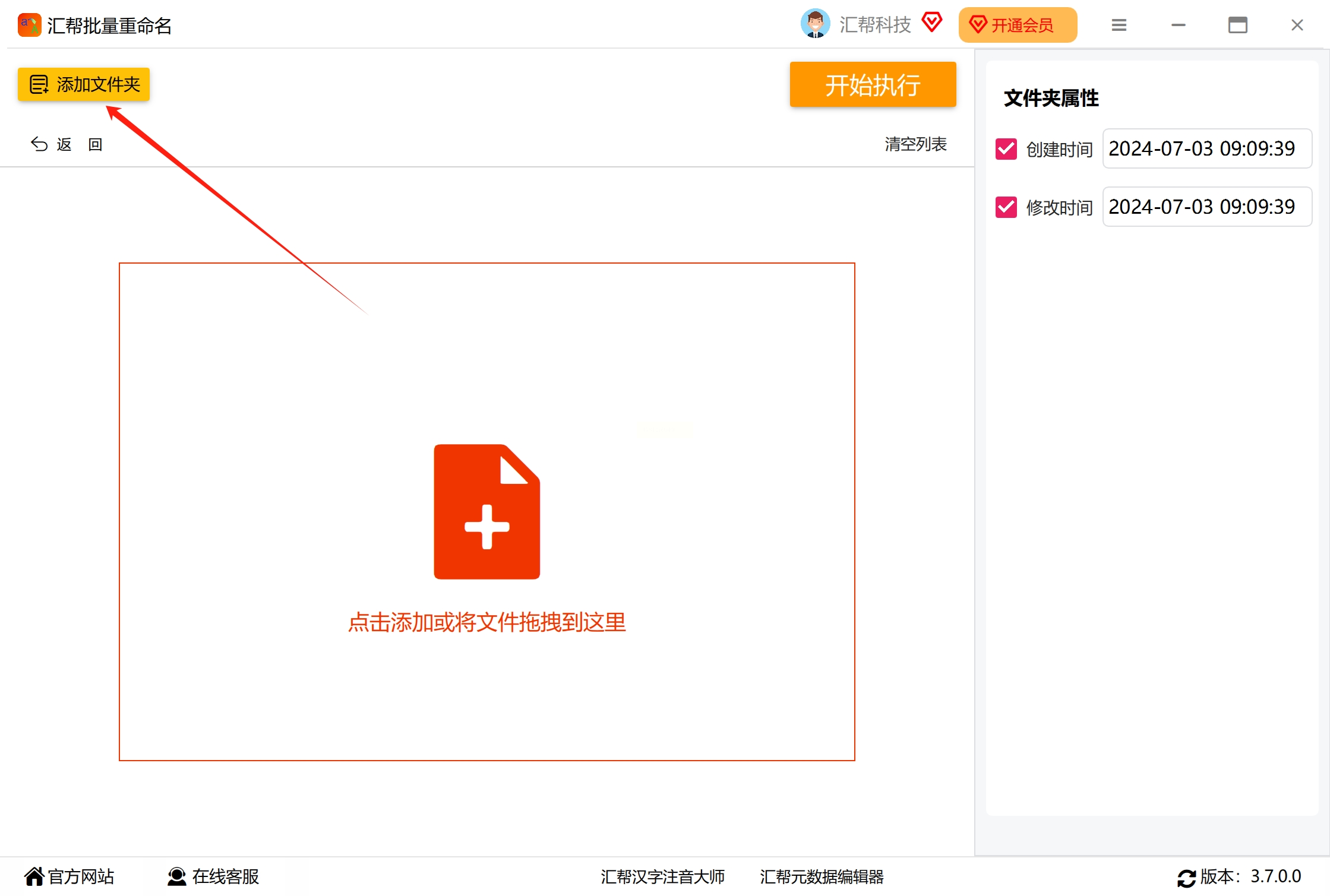
支持导入包含子文件夹的目录结构(勾选「包含子文件夹」选项),可一次性处理上百个文件夹,无需重复操作。
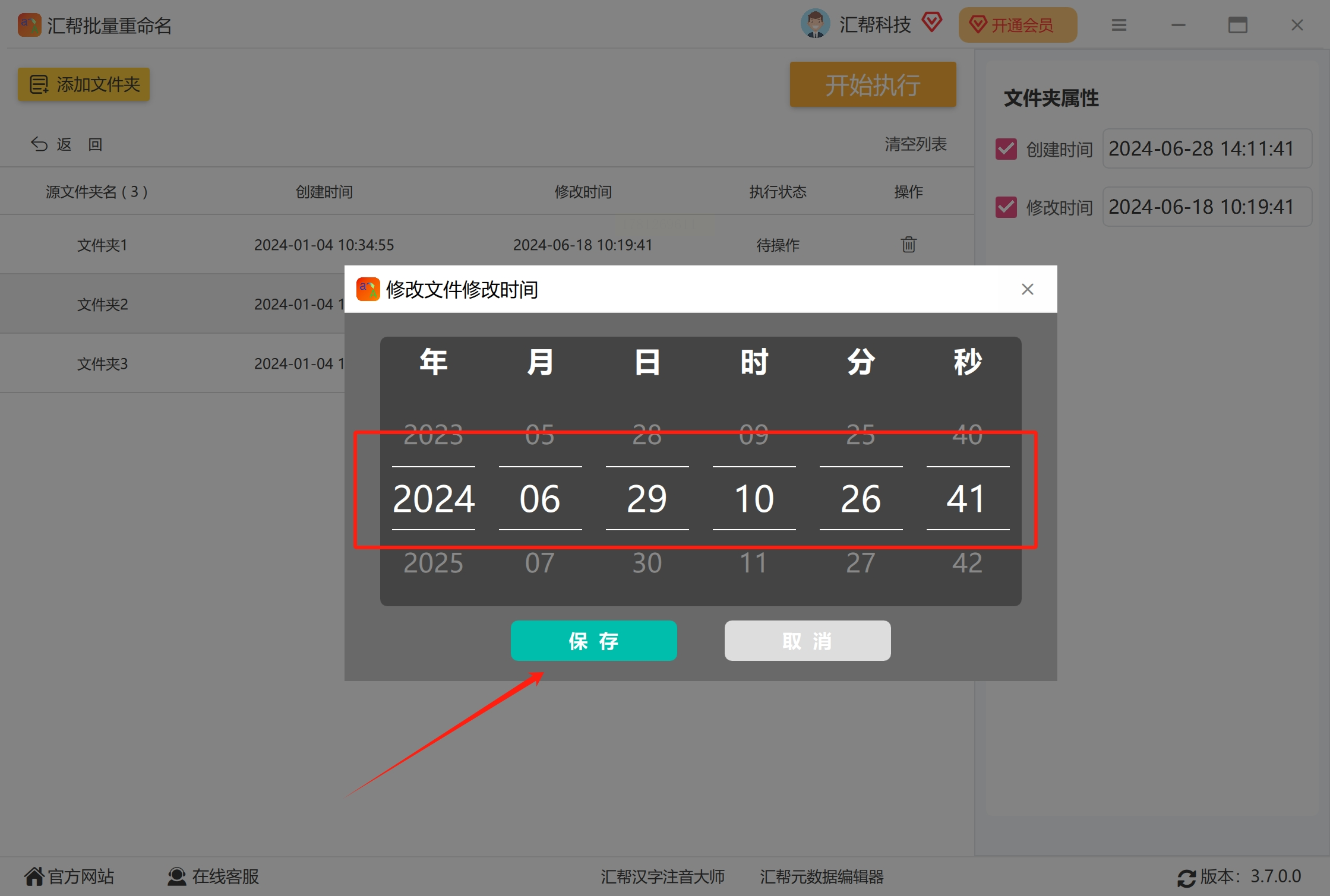
3. 精准设置时间参数
在右侧时间设置区:
- 点击「创建时间」旁的时间输入框,弹出日历选择器
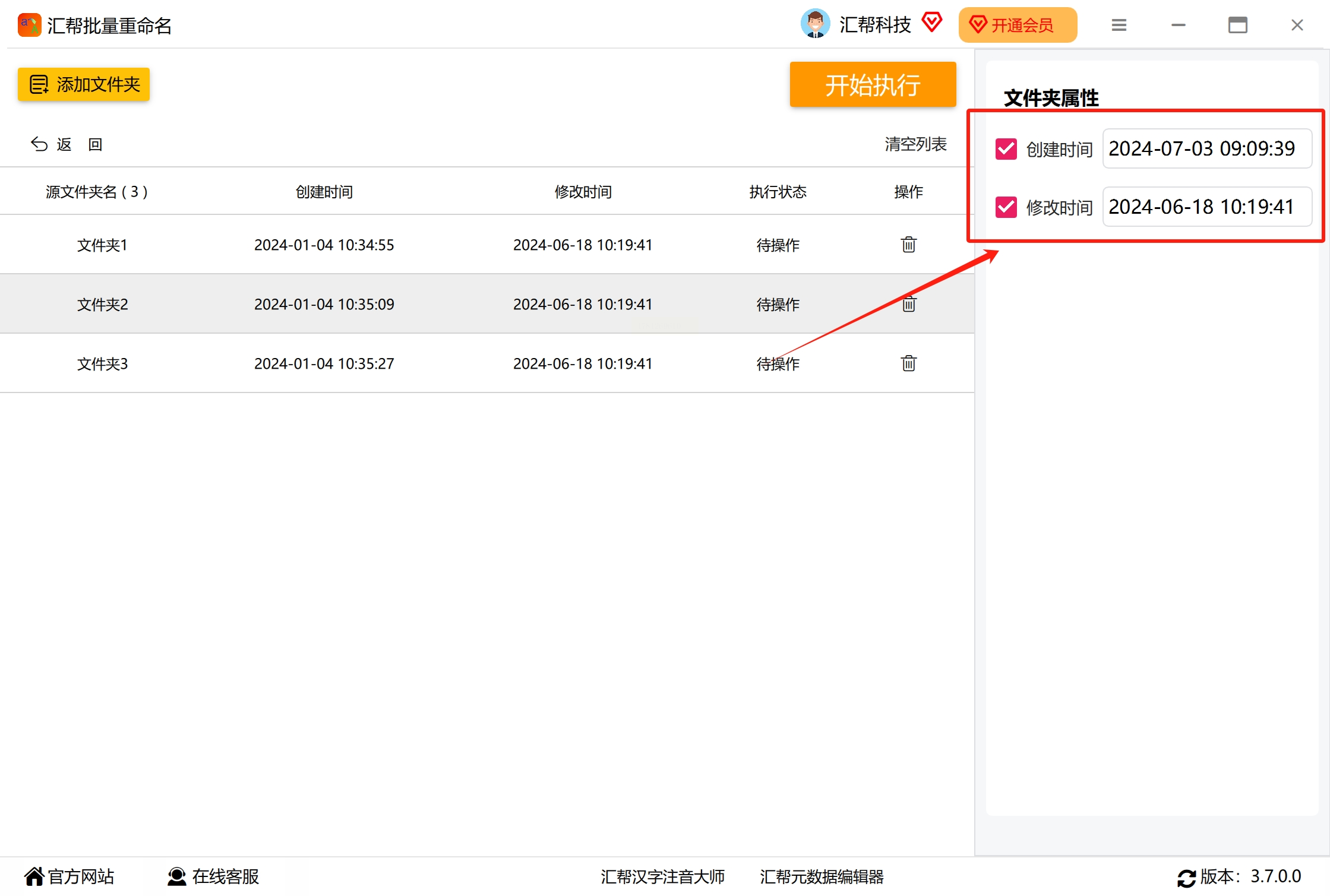
- 通过「年份滑块」「月份选择」「日期调整」三级联动,精确到分钟级
- 如需设置相对时间(如往前推30天),点击「相对时间」按钮选择偏移量
- 可预览设置效果,支持撤销和重新调整,避免时间设置错误
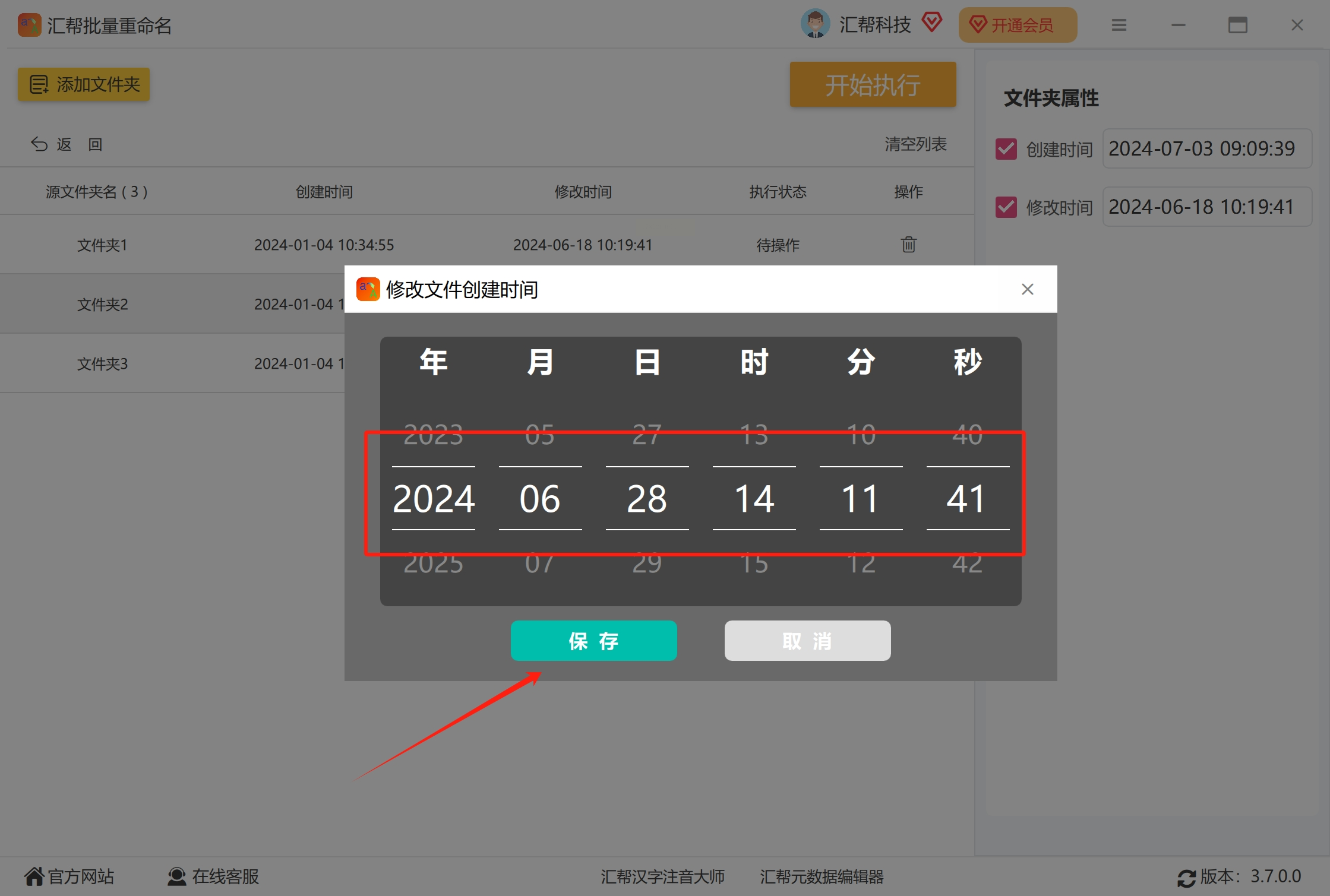
5. 执行批量修改
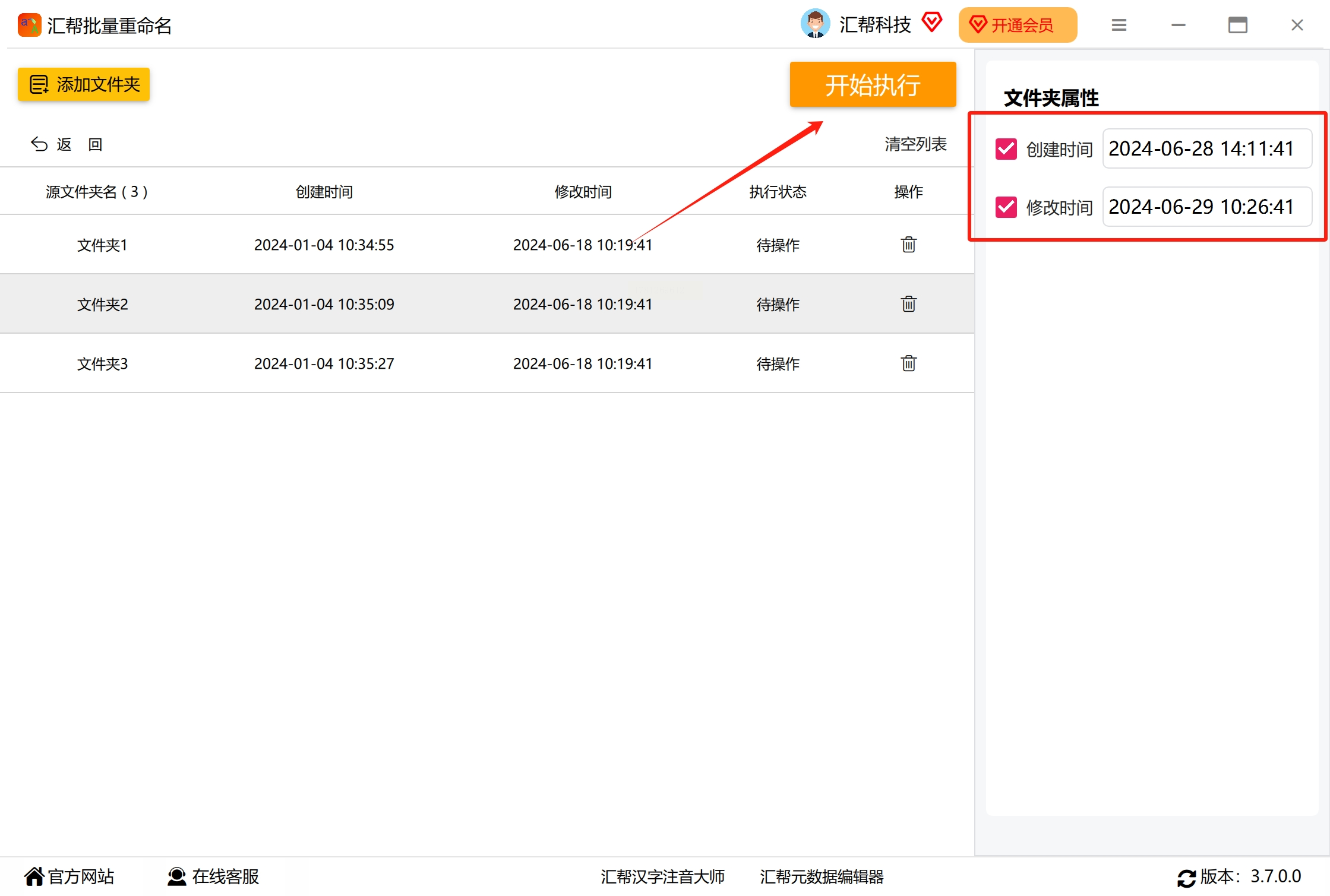
点击「开始执行」按钮,软件将在后台异步处理修改任务。状态栏会显示实时进度,修改完成后弹出提示窗口。
6. 验证修改结果
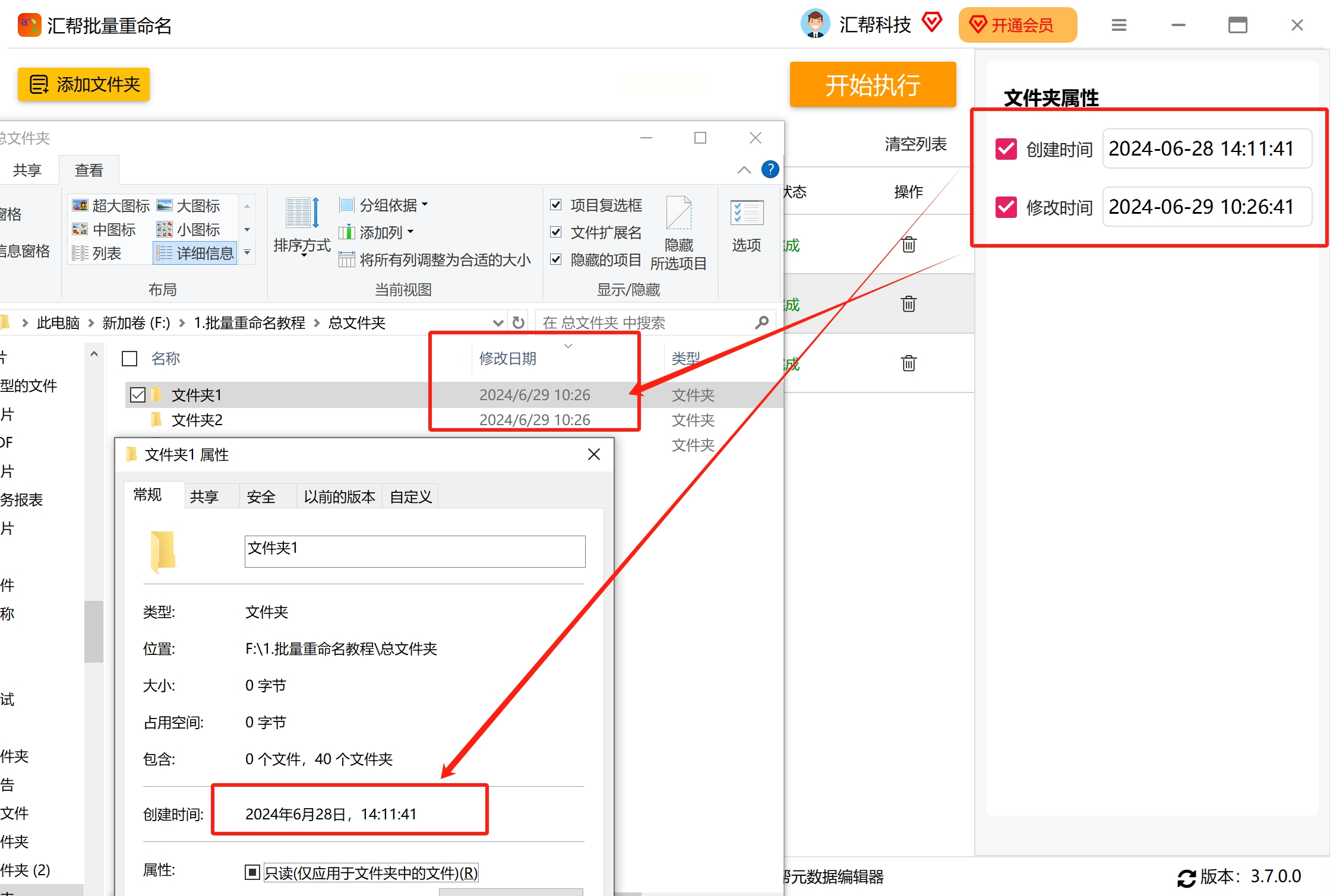
关闭软件后,右键点击目标文件夹→「属性」→「常规」选项卡,查看「创建时间」是否与设置一致。若需修改修改时间,重复上述步骤,在右侧面板勾选「修改时间」选项,同步设置即可。
方法二:使用文件时间修改器(命令行工具操作)
1. 工具下载与安装
下载「FileTimeChanger」工具包(选择最新稳定版),解压后将程序文件(FileTimeChanger)放入系统PATH环境变量目录(如C:\Windows\System32),便于全局调用。
2. 单文件夹时间修改
打开命令提示符(Win+R→cmd),输入:
```bash
# 修改创建时间(格式:YYYY-MM-DD HH:MM:SS)
FileTimeChanger.exe -c "2023-05-15 14:30:00" "D:\Projects\Report"
# 修改修改时间
FileTimeChanger.exe -m "2023-05-16 09:15:00" "D:\Projects\Report"
```
若需修改子文件夹,添加`-r`参数递归处理。
3. 批量处理(PowerShell脚本)
创建批处理文件`SetTime.bat`,内容如下:
```batch
@echo off
setlocal enabledelayedexpansion
for /r "D:\Projects" %%f in (*) do (
echo Processing %%f
FileTimeChanger.exe -c "2023-05-15 14:30:00" "%%f"
)
```
双击运行批处理文件,即可按顺序修改指定目录下所有文件夹的时间戳。
4. 时间范围批量调整
使用Python脚本实现更灵活的时间偏移:
```python
import os
import time
from datetime import datetime, timedelta
target_dir = "D:\\Projects"
delta_days = -30 # 往前推30天
for root, dirs, files in os.walk(target_dir):
for dir_name in dirs:
full_path = os.path.join(root, dir_name)
new_time = datetime.now() + timedelta(days=delta_days)
new_time_str = new_time.strftime('%Y-%m-%d %H:%M:%S')
os.utime(full_path, (time.mktime(new_time.timetuple()), time.mktime(new_time.timetuple())))
```
保存为`.py`文件后,通过`python SetTime.py`执行。
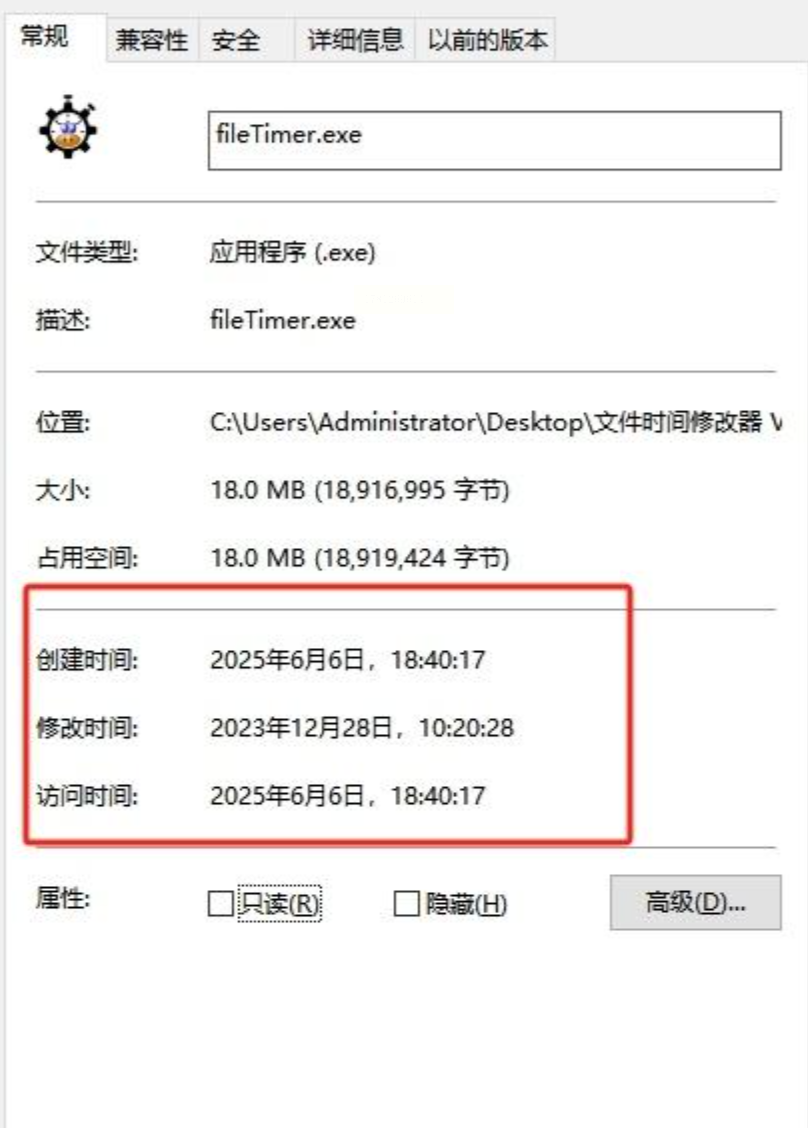
方法三:使用小灵批量重命名工具
1. 启动软件与功能选择
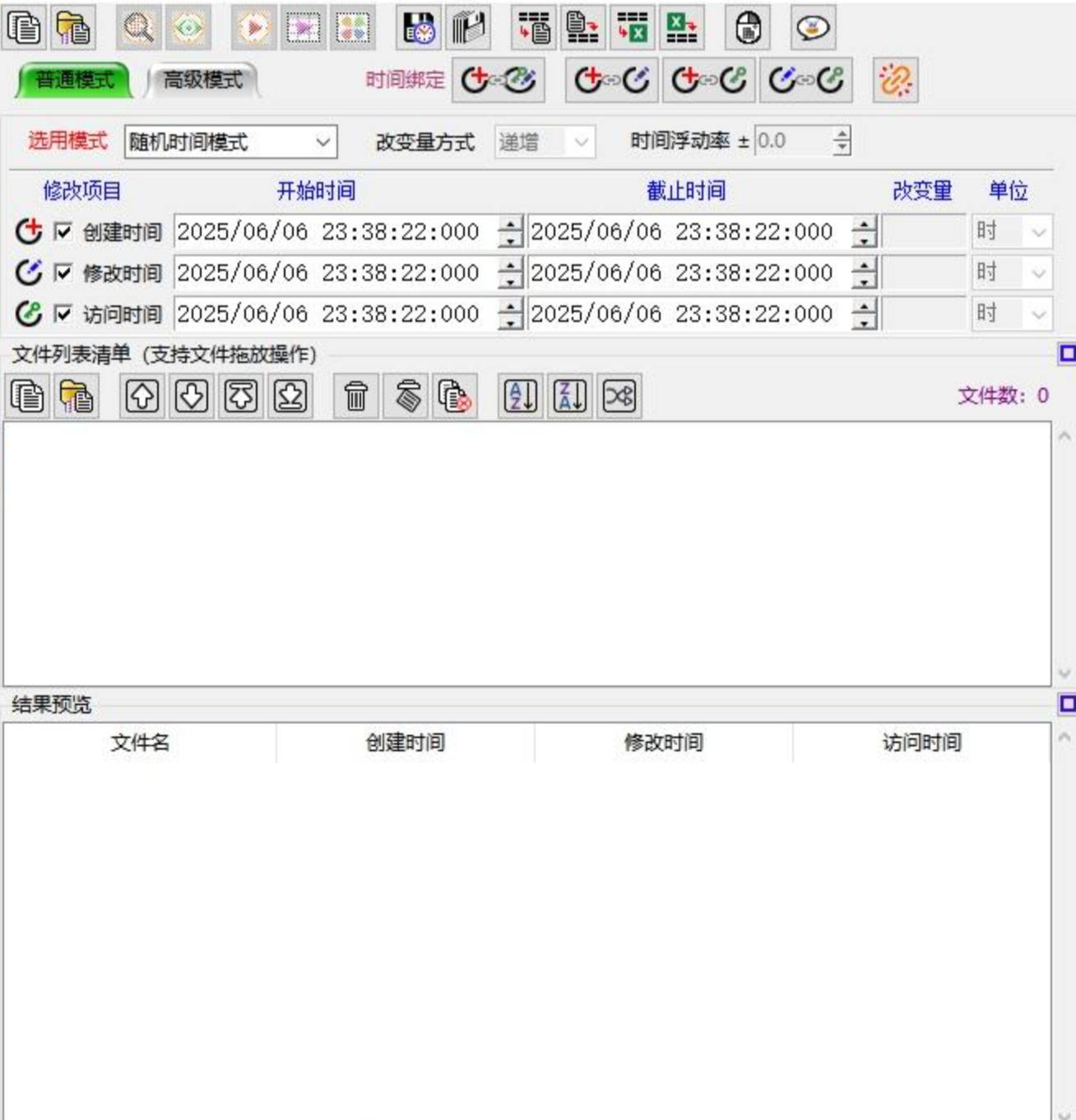
打开优灵批量重命名工具后,在左侧导航栏选择「文件夹时间属性」,界面分为「文件列表区」「时间设置区」「操作按钮区」三部分,支持快捷键操作。
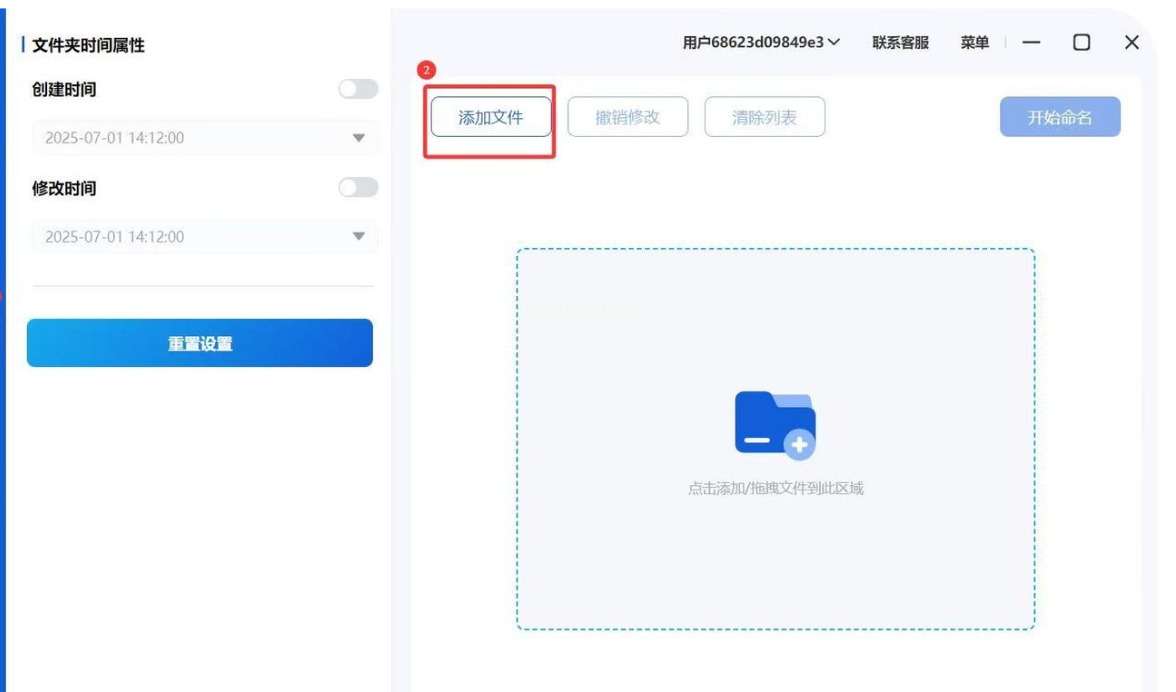
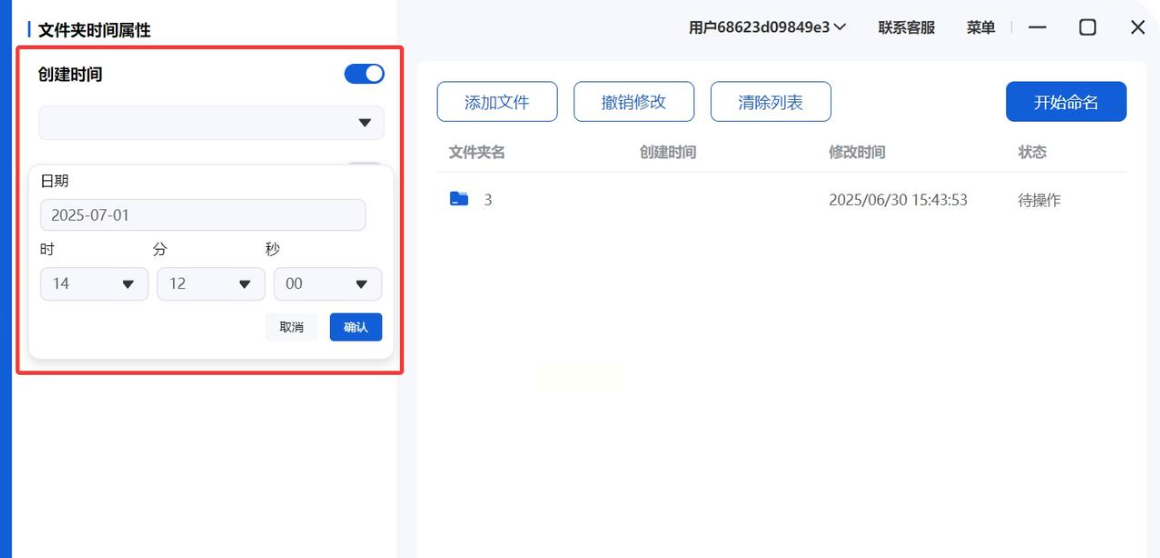
2. 多维度时间设置
- 绝对时间设置:通过日历选择器设置固定时间(精确到秒)
- 相对时间设置:点击「时间偏移」按钮,可选择小时/天/月级偏移量
- 随机时间生成:勾选「随机时间分布」,可生成符合规则的随机时间戳
- 时间格式模板:支持YYYYMMDDHHMMSS等自定义格式,满足不同场景需求
3. 高级批量处理
点击「批量处理」按钮,在弹出窗口中:
- 选择「创建时间+修改时间」双参数修改
- 设置「时间冲突处理规则」(如跳过重复时间、自动递增1秒)
- 勾选「后台静默执行」,避免影响其他工作
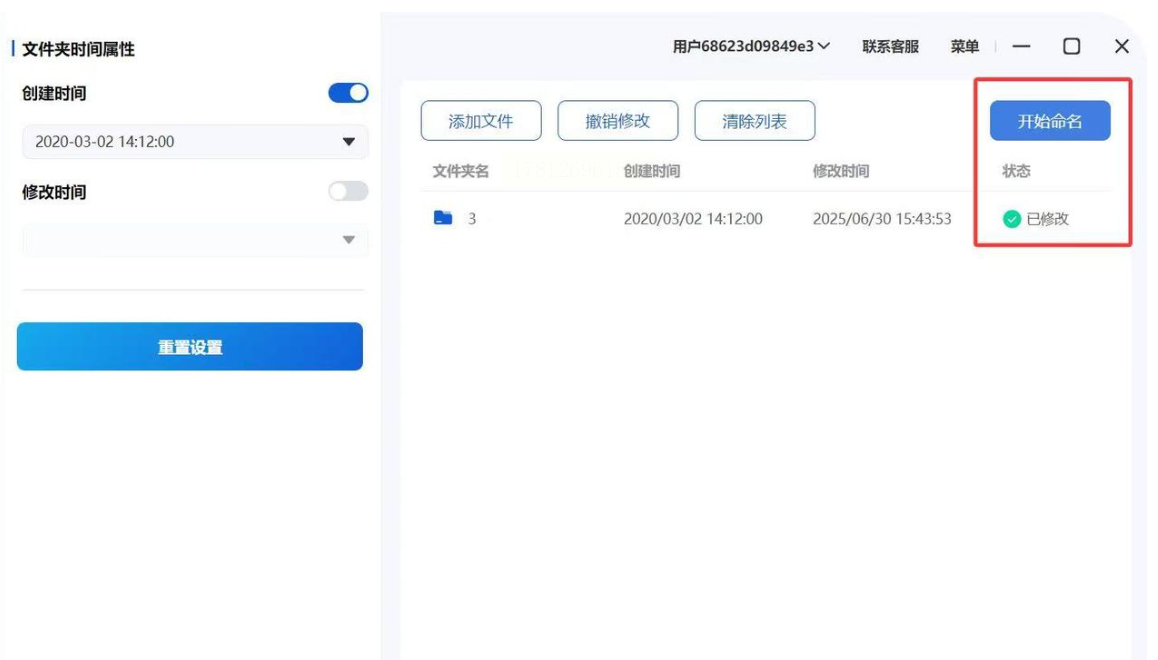
4. 结果验证与导出
修改完成后,软件自动生成「修改报告」,包含:
- 成功修改的文件夹数量
文件夹时间戳的修改看似简单,实则涉及系统安全、数据合规和工作效率等多方面考量。不同工具各有优势,选择时需结合自身技术水平和实际需求。在数字化转型过程中,掌握这类基础操作不仅能提升个人工作效率,更能为团队协作和数据管理提供可靠支持。建议优先使用图形化工具降低操作门槛,同时了解命令行方法以应对复杂场景。记住,任何系统修改前都应备份数据,确保操作可逆,这是保障数据安全的核心原则。
通过本文介绍的方法,你可以轻松解决文件夹时间戳混乱的问题,无论是日常办公还是专业归档,都能高效规范地管理文件时间信息,让数据管理工作更加有序。
