

一、使用前须知
如果你经常需要整理电脑里的文件,尤其是要给多个文件夹里的文件改名字,手动修改文件名称又慢又容易出错,比如改漏了或者改重名了,简直能把人急死。其实不用学复杂的编程代码,也不用装那些带一堆广告的软件,今天就给你讲几个简单的方法,每个都能鼠标点点就能搞定,新手跟着步骤来也能轻松上手,帮你省超多时间。
二、运行环境要求
硬件环境
- 电脑配置:Intel 酷睿 i3 及以上处理器(或同等性能处理器)
- 内存:至少 4GB RAM(建议 8GB 及以上,文件量大时更流畅)
- 硬盘:至少 100MB 剩余空间(仅用于软件安装和临时文件存储)
软件环境
- Windows 10/11 操作系统(注意:本工具暂不支持 macOS 系统)
- 网络:首次使用可能需要连接网络获取更新(无网络也可离线使用)
三、工具介绍与使用方法
1. 汇帮批量重命名(重点推荐)
汇帮批量重命名工具操作简单,无需担心文件内容泄露,所有操作都在本地完成,文件不会上传到任何服务器,安全可靠,专门用于高效修改文件名称。
操作步骤:
1. 打开软件:找到桌面上的“汇帮批量重命名”图标,双击启动软件。
2. 选择功能:在主界面左侧菜单中找到“文件重命名”选项,点击进入。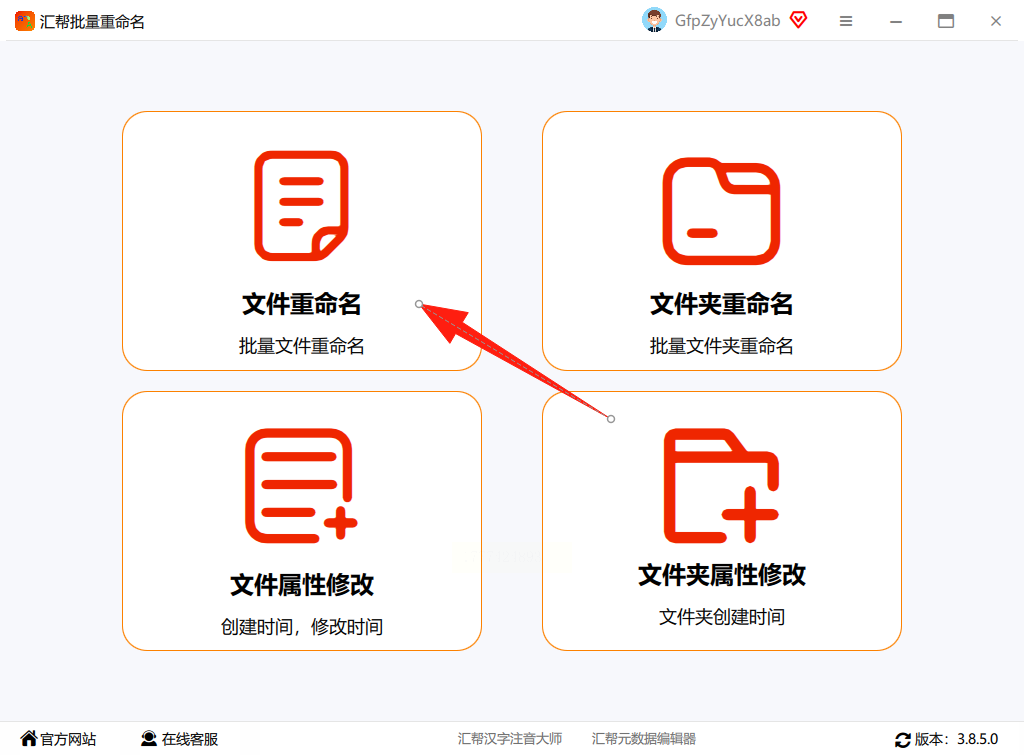
3. 添加文件/文件夹:
- 点击中间的“添加文件”或“添加文件夹”按钮,在弹出的窗口中选择你要修改名称的文件或整个文件夹。
- 也可以直接把文件或文件夹从电脑里拖拽到软件中间区域。
- 支持一次添加多个文件或多层文件夹,比如你有10个文件夹要改名字,直接选文件夹就能批量处理。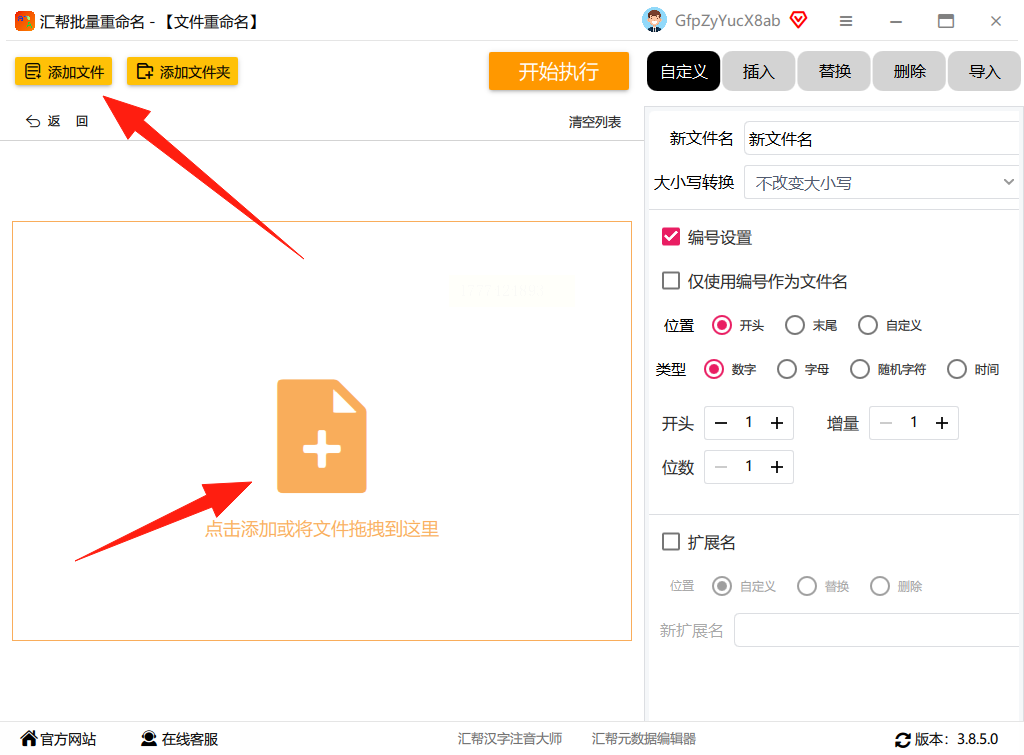
4. 设置命名规则:
- 左侧会显示所有待处理的文件名称,你可以在右侧输入框里直接修改前缀或后缀。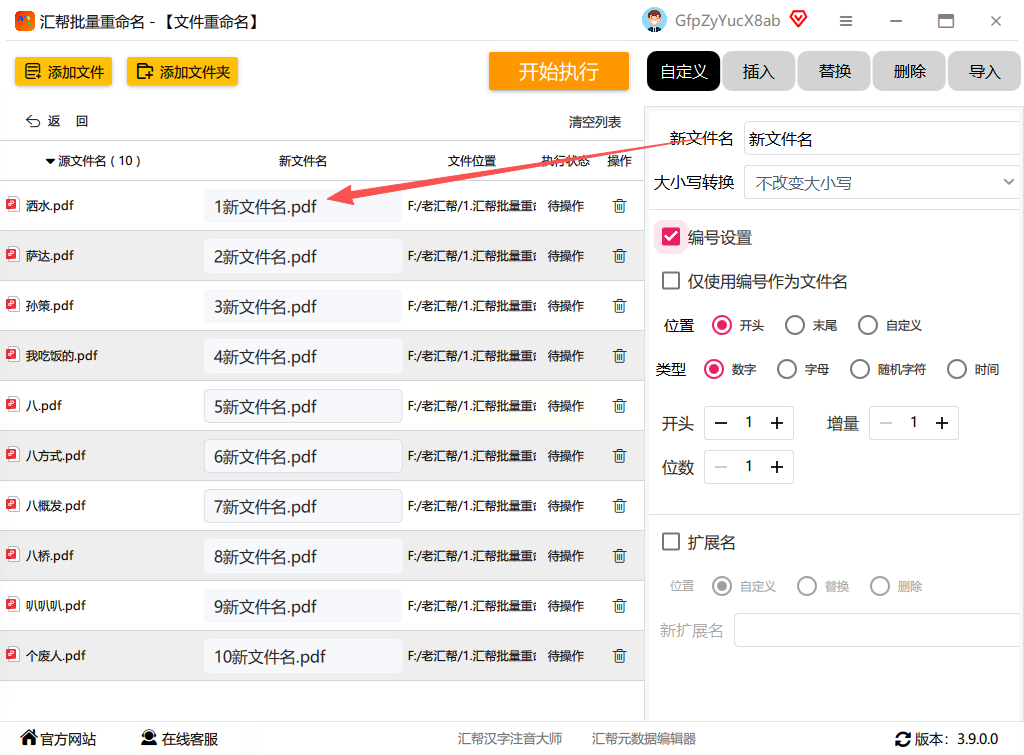
- 如果你想自动生成序号(比如“文档1”“文档2”这样),勾选“添加序号”,可以设置从1开始,也能改步长(比如每次加2)。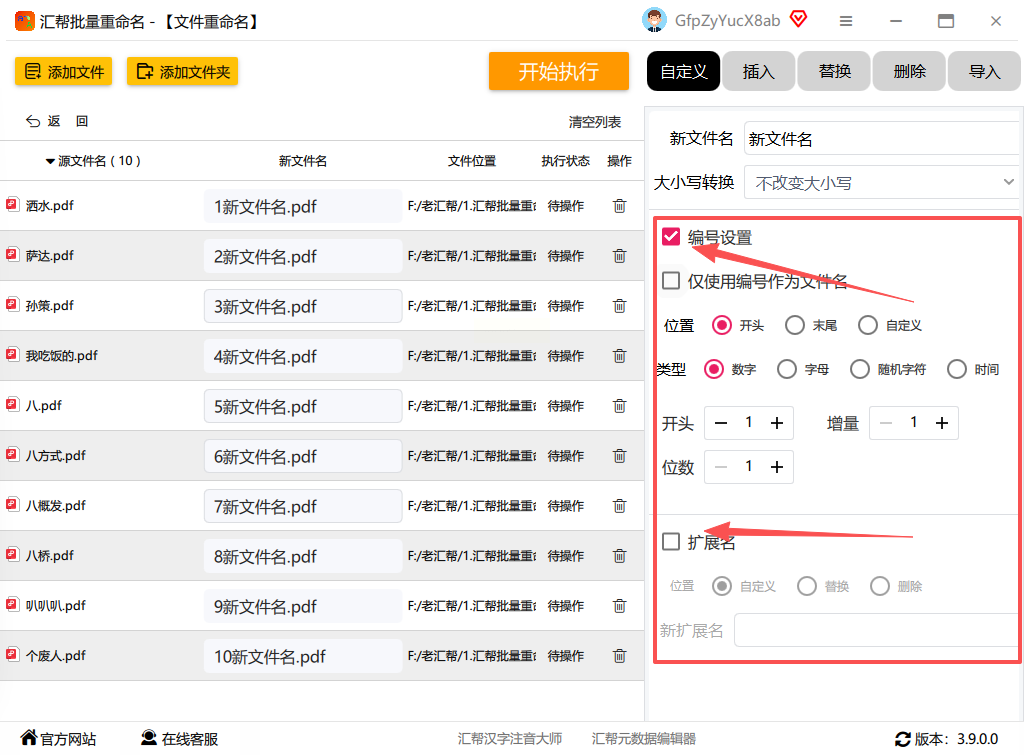
- 想保留文件原来的扩展名(比如.jpg、.docx),直接勾选“保留扩展名”即可。
- 勾选“实时预览”后,改名字的时候左边就能实时看到效果,不怕改错。
5. 开始执行:确认所有设置无误后,点击右下角的“开始执行”按钮,软件会自动修改所有文件名称。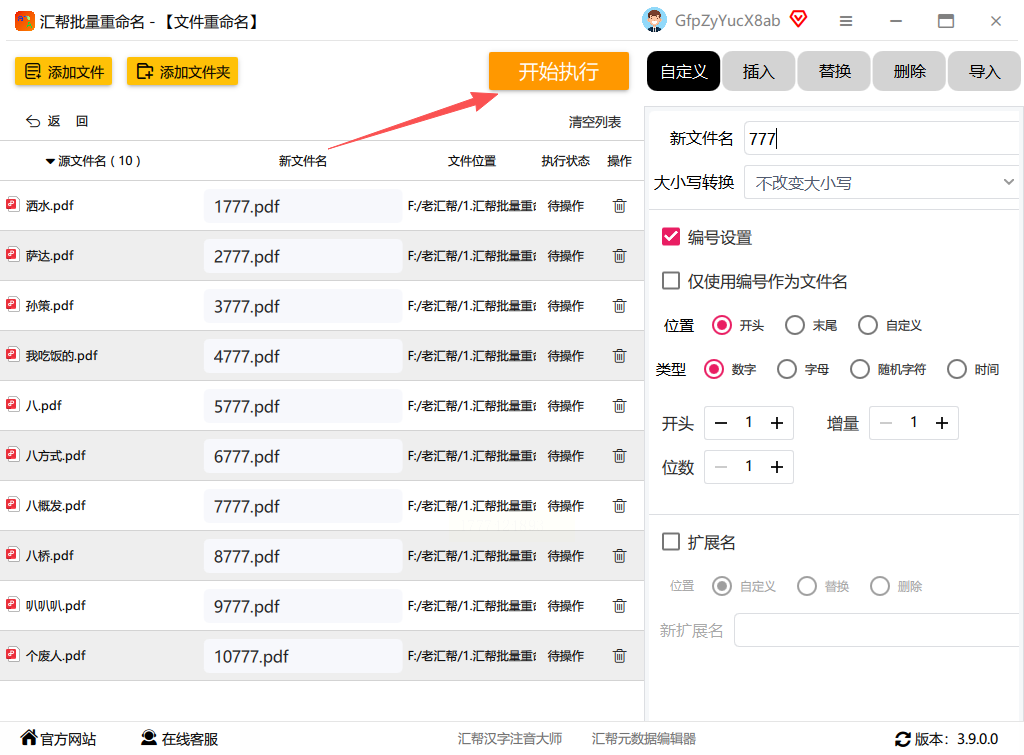
6. 完成效果:执行结束后,软件会弹出提示“重命名完成”,你可以去原来的文件夹里查看修改后的文件是否正确。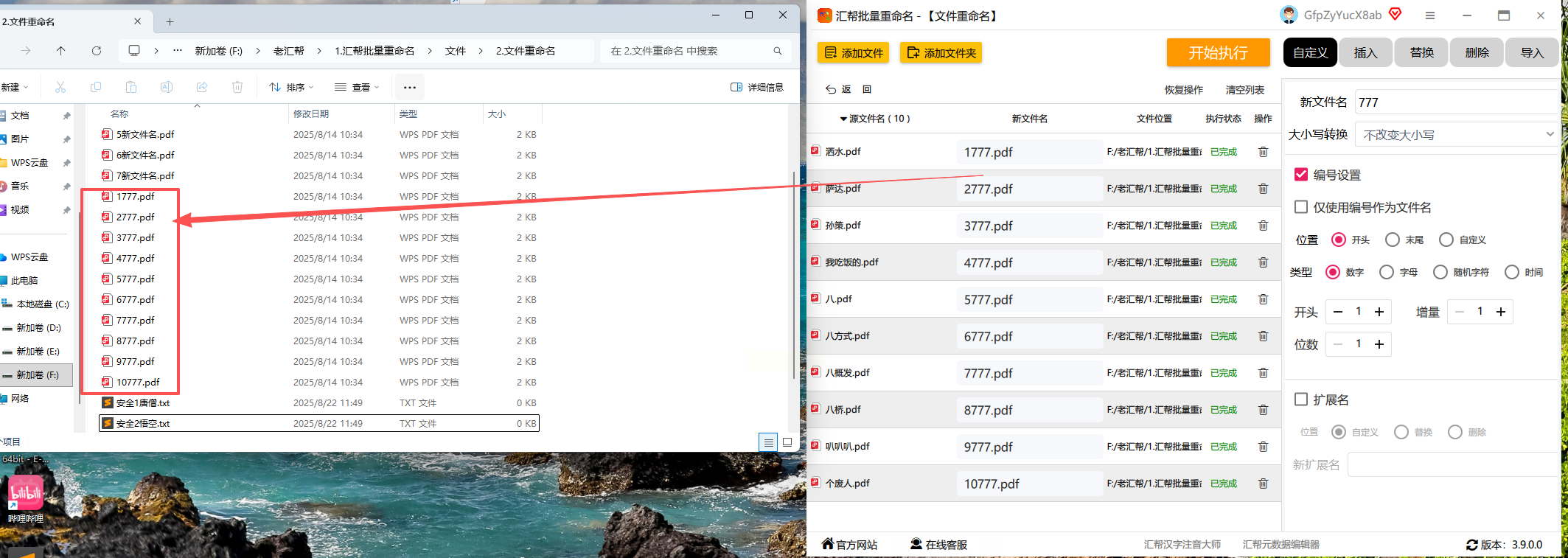
2. Total Commander
Total Commander 是一款老牌文件管理工具,支持批量操作但界面相对复杂,适合习惯用快捷键的用户,批量修改文件名称效率很高。
操作步骤:
1. 打开软件:双击桌面上的 Total Commander 图标,打开主界面。
2. 选择文件:在左侧窗口找到目标文件夹,右侧窗口选中需要重命名的文件(可以按住 Ctrl 多选,或按 Ctrl+A 全选)。
3. 批量重命名:
- 按 F6 键,或右键点击选中的文件,选择“Rename”(重命名)。
- 在弹出的对话框中,可以输入新的文件名格式,比如用 %N 代表序号(如“文档%N.txt”)。
- 输入后点击“OK”,文件就会按规则批量修改。
3. Advanced Renamer
Advanced Renamer 功能较丰富,适合需要复杂命名规则的场景,能满足多样化的修改文件名称需求。
操作步骤:
1. 打开软件:启动 Advanced Renamer,点击“Add Files”或“Add Folders”添加需要处理的文件。
2. 设置规则:
- 在“Rename Rules”里选择“Numbering”(序号)或“Replace”(替换)等规则。
- 比如要改成“照片_001.jpg”这样的格式,就在“Prefix”填“照片_”,然后选“Numbering”设置起始编号。
3. 执行改名:点击“Start”按钮,软件会按规则批量修改文件名称。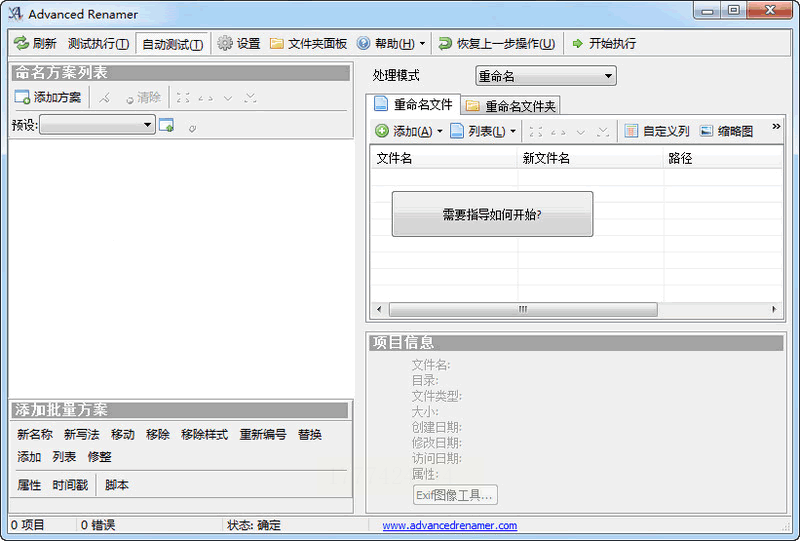
4. Multi Commander
Multi Commander 支持双窗口操作,类似 Total Commander,适合习惯多窗口管理的用户,修改文件名称操作便捷。
操作步骤:
1. 打开软件:启动 Multi Commander,在左侧窗口找到目标文件夹。
2. 选中文件:在右侧窗口选中要改名的文件,按 F2 键进入批量重命名界面。
3. 设置规则:输入新文件名,用 %n 表示序号(比如“文件_%n”),点击确认即可。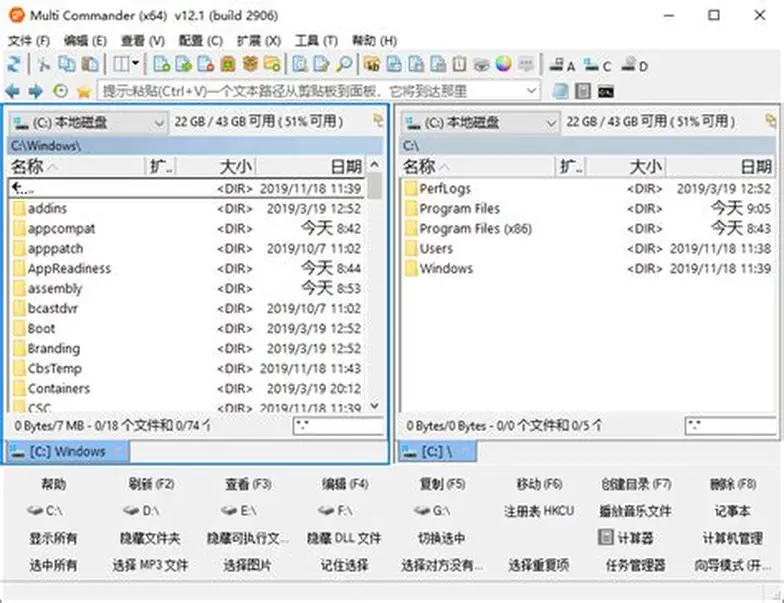
5. 智能文件命名大师
智能文件命名大师操作简单,适合快速修改文件名和大小写,不用复杂设置就能完成修改文件名称。
操作步骤:
1. 打开软件:双击“智能文件命名大师”图标,选择“文件重命名”功能。
2. 添加文件:点击中间的“添加文件”或直接拖拽文件到软件窗口。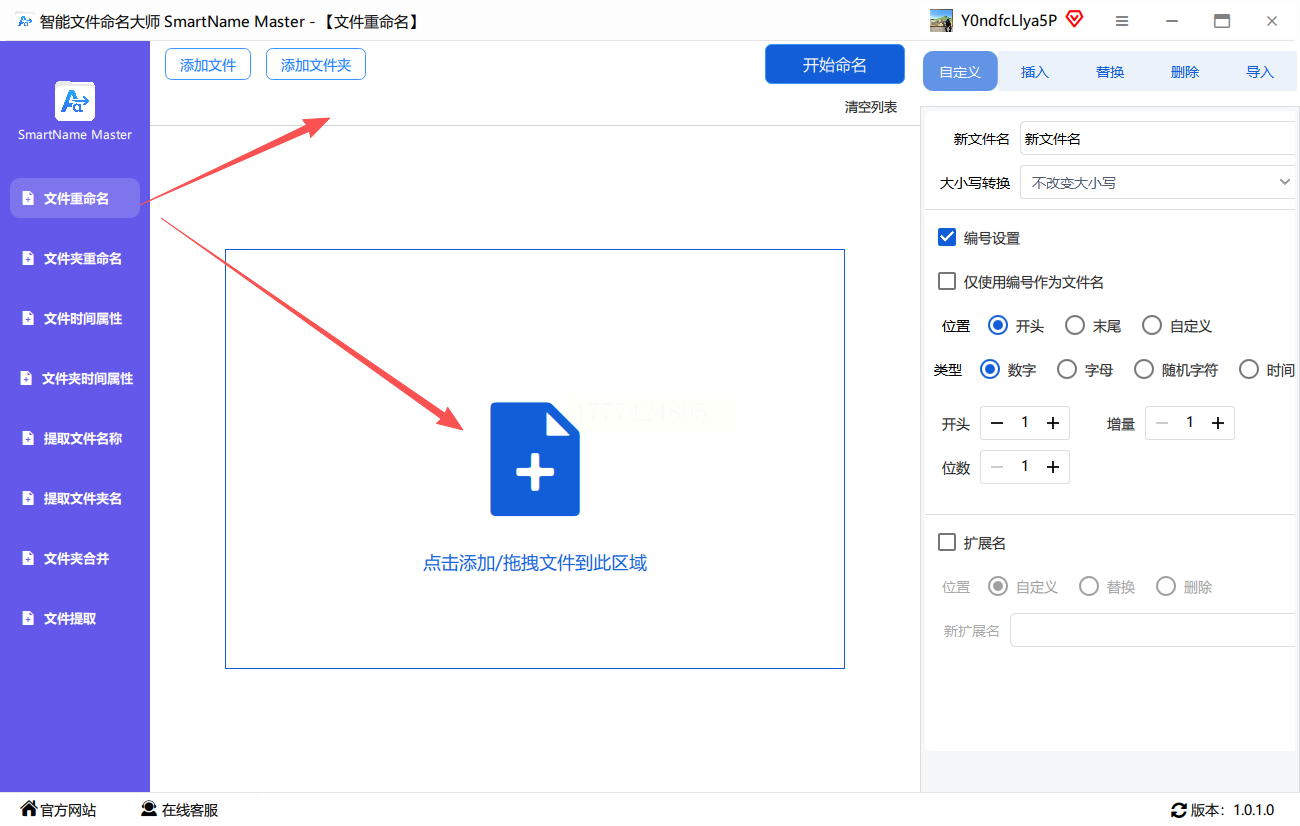
3. 修改名称:
- 左侧实时显示文件列表,右侧可以直接输入新的文件名,也能勾选“大写”“小写”按钮调整字母格式。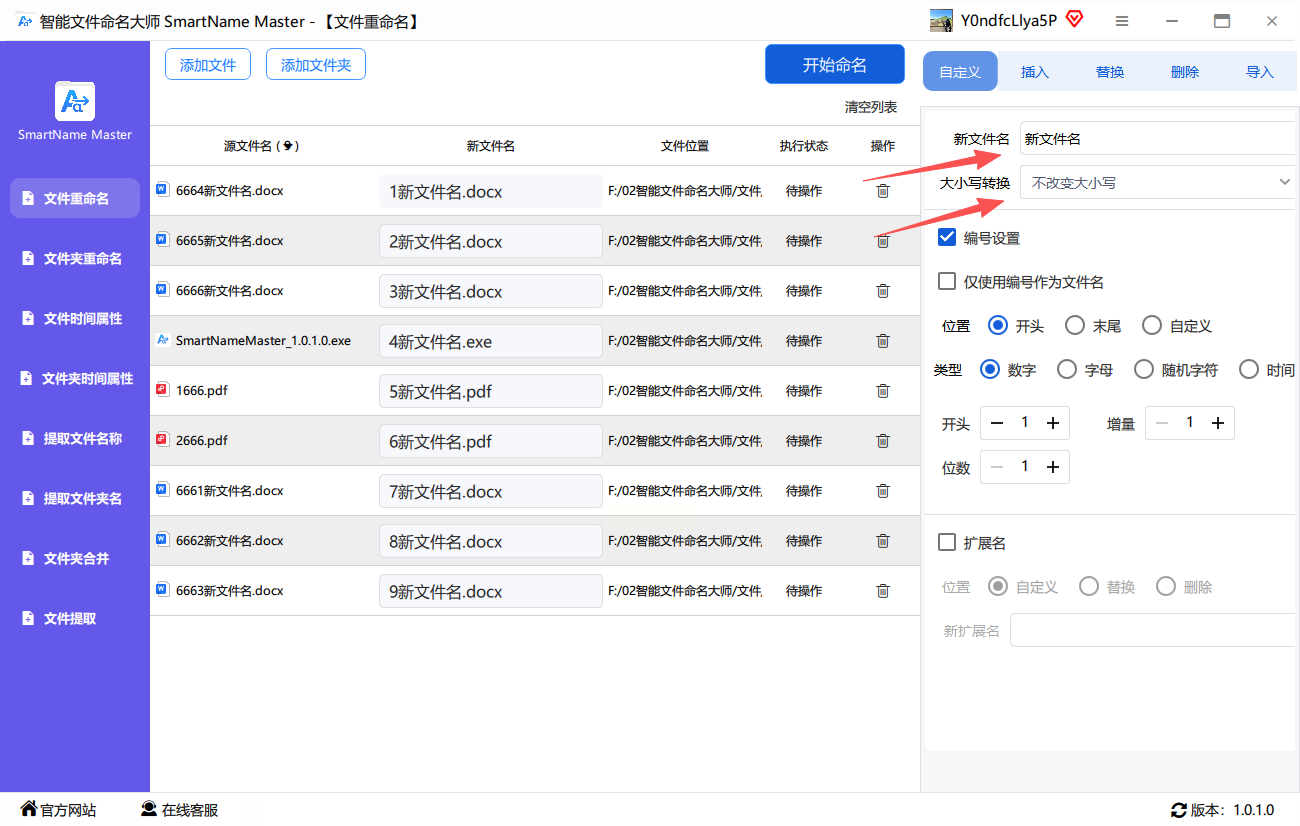
- 如需自动编号,勾选“添加序号”,可设置起始数字和步长。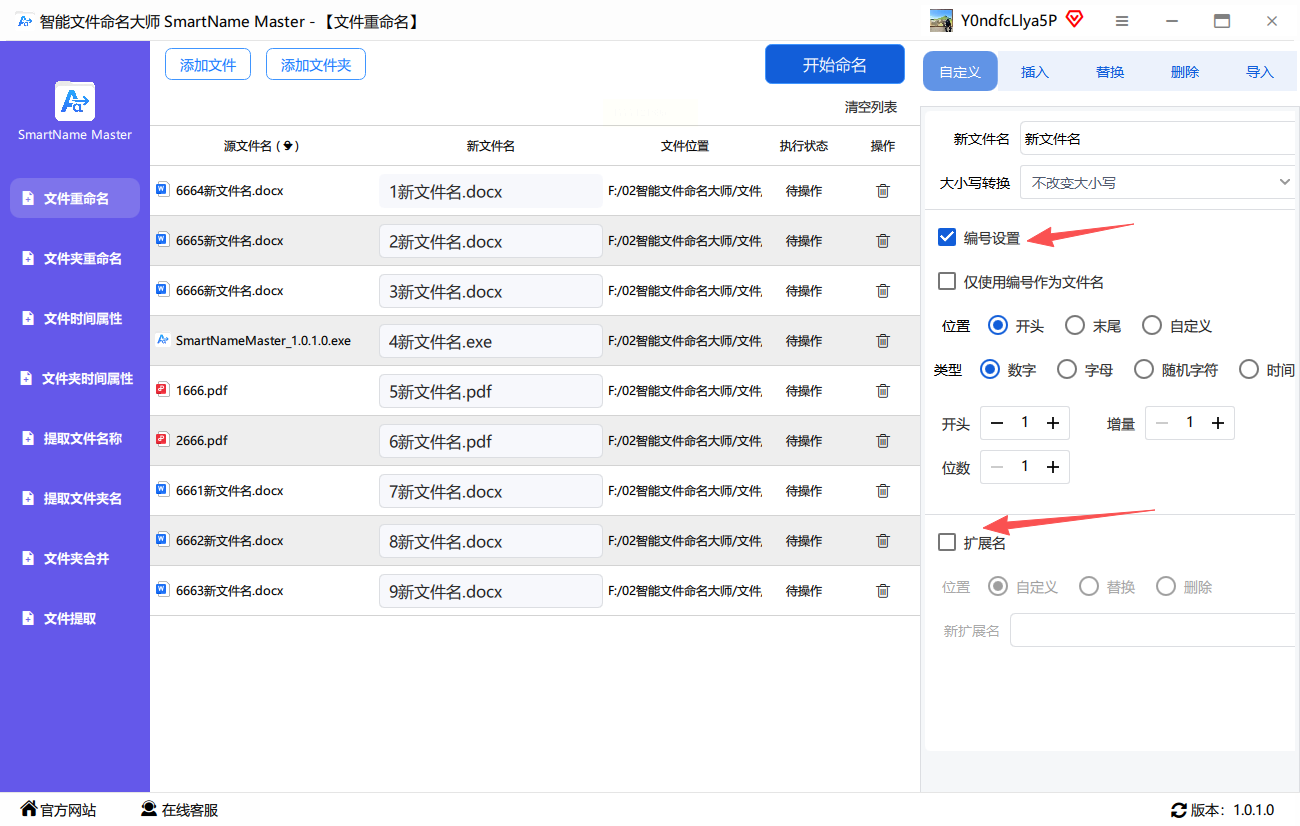
- 扩展名会自动保留,如需修改扩展名,在右侧“扩展名”处勾选并输入新格式。
4. 开始执行:点击“开始命名”,等待软件处理完成。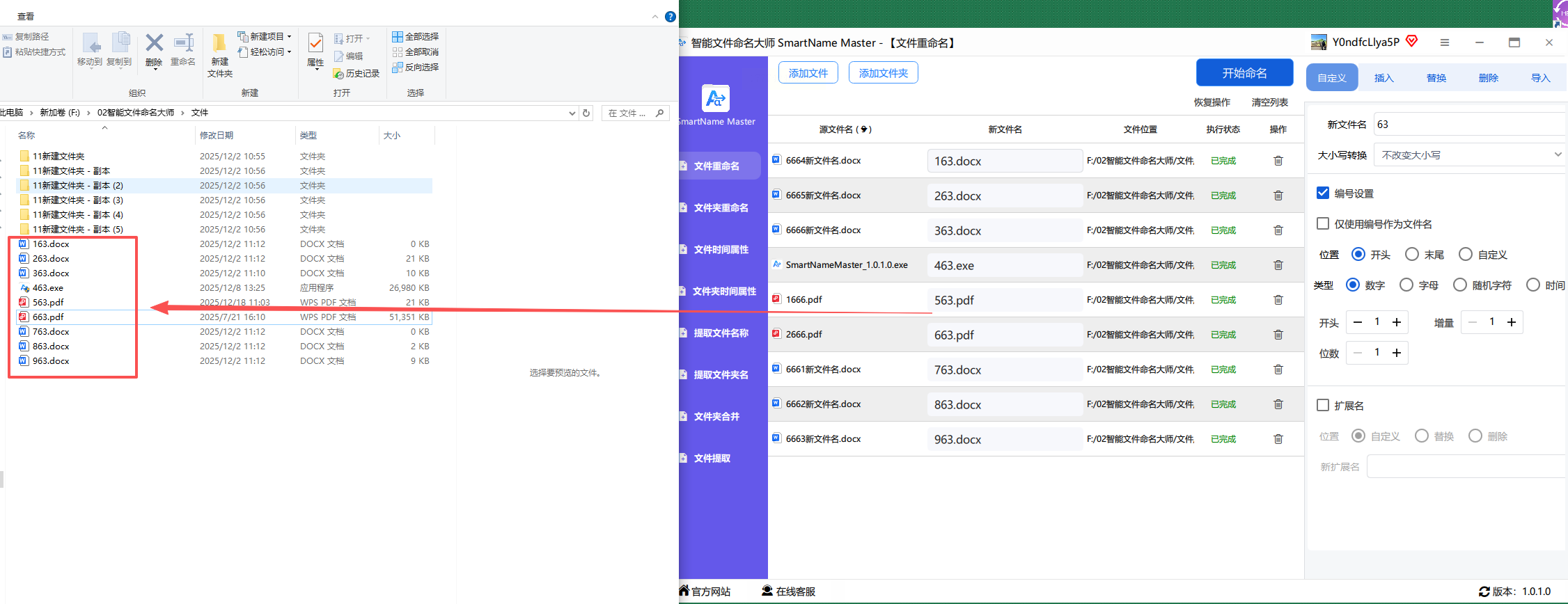
四、常见问题解决
Q:修改文件名称时出现重名了怎么办?
A:汇帮批量重命名工具会自动处理重名问题,重名文件会自动添加“_1”“_2”等后缀区分,比如“文档.txt”“文档.txt”会变成“文档_1.txt”“文档_2.txt”。
Q:改完后文件打不开了?
A:这可能是不小心改了文件扩展名导致的,比如把“.docx”改成“.txt”,只要把扩展名改回正确格式即可(在设置里勾选“保留扩展名”就能避免)。
Q:文件数量多,软件卡住了?
A:关闭其他占用内存的程序(比如浏览器、杀毒软件),汇帮支持断点续改,下次打开软件可以继续处理未完成的修改文件名称任务。
五、总结
如果你需要经常给大量文件改名字,汇帮批量重命名工具是最简单的选择,操作步骤少,界面清晰,而且安全可靠,文件不会被上传到任何地方。其他工具比如 Total Commander 适合习惯命令行的用户,Advanced Renamer 适合需要复杂规则的场景。
记住这些步骤,以后整理文件时再也不用一个个手动改名字了,省下来的时间可以做更多有意思的事。如果遇到问题,直接看软件里的“帮助”按钮,里面有更详细的说明,也可以联系官方客服解决。
最后提醒:操作前记得备份重要文件(以防万一),改名字时不要同时打开这些文件,确保软件能正常识别和修改文件名称。
