

在日常文件管理工作中,我们常常会遇到文件夹时间戳混乱的问题。比如从旧硬盘迁移文件后,所有文件夹的修改时间都变成了拷贝当天的日期;或者在整理项目资料时,需要统一文件夹的创建时间以符合特定规范。手动逐个修改不仅效率低下,还容易出错。本文将介绍多种实用方法,帮助你高效解决这一问题,让文件管理更加规范有序。
文件夹时间属性怎么改变?试试这四个实用方法

修改文件夹时间属性方法1:使用汇帮批量重命名工具
1. 把汇帮批量重命名工具来批量修改文件夹的创建时间和修改时间
2. 启动软件并选择功能
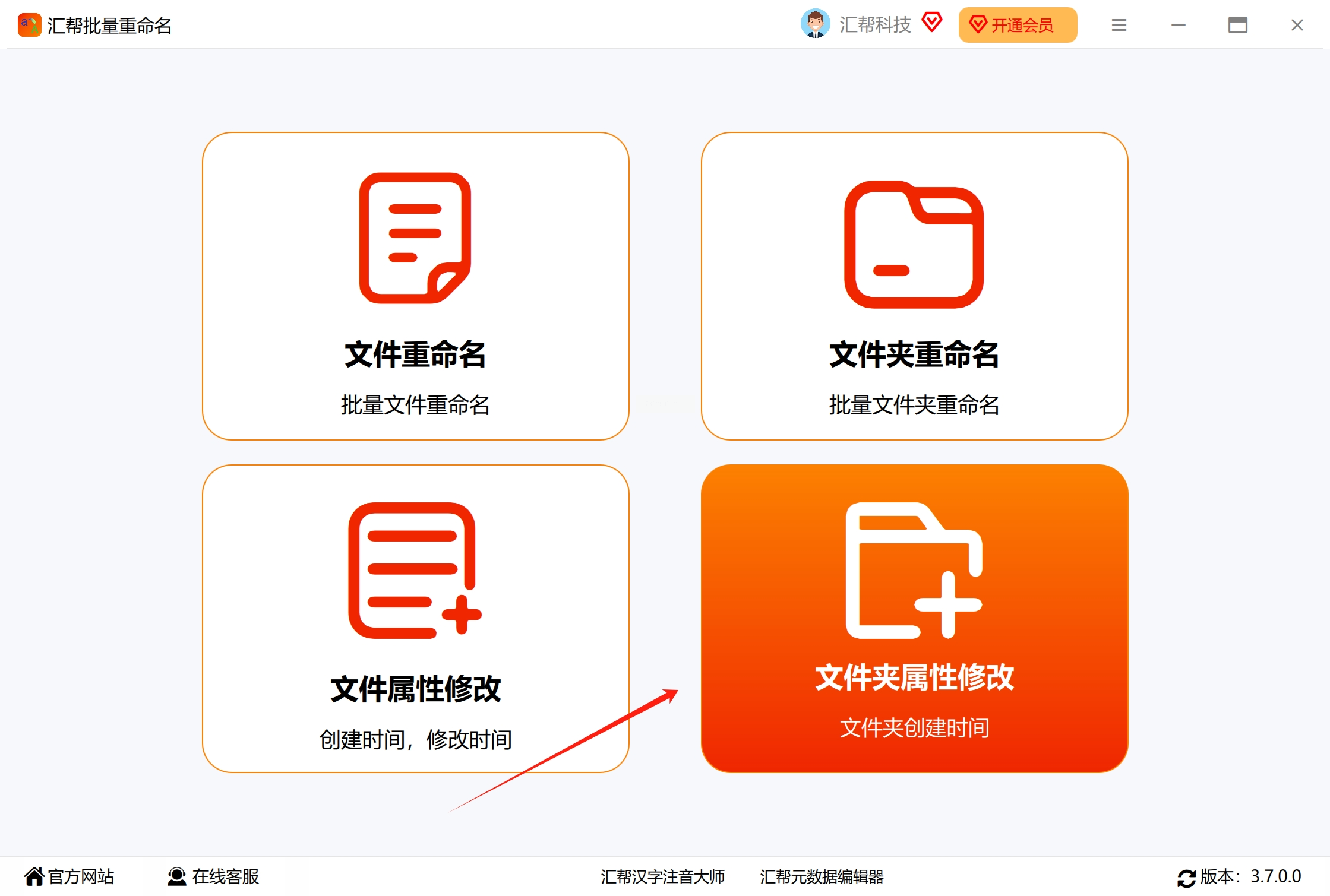
打开软件后,在主界面找到「文件夹属性修改」功能,点击进入修改界面。
3. 批量添加文件夹
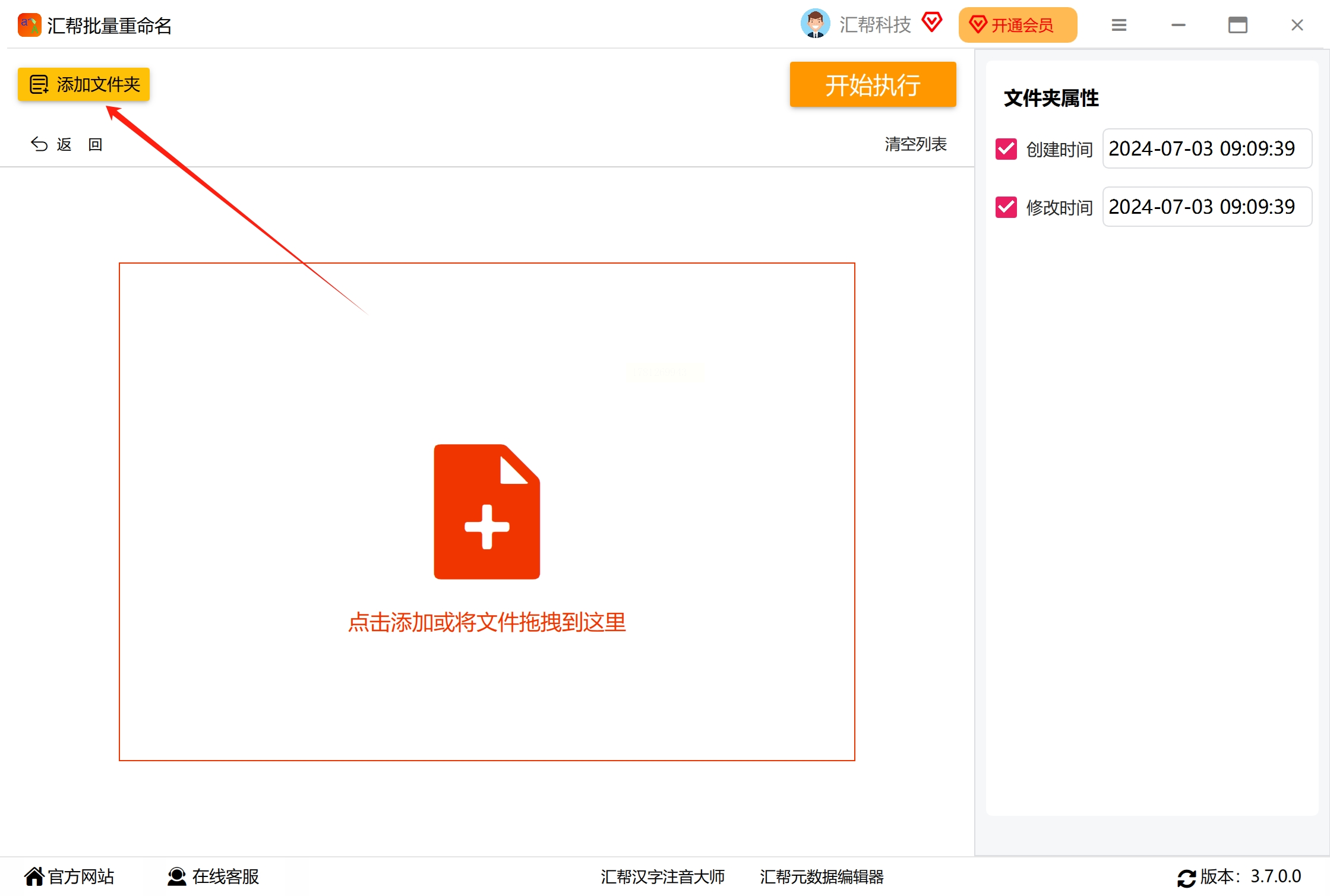
点击左上角「添加文件夹」按钮,可通过以下方式导入目标文件夹:
- 单个添加:直接选中目标文件夹
- 批量添加:按住Ctrl键多选或使用Ctrl+A全选
- 文件夹拖放:直接将多个文件夹拖拽至软件列表
4. 设置目标时间
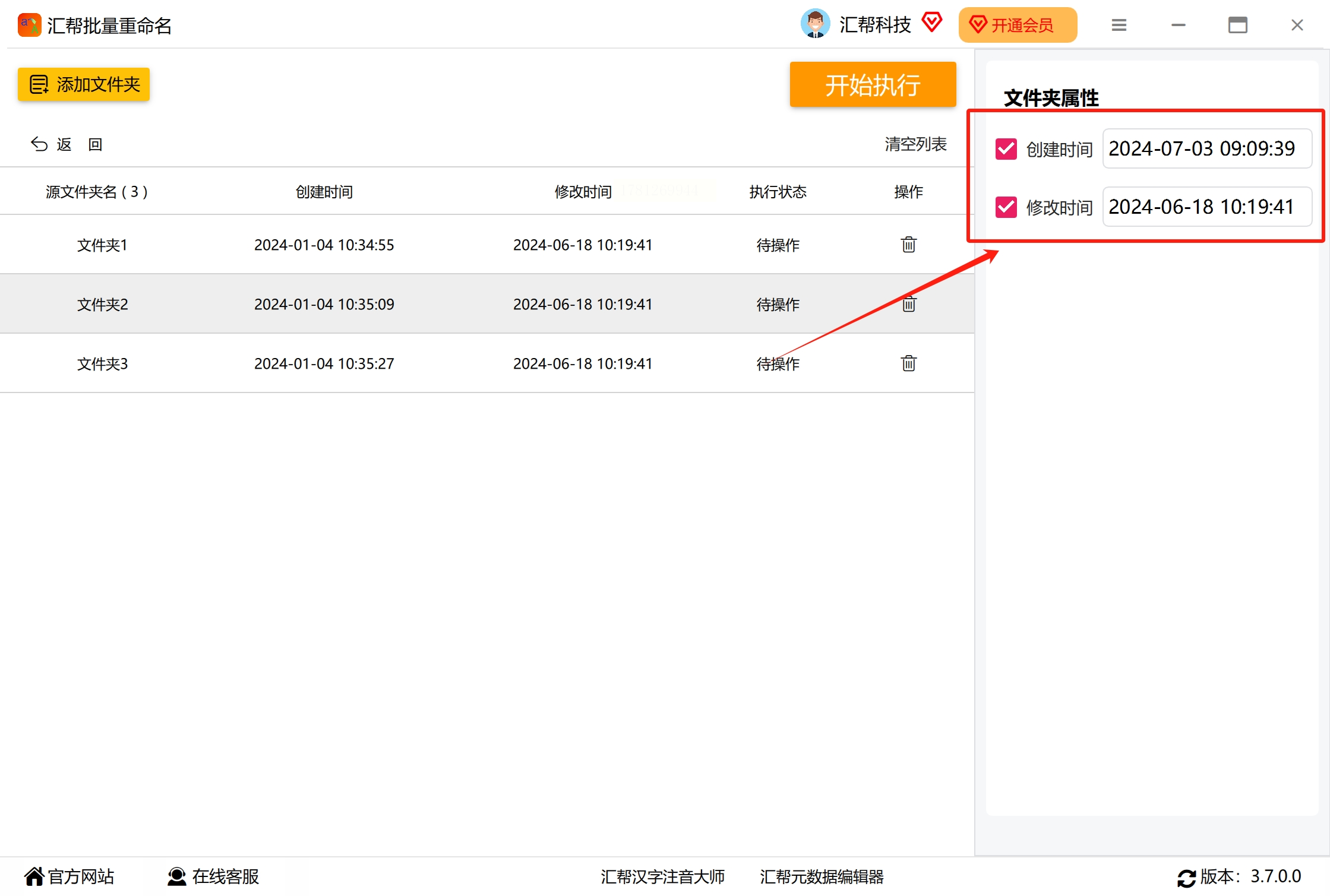
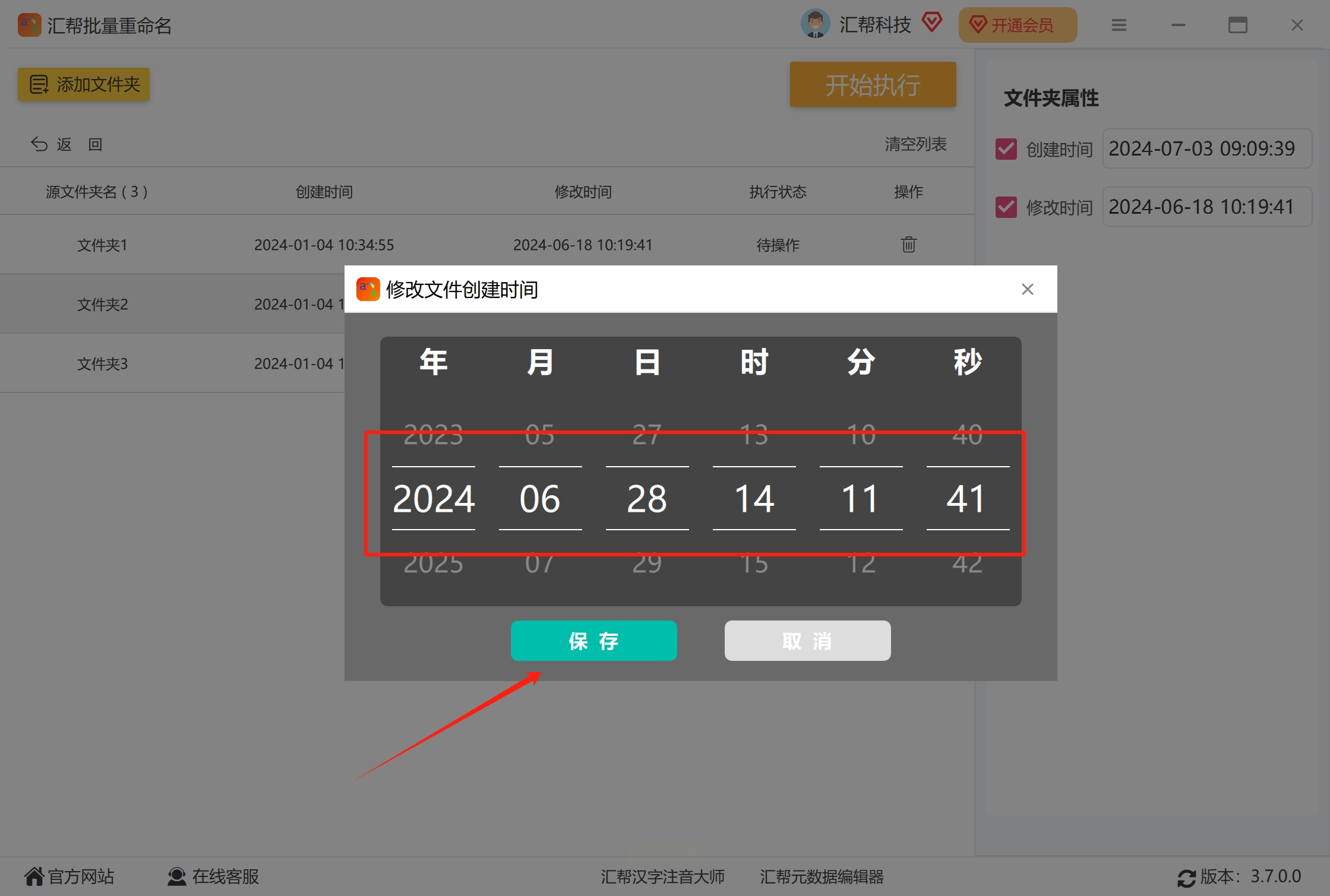
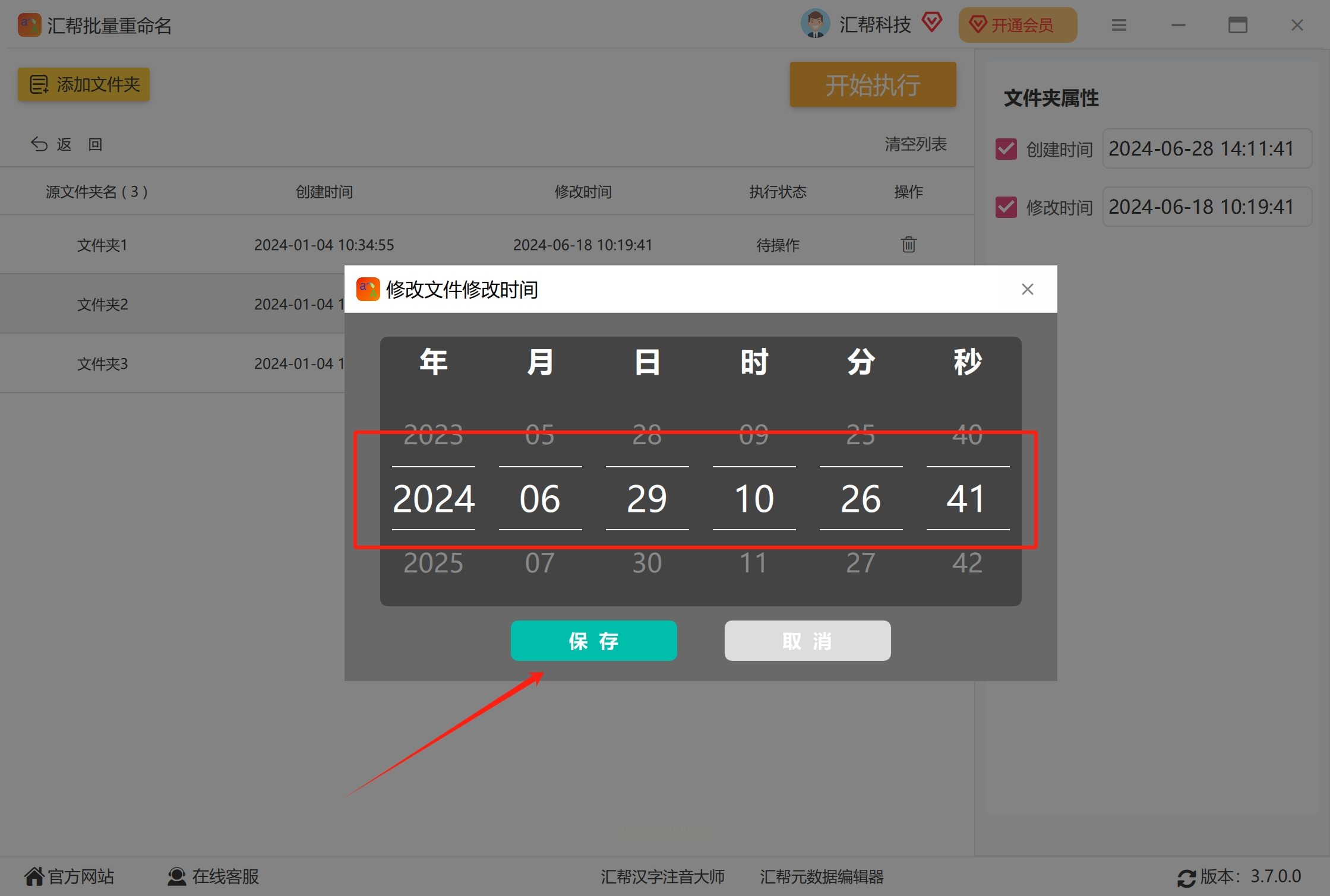
在右侧「创建时间」设置板块,点击时间输入框弹出选择器,通过滑块调整年/月/日/时/分/秒,精确设置目标时间。
5. 执行修改操作
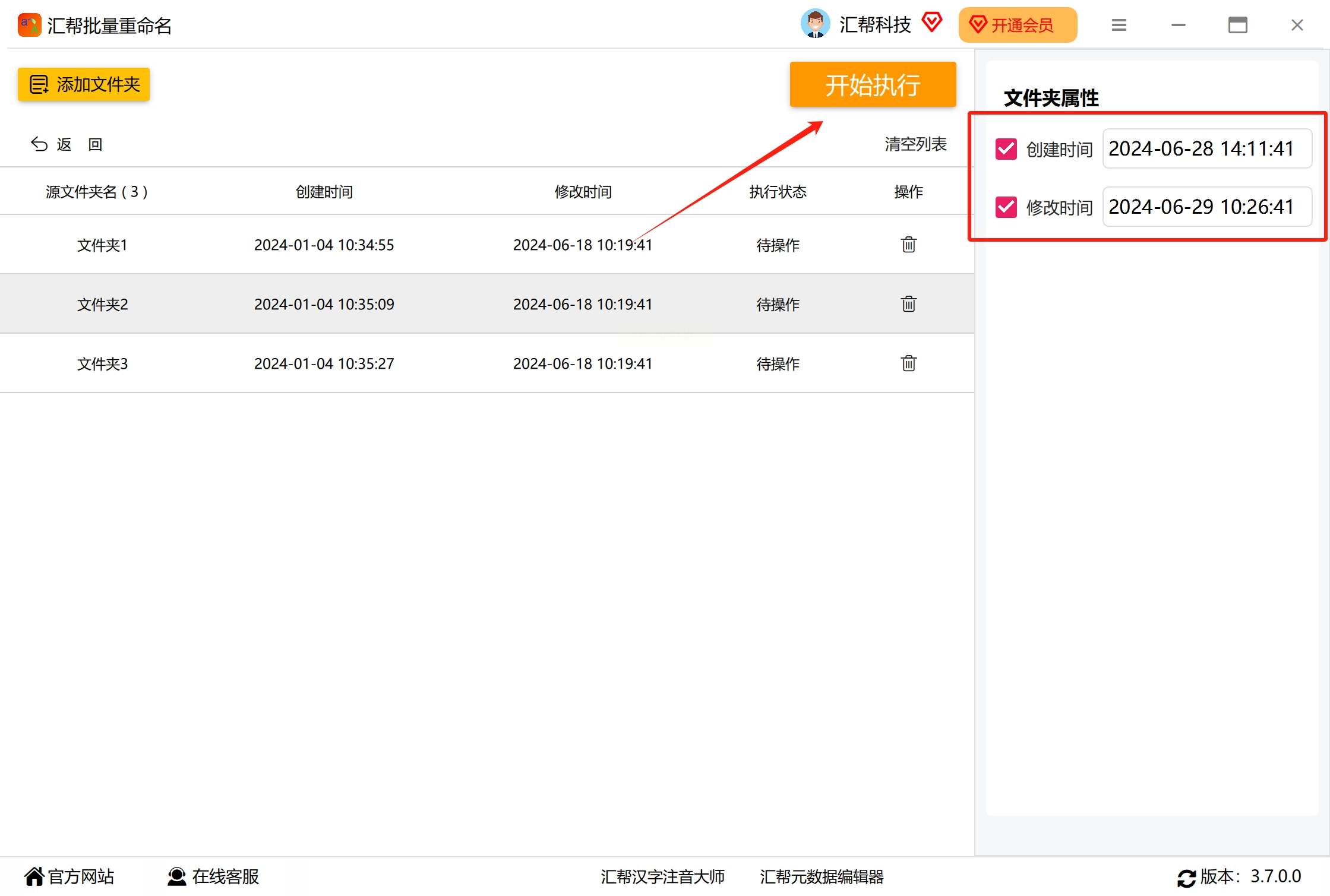
确认时间无误后,点击「开始执行」按钮,软件将自动完成所有文件夹的时间更新。
6. 验证修改结果
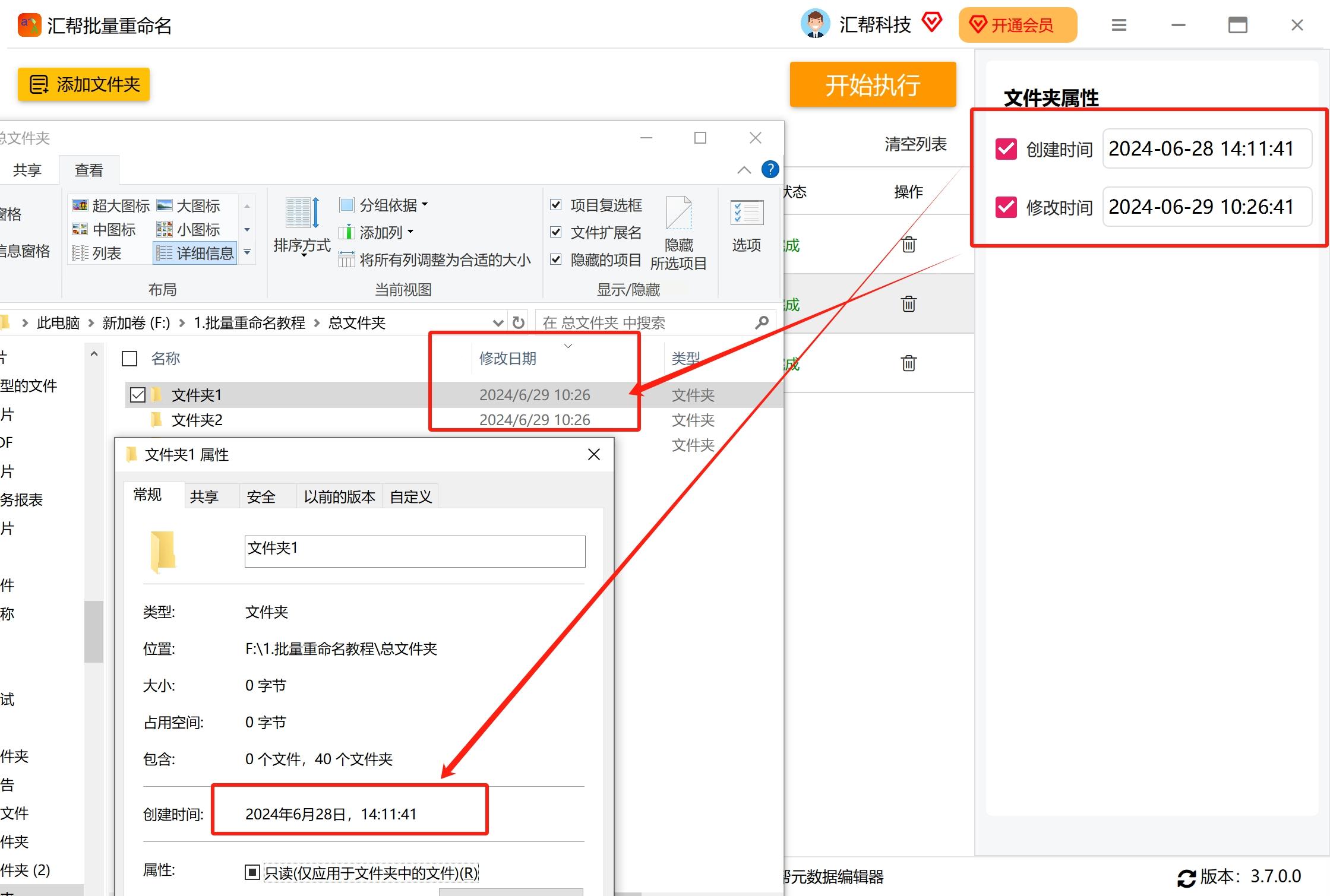
右键点击任意文件夹,选择「属性」→「常规」标签,查看「创建时间」是否已更新为目标时间。
修改文件夹时间属性方法2:使用系统属性手动修改
1. 调整系统时间
右键点击任务栏右下角的时间,选择「调整日期/时间」,手动将系统时间设置为目标时间(例如:若需修改为2023年1月1日,则将系统时间调整至此日期)。
2. 修改文件夹内容
选中目标文件夹,添加一个临时文件(如文本文件或空文件夹),保存后立即删除该文件。此操作会触发文件夹修改时间更新。
3. 恢复系统时间
修改完成后,再次打开「日期/时间」设置,将系统时间恢复为当前实际时间。
修改文件夹时间属性方法3:使用科戴斯文件属性修改器
1. 打开软件
2. 选择操作模式
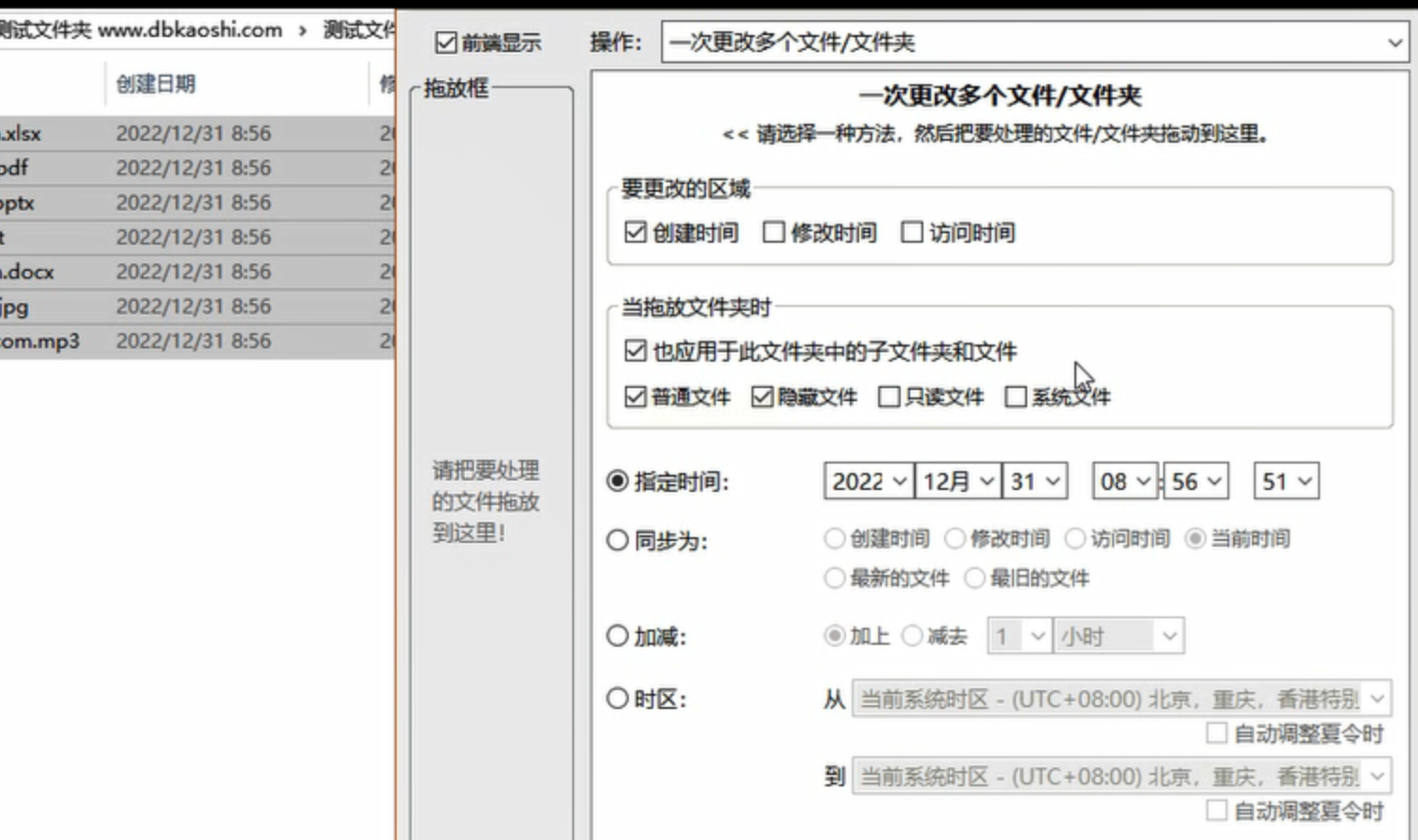
在顶部菜单选择「一次更改多个文件/文件夹」,进入时间修改界面。
3. 设置修改参数
- 在「要更改的区域」中勾选「创建时间」「修改时间」或「访问时间」
- 在「指定时间」处输入目标时间(格式为YYYY-MM-DD HH:MM:SS)
- 勾选「递归处理子文件夹」(如需修改嵌套文件夹)
4. 执行修改
点击「应用」按钮,软件将自动遍历所有目标文件夹并更新时间。
修改文件夹时间属性方法4:使用EasyFiles批量管理工具
1. 导入文件夹
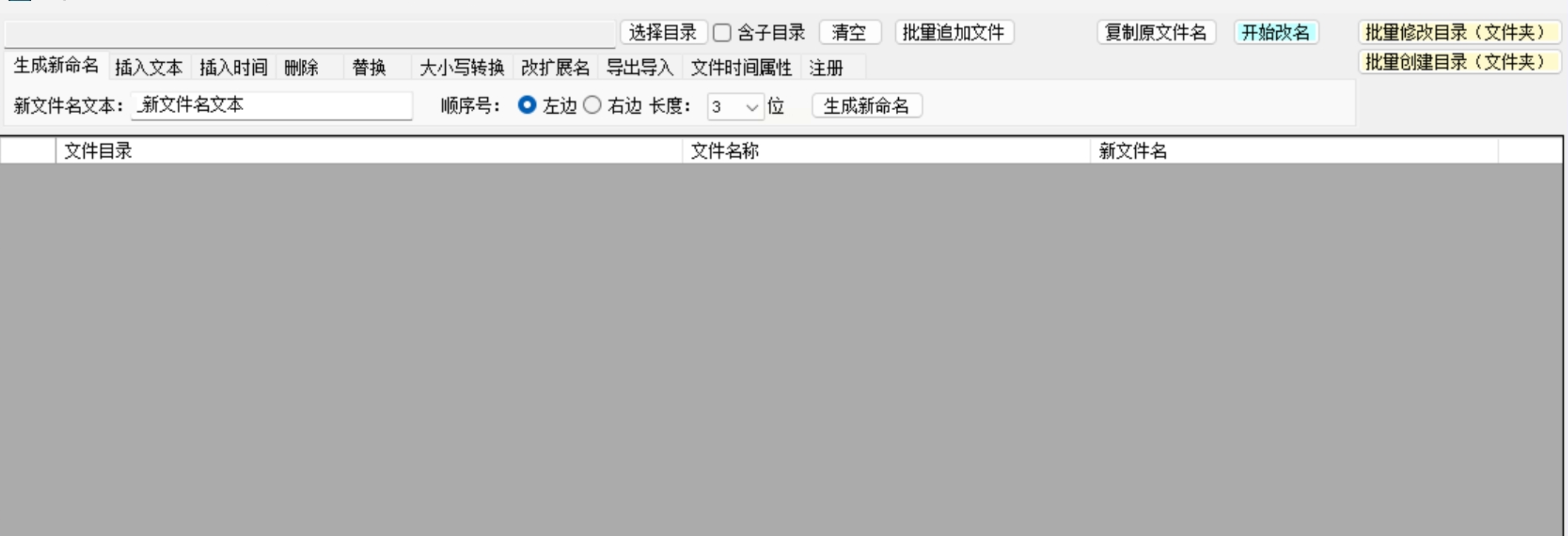
打开EasyFiles工具,切换到「文件夹」标签页,通过「添加文件夹」或拖拽方式导入目标文件夹。
2. 设置重命名规则
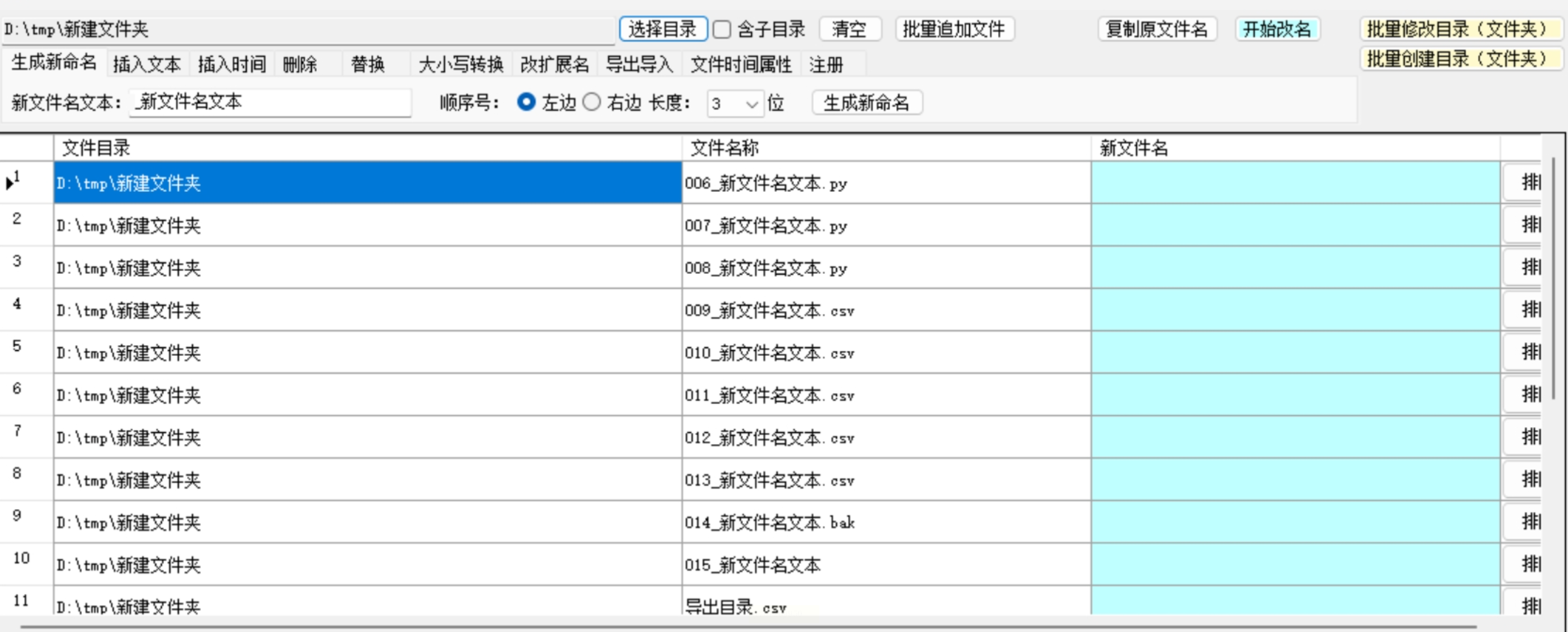
在左侧「重命名设置」中配置:
- 前缀/后缀:添加统一标识(如「项目_」「归档_」)
- 顺序编号:设置起始序号和位数(如001、002)
- 日期插入:使用系统变量{yyyyMMdd}自动添加日期
3. 修改时间属性
点击顶部「修改时间」标签,勾选「创建时间」和「修改时间」,设置目标时间(可选择固定时间或基于原时间偏移)。
4. 执行批量操作
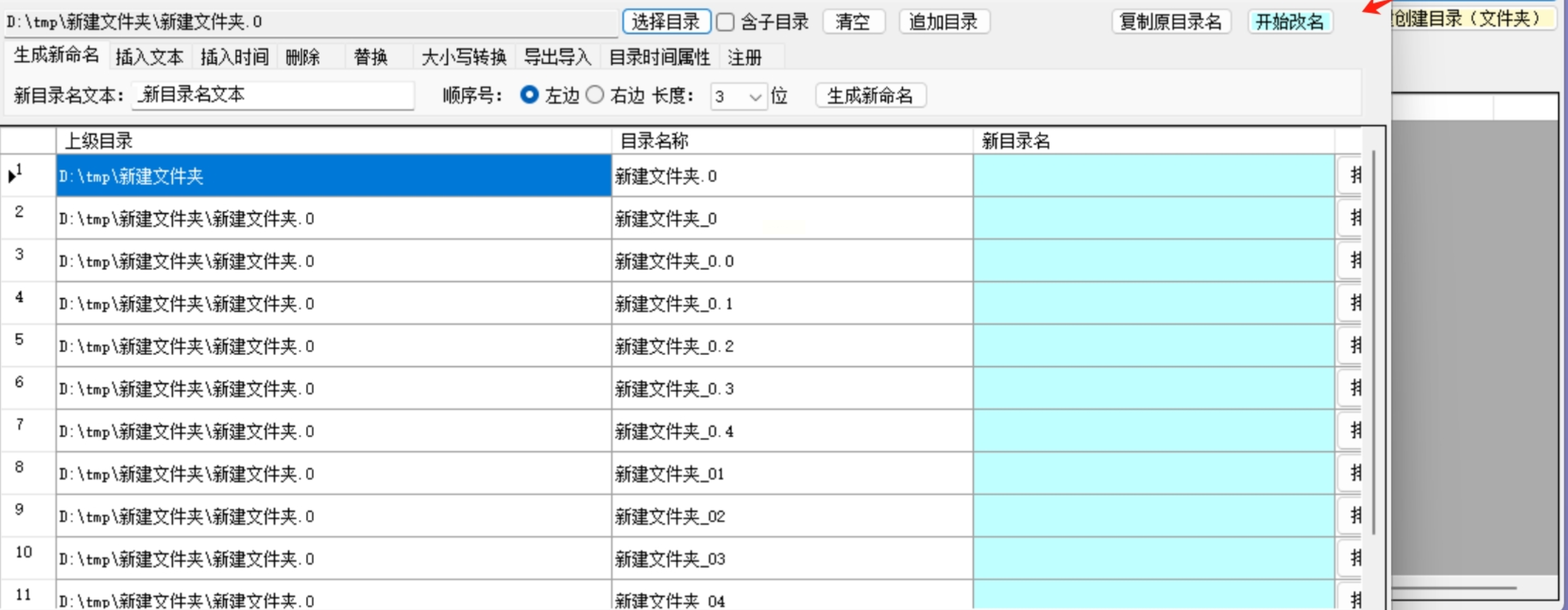
点击「开始执行」,软件将同时完成重命名和时间修改,右侧列表会显示操作进度。
文件管理的核心是效率与规范,合理运用时间戳管理工具能显著提升工作效率。建议根据需求组合使用多种方法,例如先通过PowerShell批量修改时间,再用EasyFiles统一命名,实现高效有序的文件管理。
希望本文能帮助你解决文件夹时间管理的难题,让数据整理工作更加轻松高效!
