

为什么需要批量删除文件名空格?
在数字化办公场景中,文件名的规范性直接影响工作效率与数据安全。当我们处理大量照片、文档或音视频文件时,文件名中的空格往往成为隐藏的"绊脚石":在文件传输时,空格可能导致上传失败(如服务器识别空格为路径分隔符);在编程操作中,含空格的文件名会使命令行脚本执行错误(如`copy file with space.txt`无法被系统正确解析);在团队协作时,统一的文件名格式是项目交接的基础,而空格会破坏命名规则的整洁性。
此外,批量删除空格还能解决文件重命名时的兼容性问题。例如,在使用某些设计软件(如PS批量导入图片)或数据管理系统(如ERP系统对接文件)时,空格会导致识别异常,甚至出现"文件不存在"的报错提示。因此,掌握批量处理技巧不仅能节省时间,更能避免操作失误带来的损失。
批量删除文件名空格的实用技巧,四个方法轻松搞定

方法一:使用「汇帮批量重命名」软件操作指南
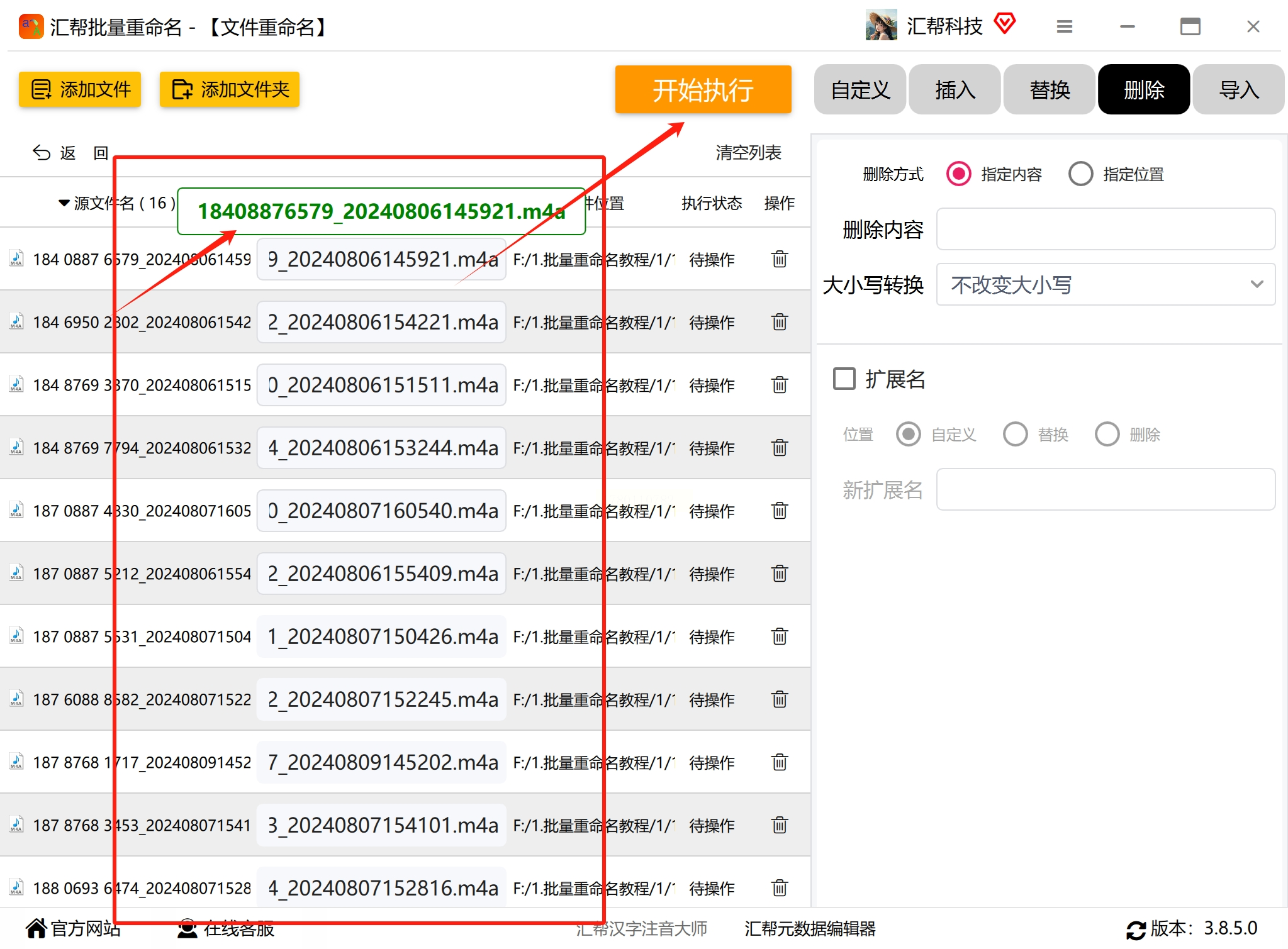
1. 软件准备:下载并安装「汇帮批量重命名」,打开软件后选择「文件重命名」功能模块。
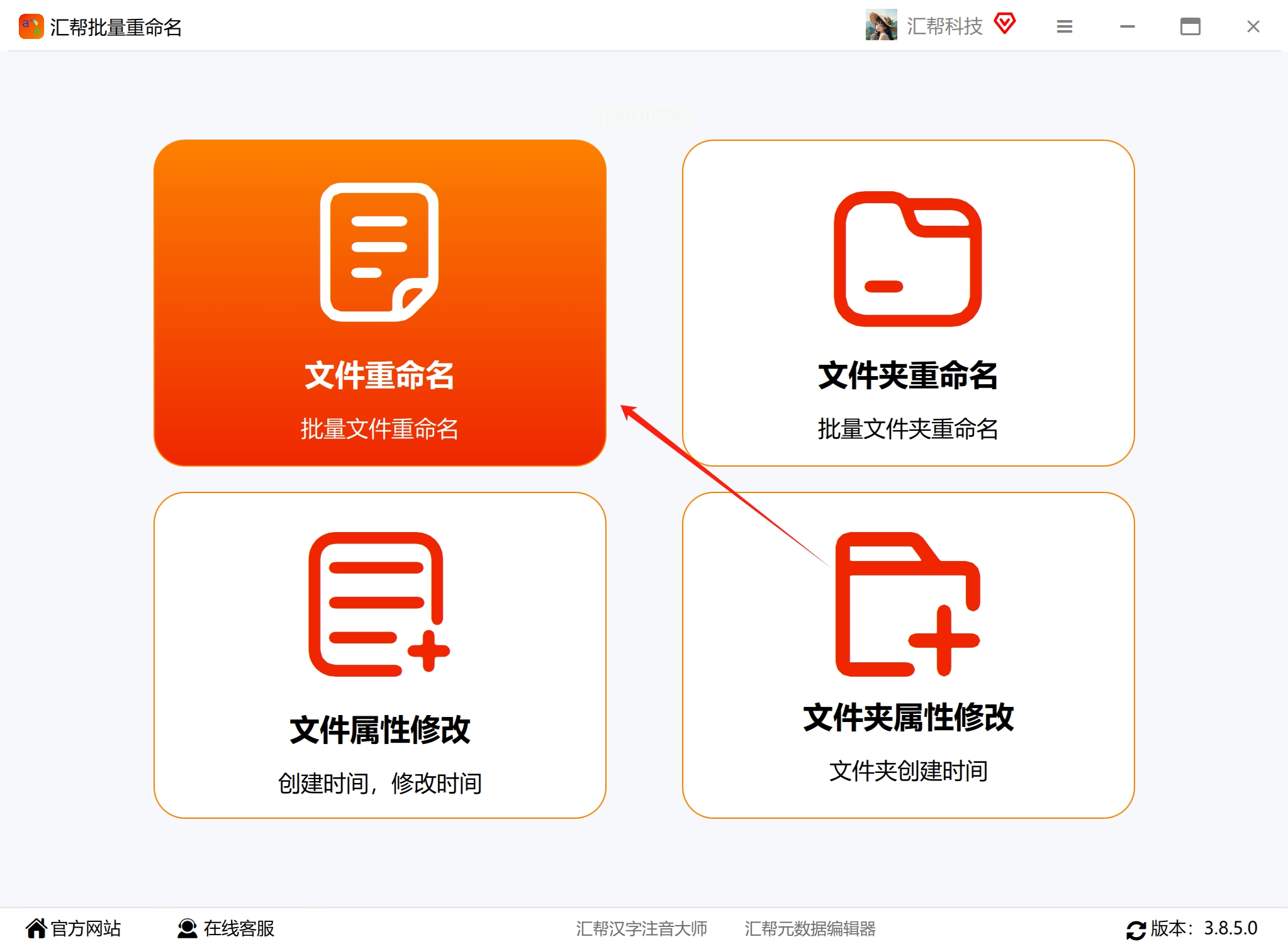
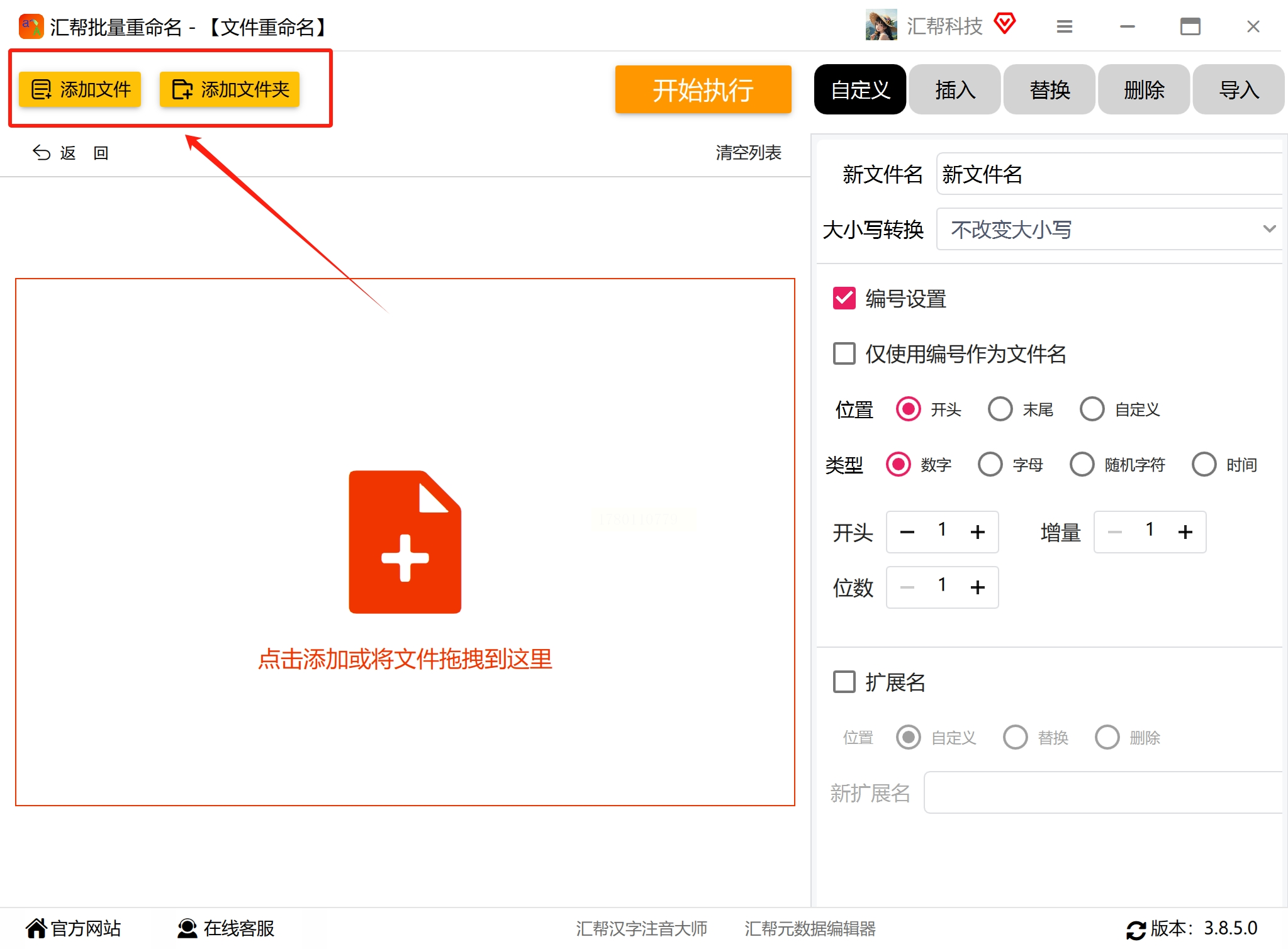
2. 文件导入:点击左上角「添加文件」或「添加文件夹」,批量导入含空格的文件(支持拖拽操作,文件夹内文件自动识别)。
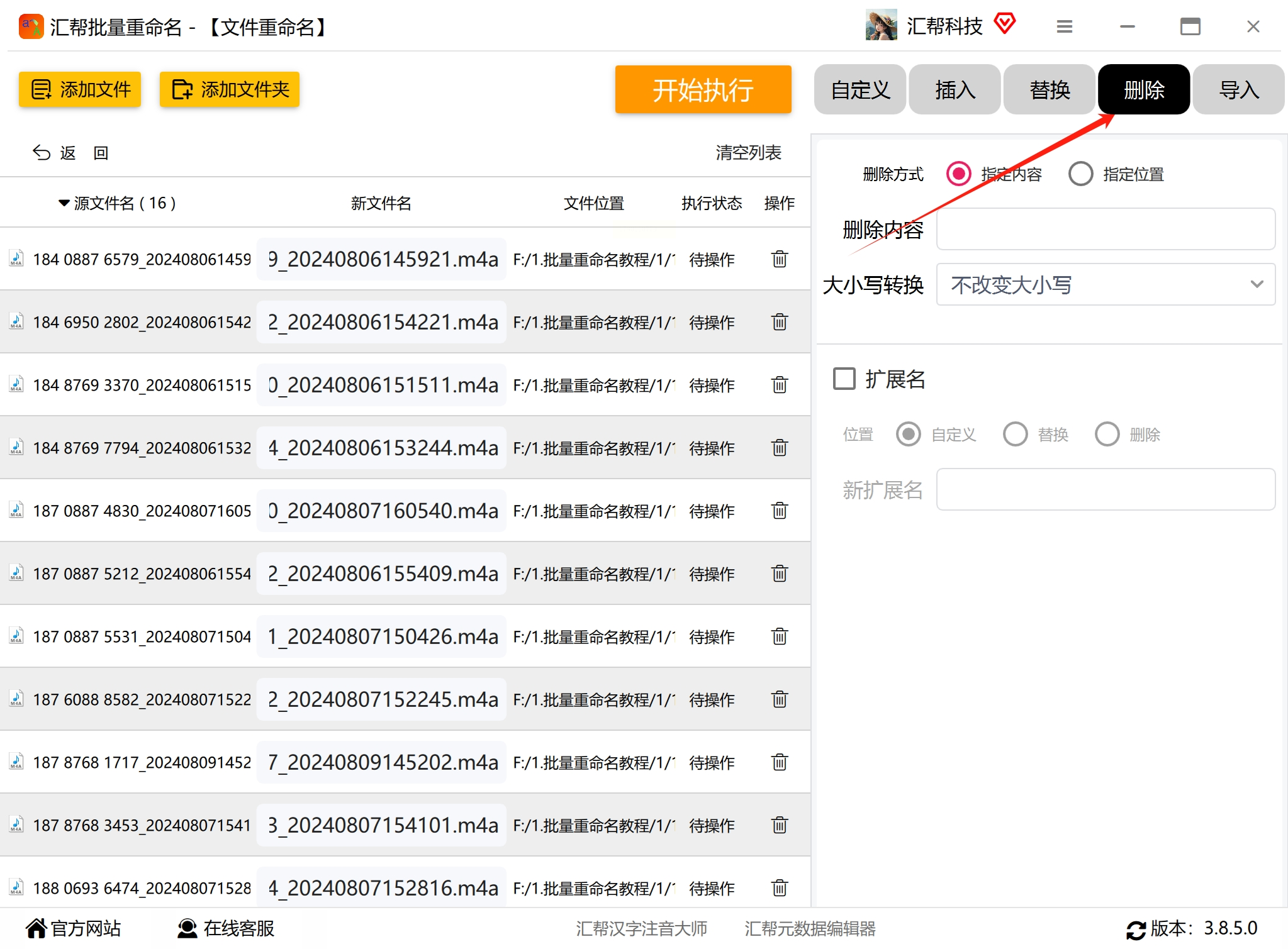
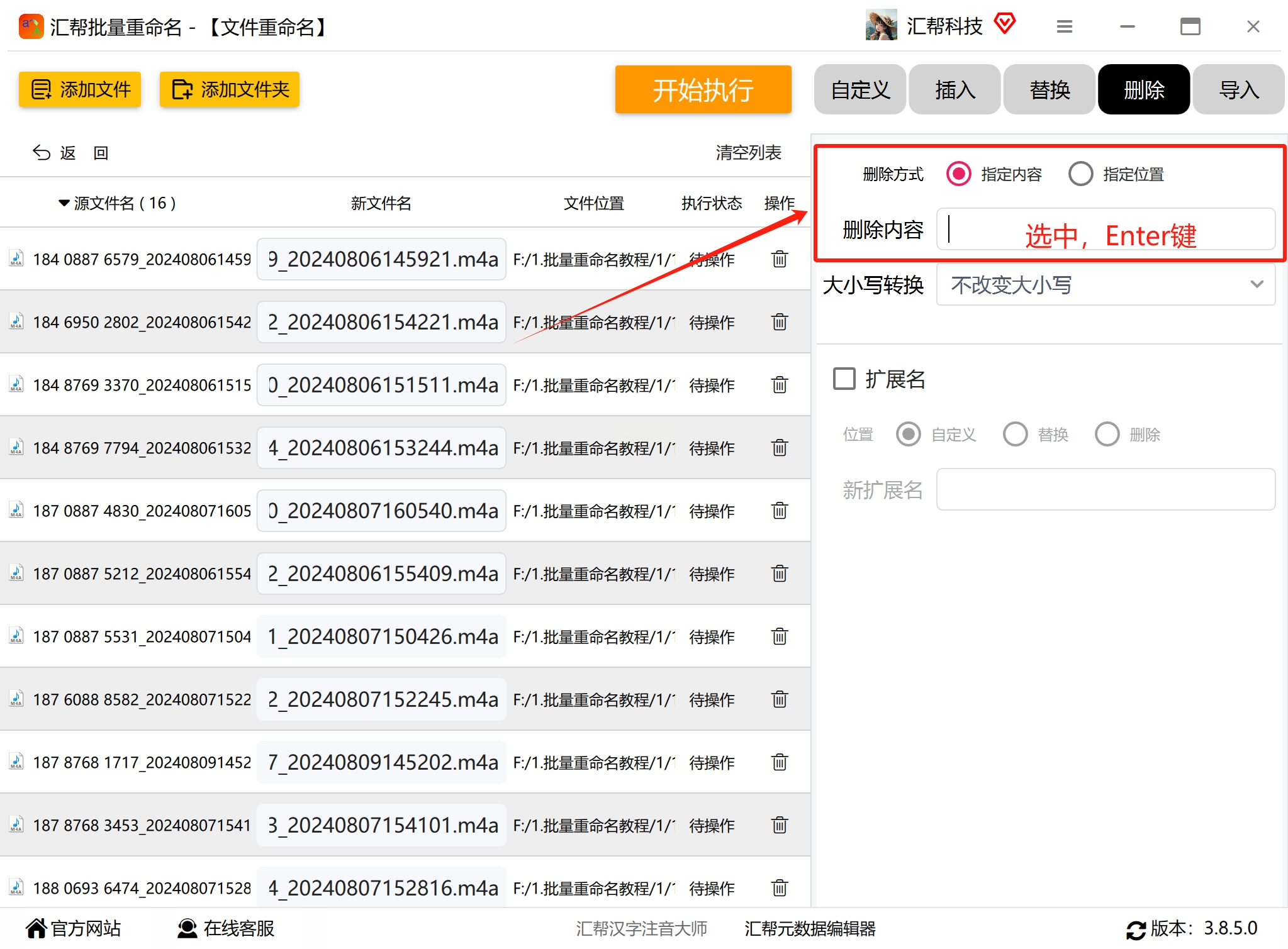
3. 删除规则设置:在右侧功能区选择「删除」功能,勾选「指定内容」选项,在输入框中按空格键输入单个空格(软件会自动识别所有空格字符)。
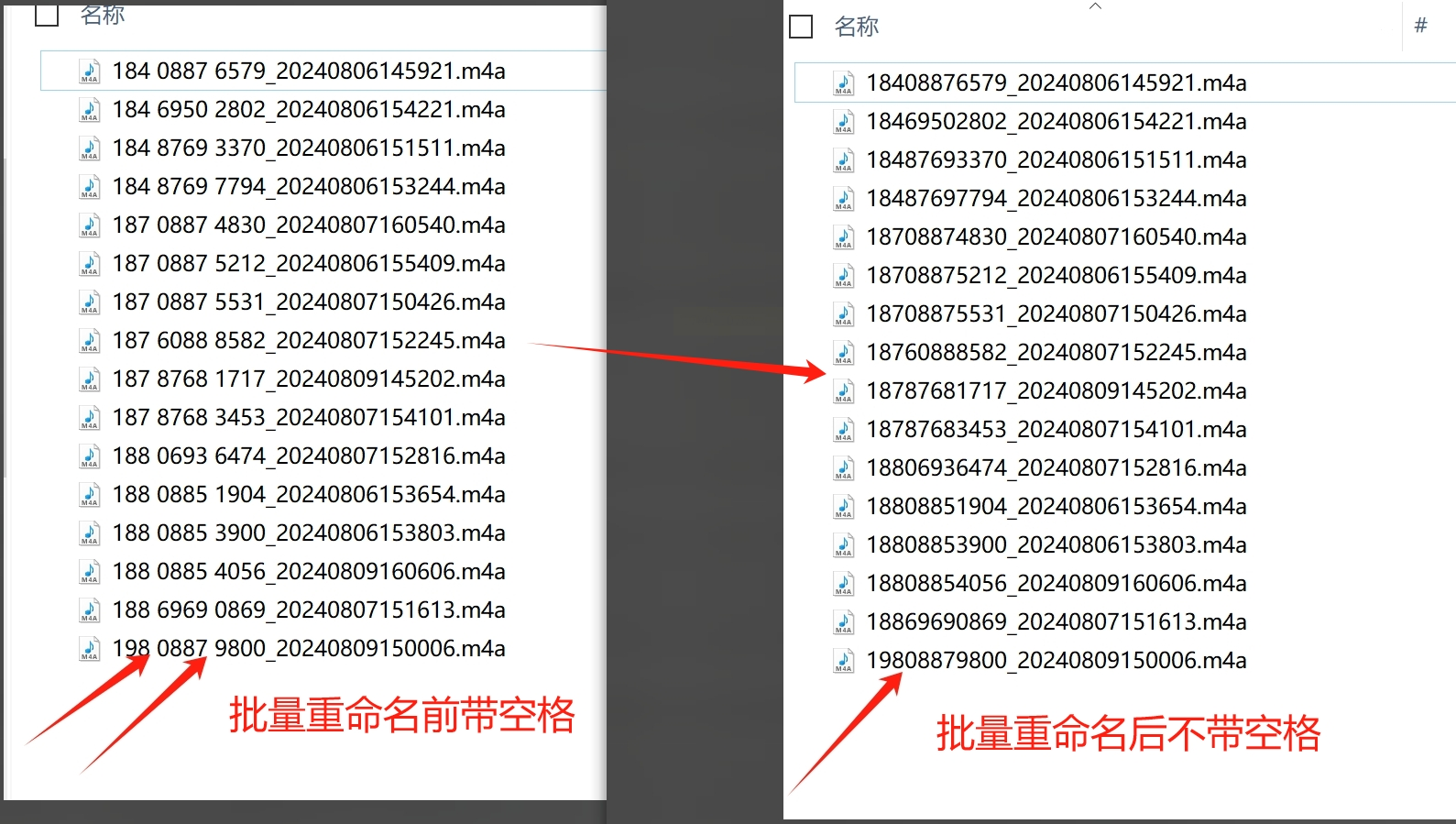
4. 预览确认:左侧预览区可实时查看文件名修改效果,连续空格需重复操作(软件支持多次删除)。
5. 执行重命名:点击「开始执行」,软件完成后会弹出成功提示,直接查看原文件夹即可验证结果。
方法二:Total Commander批量处理法
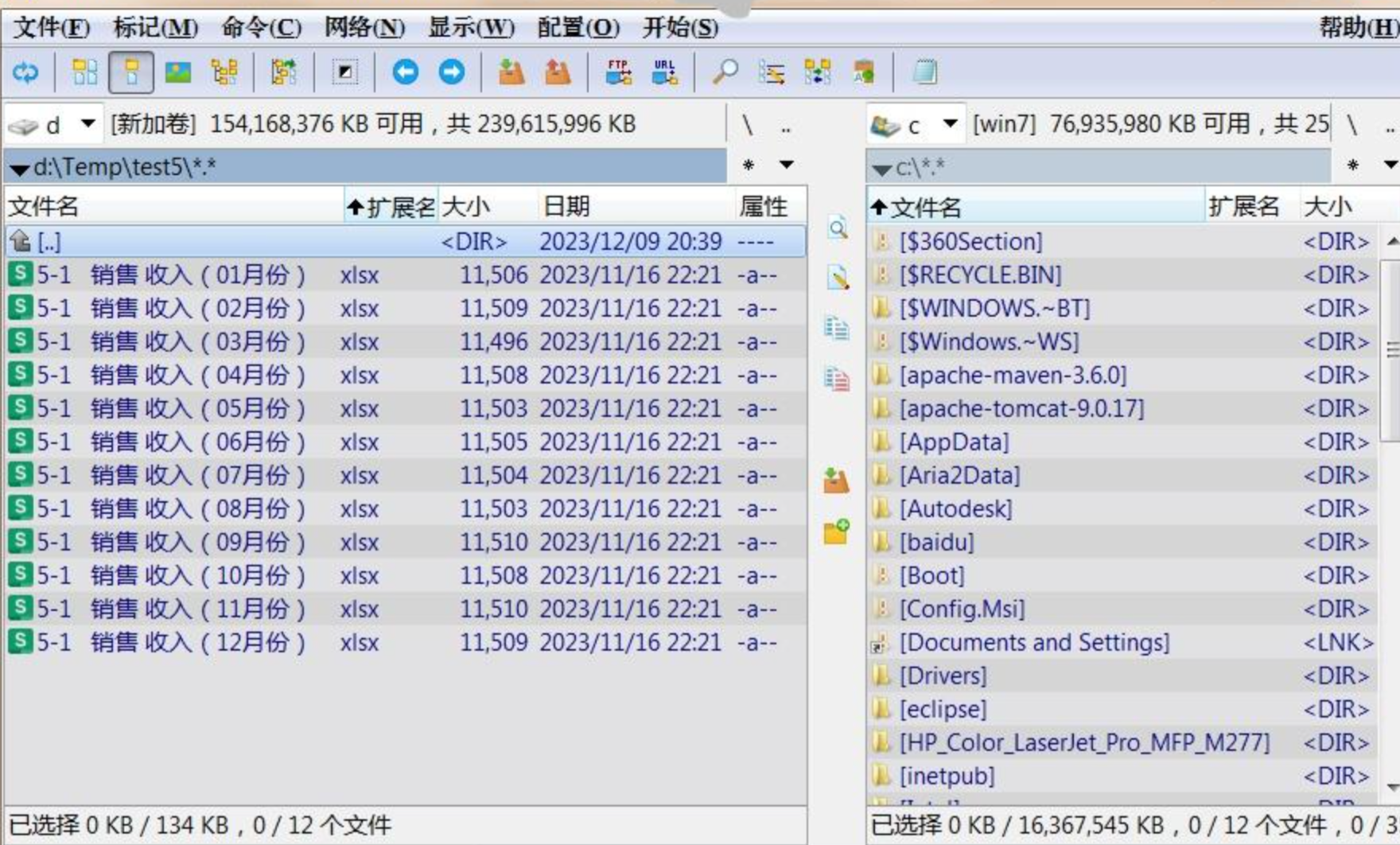
1. 工具调用:打开Total Commander,按`Ctrl+M`调出批量重命名窗口(也可通过菜单栏「文件」→「批量重命名」)。
2. 查找替换设置:在「查找」输入框中输入一个空格,「替换为」框留空,点击「开始」按钮。
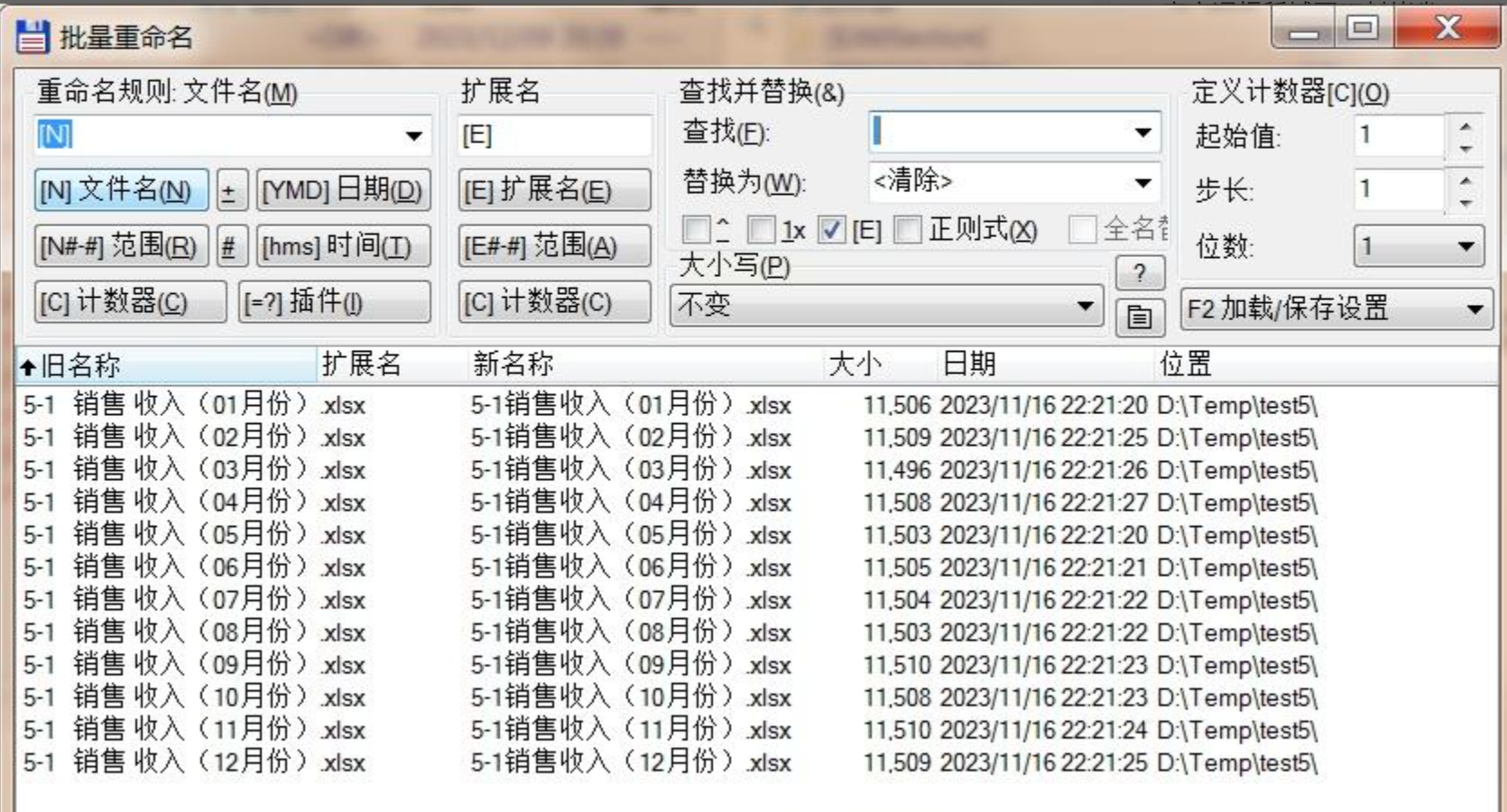
3. 预览与执行:左侧窗格显示修改前后对比,确认无误后点击「执行」。
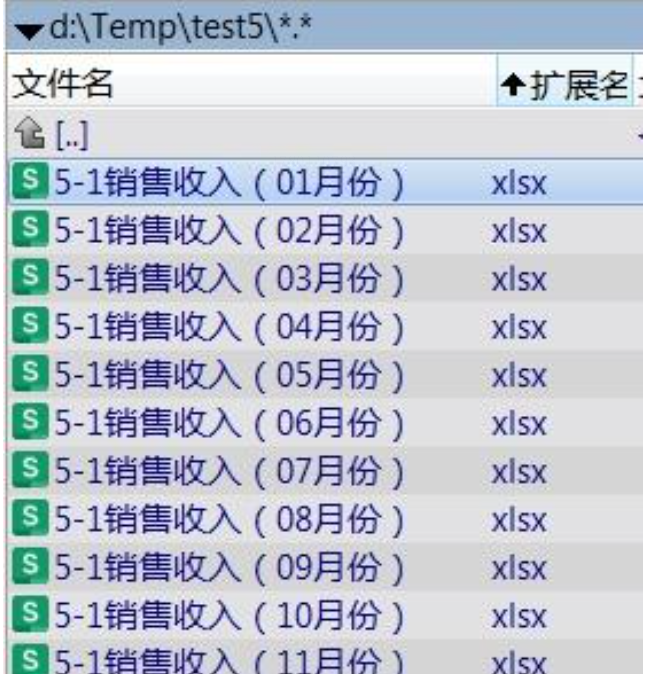
方法三:「我的ABC软件工具箱」批量处理
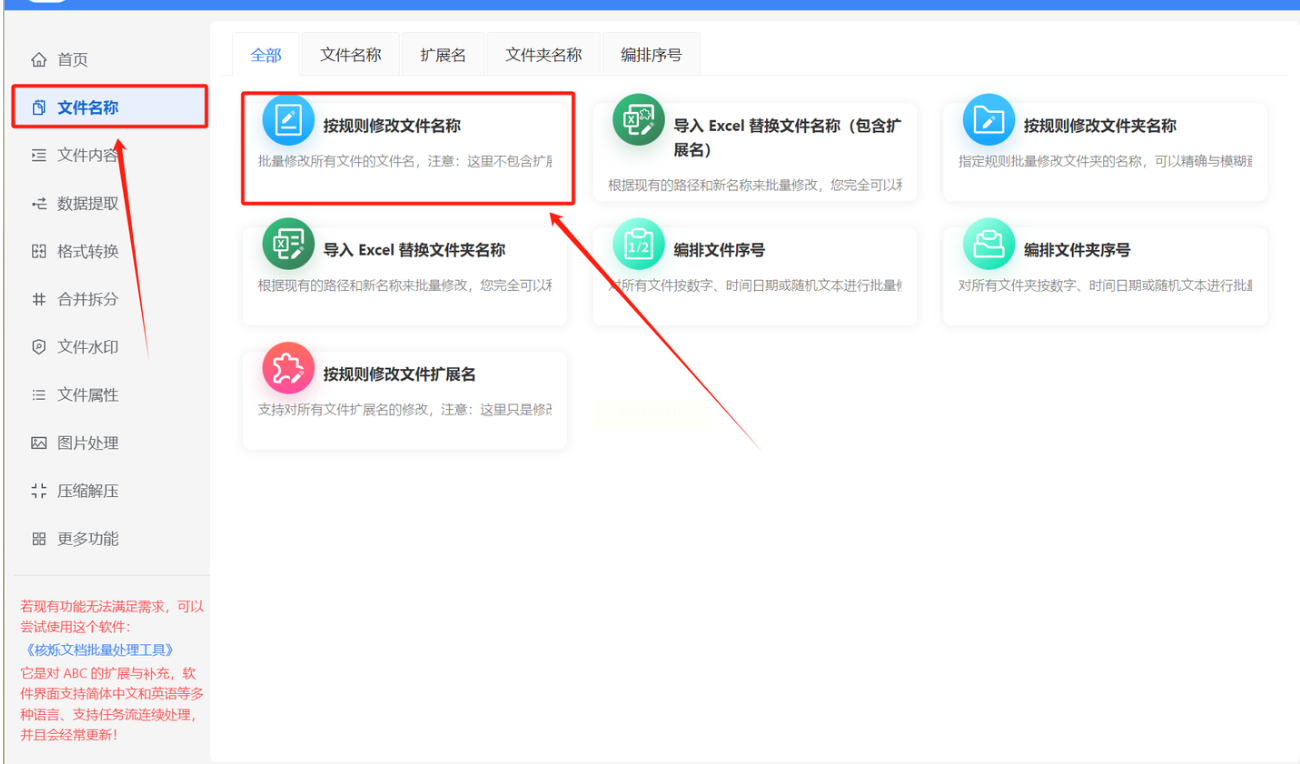
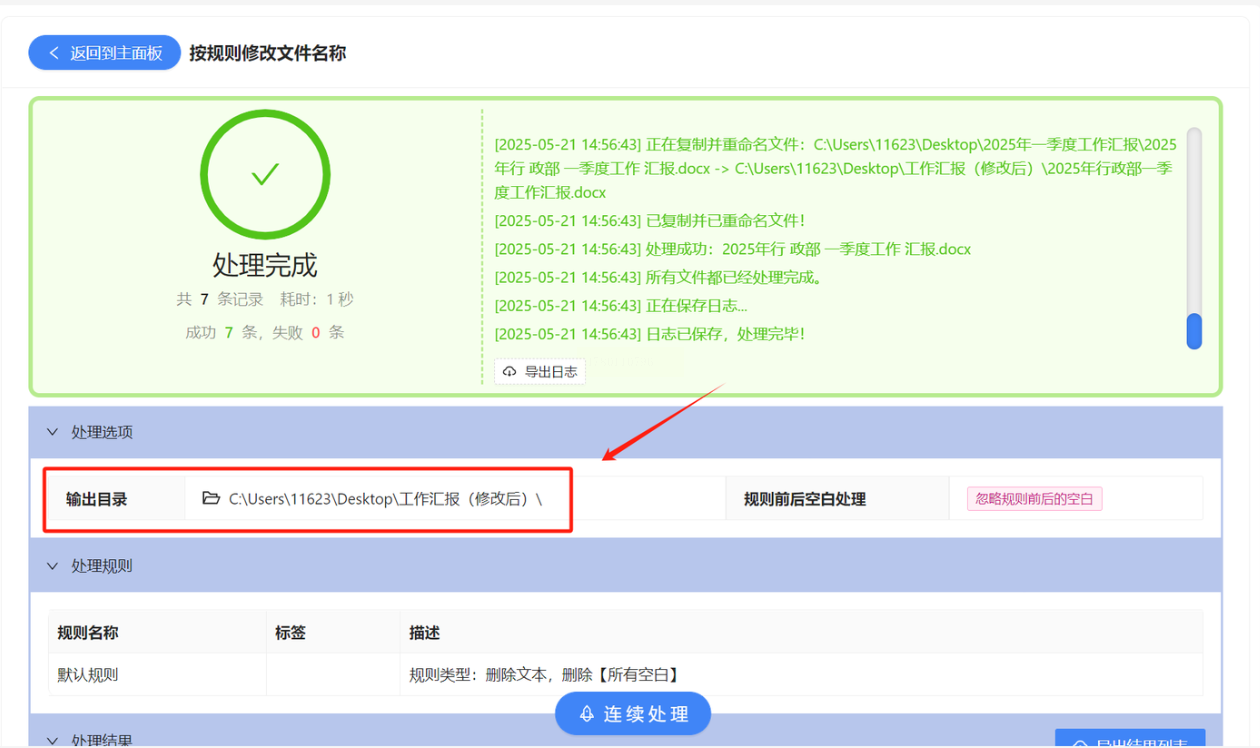
1. 功能选择:打开软件后进入「文件名称」→「按规则修改文件名称」。
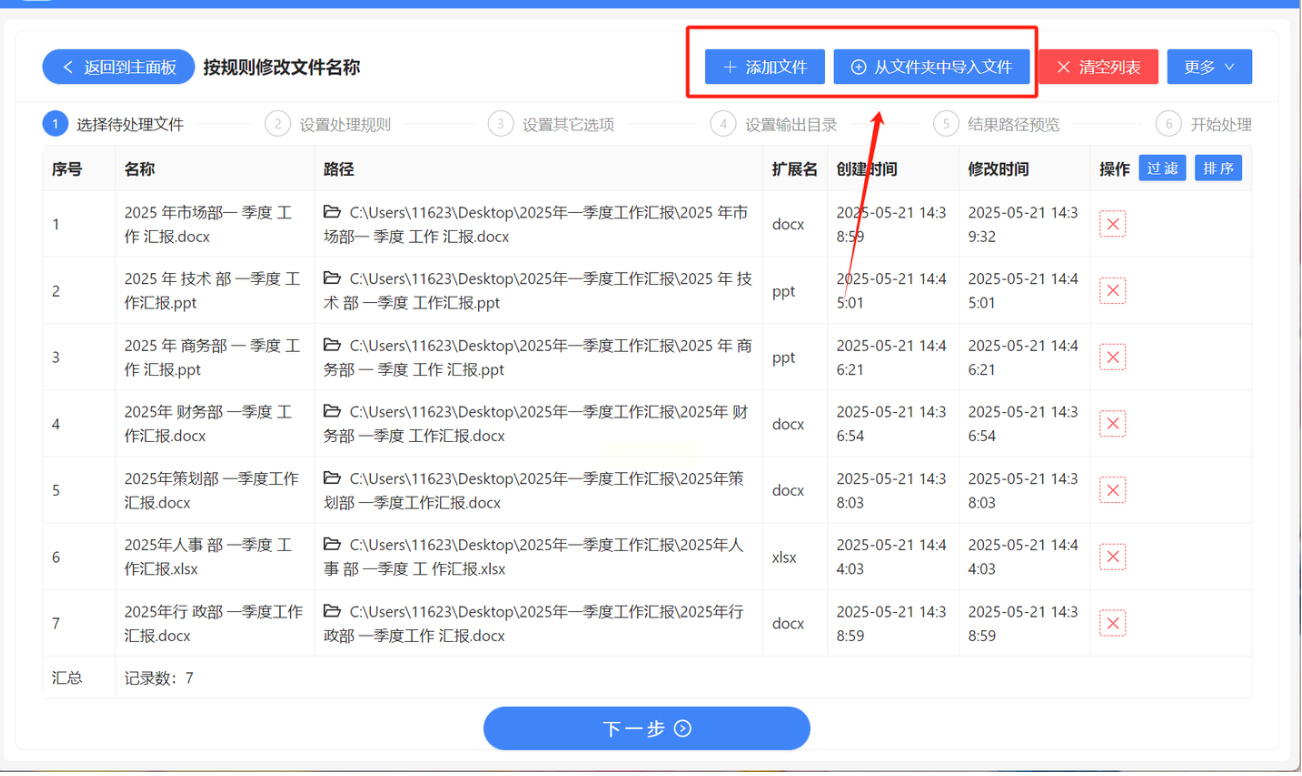
2. 文件导入:通过「添加文件」或「从文件夹导入」批量添加目标文件。
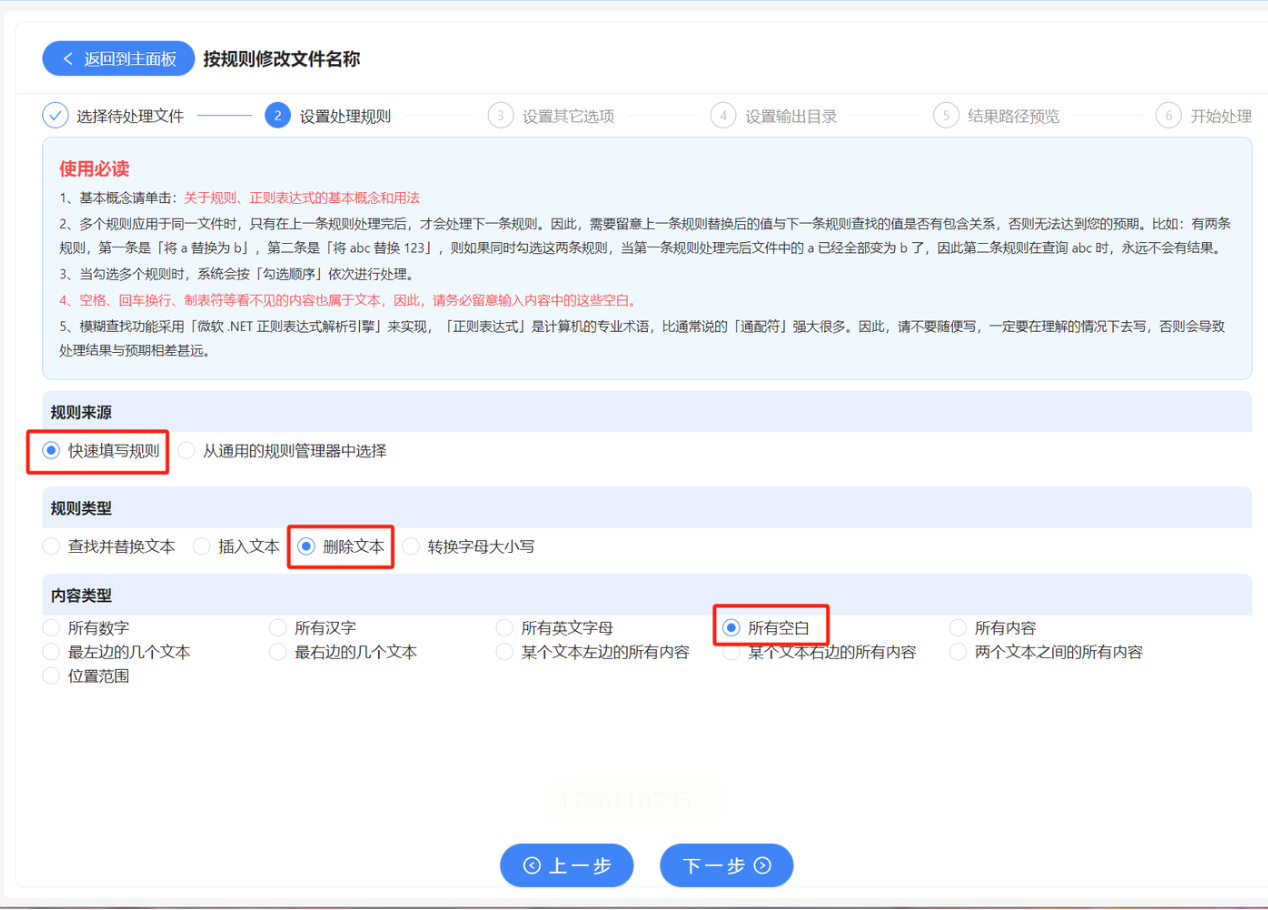
3. 规则设置:
- 「规则类型」选择「删除文本」;
- 「内容类型」选「所有空白」(含空格、制表符等);
- 「替换为」保持为空。
4. 输出路径:设置修改后文件的保存位置,点击「开始处理」。
方法四:批处理(.bat)命令行操作
适用场景
适合熟悉代码操作的用户,无需安装软件,纯文本操作。
操作步骤
1. 创建批处理文件:
- 新建文本文件,输入以下代码:
```bash
@echo off
for /f "delims=" %%a in ('dir /b /a-d *.*') do (
set "oldname=%%a"
set "newname=!oldname: =!"
ren "!oldname!" "!newname!"
)
pause
```
- 保存为`.bat`格式(如`remove_space.bat`)。
2. 执行命令:
- 将批处理文件与目标文件放在同一目录,双击即可运行。
- 处理完成后自动显示"按任意键继续",此时文件名空格已被删除。
在数字化转型过程中,文件名管理看似简单,实则是数据治理的基础环节。建议根据实际场景选择工具,同时养成定期整理文件的习惯(如每月执行一次空格清理),让文件管理从"被动应对"转向"主动规划"。记住:高效的文件名不仅节省时间,更能为项目协作与数据对接扫清障碍,这正是数字化办公中"细节决定成败"的体现。
技术的终极目标是服务于人,掌握批量处理技巧后,可将更多精力投入到创意工作中。希望本文能帮助大家在文件管理的道路上少走弯路,用更科学的方法提升工作效率。
