

在数字化办公场景中,文件名中的空格常常成为效率瓶颈。无论是摄影师整理RAW格式照片、程序员处理代码文件,还是行政人员管理项目文档,带空格的文件名都会导致一系列问题:上传至云存储时因系统识别错误失败,批量导入数据库时触发格式解析异常,甚至在命令行操作中因空格分隔符引发路径错误。本文将系统介绍7种实用方法,从软件工具到命令行操作,帮助读者根据自身需求选择合适方案,实现文件名整洁化管理。
怎么批量去掉文件名里的空格?简单方法教你快速操作

方法一:使用图形化工具——汇帮批量重命名(推荐指数:★★★★★)
1. 安装与启动
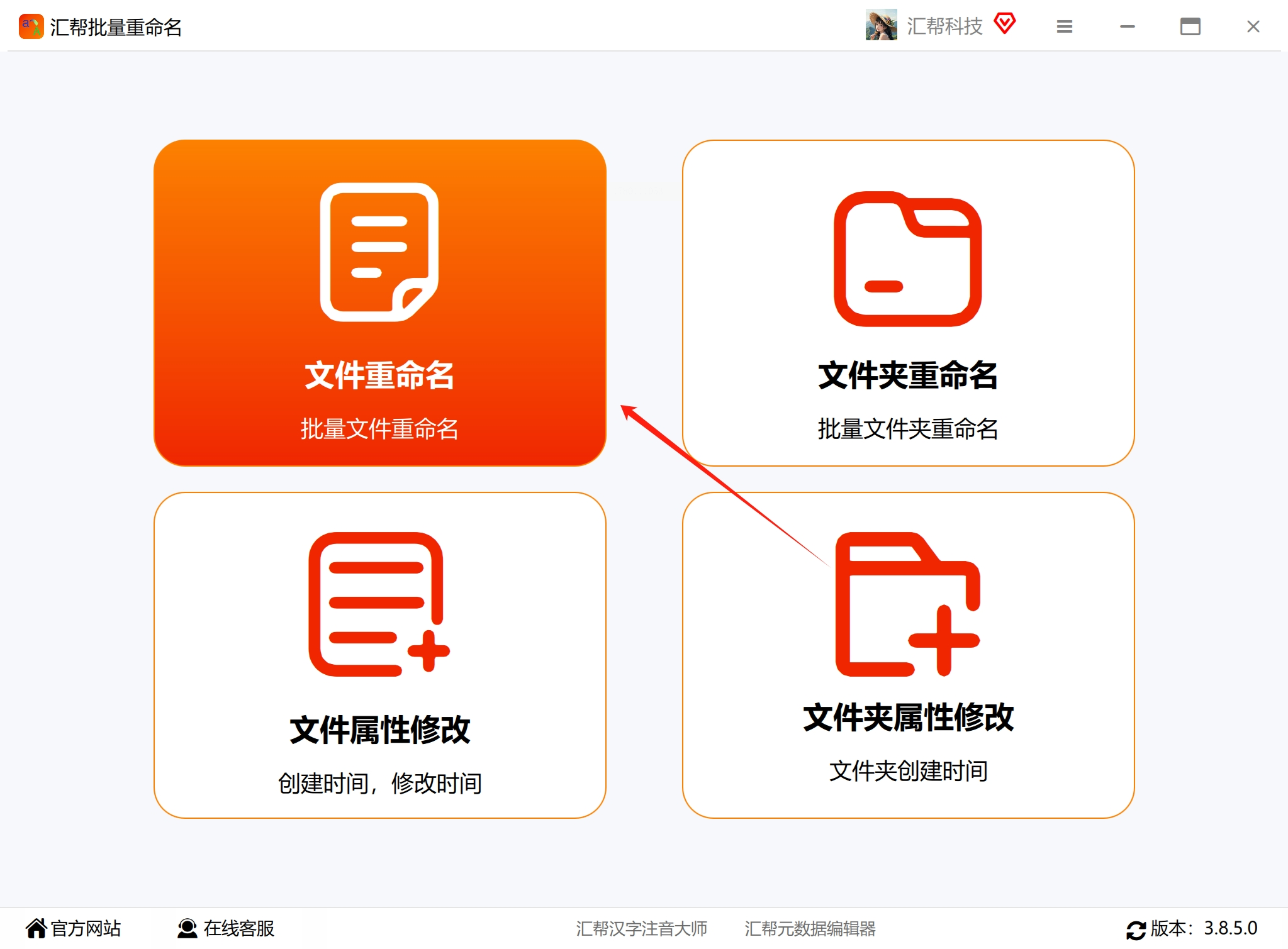
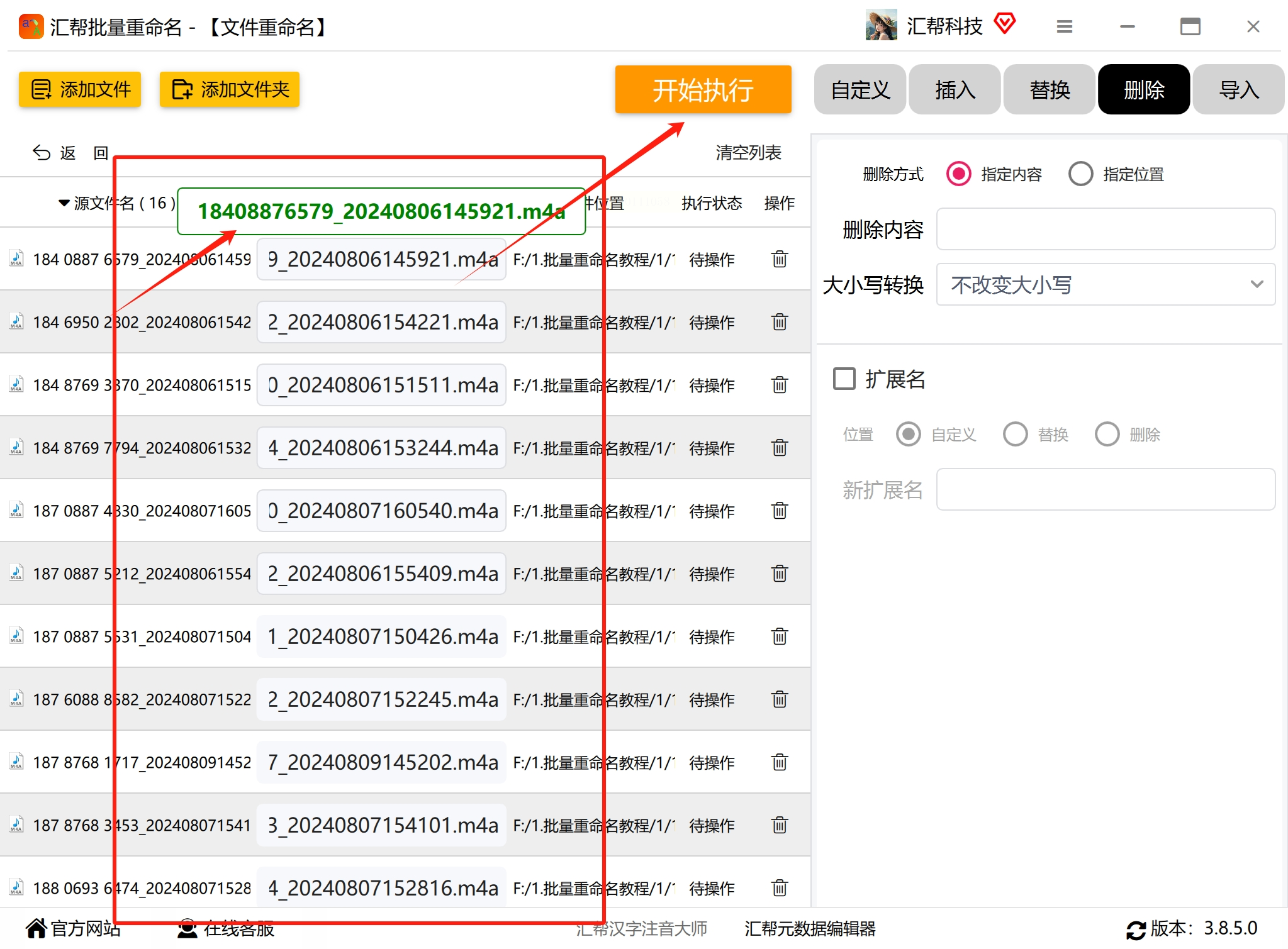
下载最新版“汇帮批量重命名”(官网https://www.huibang.com),安装完成后打开软件。界面分为三大区域:文件列表区、操作面板区、预览区。
2. 文件导入
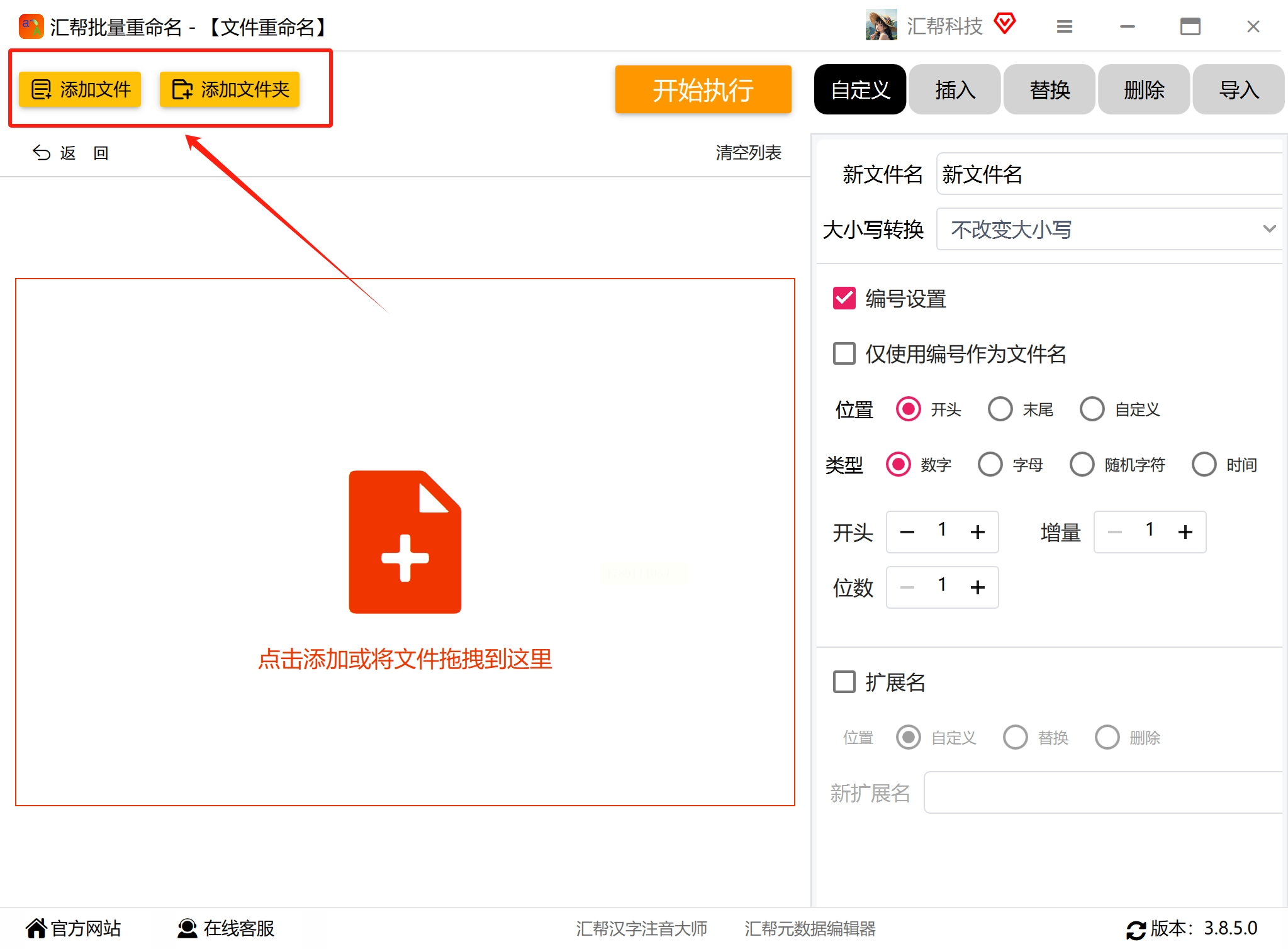
- 点击左上角“添加文件”按钮,在弹出窗口中使用Ctrl+A全选需处理文件,或直接拖住文件到列表区。
- 若文件分散在不同文件夹,可按路径分类导入(软件支持同时导入多个独立文件夹)。
3. 删除空格设置
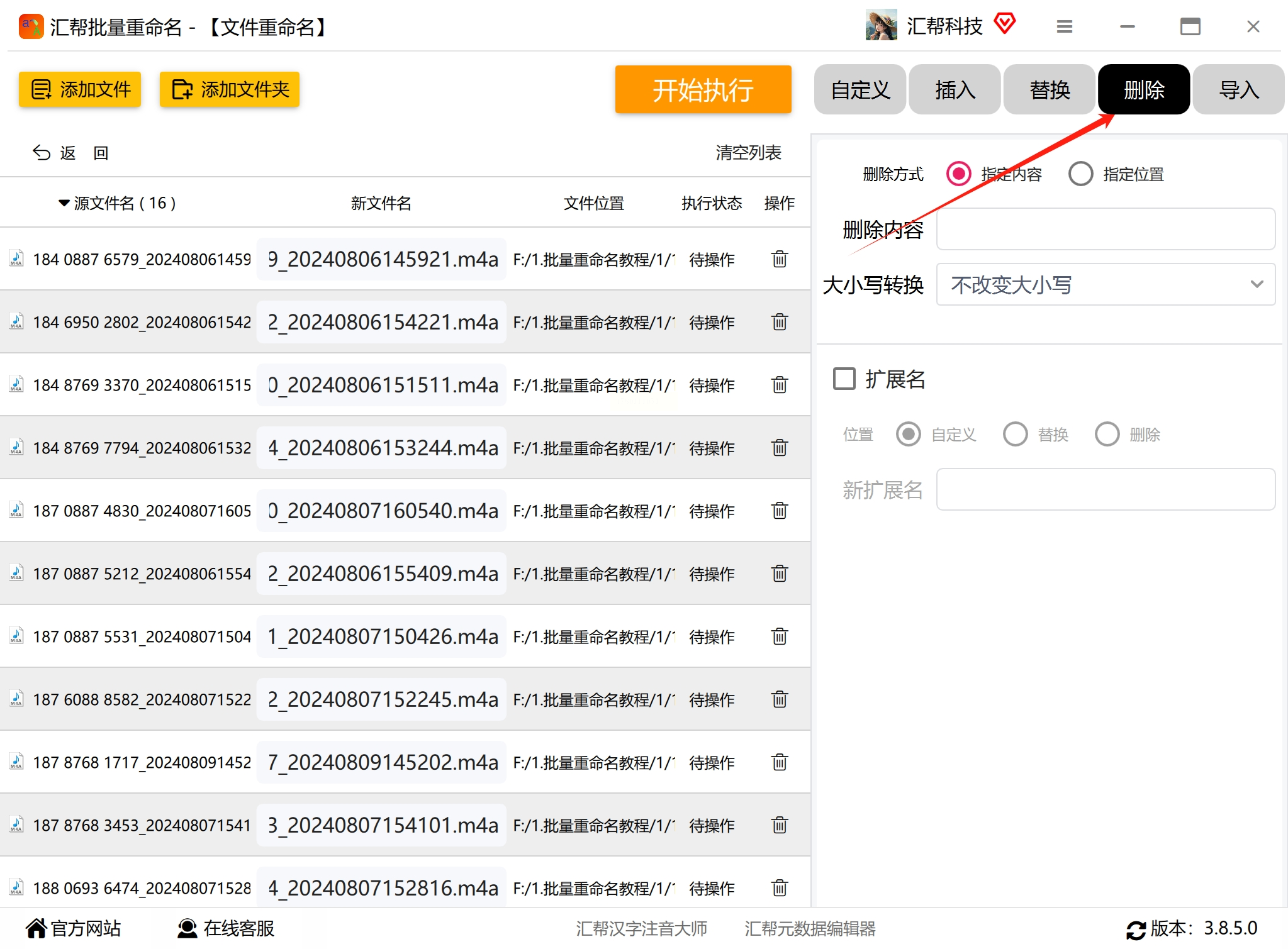
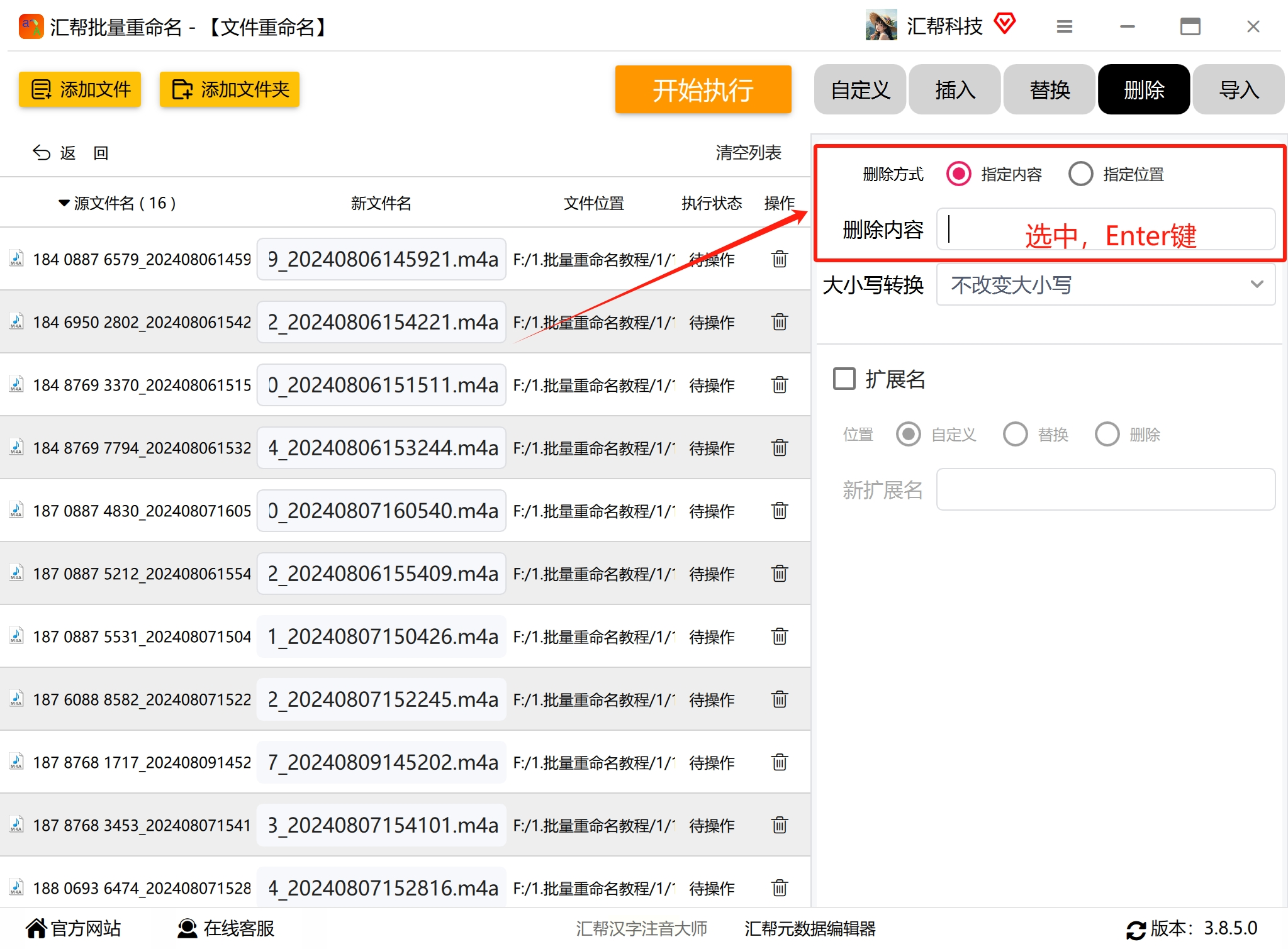
- 在右侧功能区选择“基础操作”→“替换内容”,在“查找”输入框中按一次空格键(输入`\s`会匹配所有空白符,更适合复杂场景)。
- 若需保留特定位置空格(如仅删除文件名开头/结尾空格),可选择“从第X个字符开始删除”,通过“预览区”实时观察效果。
4. 执行与校验
- 点击“开始重命名”按钮,软件会先扫描所有文件,生成修改预览表(可按修改前/后对比查看)。
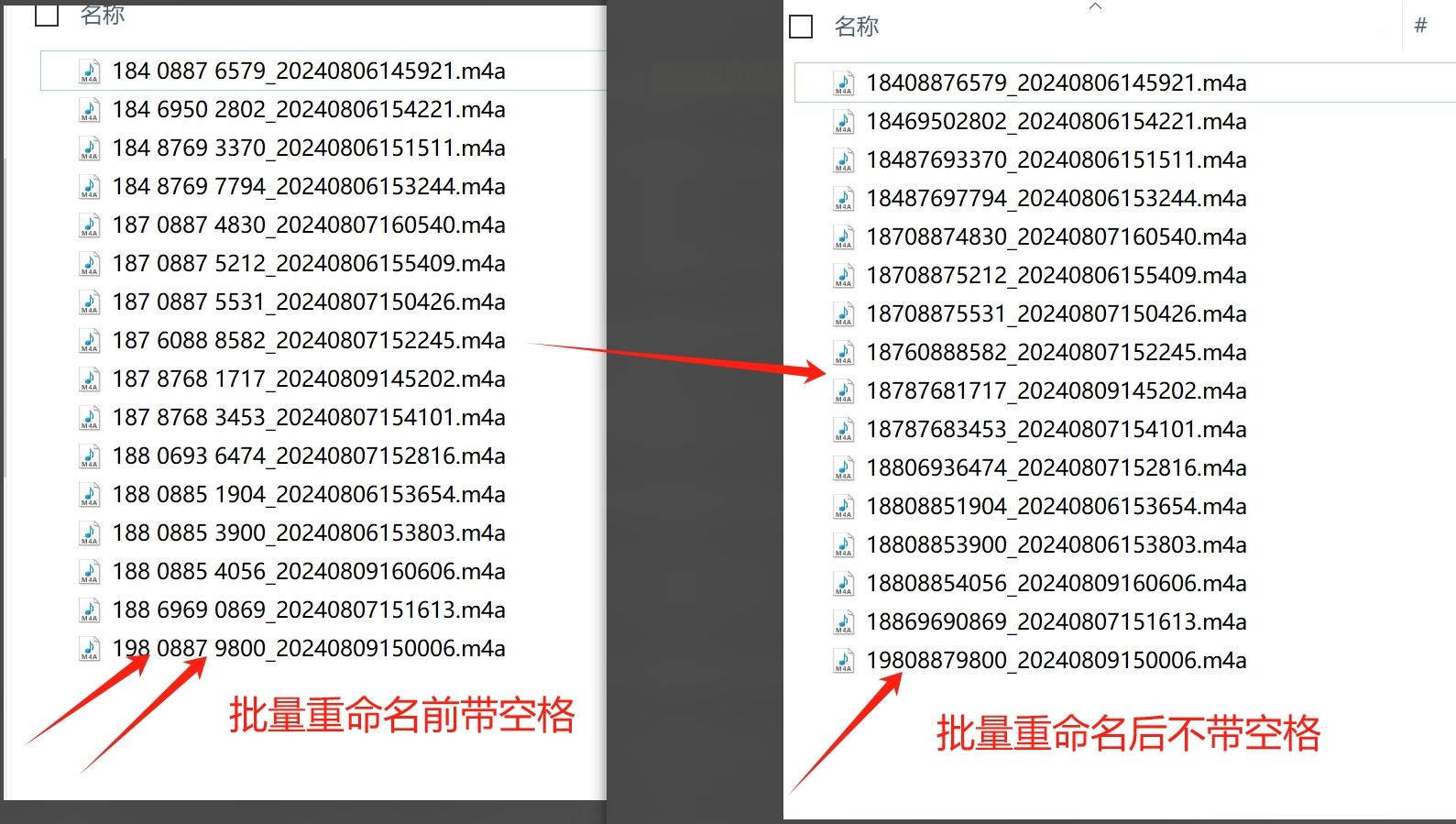
- 确认无误后点击“执行修改”,完成后文件管理系统将自动刷新,此时可对比原始文件与修改后文件的元数据(右键→属性→详细信息,确认文件名无空格残留)。
方法二:Bat文件批处理(技术进阶版,推荐指数:★★★☆☆)
1. 创建批处理脚本
- 新建记事本文件,输入以下代码:
```bash
@echo off
setlocal enabledelayedexpansion
for /f "tokens=*" %%i in ('dir /b /a-d') do (
set "filename=%%~ni"
set "newname=!filename: =!"
ren "%%i" "!newname!%%~xi"
)
echo 处理完成,按任意键退出...
pause
```
- 点击“文件”→“另存为”,设置编码为UTF-8,后缀改为`.bat`(文件名含空格会导致语法错误,需命名为无空格的文件名,如`rename.bat`)。
2. 执行脚本
- 将`.bat`文件与目标文件放在同一目录,双击即可运行。若需指定文件夹,修改代码中`dir /b /a-d`为`dir /b /a-d "D:\目标文件夹\"`。
3. 错误处理
- 若出现“系统找不到指定文件”,检查是否存在隐藏文件(`.bat`脚本会自动忽略隐藏文件)。
- 处理加密文件时,需先解除系统锁定(如NTFS权限设置)。
优势:无需安装额外软件,纯文本代码易审计,适合服务器端批量操作。
方法三:TotalCommander
1. 安装与配置
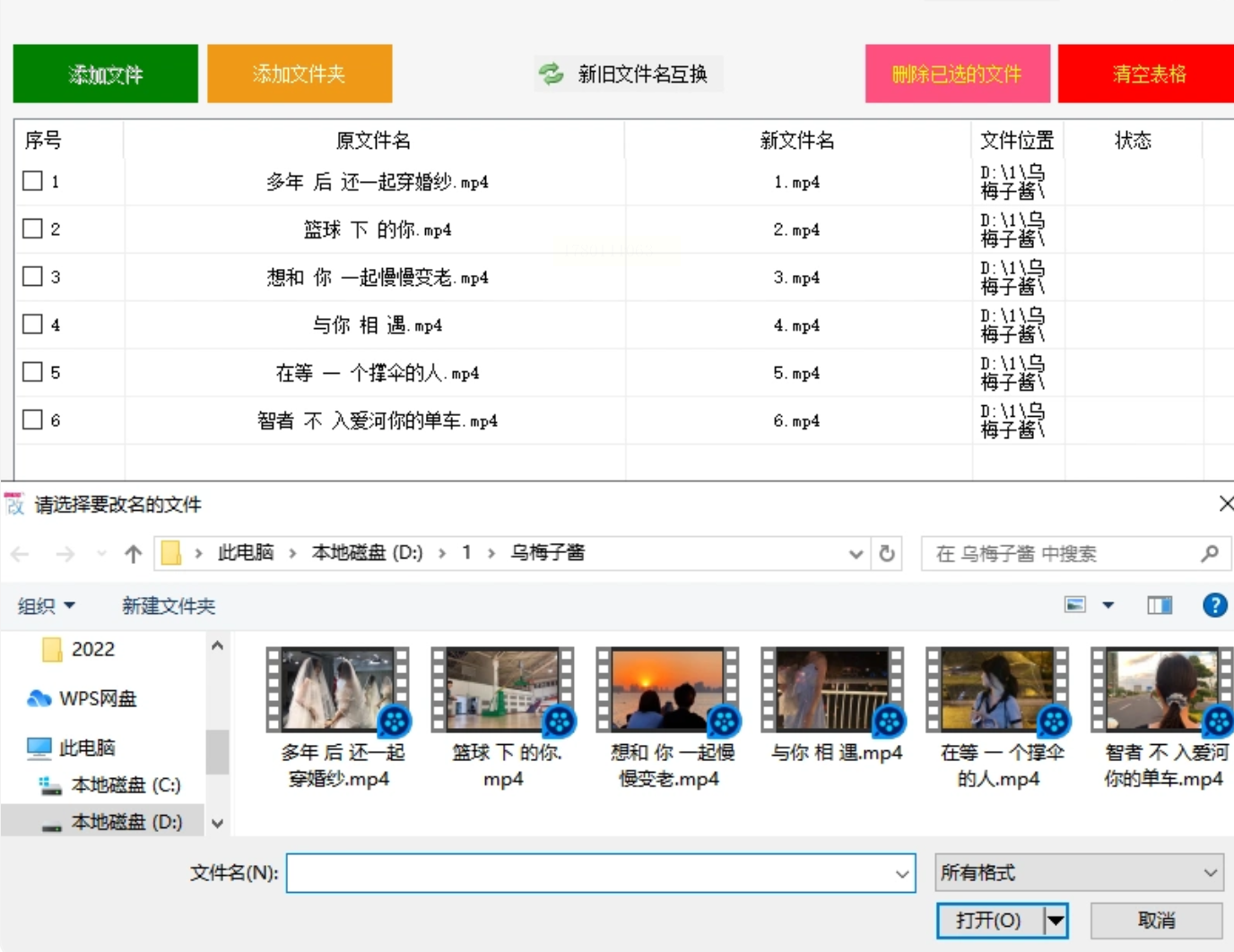
下载TotalCommander(https://www.ghisler.com),打开后在“工具”→“选项”→“标签”中勾选“批量重命名”。
2. 批量处理
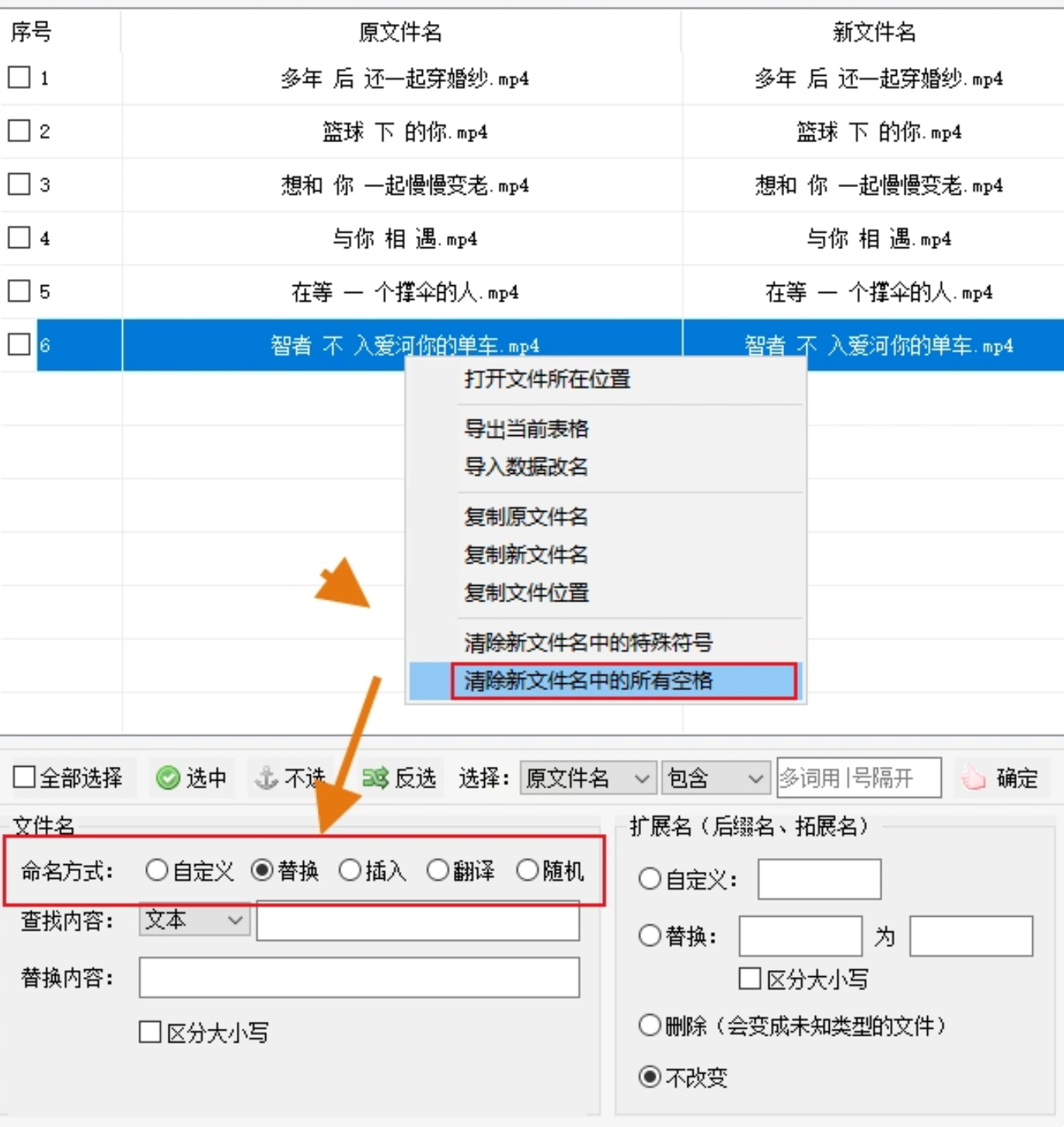
- 用Ctrl+M快捷键调出批量重命名窗口,在“模式”中选择“替换文本”。
- 在“查找”栏输入空格,“替换为”留空,点击“预览”观察效果。
- 勾选“仅处理选定文件”或“递归处理子目录”,点击“开始”完成操作。
3. 高级技巧
- 处理包含空格的路径时,在“路径处理”中勾选“使用引号包裹路径”,避免路径解析错误。
- 可将常用配置保存为“预设方案”,下次直接调用。
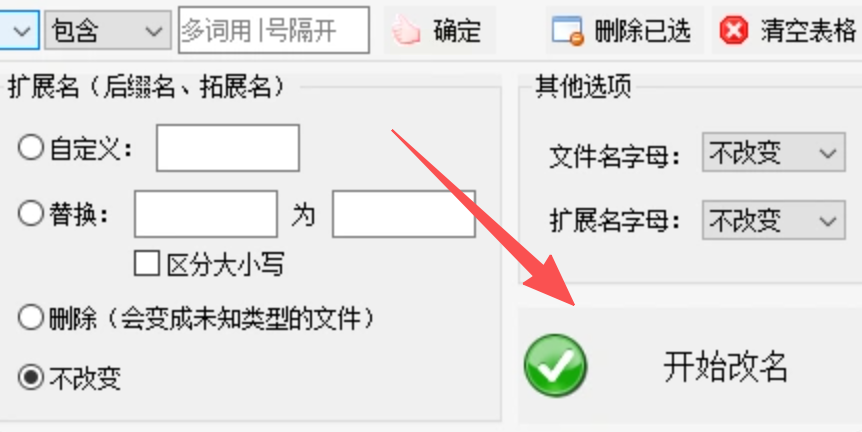
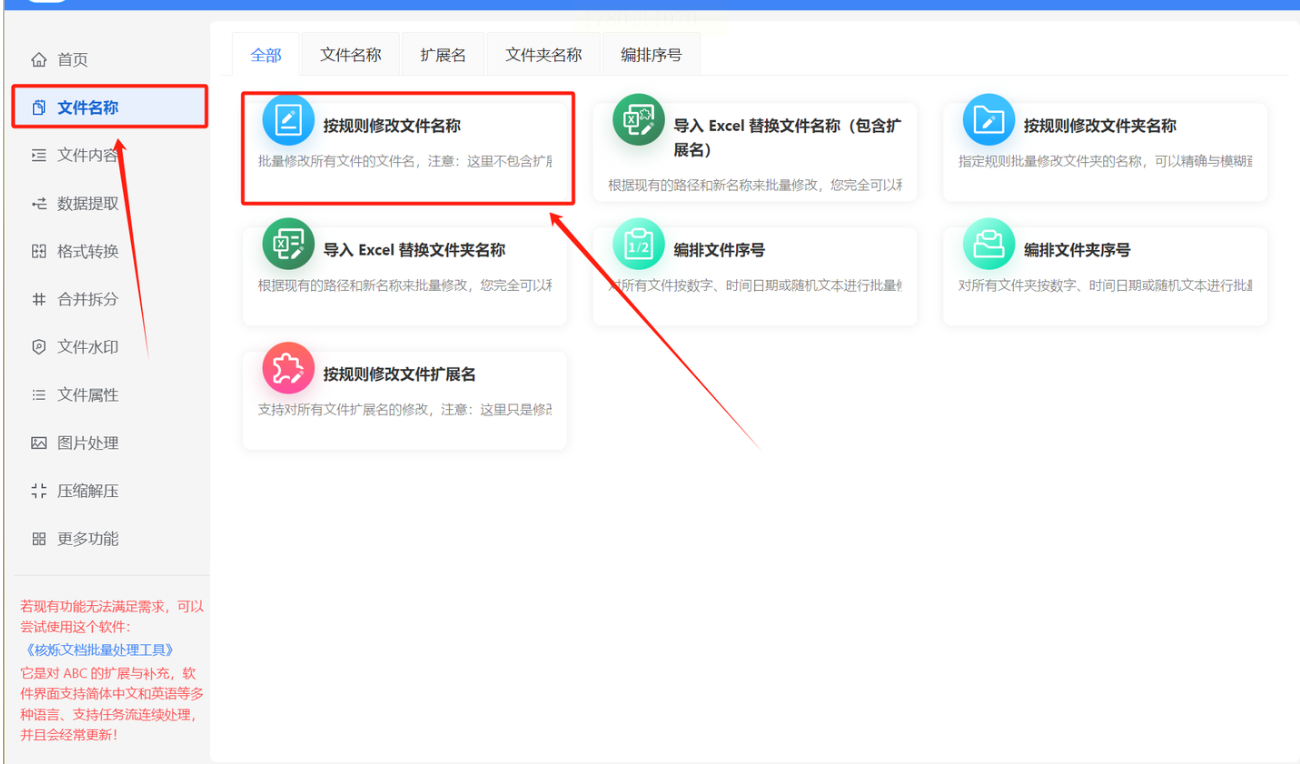
方法四:核烁文档批量处理工具(专业办公场景,推荐指数:★★★☆☆)
1. 功能选择
打开软件后点击“文件名称处理”→“删除文本”,选择“所有空白符”选项。
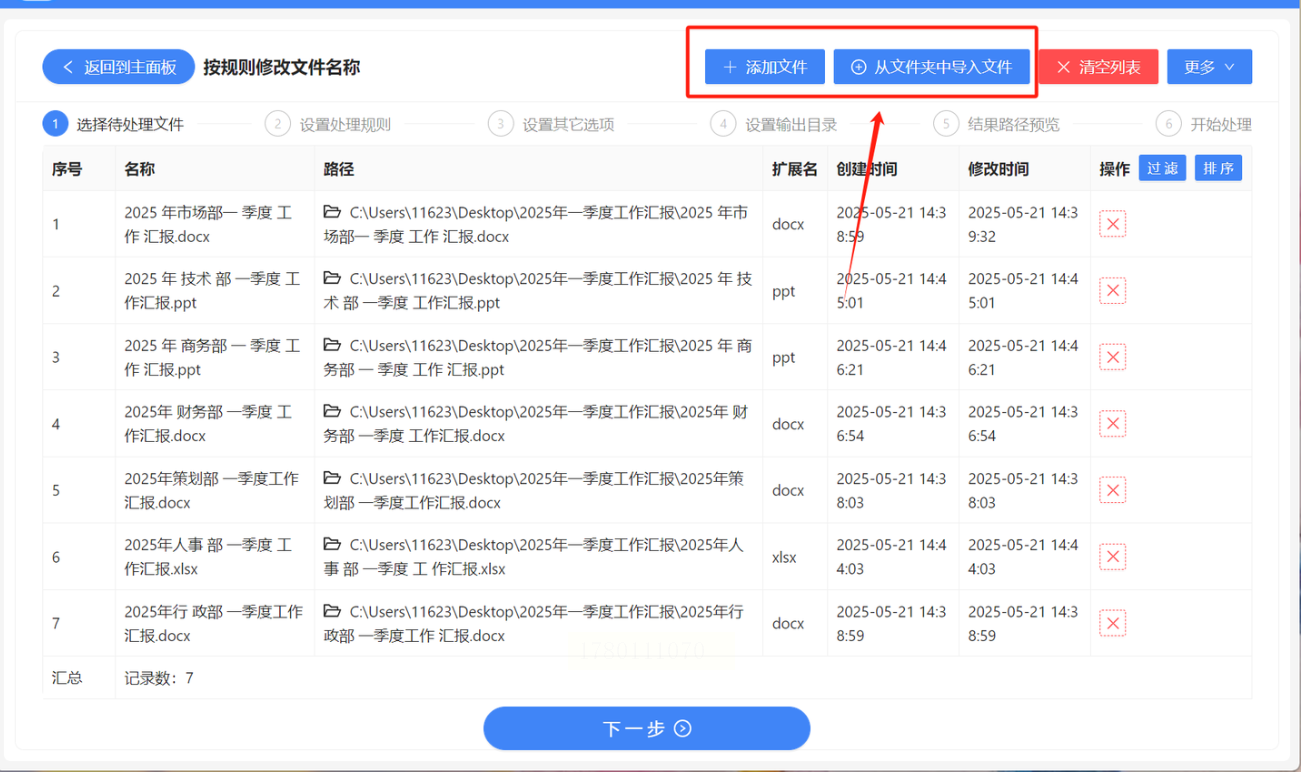
2. 文件导入
- 支持按文件类型筛选(仅处理PDF/Word/Excel),或按日期筛选(如近3个月修改的文件)。
- 导入后系统自动生成“文件名长度分析表”,帮助提前发现重命名冲突。
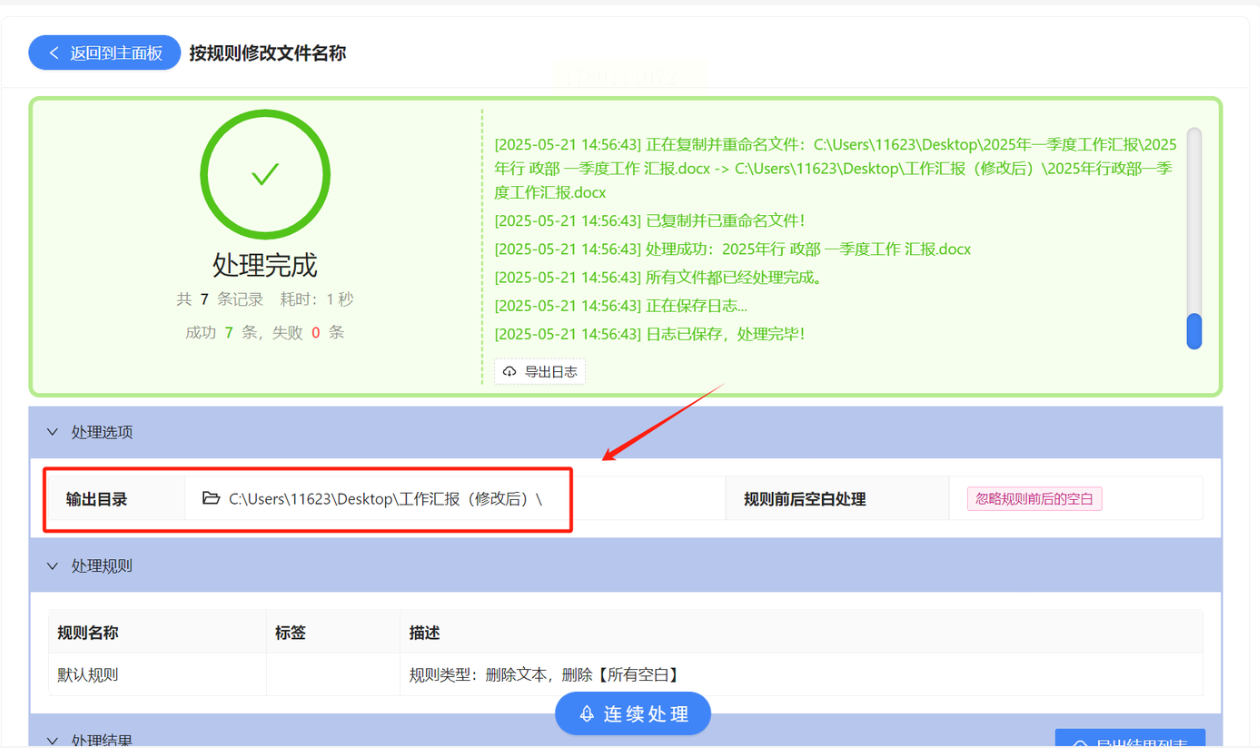
3. 冲突处理
- 若出现重名文件(如“报告.docx”和“报告.docx”),软件会自动添加序号(如“报告_1.docx”),需注意检查元数据中的“修改时间”与“文件大小”是否一致。
根据不同场景选择工具时,建议遵循“优先图形化工具→次选批处理脚本→最后编程实现”的原则。对于普通用户,“汇帮批量重命名”或“TotalCommander”是最可靠的选择;对于开发团队,Python脚本或批处理能实现自动化集成;而WPS用户可直接利用内置功能快速完成文档类文件处理。
文件名管理看似简单,实则是数字化工作流中的基础工程。通过掌握本文介绍的方法,你可以将原本需要“逐行检查、手动修改”的繁琐任务,转变为“一键处理+异常校验”的高效流程。记住:真正的效率提升,来自于对重复劳动的持续优化,而工具选择则是这场优化的第一步。
文件管理是数字化职场人的基本功,批量处理工具不仅节省时间,更能培养“数据规范化”思维。建议定期(如每月)对常用文件夹进行“空格审计”,通过工具批量清理历史遗留问题,为长期工作效率打下基础。
