

文件名怎么批量添加日期前缀:5种方法实测,第1种最省心
我妈上周发来一张拍糊了的旧照片,附带一句语音:“这堆照片都堆一块儿了,你帮我理理呗,按日期排好,我找不着哪张是哪天了。”我打开她手机导出的文件夹一看,三百多张照片全叫“IMG_xxxx”,时间线乱成一锅粥。文件名怎么批量添加日期前缀,成了我那天晚饭后的头号任务。
试了几种路子,有绕弯路的,也有真香的。下面把过程完整记一遍,你照着挑一个顺手的就行。

文件名怎么批量添加日期前缀:汇帮批量重命名,点几下就出结果
对于不太想碰代码的新手,这个工具的操作界面算是直观的,跟着点几下就能完成。我妈这种连“文件夹”和“压缩包”都分不清的人,我远程念步骤她都能跟上。
工具特点
左侧菜单把功能分得很清楚,重命名模块单独拎出来,不用在层层菜单里翻找。支持整个文件夹拖进去,三百张照片一次性导入,没出现卡顿。
详细操作流程
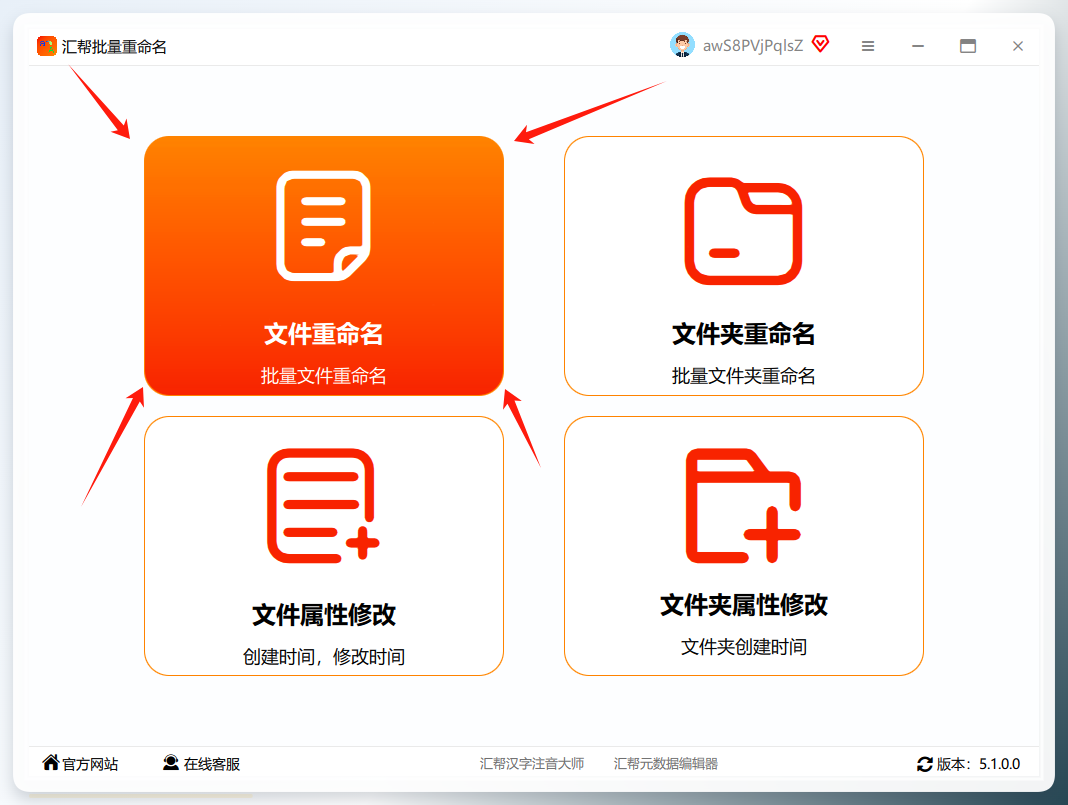
步骤1:选择功能模块
打开软件后,在左侧菜单点「批量重命名」。界面右侧会切换成文件列表区,空的时候有提示文字引导。
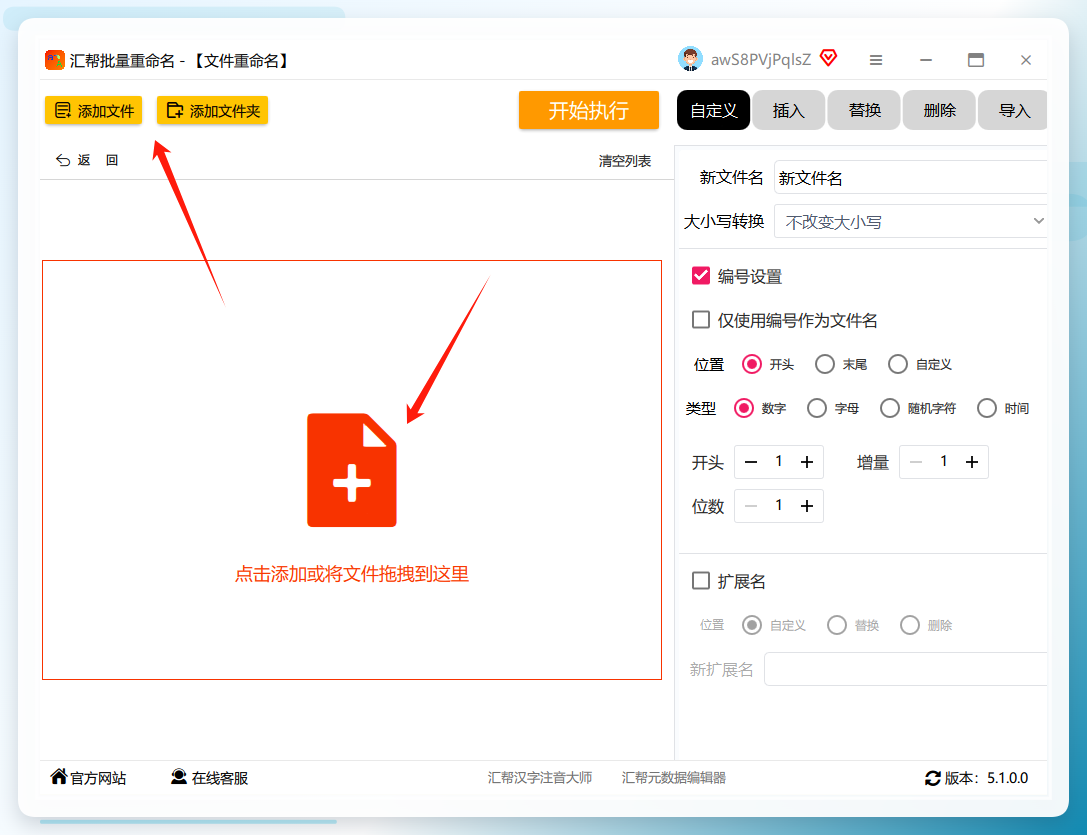
步骤2:导入目标文件
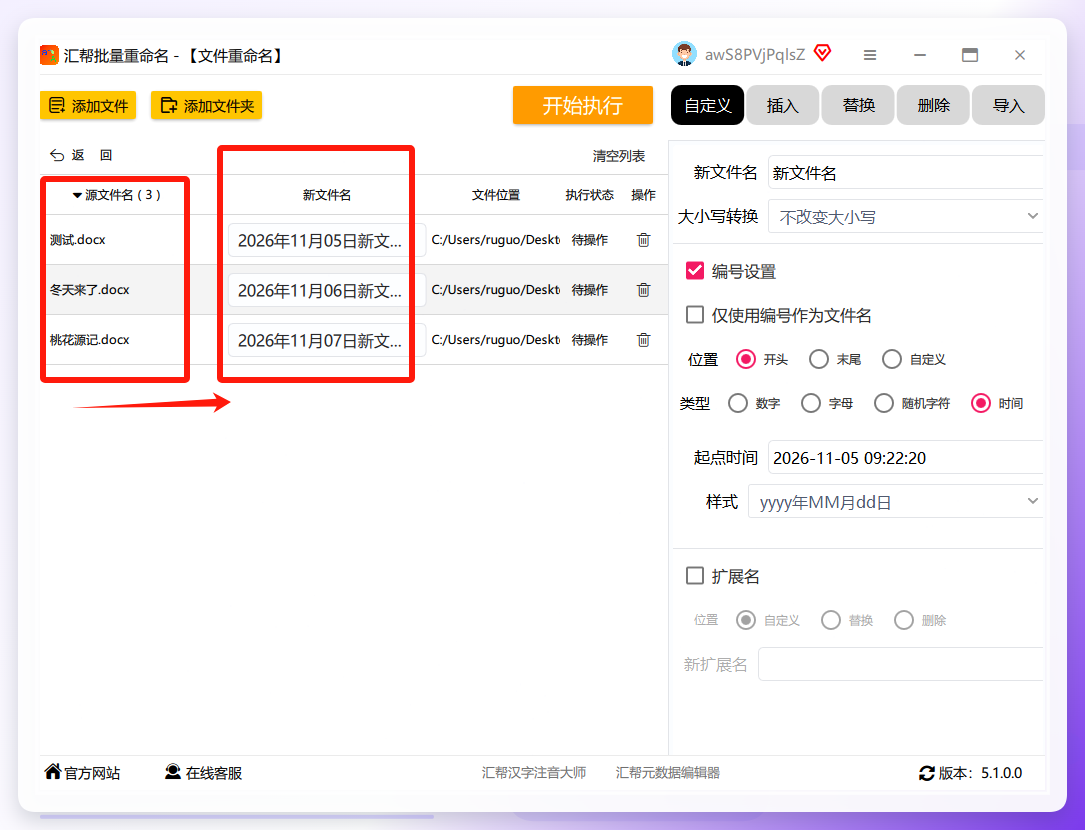
点「添加文件」按钮,或者直接把文件夹拖到列表区。我那次是把手机导出的整个DCIM子文件夹拖进去的,三百多张图大概两三秒就全部列出来了。这一步容易出错的地方:如果文件夹里混了视频文件,记得先按类型筛一下,不然视频也会被一起改名。
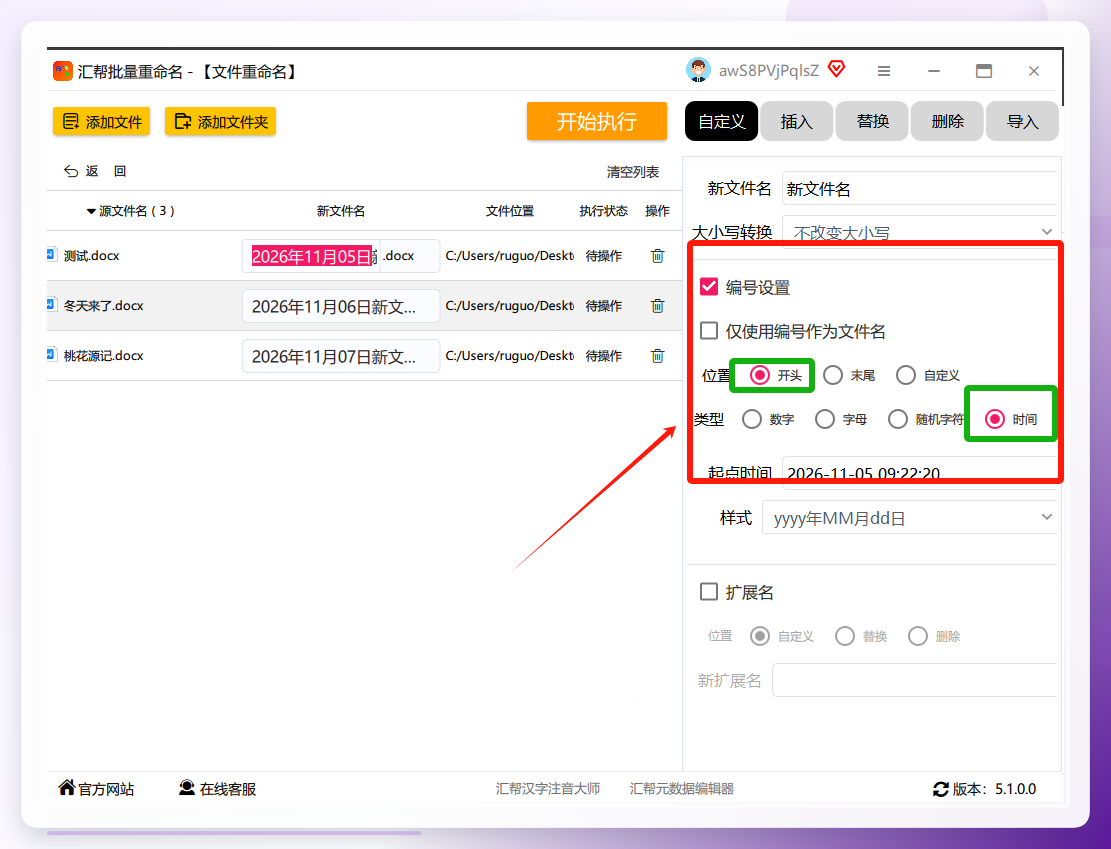
步骤3:设置日期前缀
勾选「编号设置」,位置选“开头”,类型选“时间”。这里有个细节要注意——时间格式默认是“年月日”,如果你想要“年月日时分”更精确的版本,得在旁边的下拉框里手动切一下。
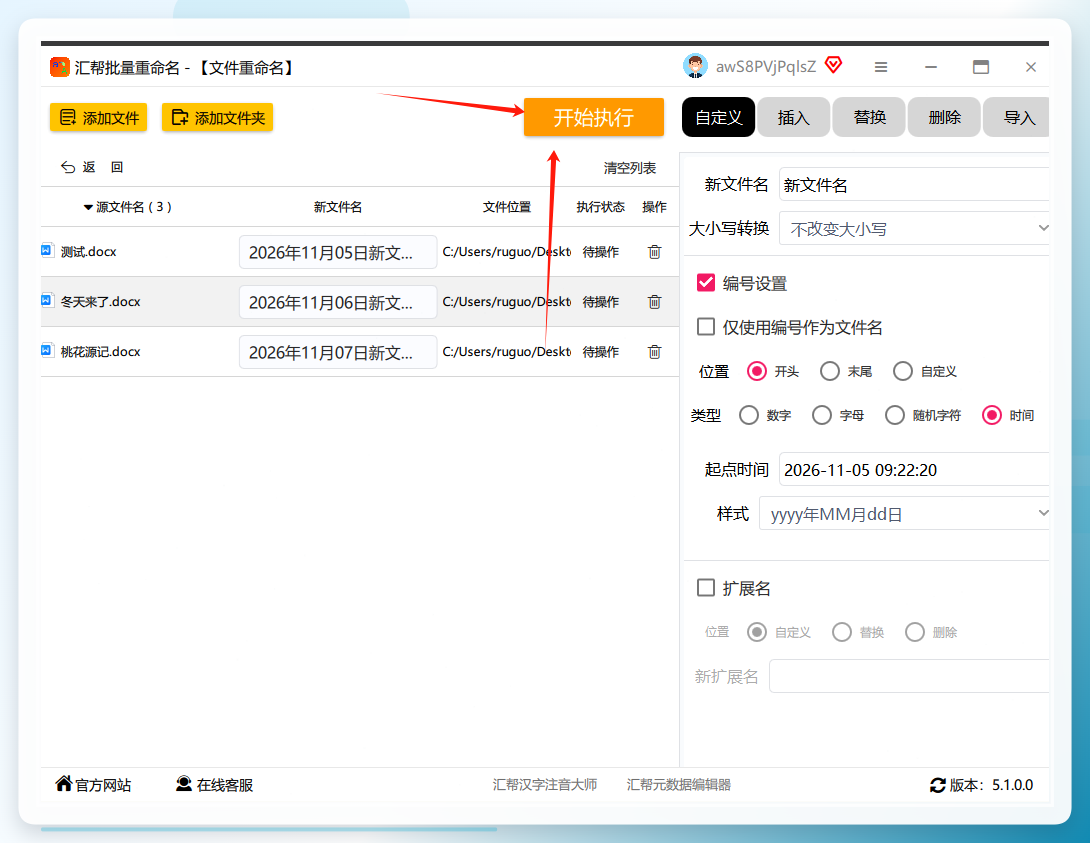
步骤4:执行并核对结果
点「开始重命名」,进度条走完大概十几秒(三百多张的量)。
 完成后回原文件夹抽查,重点看两件事:前缀日期和照片实际拍摄日期对不对得上、原文件名有没有被截断。我抽查了十来张,日期都准,文件名完整保留在后半段。
文件名怎么批量添加日期前缀的其他路子:4个补充方法
汇帮那套流程走通之后,我又拿剩下的文件试了几种别的做法,各有各的适用场景。
方法一:Windows资源管理器手动改(文件少时够用)
- 全选目标文件,按
F2进入重命名状态; - 输入新名称,系统自动加序号后缀;
- 但日期前缀得自己先敲进去——这个方法只适合十个以内的文件,量大了纯属折腾。
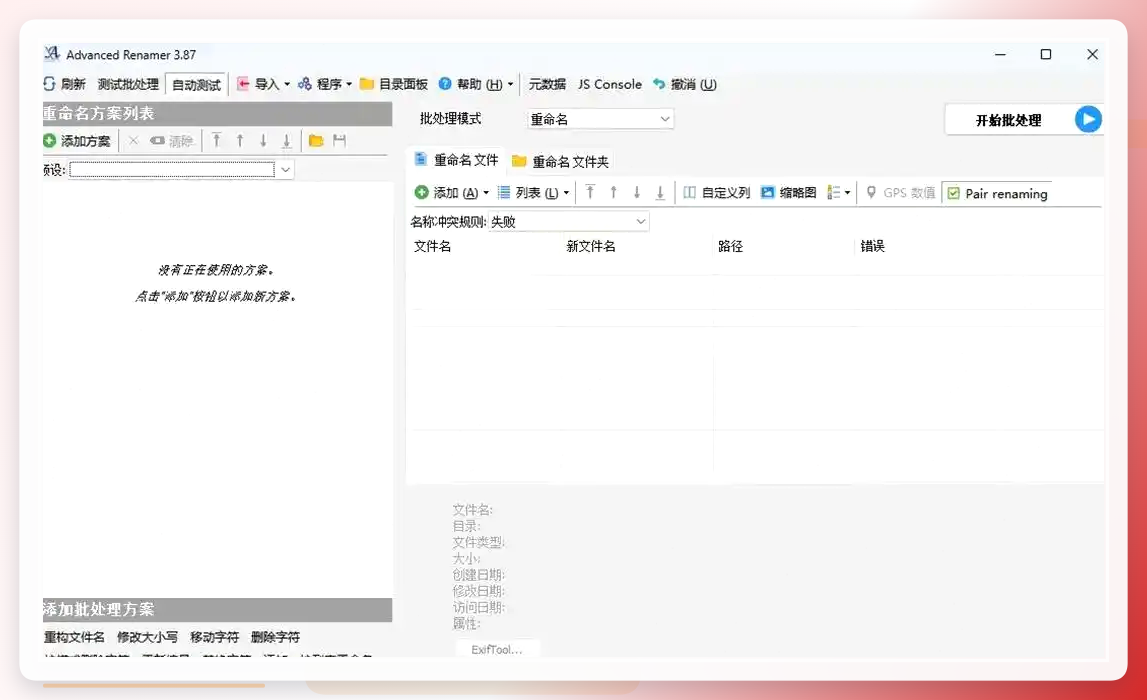
方法二:PowerShell命令行(一次处理整批)
- 在目标文件夹空白处按住
Shift右键,选“在此处打开PowerShell窗口”; - 输入命令:
Get-ChildItem -File | Rename-Item -NewName { $_.LastWriteTime.ToString("yyyyMMdd_") + $_.Name }; - 回车执行,观察输出有没有报错;
- 回文件夹核对结果。
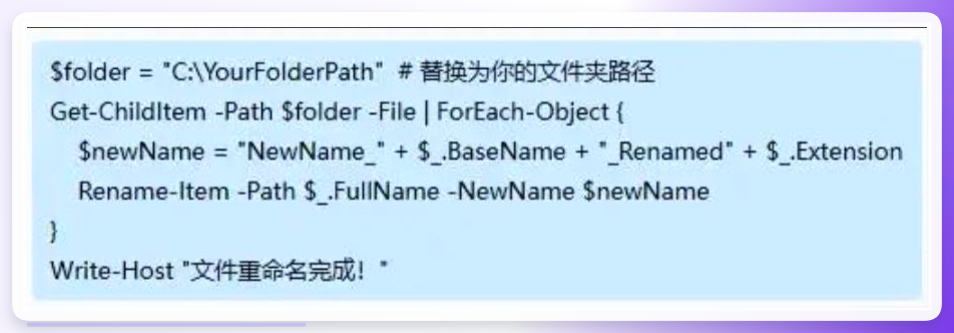 注意:这条命令用的是“最后修改时间”,不是“拍摄时间”。手机导出的照片两者往往差好几天,如果你要的是拍摄日期,得换用读取EXIF信息的命令,复杂不少。
方法三:手机端文件管理器(应急用)
- 打开手机自带的“文件管理”;
- 长按选中多张照片,点“更多”→“重命名”;
- 部分安卓机型支持批量加前缀,iOS则需要借助“快捷指令”App自建流程;
- 改完再导回电脑。
这个方法胜在不用开电脑,缺点是批量上限低,超过五十张就容易卡。
方法四:在线重命名工具
- 浏览器打开任意在线批量重命名站点;
- 上传文件(注意隐私文件别传);
- 设置前缀规则为“当前日期”;
- 下载处理后的压缩包。
提醒:涉及身份证、合同这类敏感文件,别走在线工具,数据流向不可控。
成本与耗时:几种方法到底差多少
我把上面几种方法的实际耗时记了一下(三百张照片的量级):
汇帮:导入加设置加执行,前后不到两分钟;
PowerShell:写命令加调试,第一次花了七八分钟,熟练后一分钟内;
手动改:按每张五秒算,三百张得二十五分钟往上;
在线工具:上传下载受网速影响,我那次等了大概四分钟。
如果你是偶尔处理一次,手动或在线工具凑合能用;要是每周都得整理一批,前两种更划算。
几个容易忽略的细节提醒
提醒一:加前缀之前,先备份原文件夹。重命名操作大多不支持一键撤销,改错了只能一个个改回来。
提醒二:日期格式建议统一成“YYYYMMDD”这种八位数字,排序时不会乱。用“2024-1-5”和“2024-12-1”混排,按名称排序会出错。
提醒三:如果文件要跨设备同步(比如从Windows传到Mac),前缀里别带特殊符号,冒号、斜杠在某些系统里是非法字符。
文件名怎么批量添加日期前缀这件事,说到底没有万能解,关键看你的文件量和使用频率。量小手动凑合,量大挑个顺手的工具走一遍流程,第二次就熟了。我妈那三百张照片最后是按“年月日时分”加的缀,她现在翻相册能直接按名字排序找当天的图了——整挺好。
