

在日常办公中,PPT几乎是我们绕不开的工具。汇报、培训、方案展示,处处都有它的身影。用得多了,电脑里攒下的PPT文件自然也就多了起来。少则几十个,多则上百个,这时候如果文件名还是"新建演示文稿(1)""副本(2)""最终版""最终版修改"这类状态,想找一个文件就得翻半天。
所以说,批量重命名ppt文件的方法,其实是一项被很多人低估的效率技能。掌握了它,不仅能让文件管理变得清清爽爽,找东西的速度也能提升不少。
今天这篇文章,就来系统梳理几种常见的批量重命名PPT文件的方法。从系统自带功能到第三方工具,从简单操作到进阶技巧,尽量把每种方案的适用场景和操作步骤都讲明白,方便大家按需选择。
批量重命名ppt文件的方法:告别逐个改名的低效操作

方法一:借助"汇帮批量重命名"软件
步骤1:打开软件,进入功能页面
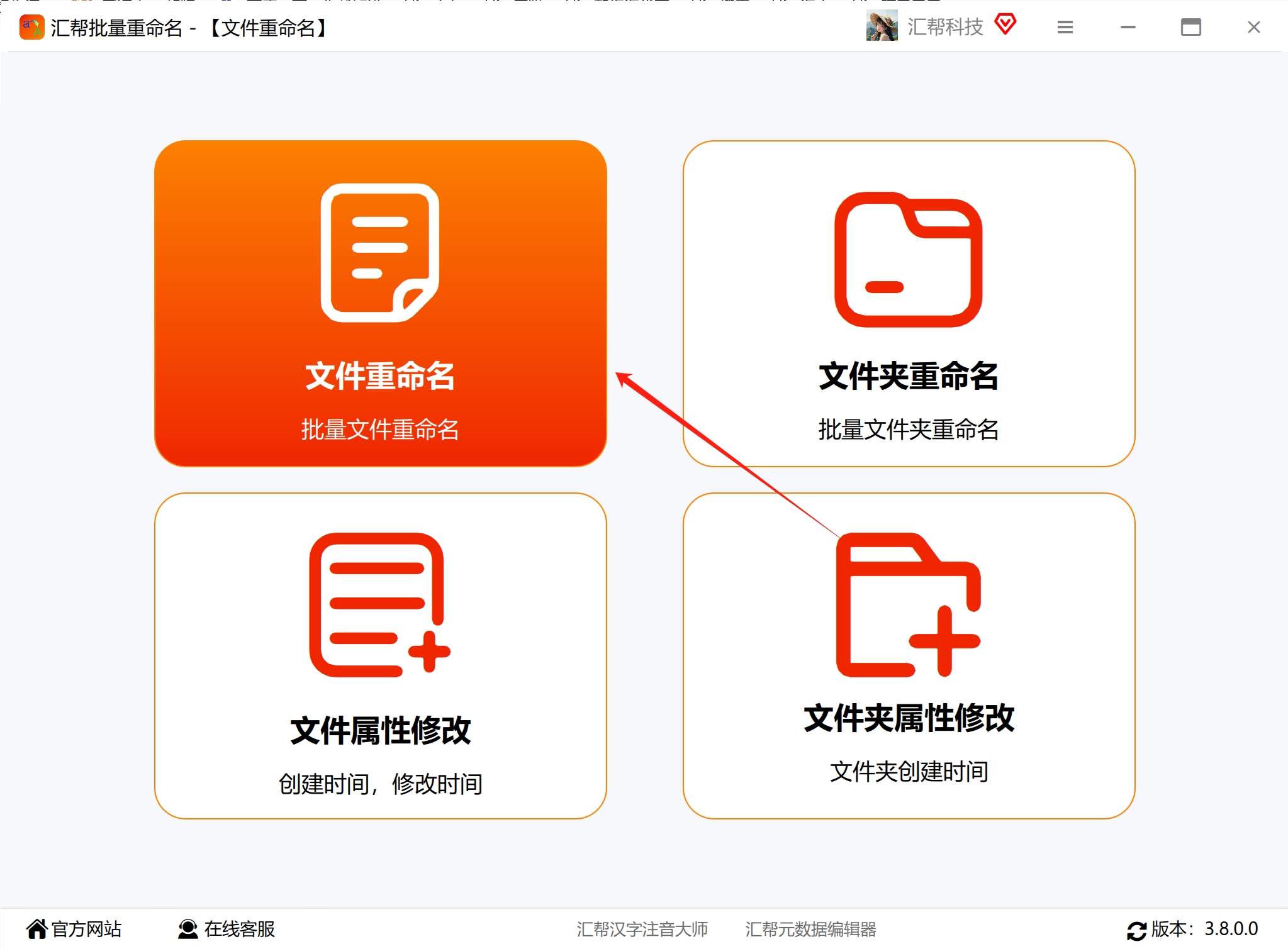
启动软件后,在主界面上找到"文件批量重命名"选项,点击进入对应的功能详情页。
 步骤2:添加需要改名的PPT文件
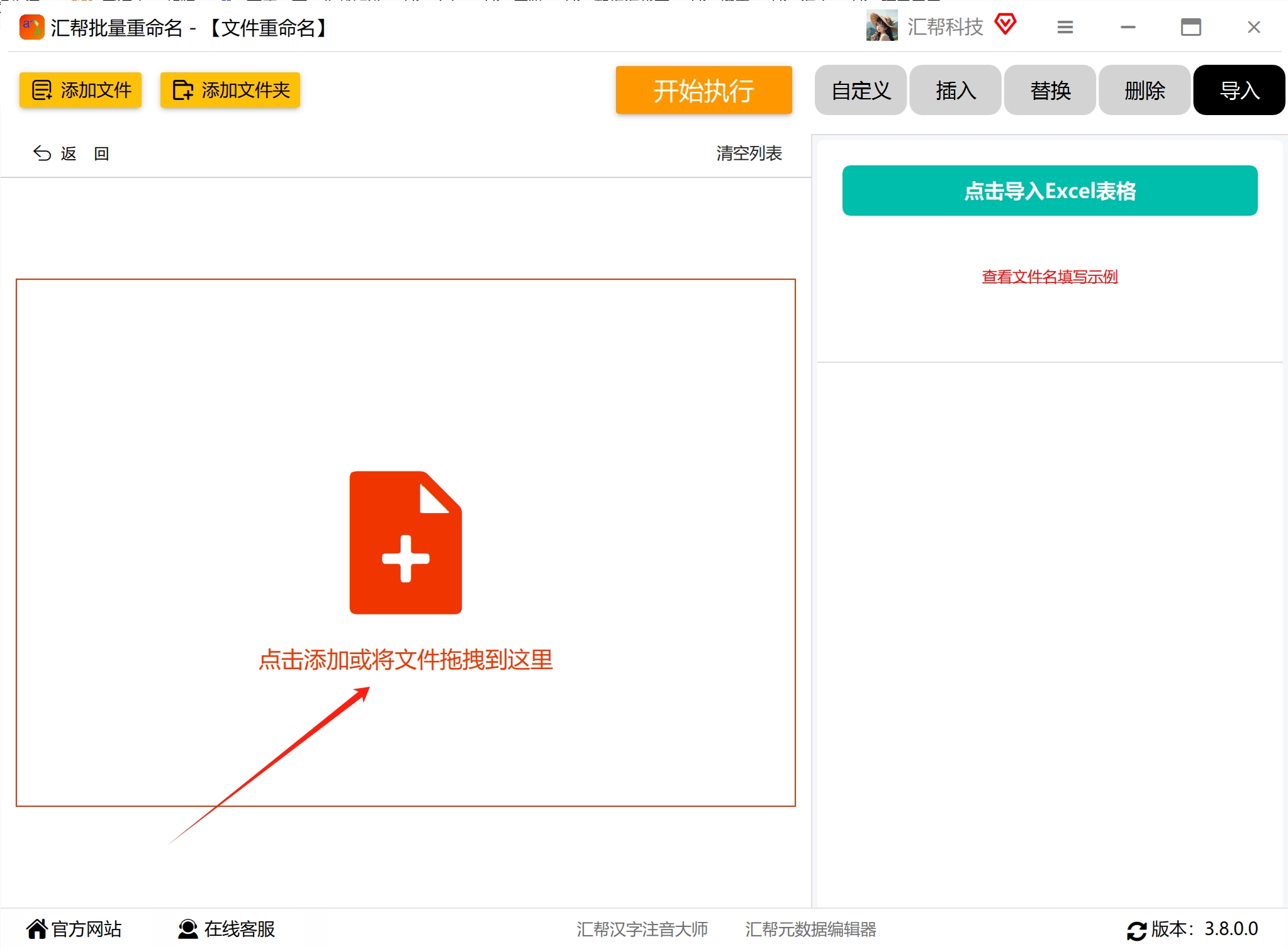
把需要处理的PPT文件全部添加到软件中。支持直接拖拽文件到窗口,文件大小和数量都没有限制,批量处理起来比较方便。
 步骤3:选择命名方式
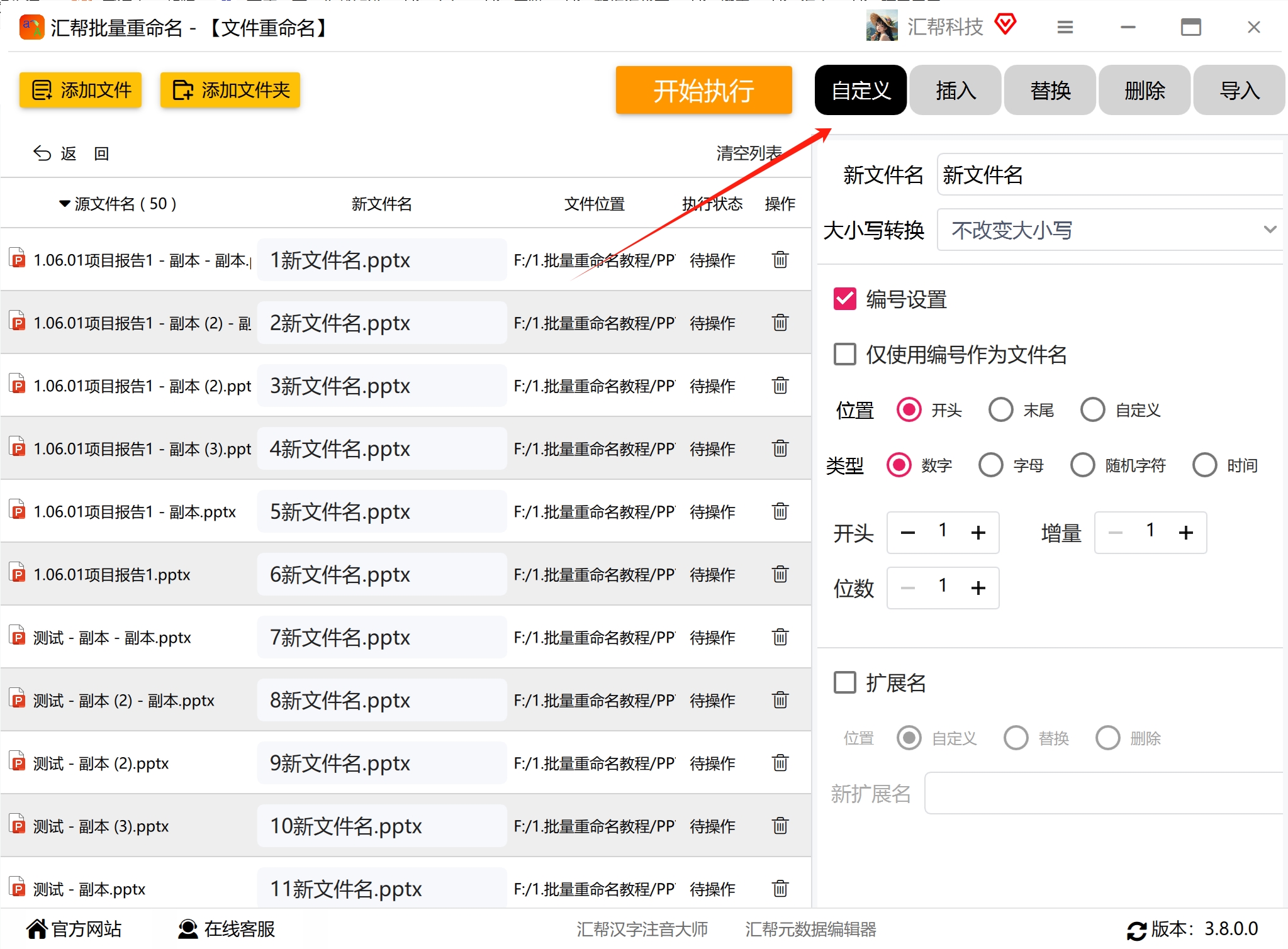
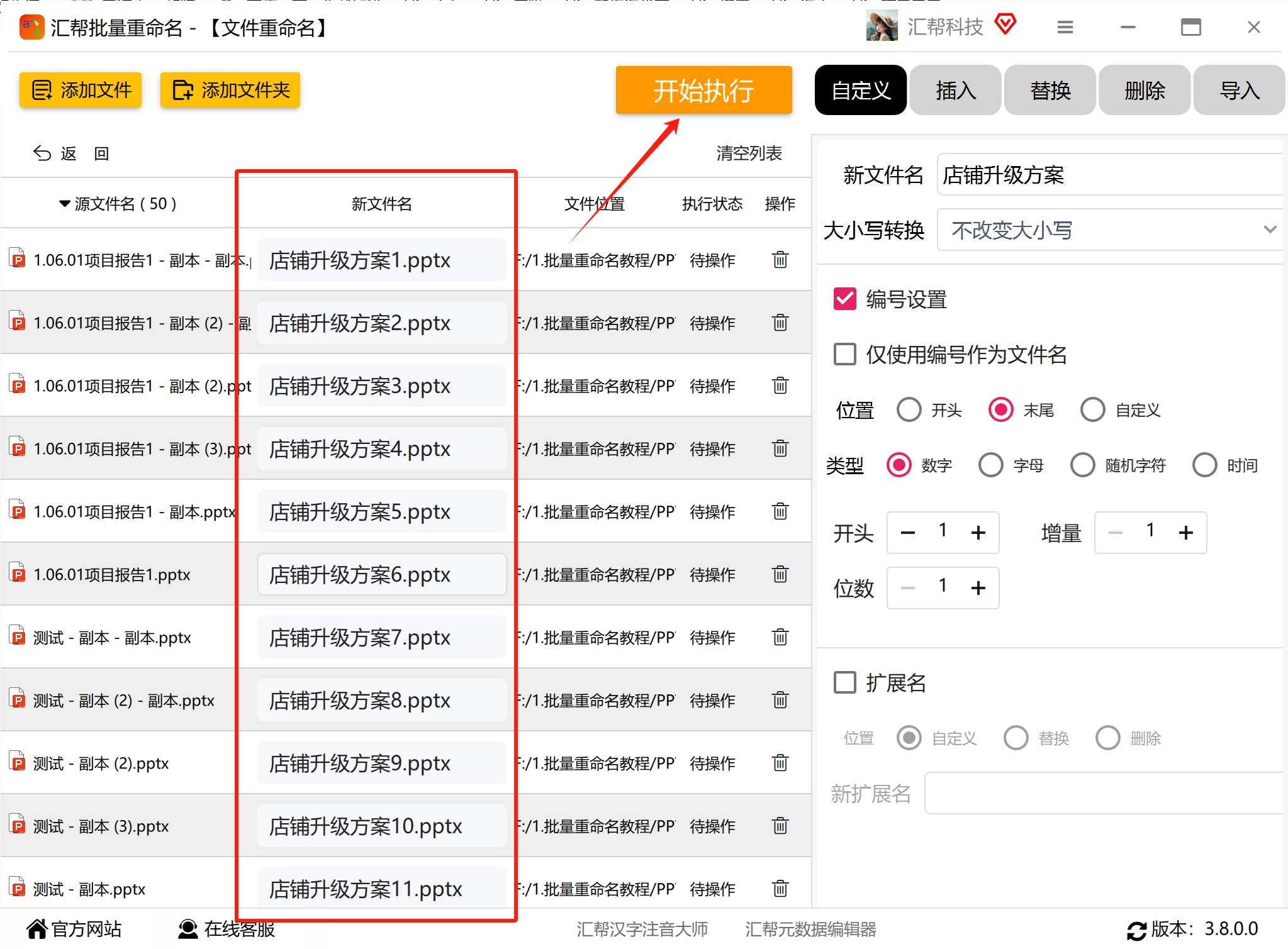
在右侧的命名方式区域,选择"自定义",这样就可以自己设计文件的命名规则了。除了自定义之外,界面上还提供了插入、替换、删除、导入等多种命名方式,基本能覆盖日常的各种命名需求。
 步骤4:设置新文件名和编号规则
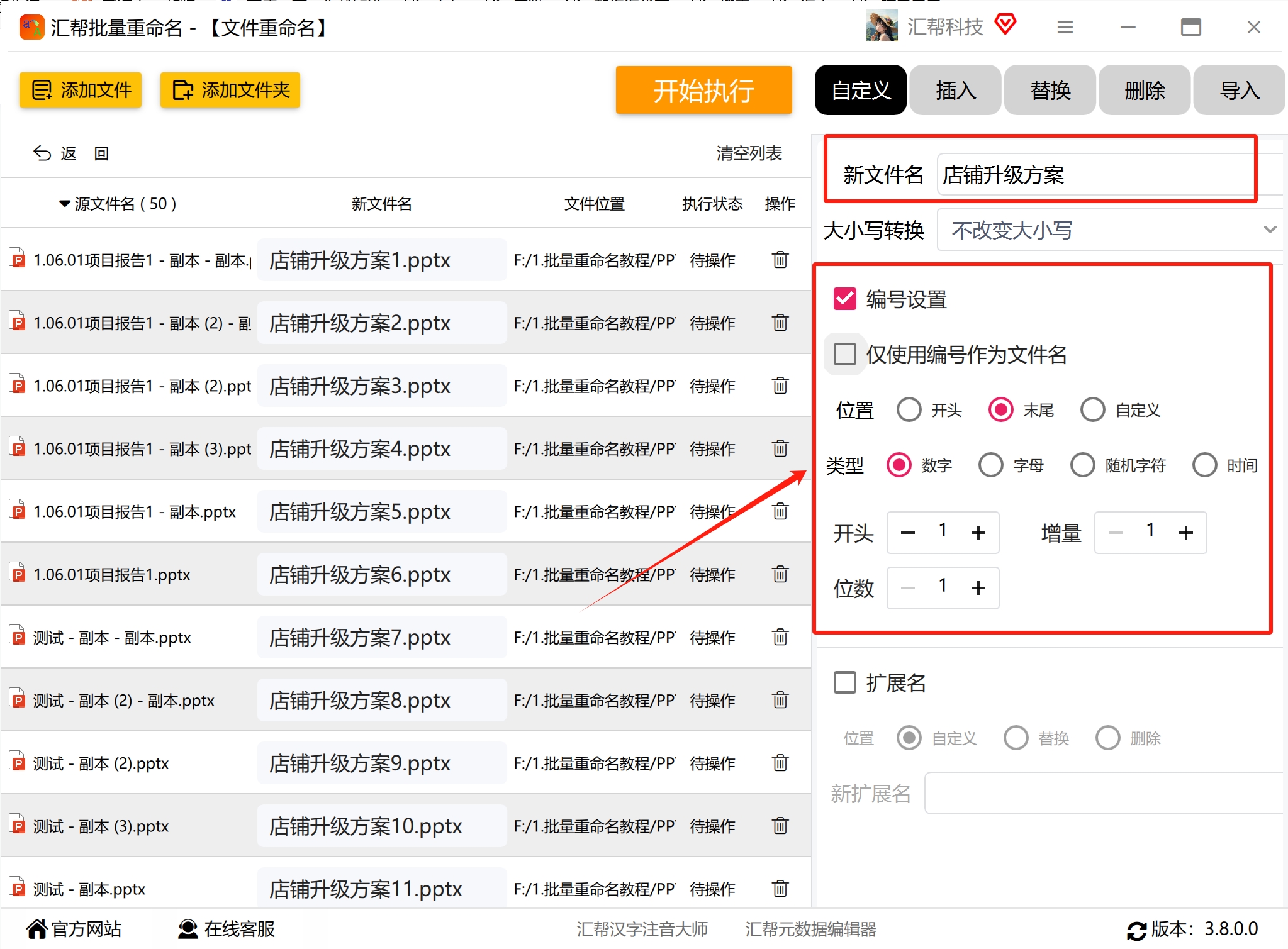
接下来输入想要的新文件名,并设置编号的起始值、位数、位置和样式等参数。比如可以设置成"项目汇报_001"这样的格式,编号自动递增,省去手动输入的麻烦。
 步骤5:预览效果并执行
在左侧面板可以实时预览重命名后的文件名效果,确认没问题后点击"开始执行"按钮,软件就会开始批量处理。
 步骤6:查看改名结果
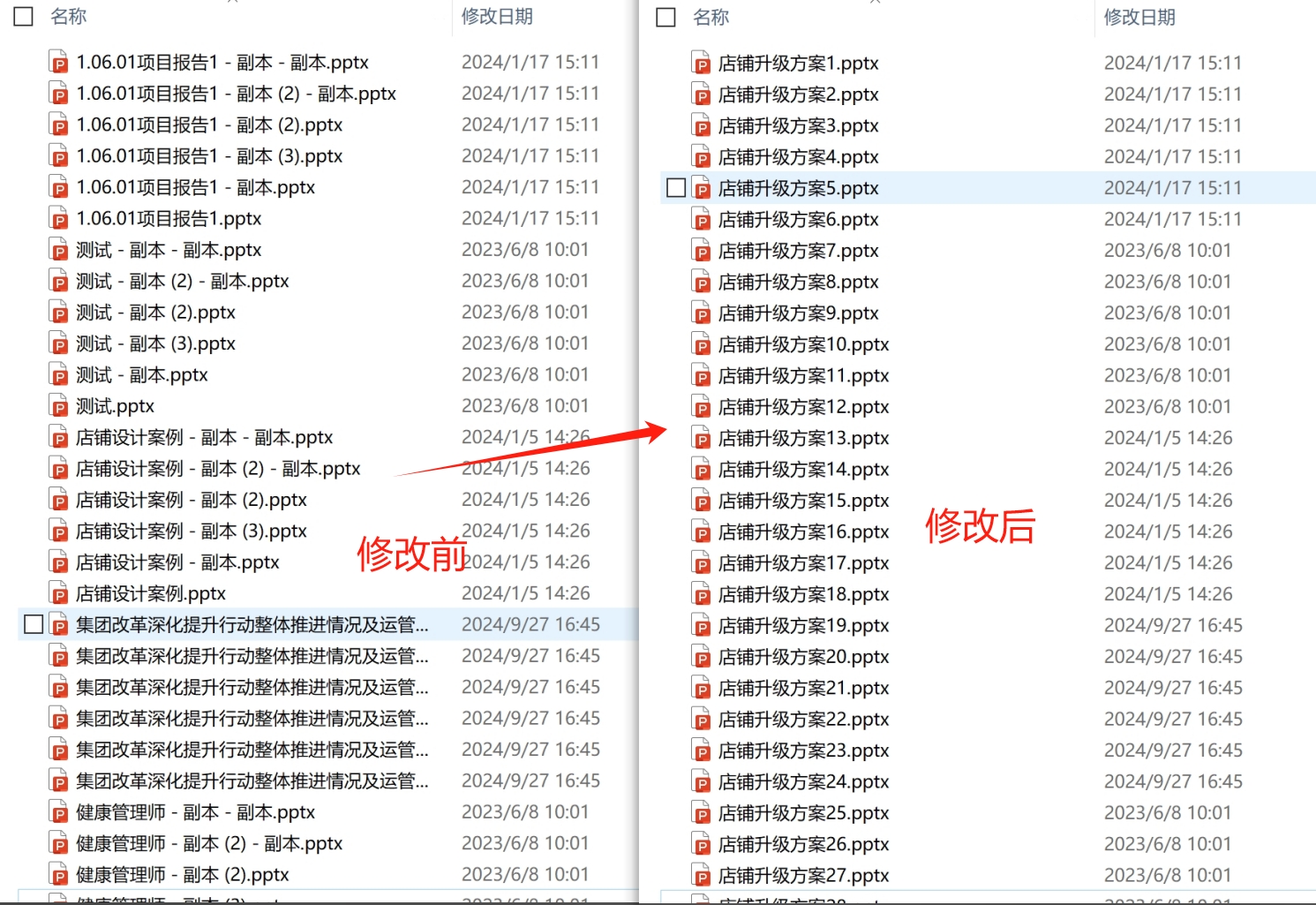
处理完成后,打开文件所在的文件夹验证结果。可以看到原本杂乱无章的PPT文件名已经变得统一有序,整个过程也就几秒钟的事。
 步骤7:必要时可恢复操作
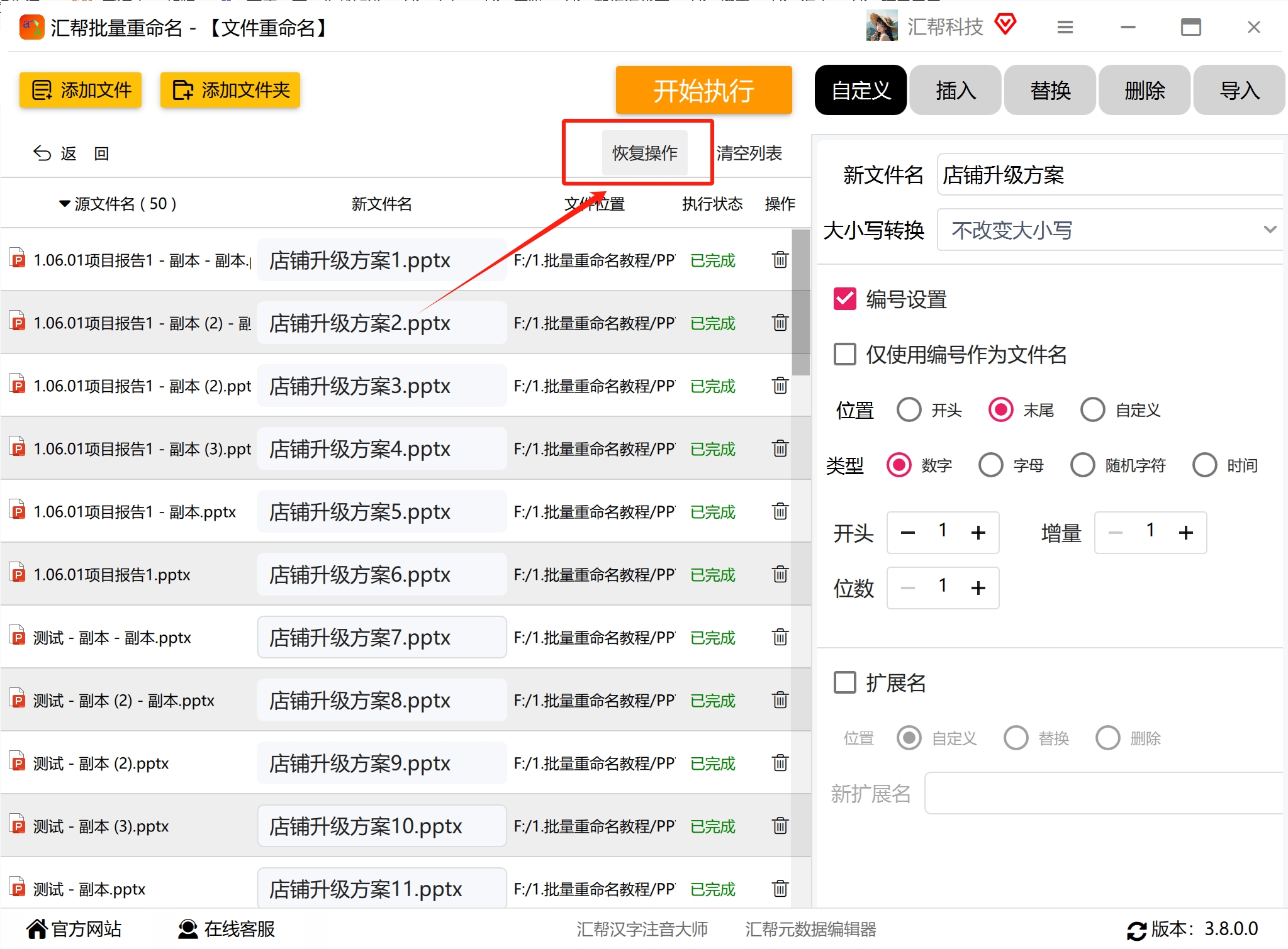
值得一提的是,如果改完之后发现效果不理想,可以点击"恢复操作"按钮,软件会将文件名还原到修改前的状态。这个功能在实际使用中还是挺实用的,相当于多了一层"后悔药"。
 整体来说,这类工具的操作逻辑比较直观,不需要写代码,对不熟悉脚本的用户比较友好。功能覆盖面也比较全,日常的文件重命名需求基本都能满足。
方法二:用系统资源管理器快速改名
如果文件数量不多,命名规则也简单,其实Windows自带的资源管理器就能搞定,不用额外装任何软件。
操作步骤:
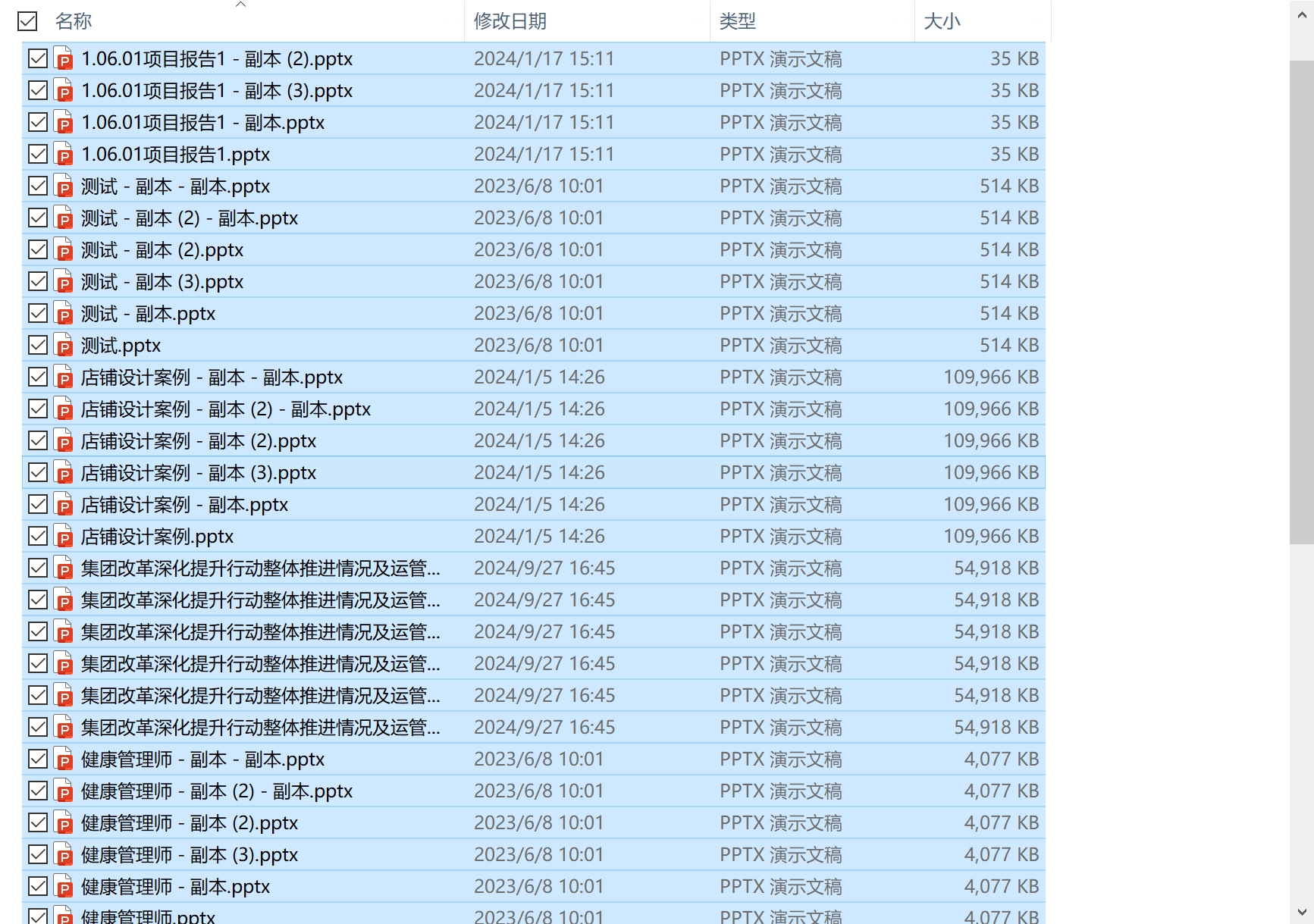
第一步,打开文件夹,按下Ctrl+A全选所有需要改名的PPT文件。
 第二步,在第一个文件上右键点击,选择"重命名"。
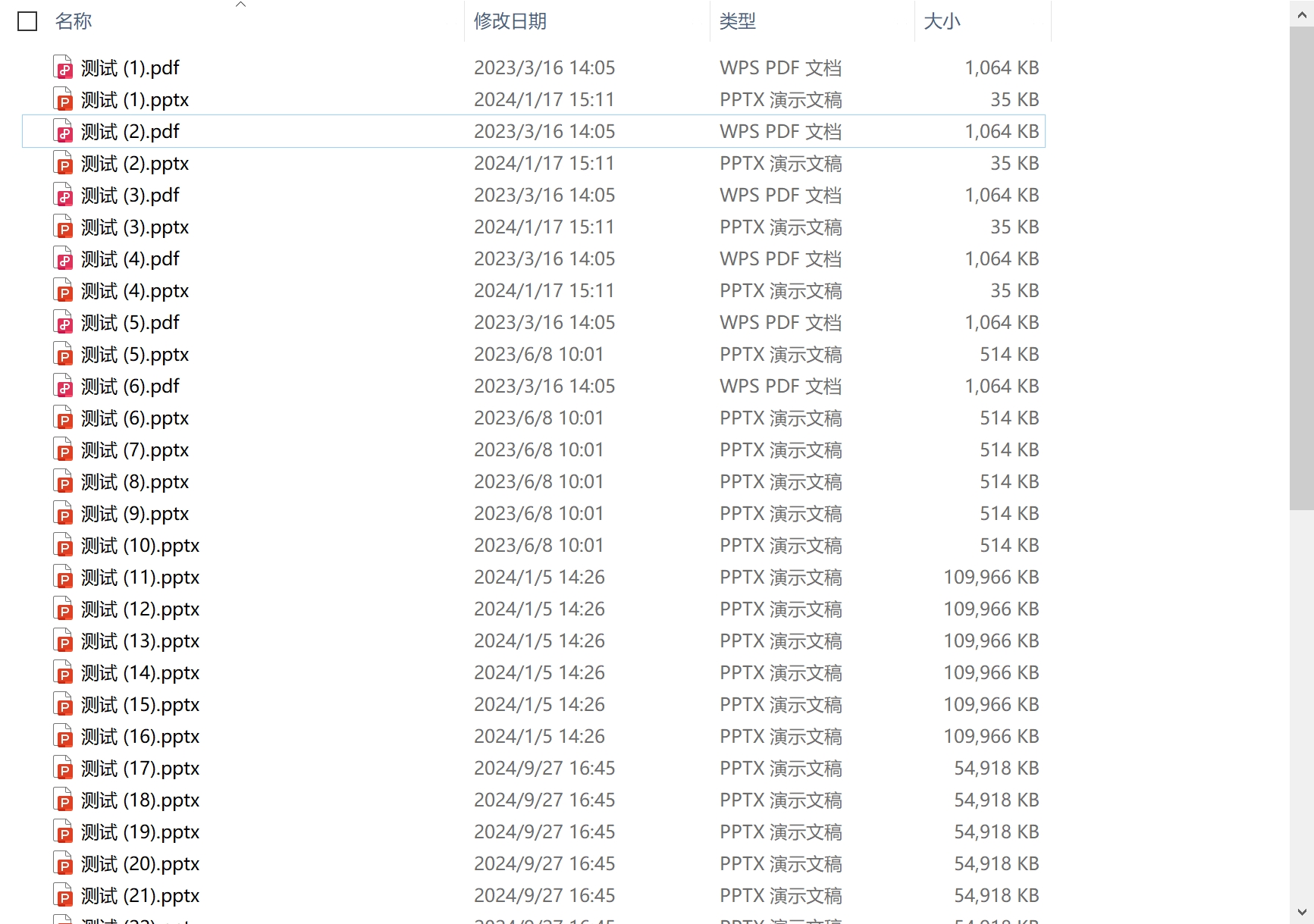
第三步,输入新名称后按回车键,系统会自动为所有选中的文件加上序号后缀。
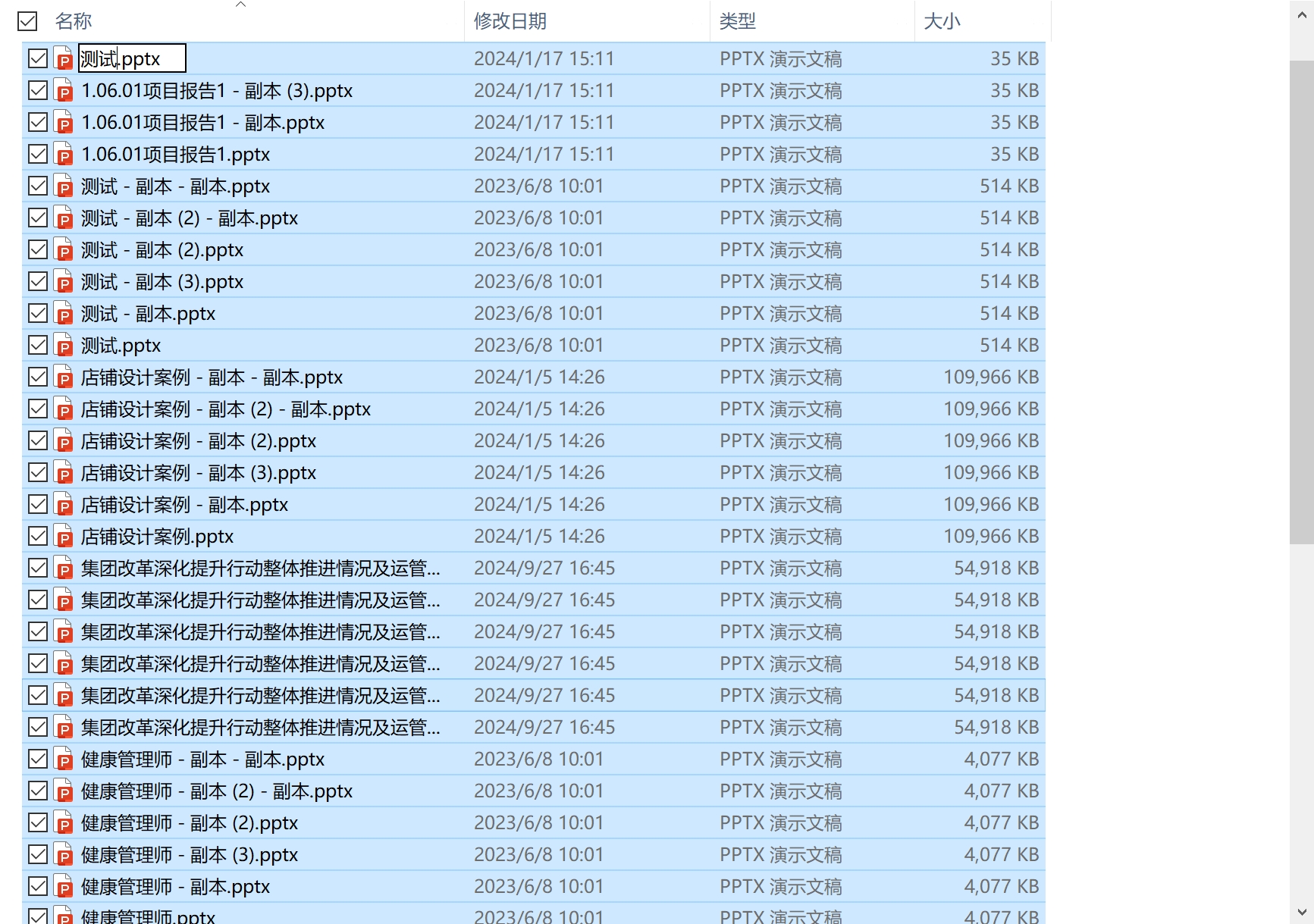 这个方法最大的优势是零成本、零学习门槛。但局限性也很明显:命名规则比较单一,只能统一加序号,没法做更复杂的自定义。适合文件量少、要求不高的场景。
方法三:土拨鼠文件管理器
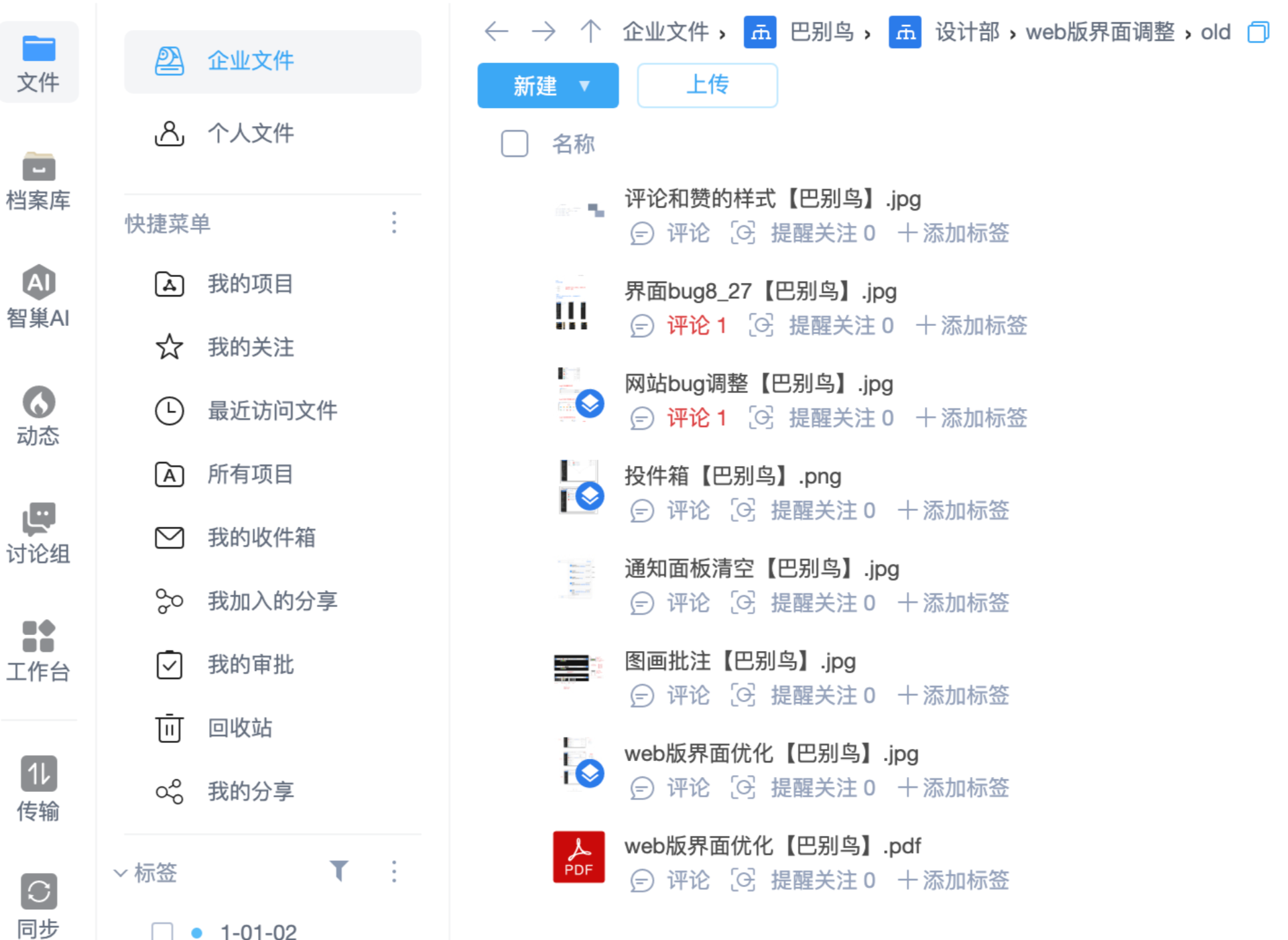
- 在页面中选中需要重命名的文件(支持鼠标框选),右键点击后选择"批量重命名"。
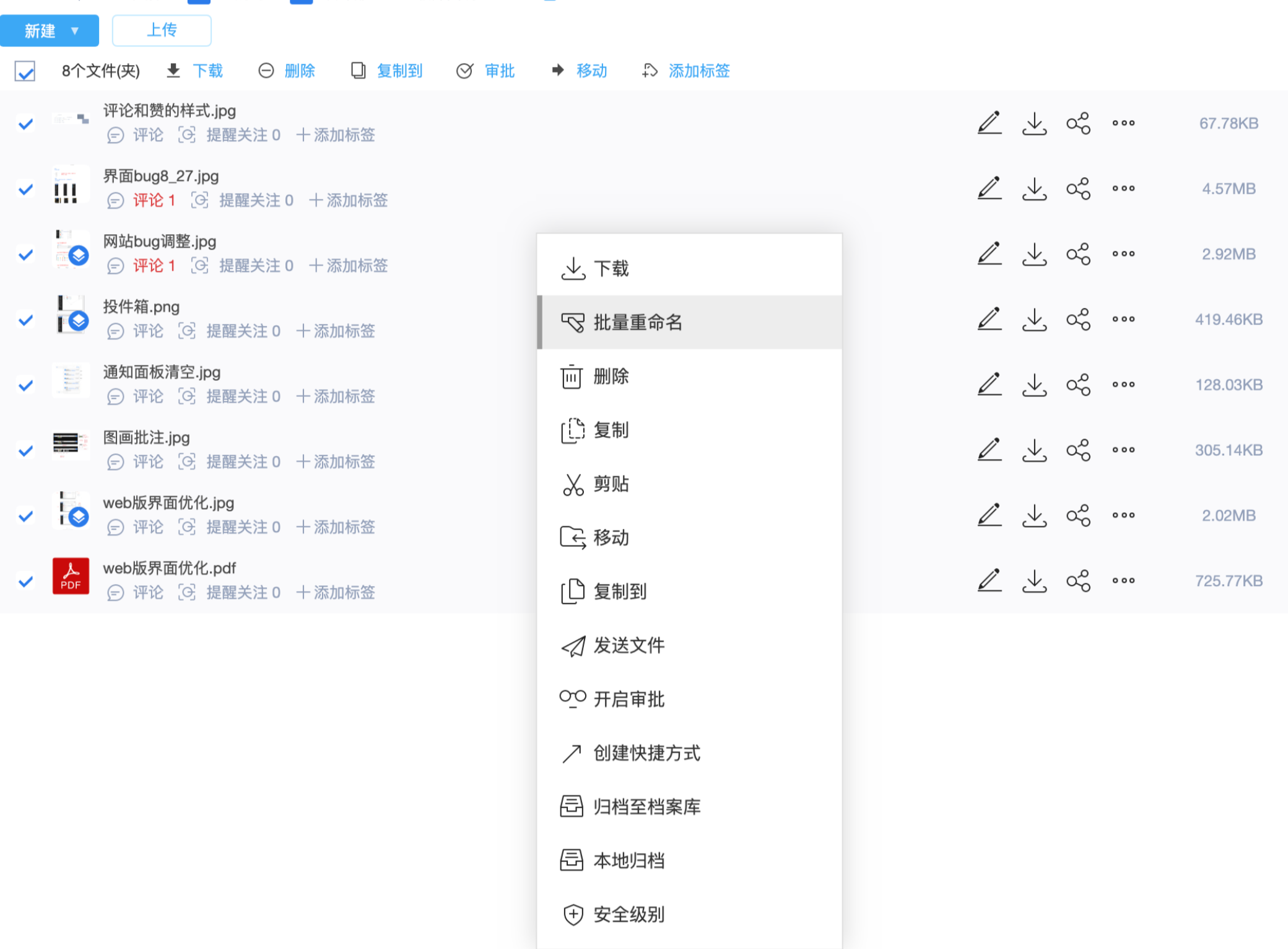 2. 在弹出的窗口中选择重命名方式,比如"插入",可以自定义插入的内容和位置。
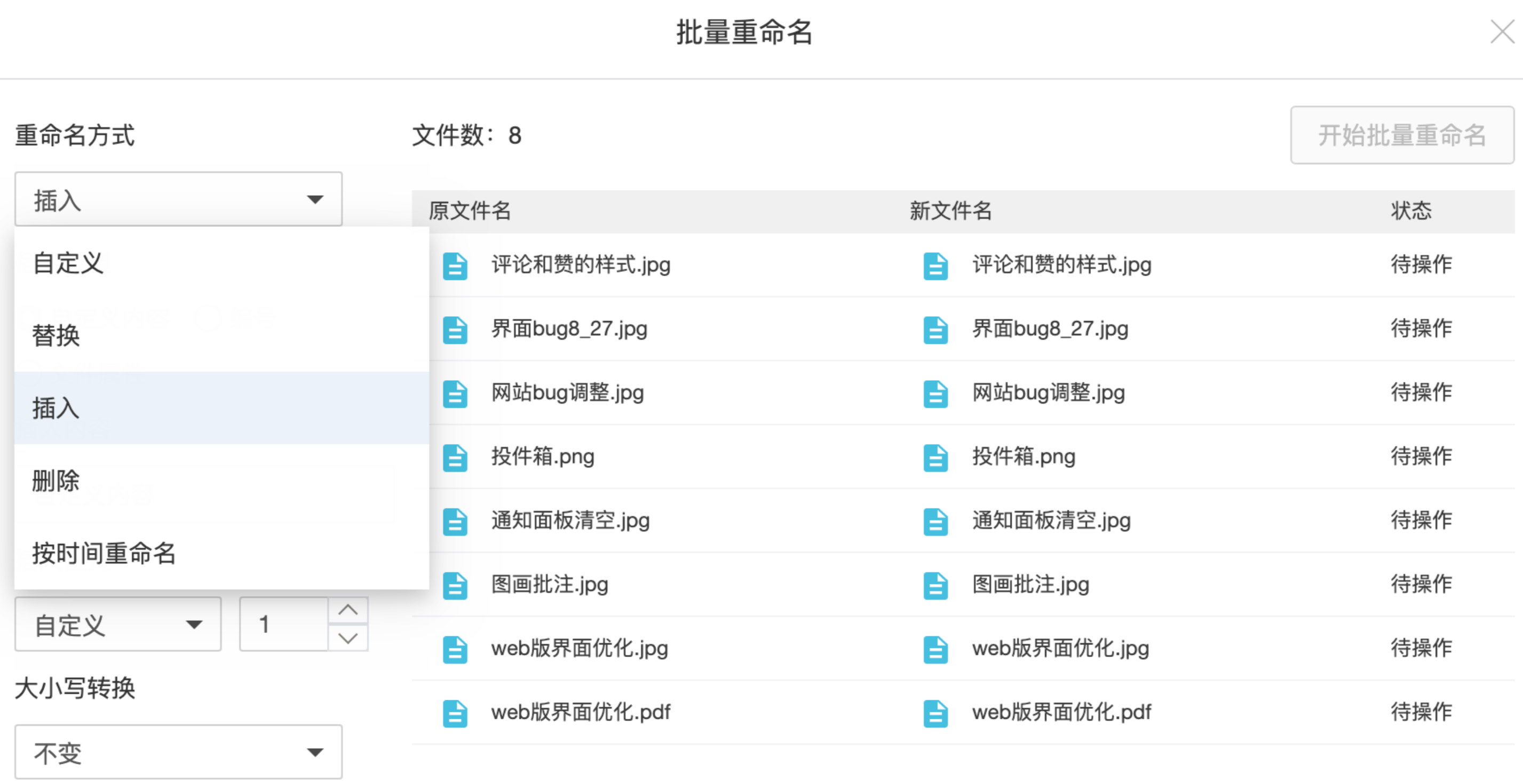 3. 设置好插入内容(如"巴别鸟")和插入位置(文件名尾部),新文件名列会实时显示预览效果。
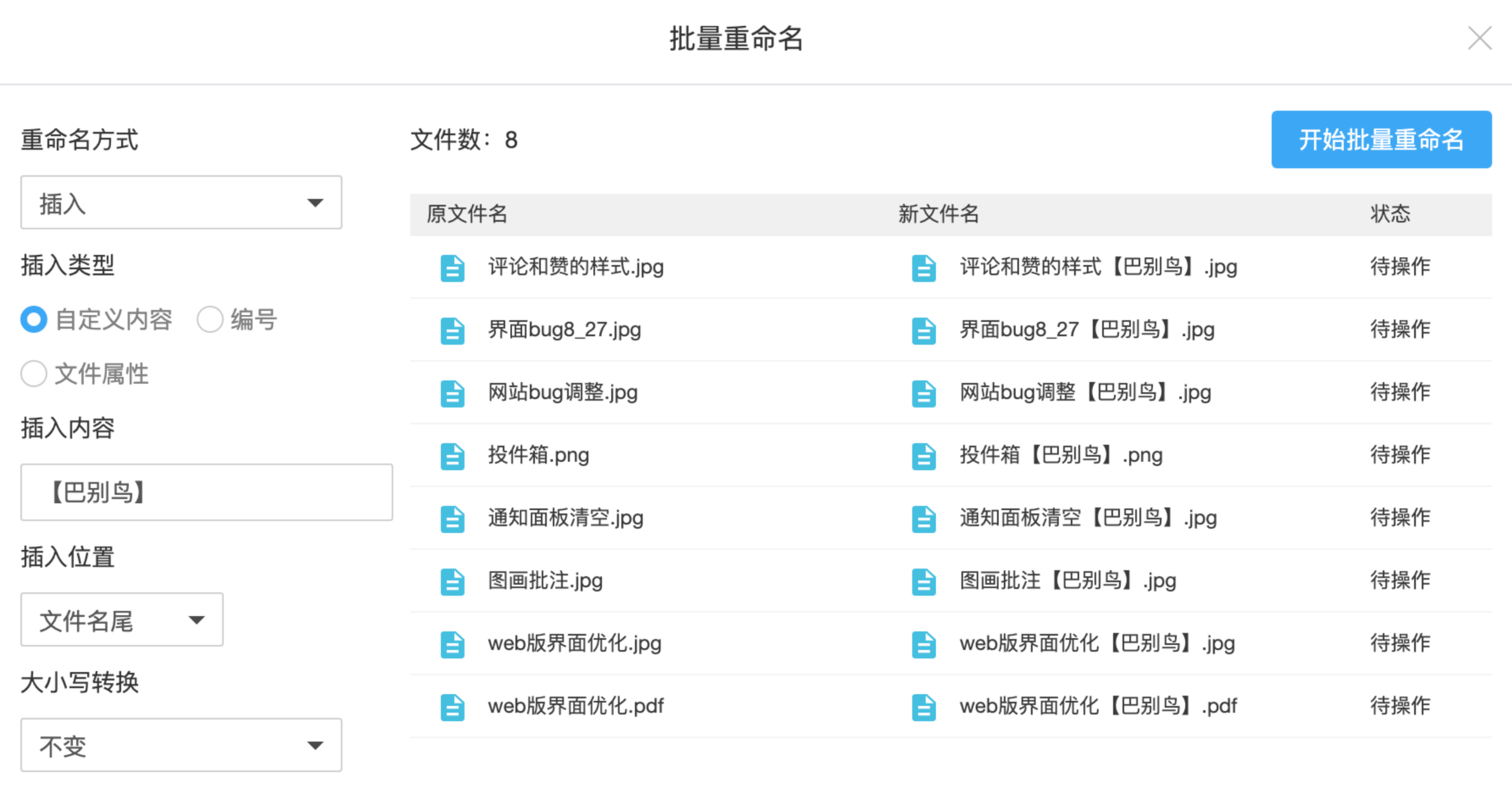 4. 确认无误后点击"开始批量重命名"即可完成操作。
方法四:Renamer Tool
点击添加文件夹后找到存放PPT的目录,在名称冲突规则中选择"添加递增数字",然后点击开始批量处理,软件就会按顺序为文件重命名。
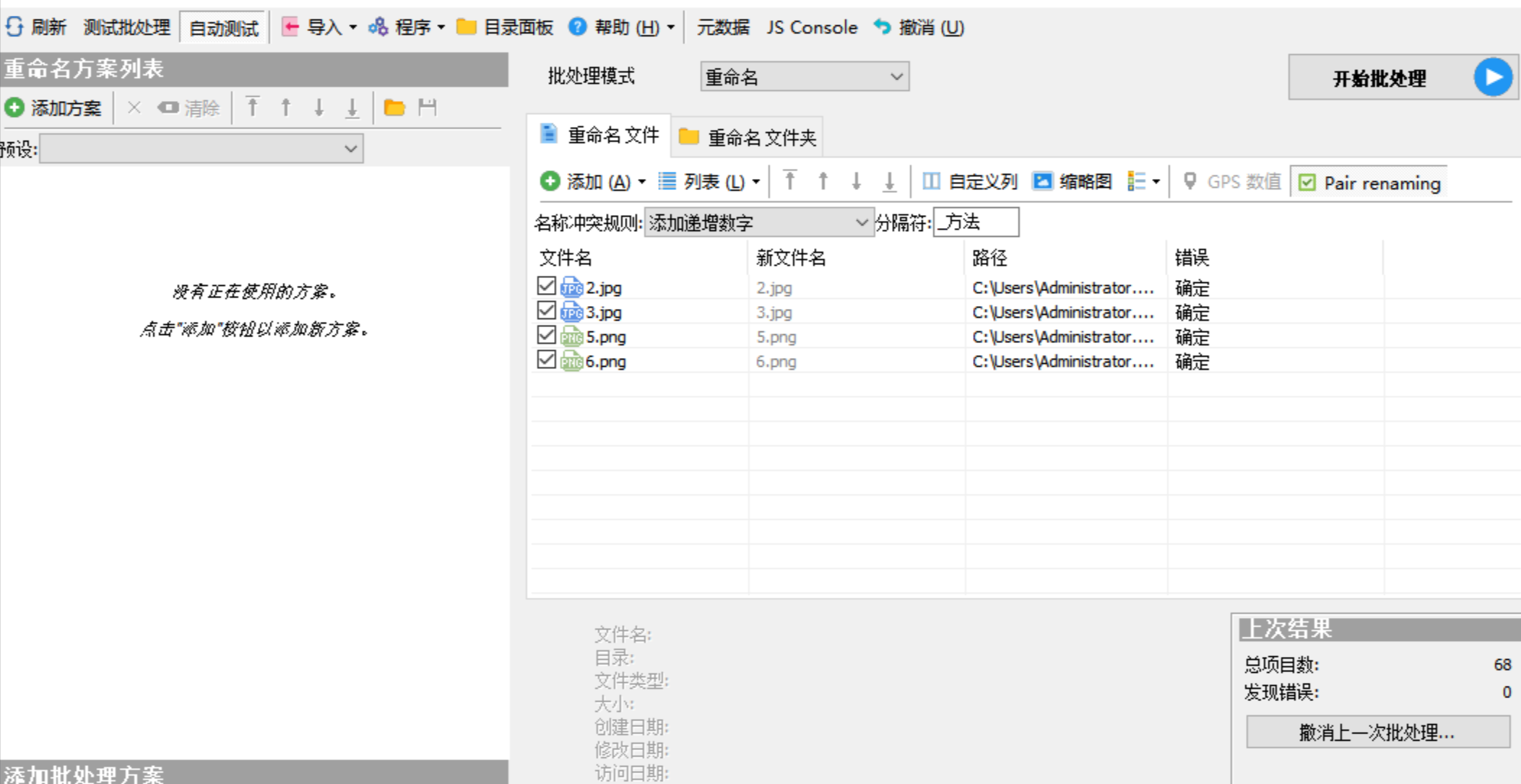 功能确实比较全,但界面偏专业向,新手初次使用可能需要花点时间熟悉。适合对重命名有较高定制需求、且愿意花时间学习的用户。
最后补充几点实操中的注意事项:
- 改名之前先备份。虽然多数工具都有恢复功能,但养成备份习惯总归更稳妥。
- 命名规则提前想好。尤其是编号的起始值和位数,改完之后再调整会比较麻烦。
- 注意文件名中的特殊字符。某些符号在特定系统或软件中可能不兼容,尽量用字母、数字、下划线组合。
- 批量操作先小范围测试。拿三五个文件试一下效果,确认没问题再全量执行。
希望这篇关于批量重命名PPT文件的方案整理能帮到你。如果你也有好用的重命名技巧,欢迎在评论区交流。
