

一、CAD转DXF基础科普
1. 什么是DXF格式?
DXF(Drawing Interchange Format)是AutoCAD的交换格式,能兼容几乎所有CAD软件,常用于不同设计软件间的图纸传递。当你需要把CAD文件发给不特定软件的同事或甲方时,转成DXF格式就像"通用语言",避免对方因软件不同打不开图纸,其实cad转dxf没那么复杂,找对方法就能快速搞定。
2. 转换常用场景
- 甲方要求提供DXF格式对接
- 设计院用老版本CAD,你用新版本需要兼容
- 手机端/平板查看CAD图纸时临时转换
- 批量整理几十张工程图纸格式,cad转dxf能高效搞定
3. 转换工具的优缺点
- 优点:快速解决格式不兼容问题,保留图层/标注/文字,避免重新画图,让cad转dxf更省心
- 缺点:免费工具可能有水印/广告,专业工具需要付费,选错工具可能丢数据
- 注意事项:转换前备份原文件,避免复杂图纸(如三维模型)转换出错,优先选无广告工具,保障cad转dxf顺利完成
二、6个实用转换方法(附详细步骤)
方法一:浩辰CAD看图王(手机/电脑通用)
适用场景:日常看图+临时转换,手机端也能用,临时处理cad转dxf很方便
1. 打开工具:手机端直接在应用商店搜索「浩辰CAD看图王」,电脑端打开官网(注意:这里不写"下载",请通过应用商店/正规渠道获取)
2. 导入图纸:点击首页「打开图纸」,选择需要转换的CAD文件(支持dwg/dxf格式)
3. 转换操作:点击右上角「更多」→「导出为DXF」,系统自动保留原图层和标注
4. 保存文件:选择保存位置,输入文件名,点击确认,转换完成后可直接发送
方法二:汇帮CAD转换器(电脑端批量处理)
1. 启动软件:打开汇帮CAD转换器(注意:这里不写"下载安装",请通过正规平台获取),这款工具专门优化了cad转dxf功能,批量处理更高效
2. 选择功能:点击界面左侧「DXF CAD互转」按钮,右侧出现文件管理区
3. 添加文件:点击「添加文件」,可单文件上传或拖拽多个文件到列表(支持批量处理10张以上)
4. 开始转换:确认文件列表无误后,选择保存路径(建议新建文件夹分类),点击「开始转换」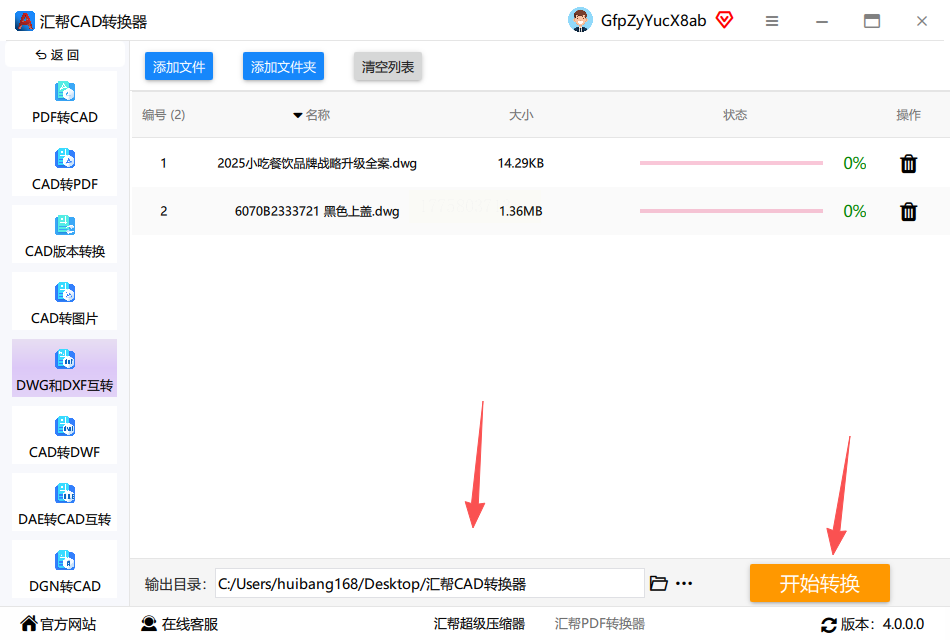 完成后会提示"转换成功"
方法三:CAD to DXF Portable(绿色免安装)
特点:无需安装,复制到U盘就能用,适合户外办公,户外应急做cad转dxf很实用
1. 获取工具:在可靠来源下载压缩包,解压到U盘/本地文件夹
2. 直接运行:找到解压后的exe文件,双击打开(无需安装,无残留文件)
3. 导入图纸:点击「导入CAD文件」,支持拖放单文件或文件夹,软件自动识别格式
4. 一键转换:点击「转换」按钮,进度条走完后,选择保存路径,自定义文件名
方法四:CorelCAD(专业级精度转换)
适用场景:复杂图纸(含动态块/尺寸标注)转换,专业级cad转dxf能保留更多细节
1. 打开软件:通过正规渠道获取软件,打开后点击左上角「文件」→「打开」
2. 导入图纸:选择需要转换的CAD文件,点击打开
3. 设置导出参数:点击「文件」→「导出」,格式选「DXF」,勾选「保留图层信息」
4. 完成导出:选择保存位置,点击「导出」,生成新DXF文件
方法五:CAD DXF Converter Pro(双向转换利器)
1. 启动软件:打开软件后点击主界面「CAD转DXF」选项卡,专注cad转dxf双向转换,操作更精准
2. 添加文件:点击「添加文件」按钮,可选择单个文件或批量添加文件夹(支持遍历子文件夹)
3. 设置参数:在右侧面板选择DXF版本(如ACAD 2020格式),勾选「保留标注样式」
4. 执行转换:点击「开始转换」,转换后自动打开输出文件夹,可核对文件
方法六:在线转换平台(网页端快速转换)
适用场景:临时转换小文件,无软件安装需求,临时做cad转dxf不用额外装软件
1. 进入平台:通过浏览器访问可靠的在线转换平台(注意:选择无广告的,如「CAD在线转换」类正规平台)
2. 上传文件:点击「选择文件」,从本地电脑选中需要转换的CAD文件(支持拖拽上传)
3. 选择版本:默认选ACAD 2007版本(兼容性最好),复杂图纸可手动选版本
4. 获取结果:点击「开始转换」,完成后点击「下载」保存DXF文件
避坑指南+温馨提示
1. 数据安全:转换前务必备份原CAD文件,防止工具出错导致数据丢失,避免cad转dxf出现意外
2. 版本匹配:老旧CAD图纸(如2004版本)建议选低版本DXF格式
3. 特殊图纸处理:三维模型转换前先转为二维视图,避免转换失败
4. 文件命名:转换后建议命名格式为"原文件名_DXF",方便区分
5. 工具更新:定期更新工具版本,避免因软件版本过旧导致转换错误
CAD转DXF其实没那么难,关键是选对工具和步骤。以上6种方法覆盖了日常办公的各种场景,从手机端快速转换到电脑端批量处理都有对应方案。记住:转换前多测试,备份原文件,遇到问题优先检查图层是否完整,标注是否清晰,这样就能避免返工,提高工作效率,轻松搞定cad转dxf。
