

在工程设计领域,CAD图纸的格式转换是日常工作中高频需求。无论是向客户交付成果,还是与团队共享设计方案,将CAD文件转换为PDF格式都能有效解决兼容性问题,毕竟cad转pdf打印是工程图纸交付最常用的方式。PDF格式凭借其跨平台兼容、排版固定的特性,成为工程图纸交付的首选格式。本文将为大家介绍6种实用的CAD转PDF方法,涵盖软件工具、在线平台等多种场景,帮助您高效完成cad转pdf打印相关的格式转换工作。
一、汇帮CAD转换器:专业高效的本地转换工具
汇帮CAD转换器是一款专注于CAD格式转换的本地软件,支持多种CAD版本(如DWG、DXF等)批量转换,主打cad转pdf,且完全本地运行,无需依赖云端,能从根源上避免文件泄露风险。以下是详细操作步骤:
步骤1:启动软件并选择功能
打开汇帮CAD转换器后,主界面会清晰显示各类转换功能。找到并点击"CAD转PDF"选项,进入转换界面。该界面设计简洁,操作门槛低,即使是初次使用也能快速上手,轻松搞定cad转pdf打印前的格式转换。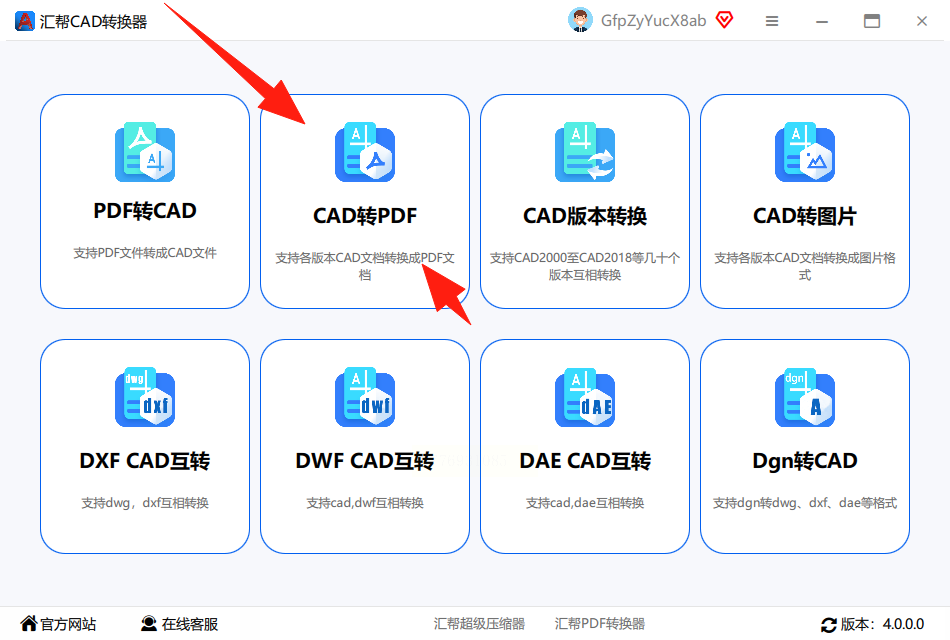
步骤2:上传文件与设置参数
界面左侧会显示待转换文件列表,右侧为文件上传区域。您可以通过点击"添加文件"按钮或直接拖拽文件至上传区,支持批量上传多个CAD文件。上传完成后,系统会自动解析文件格式。下方参数设置区包含: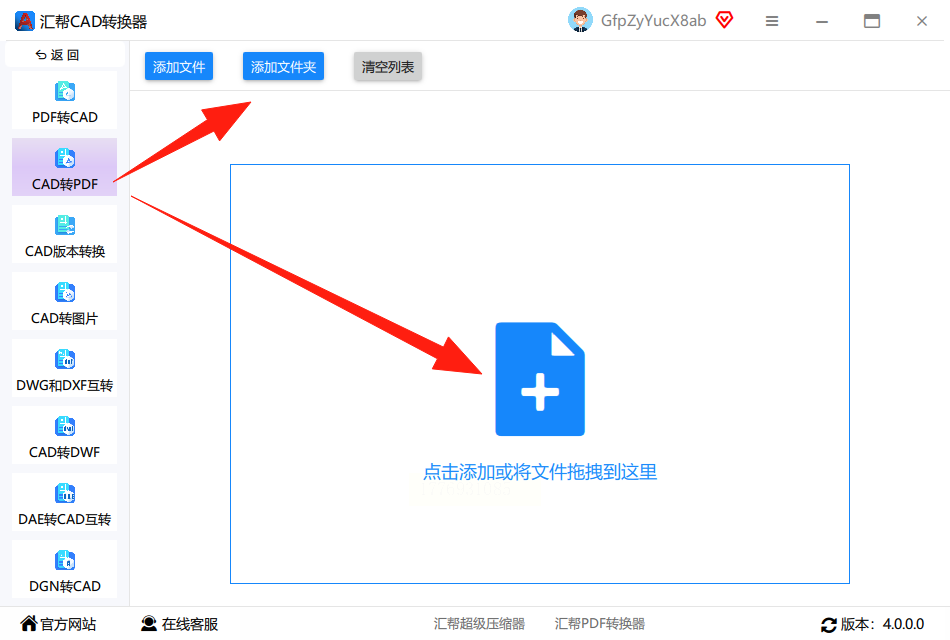
- 输出质量:可选择"低"(小文件)、"中"(平衡大小与清晰度)、"高"(大文件,高分辨率)三个选项,按需调整,适配不同打印需求。
- 页面布局:支持"单页"、"多页"、"图纸尺寸"等布局模式,适合不同类型图纸的展示需求。
- 色彩模式:默认"彩色",也可选择"灰度"或"黑白",满足不同打印场景。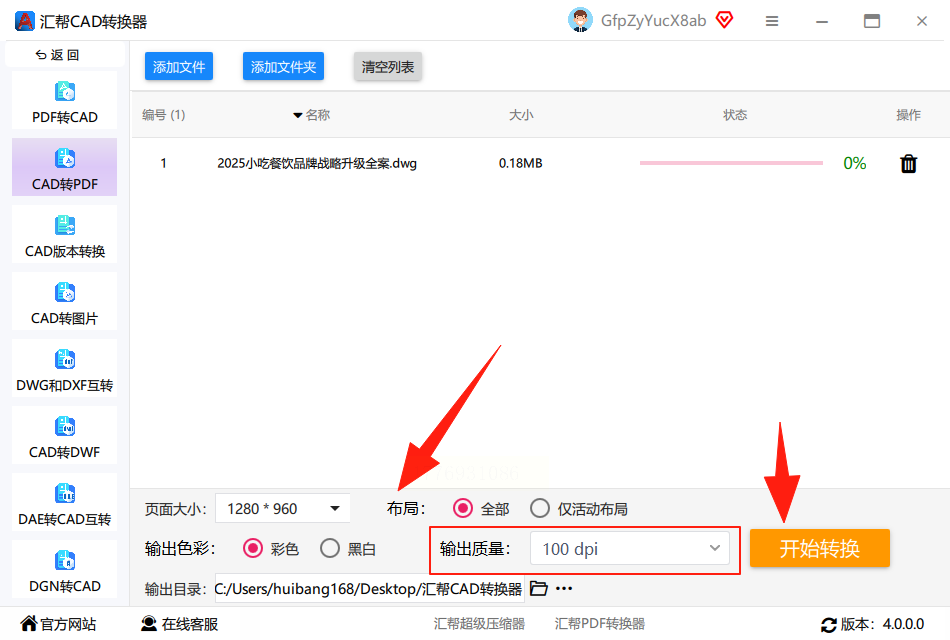
步骤3:指定输出路径并开始转换
选择本地输出目录(建议单独创建文件夹方便查找),点击"开始转换"按钮。转换过程中会显示实时进度条,完成后系统会自动生成PDF文件,并保留原始CAD文件。整个过程无需担心文件丢失,且转换速度快,批量转换时也能稳定运行,为cad转pdf打印节省大量时间。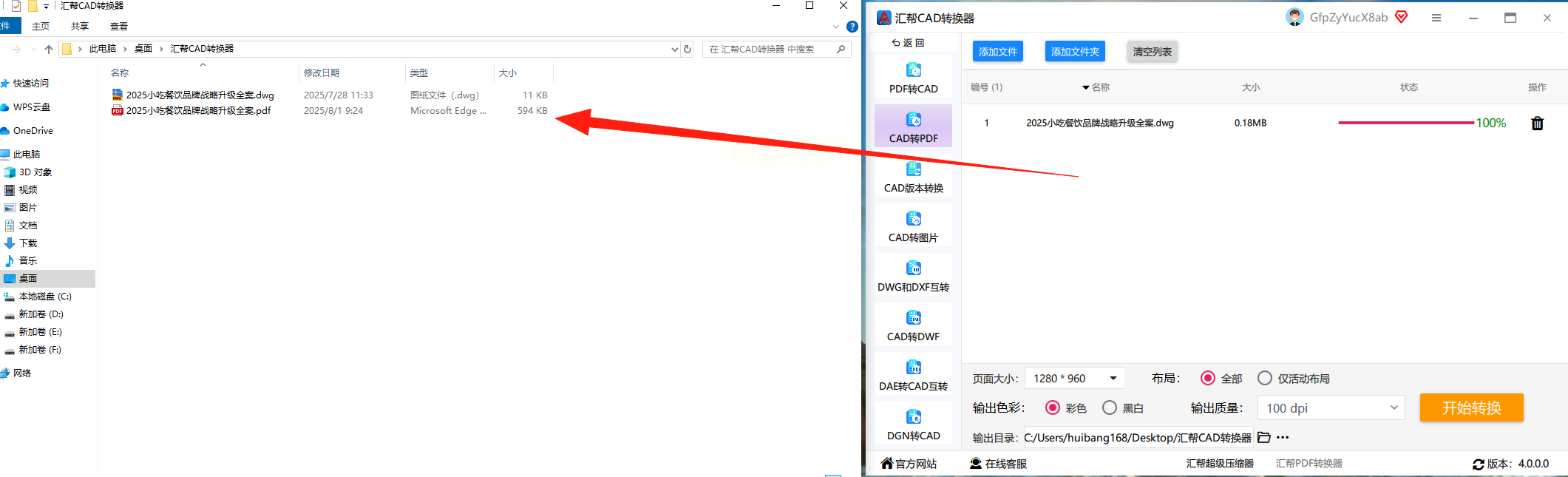
二、搜狗输入法工具箱:办公场景中的便捷工具
搜狗输入法作为国民级输入工具,其内置的"CAD转换"功能常被忽略,却能满足日常简单的cad转pdf打印前置转换需求。操作流程如下:
步骤1:调用输入法功能
在任何文本输入界面(如Word、浏览器等),右键点击输入法状态栏,选择"工具箱"→"更多功能"。在功能列表中找到"CAD转换"模块,点击进入"CAD转PDF"功能界面。
步骤2:上传文件与基础设置
点击"上传文件"按钮,可多选CAD文件(支持常见版本)。上传后系统自动识别格式,无需额外解析。格式默认设置为"PDF",如需调整可点击"设置"按钮修改页面背景(白/黑)。
注意:该功能部分高级设置(如批量转换、高分辨率输出)需开通会员,基础转换可免费使用。
步骤3:快速导出PDF
确认参数无误后点击"转换",等待进度条完成后,点击"下载文件"即可。适合临时、少量文件的转换需求,无需单独安装软件,快速完成cad转pdf打印前的准备工作。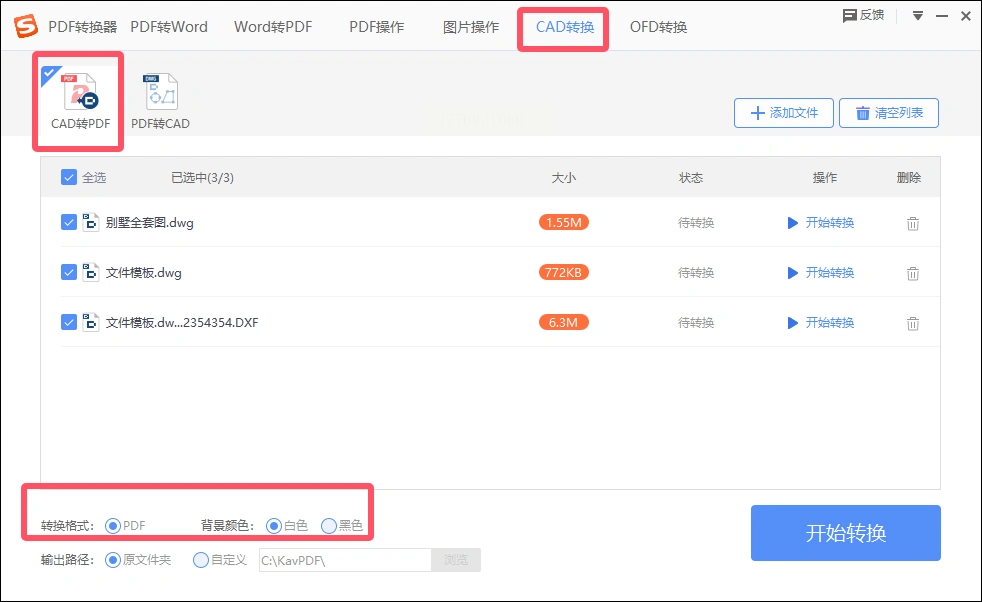
三、ALL TO ALL:轻量级在线转换平台
ALL TO ALL是一款支持多格式转换的在线工具,界面简洁,对中文用户友好,转换过程在云端完成,不占用本地内存,适合临时处理cad转pdf打印相关的转换需求。具体操作:
步骤1:访问平台并选择格式
打开ALL TO ALL官网(无需注册),在首页功能区找到"CAD转换"选项,进入后选择"PDF"作为目标格式。平台支持200+种文件格式互转,覆盖工程、文档、图像等多领域。
步骤2:上传文件与控制参数
通过拖拽CAD文件至上传区(或点击"选择文件"按钮),文件大小限制通常为20MB以内(可满足多数中小型图纸需求)。上传后系统自动处理,无需手动解析。
步骤3:下载转换结果
转换完成后,页面会显示"下载"按钮。点击即可获取PDF文件,可选择"保存到本地"或直接打开查看。该平台适合临时使用,无需安装软件,兼容性强,快速搞定cad转pdf打印的格式转换。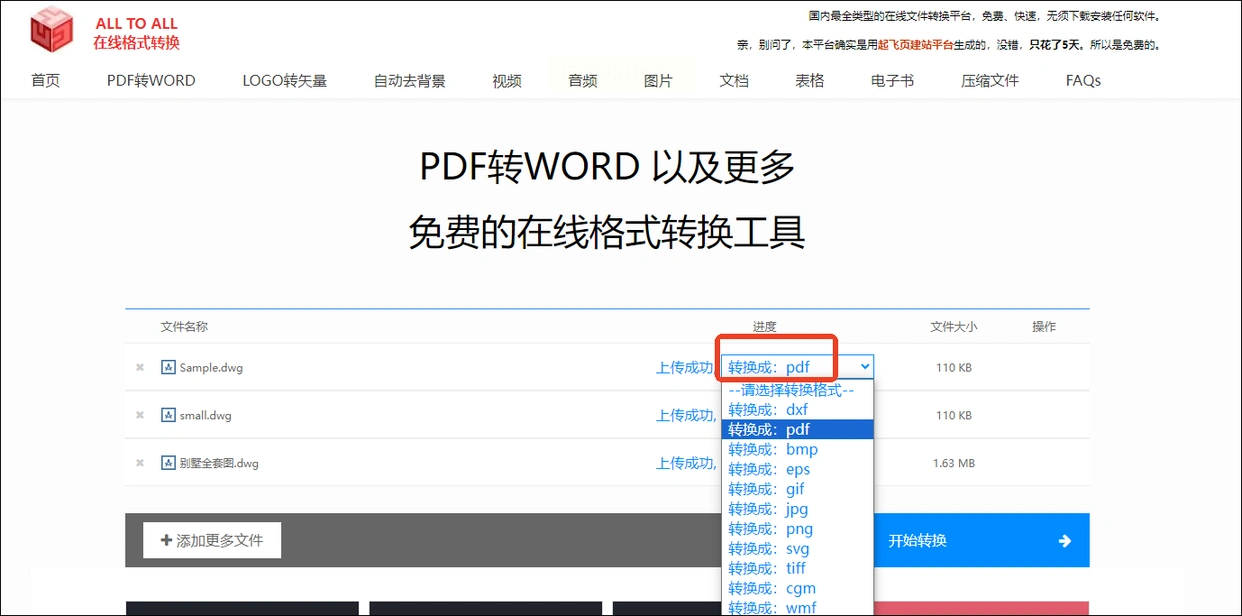
四、CAD转换助手:批量处理的实用工具
CAD转换助手是另一款本地CAD转换工具,主打批量处理与文件备份功能,适合团队协作或大量图纸转换场景,批量完成cad转pdf打印前的格式转换更高效:
步骤1:选择转换功能
打开软件后,左侧功能栏选择"CAD转PDF",右侧显示文件管理区。点击"添加文件",可一次性导入多个CAD文件(支持拖放操作)。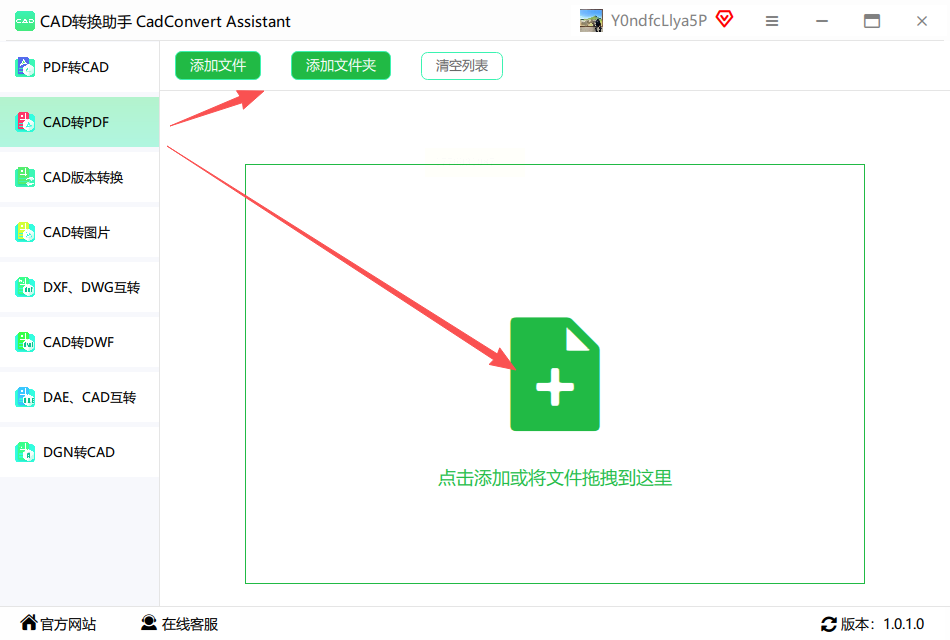
步骤2:自定义转换参数
文件上传后,在参数设置区可调整:
- 输出尺寸:A3、A4、自定义尺寸等;
- 色彩模式:彩色、灰度、单色;
- 图层设置:可选择保留或隐藏特定图层,方便优化图纸内容,适配打印需求。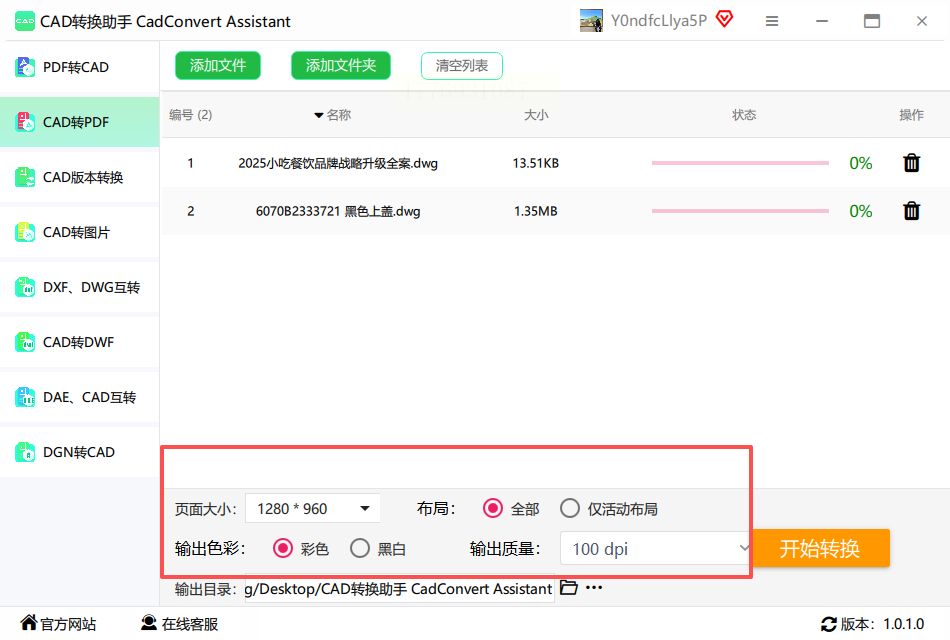
步骤3:开始转换与文件管理
设置完成后,选择输出路径,点击"开始转换"。转换完成后自动备份原文件至指定目录,PDF文件与原CAD文件路径对应,便于整理归档,为后续cad转pdf打印做好准备。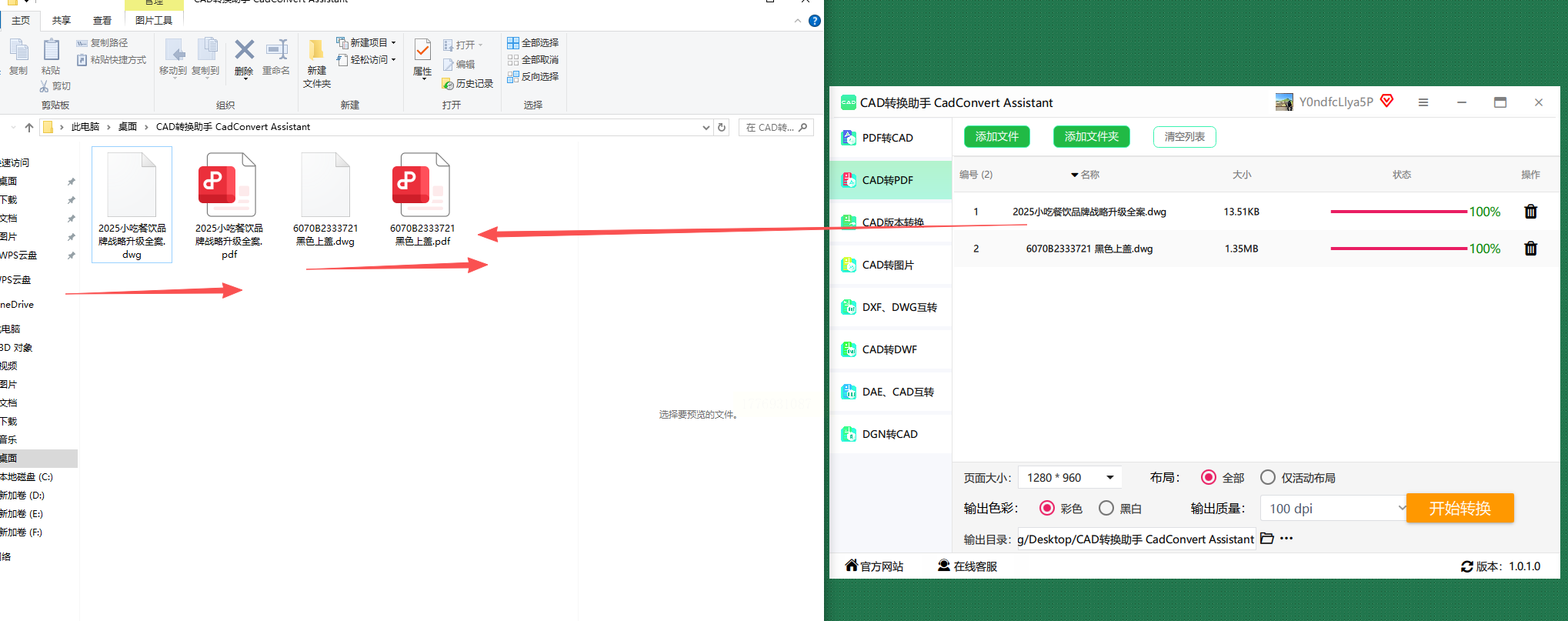
五、Bluebeam Revu:建筑行业专业协作工具
Bluebeam Revu是建筑行业常用的PDF协作软件,支持导入CAD图纸并进行深度编辑转换。适合需要批注、归档的专业场景,尤其适合对cad转pdf打印有高质量要求的用户:
步骤1:导入CAD文件
打开Bluebeam Revu后,通过"文件→导入"功能,选择CAD文件(支持DWG、DWF等格式)。软件会自动识别CAD图层并生成PDF文档。
步骤2:设置转换参数
在"页面设置"中可调整图纸尺寸、方向、缩放比例。对于批量转换,可通过"批量处理"功能选择文件夹,一次性转换所有CAD文件,高效完成cad转pdf打印的格式准备。
步骤3:协作与批注
转换完成后,支持直接在PDF内添加标记、批注与签名,适合建筑审图流程。完成后可导出为PDF/A格式(长期存档标准),满足专业级文档管理需求,也能更好适配后续打印。
六、常见问题解答
1. Q:转换后的PDF文件出现乱码?
A:优先检查CAD源文件版本是否兼容,汇帮等工具支持高版本CAD(2018及以下),若版本过高可尝试降级后转换,避免影响cad转pdf打印效果。
2. Q:批量转换时文件顺序错乱?
A:汇帮、转换助手等工具支持拖拽调整文件顺序,可按需求排序后再转换,方便后续打印整理。
3. Q:转换速度慢怎么办?
A:本地软件(如汇帮)转换速度快于在线平台,建议优先使用本地工具;输出质量设为"中"可平衡速度与清晰度,不影响打印效果。
4. Q:敏感图纸转换后担心泄露?
A:汇帮等本地工具可确保文件全程本地处理,不会上传至云端;转换前可设置PDF密码保护,进一步增强安全性,保障cad转pdf打印过程中的文件安全。
七、安全与效率双保障
在选择转换工具时,文件安全性是重要考量因素。汇帮CAD转换器采用本地处理架构,所有操作在用户设备完成,避免文件上传至第三方服务器;ALL TO ALL等在线工具需选择HTTPS加密链接,且转换完成后可手动删除临时文件。对于敏感项目图纸,建议优先使用本地软件,或转换后立即设置PDF权限(如禁止复制、编辑),确保cad转pdf打印全过程安全。
不同工具适用场景对比:
- 本地软件(汇帮、转换助手):适合高频转换、大量文件、敏感数据,适配批量cad转pdf打印需求;
- 在线工具(ALL TO ALL):适合临时少量转换、无安装权限场景,快速完成单次cad转pdf打印的格式转换;
- 输入法/专业软件:适合简单转换或协作批注需求,兼顾cad转pdf打印的便捷性与专业性。
八、总结与建议
掌握多种CAD转PDF方法,能有效应对不同工作场景。汇帮CAD转换器凭借其本地处理、批量转换、安全可靠的特性,成为工程团队的首选工具,轻松搞定cad转pdf打印相关的各类需求。ALL TO ALL、搜狗输入法等工具则适合临时需求或轻量化场景。根据项目需求(紧急程度、文件数量、数据安全性)选择合适工具,是提升工作效率的关键。
建议优先熟悉汇帮CAD转换器的操作流程,其界面直观、功能全面,且无需担心网络问题,能稳定支持日常转换需求。后续可根据项目复杂度,尝试Bluebeam Revu等专业协作工具,实现从转换到批注的全流程管理。通过本文介绍的方法,您将能轻松应对各类CAD转PDF需求,让图纸交付和cad转pdf打印工作更加高效流畅。
