

在工程设计、建筑绘图、机械制造等领域,DXF文件作为CAD(计算机辅助设计)的核心格式,常被用来存储图纸信息。但DXF文件需要专业CAD软件打开,在跨设备分享、项目汇报展示、存档备份等场景中存在不便。将DXF转换为PDF格式,不仅能保持图纸的精确性,还能实现无软件依赖的便捷查看,是解决上述问题的关键。本文将从实际应用场景出发,详细介绍五种经过验证的DXF转PDF方法,涵盖软件工具、在线平台等不同类型解决方案,帮助不同技术水平的用户高效完成格式转换。

方法一:使用汇帮CAD转换器批量把dxf转为PDF
操作步骤
1. 启动软件并选择功能
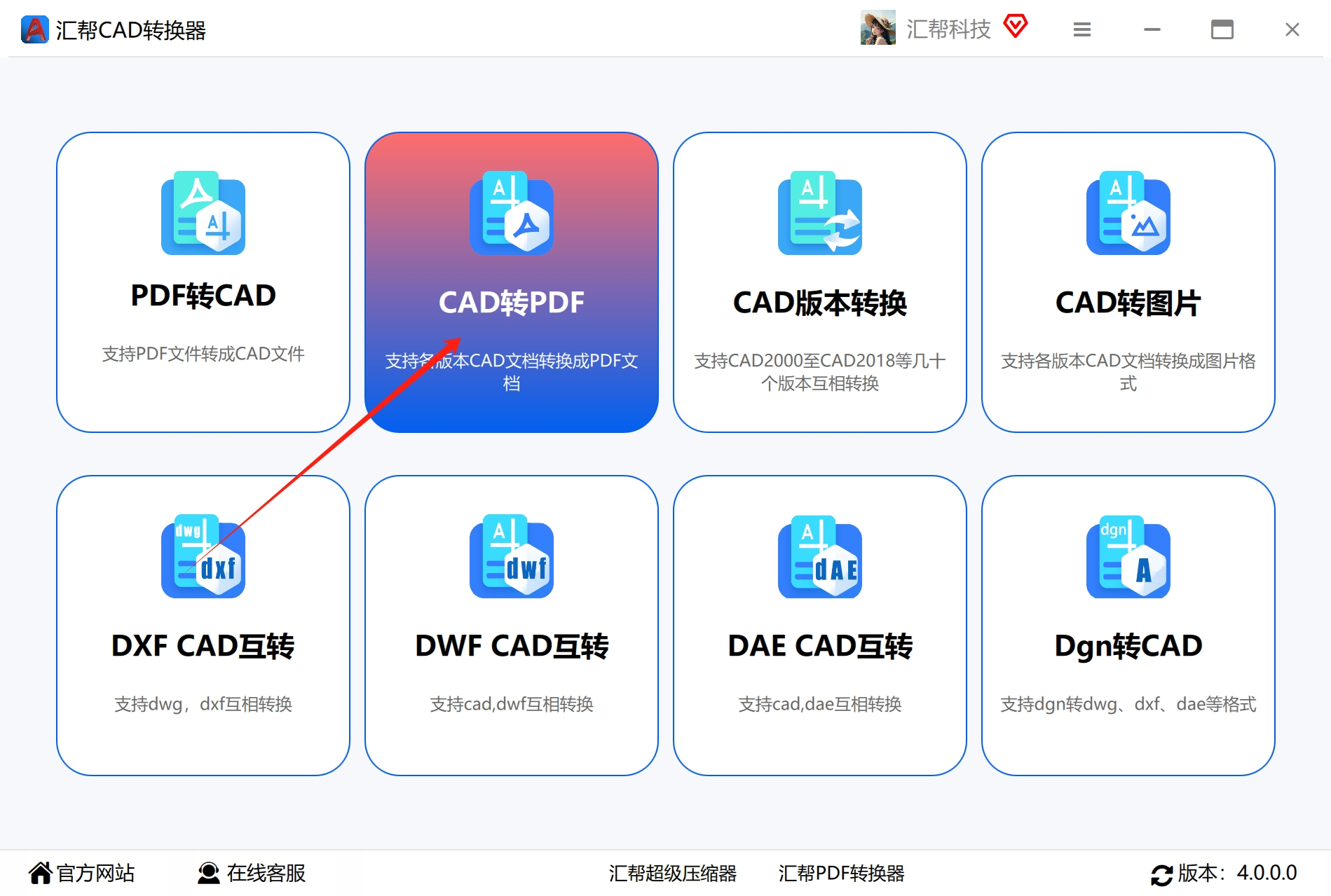
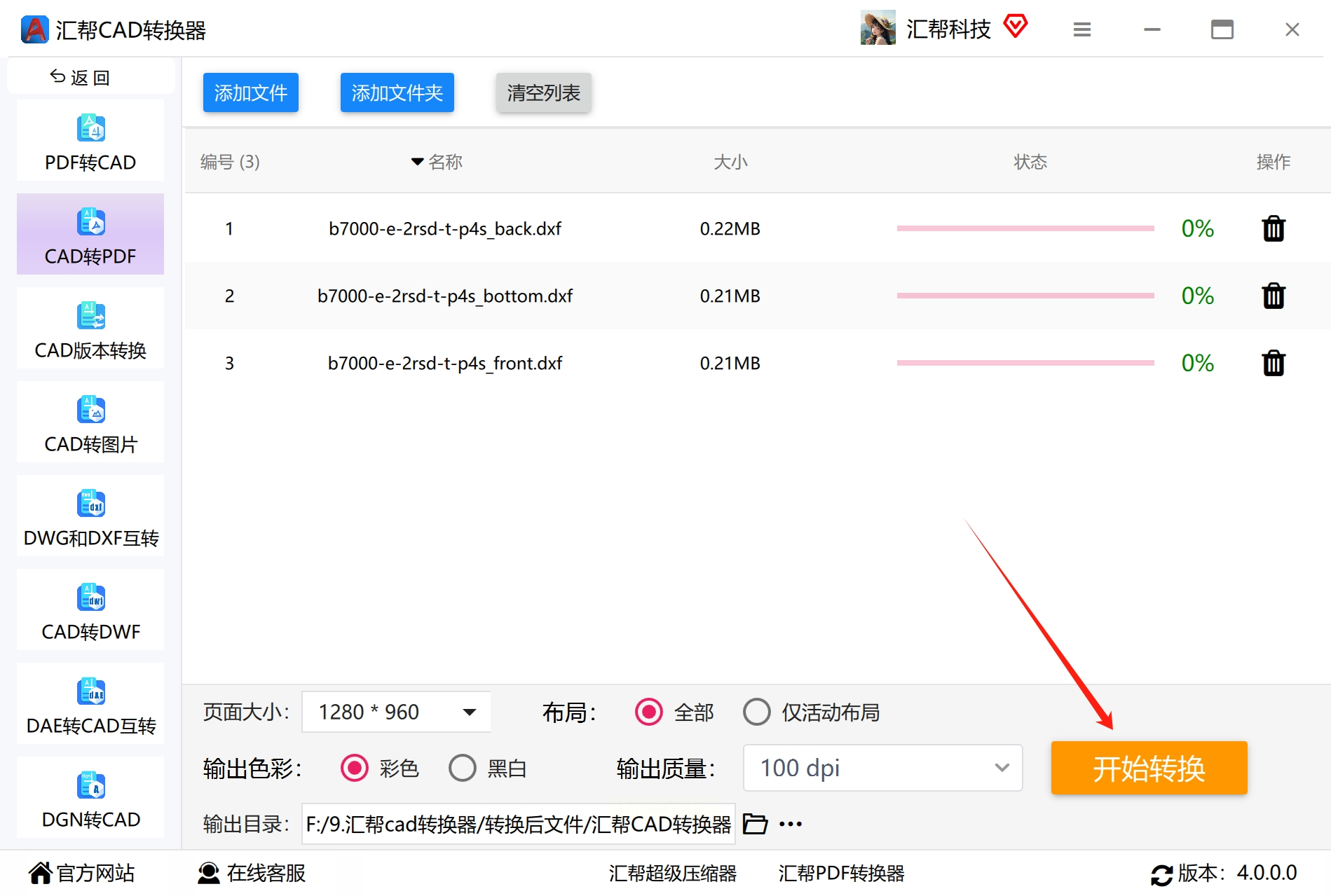
打开汇帮CAD转换器,在主界面点击「CAD转PDF」模块,进入功能页面。
2. 批量添加文件
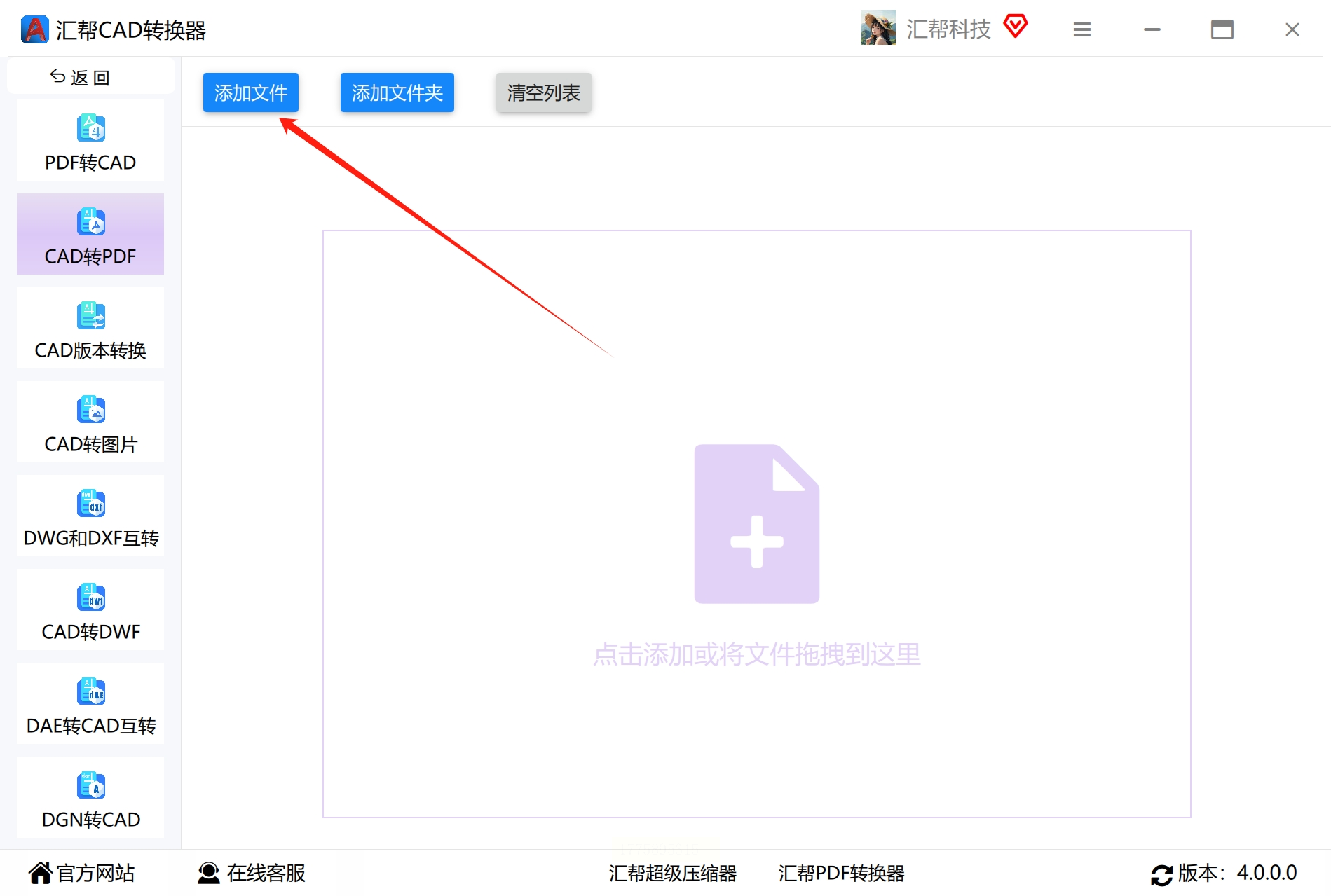
点击「添加文件」按钮(支持拖放操作),可同时导入多个DXF文件(支持文件夹批量导入)。建议按项目分类存放文件,方便后续管理。
3. 设置转换参数
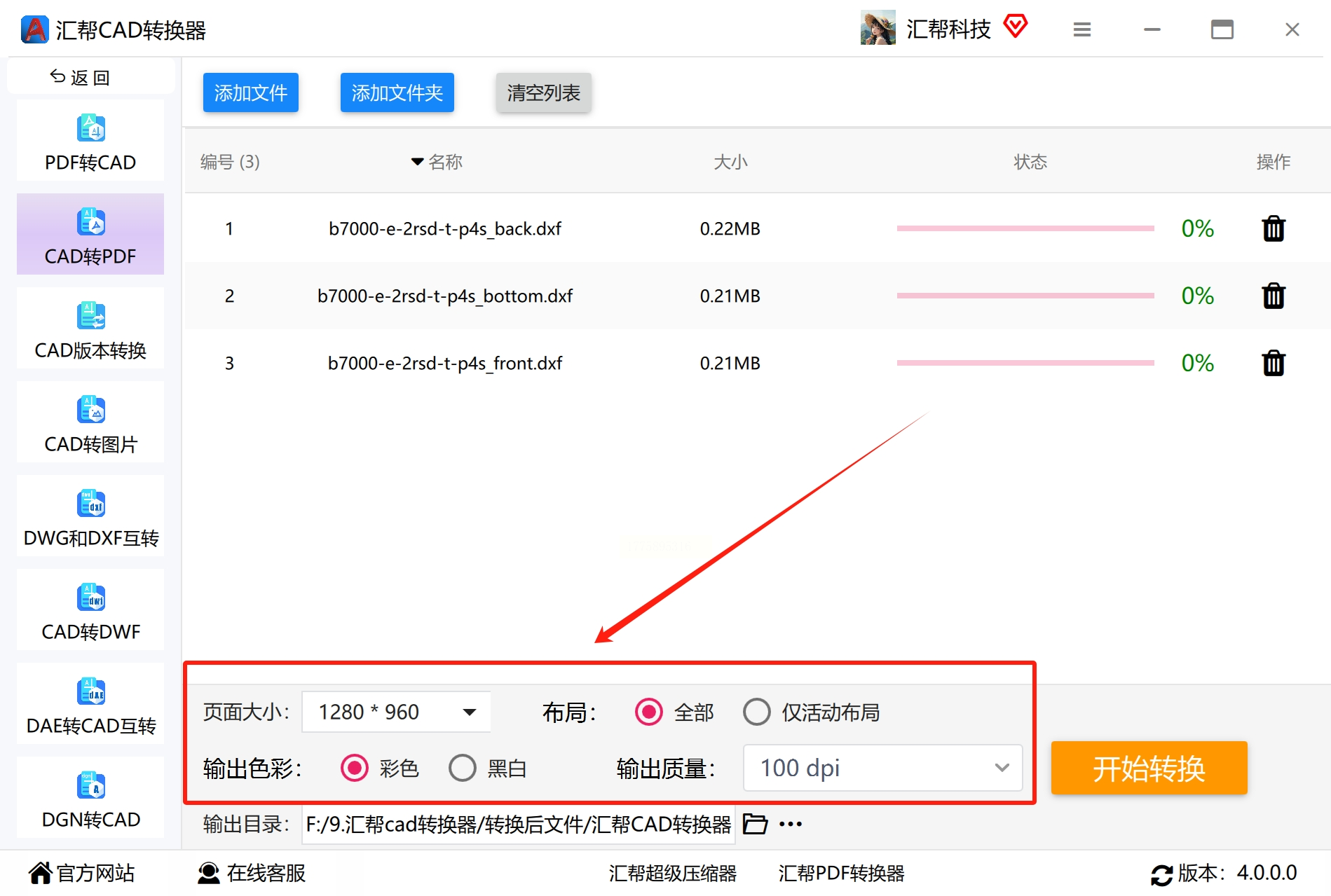
- 页面设置:选择纸张方向(横向/纵向)、尺寸(A4/A3)及打印质量(低/中/高,高画质适合图纸存档)。
- 图层处理:勾选「隐藏多余图层」可去除CAD中的临时图层(如辅助线),仅保留可见元素。
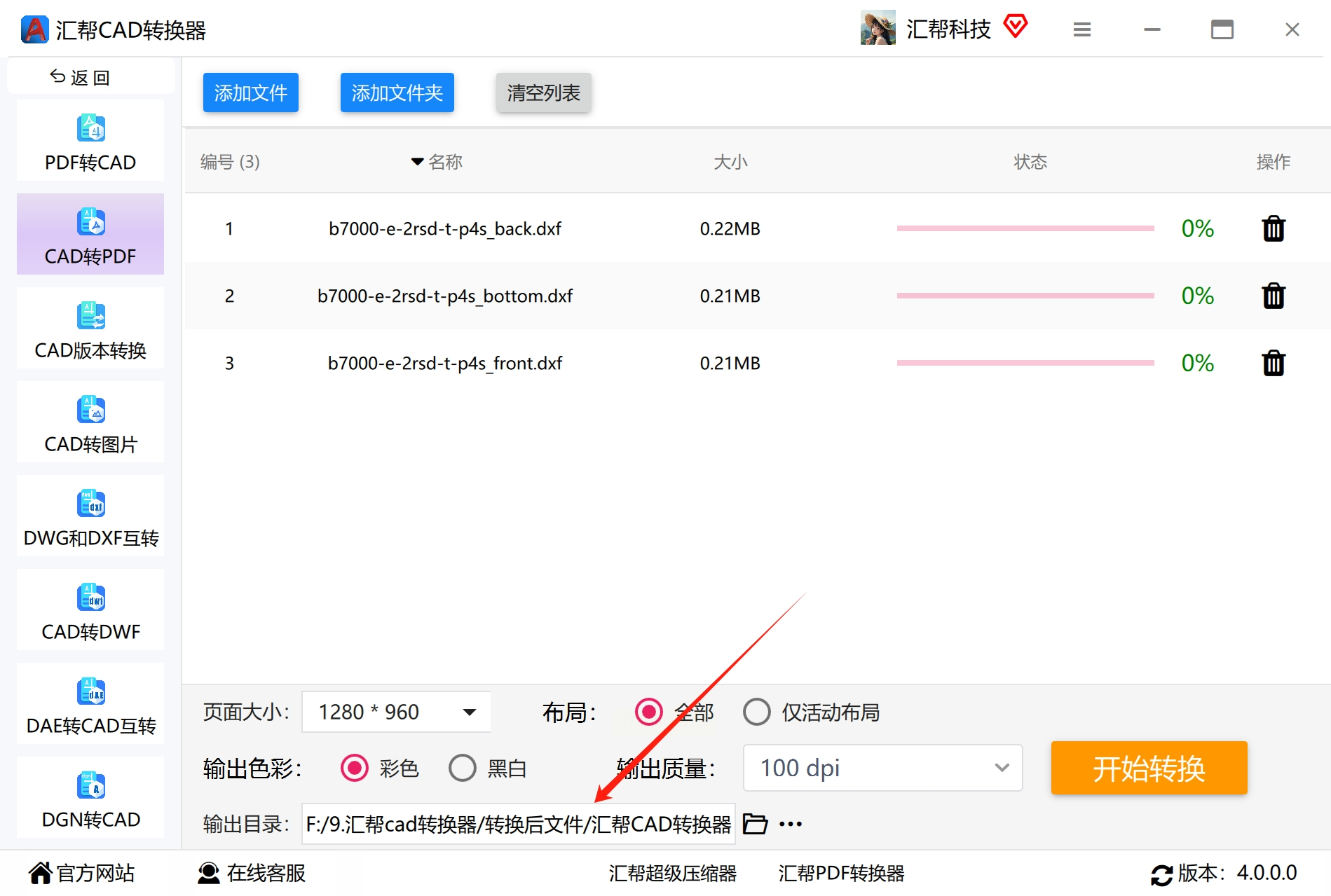
- 输出路径:在右侧「目标文件夹」中选择路径,建议新建文件夹分类存储。
4. 执行批量转换
点击「开始转换」按钮,软件将自动处理所有文件,状态栏显示进度(单文件转换约需3-10秒,取决于图纸复杂度)。
5. 验证转换结果
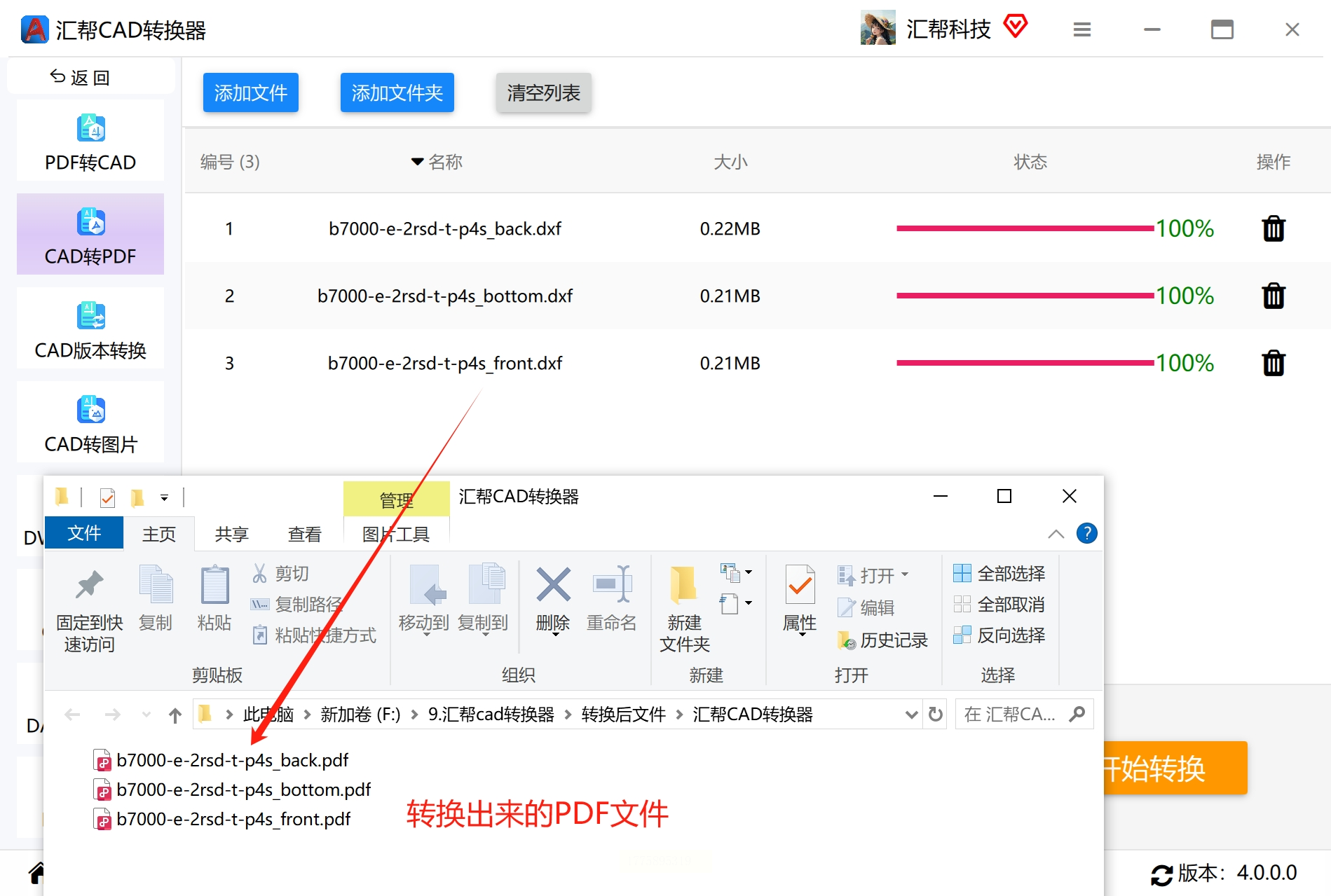
转换完成后,可在目标文件夹双击PDF文件预览,检查是否存在线条模糊、文字缺失等问题。若发现异常,可单独重新转换问题文件。
方法而:使用AutoCAD原生转换(适合专业CAD用户)dxf转PDF
1. 打开图纸
启动AutoCAD软件,通过「文件」→「打开」导入需要转换的DXF文件。建议使用AutoCAD 2010及以上版本,以确保兼容性。
2. 进入打印界面
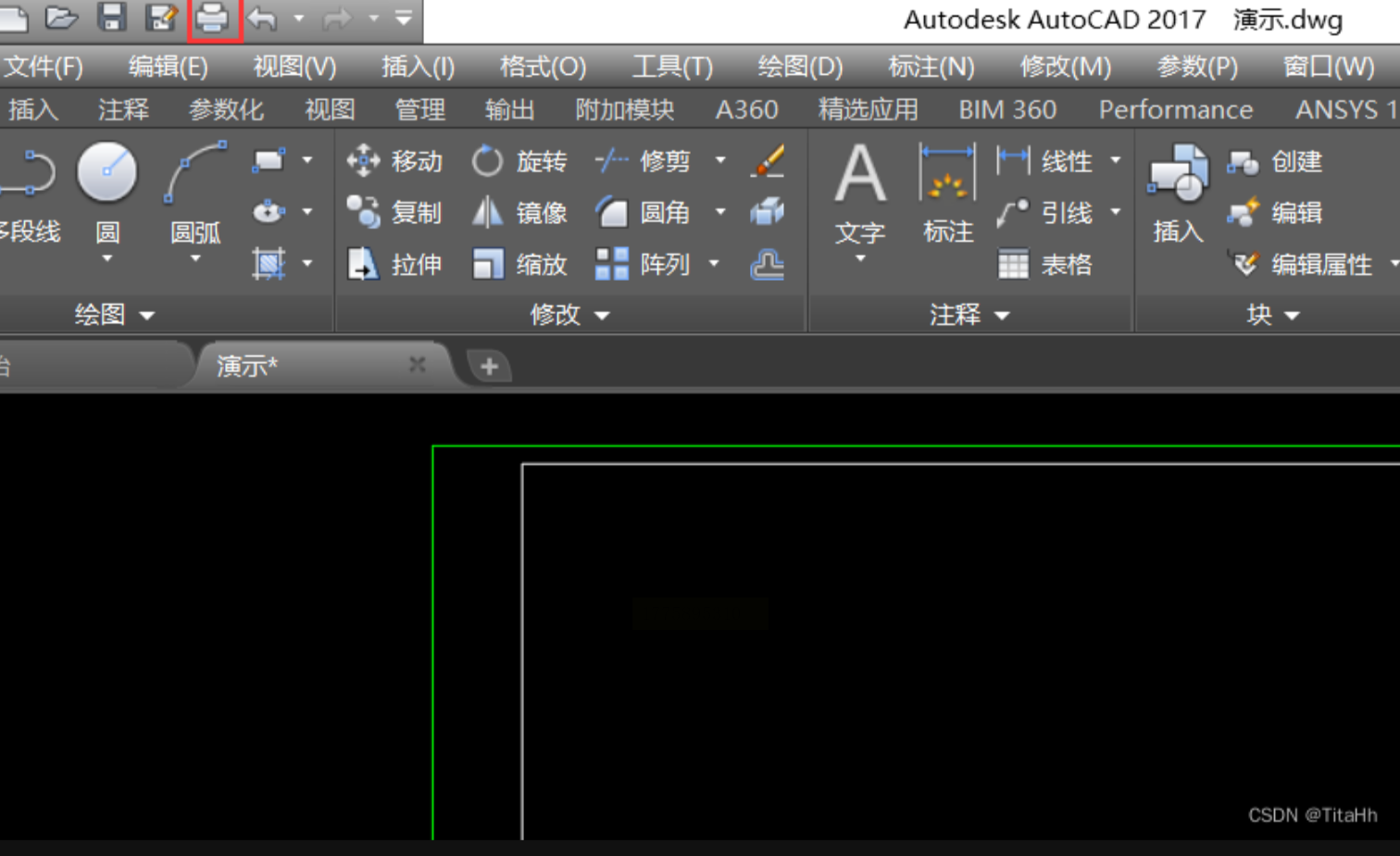
点击左上角「打印」图标(或输入快捷键 `Ctrl+P`),打开打印对话框。
3. 选择打印设备
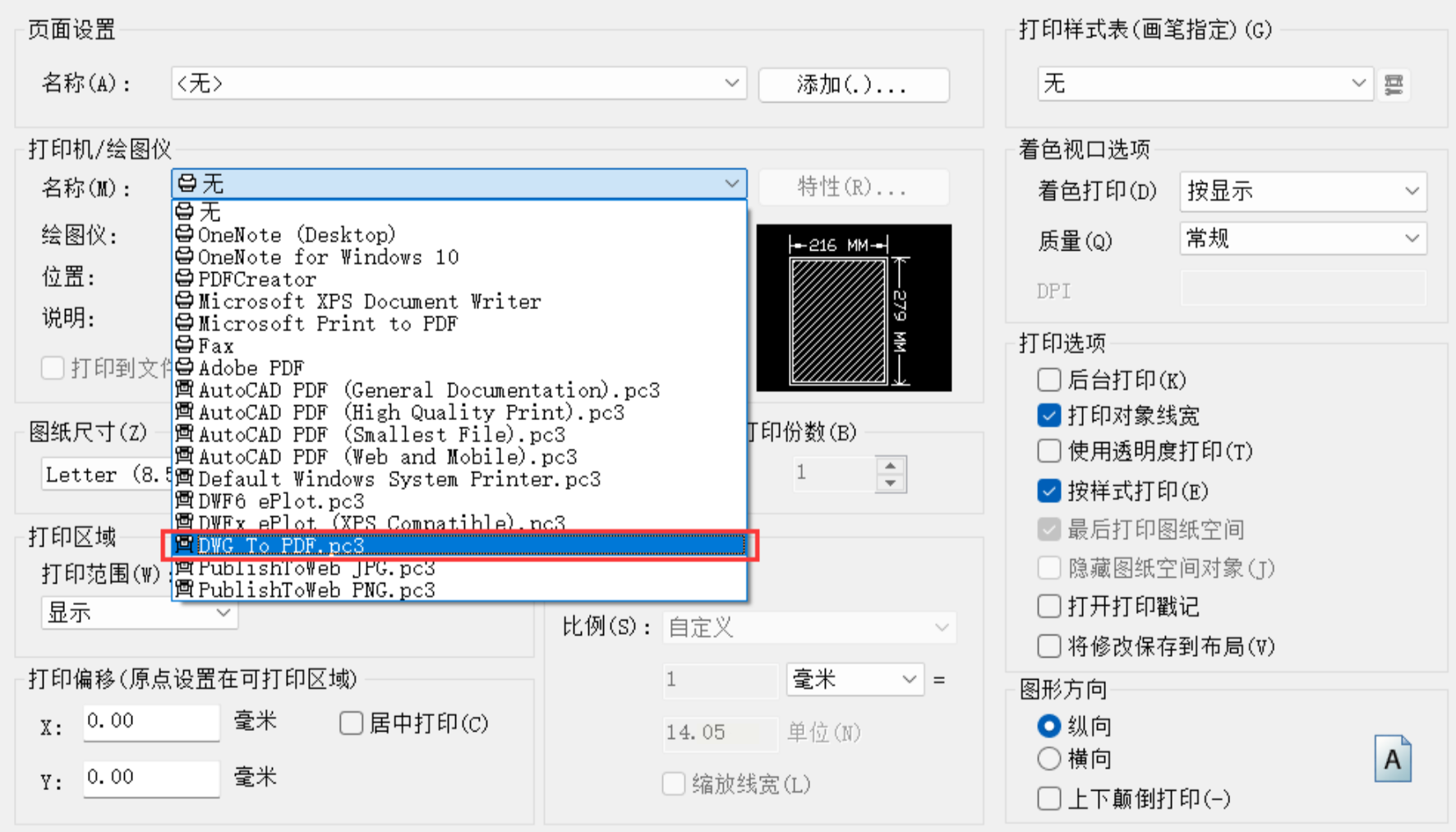
在「打印机/绘图仪」下拉菜单中,选择「DWG To PDF.pc3」(AutoCAD内置PDF打印驱动)。若未显示该选项,需通过「添加绘图仪」向导安装(通常已预装)。
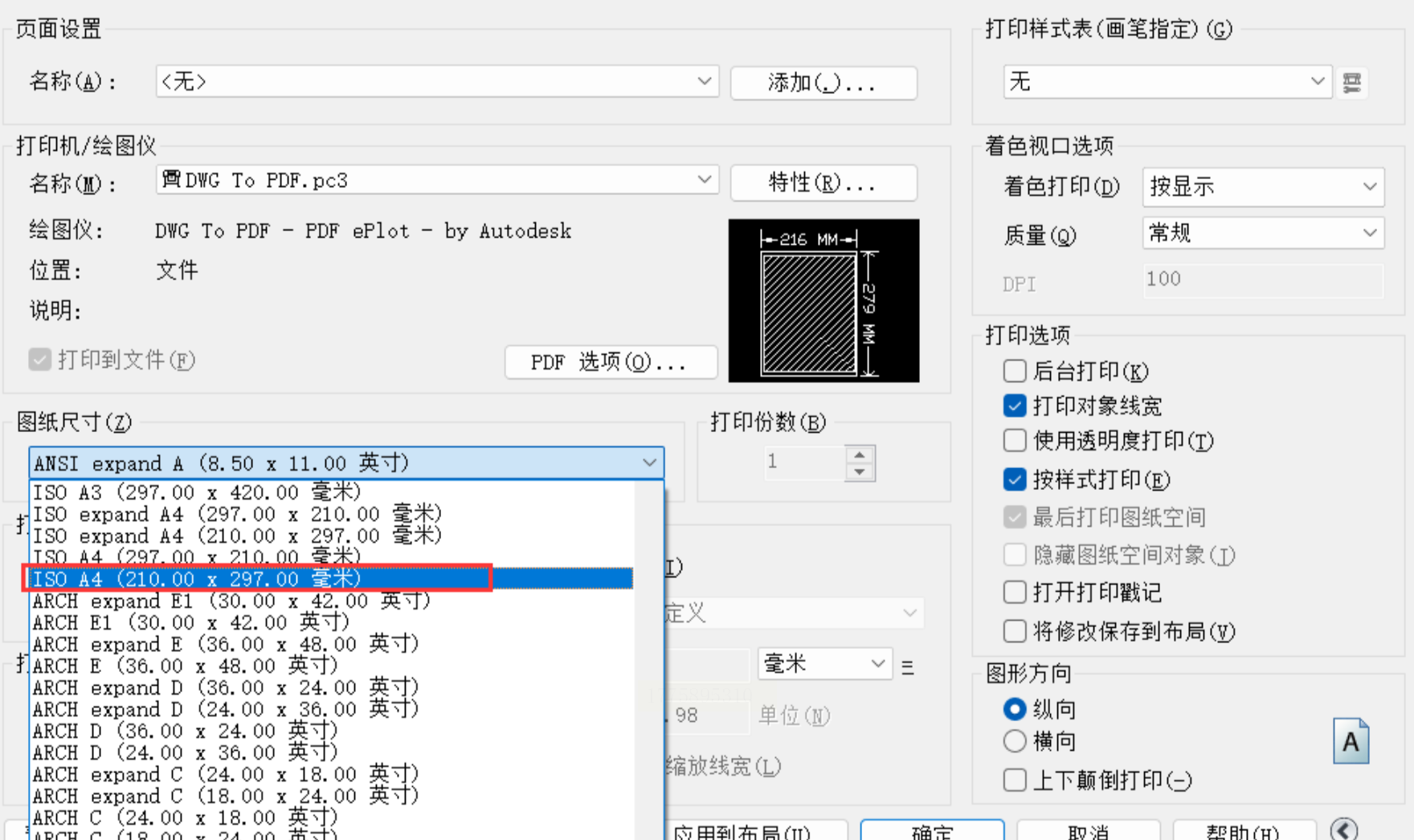
4. 设置打印范围与尺寸
- 图纸尺寸:在「图纸尺寸」下拉菜单中选择纸张规格(如A4、A3),建议优先选择与原图纸比例匹配的尺寸。
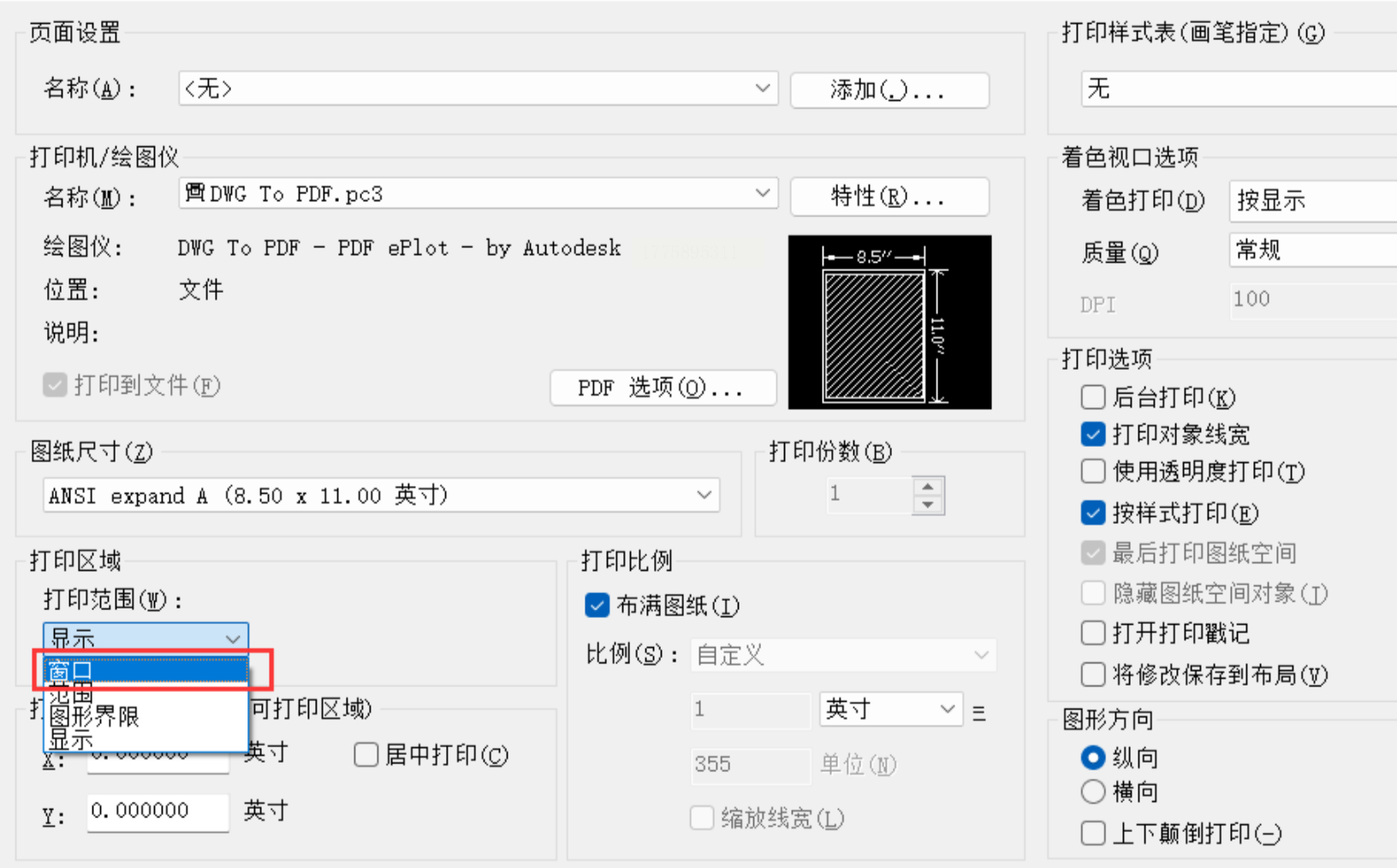
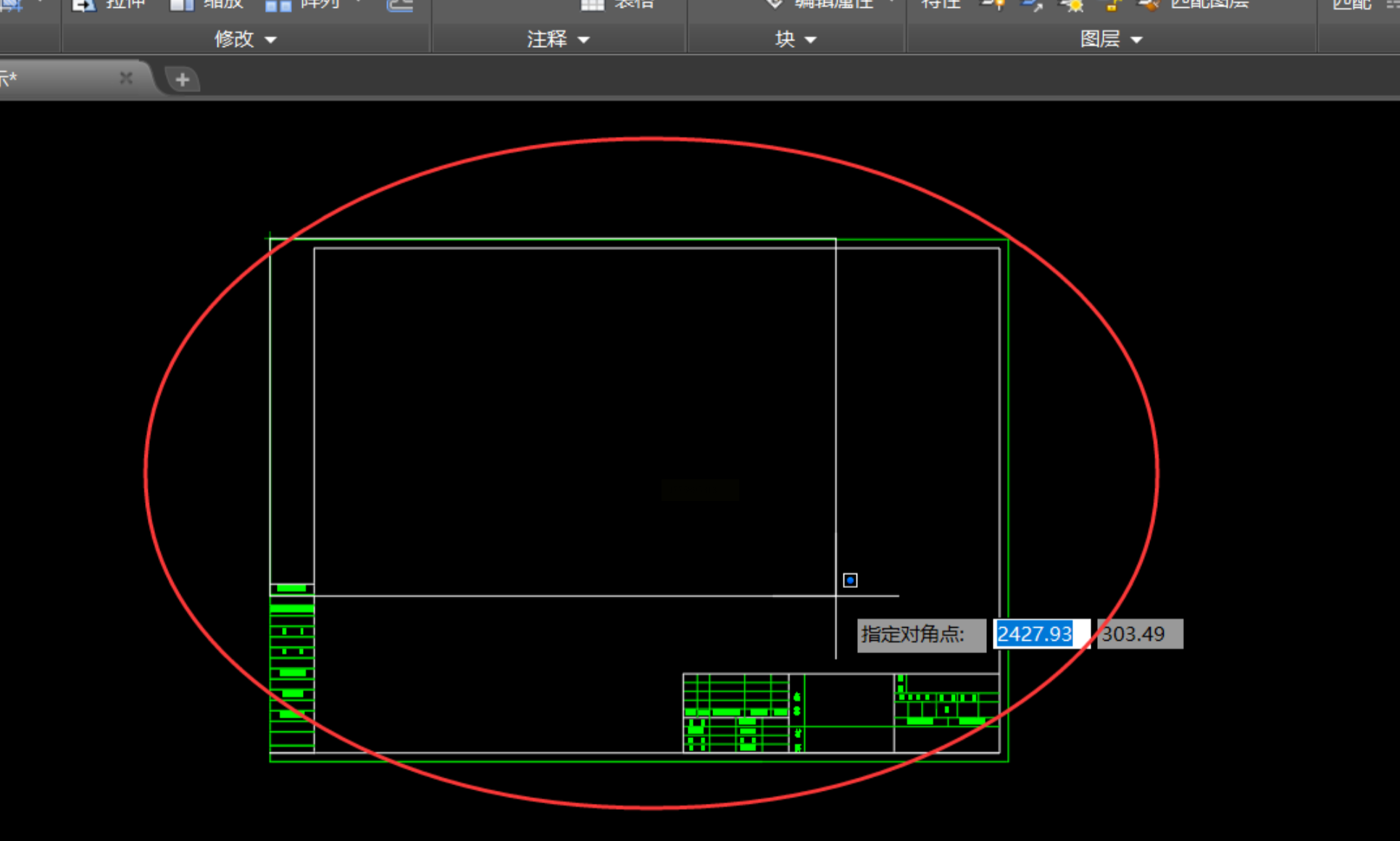
- 打印范围:选择「窗口」,通过鼠标框选需转换的图纸区域(如建筑平面图中的某一层),避免不必要内容输出。
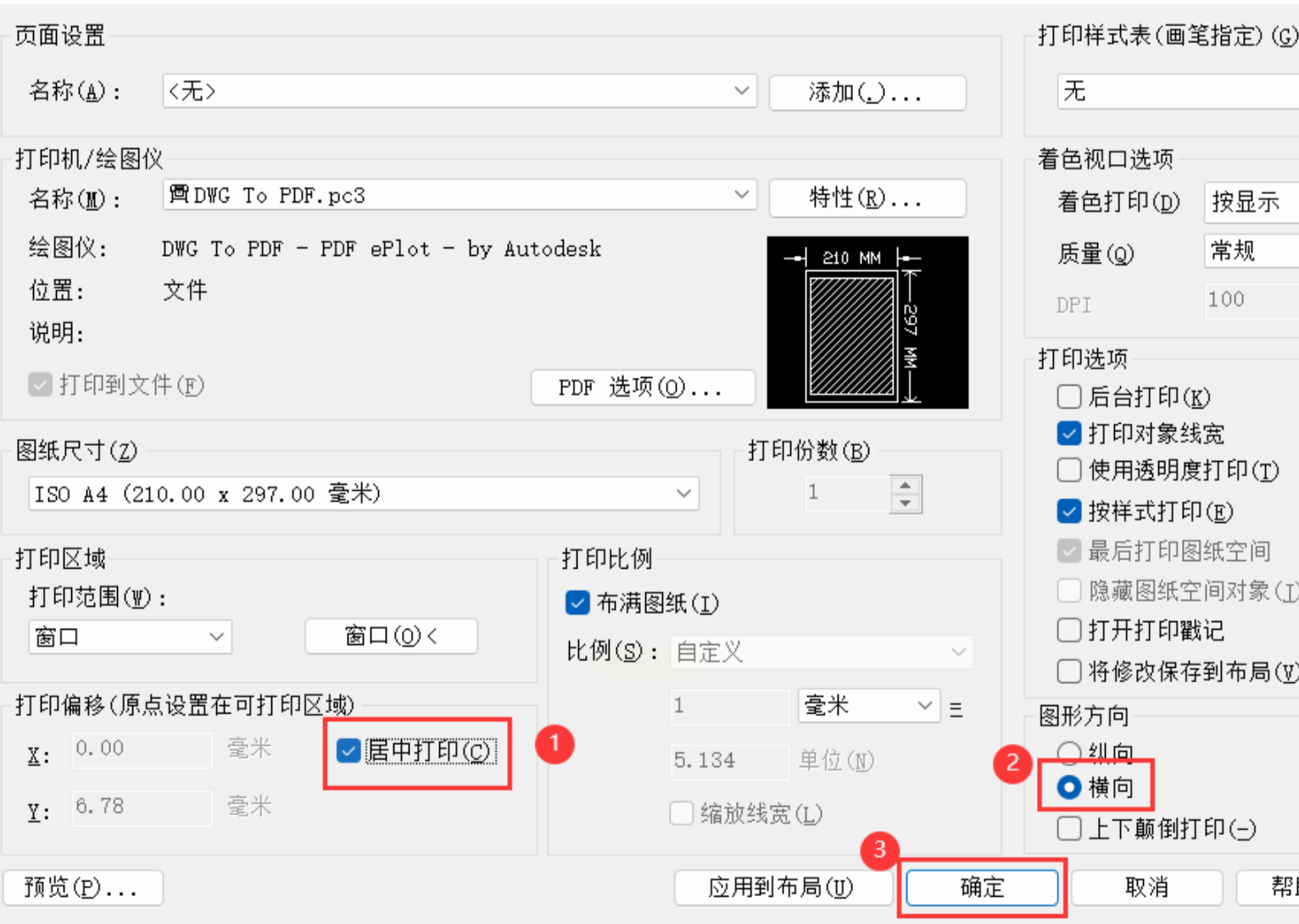
5. 调整打印参数
- 勾选「居中打印」,防止图形偏移;
- 图形方向选择「横向」(适合A3幅面或宽幅图纸);
- 「打印样式表」选择「acad.ctb」(标准打印样式,确保颜色与原图纸一致)。
6. 导出PDF文件
点击「确定」后,在弹出的保存窗口中选择目标文件夹,命名PDF文件(建议包含日期和项目名称),点击「保存」即可。
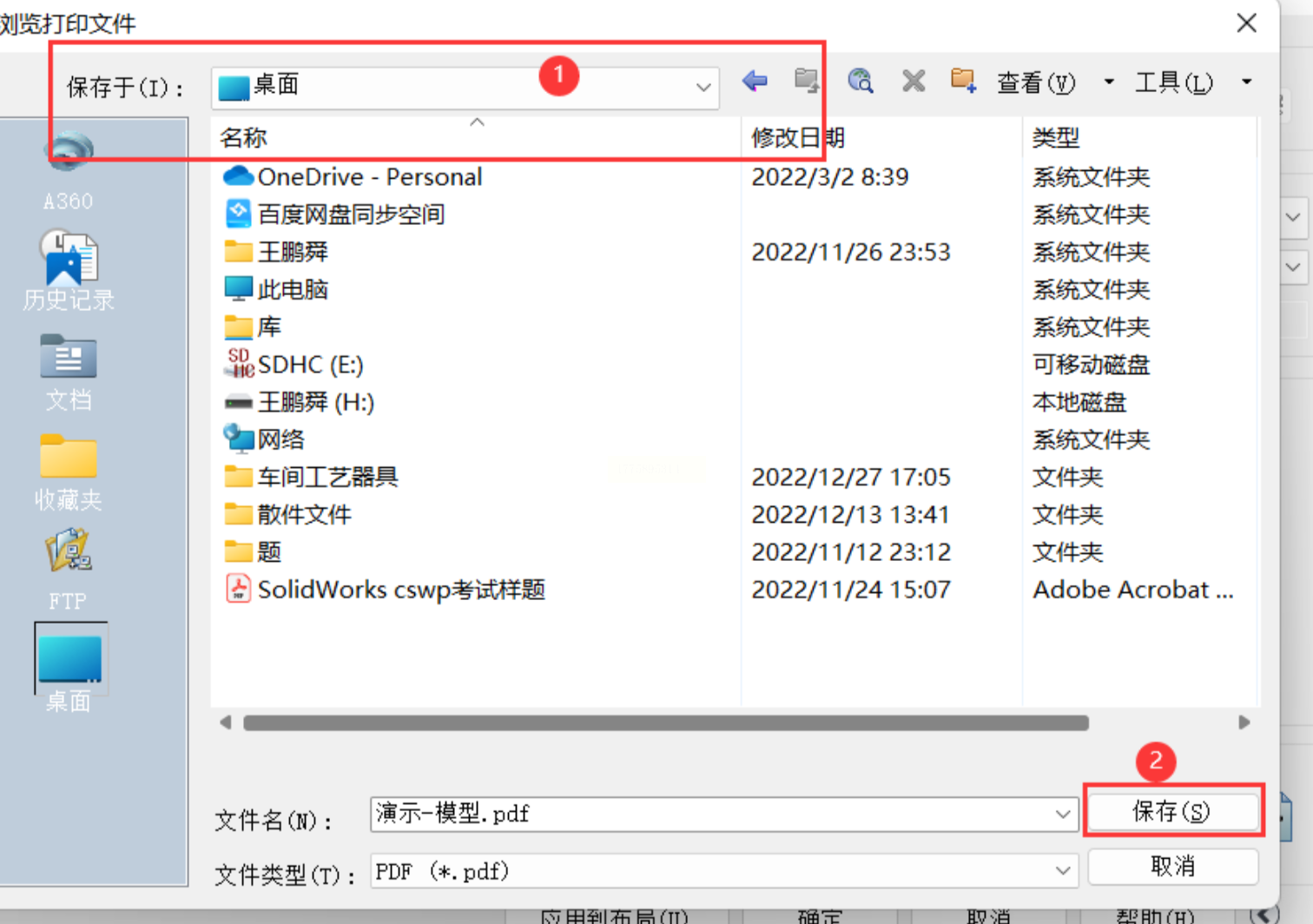
> 注意:若需保留CAD图层特性,需在「页面设置」中开启「打印图层」选项,确保PDF中的图层可编辑(部分版本需通过「打印样式表编辑器」自定义)。
方法三:使用迅捷PDF转换器在线平台把dxf转为PDF
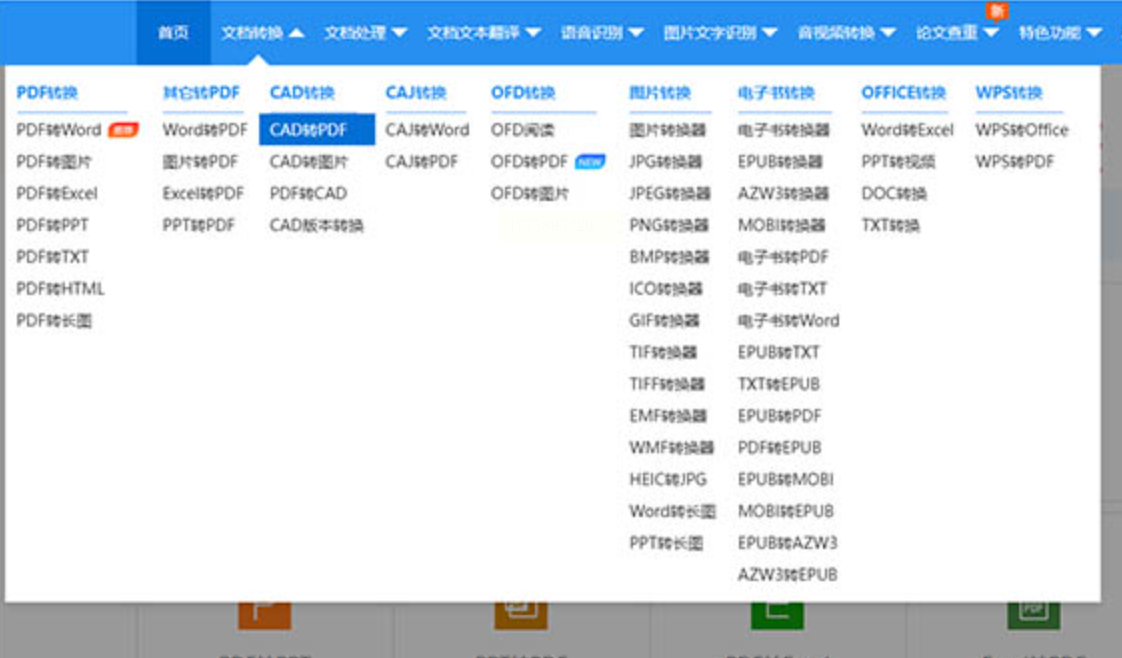
1. 访问在线平台
打开浏览器(推荐Chrome、Edge),输入网址 https://www.xunjiepdf.com/cad-to-pdf,进入CAD转PDF在线界面。
2. 上传DXF文件
点击「选择文件」按钮,从本地电脑或云端(如百度网盘)导入DXF文件。支持单文件(≤50MB)或文件夹上传,免费版无文件大小限制但速度较慢。
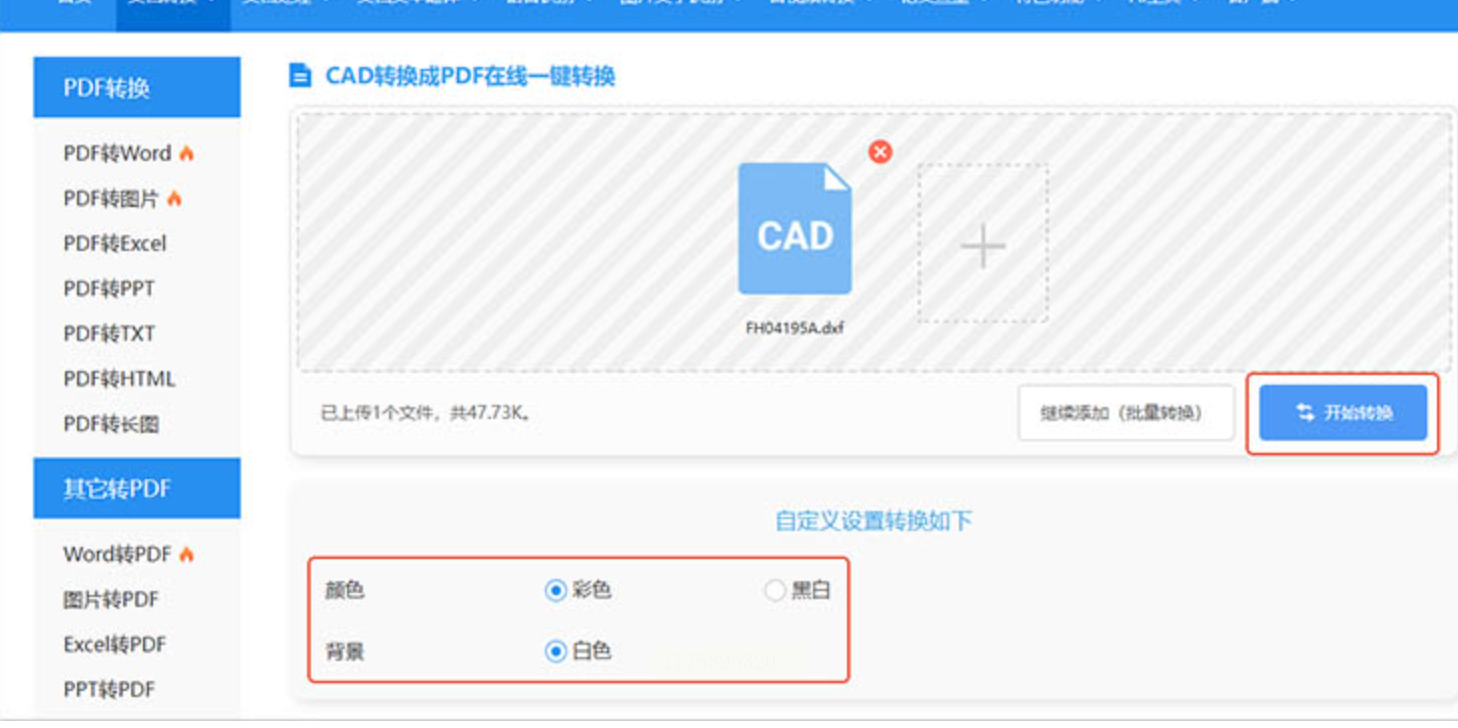
3. 配置转换参数
- 输出质量:选择「标准」或「高清」模式(高清模式适合专业图纸,转换后文件略大但细节更清晰);
- 页面范围:选择「全部」或自定义页码(如仅转换图纸第1-3页);
- 背景设置:默认白色背景,如需黑色背景可选择「CAD底色」保留原图纸风格。
4. 开始转换与下载
点击「开始转换」后,等待进度条完成(约1-5分钟,取决于文件大小和网络速度),转换成功后点击「立即下载」保存PDF文件。
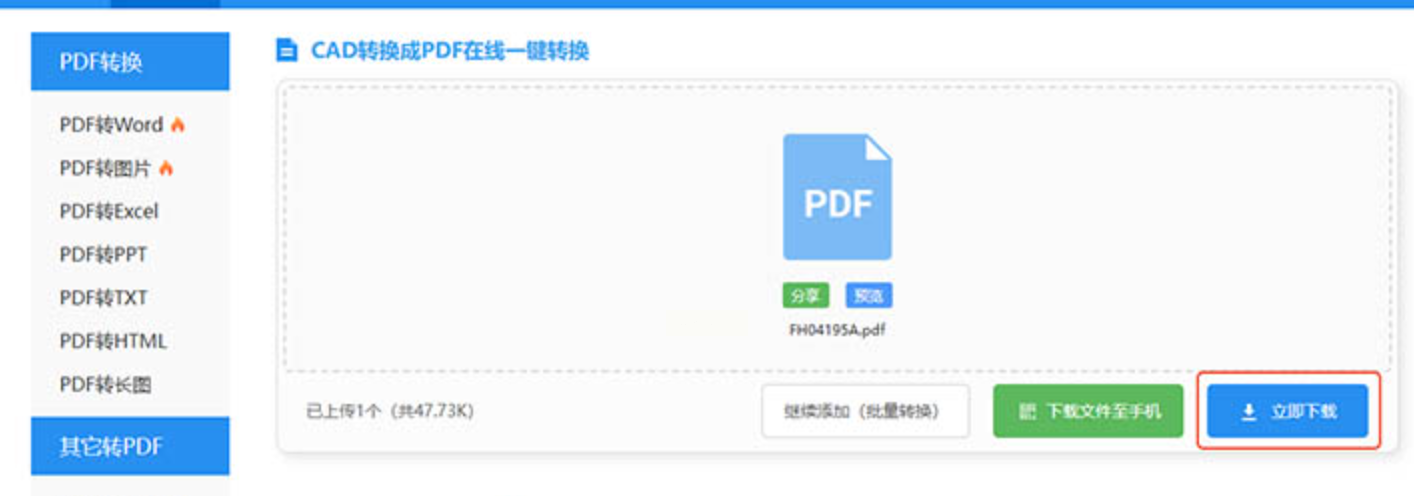
> 注意:在线转换需确保网络稳定,建议提前下载常用文件至本地;敏感文件(如商业图纸)建议选择本地软件转换,避免数据泄露。
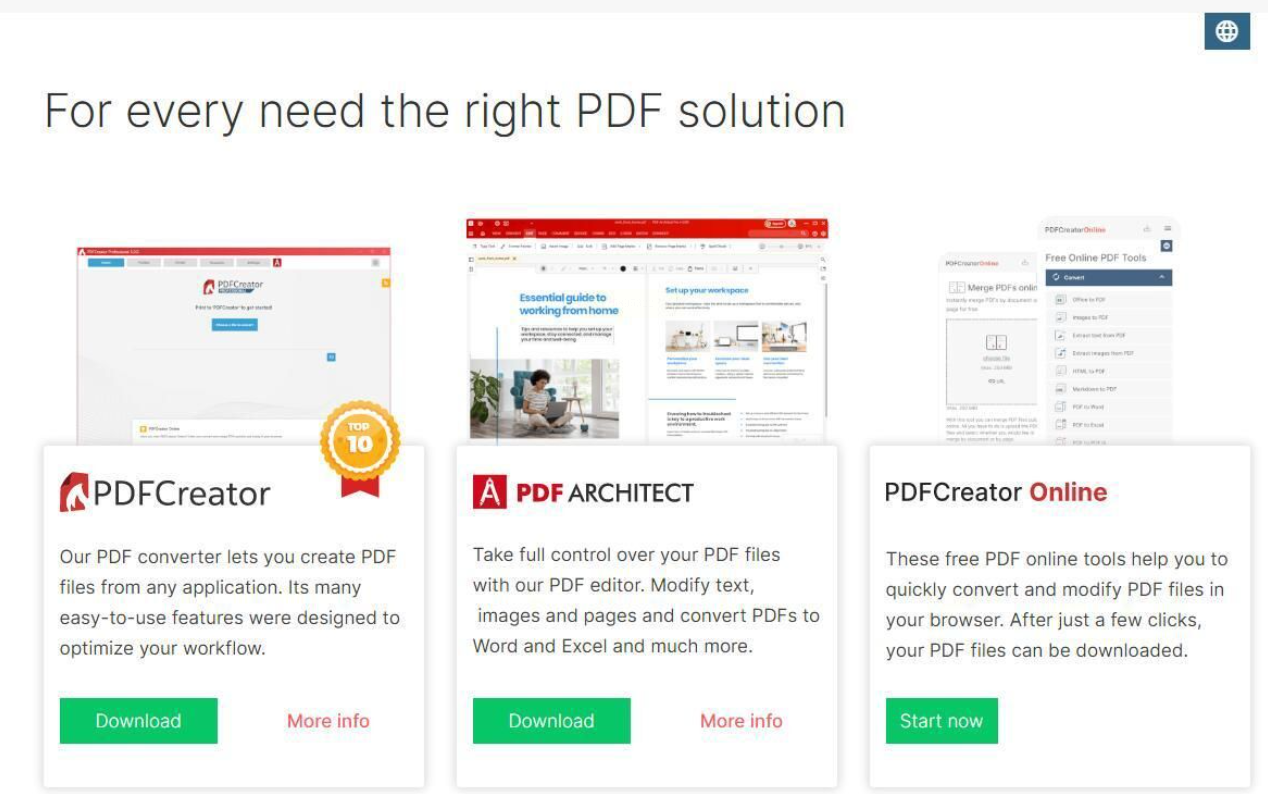
方法四:使用PDFCreator(虚拟打印机方案)
1. 安装并配置虚拟打印机
从官网下载安装PDFCreator(注意选择对应Windows版本),安装时勾选「创建PDF文件」功能,完成后在系统「设备和打印机」中可看到新添加的「PDFCreator」打印机。
2. 设置打印参数
- 右键点击DXF文件,选择「打印」,在「打印机」下拉菜单中选择「PDFCreator」;
- 点击「属性」进入设置界面,选择纸张尺寸、方向及分辨率(建议300dpi以上,保证图纸清晰);
- 勾选「将打印输出合并为单个PDF」,避免多页文件分散生成。
3. 执行打印转换
点击「打印」后,软件自动生成PDF文件,保存至默认路径(C:\Users\用户名\Documents\PDFCreator),可通过「打开PDF」按钮直接查看。
结语:CAD与PDF的转换需求将持续存在于工程设计领域,选择合适的工具和方法能极大提升工作效率。本文介绍的五种方法覆盖了从专业到业余、从批量到单文件的全场景需求,建议优先掌握AutoCAD原生转换和汇帮CAD转换器,兼顾基础和高效需求。随着技术发展,未来格式转换工具将更注重AI辅助(如自动识别图纸重点区域)和自动化流程,持续优化用户体验。希望本文能帮助你在实际工作中更从容地处理DXF转PDF任务,提升专业能力与效率。
