

哎呀妈呀,我跟你说,昨天帮我表哥弄个CAD文件,他那个dxf格式的图纸,想打印出来给客户看,结果客户那边没装合适的软件,闹了好大一通笑话!后来我才知道,原来把dxf转pdf这么简单,但当时我俩愣是鼓捣了半天才搞定。其实啊,只要找对方法,DXF转PDF真的一点都不难,今天我就把我后来查到的5种方法整理出来,你要是也遇到这种情况,直接照着做就行!
首先得说清楚,DXF是CAD软件里常用的格式,比如AutoCAD这些画出来的图纸,经常会用dxf格式。但这种格式打开麻烦,还得专门的软件,要是想随便发给别人看,或者打印出来,转成pdf就方便多了。pdf谁都能打开,兼容性也好,所以这dxf转pdf的转换步骤一定要学起来,不然下次真遇到急事,手忙脚乱可不行。
方法1:用Autodesk的DWG TrueView,最稳妥的官方工具
这个DWG TrueView是Autodesk专门出的免费软件,虽然名字里有DWG,但其实dxf也能打开。我觉得这个方法最靠谱,因为是官方的,不容易出问题,做dxf转pdf也最稳妥。
具体咋弄呢?先去Autodesk官网把这个软件下载下来,安装的时候注意别装那些乱七八糟的插件,就默认装就行。安装完打开软件,直接把你的dxf文件拖进去,或者点左上角“文件”→“打开”,找到文件打开。
打开之后,在软件上方菜单栏里找“打印”,点一下,会弹出打印设置窗口。这时候你看右边,有个“打印机/绘图仪”的选项,里面有个下拉框,选“Adobe PDF”(有的版本可能叫“Print to PDF”),选好之后,再点下面的“页面设置”,把纸张大小、方向这些调一下,比如A4纸,横向还是纵向,根据你的图纸定。
设置完之后点“确定”,然后回到打印窗口,再点“打印”,会弹出保存位置,选个你想放的文件夹,文件名自己填一下,点“保存”就好了。等软件处理一会儿,一个pdf文件就生成了,质量还挺高的,线条啥的都清晰,完美完成dxf转pdf。
我当时用这个方法,表哥那个CAD图纸转出来的pdf,客户一看就说清楚多了,一点都没模糊。这个方法适合对格式要求高的图纸,虽然要装个小软件,但胜在安全稳定,做dxf转pdf也更放心。
方法2:用汇帮CAD转换器,简单粗暴,批量转换也可以
这个汇帮CAD转换器是我后来发现的,特别适合懒人,界面简单,不用懂啥CAD知识,点几下鼠标就行。而且它支持批量转换,要是你有好几个dxf文件要转,这个能省不少事,批量dxf转pdf效率超高。
操作步骤也很简单:先去官网或者应用商店下载这个软件,安装完打开它。软件界面上有个“CAD转PDF”的选项,直接点进去。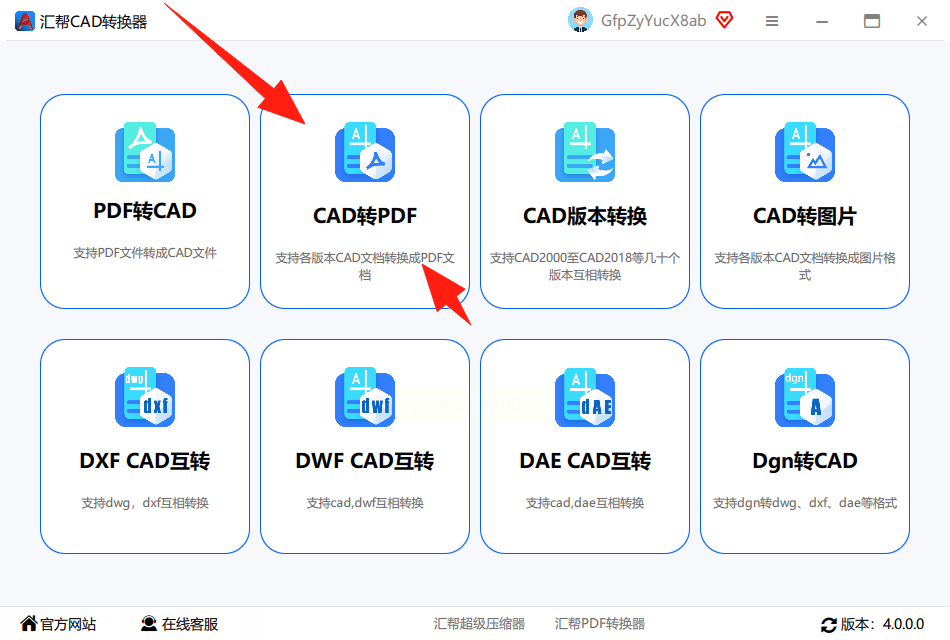 然后左边可以选你要转换的文件,直接把dxf文件拖进去就行,也能点“添加文件”一个个选。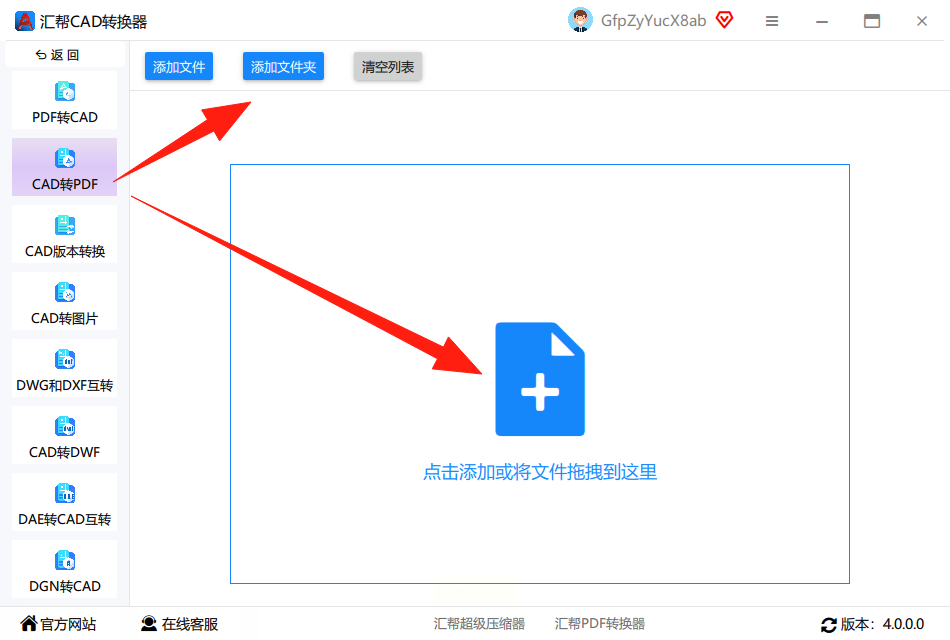
拖进去之后,右边会显示文件列表,你可以在下面设置输出参数,比如清晰度(高、中、低),还有输出目录,选个你方便找的文件夹。如果是批量转换,选好多个文件后,直接点“开始转换”就行,转换速度还挺快的,比我之前用AutoCAD快多了。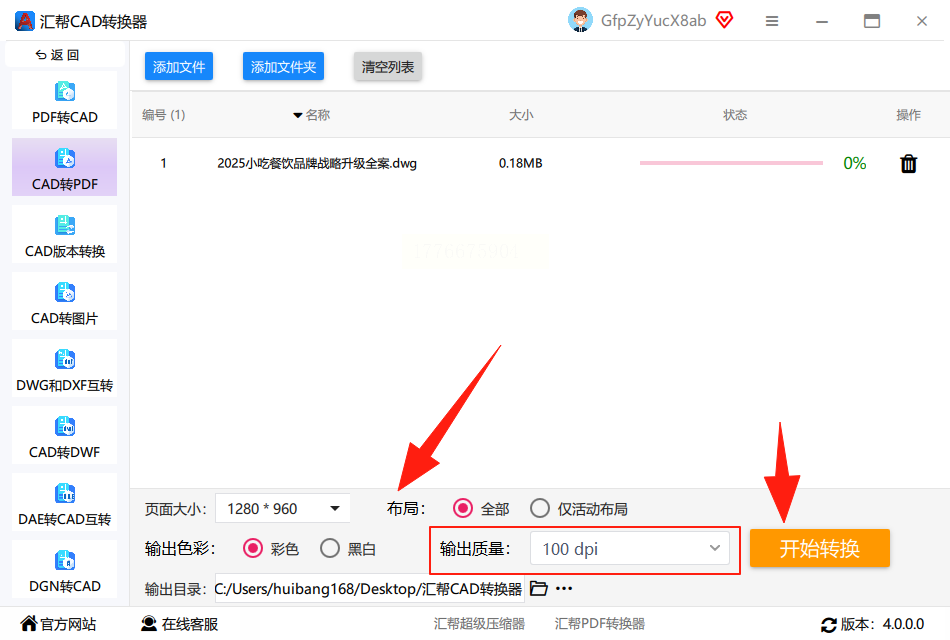
我觉得这个方法最适合咱们普通人,不用学复杂的CAD操作,界面都是中文的,点哪儿都明白。比如我表妹上次帮她妈转CAD图纸,用的就是这个,5分钟搞定3个文件,她妈直夸她聪明,轻松完成dxf转pdf。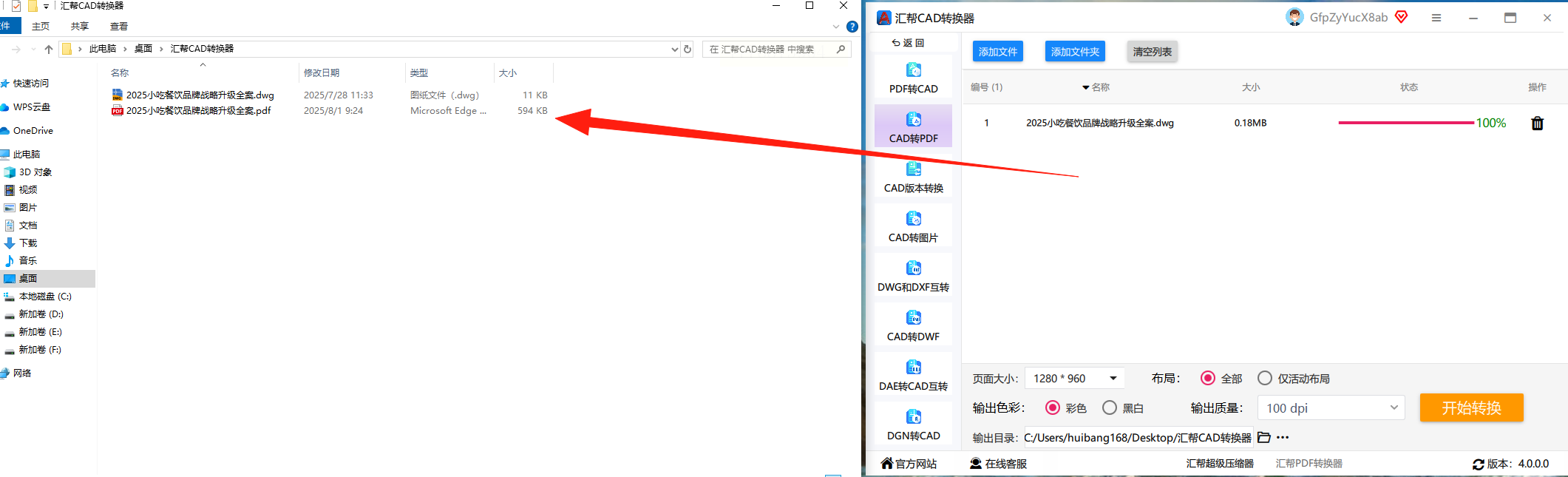
方法3:用AutoCAD软件,自己装的就用这个
如果你自己有AutoCAD软件,或者公司电脑装了的话,用这个更直接。我自己电脑里就装了AutoCAD,有时候画完图直接就用这个转pdf,做dxf转pdf也很顺手。
步骤也不复杂:打开AutoCAD,点左上角“文件”→“打开”,找到你的dxf文件打开。打开之后,在菜单栏里找“输出”(有的版本可能叫“发布”),点一下,弹出“发布”窗口。
这时候你需要选输出格式,下拉框里找到“PDF”,然后设置页面范围,比如是全部图纸还是只导出部分。然后点“发布”,会弹出保存对话框,选个位置,给文件起个名字,点“保存”,等AutoCAD处理完,pdf就生成了。
不过这个方法要注意,要是你的AutoCAD是完整版,可能需要联网验证一下,或者有些版本可能会有广告,注意别点错就行。而且AutoCAD本身是收费软件,要是你只是偶尔用一次,前面两种方法可能更省事儿。
方法4:用在线转换网站Zamzar,不用装软件,临时用最合适
如果不想装任何软件,就想临时转换一个dxf文件,那用Zamzar这个在线网站就很方便。我用过几次,转换速度快,而且支持很多格式,CAD转PDF也不在话下,临时做dxf转pdf特别合适。
具体咋操作呢?打开浏览器,搜“Zamzar”,进去之后,界面很简单,中间有个大的“选择文件”按钮,点一下,从电脑里找到你的dxf文件上传。
上传完之后,网站会自动识别文件格式,输出格式默认就是PDF,不用改。然后设置一下输出选项,比如是否要压缩文件,或者合并多个文件(如果是批量的话)。要是你文件大,可能会有点慢,得等一会儿,网站会显示进度条。
等文件处理完,点“下载”按钮,就会自动开始下载PDF文件了。这个方法的好处是不用装软件,也不用注册,随便用一次就行,适合偶尔转换,或者文件特别大,不想占电脑空间的情况。
不过这个网站广告有点多,而且有时候下载速度会慢,最好在WiFi环境下用。我之前用它转一个几十MB的dxf文件,等了大概1分钟就下好了,pdf质量也不错,能直接打印,轻松完成dxf转pdf。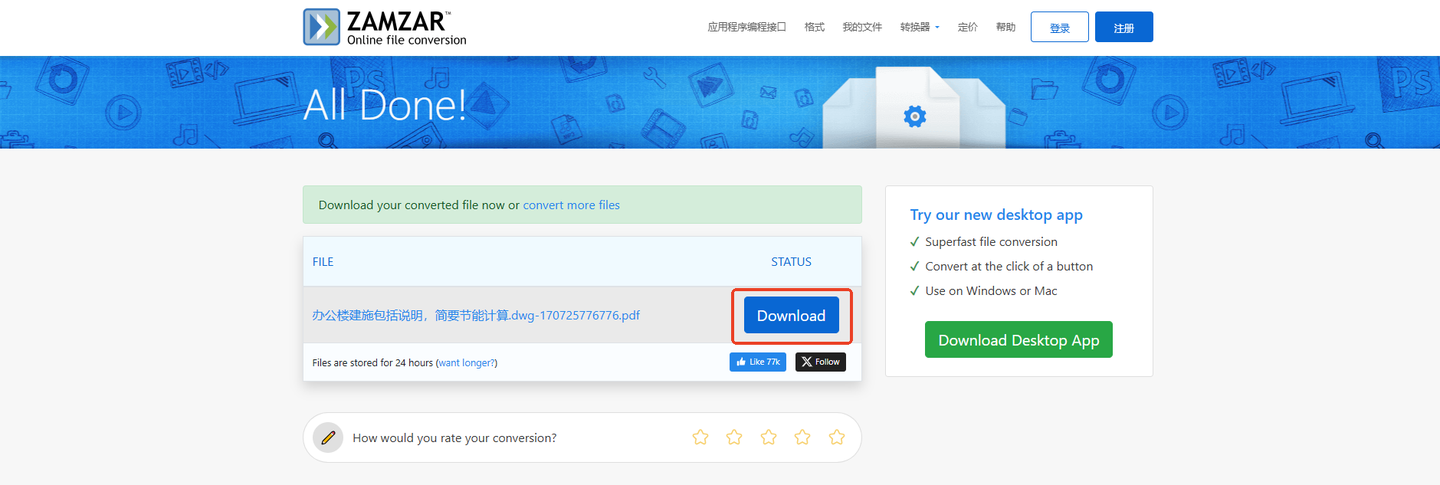
方法5:手机端也能转!用手机APP更方便
现在手机上也有很多CAD转换的APP,我用的是“CAD看图王”,这个APP既能看CAD文件,也能转PDF。我有时候出差在外面,图纸是发在手机上的,直接用这个转PDF特别方便,手机上就能完成dxf转pdf。
操作步骤:先在应用商店下载“CAD看图王”,打开APP后,点右下角的“+”号,找到你的dxf文件打开。打开之后,点右上角的“更多”,里面有个“导出PDF”的选项,点一下,选好导出范围,比如全部页面,然后点“确认”,等几秒钟,PDF就生成了,还能直接分享到微信或者保存到相册。
这个方法最适合移动办公,随时随地都能处理。我上周去工地,现场用手机拍了图纸,直接转成PDF发给监理,特别方便。不过手机APP可能对超大文件支持一般,要是你的图纸特别复杂,可能还是用电脑端稳妥点。
小提示:转换时注意这3点,避免出问题
1. 文件大小别太大:要是图纸特别复杂,比如画了几百米长的建筑图,dxf文件可能会很大,转pdf的时候容易卡住。这时候可以先在CAD软件里裁剪一下,只导出需要的部分,再转。
2. 检查输出设置:不管用哪种方法,转换前都看看页面设置,比如纸张大小、缩放比例,要是你的图纸特别小,记得把“缩放”设成100%,不然放大缩小会模糊。
3. 用Adobe Acrobat检查:转完之后,最好用Adobe Acrobat或者浏览器打开PDF,看看有没有乱码或者线条模糊,要是有问题,重新转一次,或者换个方法。
总结一下,哪个方法最适合你?
如果你经常用CAD画图,而且需要专业的PDF,选DWG TrueView,官方出品,质量最好;要是你想简单点,不用装软件,选Zamzar在线转换,临时用一次就行;要是你有多个文件要转,而且想批量处理,汇帮CAD转换器最合适,界面简单;要是你经常在手机上看图纸,CAD看图王APP最方便。
其实这些方法都挺简单的,我也是一步步试出来的,刚开始我也怕搞错,结果弄两次就熟练了。DXF转PDF真的不难,关键是选对工具,按照步骤来,几秒钟就能搞定一个文件。
你平时会用到CAD图纸吗?有没有遇到过转换格式的麻烦事?或者你有啥更简单的dxf转pdf方法?评论区分享一下,让更多人看到,咱们互相学习!下次再遇到这种问题,就不用再愁了,直接用这几个方法,轻松搞定DXF转PDF,赶紧收藏起来吧!
