

在工程设计、建筑规划和机械制图等领域,CAD(计算机辅助设计)软件已成为不可或缺的专业工具。而DWG作为CAD领域最核心的文件格式,承载着从简单草图到复杂三维模型的关键设计数据。然而,随着AutoCAD等软件的持续更新,不同版本生成的DWG文件之间常出现兼容性问题——高版本软件创建的文件在低版本环境中无法打开或显示异常,这给团队协作、项目交付和资料归档带来了实际困扰。
版本不兼容的典型场景广泛存在于日常工作中。例如,设计院使用AutoCAD 2023完成图纸后,需提交给仍在使用AutoCAD 2014的施工单位;或是个人在家使用新版软件修改图纸后,需要在办公室的旧版系统中继续编辑;又或是跨企业合作时,各方使用的CAD版本参差不齐。此外,某些专业插件或老旧设备仅支持特定版本的DWG格式,版本转换成为打通工作流程的必要环节。若不能妥善处理版本差异,可能导致设计信息丢失、标注错乱、图层异常等问题,甚至影响项目进度。
因此,掌握DWG文件版本转换的方法,不仅是技术层面的需求,更是提升协作效率、保障设计数据准确传递的重要技能。本文将系统介绍多种可靠的转换工具与方法,帮助读者根据实际场景选择合适方案,平衡便捷性、精度与成本,确保设计成果在不同平台间流畅共享。
dwg怎么改版本?CAD版本转换的四个方法
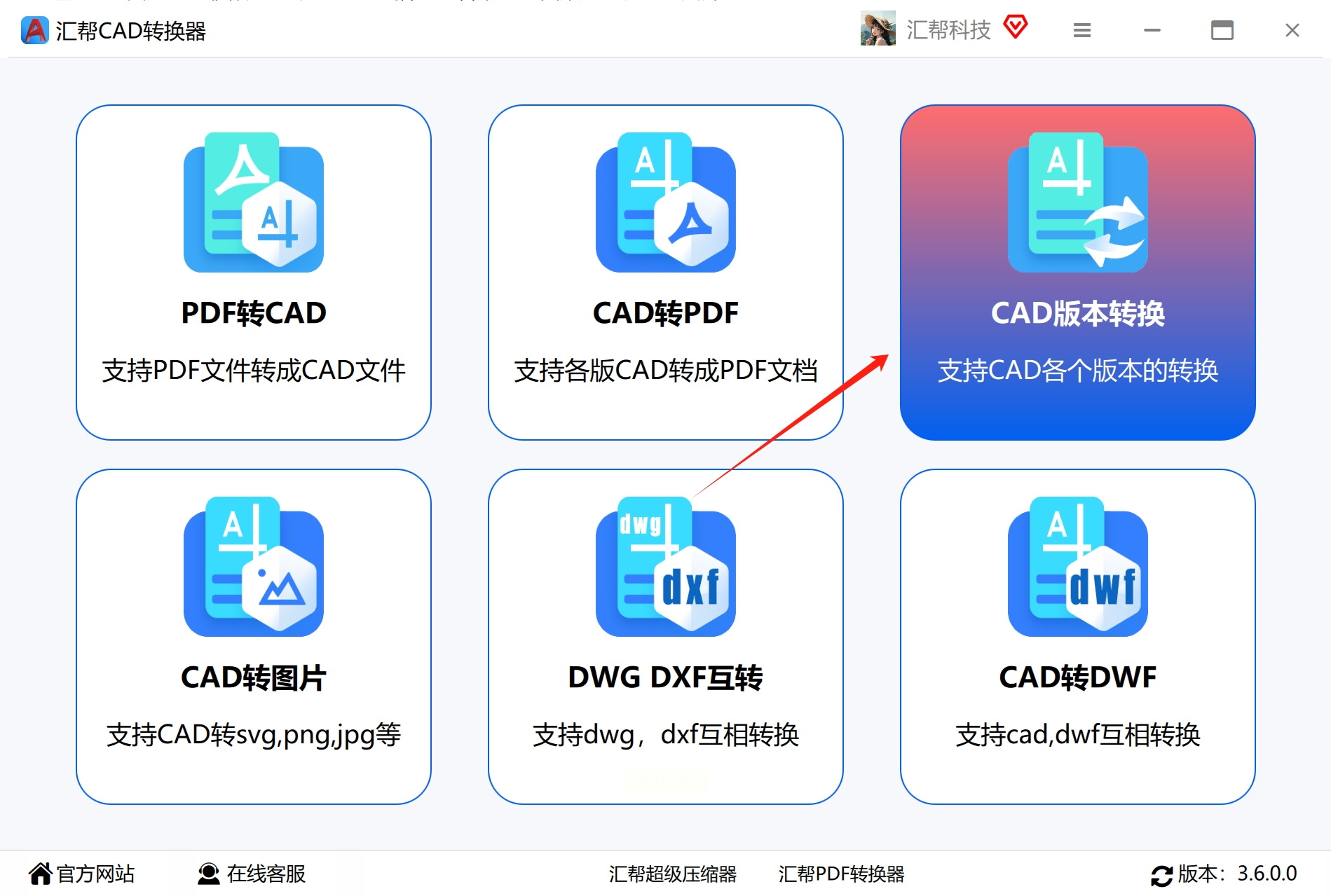
方法一:通过“汇帮CAD转换器”进行本地转换
1. 获取并安装软件
从官方渠道下载“汇帮CAD转换器”安装包,按照提示完成安装。建议安装前关闭其他CAD相关软件,避免冲突。
2. 启动并选择功能
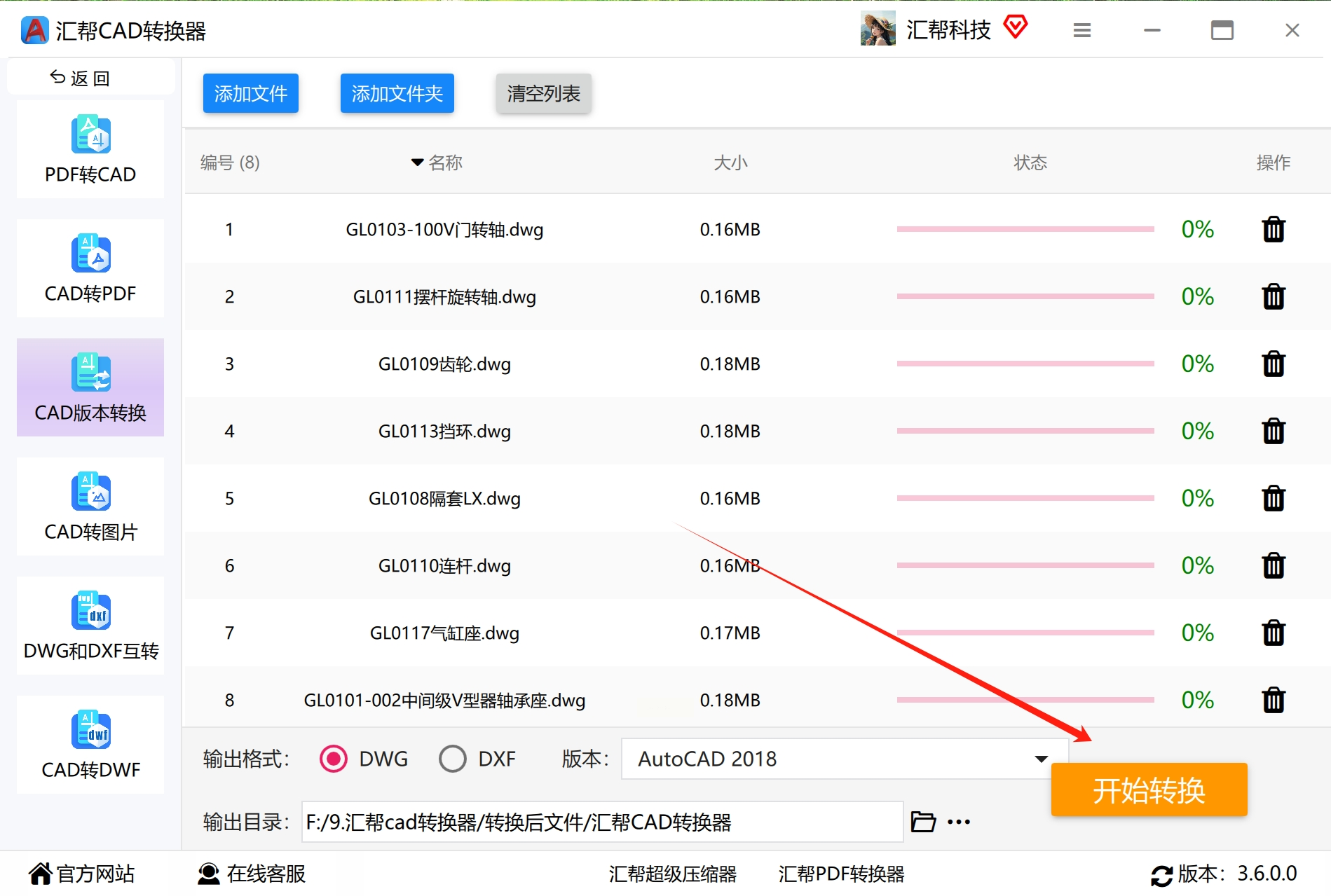
运行软件后,在主界面找到“CAD版本转换”模块并点击进入。该软件通常将不同功能以图标或列表形式清晰呈现。
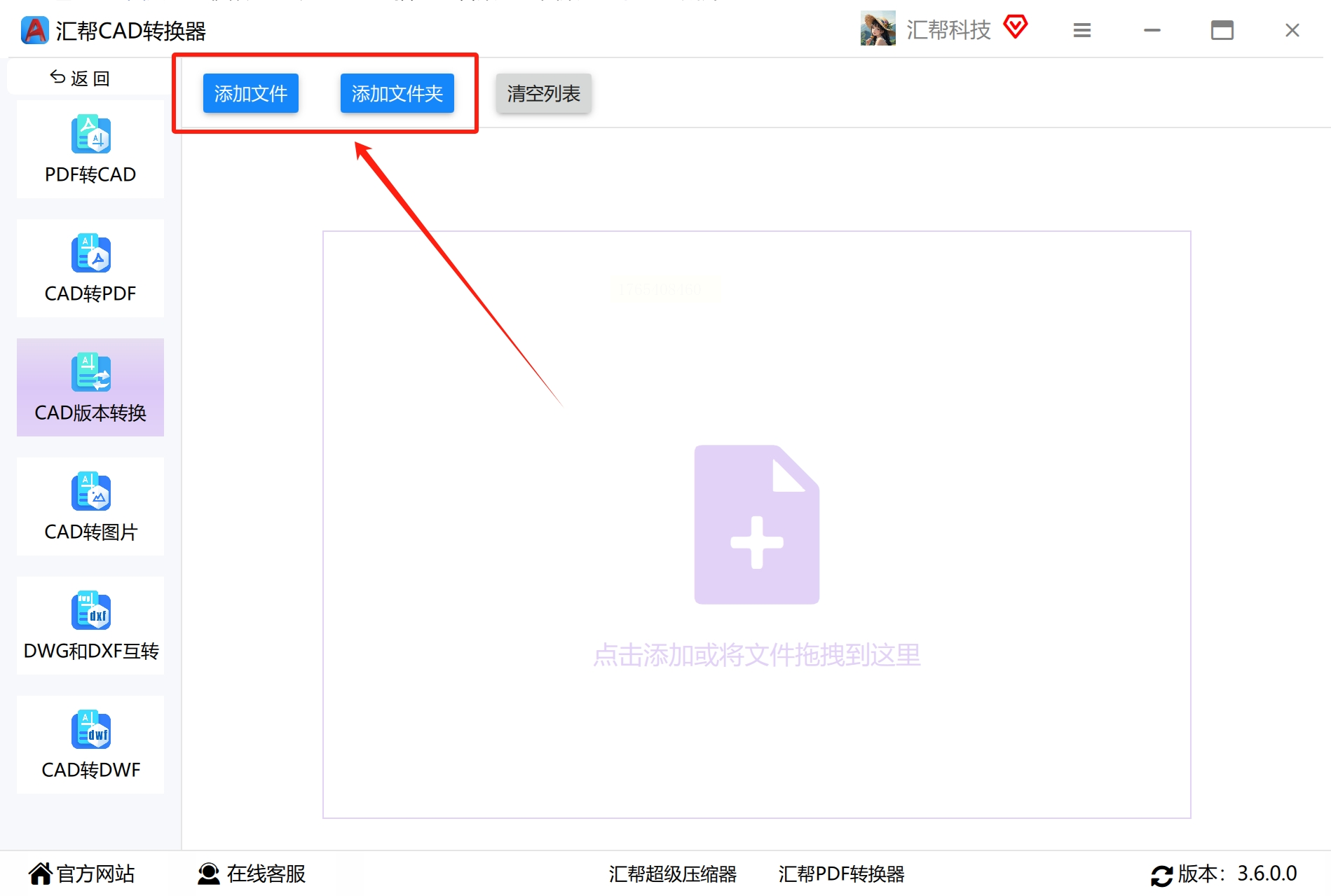
3. 导入需要转换的文件
点击“添加文件”或“添加文件夹”按钮,选择单个或多个DWG文件。软件界面会显示已添加文件的列表,支持预览文件基本信息。
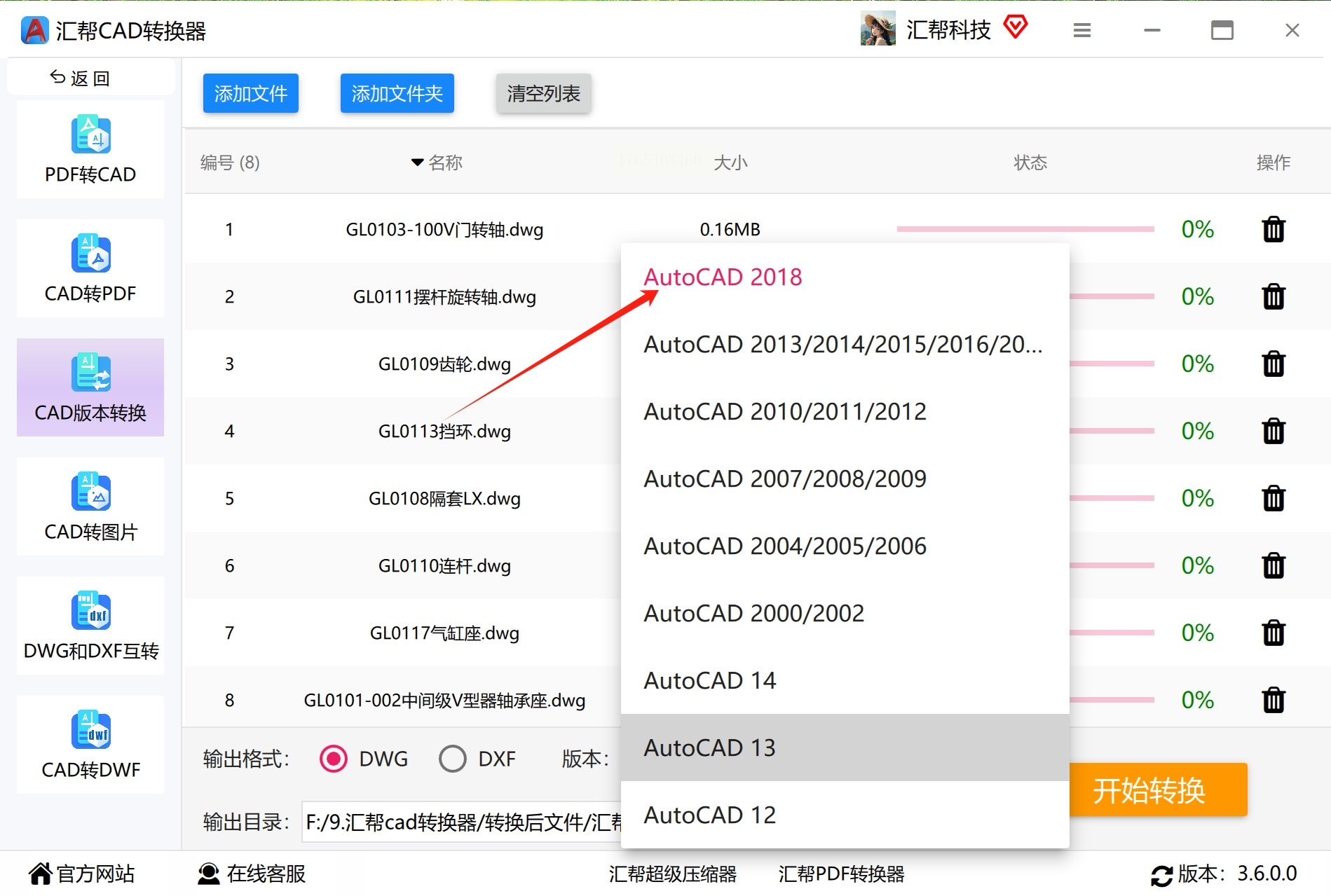
4. 配置输出参数
在界面下方的“输出版本”处选择目标格式,如“AutoCAD 2004”或“AutoCAD 2018”。同时可设置输出目录,方便转换后统一管理。
5. 执行转换操作
确认设置无误后,点击“开始转换”按钮。软件将显示进度条,转换过程中请避免关闭程序或操作源文件。
6. 检查转换结果
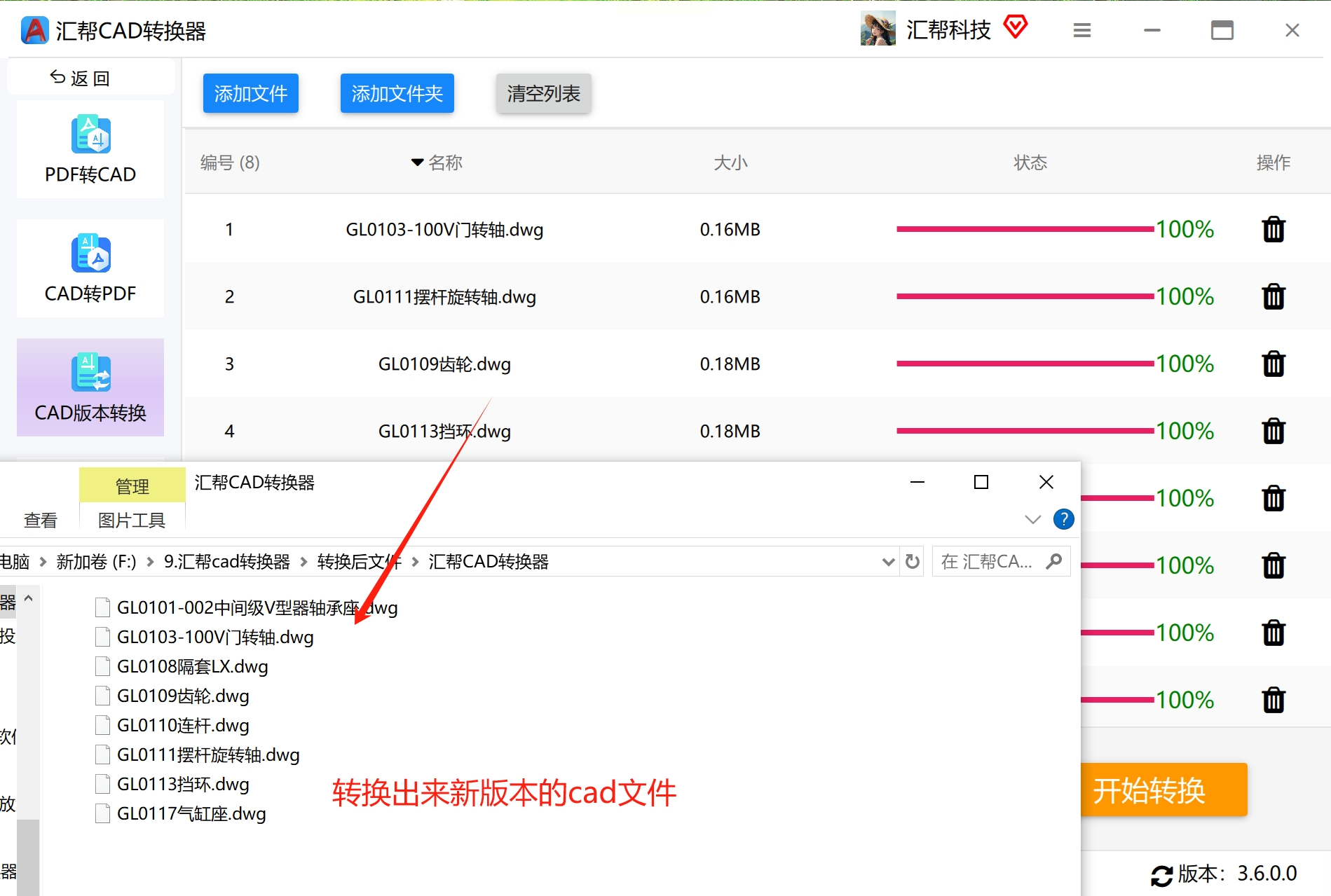
转换完成后软件会有提示音或弹窗通知。可点击“打开输出文件夹”直接查看生成的文件。新文件会以原名或添加后缀的方式保存,不影响原始文件。
方法二:使用在线转换工具处理文件版本
1. 访问转换平台
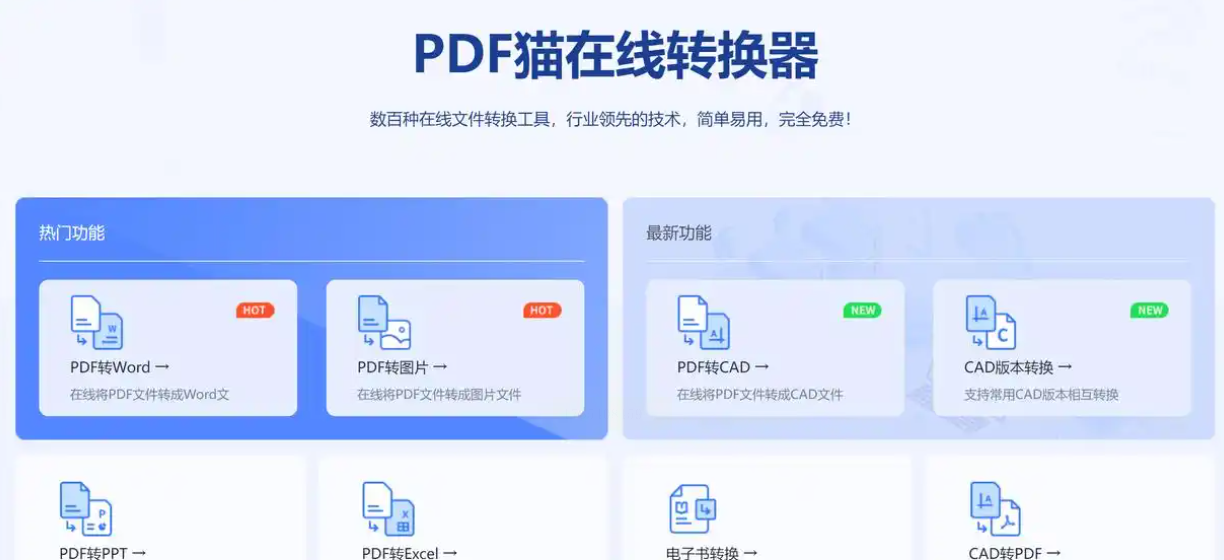
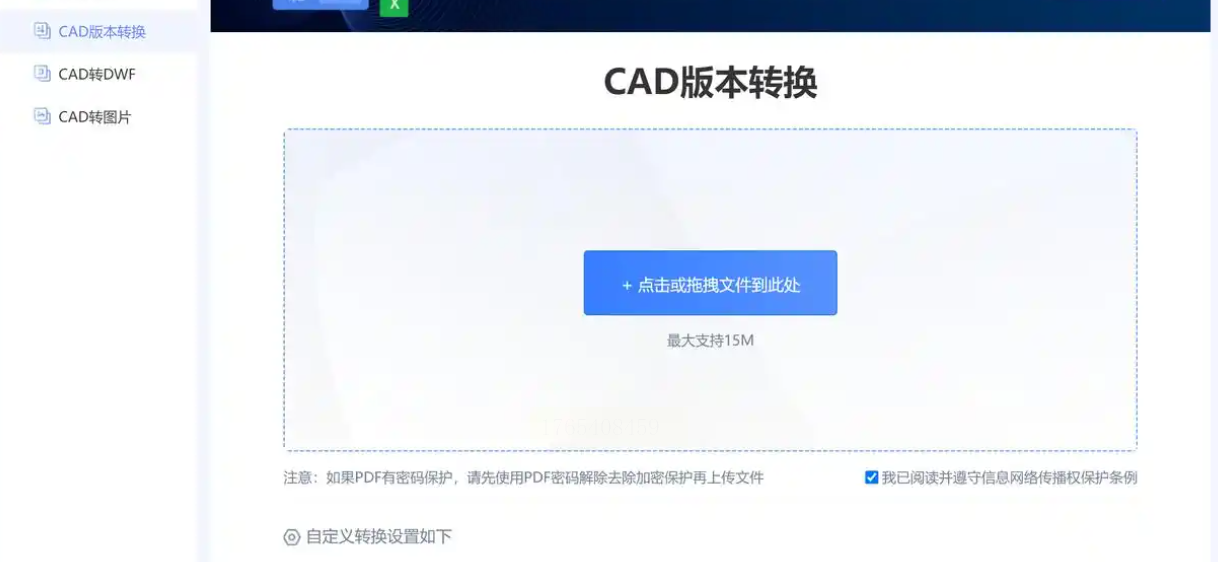
在浏览器中搜索并进入“PDF猫”官方网站,在其导航菜单中找到“CAD转换”或“DWG转换”相关功能入口。这类平台通常无需注册即可使用基础功能。
2. 选择转换类型
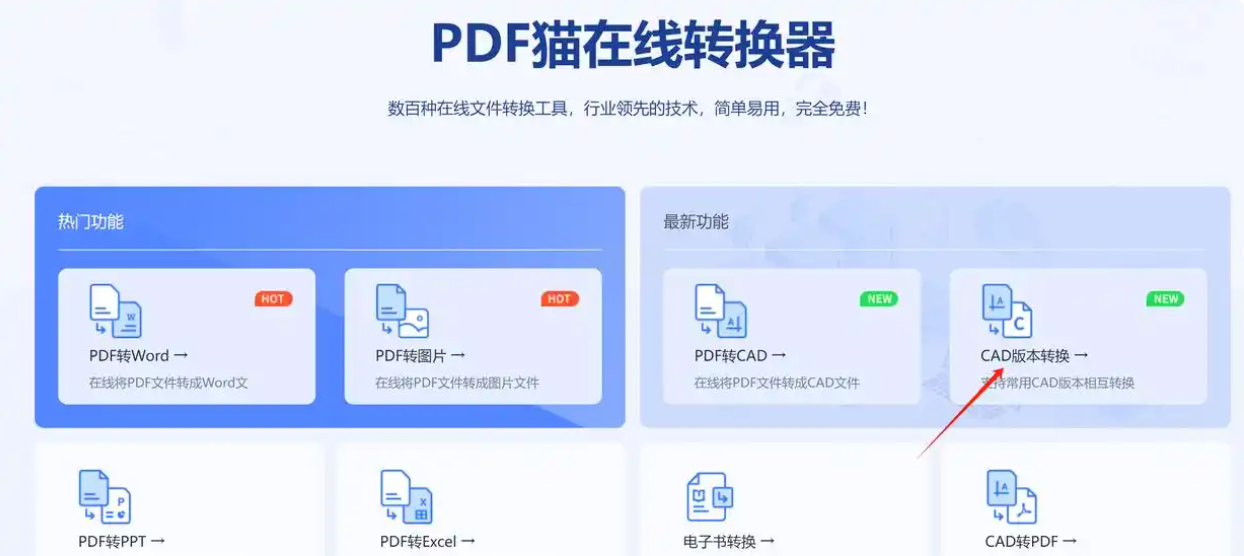
在工具界面中,明确选择“DWG版本转换”选项。部分平台可能将该功能归类在“CAD工具”或“文档转换”栏目下,可留意页面提示。
3. 上传待转换文件
点击“添加文件”或拖拽区域,将本地需要转换的DWG文件上传至平台。注意检查文件大小限制,一般在线工具支持100MB以内的文件。
4. 设置输出版本
在下拉列表中选择目标版本,例如“AutoCAD 2007格式”或“AutoCAD 2010格式”。平台通常会列出从早期到近年来的多个版本选项。
5. 执行转换并下载
点击“开始转换”按钮,等待处理完成。转换时间随文件复杂度而异。完成后页面会提供下载链接,建议及时保存至本地。
方法三:利用“迅捷CAD转换器”处理多版本需求
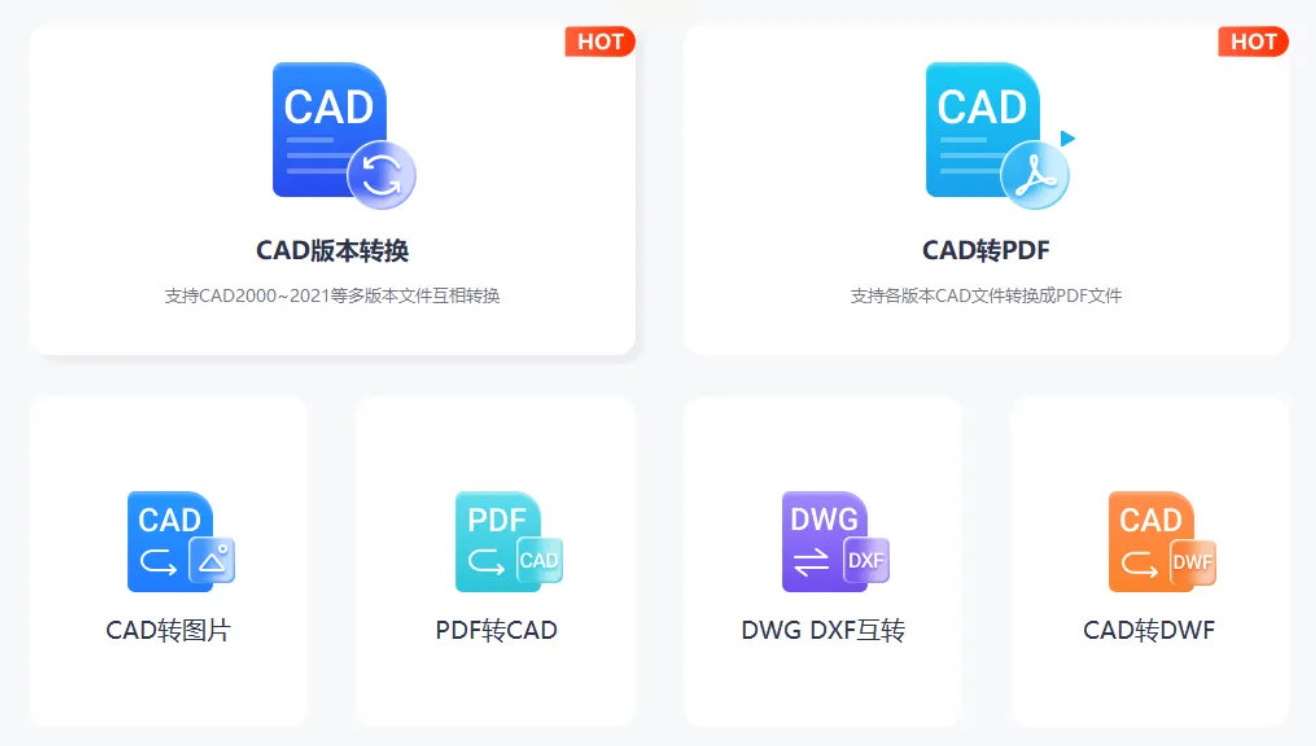
1. 启动软件并选择功能
打开软件后,在左侧功能栏中选择“CAD版本转换”。界面布局直观,常用功能一目了然。
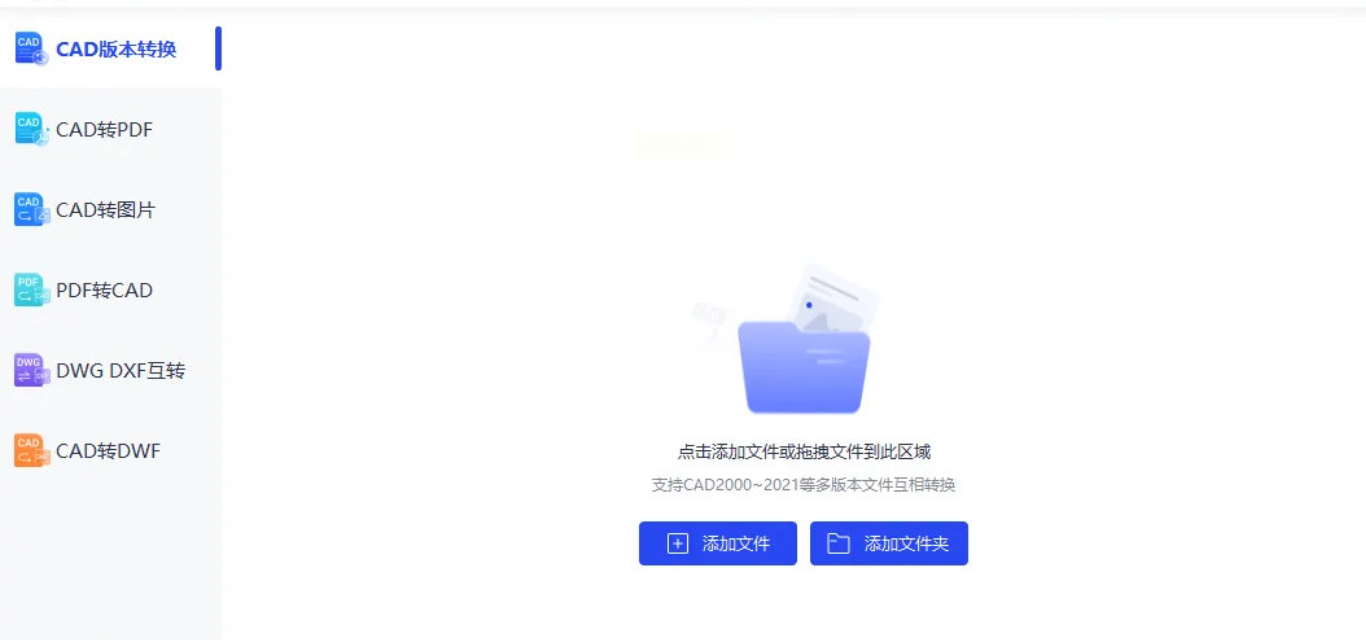
2. 上传需要处理的文件
点击中央区域的“添加文件”按钮导入单个DWG文件,或通过“添加文件夹”批量导入整个目录下的图纸。支持拖拽添加。
3. 设置输出格式与版本
在下方设置区域,选择输出格式为DWG,并在版本下拉菜单中选择具体目标版本,范围通常覆盖AutoCAD 2000至最新版本。
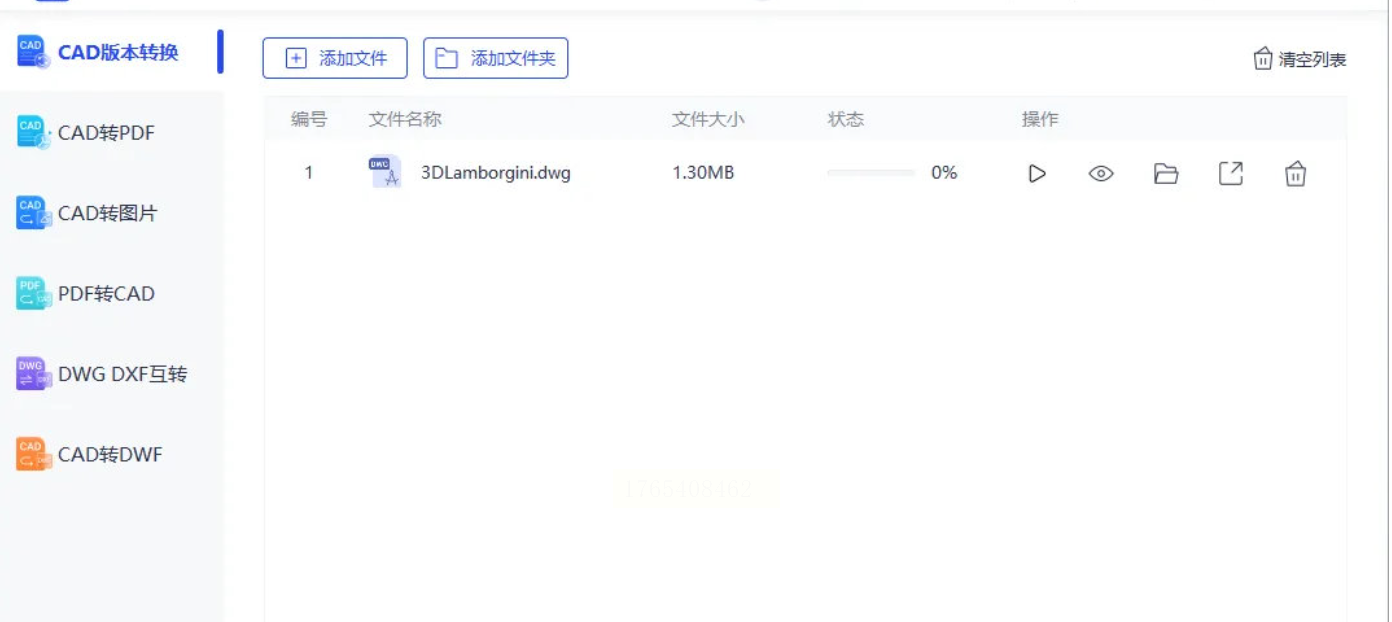
4. 执行批量转换
点击右上角或底部的“全部转换”按钮。软件支持队列处理,可一次性完成多个文件的版本转换任务。
5. 查看与使用输出文件
转换完成后,可在软件内直接打开输出目录,也可通过历史记录查看过往转换任务。建议在CAD软件中打开生成文件进行验证。
方法四:使用AutoCAD原生功能另存为低版本
1. 用AutoCAD打开文件
启动AutoCAD软件,通过“文件”菜单打开需要转换的高版本DWG图纸。确保软件版本不低于文件原始版本。
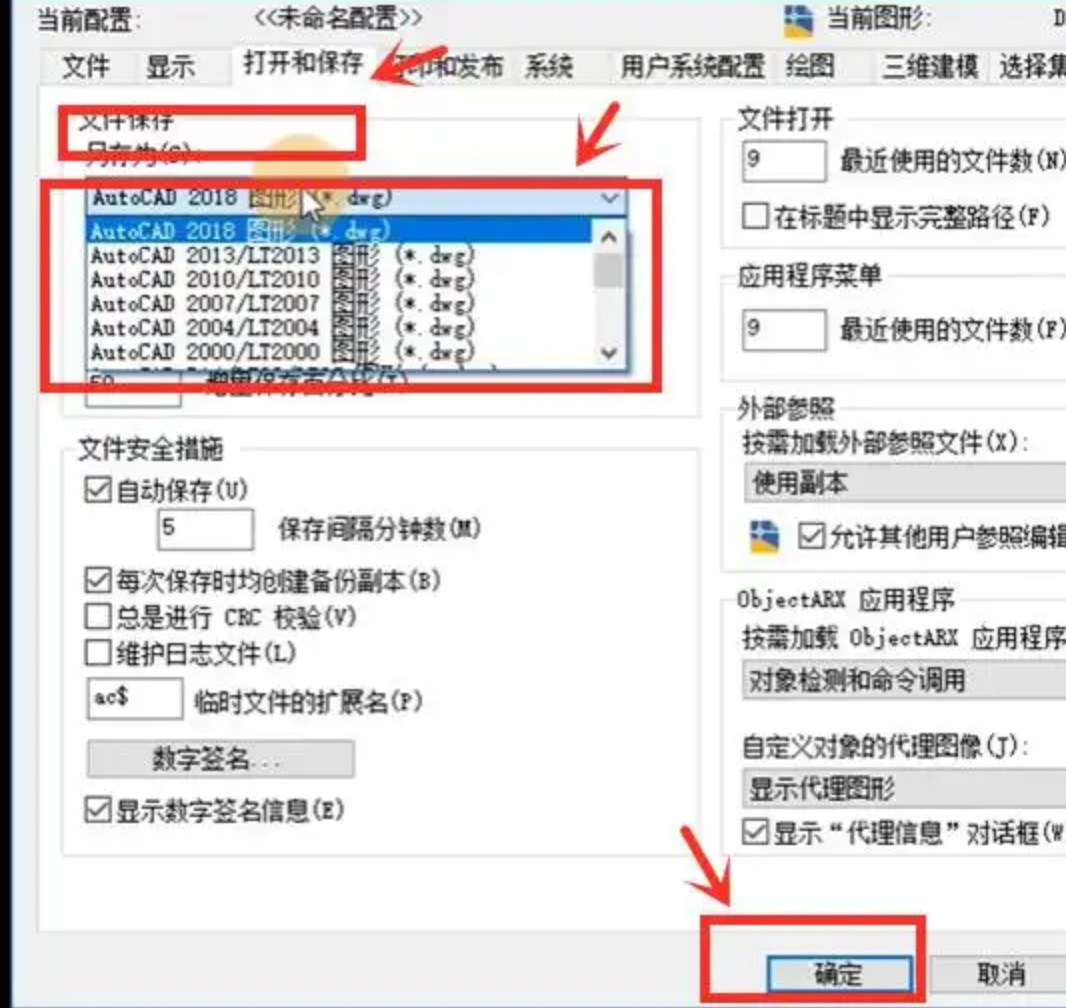
2. 打开另存为对话框
点击左上角“文件”菜单,选择“另存为”选项(或使用快捷键Ctrl+Shift+S)。也可在命令栏输入“SAVEAS”并回车。
3. 设置保存路径与名称
在弹出的对话框中,选择保存位置并为新文件命名,以便区分原始文件。
4. 选择目标版本类型
在“文件类型”下拉列表中,滚动查找并选择所需的低版本格式,例如“AutoCAD 2007图形(*.dwg)”。列表通常按版本从新到旧排列。
5. 完成保存操作
点击“保存”按钮。软件可能会提示某些新特性在旧版本中不被支持,确认后即可生成兼容低版本的新DWG文件。
版本转换虽是小技巧,却是协同工作中避免摩擦的重要环节。掌握多种方法,便能灵活应对不同合作方的环境差异,让设计成果顺畅流通。技术服务于人,选择最适合当下场景的工具,方能事半功倍。
在CAD设计与协作的长路上,版本兼容虽似细微枝节,却常成为阻碍进度的隐秘沟壑。愿这些方法能助您平稳跨越版本差异,更专注于创造本身。工具是桥梁,而您手中的设计思想,才是通往彼岸的真正力量。
