

一、为什么需要掌握dxf转pdf的方法?
在工程设计、建筑绘图、机械制造等领域,DXF作为CAD的通用文件格式被广泛使用。然而,DXF文件需要专业CAD软件才能打开,这给文件分享、跨设备查看、项目汇报等场景带来诸多不便。将DXF转换为PDF格式后,不仅能保持图纸的完整性与可读性,还能通过PDF的标准化格式实现全平台兼容,。无论是向客户展示设计方案、在会议中演示图纸细节,还是进行项目存档,PDF格式都能大幅提升文件的实用性与传播效率。
怎么把DXF文件转成PDF格式?用这四个方法超简单

DXF转PDF方法一:使用专业CAD转换软件(汇帮CAD转换器)
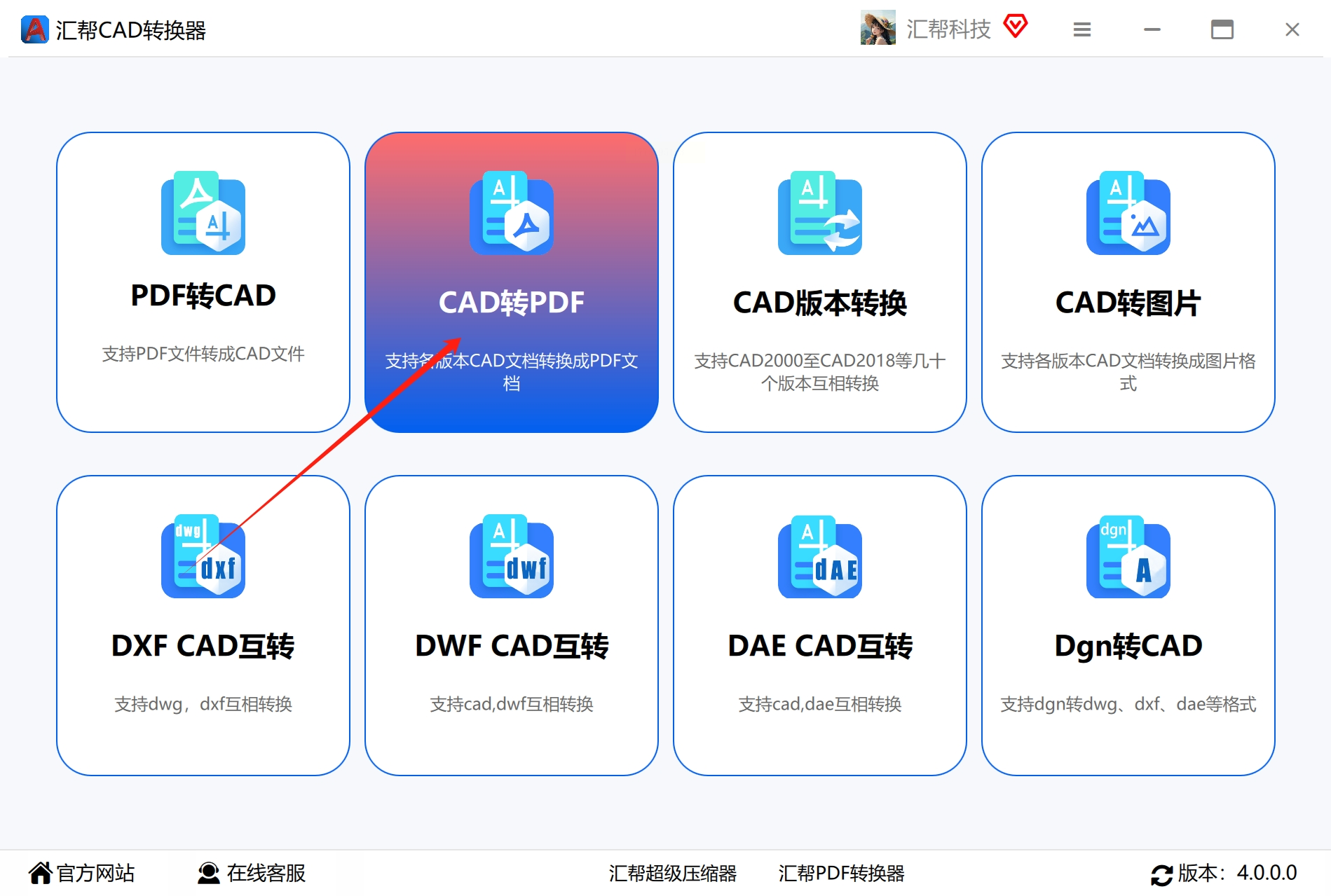
1. 启动软件与功能选择
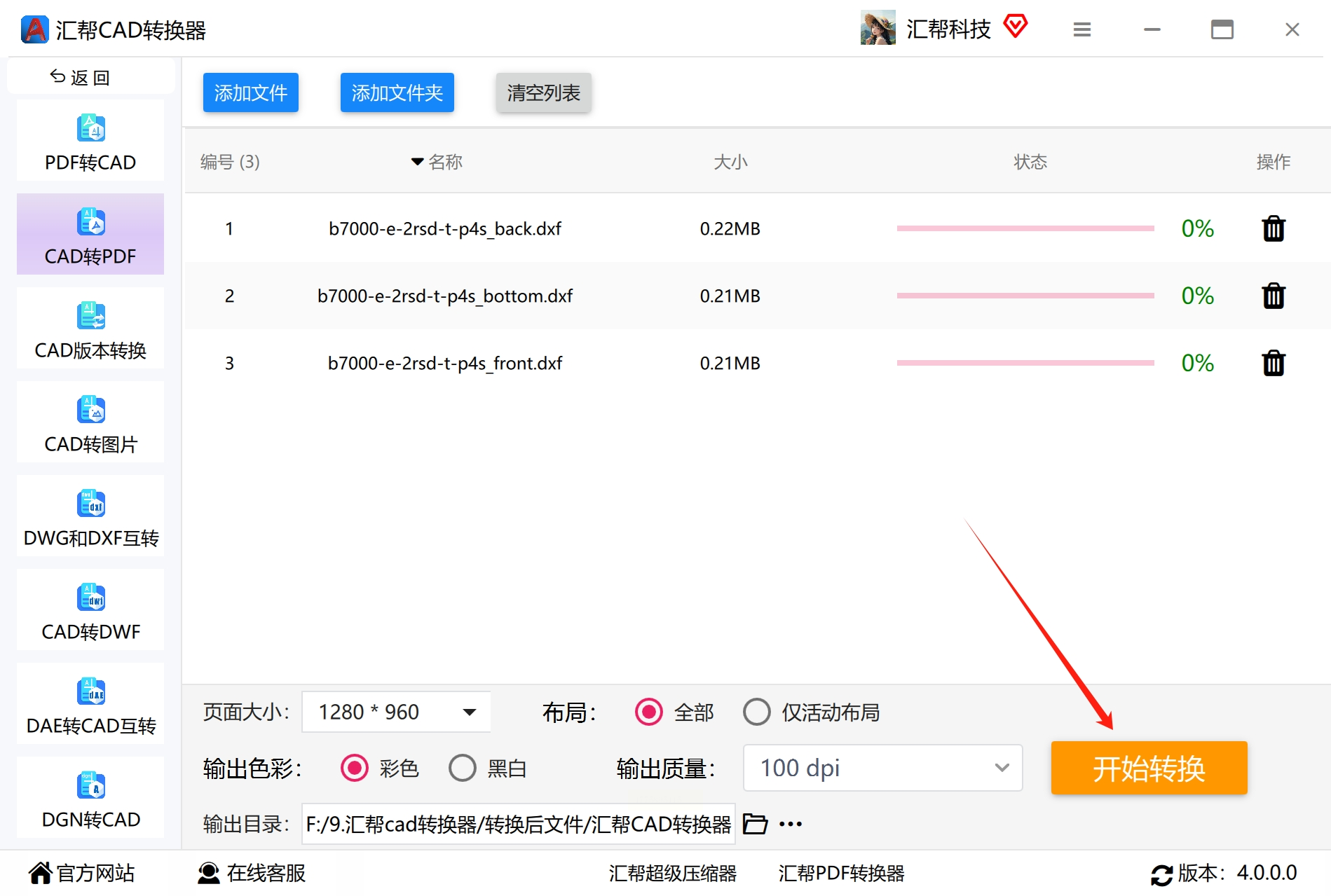
打开汇帮CAD转换器,在主界面左侧功能区找到“CAD批量转换”模块,点击进入后选择“CAD转PDF”功能。该界面提供“单文件转换”和“批量转换”两种模式,适合个人使用或团队批量处理需求。
2. 文件导入与参数设置
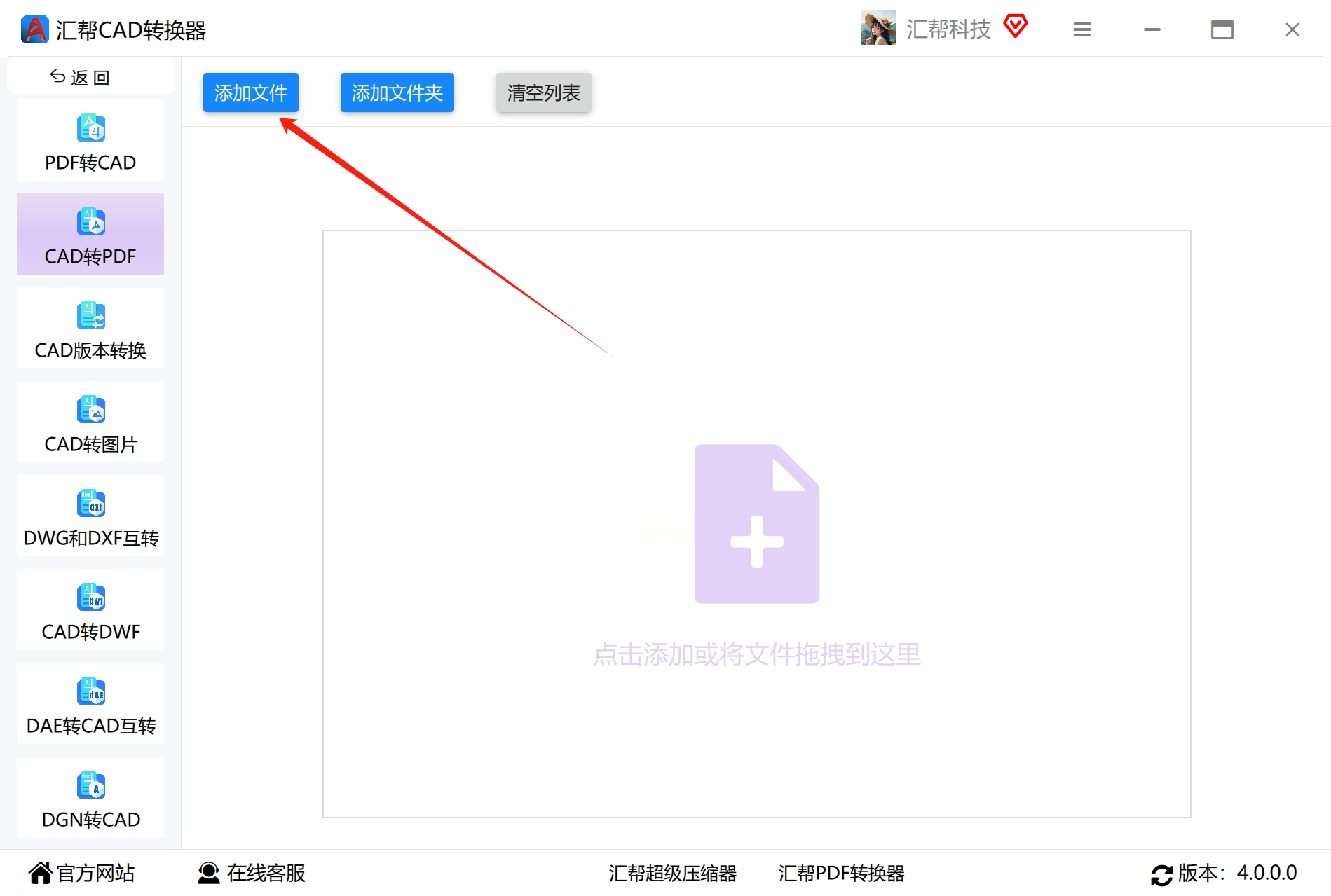
- 点击“添加文件”按钮,可通过拖放或浏览本地文件夹的方式导入DXF文件,支持同时导入多个文件(无数量限制)。
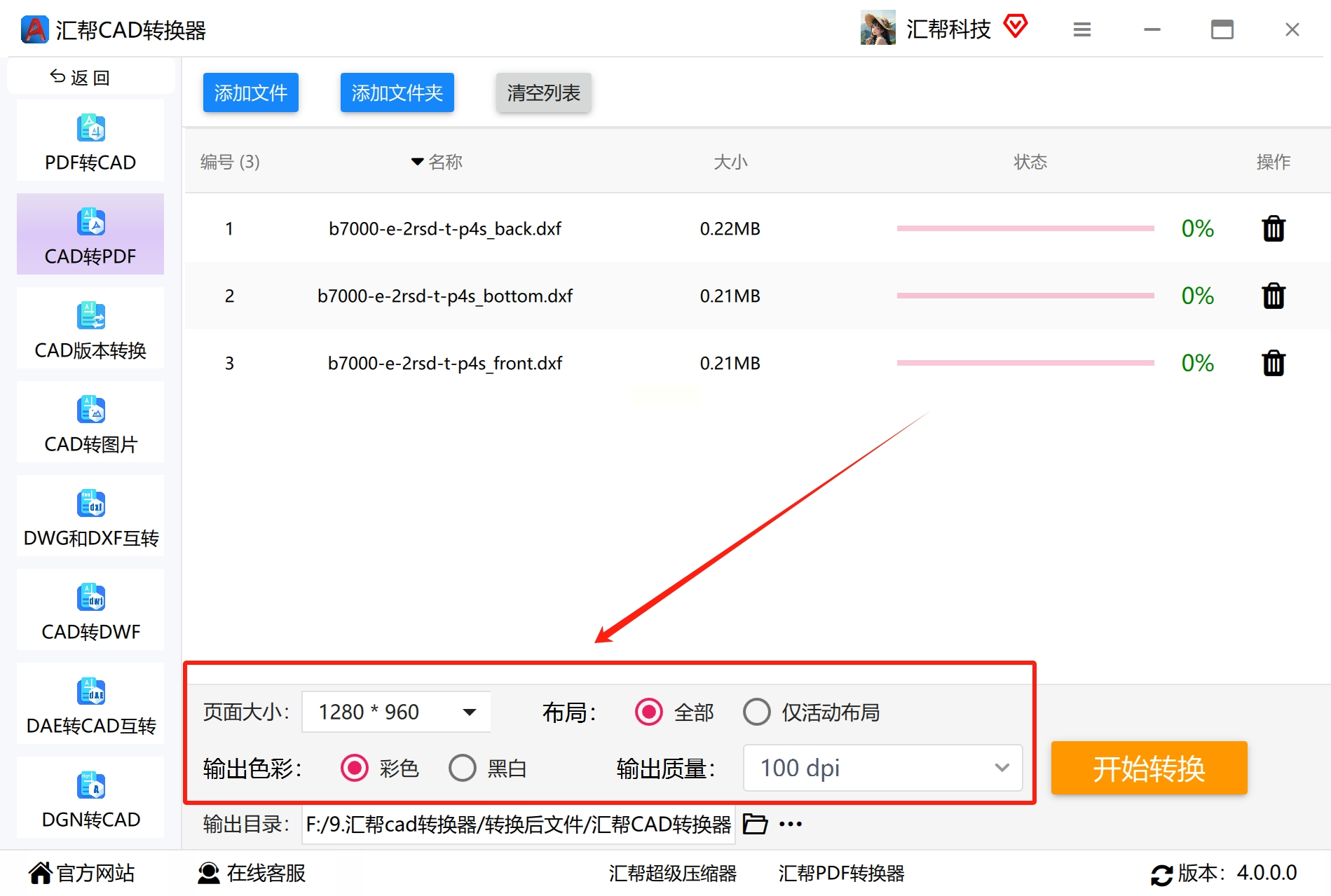
- 在文件列表右侧,可对单个文件的转换参数进行独立设置,包括:
- 页面设置:A3、A4、自定义尺寸等选项,匹配工程图纸标准尺寸
- 布局控制:选择“模型空间”或“图纸空间”输出,确保视图比例准确
- 颜色模式:黑白、灰度、彩色可选,满足不同图纸的视觉需求
- 输出质量:低(快速转换)、中(平衡速度与画质)、高(高精度打印级输出)
3. 批量处理与输出路径设置
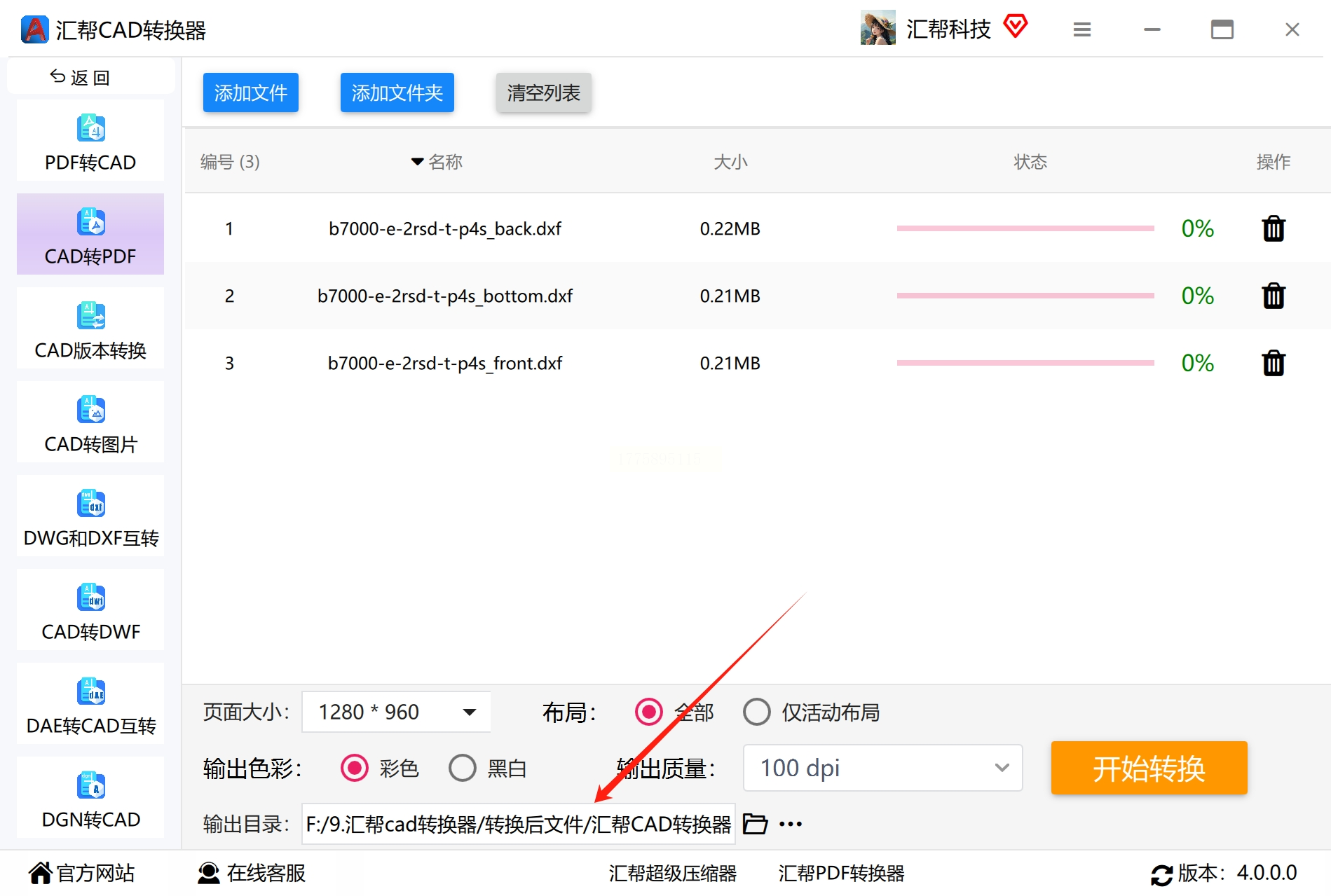
- 若选择批量转换,可在底部“转换设置”栏中统一配置参数(如页面大小、背景色),避免重复操作
- 点击“浏览”按钮指定输出文件夹,建议提前创建专门的PDF文件夹便于管理
4. 执行转换与结果验证
- 确认所有参数无误后,点击“开始转换”按钮,软件将显示实时进度条
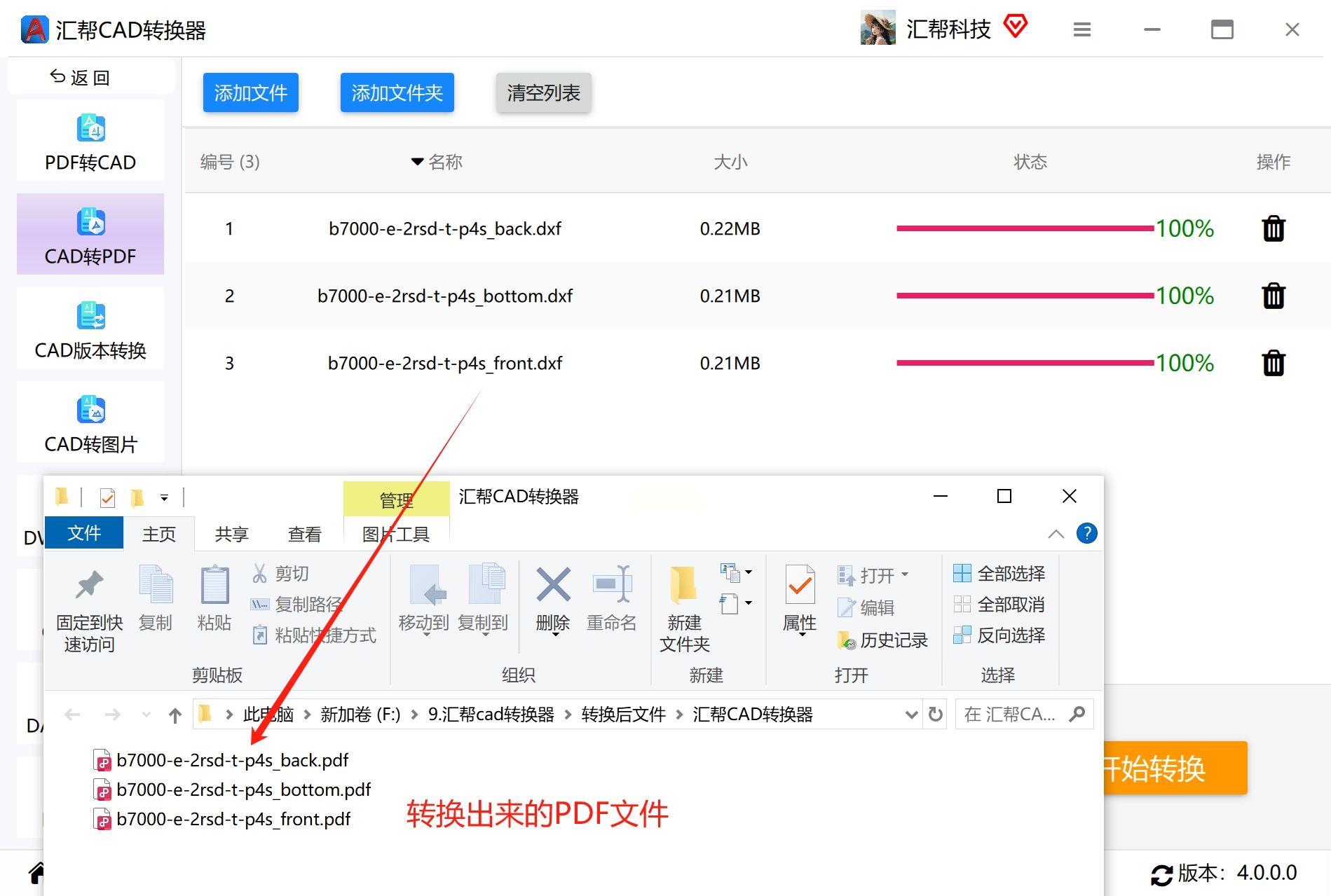
- 转换完成后,系统会自动弹出“转换成功”提示,可直接点击“打开文件夹”查看结果
DXF转PDF方法二:利用CAD软件导出
1. 打开DXF文件
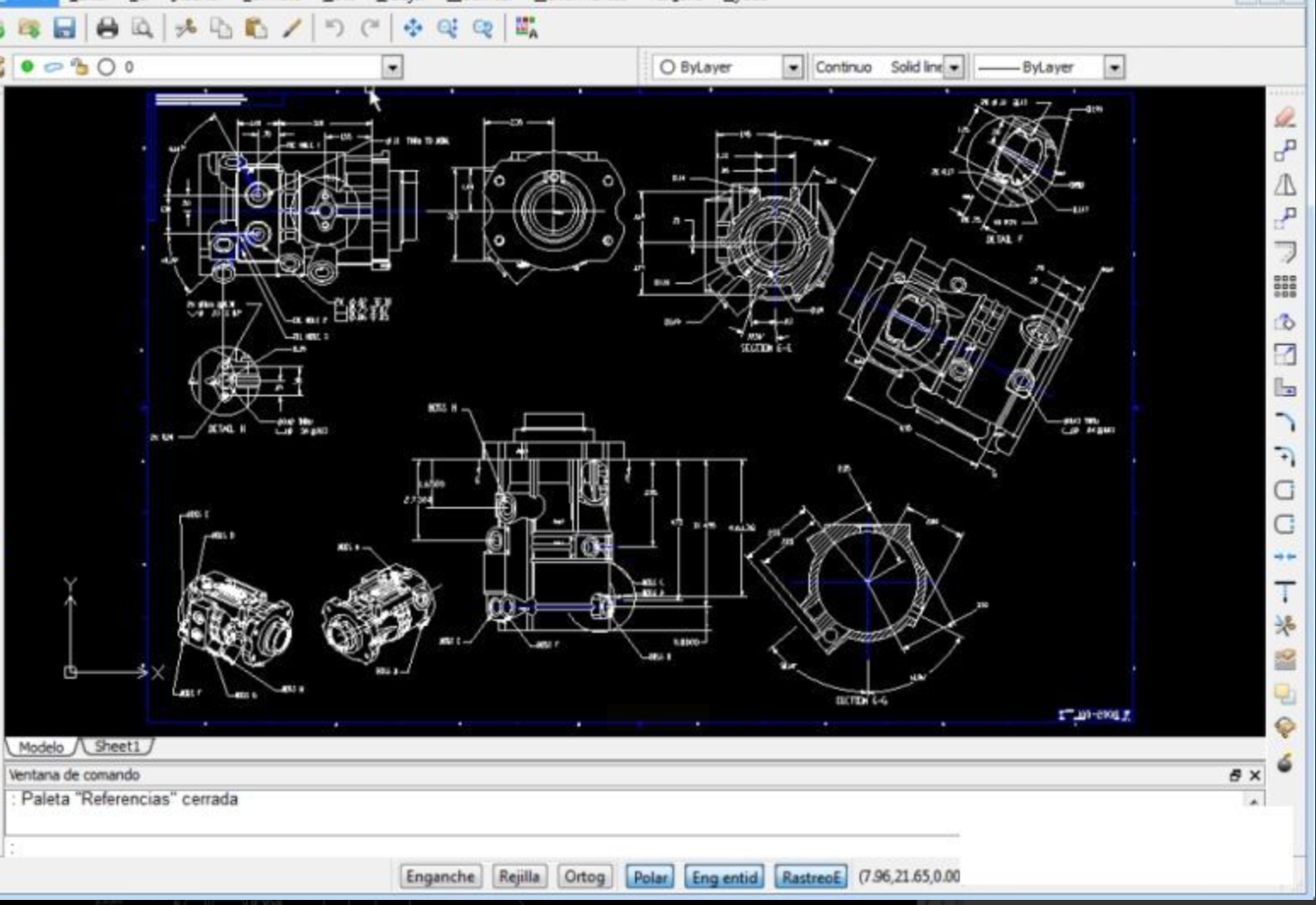
启动DraftSight软件,通过“文件→打开”菜单导入DXF文件。首次打开可能需要确认文件版本兼容性
2. 配置打印参数
- 点击左上角“打印”按钮(快捷键Ctrl+P),在弹出的打印对话框中选择“PDF”作为输出设备
- 在“打印设置”中:
- 选择“打印范围”:全部、窗口、当前视口等
- 设置“纸张尺寸”:匹配图纸实际尺寸(如A3)
- 勾选“打印样式表”选项,可保留CAD图层的线宽、颜色设置
3. 导出PDF文件
- 在“打印机/绘图仪”下拉菜单中选择“PublishToPDF”
- 点击“确定”后,在弹出的保存对话框中设置文件名与输出路径
- 可选择“后台打印”减少等待时间,转换完成后自动生成PDF文件
DXF转PDF方法三:在线转换工具(快捷PDF转换器)
1. 访问在线平台
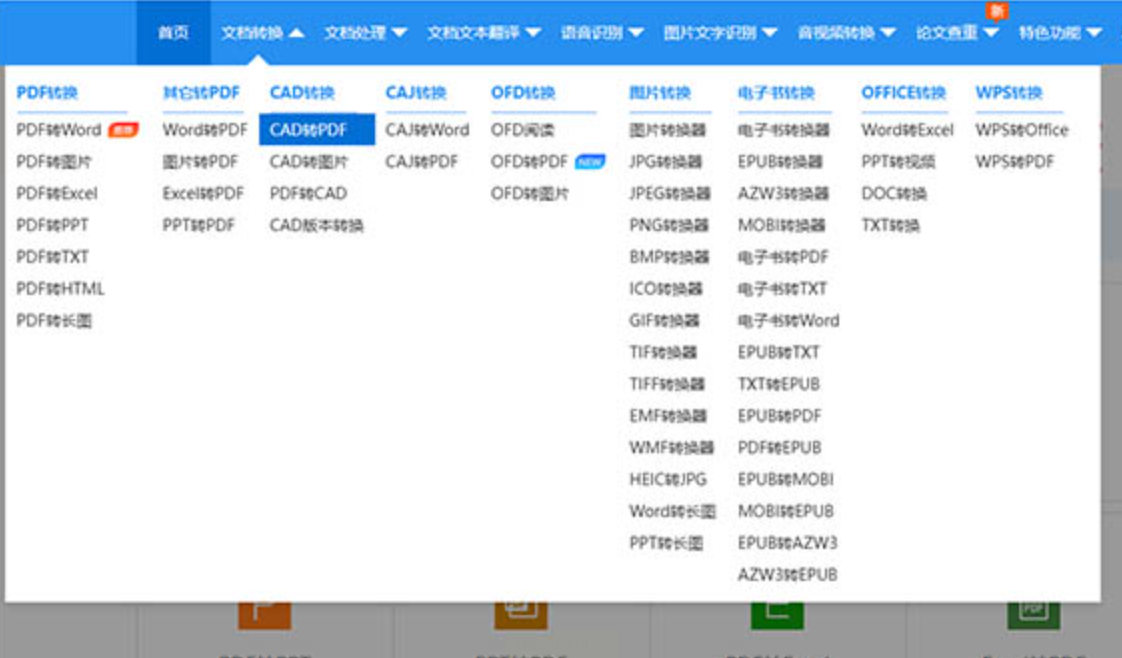
打开浏览器,输入快捷PDF转换器,在首页找到“CAD转换”专区,点击进入“CAD转PDF”功能页面。
2. 文件上传与格式配置
- 点击“选择文件”按钮,从本地选择DXF文件(支持单文件≤100MB)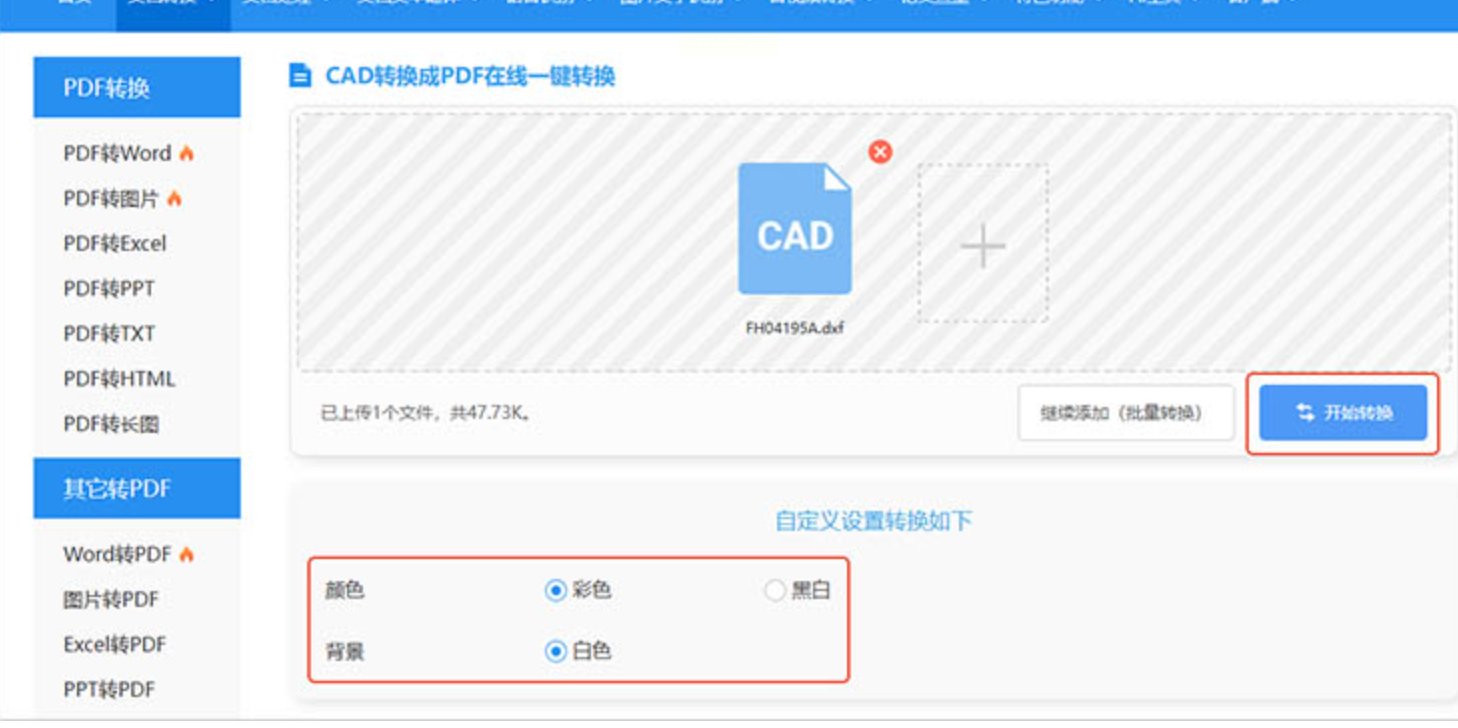
- 上传完成后,可对转换参数进行基础设置:
- 页面方向:横向/纵向自动适配
- 压缩选项:勾选“启用压缩”可减小文件体积
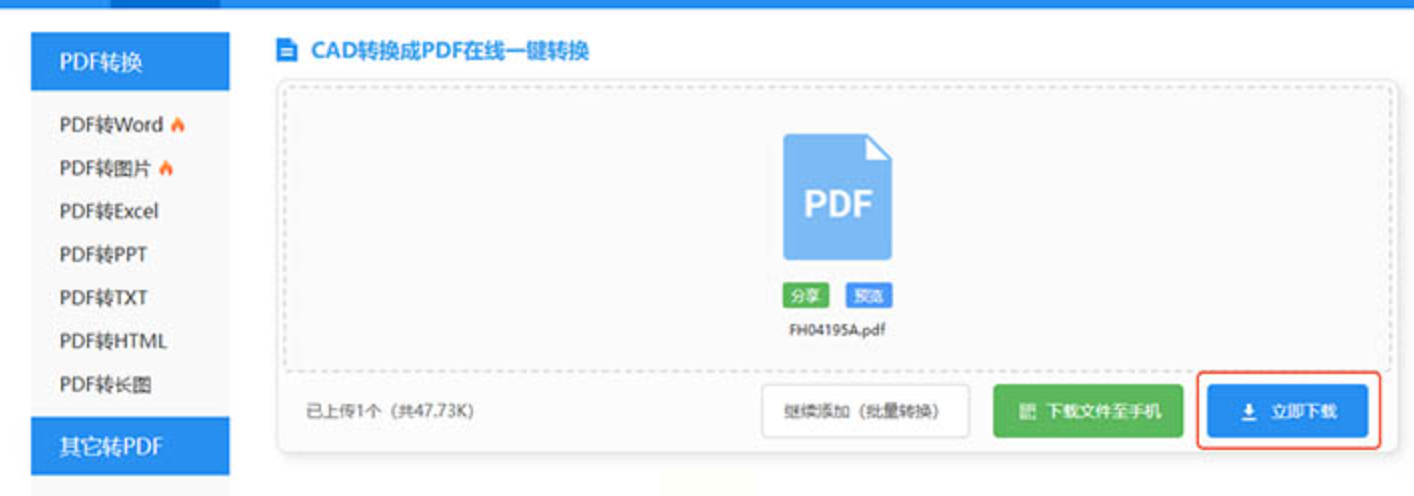
3. 开始转换与结果获取
- 点击“开始转换”按钮,系统在云端服务器完成文件处理(过程约1-3分钟,视文件大小而定)
- 转换完成后,点击“下载”按钮保存PDF文件,同时提供“复制地址”功能便于分享
DXF转PDF方法四:CAD编辑器导出
1. 打开图纸与页面设置
启动AutoCAD,导入DXF文件后,通过“页面设置管理器”配置打印样式表(.ctb文件),确保线条粗细、颜色等属性正确映射。
2. 打印样式表配置
在“打印”对话框中,选择“打印样式表”下拉菜单,选择“acad.ctb”或自定义样式表,设置“模型空间”打印范围,勾选“打印到PDF”选项。
3. 批量导出设置
若需批量转换,可使用AutoCAD脚本(.scr文件)实现自动化操作,通过编写循环指令批量处理多个DXF文件。
技术的本质是为工作效率服务,在掌握转换技巧的同时,更需关注文件安全与版本管理。建议定期更新CAD软件版本,利用“文件属性-安全”功能检查DXF文件完整性,确保转换过程零损失。愿这些方法能为你的设计工作提供切实帮助,让图纸流转更流畅,项目推进更高效。
