

作为设计和工程行业的从业者,我们经常需要把CAD图纸导出成图片格式,方便给客户展示或者团队协作。但很多人会遇到导出后图片模糊、线条失真的问题,今天就给大家分享4个亲测好用的方法,轻松解决cad导出图片的困扰,从简单到专业,不管是新手还是老手都能快速上手~
一、CAD导出图片的基础知识
在正式分享方法前,先了解几个cad导出图片的关键知识点:
- 用途:CAD图纸导出图片主要用于沟通展示、文件共享、打印预览等场景,比如发给客户看设计效果,或者作为PPT素材插入。
- 优缺点:直接导出的优势是质量可控,缺点是如果操作不当容易出现锯齿、线条变粗;用截屏工具虽然简单但效率低,且无法保证高清。
- 注意事项:转换时要注意分辨率(建议300dpi以上)、图纸范围(别漏关键部分),还有格式选择(jpg适合展示,png适合需要透明背景的场景)。
二、5种实用转换方法(附详细步骤)
方法一:用AutoCAD自带功能(专业级)
适用场景:需要保留图层信息,后续还要编辑的专业图纸,适合对cad导出图片质量要求高的专业场景。
1. 打开AutoCAD软件,导入你的CAD图纸文件
2. 点击左侧工具栏的【输出】按钮(不同版本位置可能不同,有的在上方菜单栏)
3. 选择输出类型为“图像”,在弹出的设置窗口中:
- 格式选“JPG”或“PNG”
- 分辨率设置为“300像素/英寸”(保证高清)
- 打印范围选择“窗口”或“模型空间”(根据图纸大小调整)
4. 点击确定后,选择保存位置,稍等片刻就能得到高清图片,轻松完成cad导出图片操作。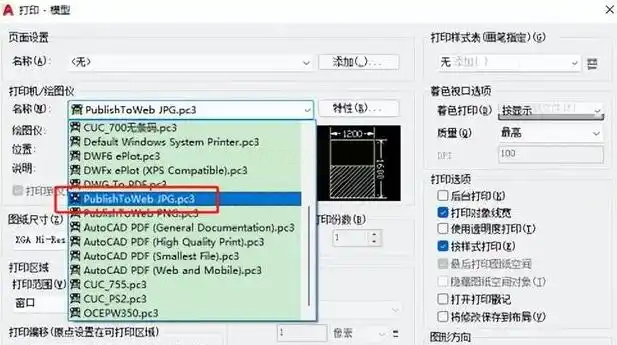
方法二:用汇帮CAD转换器(批量处理)
特点:支持批量转换,操作简单,适合处理多个CAD文件,批量进行cad导出图片效率超高。
1. 打开汇帮CAD转换器,点击左侧的“CAD转图片”功能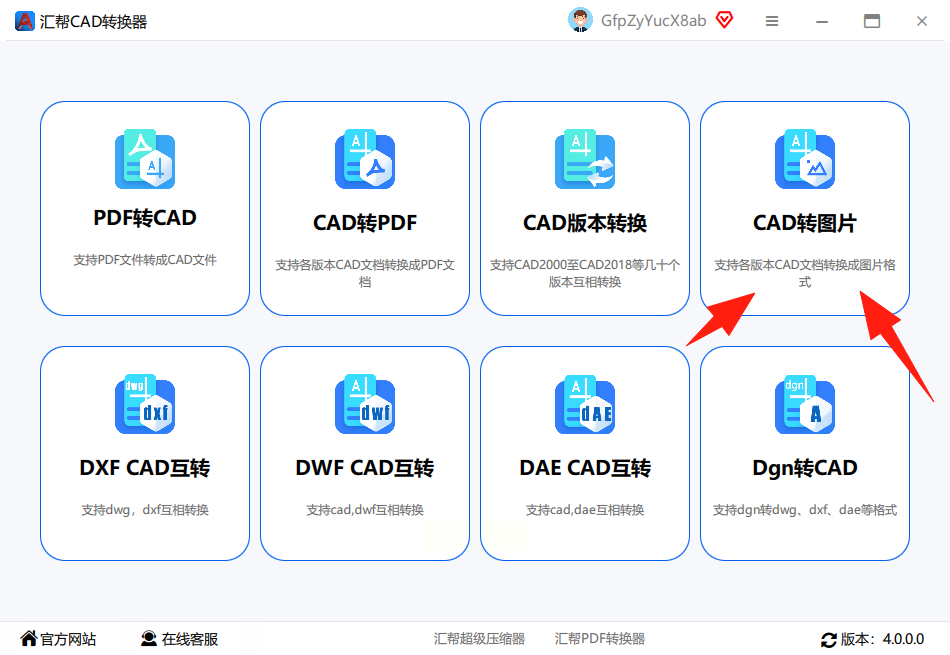
2. 在右侧文件列表区域,点击“添加文件”或直接拖入CAD文件(支持DWG/DXF格式)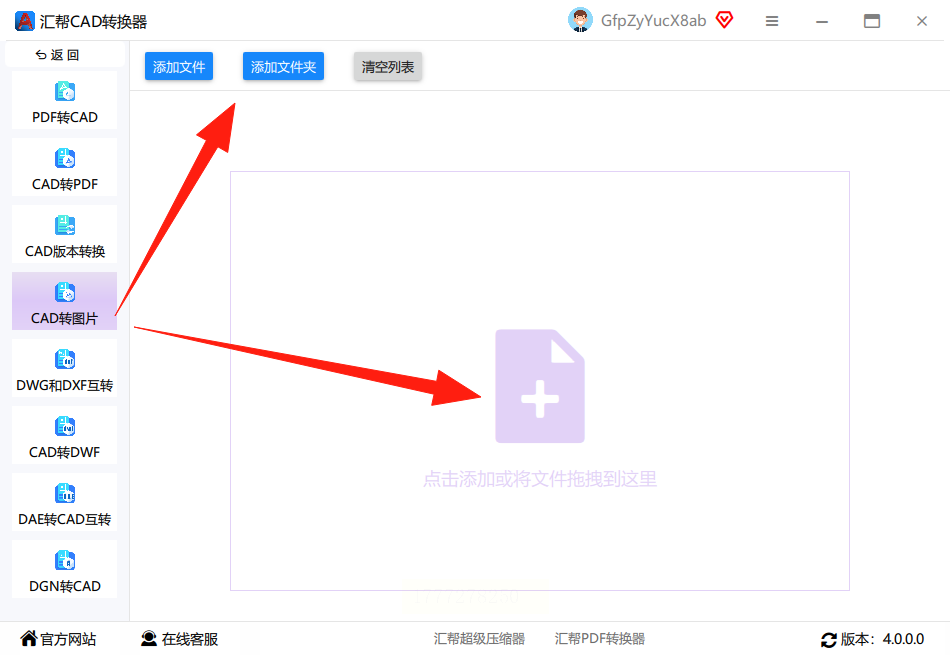
3. 勾选需要转换的文件,下方设置:
- 输出格式选“JPG”或“PNG”
- 页面范围可选择“全部”或“指定范围”
- 图片质量调至“高”(避免压缩过度)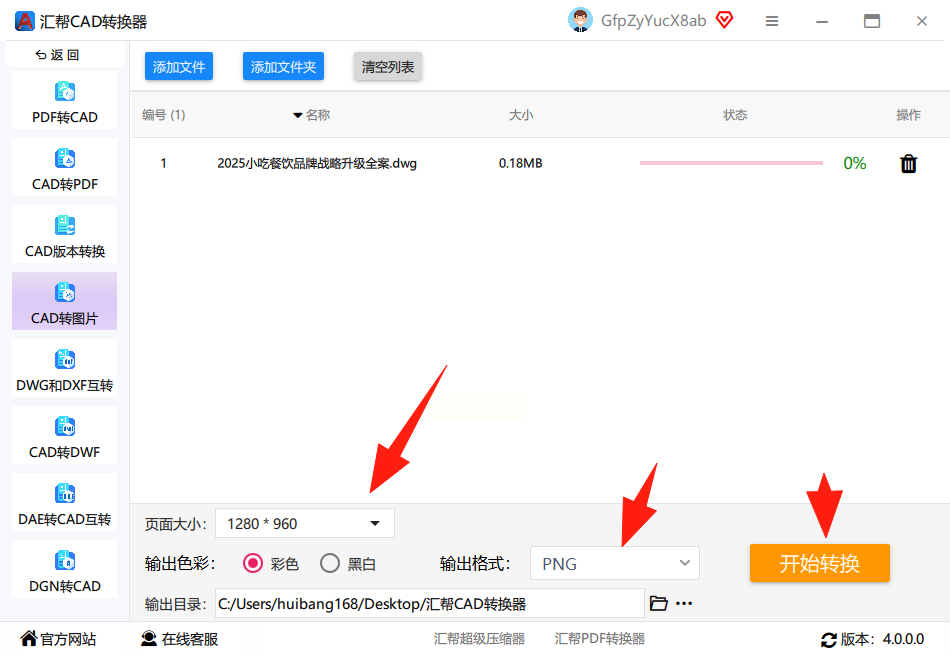
4. 点击“开始转换”,软件会自动处理并保存到指定文件夹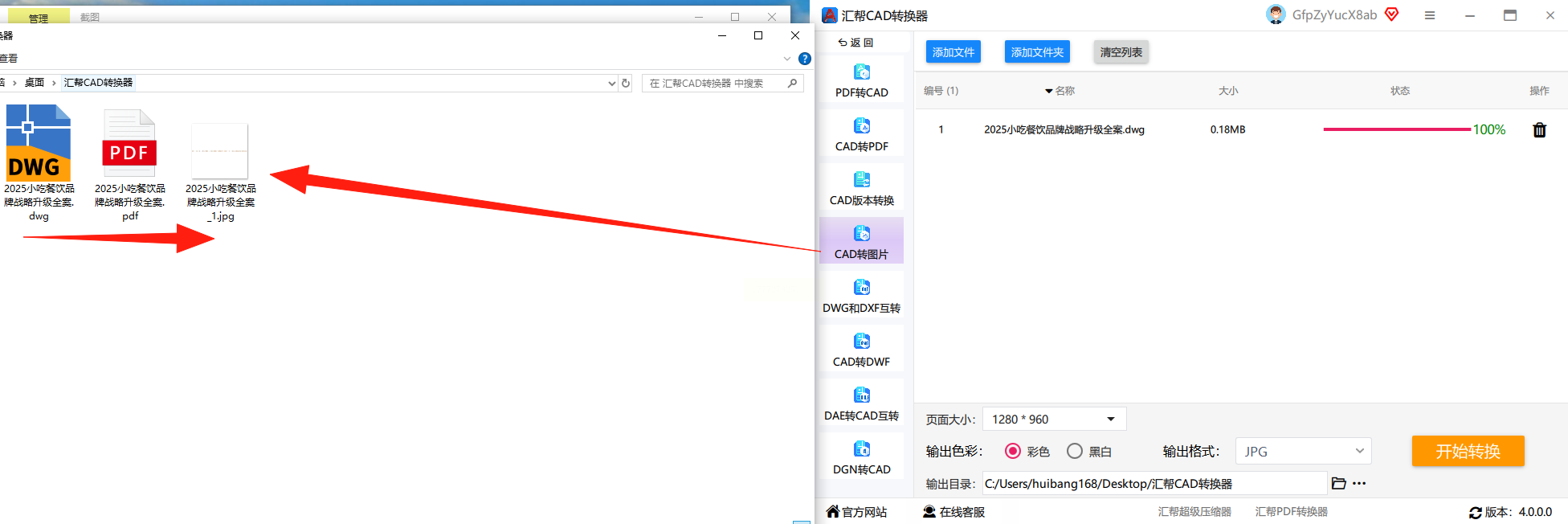
方法三:用全能PDF转换助手(多功能)
优势:除了CAD转换,还能处理PDF格式,一软件多用,兼顾cad导出图片和其他格式转换需求。
1. 打开软件后,在左侧功能栏找到“CAD转换”
2. 选择“CAD转图片”功能,点击“添加文件”按钮
3. 导入CAD文件后,在下方设置区:
- 颜色模式选“黑白”或“彩色”(根据原图需求)
- 背景颜色选“白色”或“透明”(透明背景选PNG格式)
- 图片宽度/高度根据需要调整(比如A3图纸设为2970×4200像素)
4. 点击“开始转换”,转换完成后在输出目录查看图片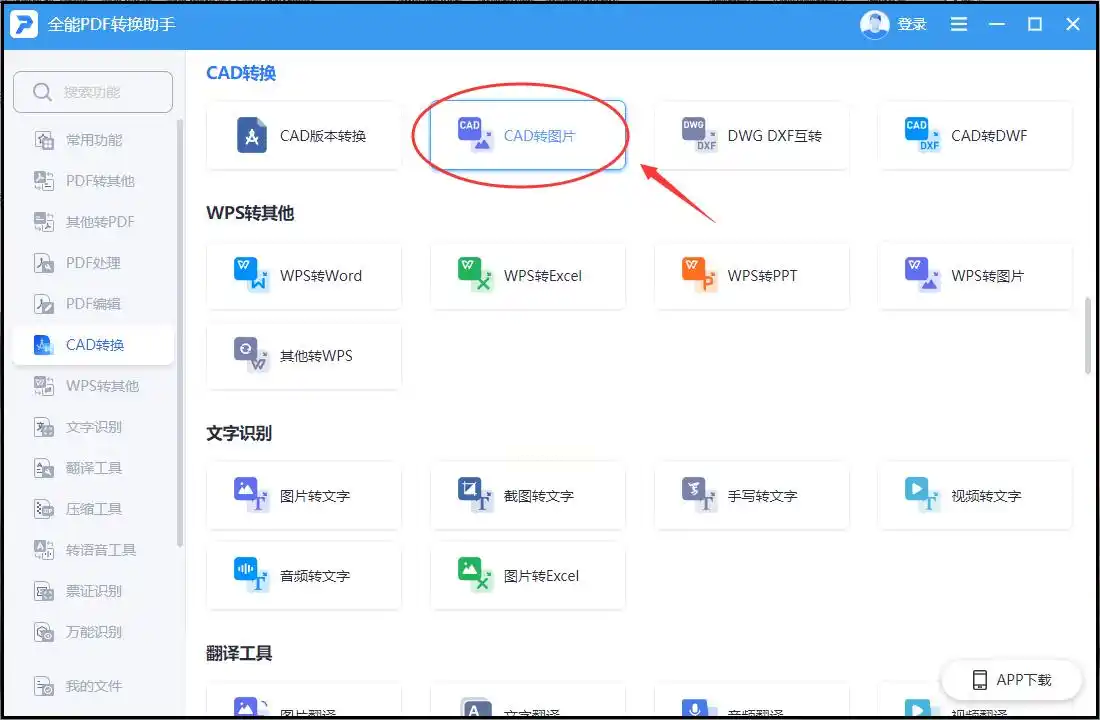
方法四:用在线转换工具(临时应急)
适合场景:偶尔转换1-2个文件,不想安装软件,临时搞定cad导出图片很便捷。
1. 打开在线转换平台(比如zamzar.com,不用下载安装)
2. 点击页面中央的“选择文件”按钮,上传CAD文件(支持拖放操作)
3. 设置转换参数:
- 输出格式选“JPG”或“PNG”
- 分辨率设为“300dpi”(保持清晰)
- 点击“Convert”按钮开始转换
4. 转换完成后,点击下载链接保存图片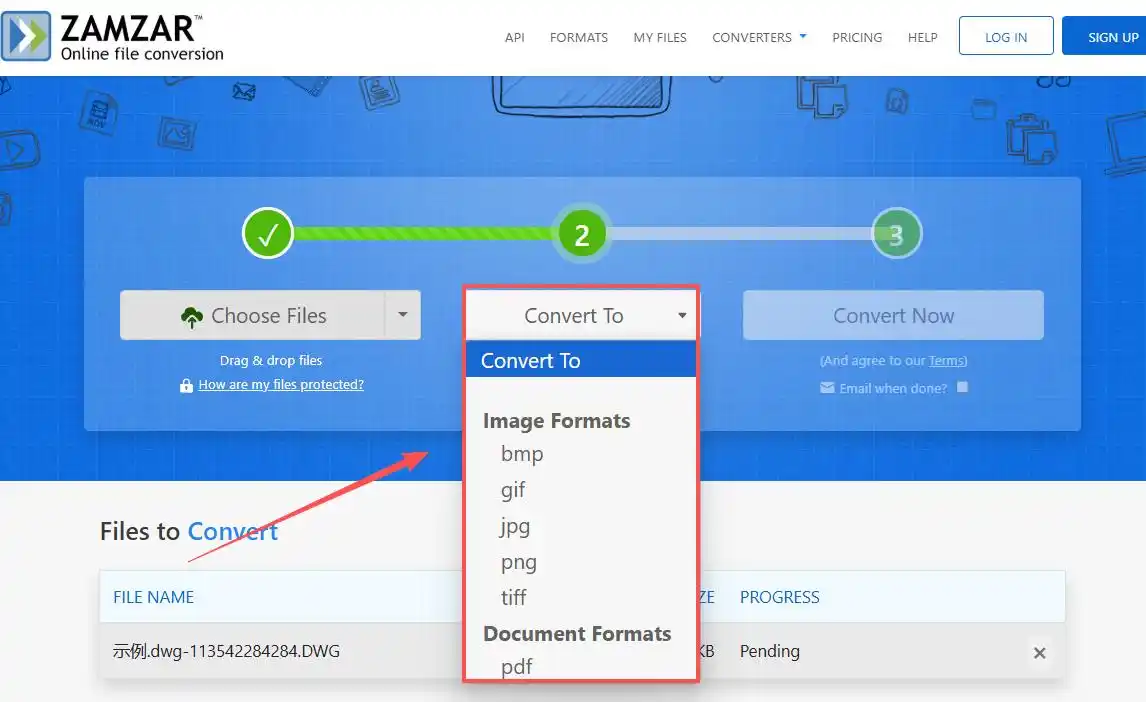
方法五:用CAD看图软件(轻量便捷)
特点:适合只需要转换,不需要复杂功能的场景,轻量高效完成cad导出图片。
1. 打开CAD看图软件(比如迅捷CAD看图、浩辰看图等)
2. 打开需要转换的CAD文件
3. 点击顶部菜单栏的【图像导出】按钮
4. 选择导出范围(框选或全部),设置格式和分辨率
5. 点击“导出”,选择保存位置即可
三、常见问题解决
1. 图片模糊怎么办?
- 检查分辨率是否设置为300dpi以上
- 转换时选择“高质量”模式,避免默认的低质量压缩
- 确保CAD图纸本身是矢量格式(非图片格式)
2. 转换后图纸有白边/黑边?
- 在设置中选择“无边框”或“透明背景”
- 调整打印范围,避免包含多余空白区域
3. 批量转换时如何保存时间?
- 使用汇帮、全能PDF等支持批量转换的工具
- 提前设置好统一参数,避免重复调整
四、总结与温馨提示
以上几种方法各有优势:AutoCAD适合专业级需求,汇帮适合批量处理,在线工具适合临时使用。建议优先用AutoCAD导出(专业)或汇帮(高效),遇到小文件转换也可以用在线工具应急,轻松搞定cad导出图片各类需求。
最后提醒:转换完成后,建议先查看图片是否完整,特别是复杂图纸要检查是否有线条丢失。如果需要多次转换同一份图纸,建议保存模板参数,节省重复设置时间~
希望这些方法能帮你解决CAD转图片的困扰,需要注意的是不同软件的界面可能有差异,但核心步骤是相通的。如果有其他问题,欢迎在评论区交流哦~
