

在工程设计、建筑施工及制造业领域,CAD图纸(如DWG格式)是专业设计的核心载体。然而,当需要将图纸分享给客户、合作伙伴或存档时,直接发送DWG文件往往面临诸多问题:接收方需安装专业CAD软件才能查看,文件体积大且易被误改,跨设备兼容性差。将DWG转换为PDF格式已成为行业通用解决方案——PDF格式支持跨平台查看、文件体积适中、便于添加批注和签名,且符合多数行业交付规范。本文基于GstarCAD、AutoCAD等主流软件实测经验,系统梳理5种安全高效的转换方法,覆盖单图快速转换、批量处理及在线转换等不同场景,帮助工程师解决文字乱码、线宽失真、效率低下等痛点。
批量转换CAD到PDF的实用技巧,轻松搞定图纸

CAD转PDF方法一:「汇帮CAD转换器」实现批量转换
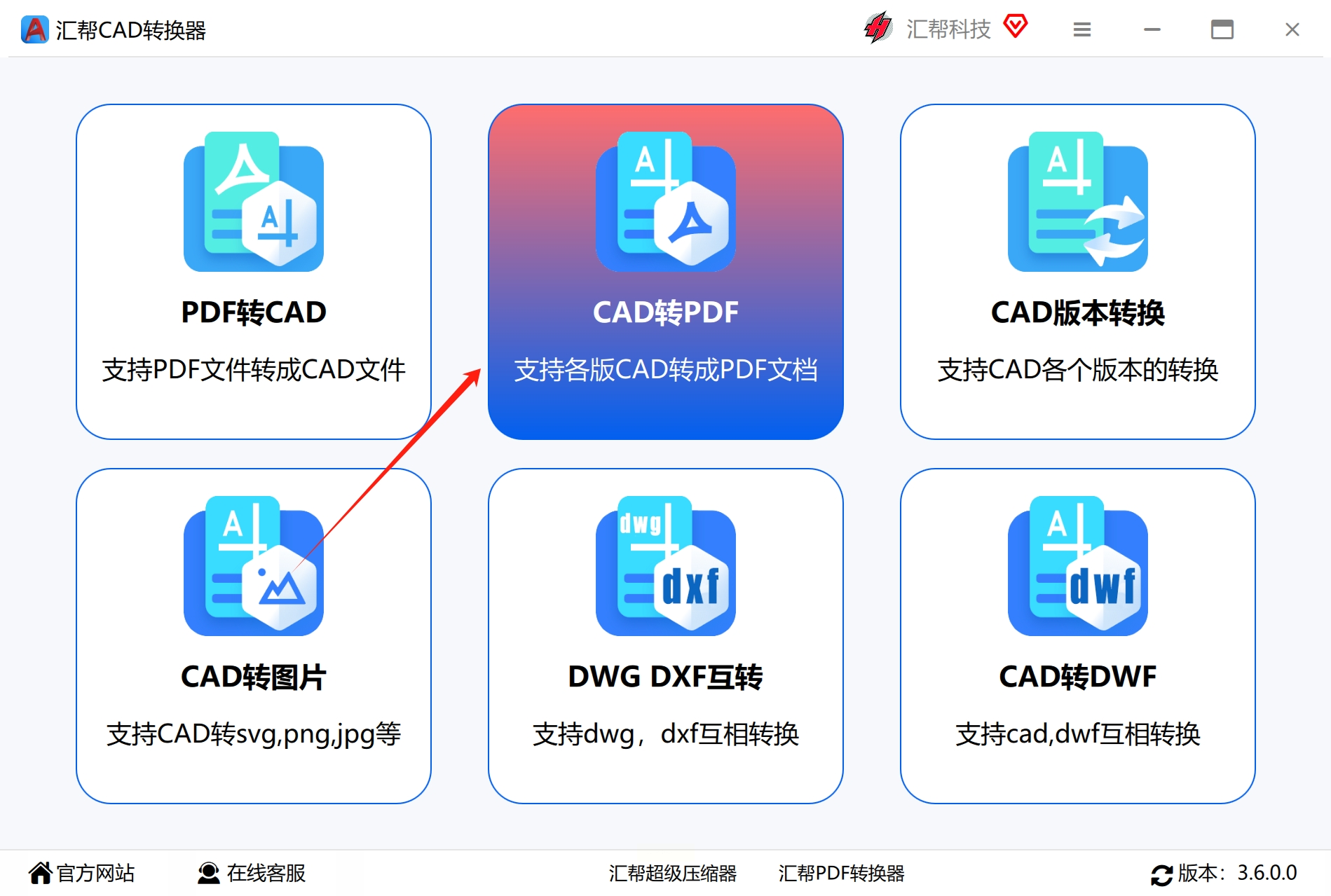
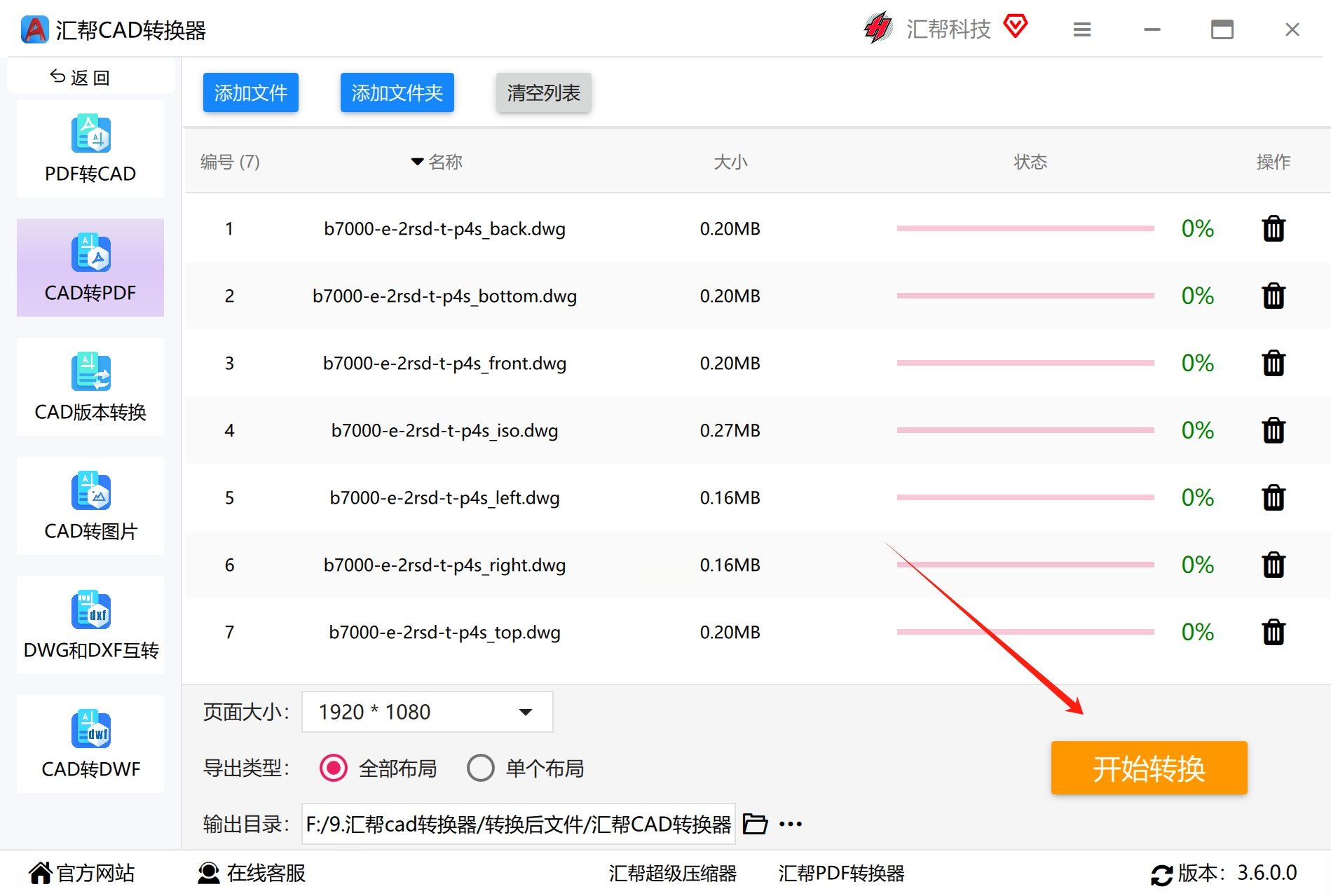
1. 参数配置:打开软件后,在主界面选择“CAD转PDF”功能,系统自动加载本地CAD软件驱动(如AutoCAD/中望CAD)。
2. 文件导入:
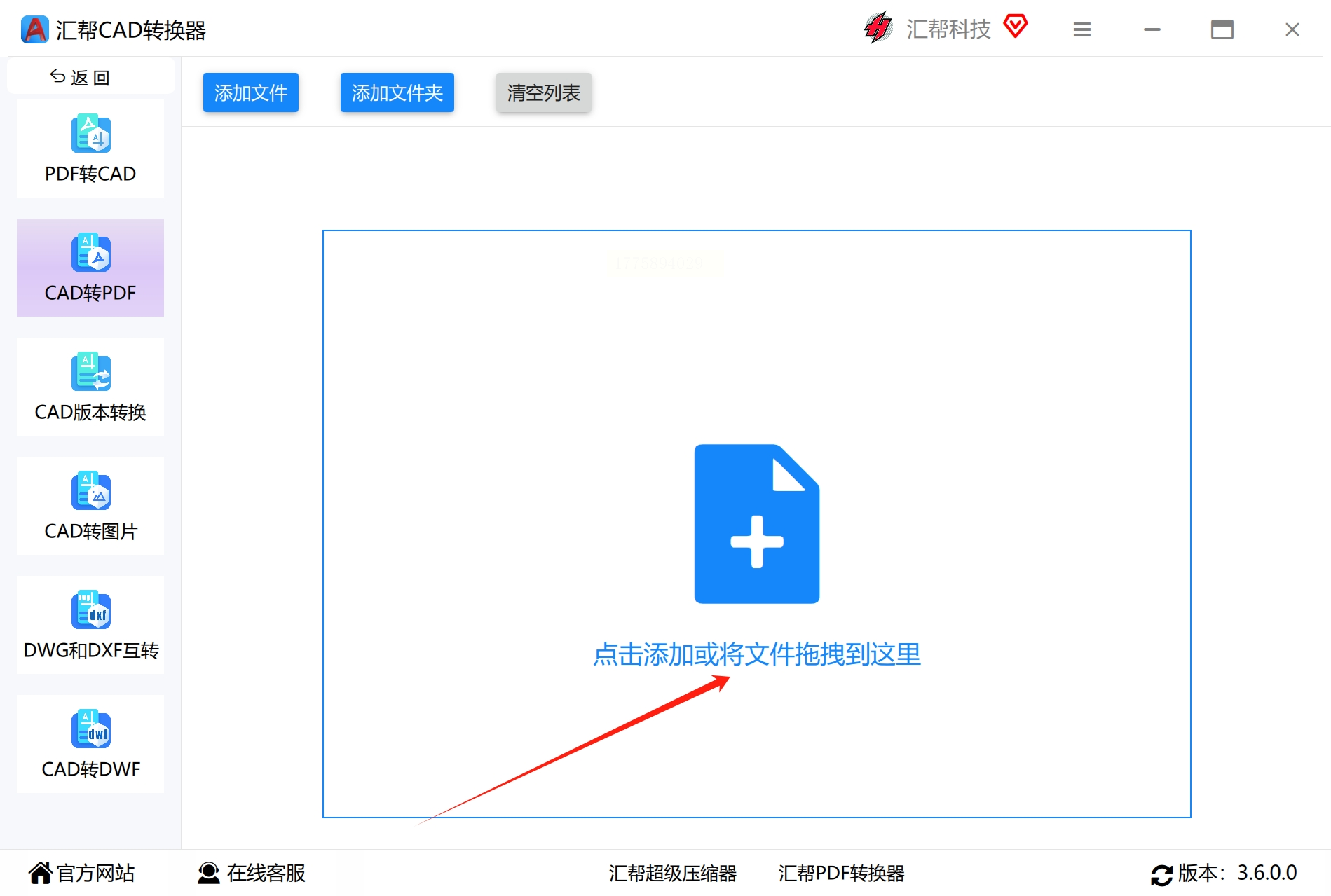
- 拖拽单个或多个dwg文件至界面;
- 或点击“添加文件”按钮,在文件浏览器中选择文件(支持同时导入不同格式CAD文件)。
3. 高级设置(关键步骤):
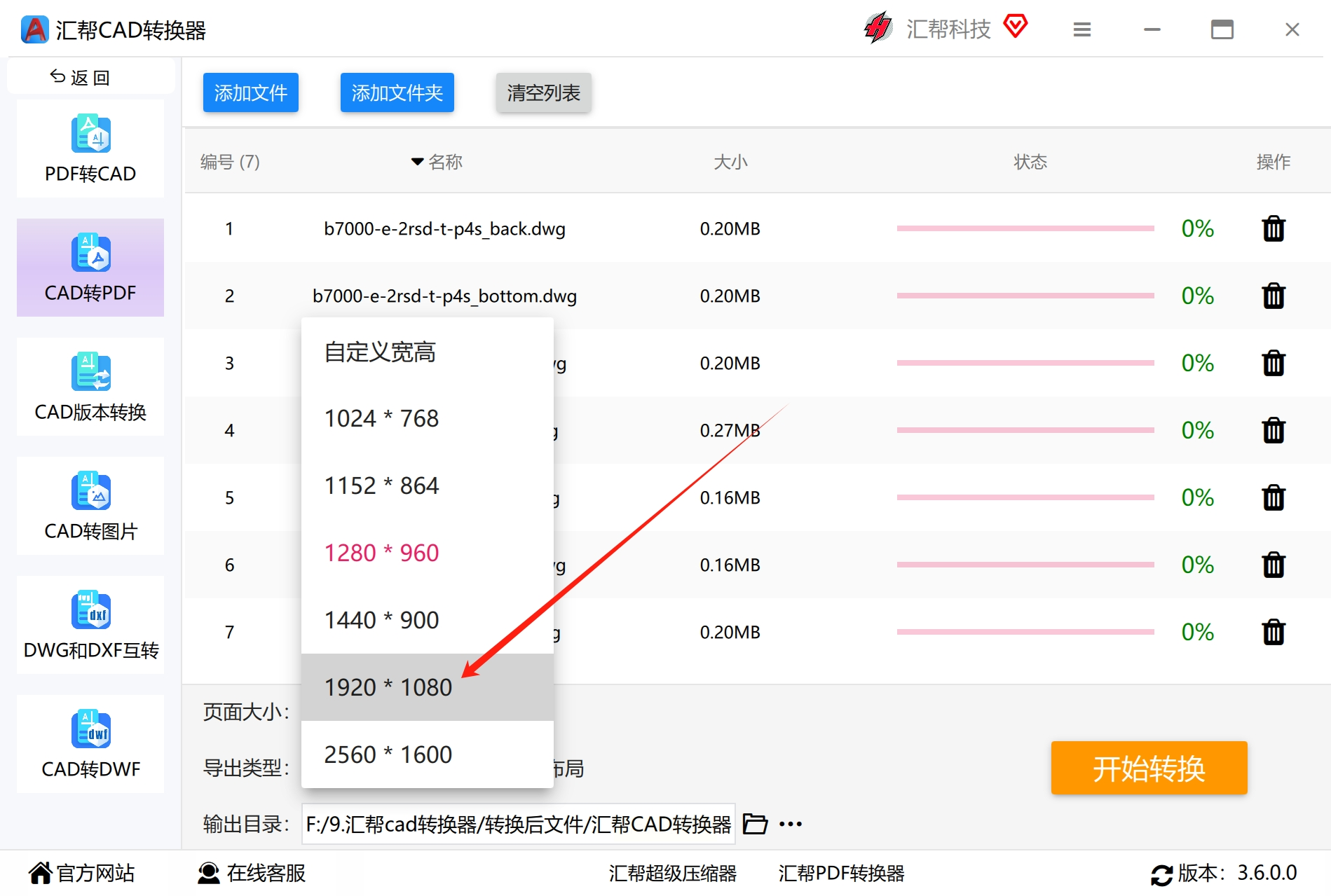
- 页面设置:在“页面大小”下拉菜单选择A3/A4(默认A4),勾选“横向/纵向”;
- 打印参数:选择“打印到PDF”,勾选“打印线宽”确保原图纸比例;
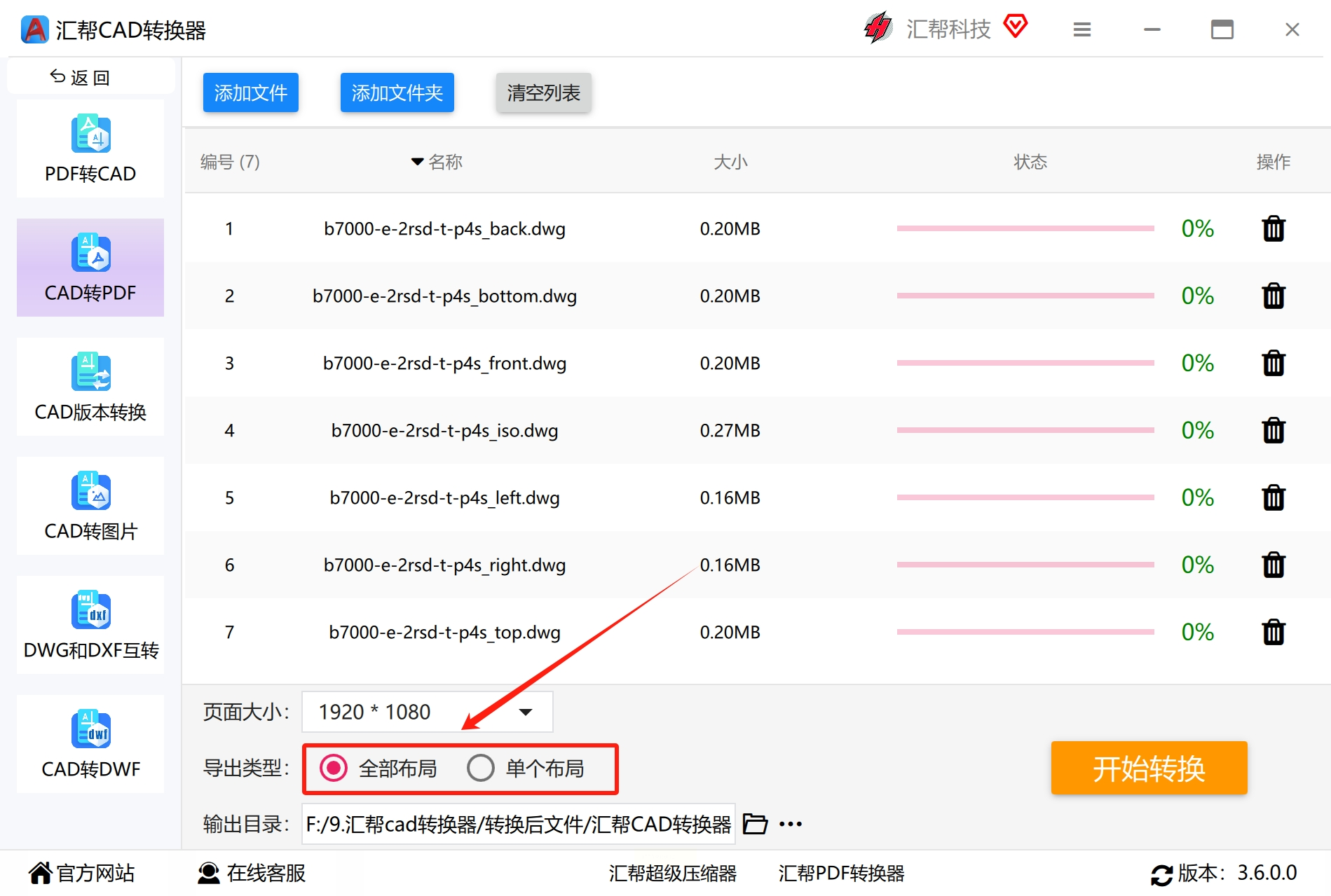
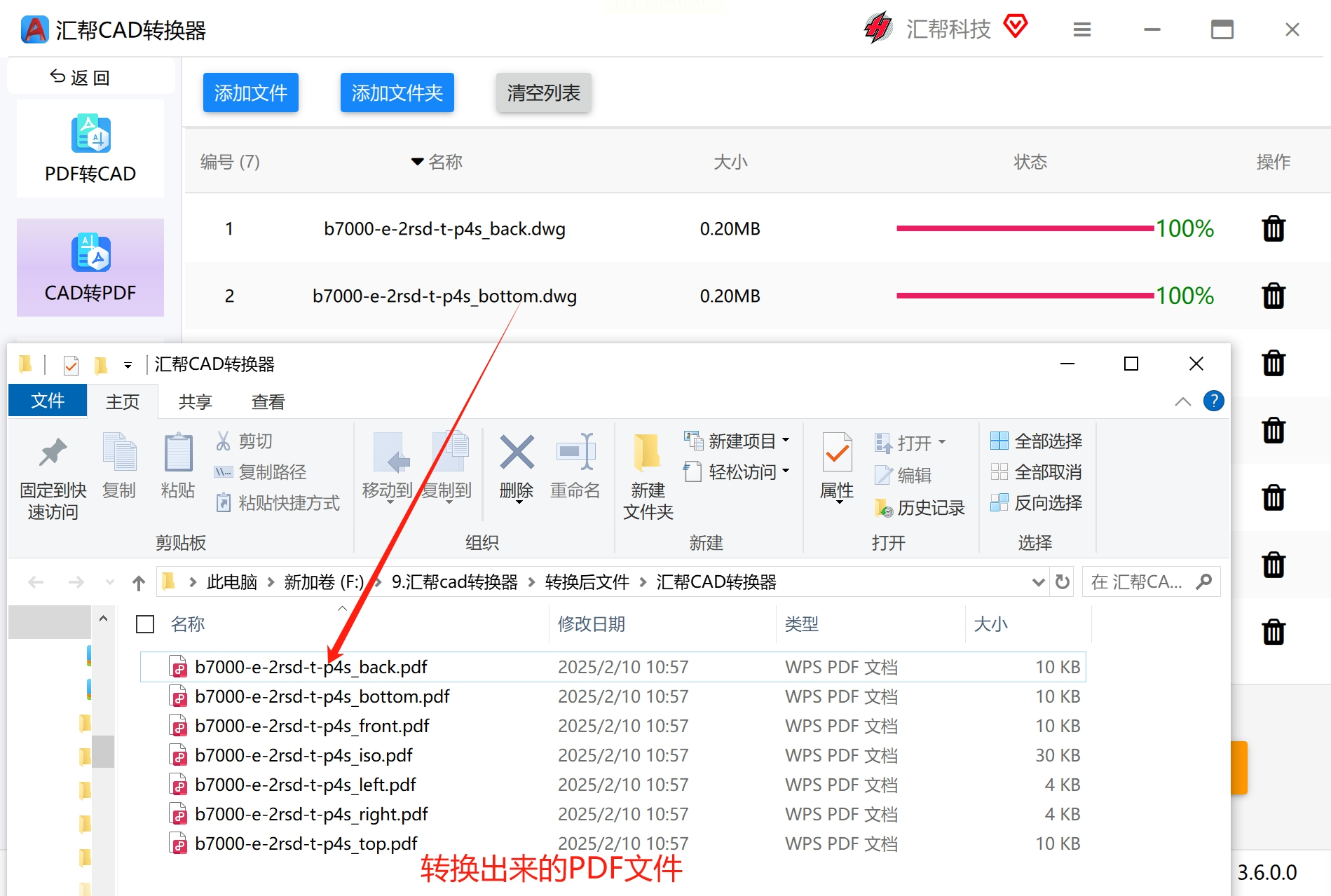
4. 执行转换:点击“开始转换”,转换完成后自动生成PDF文件,可在右侧“已转换文件”列表中查看缩略图。
转换出来的结果。
CAD转PDF方法二:「快讯批量处理工具箱」也可以转换
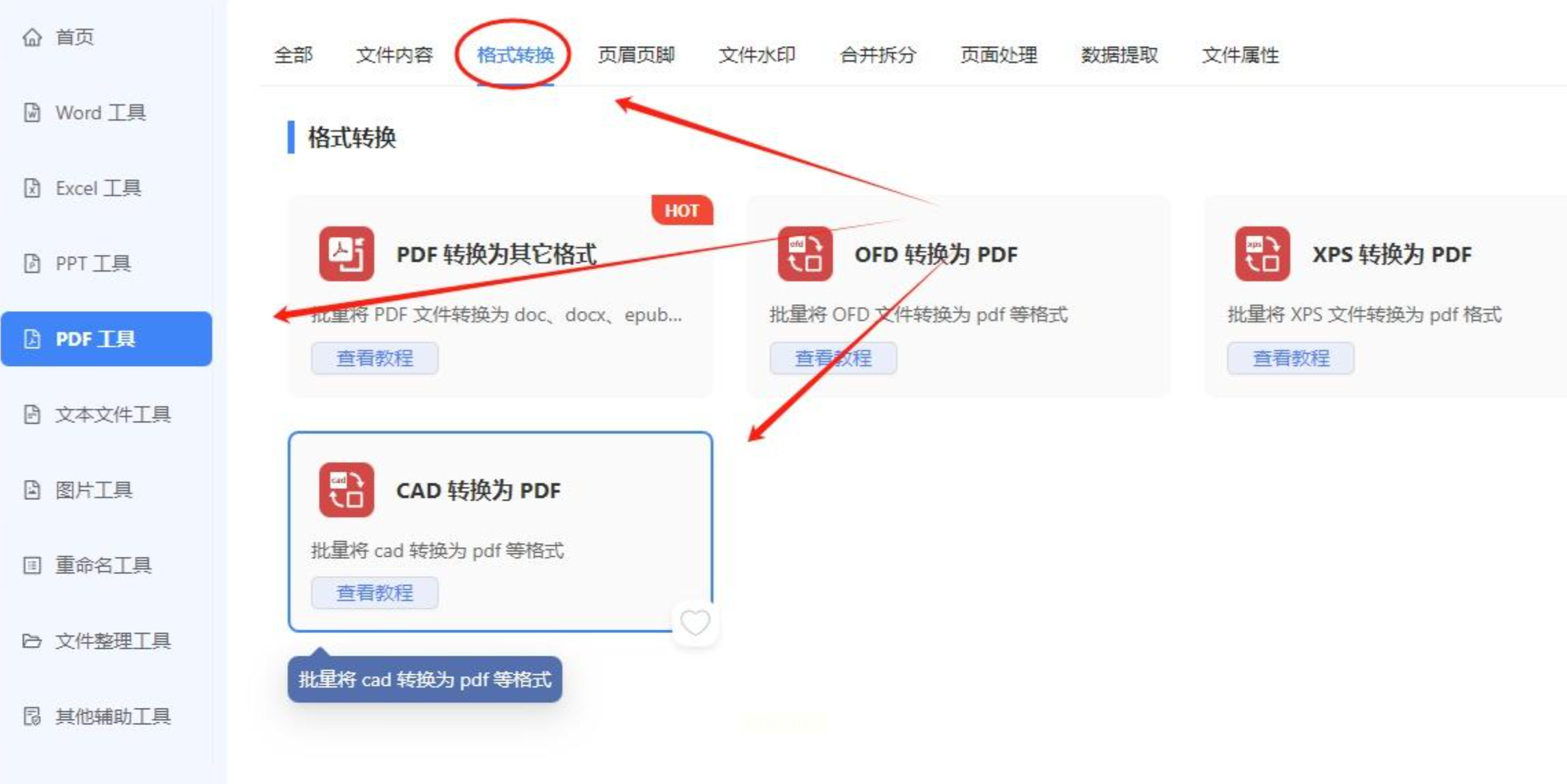
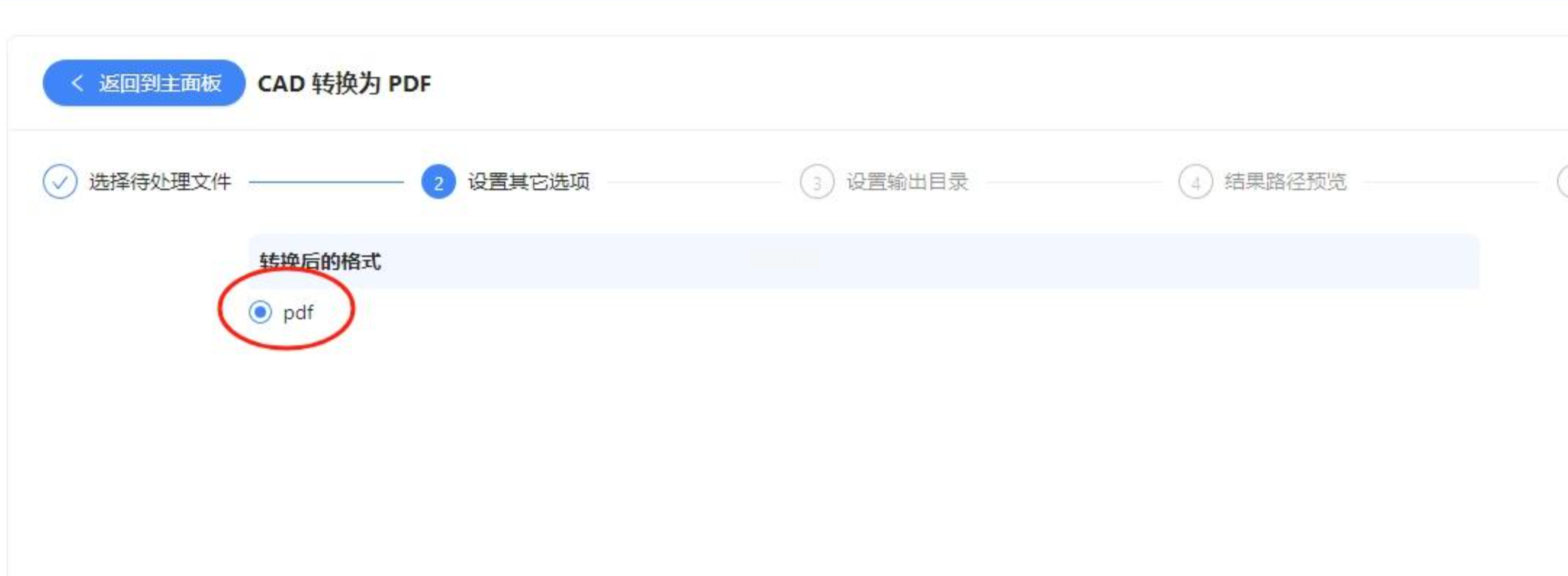
1. 安装并打开工具:安装后双击启动。左侧功能栏选择「PDF工具」模块,右侧“格式转换”分类中点击「CAD转换为PDF」。
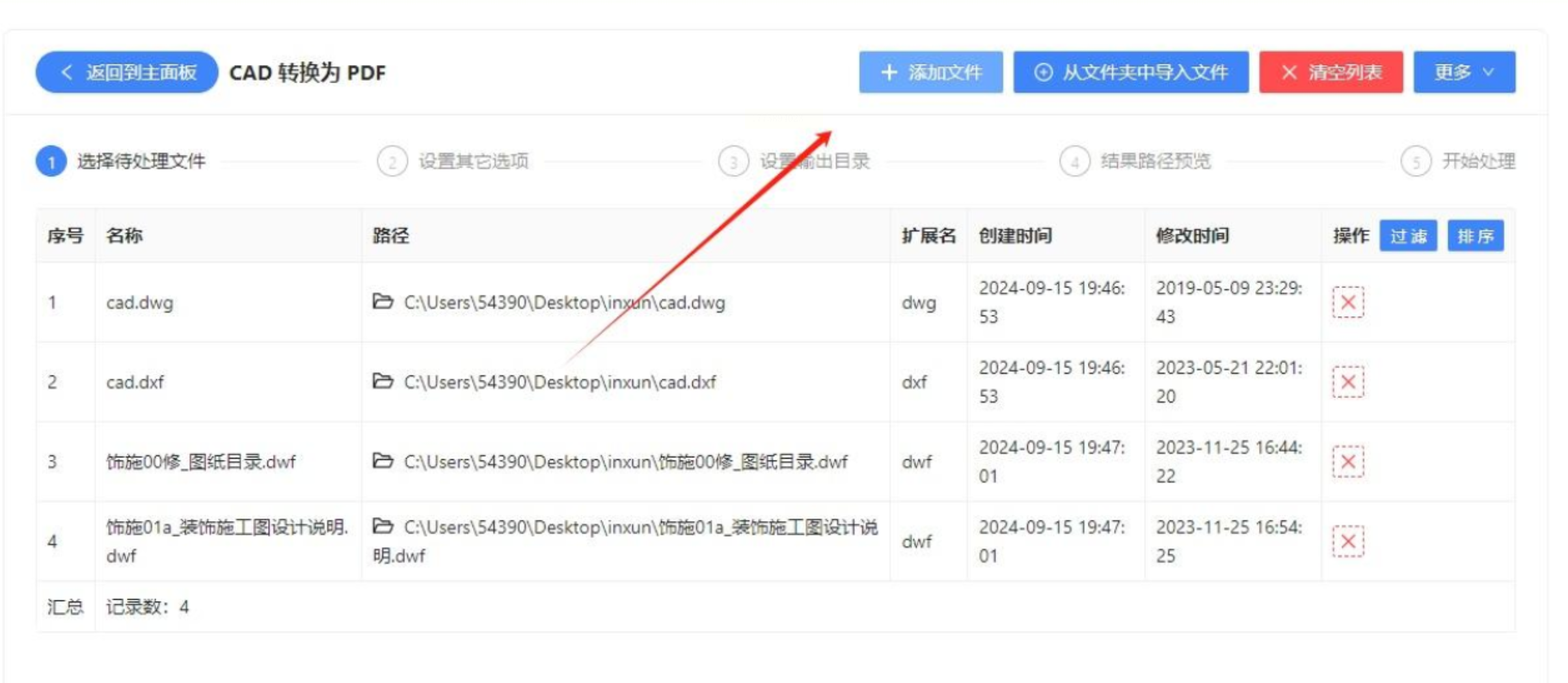
2. 文件导入:点击“添加文件”按钮,批量选择需转换的CAD文件(支持拖拽多选,单次导入上限无明确限制),或直接将文件夹拖入导入区。
3. 参数设置:
- 输出格式:默认选择“PDF”,若需转换为其他格式(如PNG/JPG),可在完成PDF转换后再用内置的“PDF转图片”功能;
- 布局处理:勾选“合并所有布局”(若图纸含多张布局)或“仅保留当前布局”;
- 压缩选项:开启“智能压缩”可将文件体积减少30%-50%(适用于需快速传输的场景)。
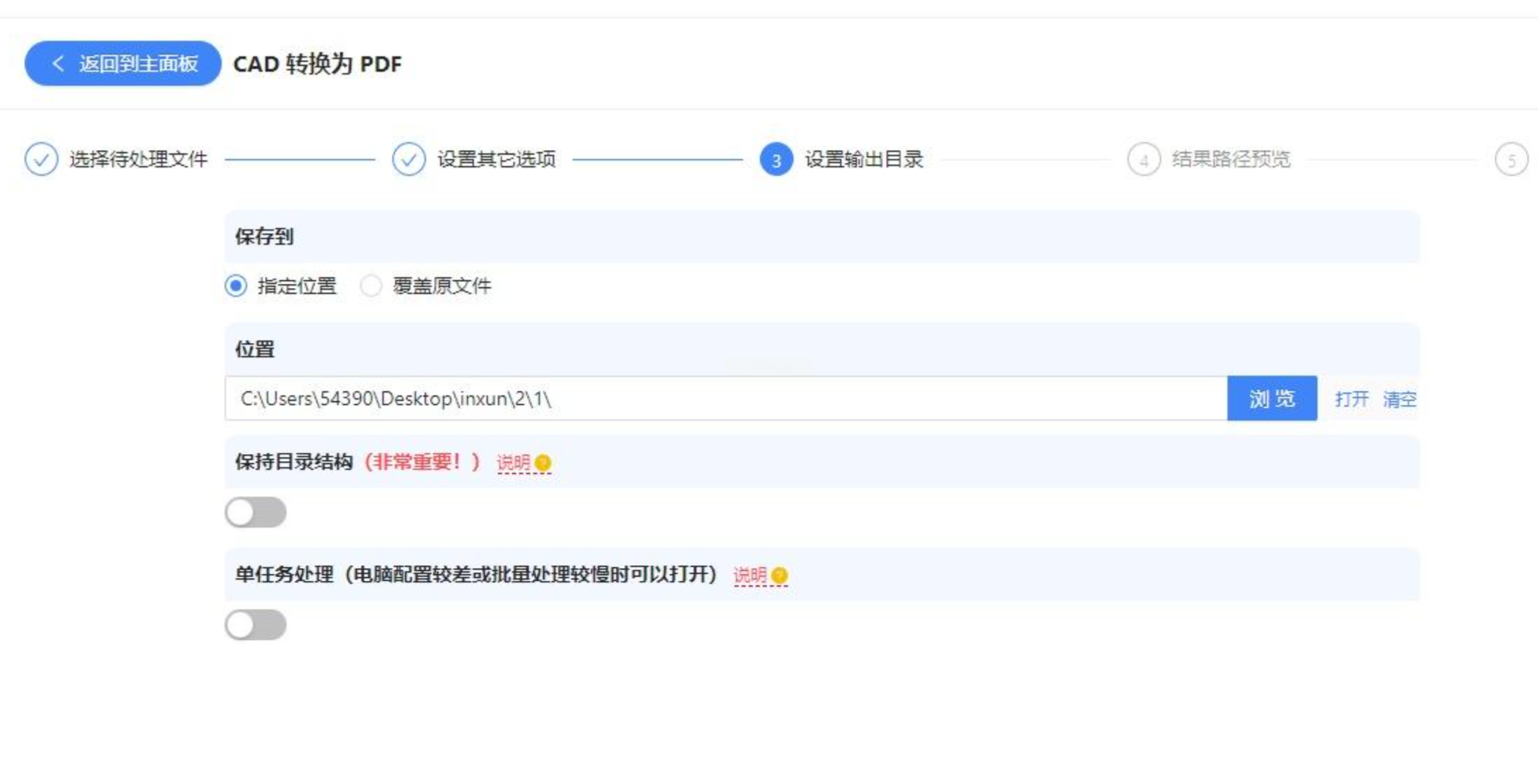
4. 路径设置:点击“浏览”选择输出文件夹,建议按项目名称(如“XX小区A栋图纸”)建立子目录,避免文件混乱。
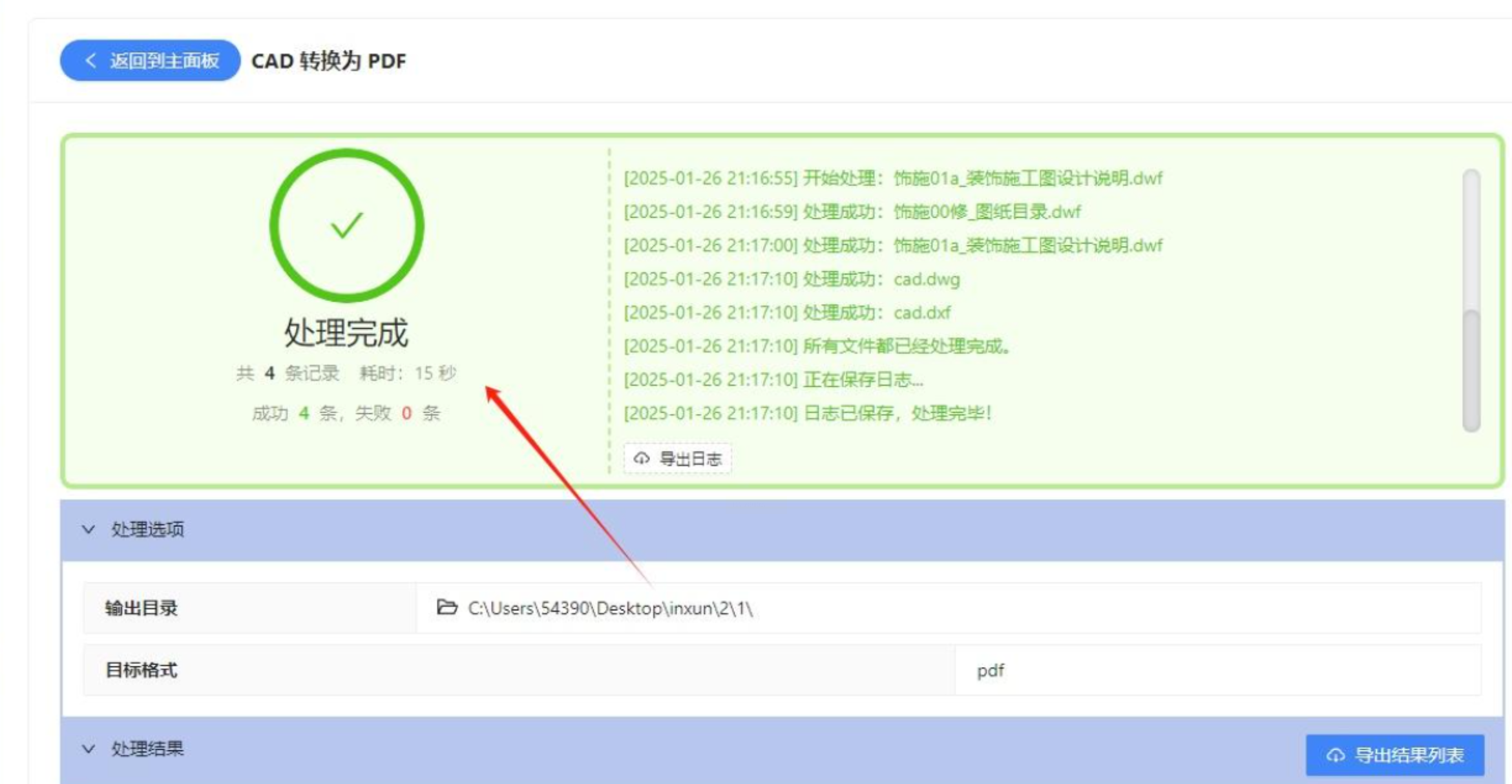
5. 执行转换:点击“开始转换”,状态栏显示进度(单张图纸约3-10秒,取决于文件复杂度),完成后自动弹出结果目录。
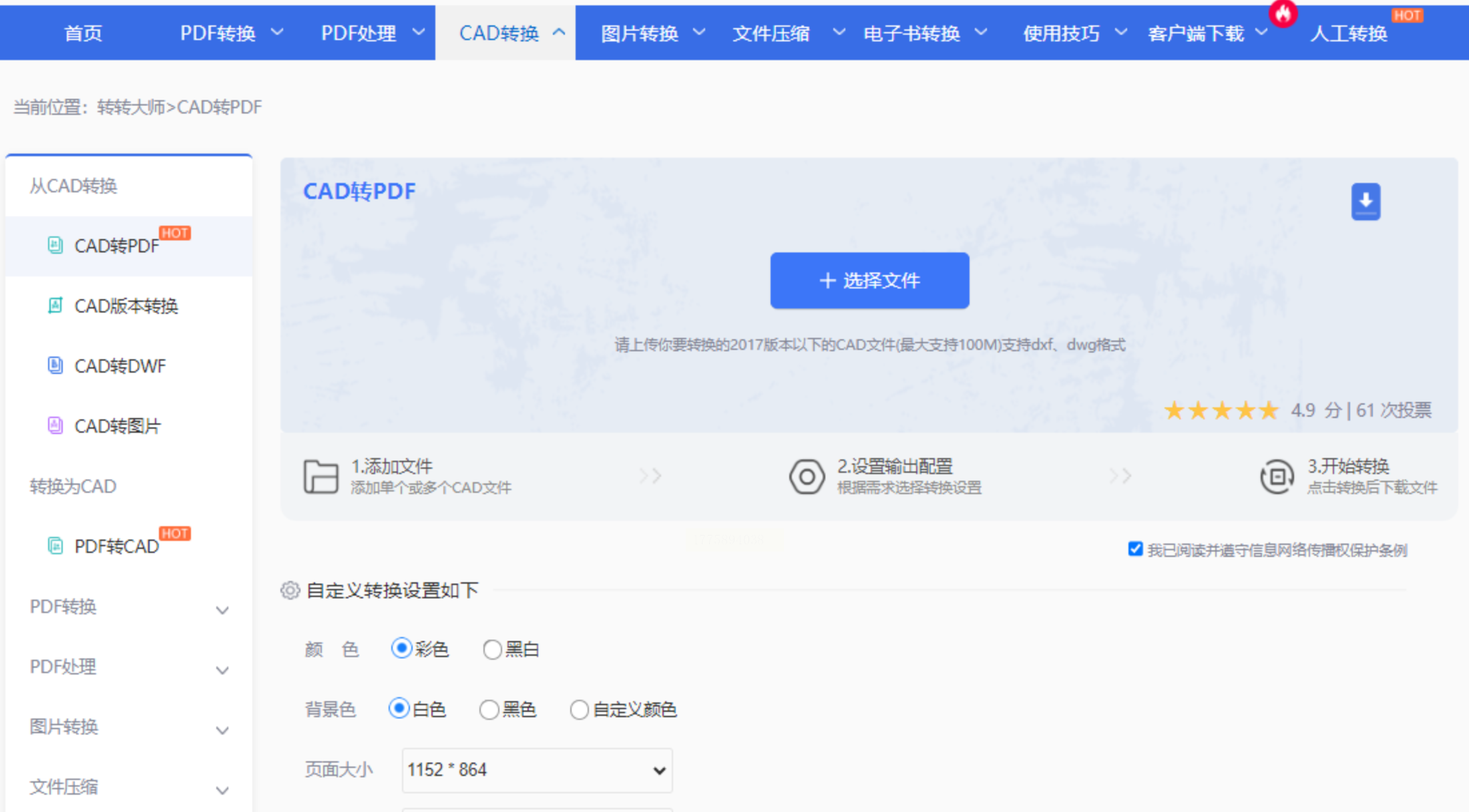
CAD转PDF方法三:「文件转换大师在线转换工具」也可以实现
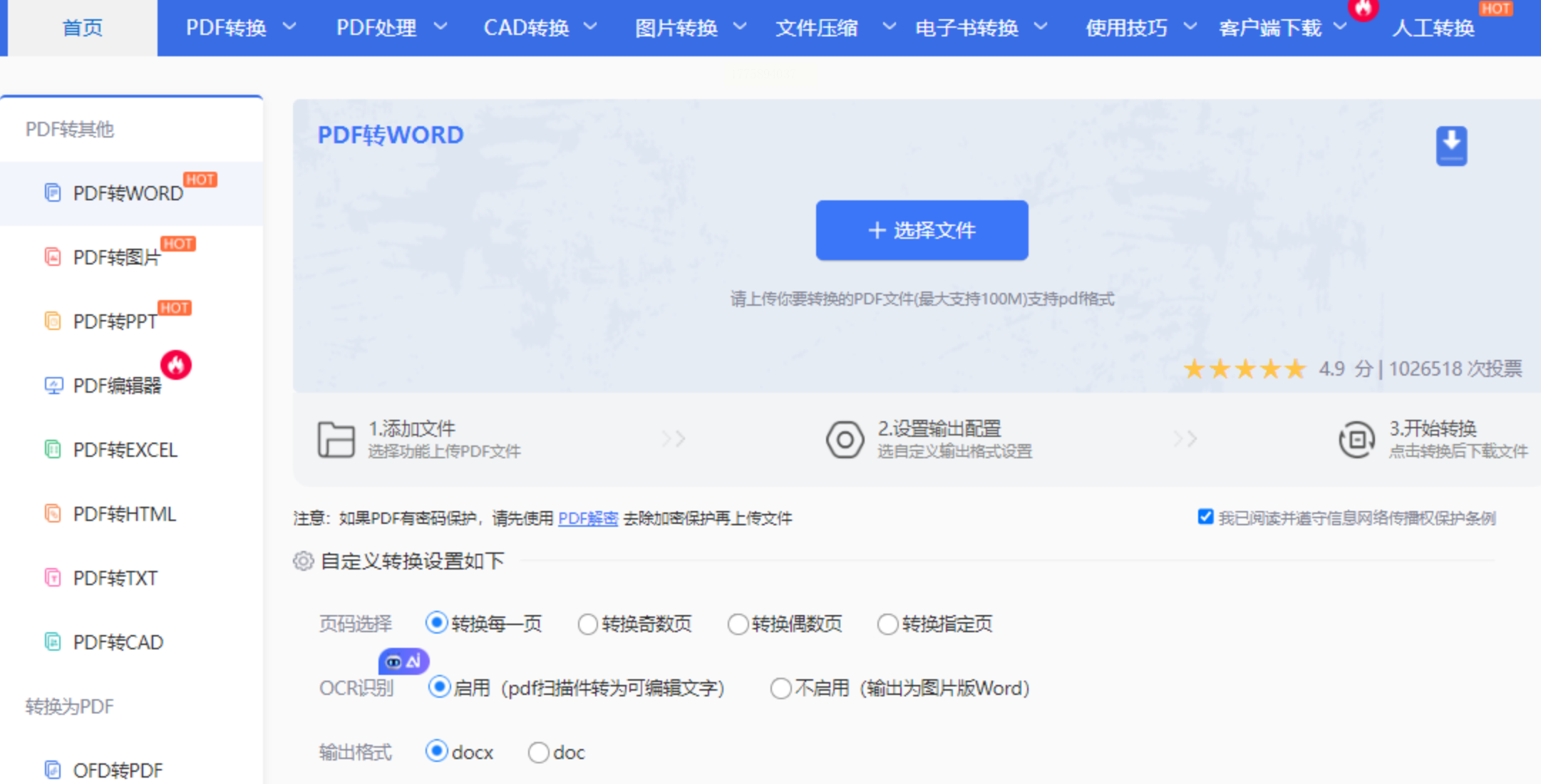
1. 平台访问:打开浏览器,搜索找到文件转换大师在线转还能工具,首页选择“DWG(CAD)转PDF”功能。
2. 文件上传:
- 点击“选择文件”按钮,从本地文件夹中选择dwg文件(支持拖放导入);
- 若需转换多张,单次最多上传5个文件(文件总大小建议≤200MB,过大可能导致转换失败)。
3. 智能转换:
- 系统自动识别CAD版本(如2007/2016)并加载对应转换引擎;
- 勾选“自动裁剪空白区域”可去除图纸外废边,减少文件体积;
- 若需黑白打印,选择“单色转换”,彩色图纸则默认保留原色彩。

4. 下载与分享:转换完成后,点击“下载”保存至本地即可。

无论选择哪种方法,都需坚持“先预览后输出”的原则——转换后务必检查PDF文件的完整性(图形、文字、标注),避免因参数设置错误导致返工。希望本文提供的方法能帮助工程师高效完成图纸转换,让设计成果以更专业的形式传递价值。
技术的终极目标是服务于人,选择最适合的转换工具,既能提升工作效率,也能保障设计成果的安全与规范。愿每一份CAD图纸都能通过PDF格式实现价值最大化,让专业设计突破边界,高效流转。
