

在工程设计和CAD绘图工作中,经常会遇到需要处理不同格式文件的情况。DWF作为一种专业格式,虽然能在特定软件中查看,但在协作或使用其他工具时,转换成DWG格式会更加灵活,其实dwf转dwg并没有那么复杂。今天就来详细介绍几种常用的转换方法,帮助大家快速解决DWF文件转换的问题,高效完成dwf转dwg,提高工作效率。
方法一:使用汇帮CAD转换器
汇帮CAD转换器是一款专注于CAD格式互转的工具,支持DWF与DWG等格式的双向转换,轻松实现dwf转dwg,操作简单且兼容性强。下面是具体步骤:
步骤一:选择功能模块
打开软件后,在主界面找到"DWF CAD互转"选项,点击进入转换界面。这个模块专门针对DWF与CAD格式的互转设计,界面简洁,功能明确,专为dwf转dwg等场景优化。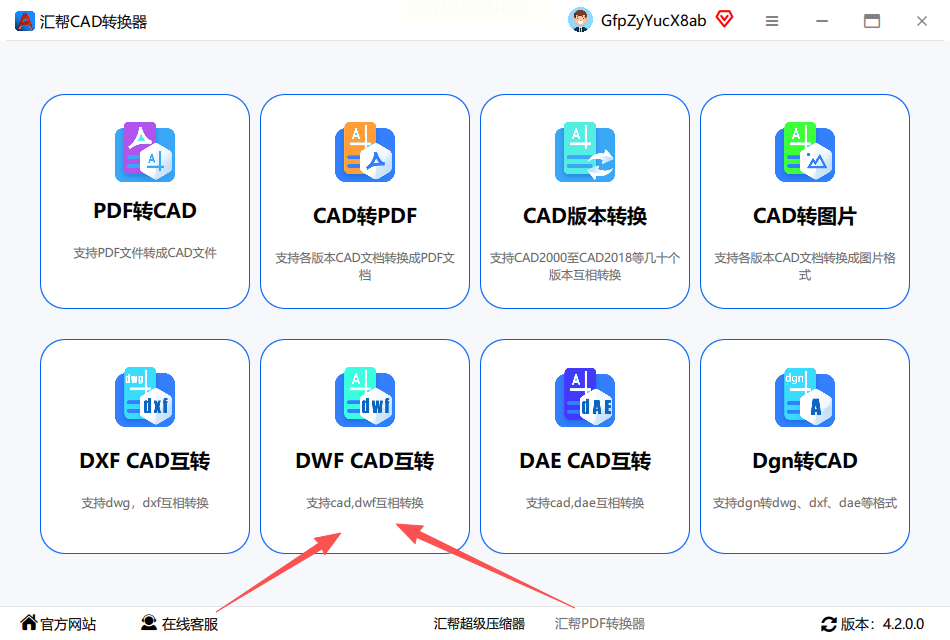
步骤二:导入DWF文件
点击界面中的"添加文件"按钮,选中需要转换的DWF文件。支持同时添加多个文件,还能批量转换,文件大小也没有限制,对于大量图纸处理非常方便,批量完成dwf转dwg更高效。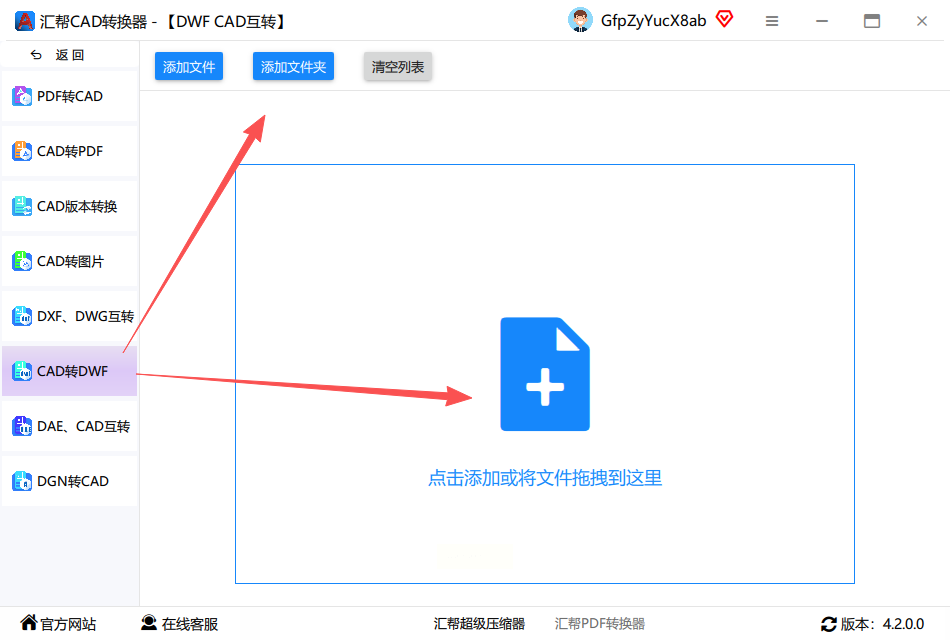
步骤三:设置输出参数
文件导入后,下方会显示文件列表,你可以在这里选择输出文件的保存路径。建议提前规划好保存位置,避免转换后找不到文件。如果有特殊需求,比如需要保留图层信息或尺寸标注,也可以在设置选项中调整,确保dwf转dwg后图纸信息完整。
步骤四:开始转换
确认所有设置无误后,点击"开始转换"按钮。转换过程会自动进行,进度条会显示当前状态,完成后会有提示音或弹窗通知。转换完成后,直接打开保存路径就能找到转换后的DWG文件,轻松完成dwf转dwg操作。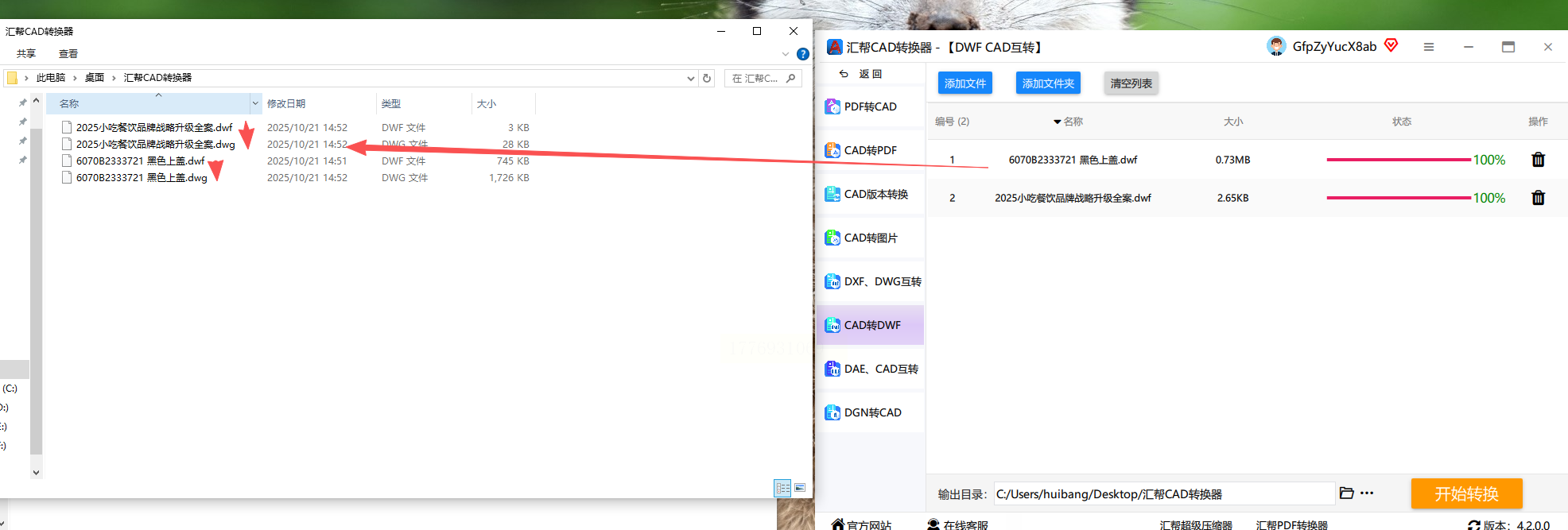
方法二:使用DWG DXF Converter
这款工具功能全面,支持DWG、DXF、DWF等多种格式的转换,处理dwf转dwg也很顺手。操作流程如下:
步骤一:打开转换界面
选择需要转换的DWF文件,将其拖入软件窗口或通过"文件"菜单打开。软件支持直接拖放操作,适合习惯快速操作的用户,节省dwf转dwg的时间。
步骤二:选择输出格式
在格式转换选项中,选择"DWG"作为输出格式。软件会自动识别文件类型,确保转换后的文件保持原有结构,保障dwf转dwg的效果。
步骤三:设置参数并转换
保留图层、线型、文字等信息的选项通常是默认开启的。如果需要更精确的转换,可在高级设置中调整细节参数,如是否保留尺寸标注、是否合并重复对象等。设置完成后点击"转换"按钮即可,轻松完成dwf转dwg。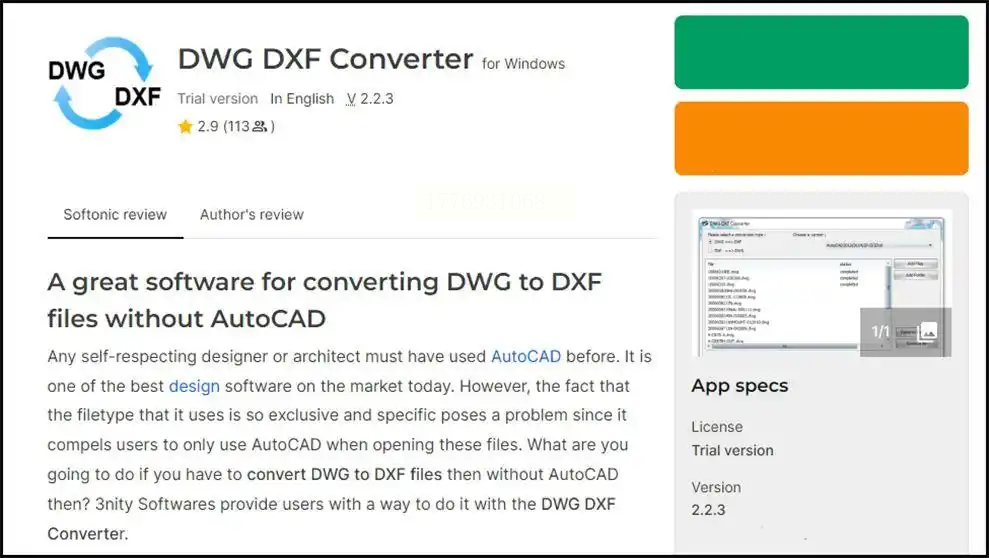
方法三:使用CAD转换助手
CAD转换助手同样支持dwf转dwg,操作流程与汇帮类似:
步骤一:打开工具并选择功能
打开软件后,在功能列表中选择"DWF CAD互转",进入转换界面。这里提供了多种转换选项,包括单个文件和批量文件转换,适配不同dwf转dwg需求。
步骤二:导入文件
点击"添加文件"按钮,将DWF文件添加到转换列表。支持批量导入,文件大小无限制,适合大量图纸处理,批量进行dwf转dwg更高效。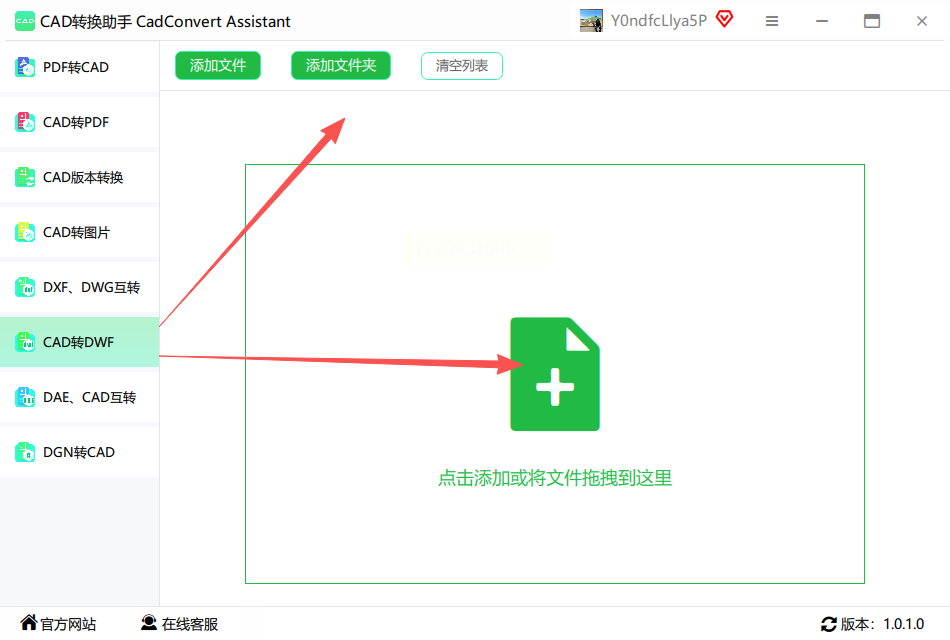
步骤三:设置输出参数
选择转换后的保存路径,确认输出格式为DWG。如果需要调整文件属性,可以点击"选项"按钮进行详细设置,比如是否保留背景颜色、是否转换外部参照等,确保dwf转dwg后满足使用需求。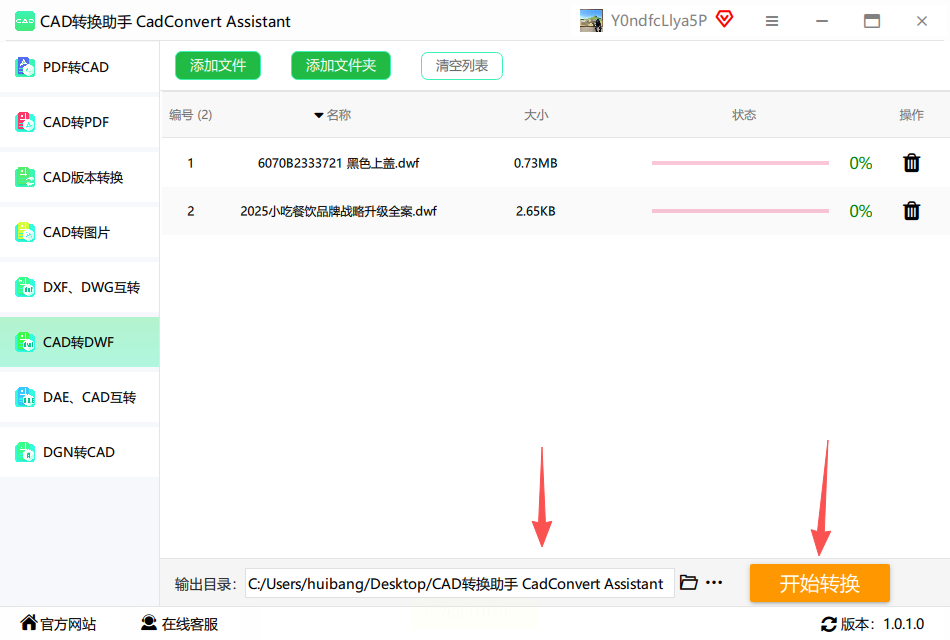
步骤四:执行转换
点击"开始转换"按钮,软件会自动处理文件。转换完成后,会在保存路径生成DWG文件,直接打开即可查看转换效果,顺利完成dwf转dwg。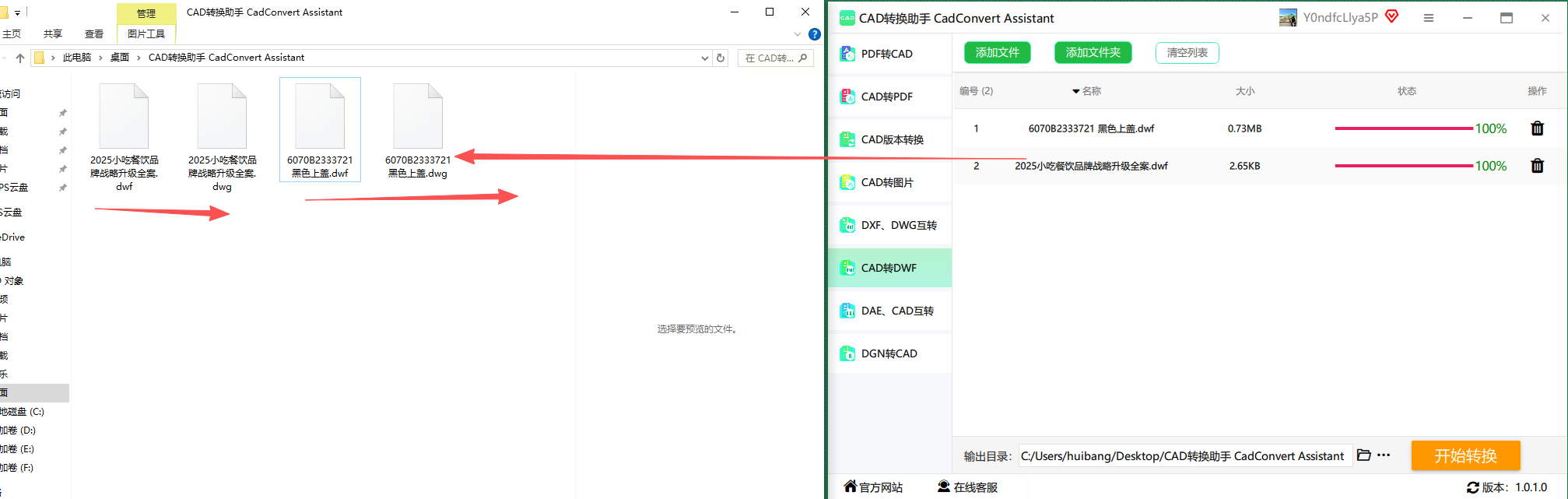
方法四:使用专业CAD软件BricsCAD
如果你的电脑中安装了BricsCAD等专业CAD软件,也可以直接使用软件内置的转换功能,轻松实现dwf转dwg:
步骤一:打开DWF文件
在BricsCAD中,通过"文件"菜单选择"打开",找到并选中DWF文件。软件会自动解析文件内容,显示图纸预览,为dwf转dwg做好准备。
步骤二:另存为DWG格式
图纸加载完成后,再次点击"文件"菜单,选择"另存为"。在文件类型下拉列表中,选择"DWG"格式,设置好文件名和保存位置,完成dwf转dwg的核心操作。
步骤三:确认转换参数
默认参数设置已能满足大多数需求,如果需要调整精度或对象保留方式,可以在"选项"中进行设置。点击"保存"后,软件会生成新的DWG文件,完美完成dwf转dwg。
转换后的注意事项
完成转换后,建议对DWG文件进行简单检查,确保所有图形、文字和标注都正确显示。特别是对于重要图纸,最好核对关键尺寸和图层信息是否完整。如果发现转换异常,可以重新尝试转换,或检查是否有文件损坏的情况,确保dwf转dwg的质量。
不同的转换工具各有特点,汇帮CAD转换器以操作简便和批量转换见长,适合日常办公使用,处理dwf转dwg高效又省心;而专业CAD软件如BricsCAD则适合需要高精度转换的场景。根据实际需求选择合适的工具,就能高效解决DWF转DWG的问题。
通过以上几种方法,无论是处理单个文件还是批量转换,都能快速完成DWF到DWG的转换工作。掌握这些技巧,不仅能节省时间,还能确保图纸质量,让CAD工作更加顺畅。
