

在CAD设计工作中,我们常常会遇到DWF格式文件的使用场景。无论是毕业设计中需要引用建筑施工参考图,还是接收客户提供的共享图纸,DWF作为一种压缩格式,虽然便于传输和预览,但在编辑、修改或与其他CAD软件兼容时存在诸多不便。本文将详细介绍三种将DWF转换为DWG格式的实用方法,帮助你解决文件格式转换难题。
dwf文件怎么转换成CAD?分享三个好用的转换方法

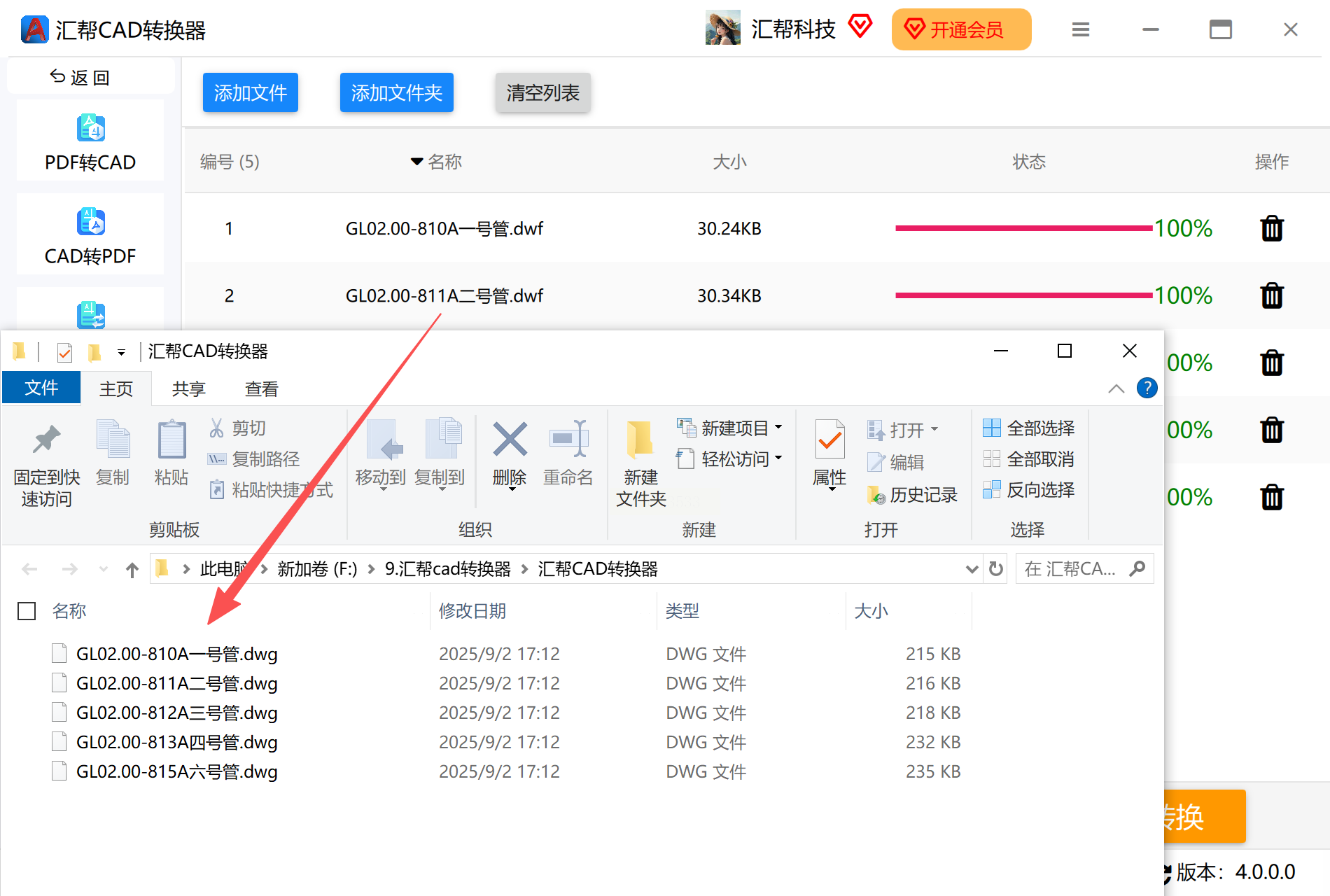
方法一:使用“汇帮CAD转换器”把dwf转为dwg
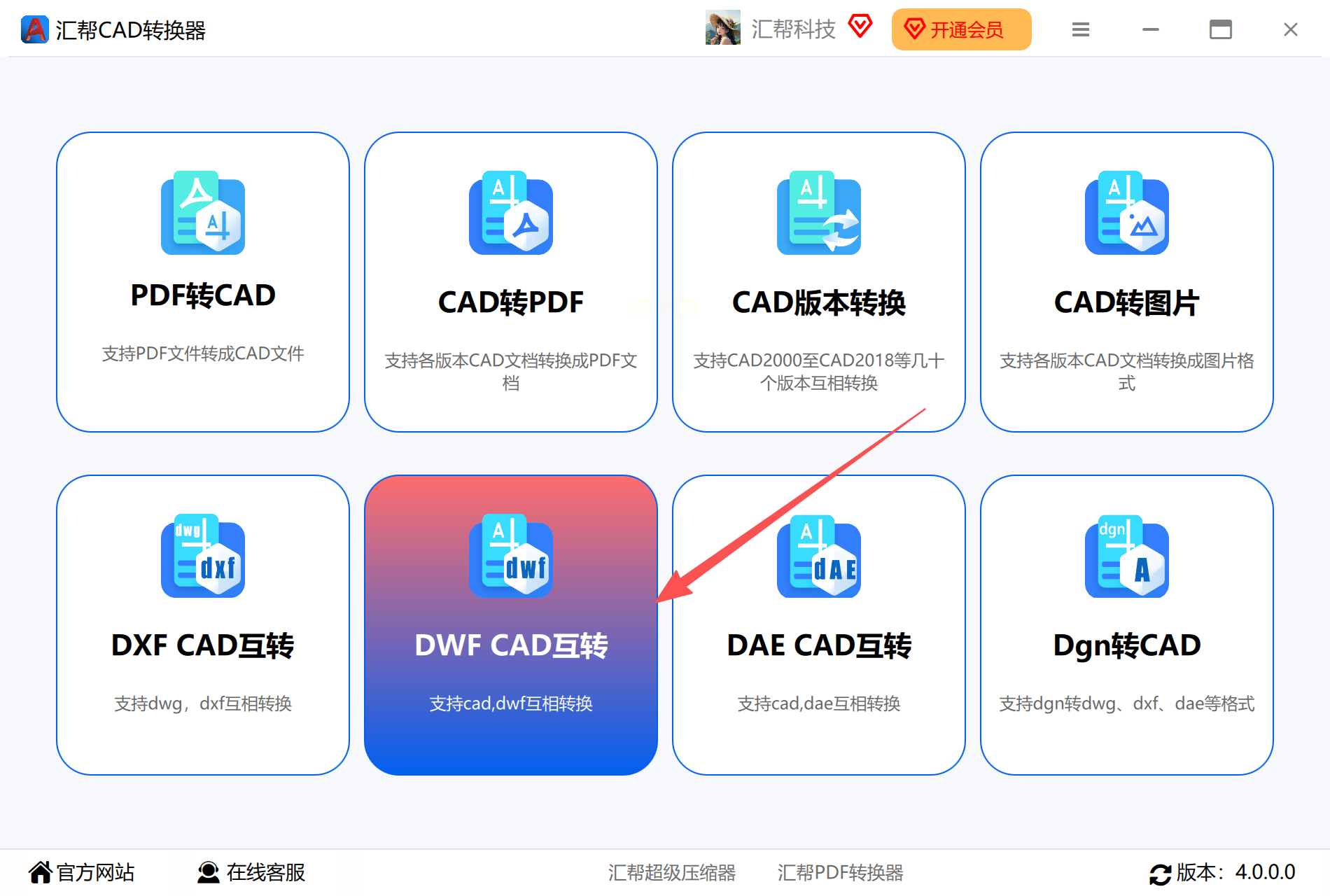
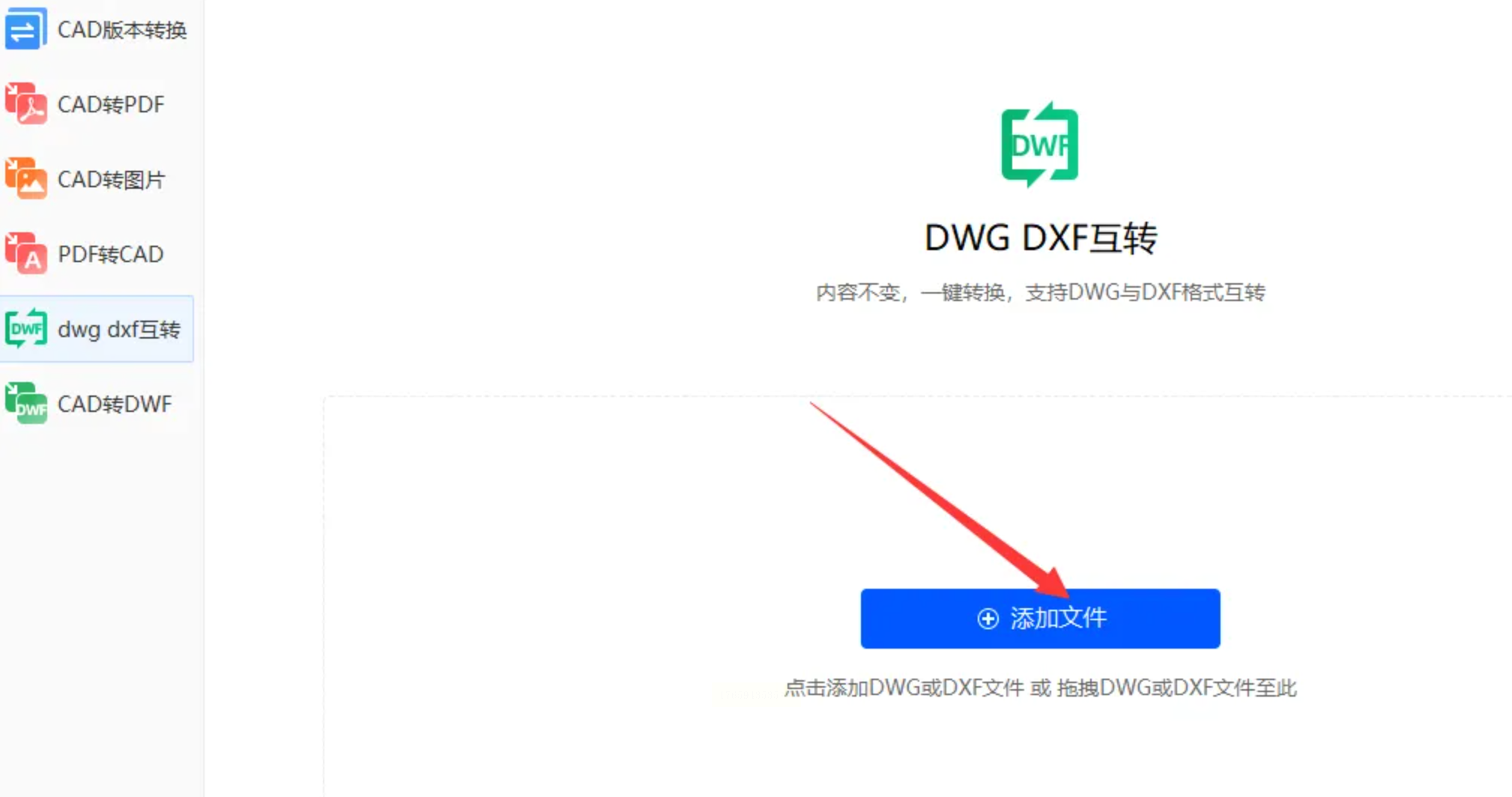
1. 打开软件,在主界面点击「DWF CAD互转」选项卡,进入专用转换界面。
2. 文件导入
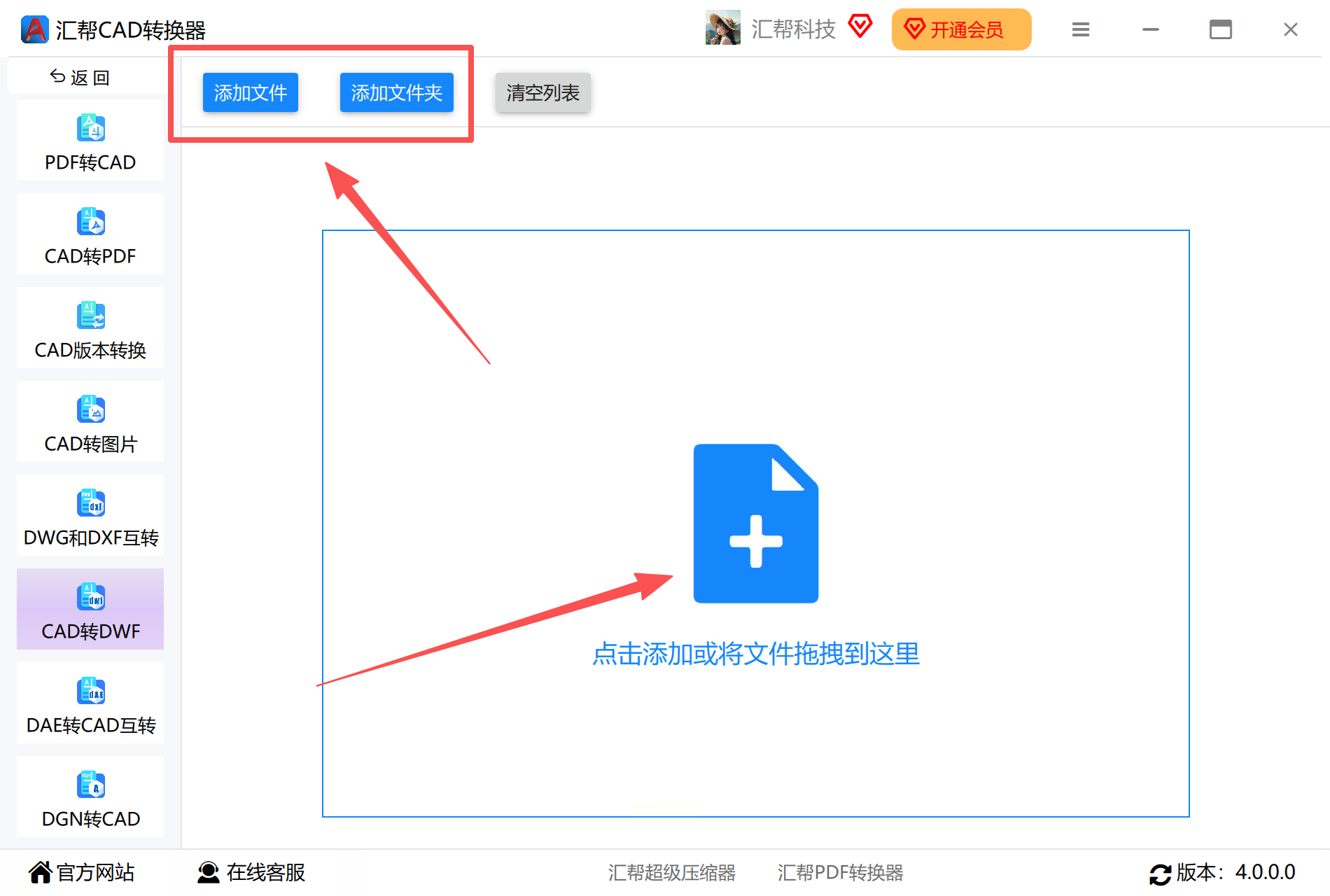
- 点击「添加文件」按钮选择DWF文件,或直接拖拽文件到界面左侧列表
- 支持批量导入多个DWF文件,自动显示文件预览图
- 若DWF包含加密信息,需先输入解密密码(如无则跳过)
3. 配置转换参数
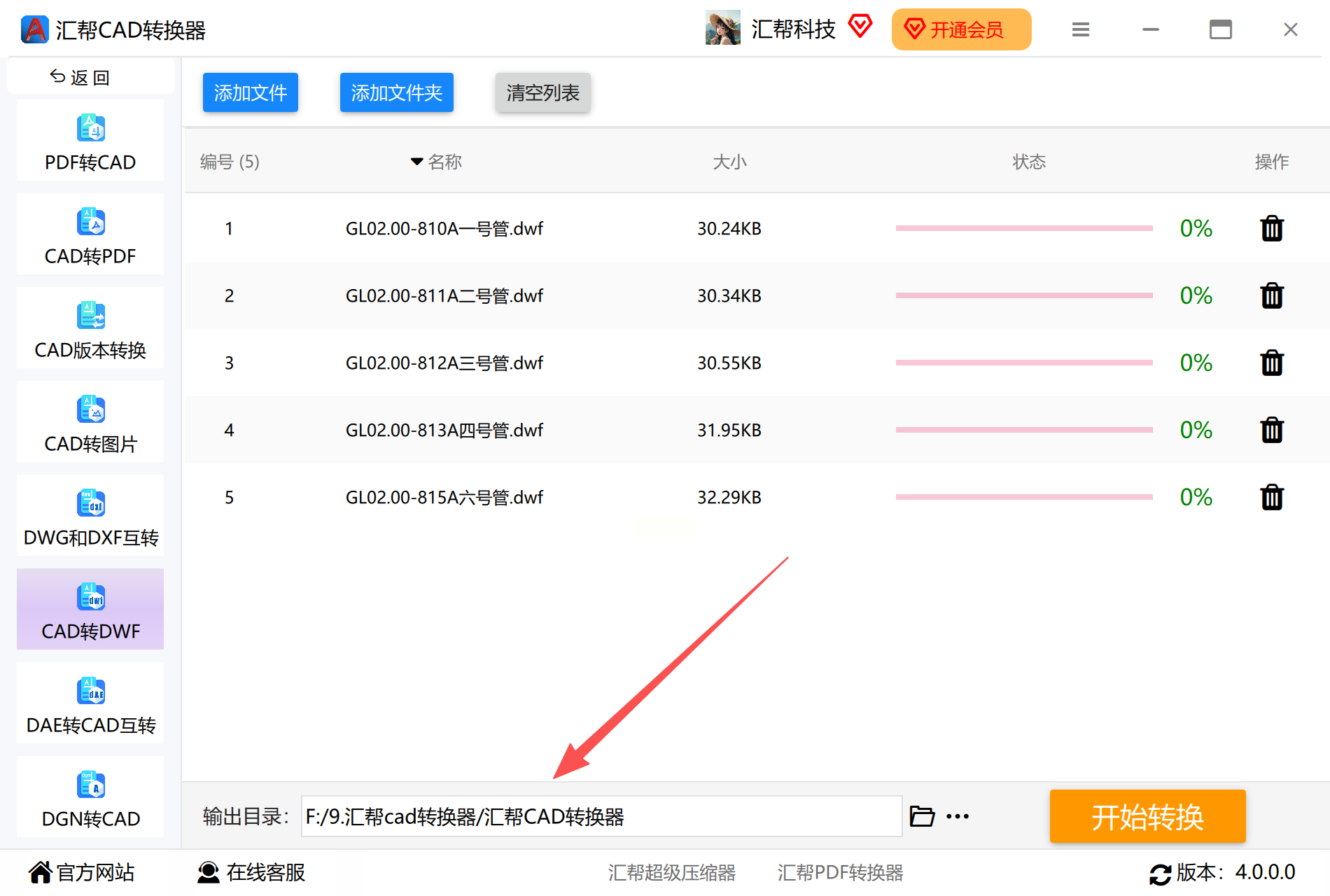
- 输出设置:选择「DWG」格式,并设置版本(推荐AutoCAD 2013+)
- 图层处理:可选择「保留原图层」或「合并同类图层」
- 坐标系统:建筑类图纸建议勾选「转换为绝对坐标」确保位置准确
4. 执行转换
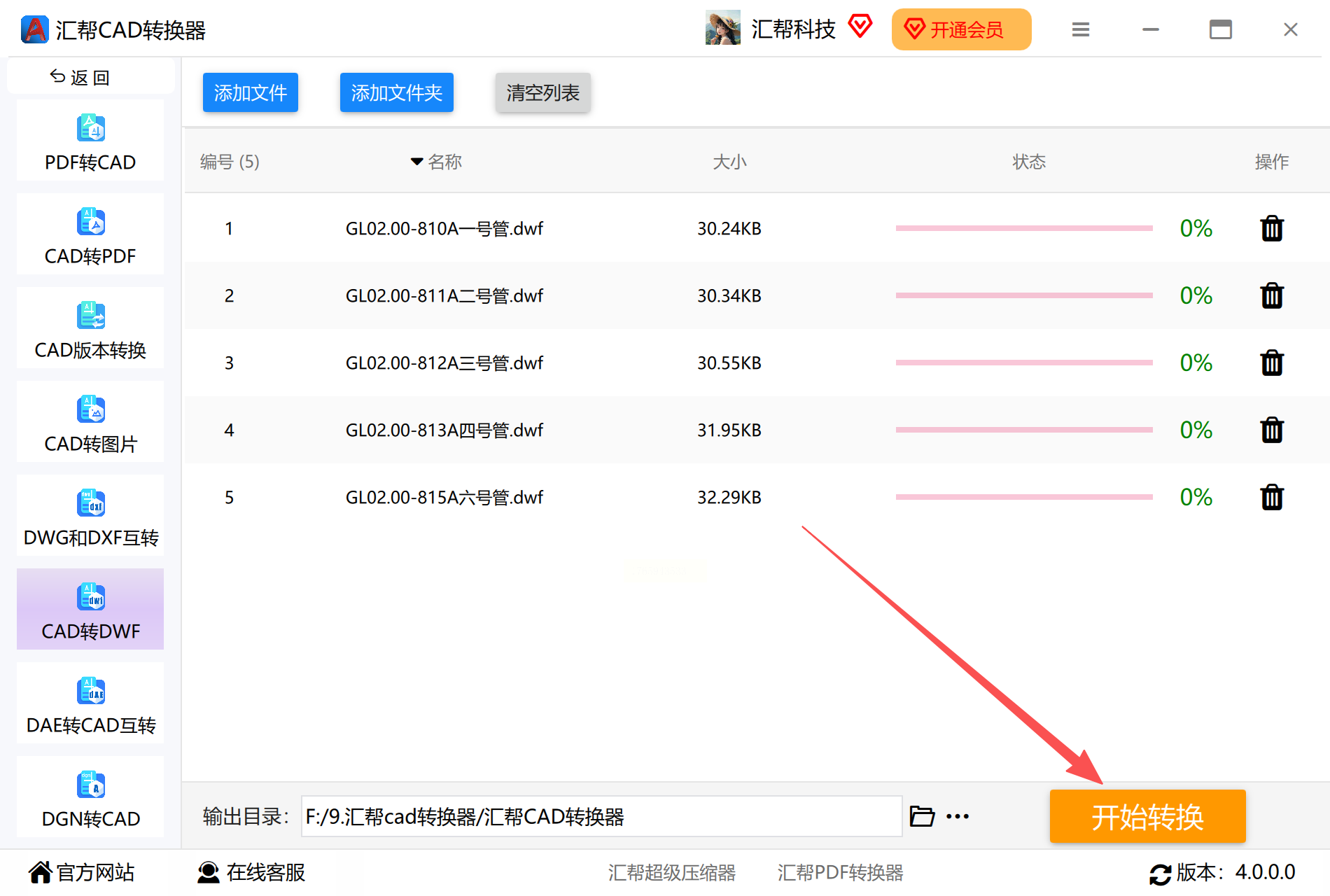
点击右下角「开始转换」,转换过程中可查看实时进度。完成后点击「打开文件夹」直接查看转换结果。
方法二:使用Any DWF to DWG Converter把dwf转为dwg
1. 安装与启动软件
下载Any DWF to DWG Converter,安装完成后双击桌面图标启动。首次使用时建议完成简单的初始化设置(如语言选择、界面布局)。
2. 添加DWF文件
- 点击界面右侧的「Add DWF Files」按钮,在弹出的文件浏览器中选择目标DWF文件
- 支持批量选择:按住Ctrl键可多选文件,或直接拖拽文件到软件窗口
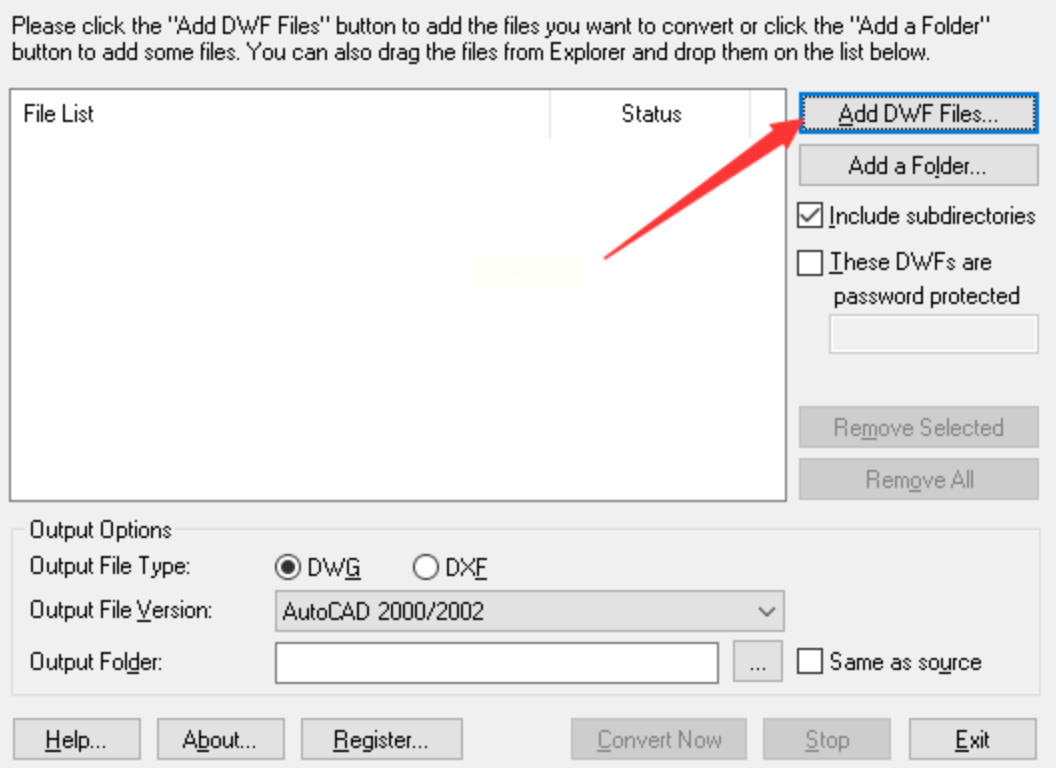
- 注意:若DWF文件包含外部参照或光栅图像,建议勾选「保留外部链接」选项
3. 设置转换参数
- 输出格式:在格式下拉菜单中选择「DWG」(如需同时生成DXF可保留该选项)
- 版本设置:根据使用需求选择CAD版本(如AutoCAD 2020格式兼容新老软件)
- 输出路径:建议点击「Browse」按钮指定专用文件夹(如「D:\CAD转换结果」),避免文件分散存放
- 转换选项:可选「保持图层结构」「转换文字为形状」等高级设置(默认参数已满足基础需求)
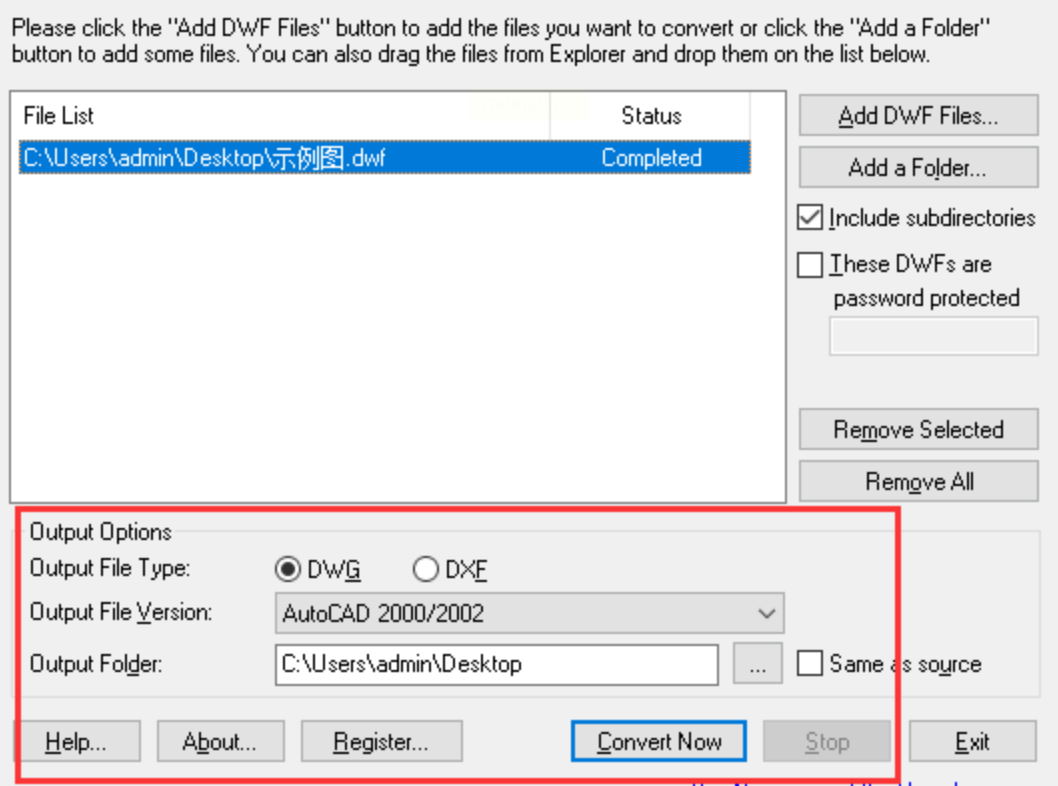
4. 执行转换
点击界面底部的「Start」按钮开始转换,进度条显示实时转换状态。完成后软件会自动弹出转换成功提示,并生成dwg文件。
方法三:使用彩虹办公中心实现快速转换进行CAD格式转换
1. 打开彩虹办公中心
确保软件已安装并更新至最新版本,在功能列表中找到「CAD处理」模块并点击进入。
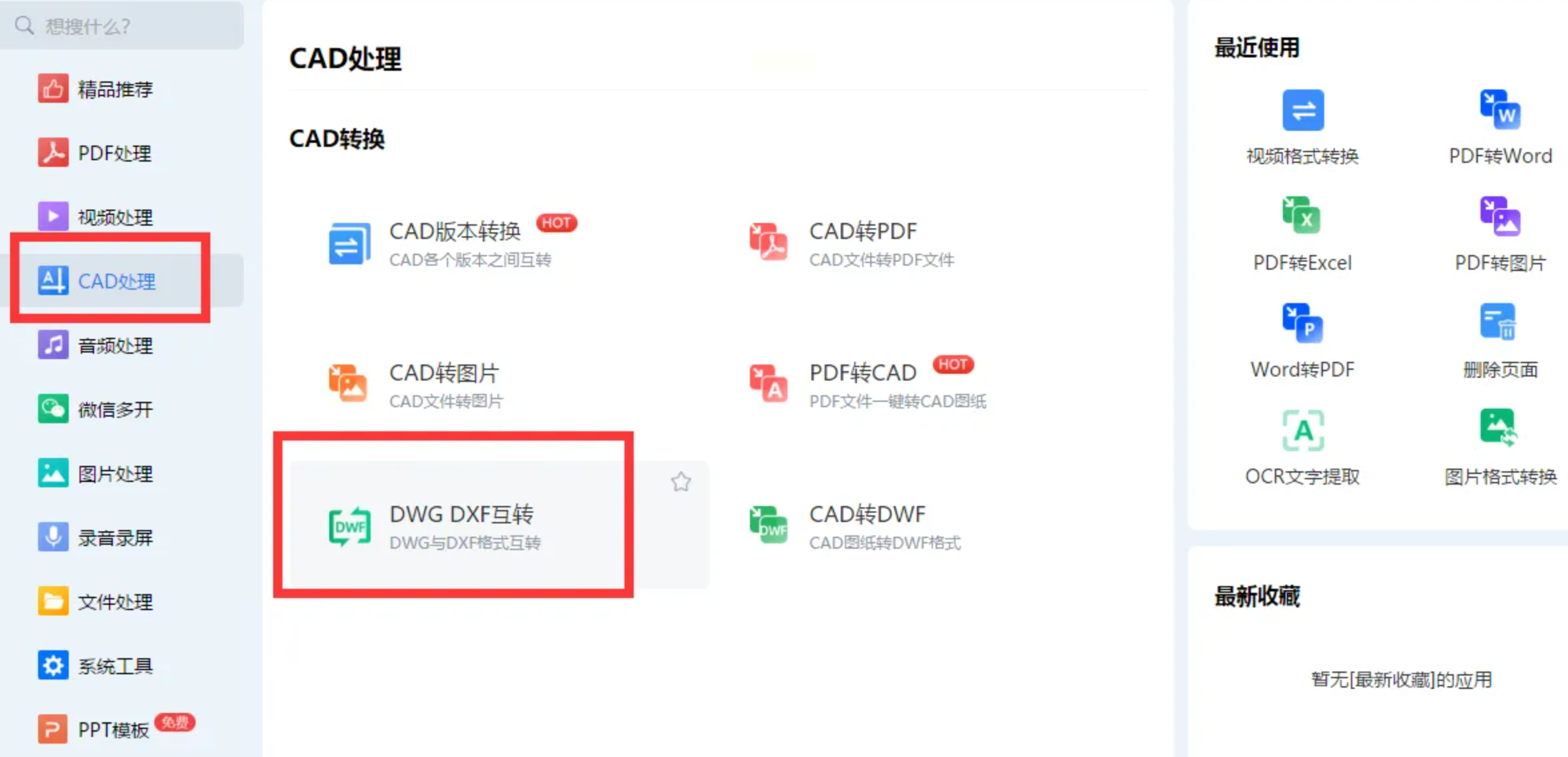
2. 添加DWF文件
- 点击「添加文件」按钮,从文件浏览器中选择目标DWF文件
- 支持文件夹批量添加:点击「添加文件夹」可一次性导入整个目录的DWF文件
- 转换过程中可暂停、取消或继续其他任务
3. 设置输出参数
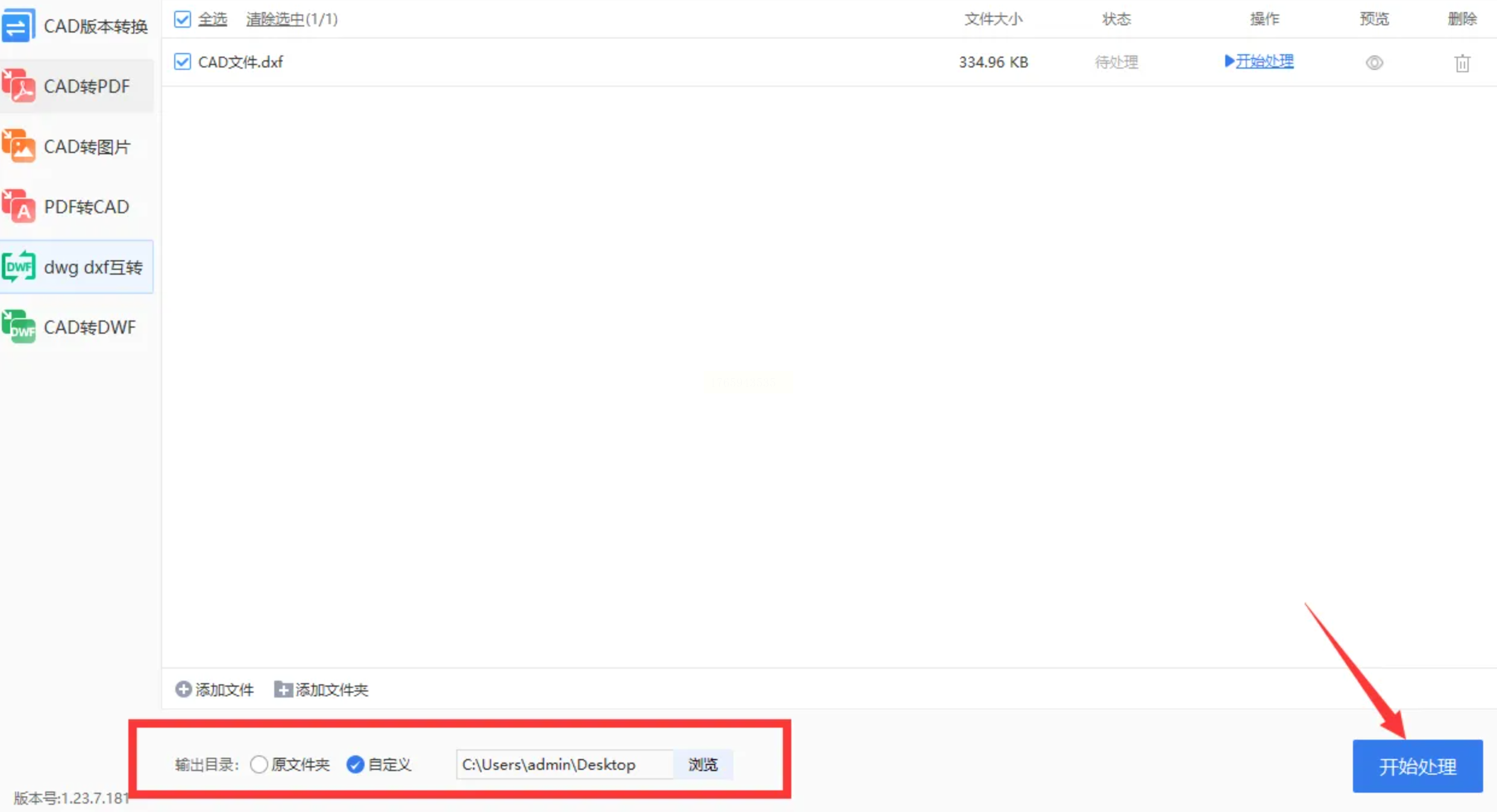
- 选择「转换为DWG」选项,并设置输出路径(建议勾选「自动新建文件夹」)
- 版本兼容性选择AutoCAD 2010+以兼顾不同用户需求
- 如需保留原图纸特性,建议开启「保留元数据」选项
4. 开始转换
点击「开始转换」按钮,软件自动处理文件转换。完成后会在指定位置生成dwg文件,可直接在彩虹办公中心打开查看转换效果。
建议将常用转换工具和设置保存为模板,如针对建筑、机械、市政等不同行业创建专用转换参数包,进一步提升工作效率。记住:CAD文件转换的核心是确保图形信息的完整性和兼容性,选择适合自身需求的工具才能最大化发挥转换价值。
