

在工程设计、建筑绘图、机械制造等行业中,CAD图纸是专业技术人员的核心工作成果。但当我们需要向未安装CAD软件的合作方展示图纸,或在文档、网页中嵌入设计内容时,CAD的标准格式(如DWG、DXF)就显得不够灵活。将CAD图纸转换为JPG图片格式,既能保持设计细节的清晰度,又能实现跨平台的便捷分享与查看。本文将详细介绍8种实用的转换方法,帮助你轻松解决CAD与JPG格式的转换需求。
cad怎么保存为jpg图片?分享四个CAD转图片的方法

方法一:使用汇帮CAD转换器进行批量把cad转为jpg
1. 添加文件:
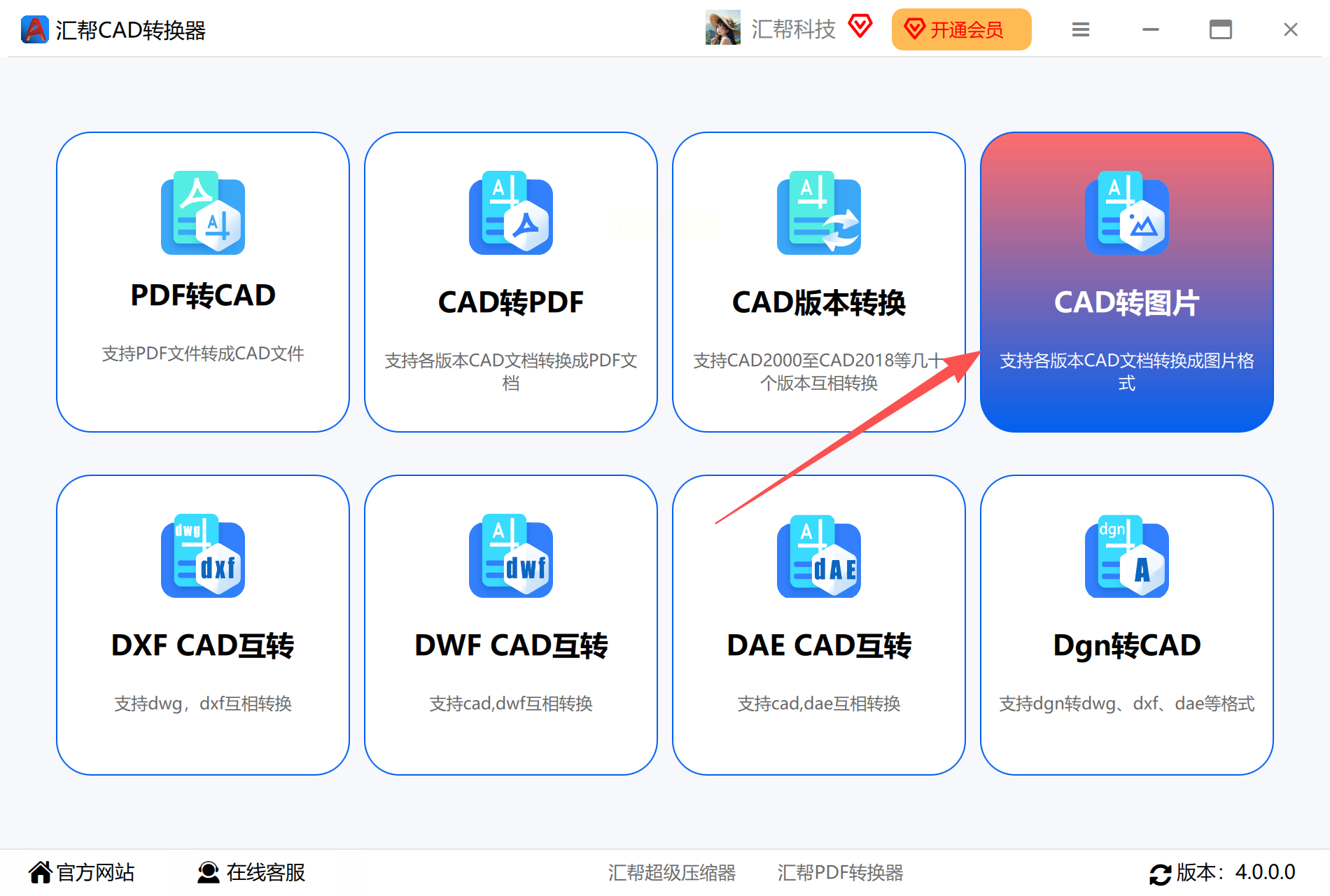
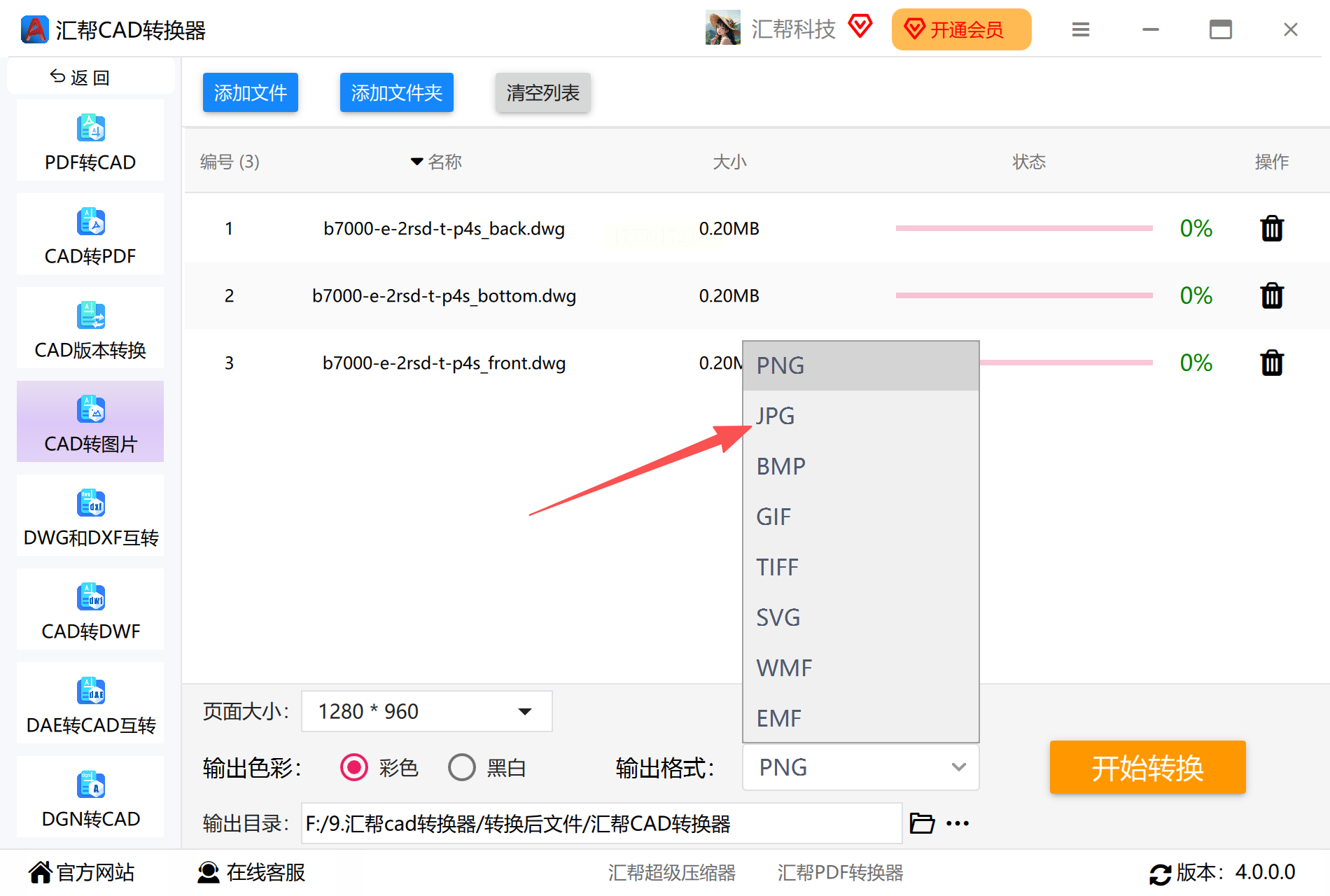
- 打开软件后,点击左侧「CAD转图片」功能;
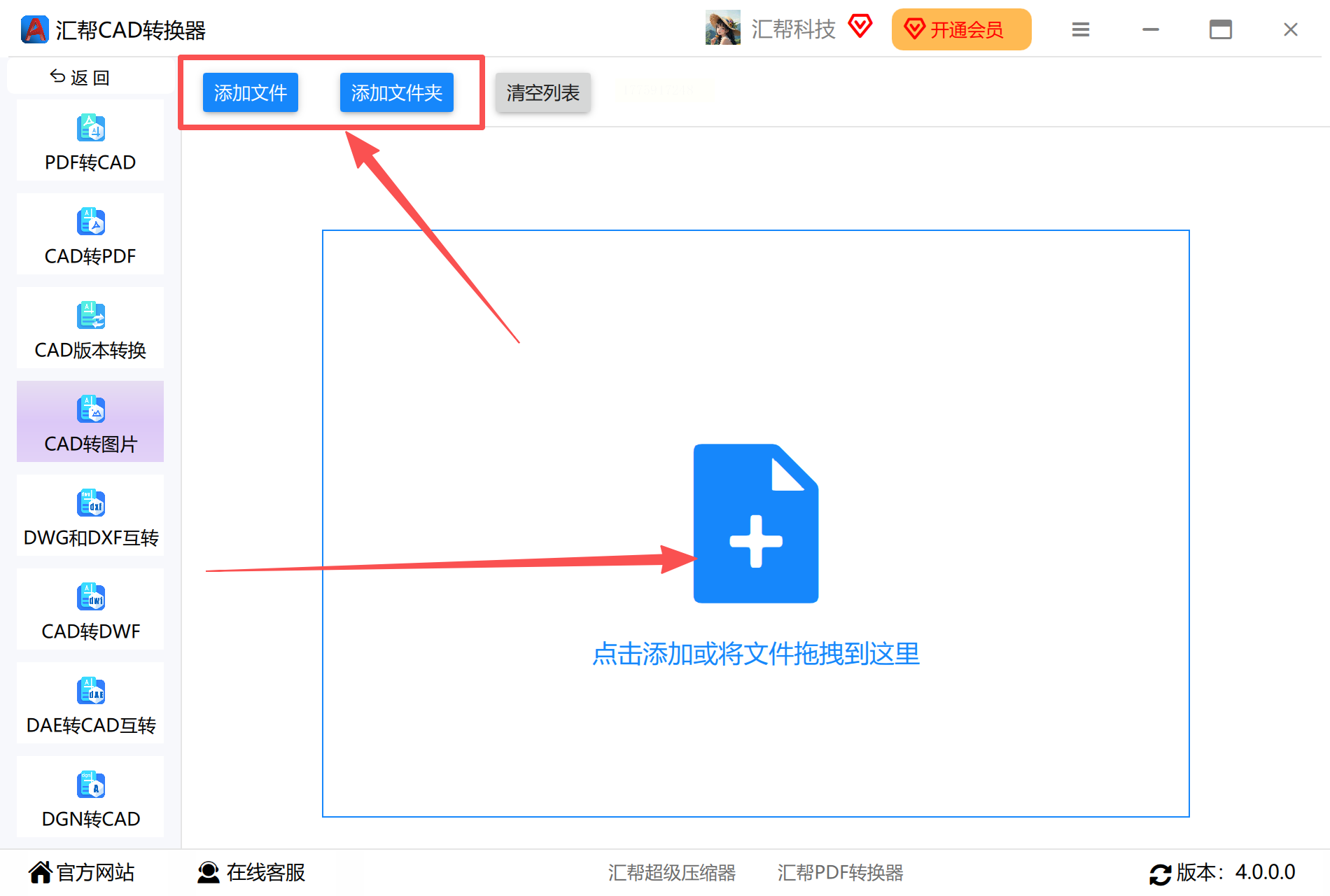
- 点击「添加文件」按钮,可同时导入多个CAD文件(支持拖拽批量添加)。
2. 参数设置:
- 页面大小:默认与原图一致,或选择"自定义"设置宽高尺寸;
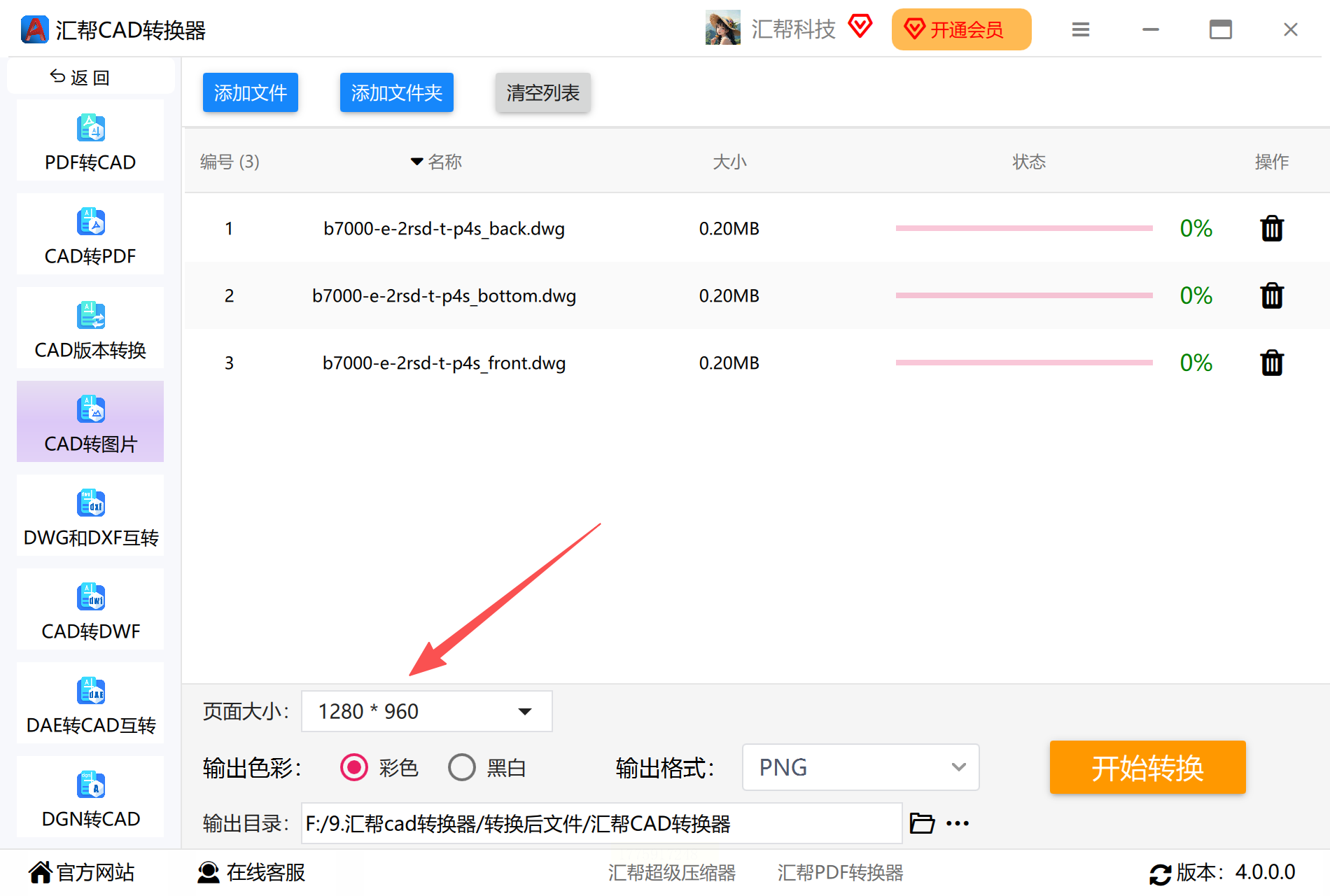
- 色彩模式:选择"彩色"或"黑白"(机械图纸建议用黑白模式减小文件体积);
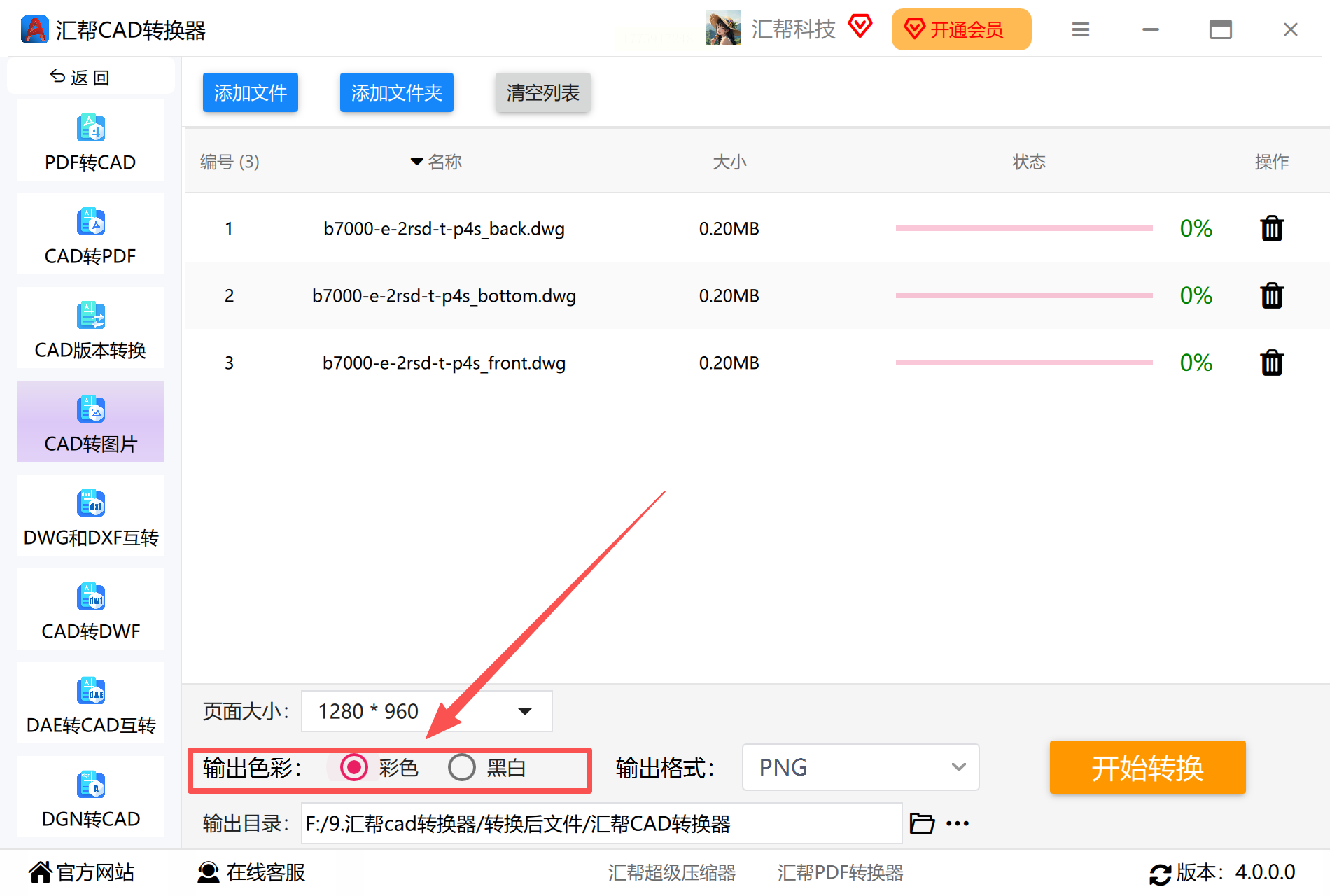
- 输出格式:选择"JPG",并设置画质参数(建议100dpi以上满足打印需求)。
3. 开始转换:
- 点击「开始转换」,软件自动处理所有文件;
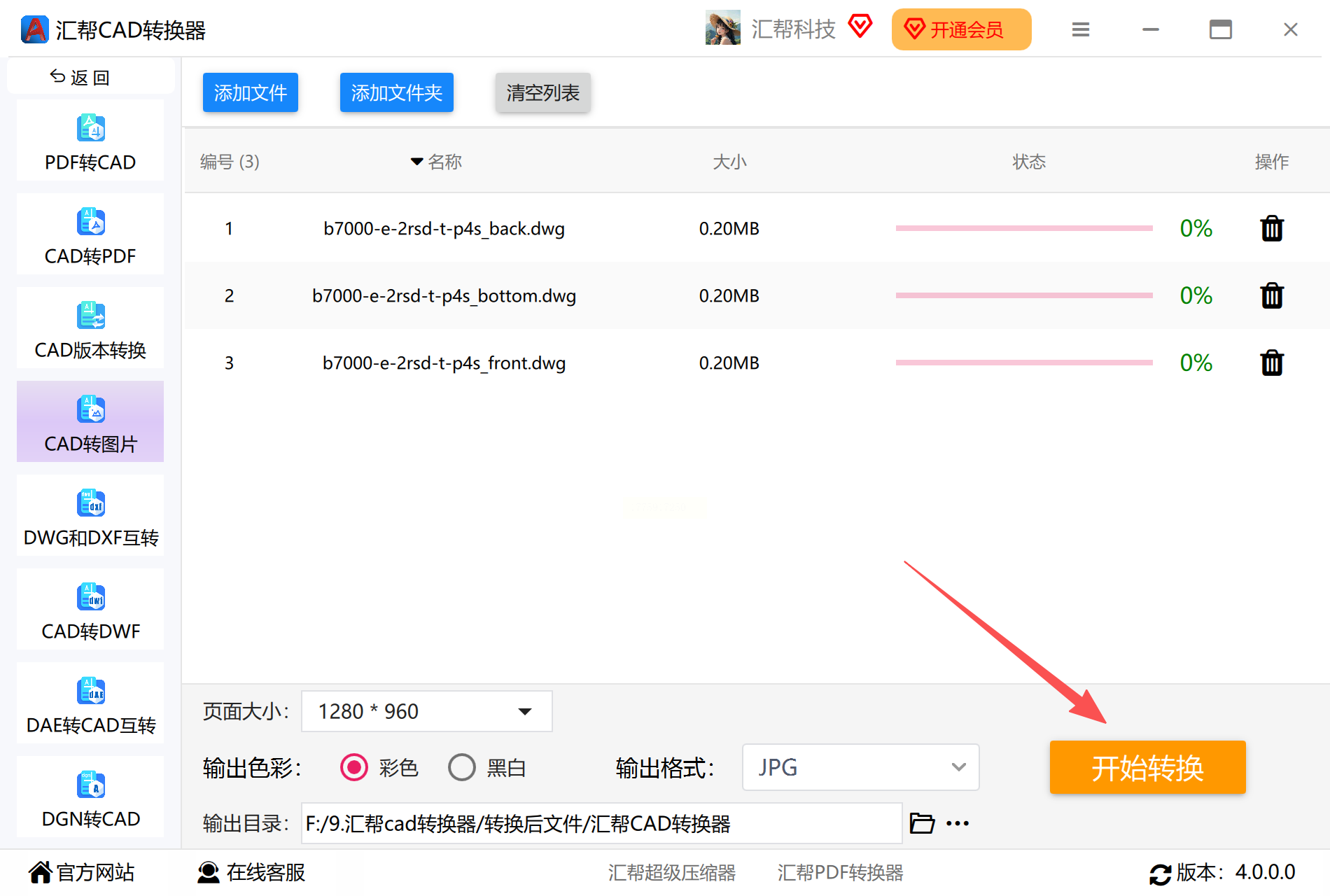
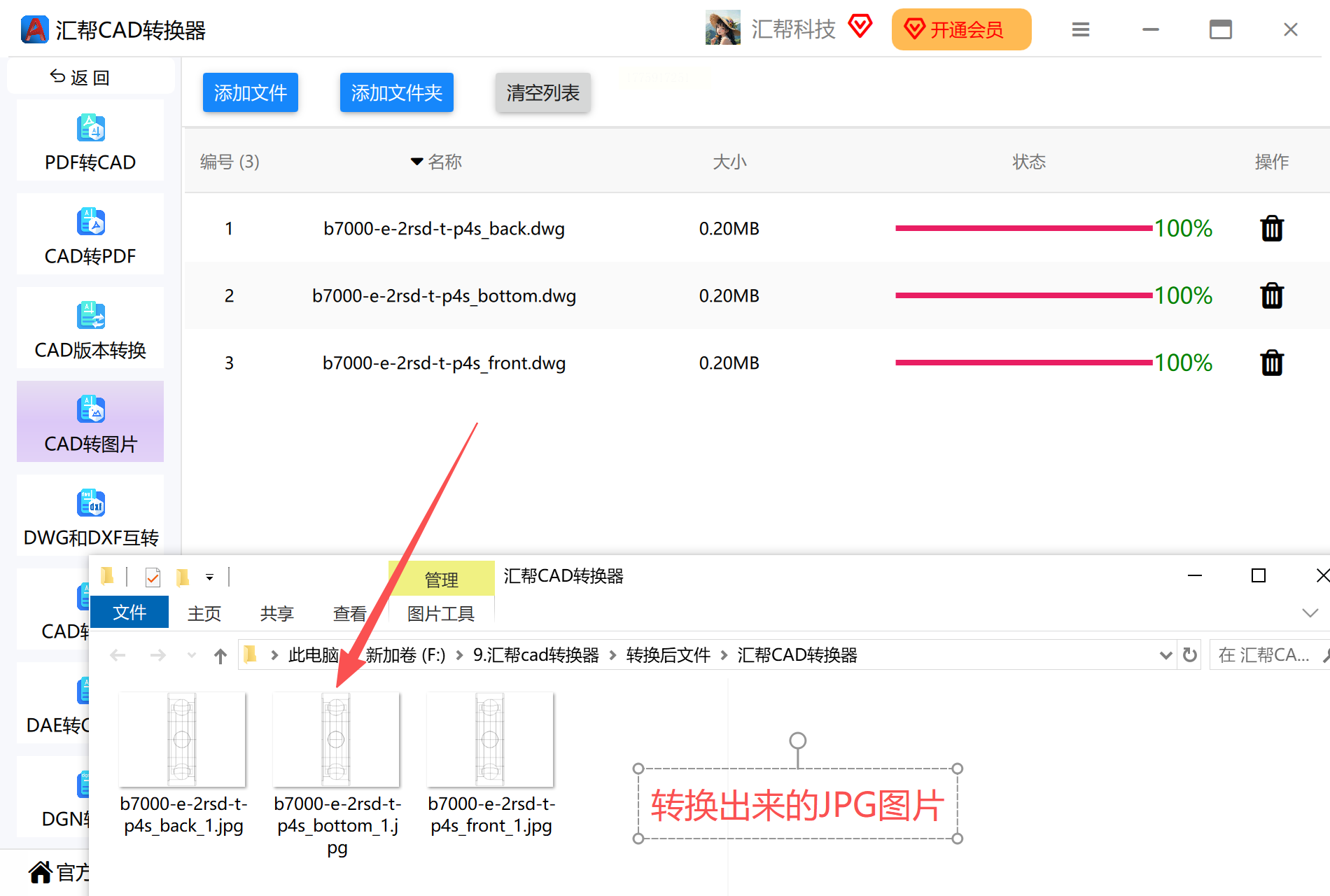
- 转换完成后,点击「打开输出文件夹」查看结果。
方法二:使用CAD看图王(电脑/手机/网页版)把cad转换成jpg图片
1. 安装软件:在官网下载并安装"CAD看图王"PC版,支持Windows和Mac系统。
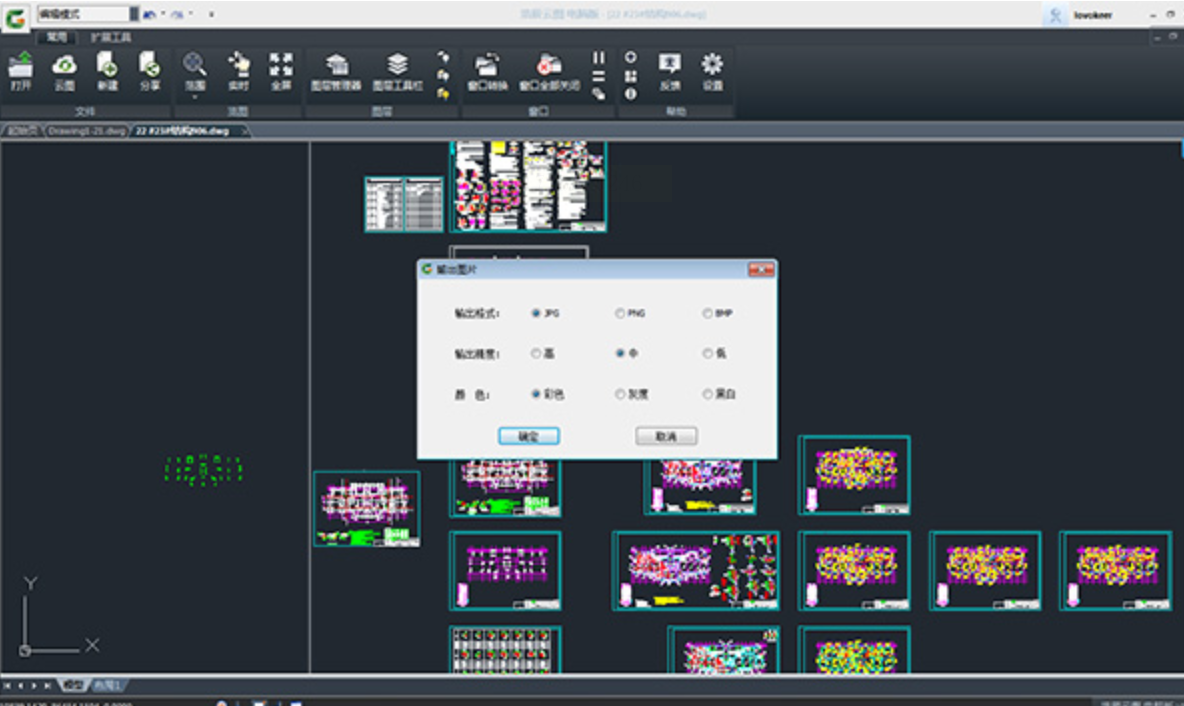
2. 打开图纸:直接拖拽CAD文件(DWG/DXF格式)至软件界面,或通过"打开文件"按钮导入。
3. 导出设置:
- 点击左上角「文件」→「导出图片」;
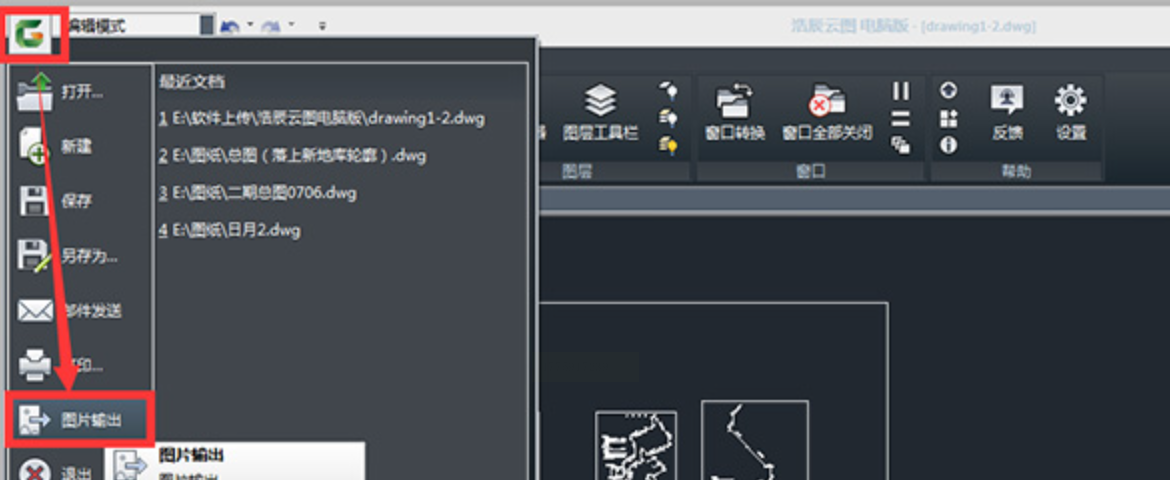
- 选择「输出格式」为JPG,设置输出精度(建议200-300dpi);
- 调整导出范围(框选或选择全部图纸);
- 勾选"保持原图清晰度"选项(关键!避免图片压缩失真)。
4. 完成导出:选择保存路径,点击「确定」即可生成JPG文件。
方法三:迅捷CAD转换器——CAD版本兼容与格式灵活转换
1. 选择转换类型:
- 打开软件后,点击「CAD转图片」模块;
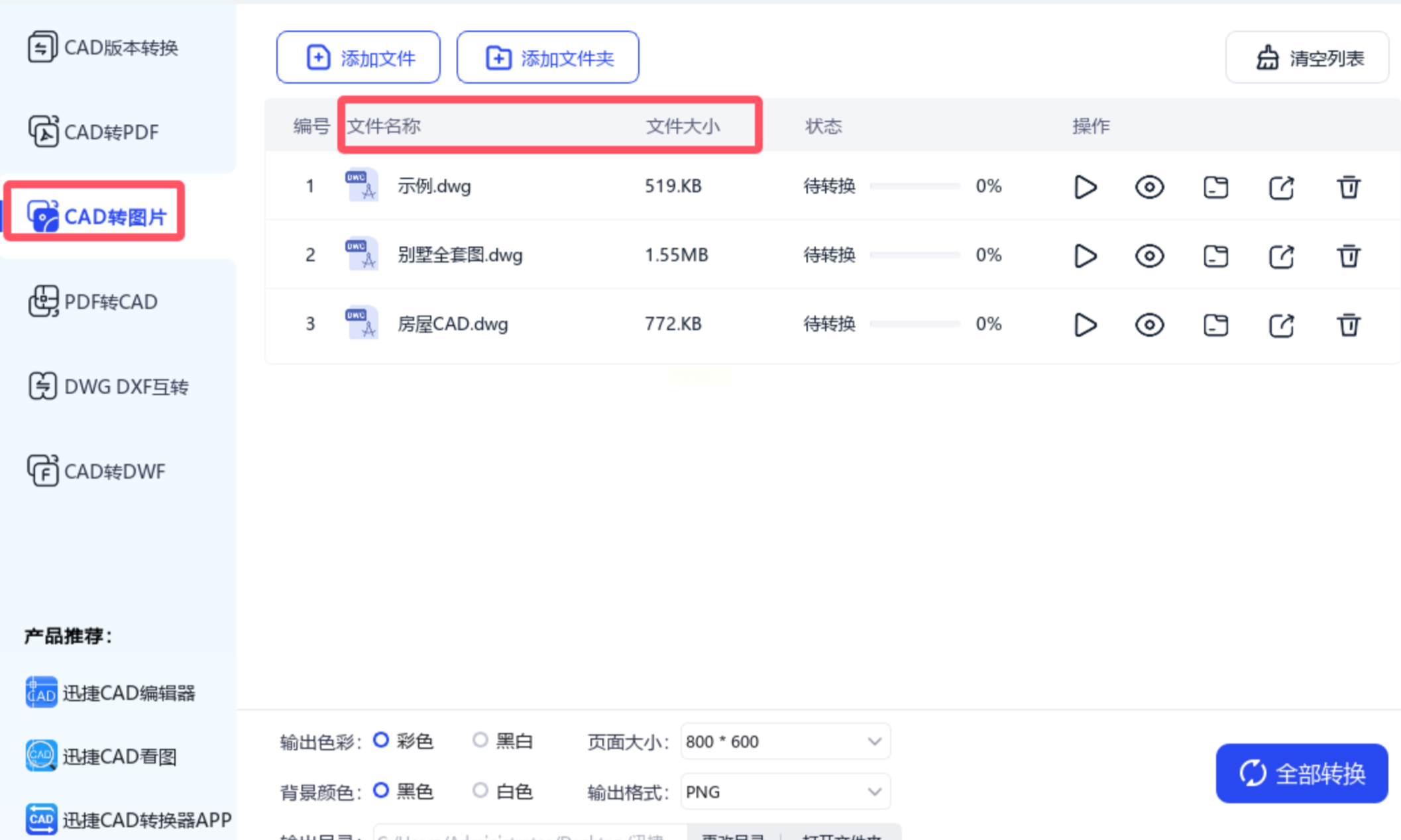
- 点击「添加文件」导入CAD图纸(可拖拽或批量导入)。
2. 输出设置:
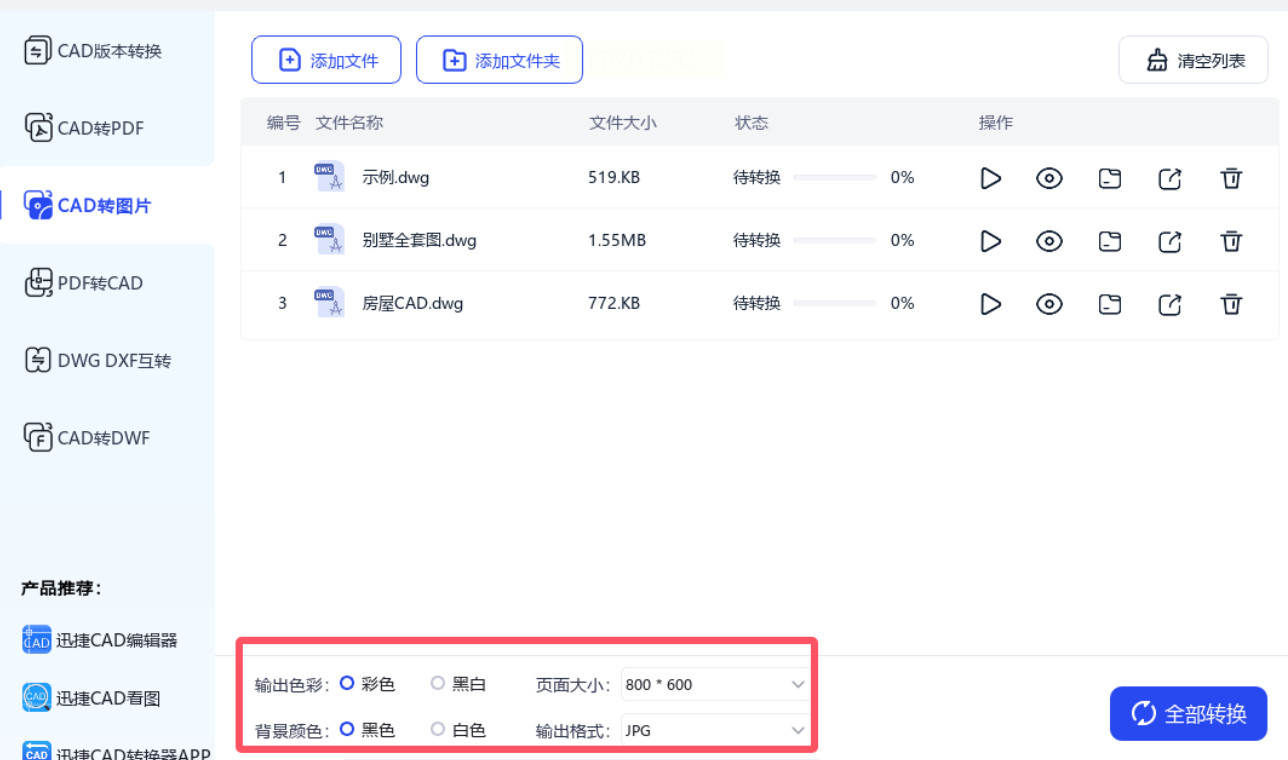
- 「输出格式」选择"JPG";
- 「图片质量」滑动调节(印刷级选85%以上,网络分享选60-70%);
- 「页面设置」选择"按图纸范围"或"自定义范围"。
3. 执行转换:
- 点击「全部转换」,等待进度条完成;
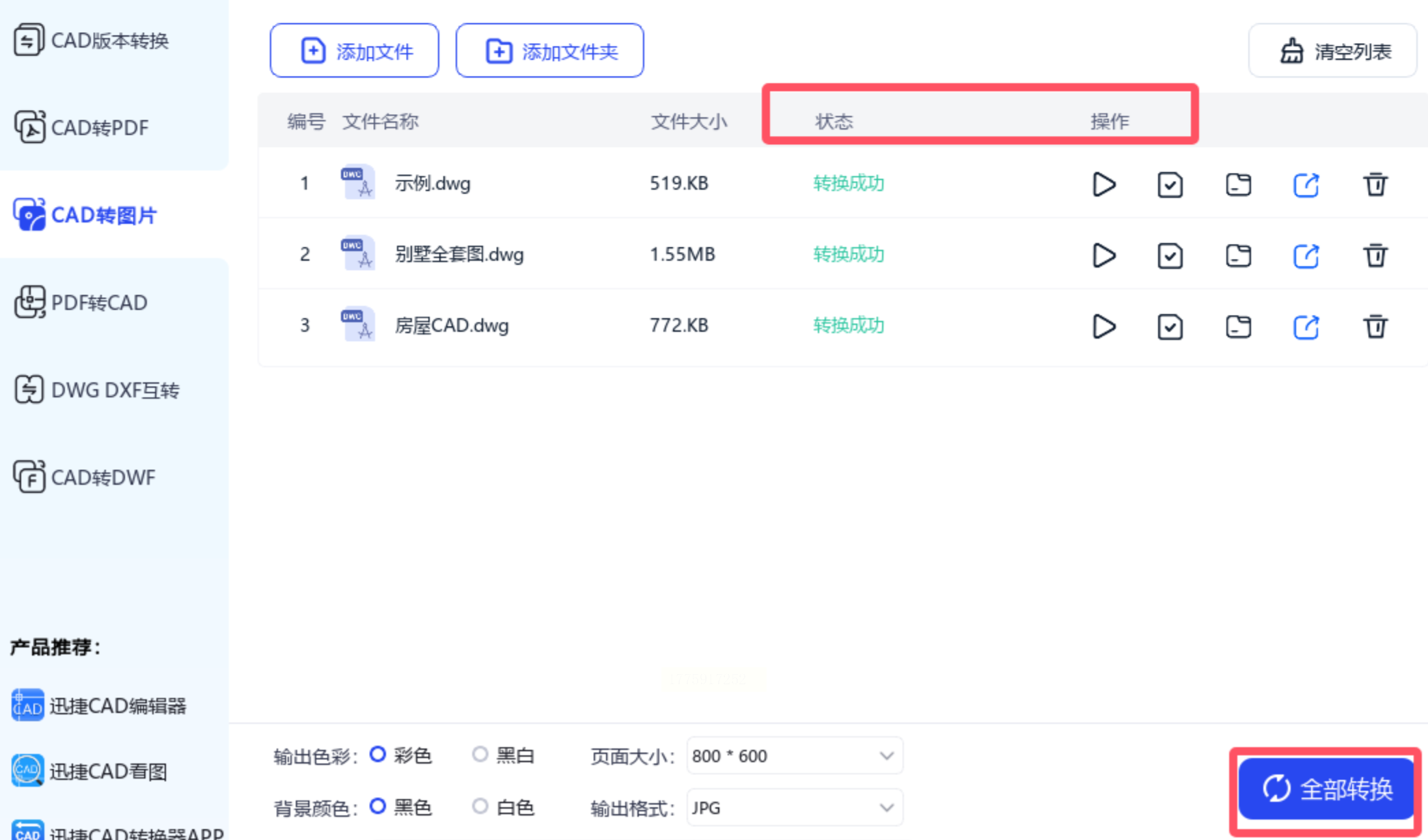
- 转换成功后,右键点击文件可选择「查看原图」「分享」等操作。
方法四:通过CAD打印导出JPG——利用系统打印功能
1. 启动打印命令:
- 在CAD软件中按「Ctrl+P」(Windows)或「Command+P」(Mac);
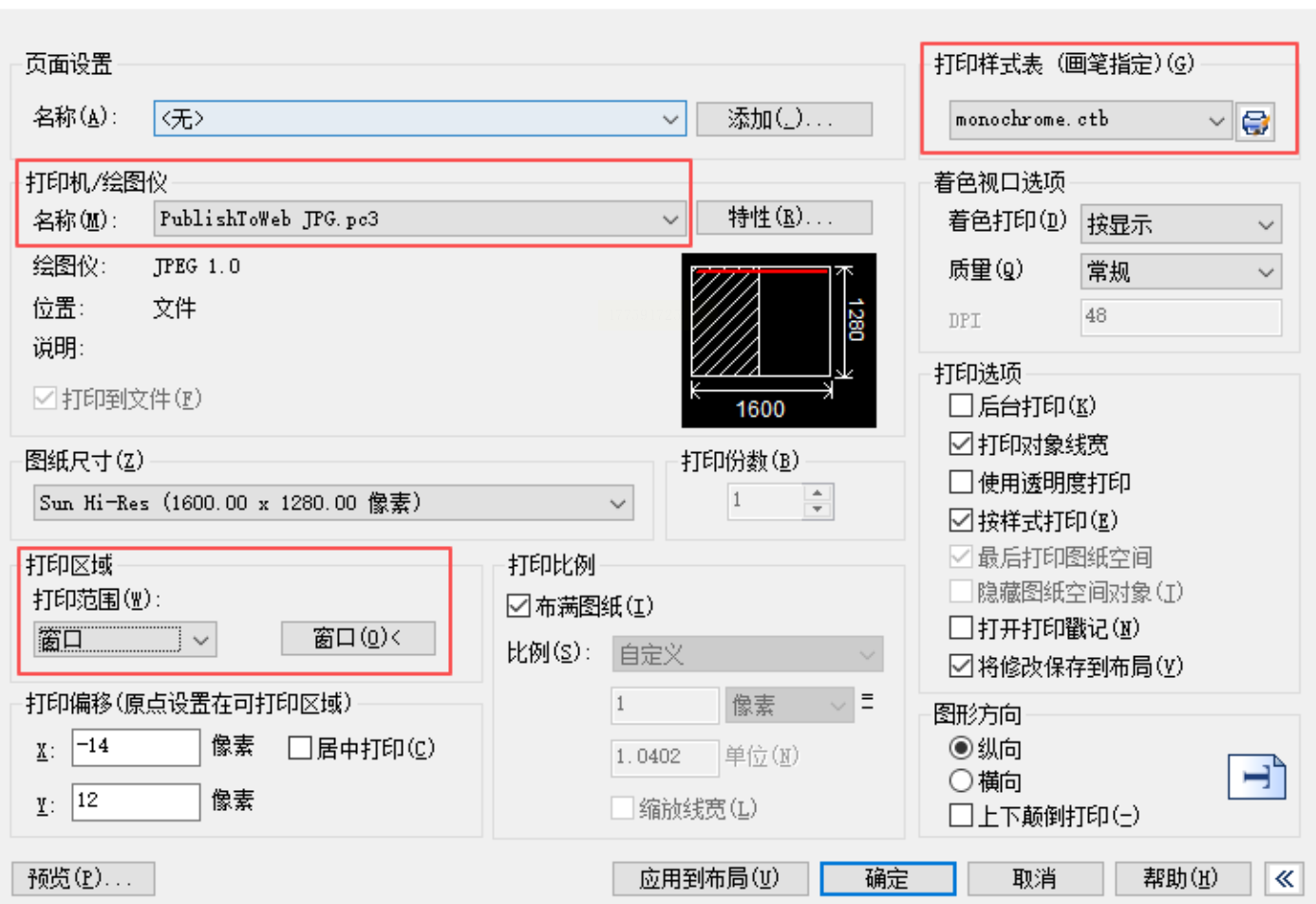
- 选择「PublishToWeb JPG.pc3」作为虚拟打印机(若未显示,需在打印机设置中添加)。
2. 参数设置:
- 图纸尺寸:选择与原图匹配的尺寸(如A3、A4);
- 打印范围:选择「窗口」,框选需要导出的区域(避免导出多余内容);
- 打印样式:选择「monochrome.ctb」(黑白)或「acad.ctb」(彩色);
- 分辨率:设置为300dpi(打印需求)或150dpi(网页分享)。
3. 保存导出:
- 点击「预览」检查效果,确认后点击「确定」;
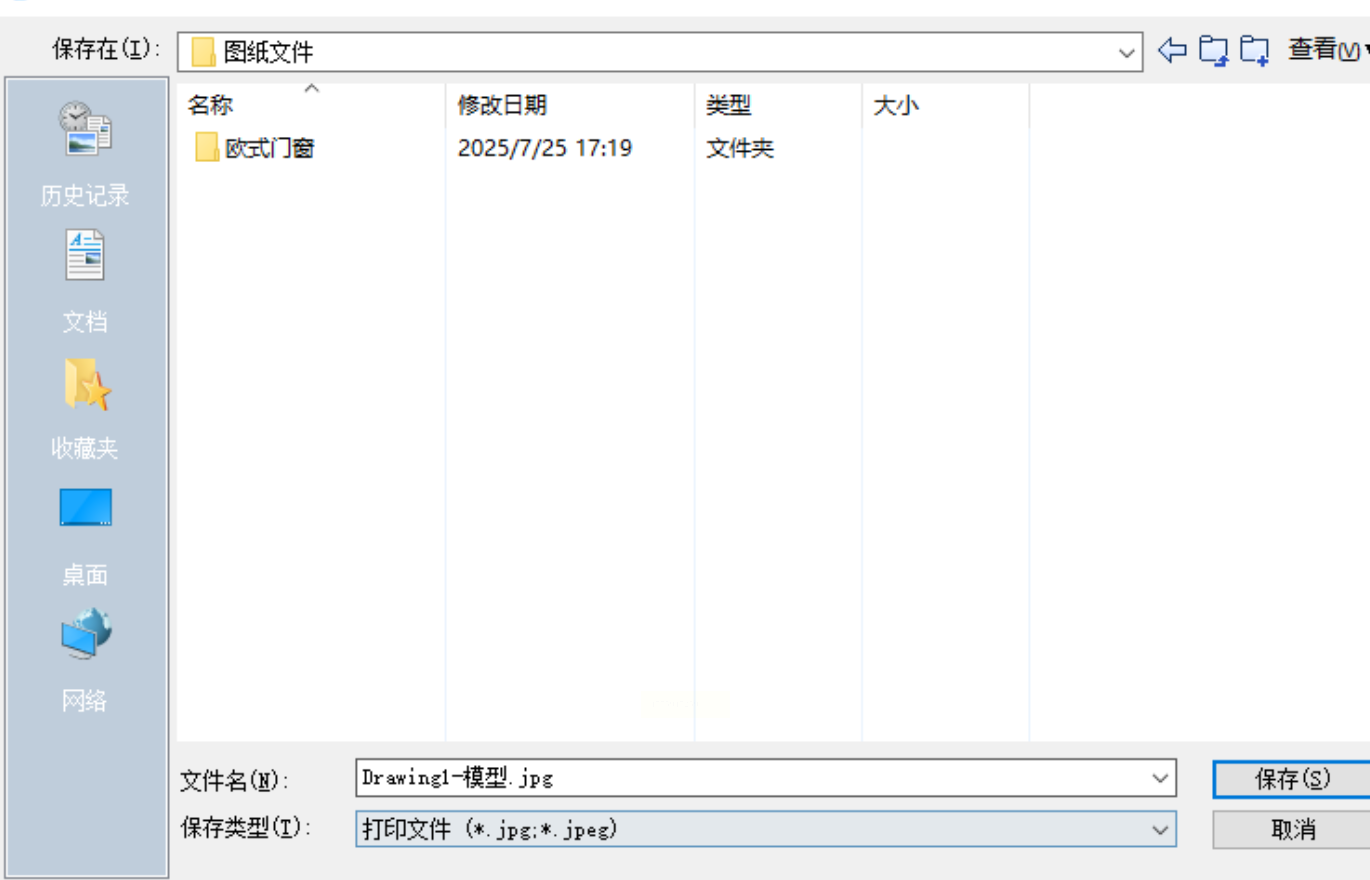
- 选择保存路径,输入文件名,完成导出。
随着设计行业的数字化发展,掌握这类基础办公技能能显著提升你的竞争力。建议根据具体需求灵活选择转换工具,逐步熟悉不同方法的操作流程,让CAD图纸的应用场景更加广泛。
