

最近被问得最多的问题就是:"PDF图纸怎么转DWG啊?收到的建筑图全是PDF格式,CAD里根本没法改线条尺寸,急死个人!"
最惨的是上周帮朋友赶项目,PDF里的户型图密密麻麻,硬着头皮描了三小时,结果线条歪歪扭扭全作废。后来才发现原来根本不用这么麻烦!
其实pdf转dwg就像剥洋葱,选对工具一下就能搞定。今天给大家掏心窝子分享6个亲测好用的转换方法,从专业软件到在线工具全覆盖,看完直接上手就能用!
一、小白首选:汇帮CAD转换器(3步出图,连老人都会)
这个是我最近挖到的宝藏工具,界面比微信还简单!打开软件点"PDF转CAD",然后把图纸拖进去就行。最绝的是它能自动识别PDF里的文字和线条,我上周用它做pdf转dwg,转一个机械零件图,原本需要2小时的工作量,10分钟就完成了,连标注都没出错。
步骤特别傻瓜:先导入PDF,然后选导出格式(默认DWG),最后点转换。对了,它还能批量处理,一次拖10张图进去都行,省得你一张一张等。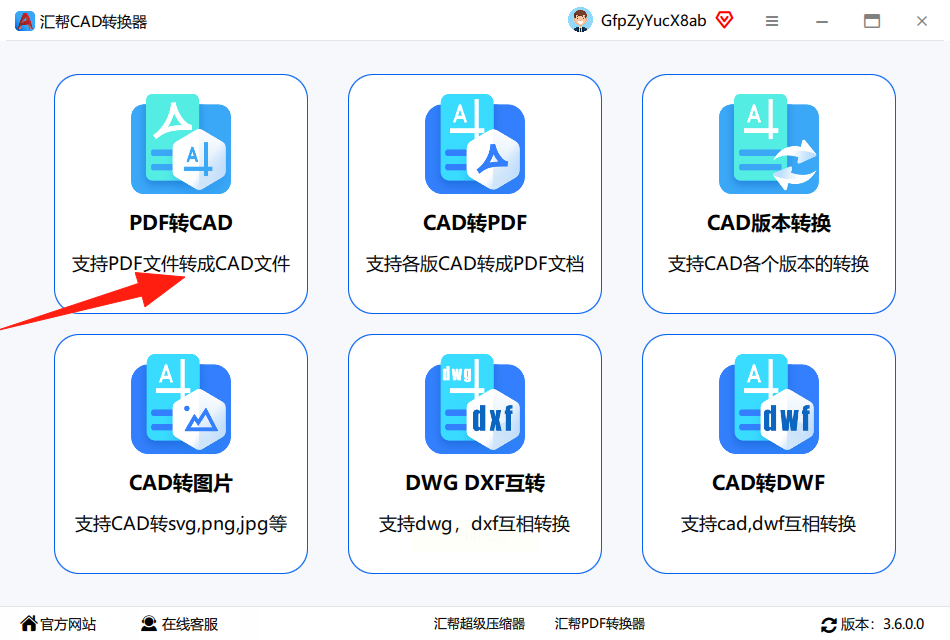
二、专业选手:AutoCAD自带转换(适合有CAD基础的)
如果你电脑里装了AutoCAD(2017版本以上才行),直接用自带的PDF导入功能做pdf转dwg就行。我有个做建筑设计的朋友,他说矢量PDF导入后线条特别准,转成DWG直接改尺寸,简直爽翻。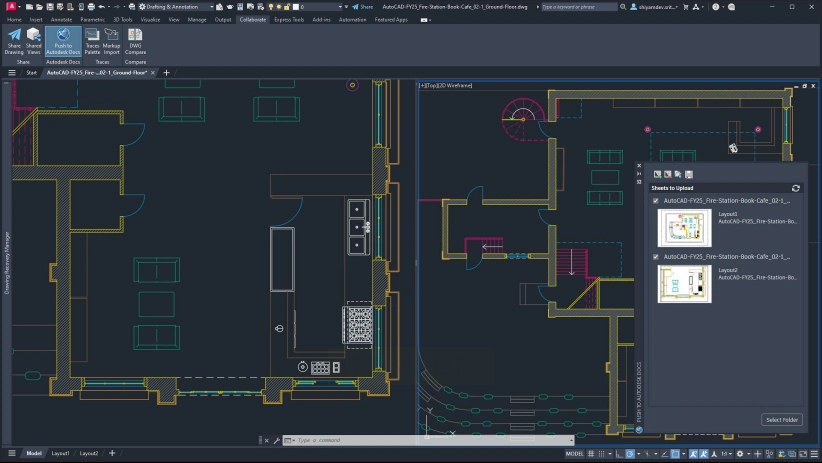
不过要注意哦,只有矢量PDF才能转成可编辑的图形,如果PDF是图片扫描的那种(就是放大后模糊的),用这个方法会很麻烦,得先转成矢量图才行。
三、在线工具救急:Online-Convert(3秒上传秒转换)
上次加班到半夜,突然收到个PDF图纸,当时CAD没装。打开Online-Convert网站,选"CAD converter"里的"Convert to DWG",上传文件后点转换,等几秒就能下载了,临时做pdf转dwg救急特别方便。不过要注意网络波动,我有次文件大就等了2分钟,还好没出问题。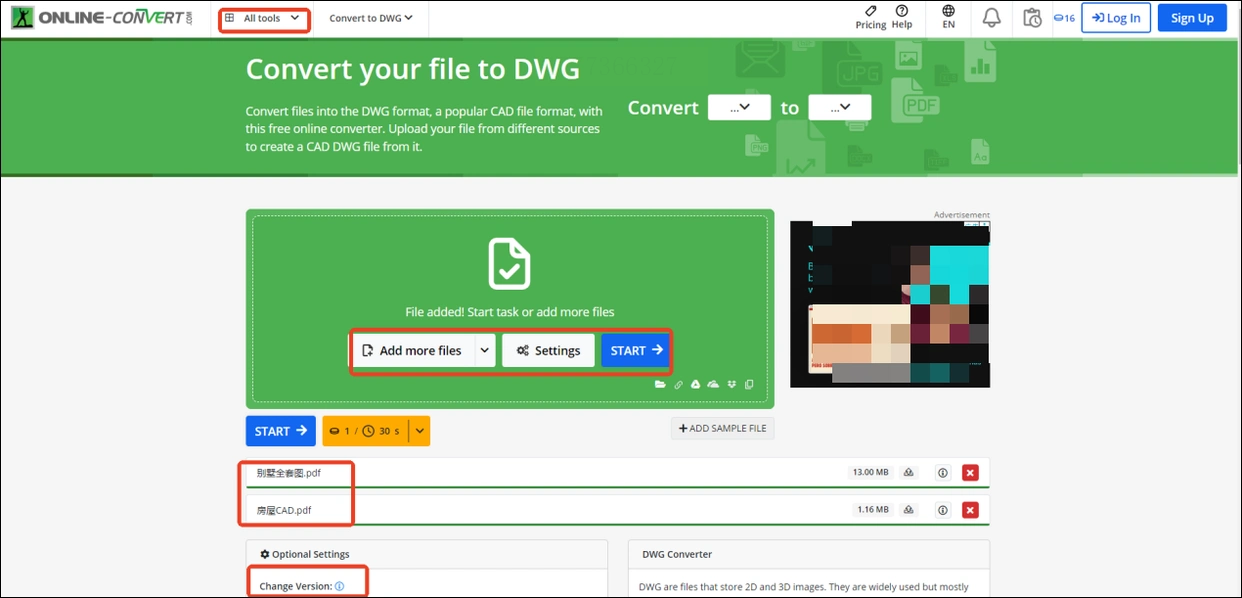
界面是英文的,但按钮都标得很清楚,"Upload"就是上传,"Convert"就是转换,适合临时用一下,不用下载软件占内存。
四、批量狂魔:Aide PDF to DWG Converter(老板看了直夸高效)
我项目经理天天让我批量处理图纸,用这个软件做pdf转dwg简直绝了!它支持把100张PDF一起拖进去,设置好输出文件夹,点个转换就去泡杯茶回来。最贴心的是转换完会生成Excel报告,每张图转换的时间和状态都标得明明白白。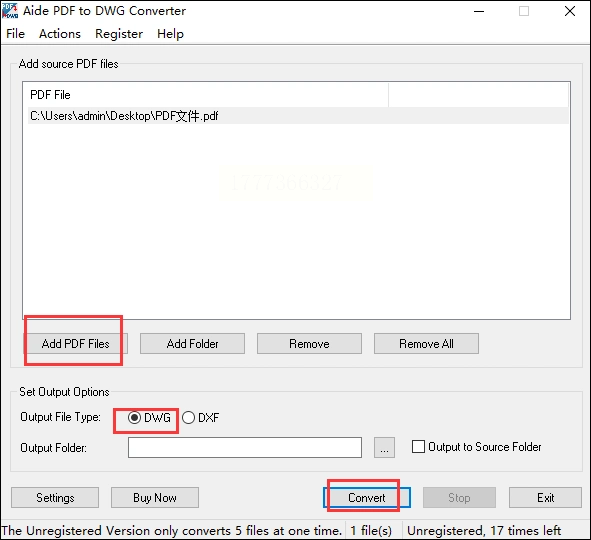
不过要注意,免费版只能处理5张以内的PDF,要是公司项目多,记得买个专业版,也就一杯奶茶钱,比自己天天加班划算多了。
五、免费开源:Inkscape(设计师私藏的小技巧)
这个是我在设计圈听来的秘密武器!先在官网下载Inkscape,打开软件导入PDF,然后点"文件→另存为",格式选"DXF",保存后用CAD打开再转成DWG,间接完成pdf转dwg。我用它处理过一份AI导出的PDF图纸,线条比例完全没变形,连细节都保留得很清楚。
对了,这个软件是免费的,而且支持Windows和Mac,就是安装包有点大,100多MB,得预留点空间。
六、懒人专属:Any PDF to DWG Converter(2步完成转换)
最后给懒人党推荐这个,体积小还不用安装!打开软件点"Add PDF Files",把要转的文件全选,然后选输出格式是DWG,点转换就完事了,做pdf转dwg全程不超过2步。我试过用它转一张100页的PDF,结果发现转换后CAD里的图层都保留了,连标题栏都没乱码,简直是懒人福音!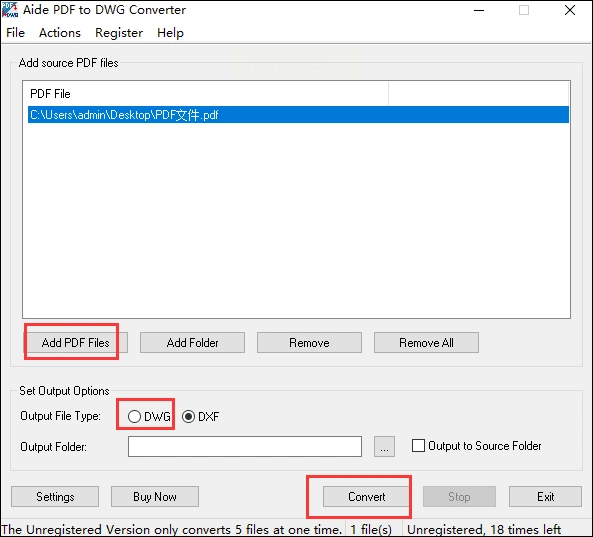
不过这个软件更新有点慢,有时候遇到特别新的PDF格式可能识别不准,这时候就换前面的工具试试。
避坑指南:这些错误千万别犯!
1. 别用WPS直接转:我同事试过,WPS转出来的CAD图纸全是乱码,线条都歪了,后来才发现WPS只能转成PDF,不能转CAD,更没法做好pdf转dwg。
2. PDF是图片格式的别硬转:就是那种截图的PDF,放大后能看到锯齿的,这种要先转成矢量图,用Adobe Acrobat里的"编辑PDF"功能,把图片转成矢量,再用上面的方法转换。
3. 转换前先检查PDF质量:我朋友上次转一个机械图,因为PDF里有个图层是透明的,结果转出来线条全断了,后来发现是PDF本身问题,用Adobe Acrobat里的"优化PDF"清理一下就好了。
其实pdf转dwg就像快递代收,选对工具就能省心。我现在手机里存着这6个工具,不管是在家还是出差,随时都能处理图纸。
最近发现个冷知识:有些CAD软件本身就能打开PDF,比如浩辰CAD,直接拖进去就能转成DWG,连转换步骤都省了。不过每个工具都有自己的特点,大家根据需求选就行。
你平时遇到过PDF转CAD的难题吗?用的是什么方法?或者有什么好用的工具推荐?评论区聊聊,说不定下次我又能挖到宝藏!对了,记得收藏这篇文章,下次需要的时候直接翻出来,别再熬夜描图了,毕竟身体比图纸重要嘛~
