

在日常工作中,我们经常需要将CAD图纸(.dwg格式)转换成PNG图片格式。比如在项目汇报时需要在PPT中插入图纸、给客户发邮件时附上清晰的图纸预览、或者在没有安装CAD软件的设备上查看图纸等场景。PNG格式凭借其无损压缩、高清晰度和良好的兼容性,成为了CAD图纸分享和展示的理想选择。本文将详细介绍9种不同场景下的CAD转PNG方法,无论你是新手还是有一定经验的用户,都能找到适合自己的操作方式。
批量转换CAD图纸格式,dwg转png的简单操作教程

方法一:使用专业CAD转换软件(汇帮CAD转换器)批量转换
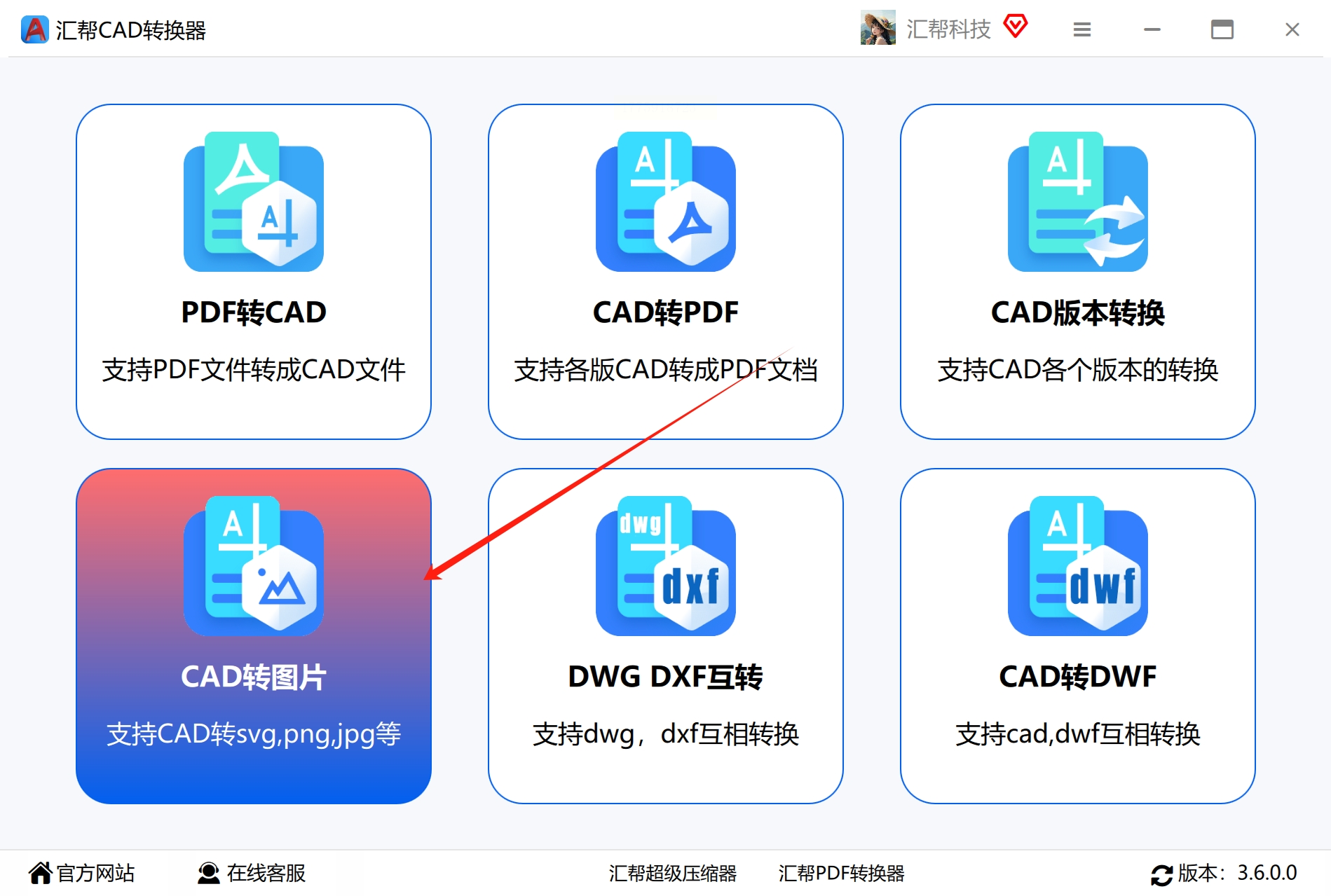
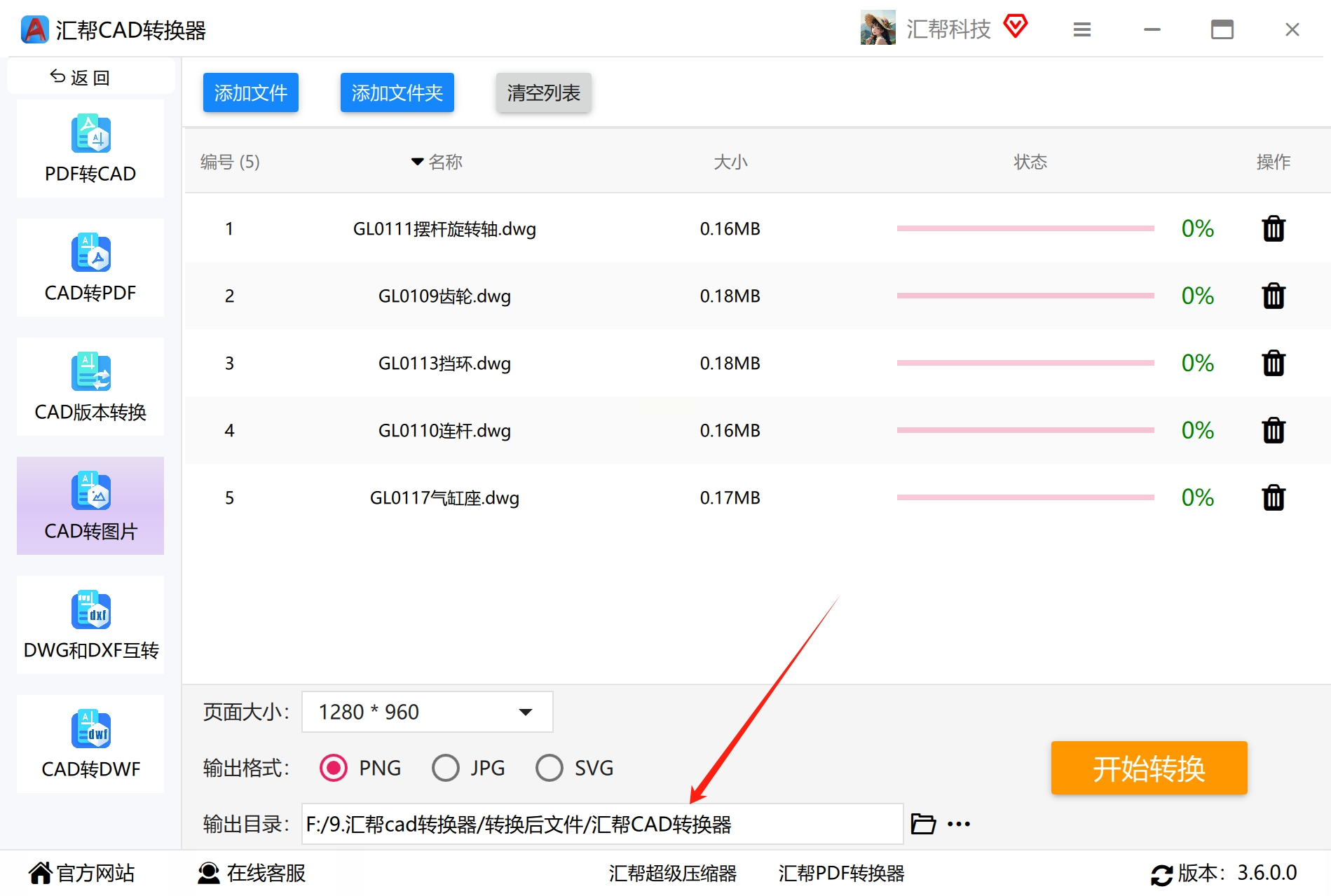
1. 安装并打开软件:下载并安装汇帮CAD转换器,打开软件后在主界面选择「CAD转图片」功能。
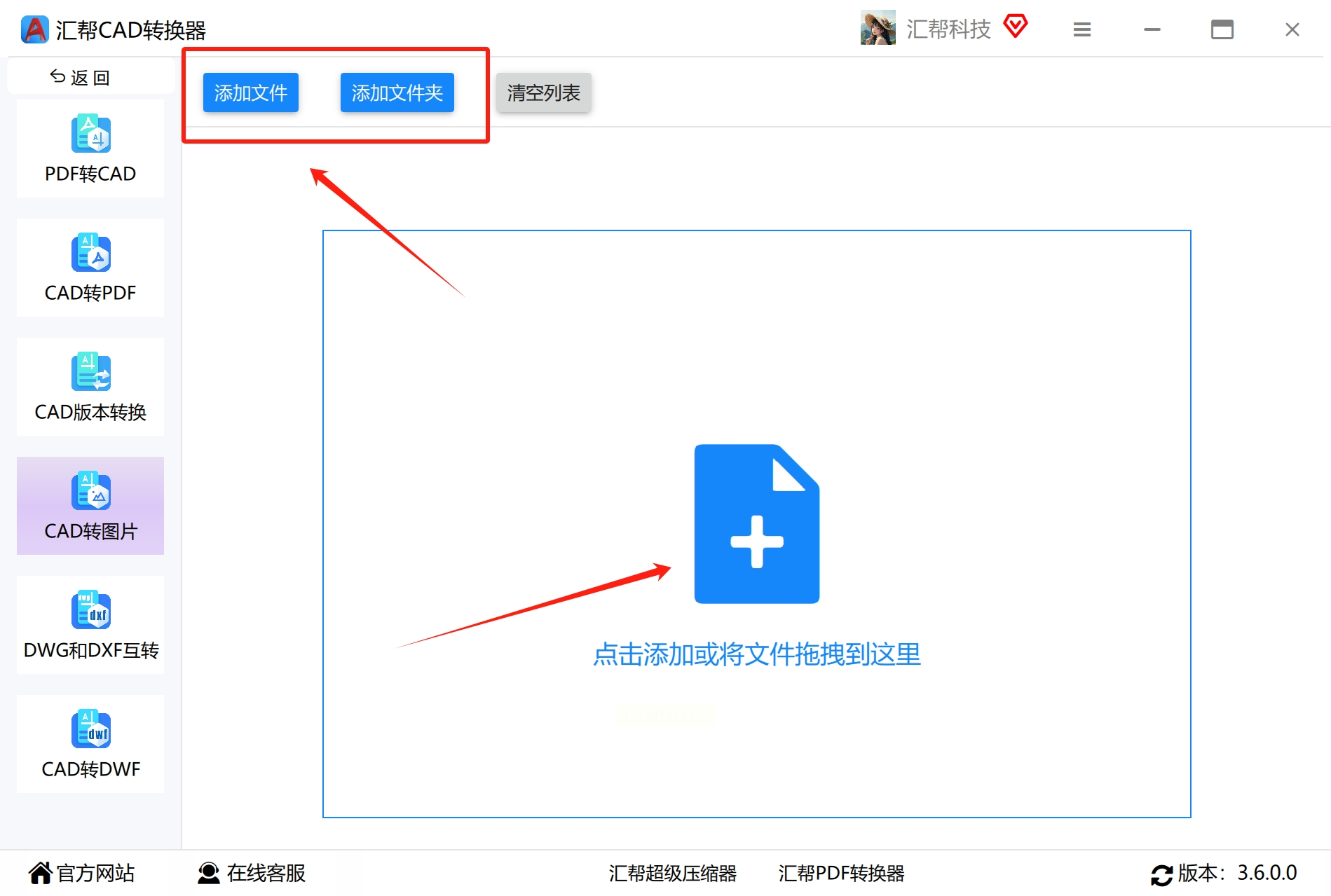
2. 添加文件:点击「添加文件」按钮,或直接将多个DWG文件拖入软件窗口,支持批量处理(不限数量)。
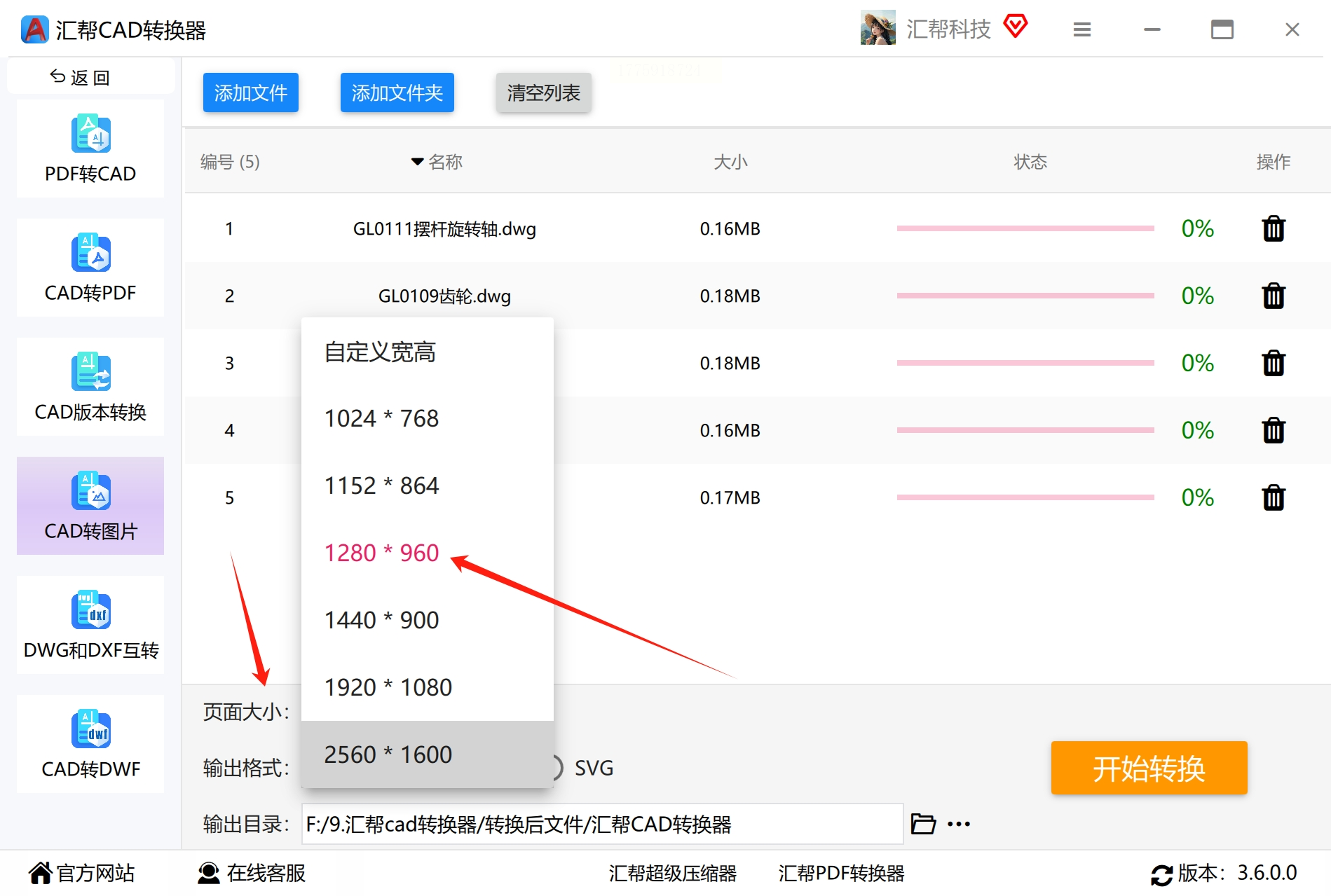
3. 设置输出参数:
- 图片尺寸:在底部选择预设尺寸(如A3、A4)或自定义宽高(支持像素/厘米单位)。
- 输出格式:确认选择「PNG」格式。
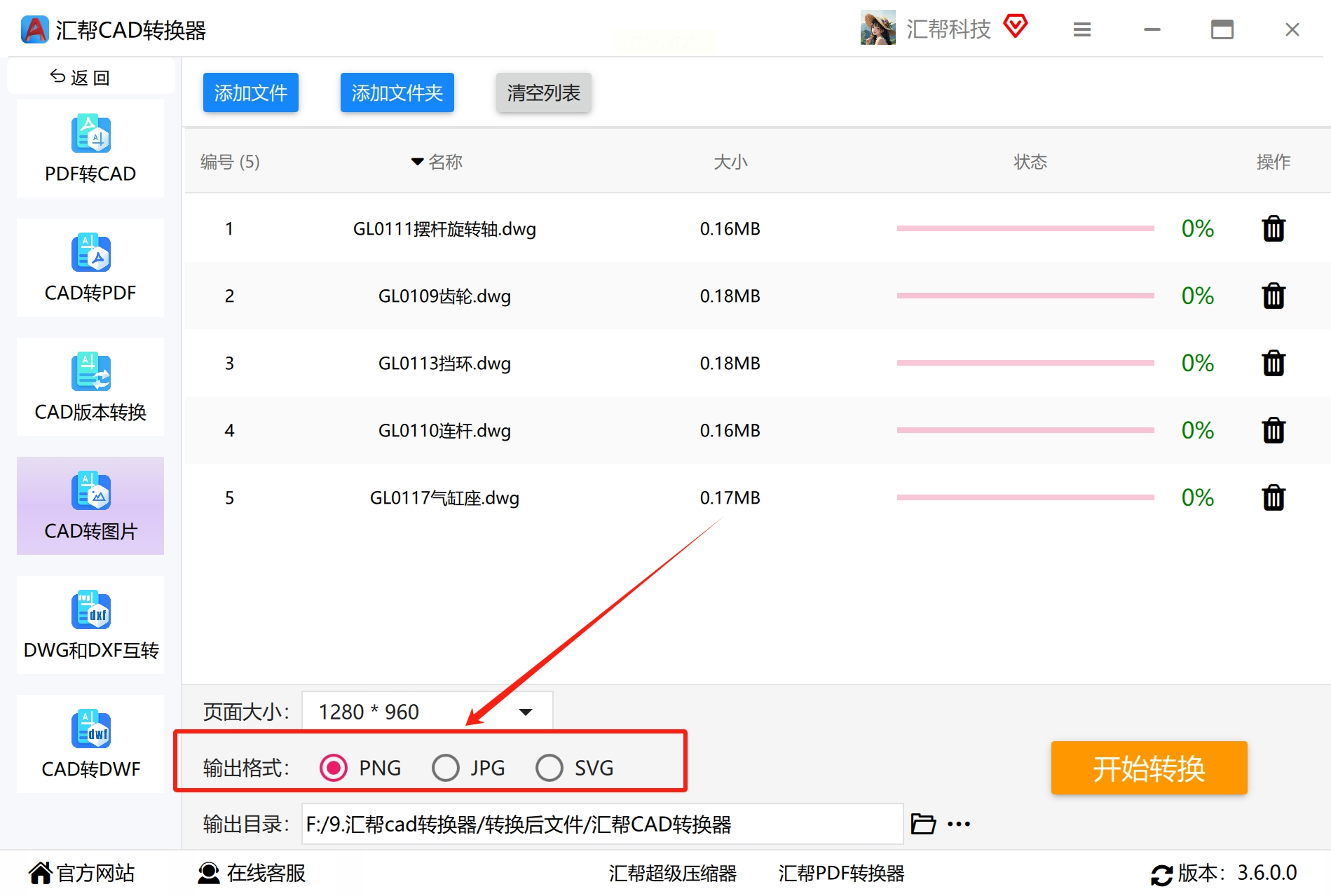
- 输出目录:指定转换后PNG文件的保存位置,建议单独创建文件夹方便查找。
4. 开始转换:点击「开始转换」按钮,软件将自动处理所有文件,完成后会提示转换成功。
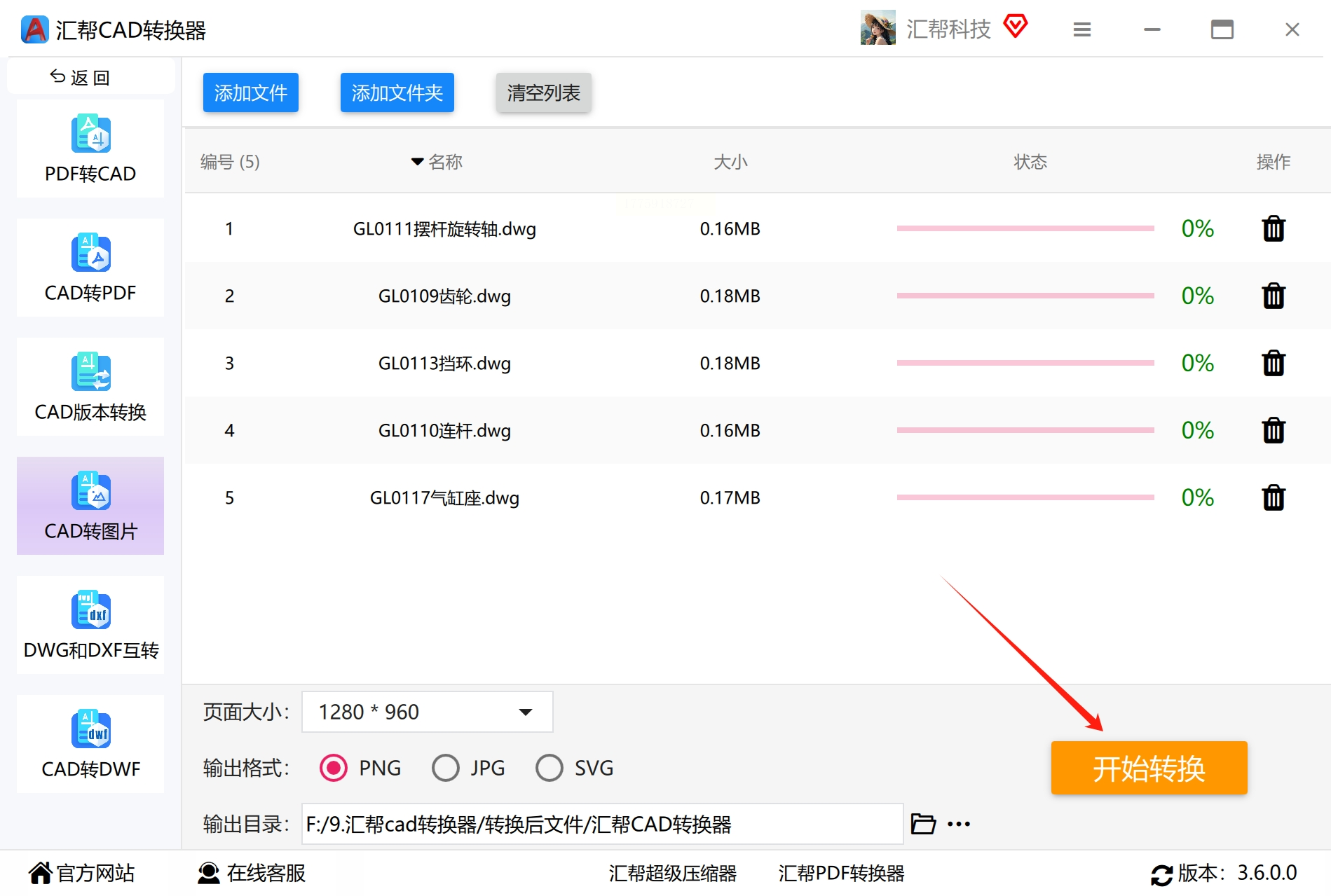
5. 查看结果:在输出目录中找到生成的PNG图片,可直接打开或进一步编辑。
方法二:利用WPS Office快速转换(适合办公场景)
1. 打开WPS并导入CAD文件:
- 直接双击DWG文件(需WPS版本支持CAD功能,建议更新至最新版)。
- 或在WPS中新建「CAD看图」文档,通过「插入」菜单导入图纸。
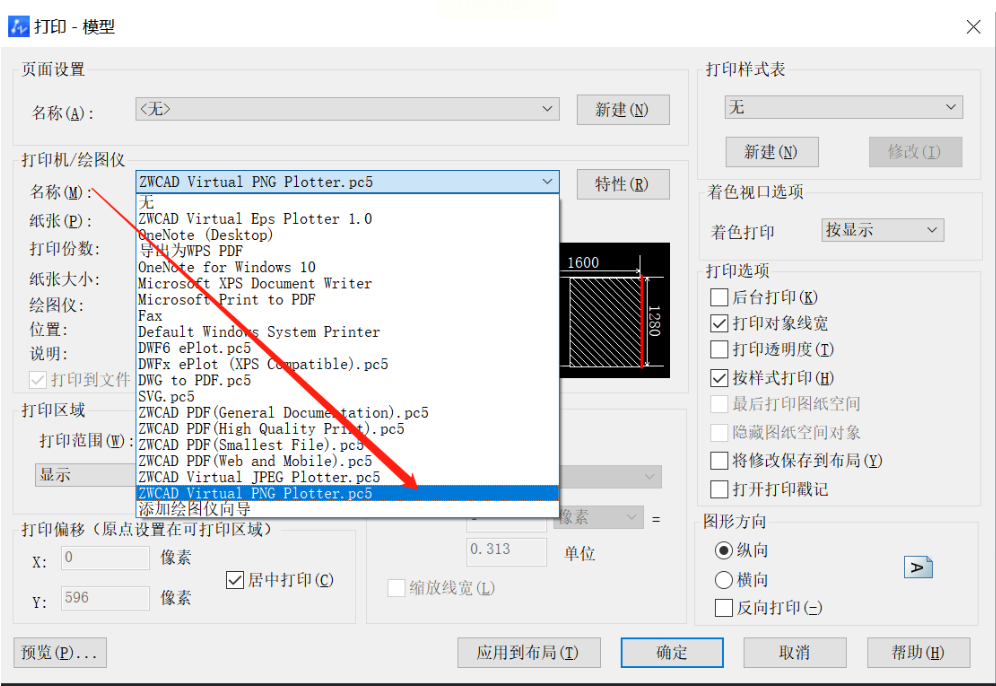
2. 调用转换功能:
- 右键点击图纸空白处,选择「CAD文件转图片」。
- 或通过顶部菜单栏「工具」→「CAD转换」→「转图片」。
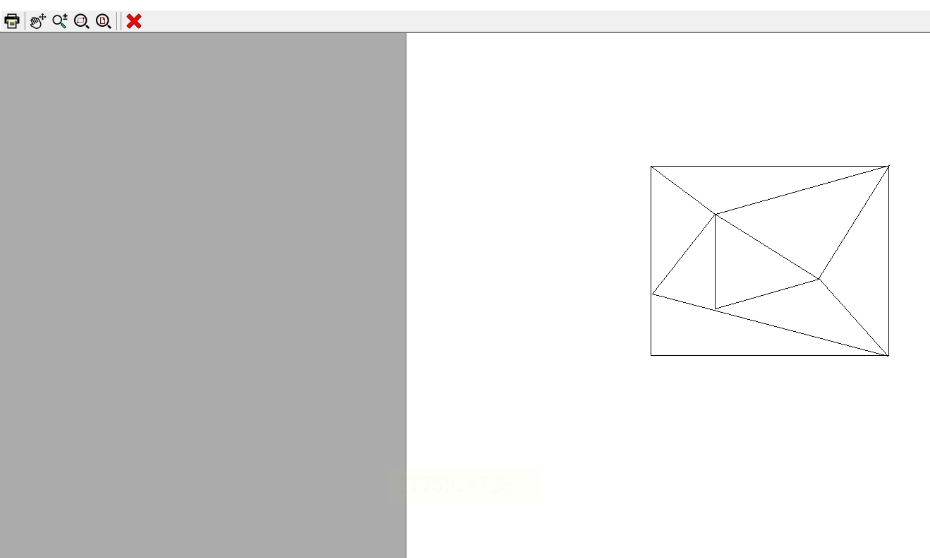
3. 设置转换参数:
- 选择输出格式为「PNG」,勾选「高清模式」(避免压缩失真)。
- 可选设置图片分辨率(如300dpi)和裁剪范围(如需局部导出)。
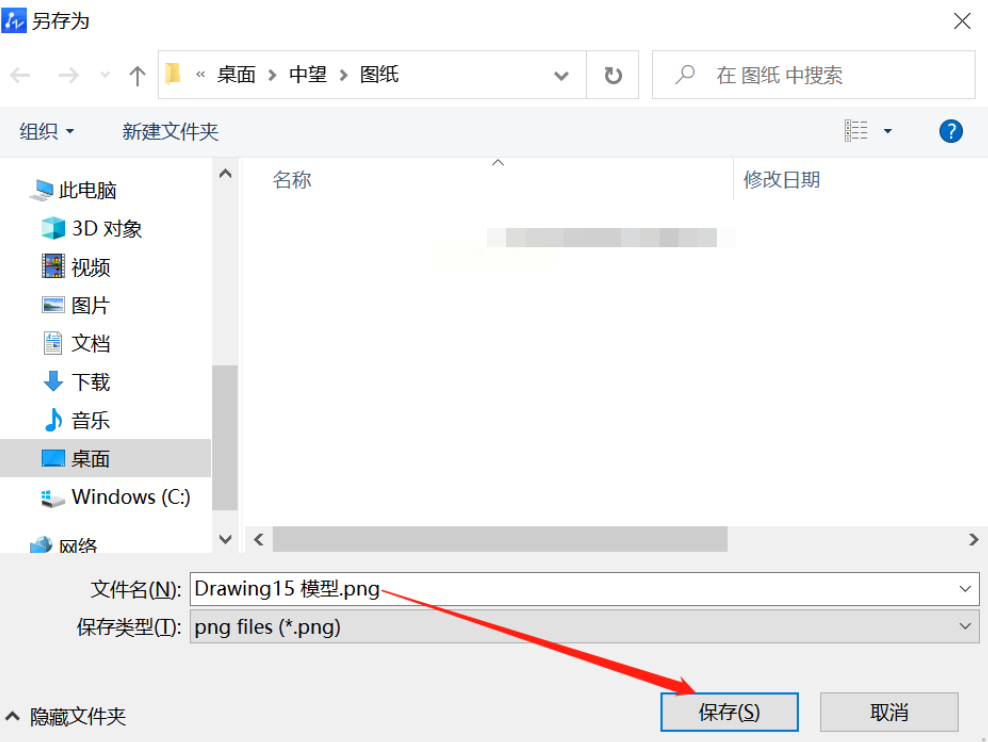
4. 完成转换:点击「确定」,WPS会自动生成PNG图片并保存到当前目录。
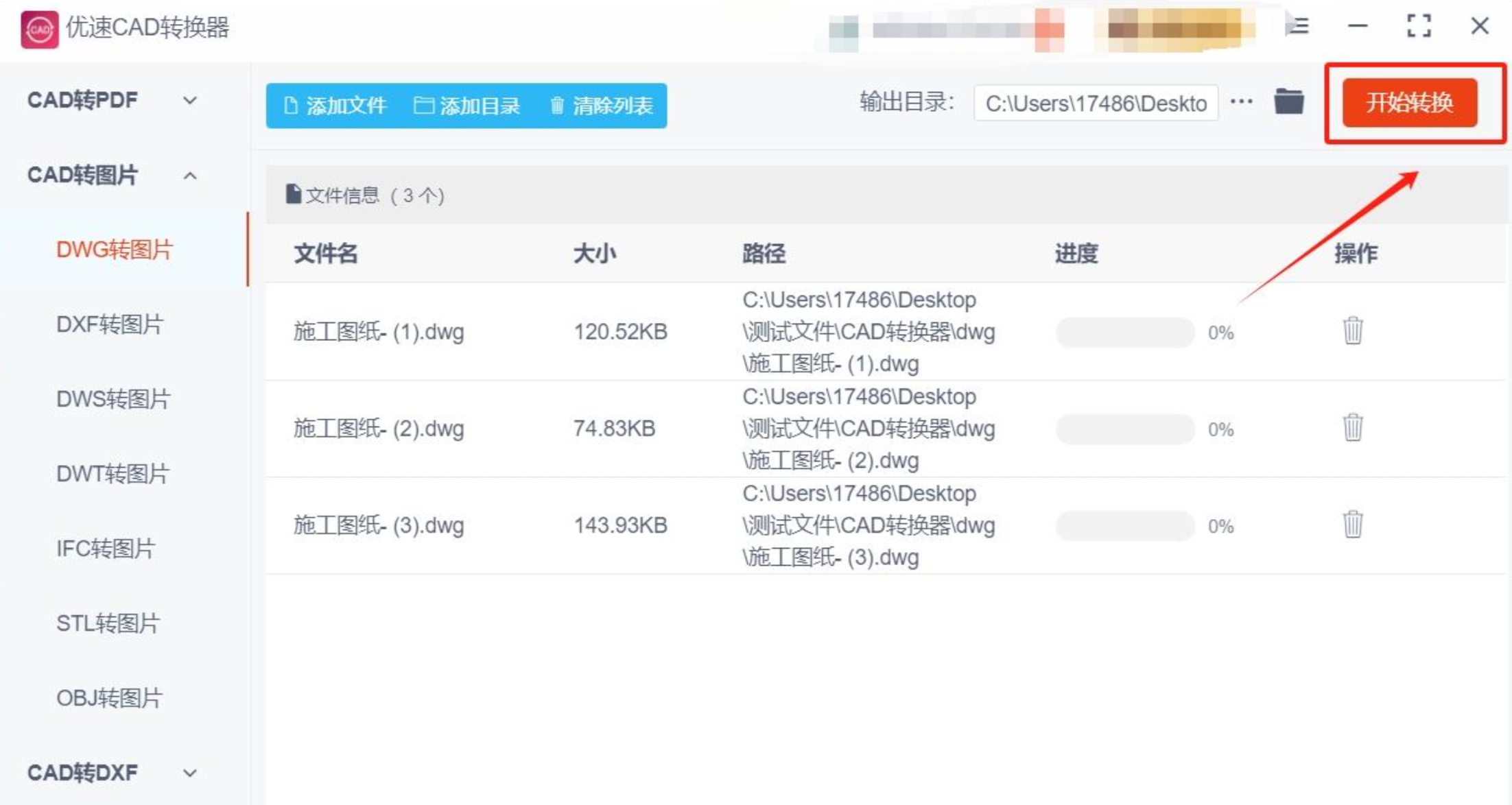
方法三:优速CAD转换器
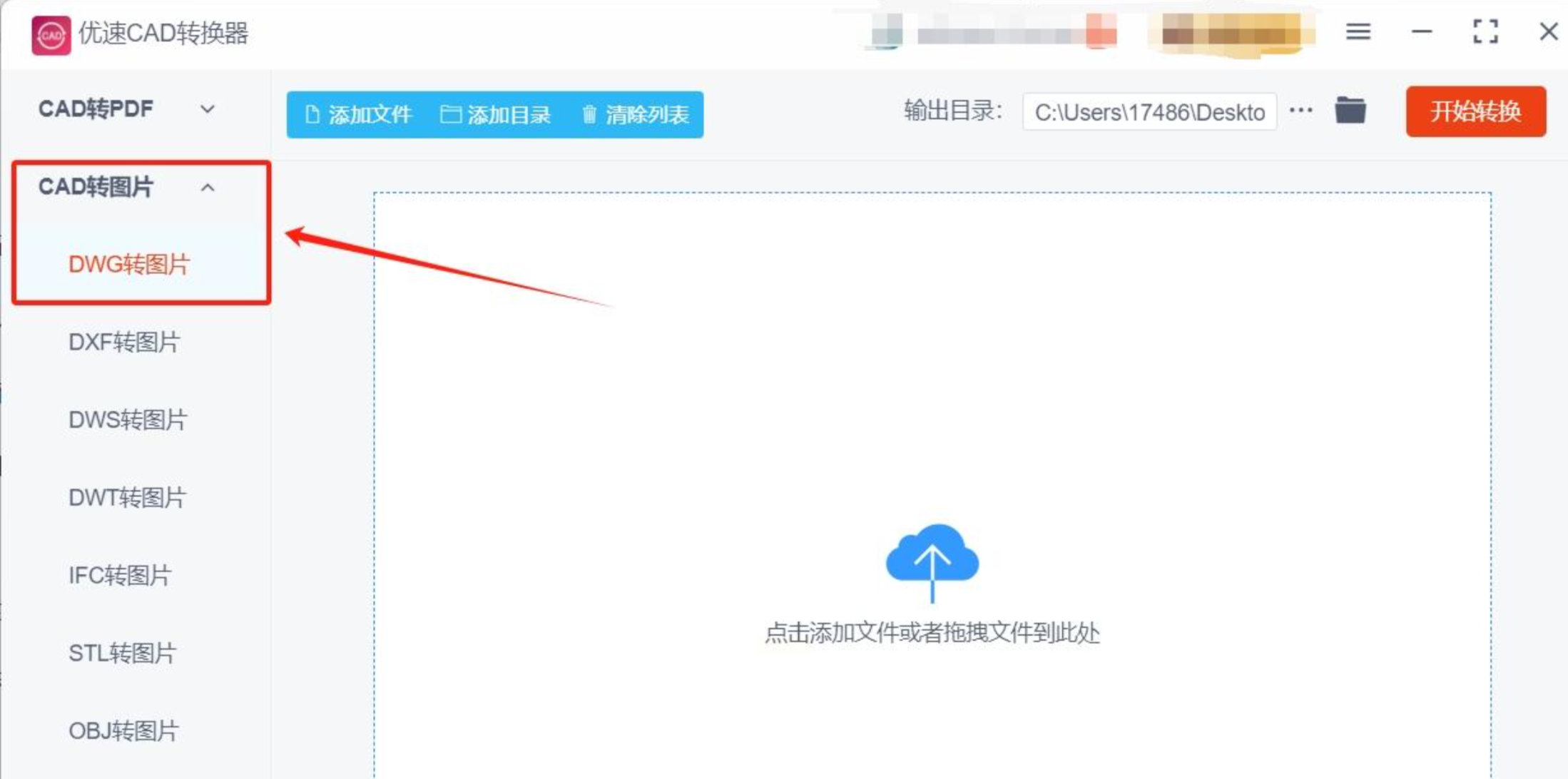
1. 启动软件并选择功能:打开优速CAD转换器,在左侧菜单选择「DWG转图片」。
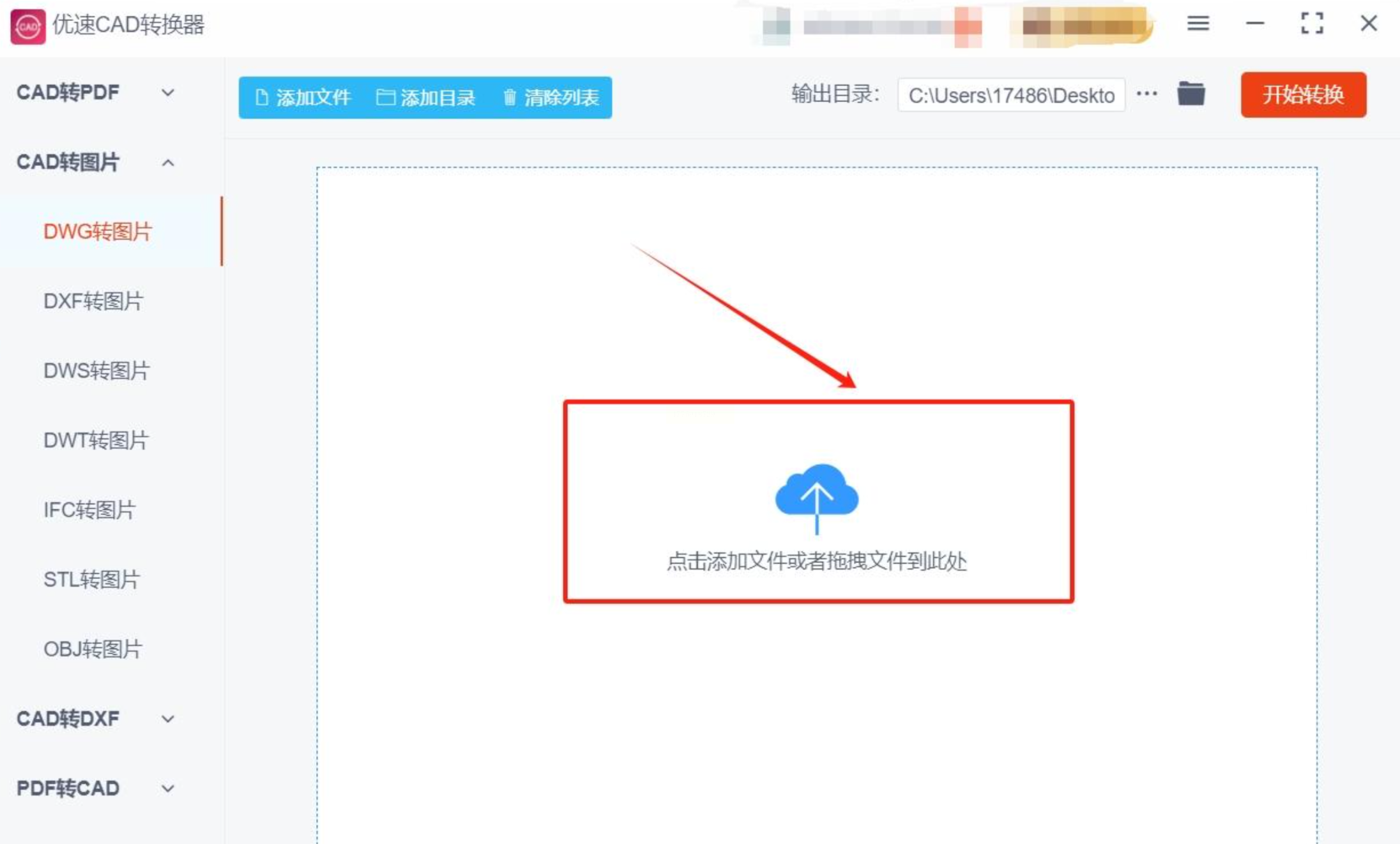
2. 添加文件:直接拖放DWG文件到中间区域,支持单次导入多个文件。
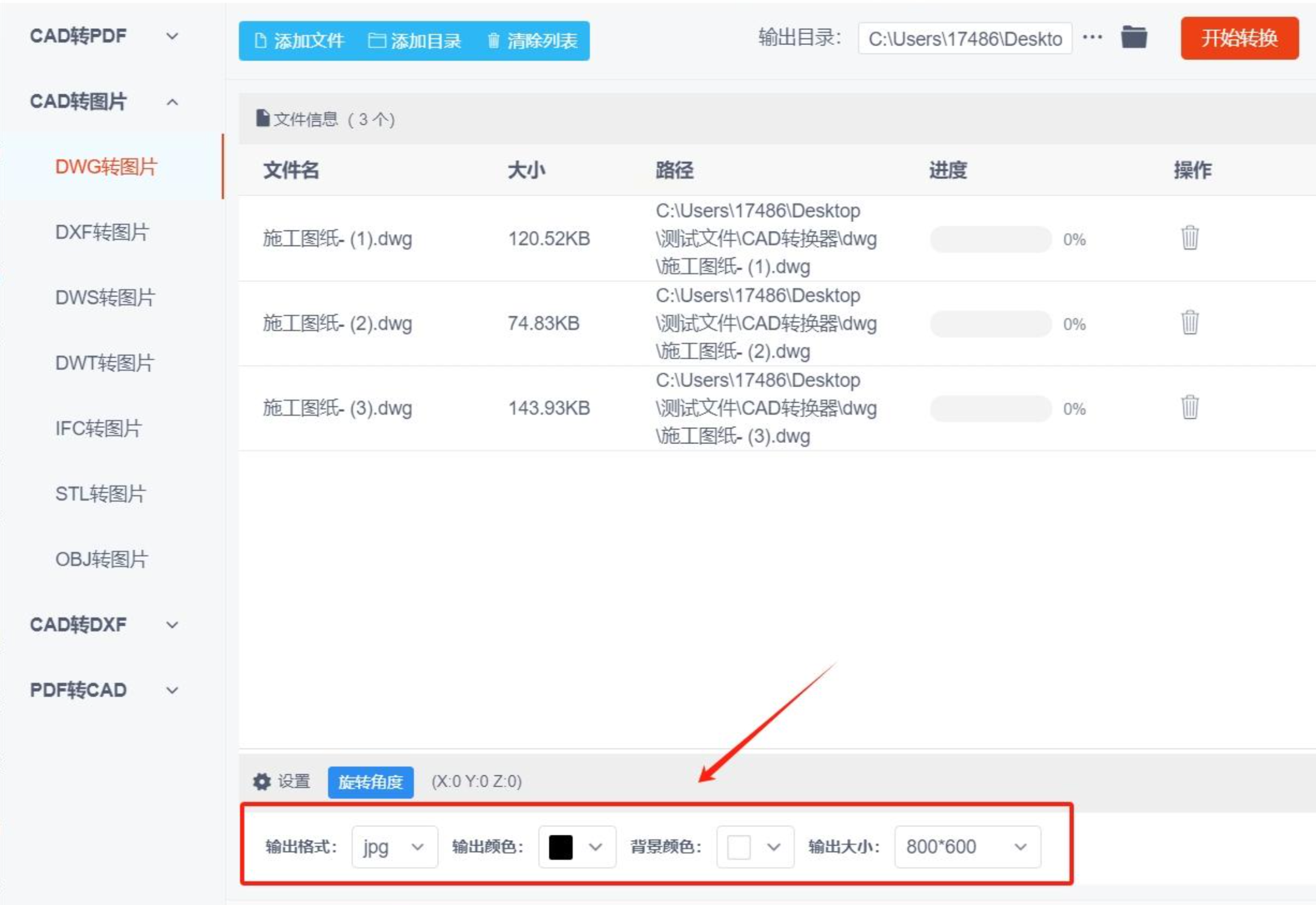
3. 参数配置:
- 输出格式:选择「PNG」,可勾选「透明背景」(如需去除白色底图)。
- 图片质量:设置分辨率(如300dpi确保清晰度)和色彩模式(RGB/灰度)。
4. 开始转换:点击「开始转换」,软件会自动处理并生成PNG文件,完成后弹出提示。
方法四:在线转换工具(无需安装软件)
以「转转大师CAD转换」为例:
1. 打开在线平台:访问网址https://pdftoword.55.la/cad2img/。
2. 上传文件:点击「选择文件」按钮,上传需要转换的DWG文件(支持拖拽)。
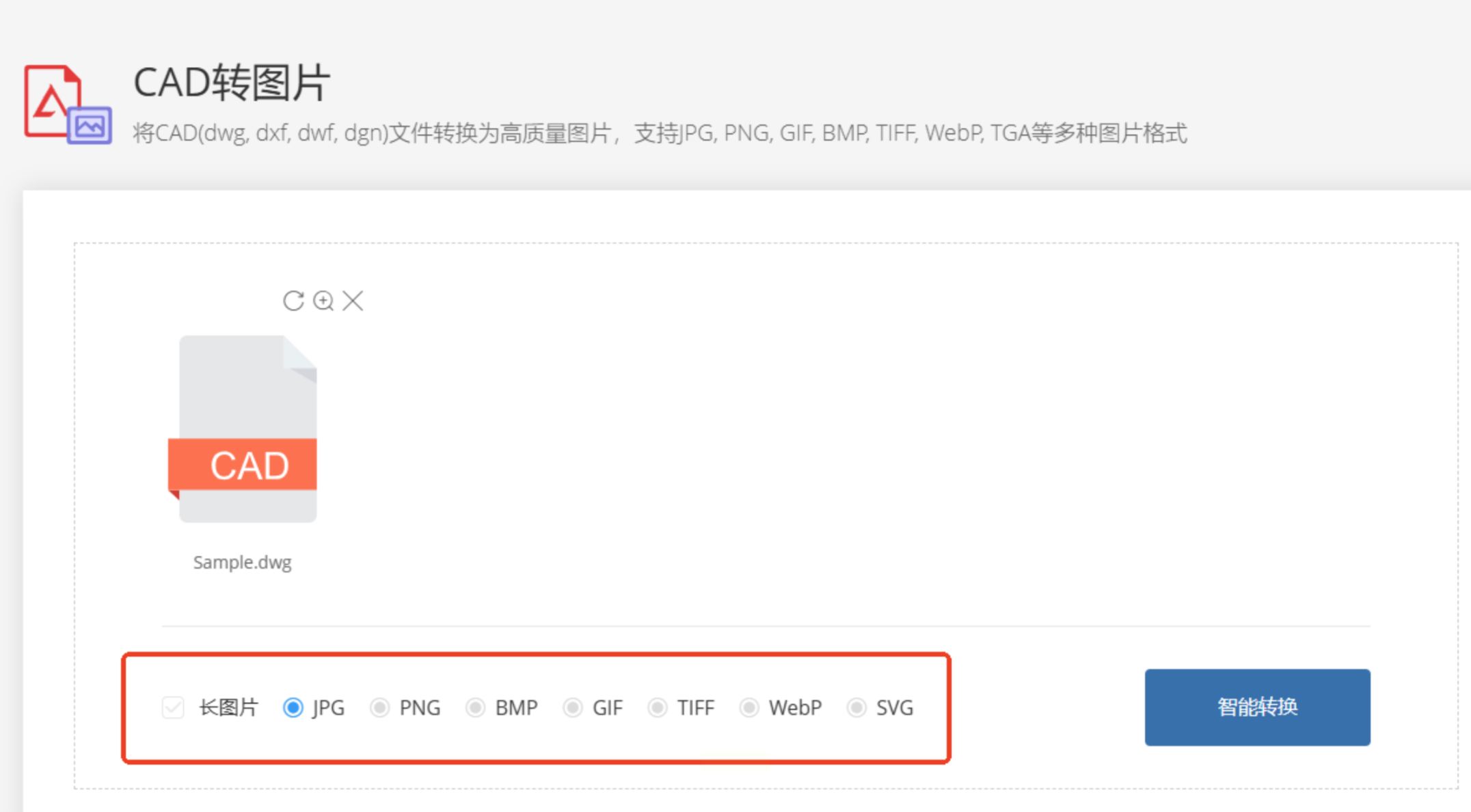
3. 设置参数:
- 可调整输出格式为「PNG」,设置图片尺寸和背景色。
- 注意:部分平台支持预览转换效果,建议检查是否需要调整裁剪范围。
4. 完成转换:点击「开始转换」,文件处理完成后点击「下载」即可。
方法五:CAD看图软件(基础操作版)
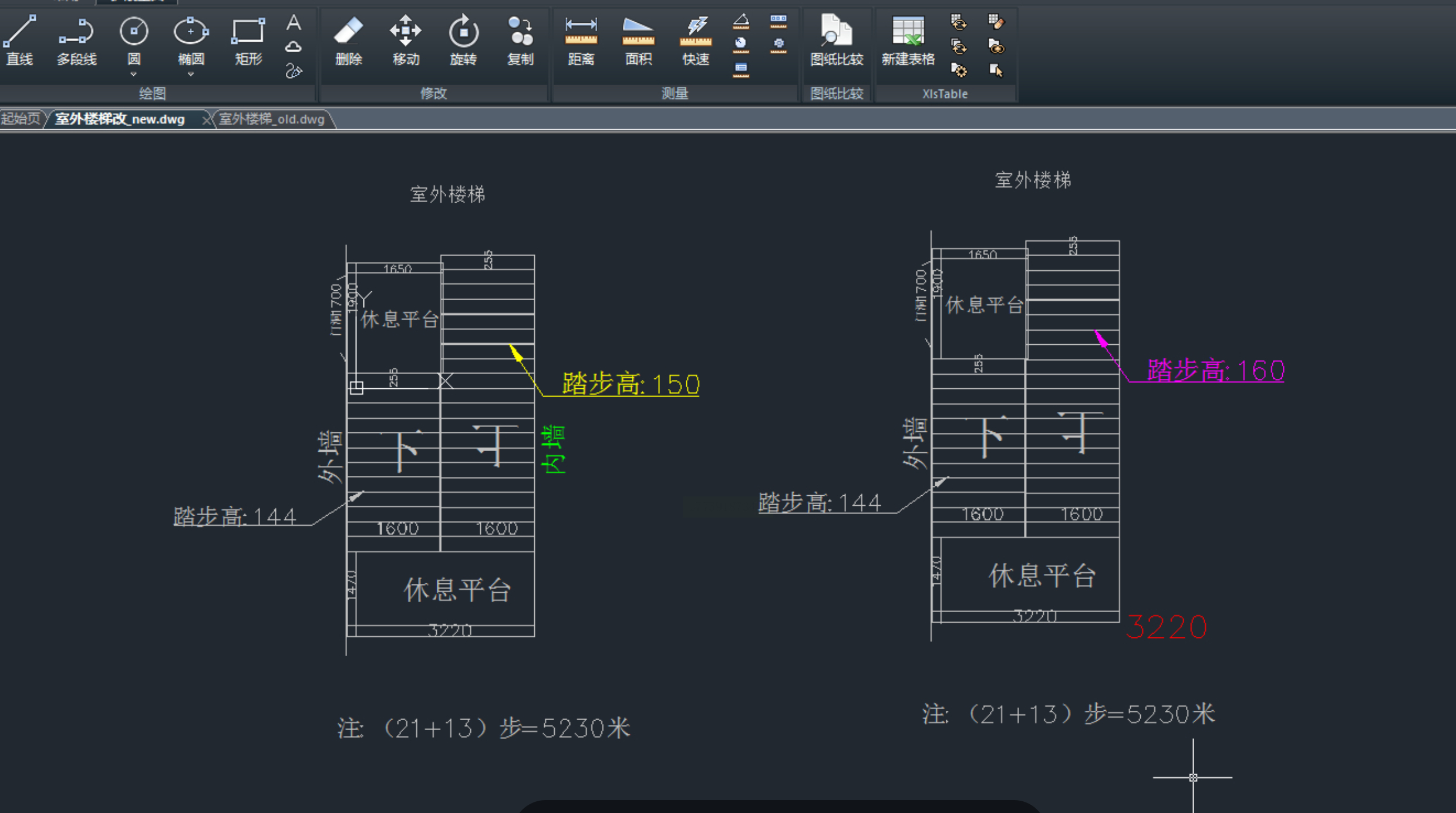
1. 打开图纸:在CAD看图软件中打开目标DWG文件。
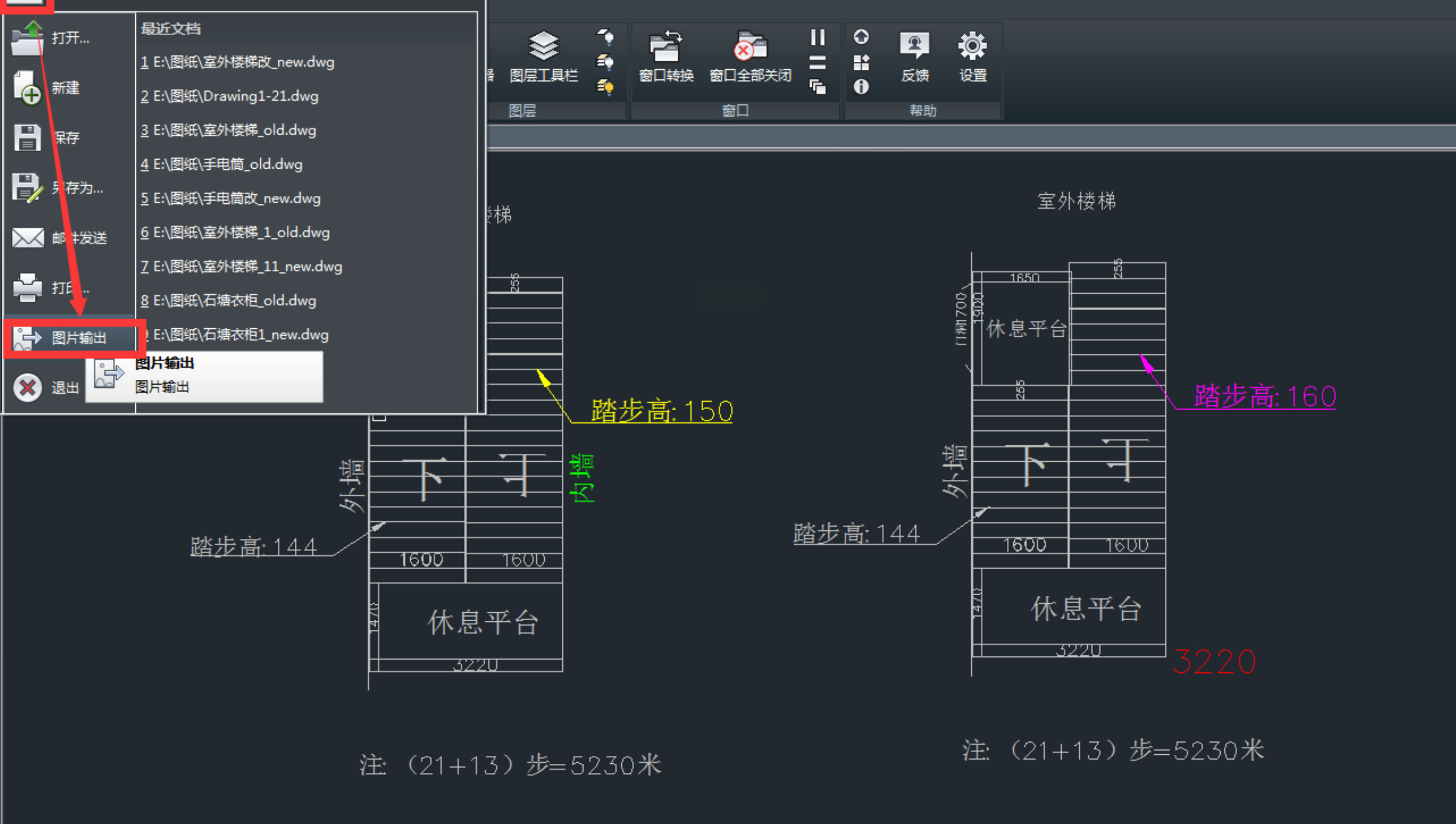
2. 调用图片输出功能:
- 点击左上角软件图标,在下拉菜单中选择「图片输出」。
3. 框选范围并设置参数:
- 用鼠标框选需要导出的区域(或选择「整个图纸」)。
- 在弹出的「输出图片」对话框中,设置格式为「PNG」,并调整分辨率和颜色模式。
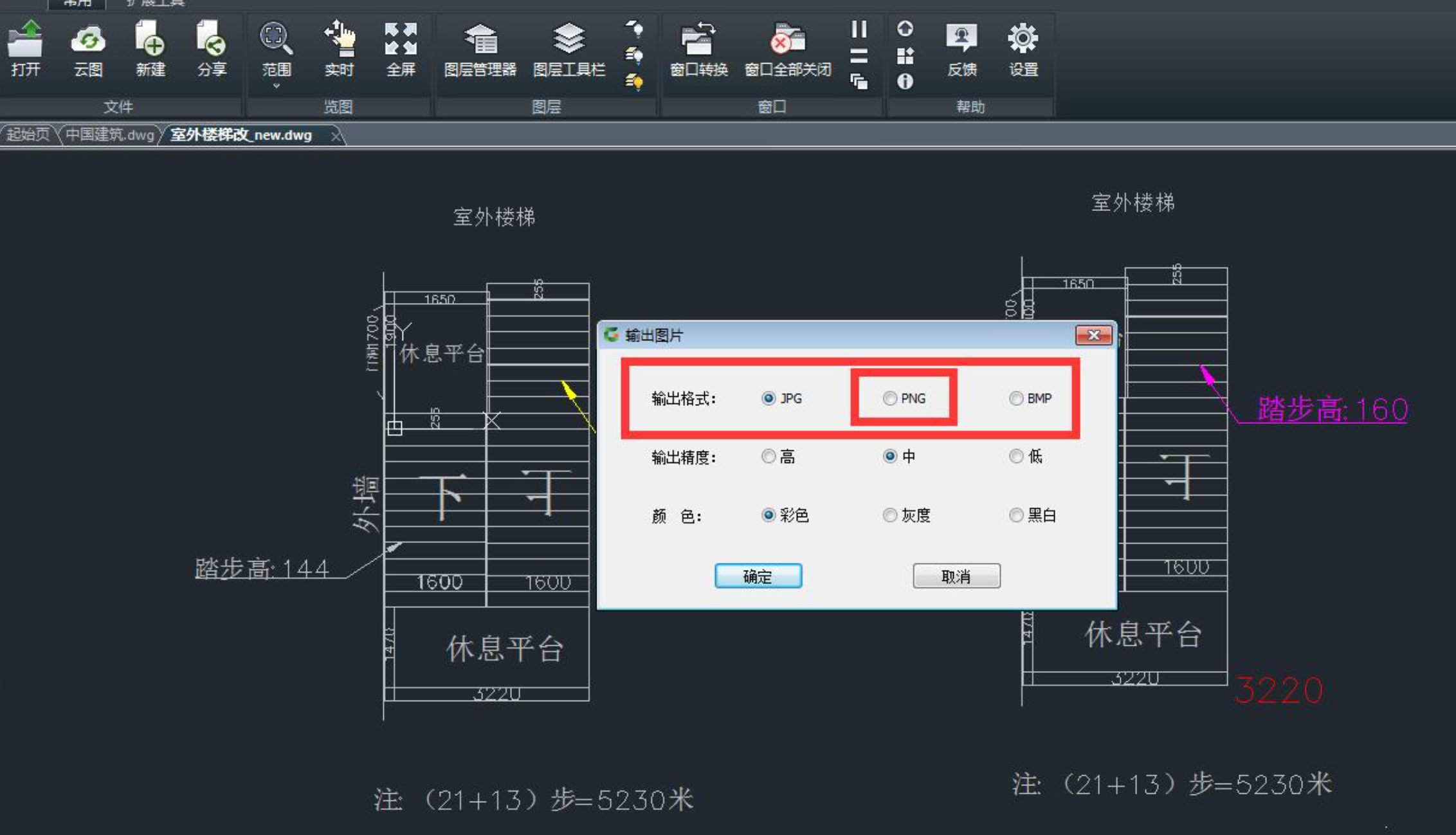
4. 保存图片:点击「确定」,图片将自动保存到指定位置。
通过以上方法,你可以根据实际需求灵活选择转换方式,无论是快速简单的操作,还是专业精细的控制,都能找到适配的工具。CAD转PNG看似简单,实则涉及格式理解、参数设置、场景适配等多个细节,多练习才能真正掌握高效转换的技巧。希望本文能帮助你在工作中更流畅地处理图纸转换需求,提升设计协作效率!
