

在工程设计、建筑制图等领域,CAD(计算机辅助设计)软件生成的图纸是专业设计的核心载体。但当我们需要向未安装CAD软件的客户展示、在Word/PPT中插入图纸,或在社交媒体分享设计成果时,将CAD图纸转换为JPG格式就成为必要操作。JPG格式以其跨平台兼容性强、文件体积小等优势,能有效解决CAD格式的分享痛点。本文将详细介绍4种CAD转JPG的实用方法,从基础操作到专业工具,满足不同场景下的转换需求。
怎么把CAD转换成图片?教你四个CAD导出为JPG图片的方法

CAD转JPG方法一:汇帮CAD转换器
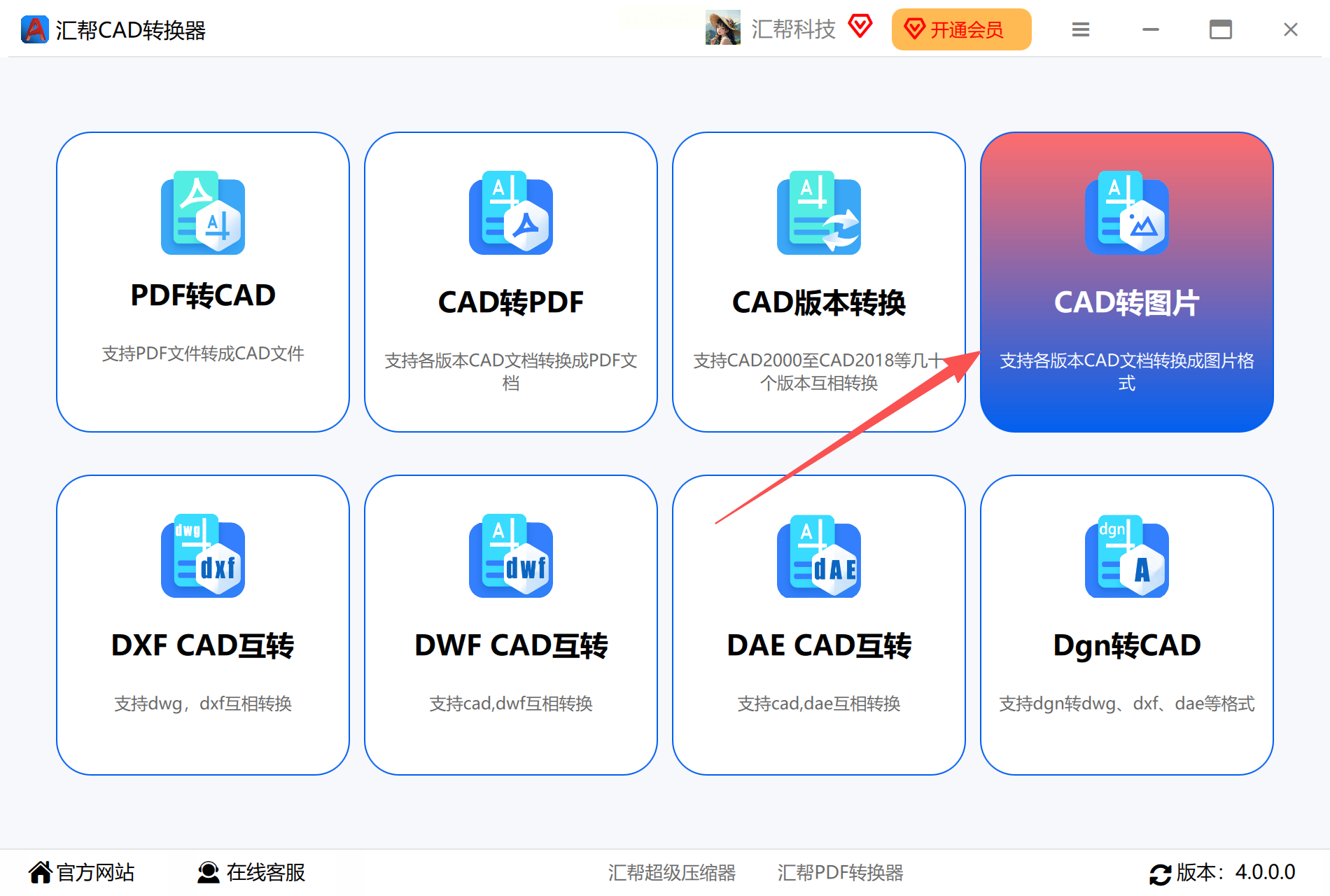
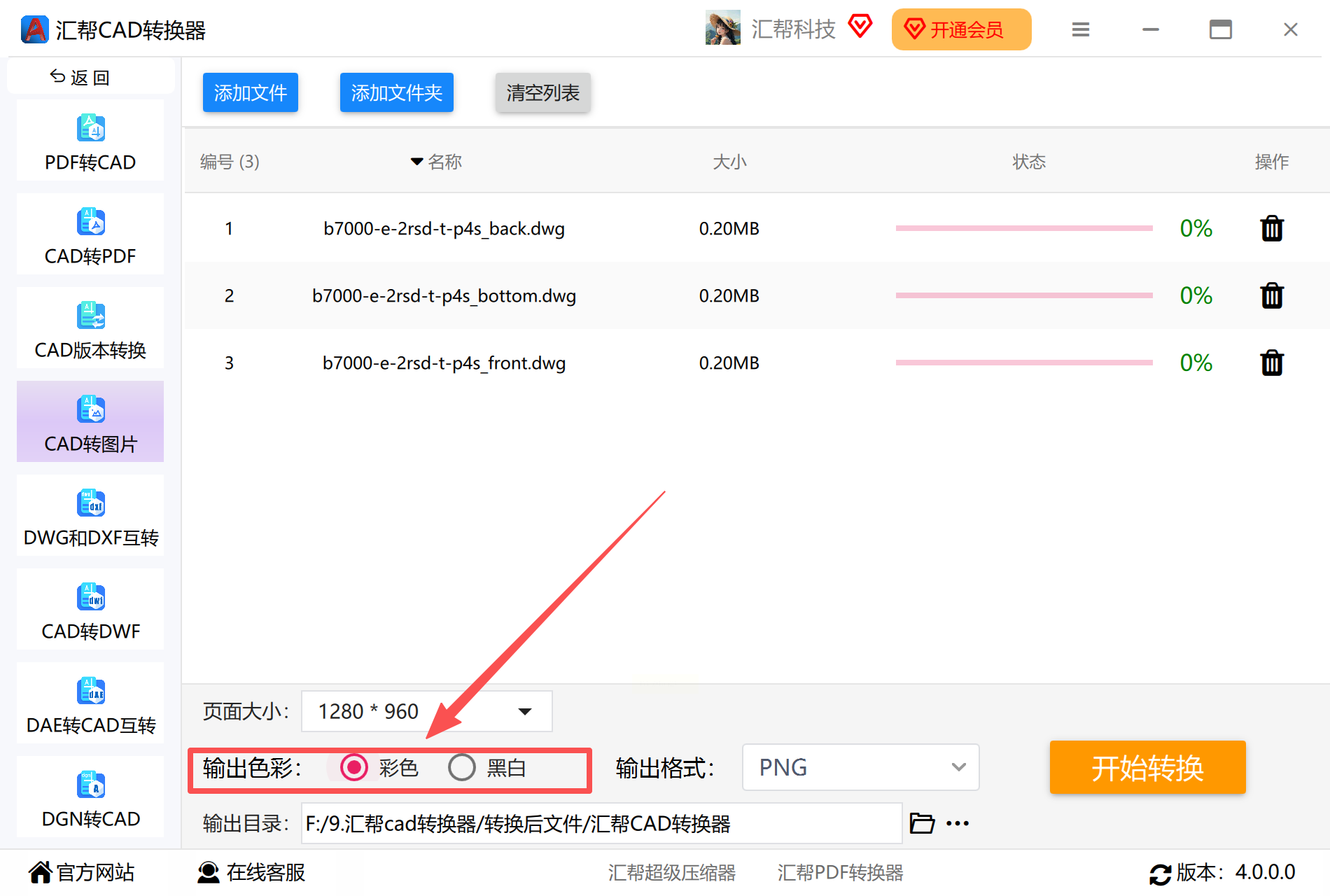
1. 下载安装汇帮CAD转换器,打开软件后选择【CAD转图片】功能。
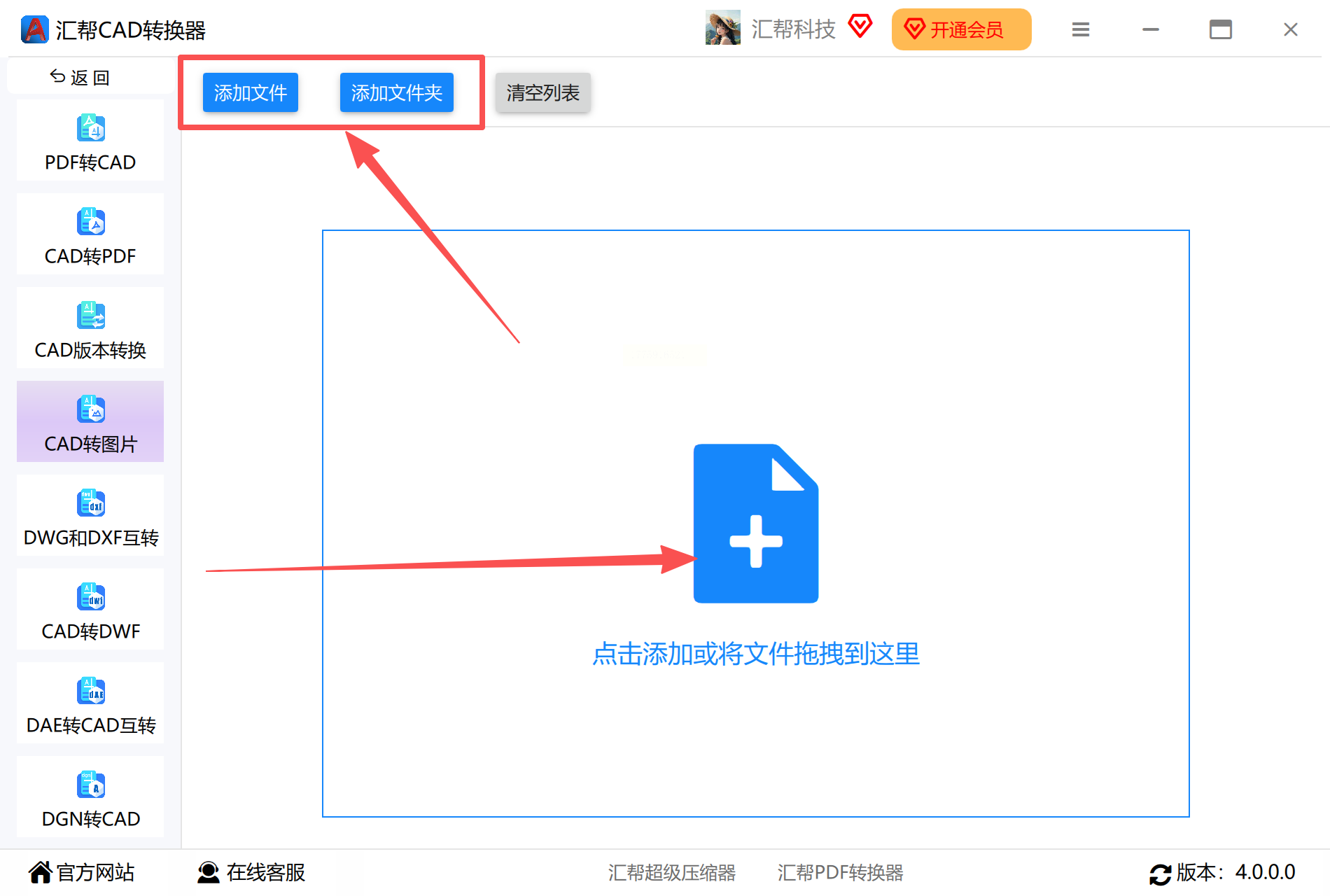
2. 点击【添加文件】,批量导入需转换的DWG/DXF文件(支持拖拽操作)。
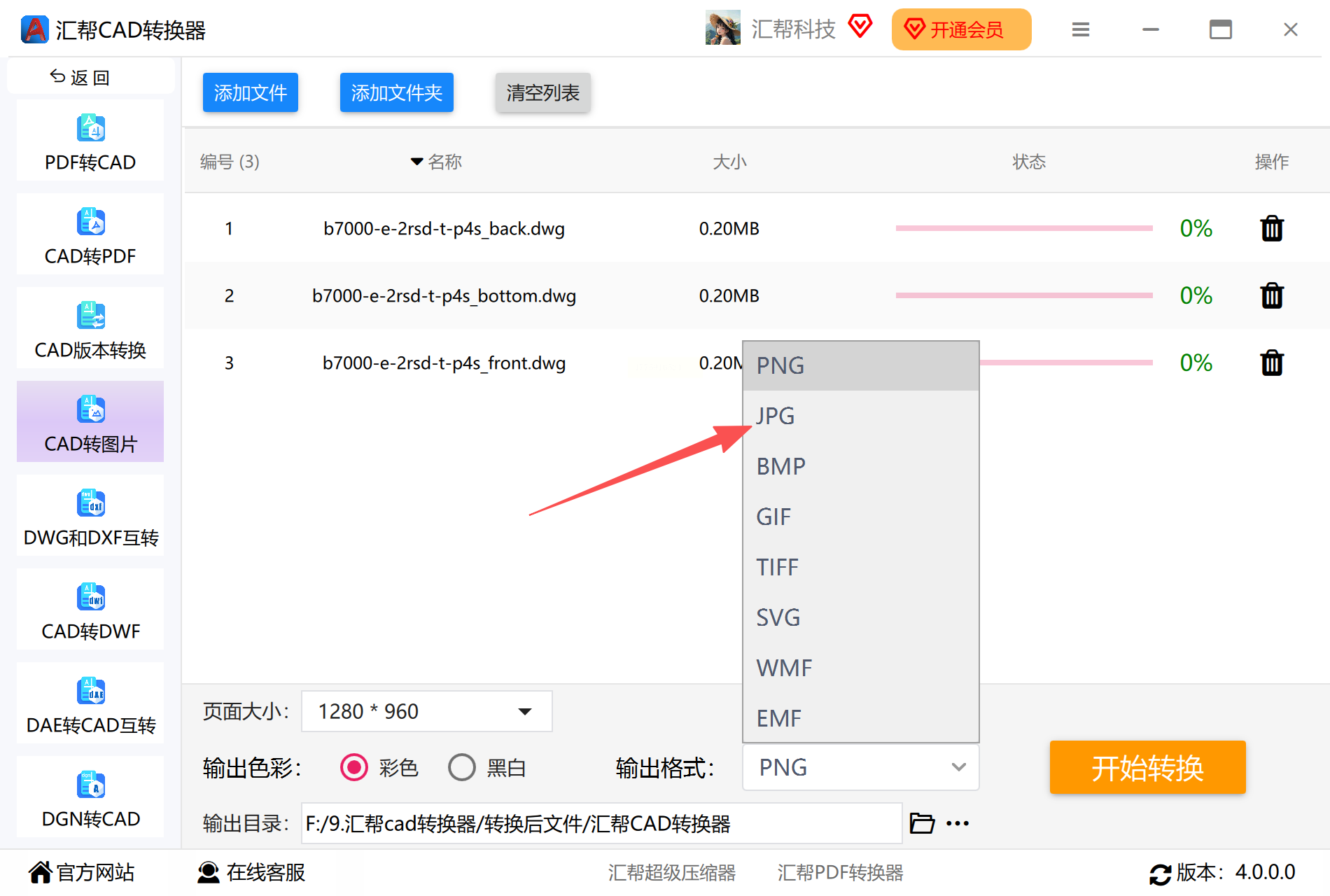
3. 设置转换参数:
- 输出格式:选择“JPG”
- 页面设置:自定义纸张大小(A3/A4等)或按原图比例
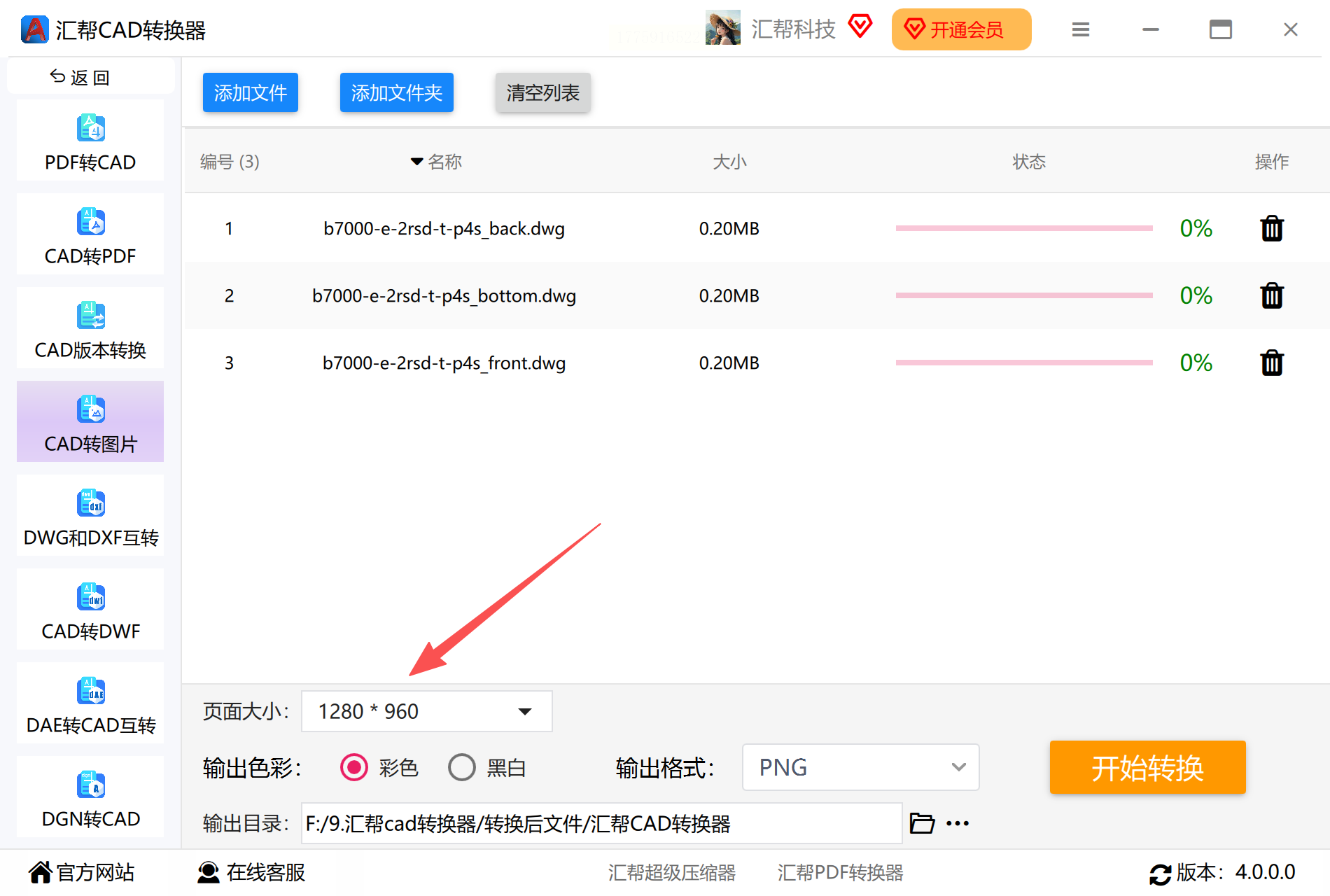
- 色彩模式:彩色/黑白/灰度(建筑图建议选“灰度”)
- 分辨率:推荐300dpi(高清打印标准)
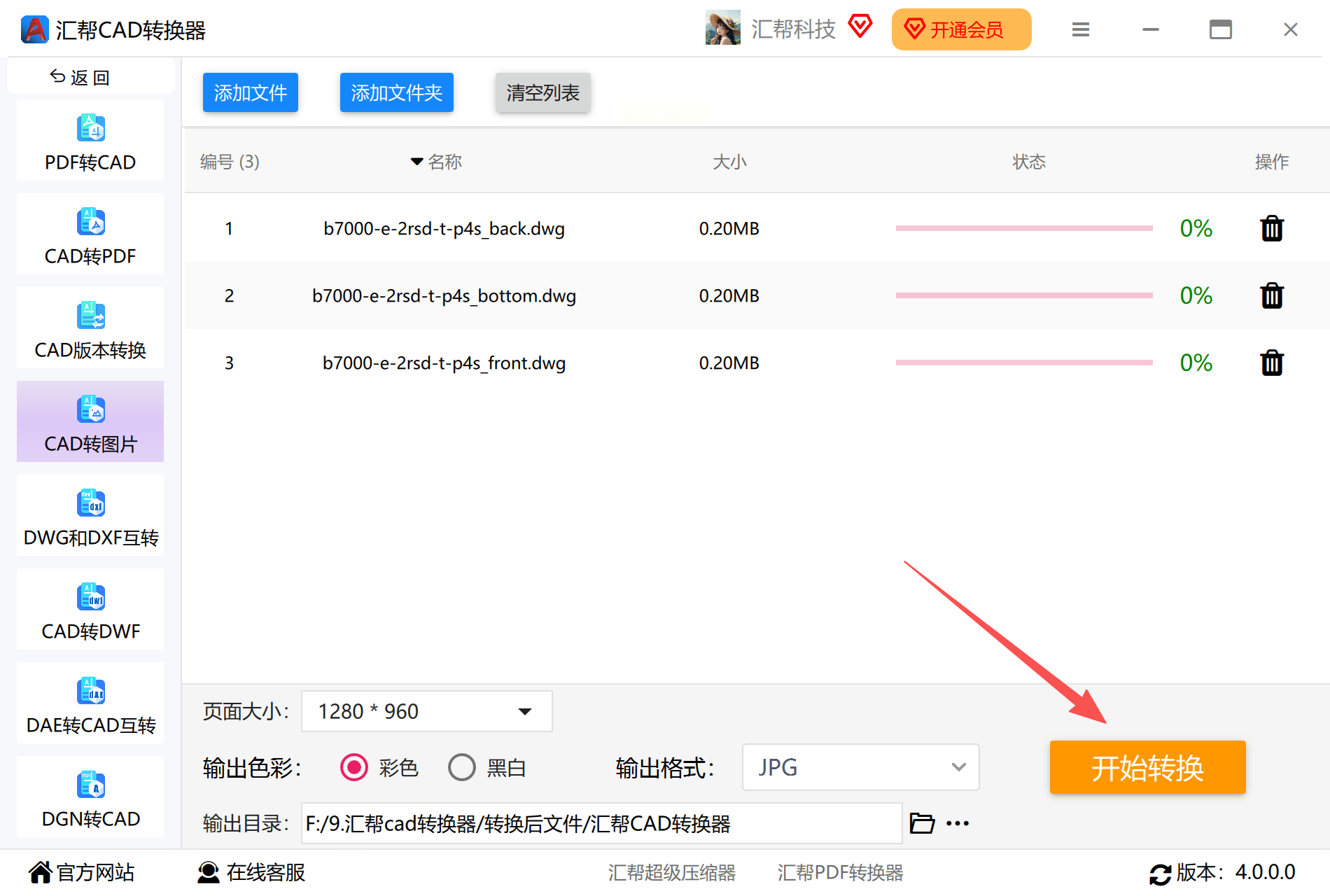
4. 点击【开始转换】,等待进度条完成,在输出文件夹中查看结果。
CAD转JPG方法二:CAD软件自带JPGOUT命令
1. 打开CAD软件,加载需转换的DWG文件。
2. 在命令行输入 JPGOUT 并回车,或通过菜单栏选择【输出】→【图像】。
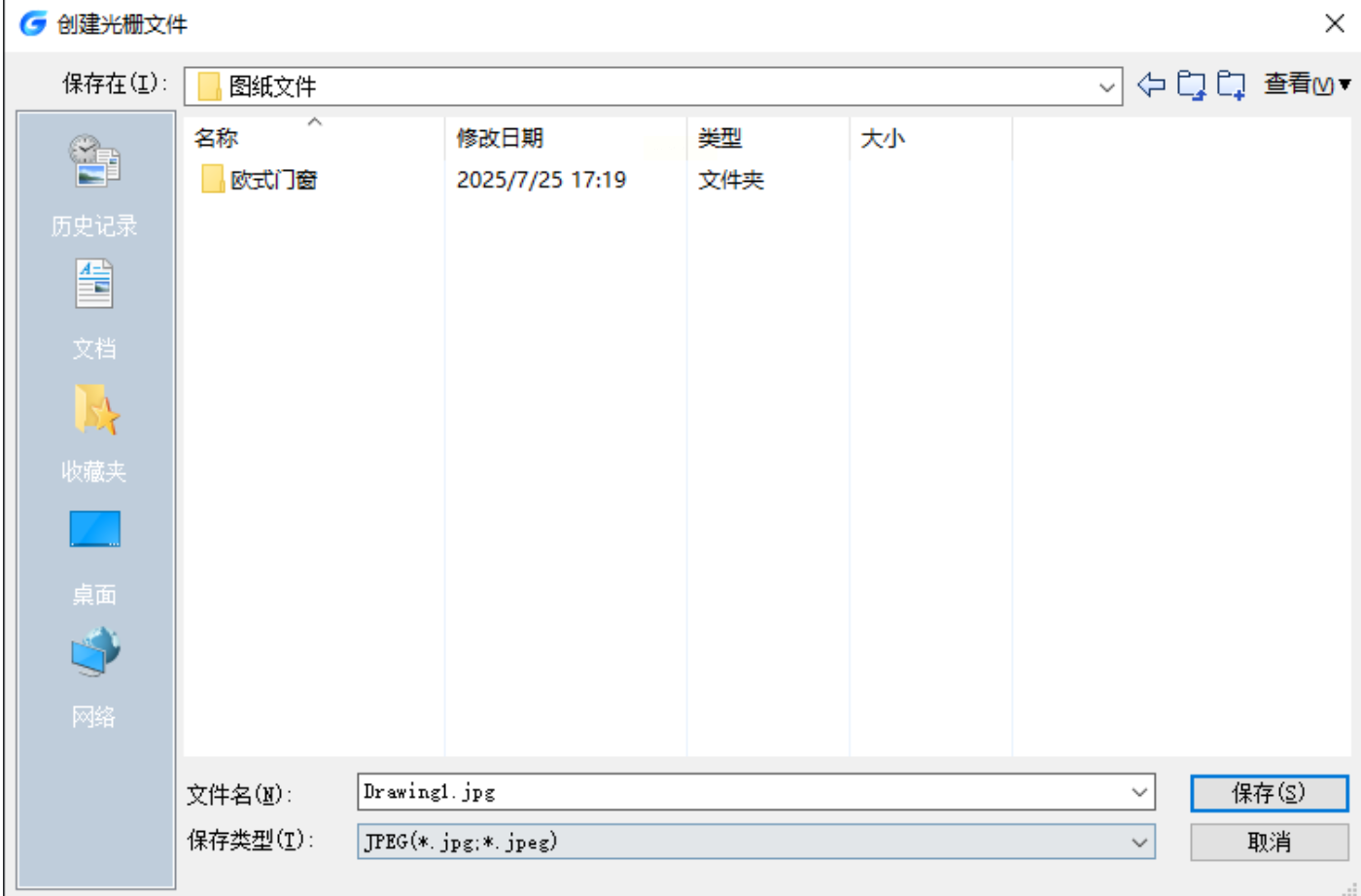
3. 在弹出的“创建光栅文件”对话框中:
- 选择保存路径与文件名
- 调整【输出范围】(窗口/视图/模型空间等)
- 设置【图像分辨率】(建议300dpi以上,分辨率越高画质越清晰)
- 选择【颜色模式】(单色/彩色,建筑图纸建议选“灰度”以保留线条清晰度)
4. 点击【确定】完成转换,生成JPG图片。
CAD转JPG方法三:速捷CAD转换器
1. 打开速捷CAD转换器,选择【CAD转图片】模块。
2. 点击【添加文件】,支持一次导入多个CAD文件(支持批量转换)。
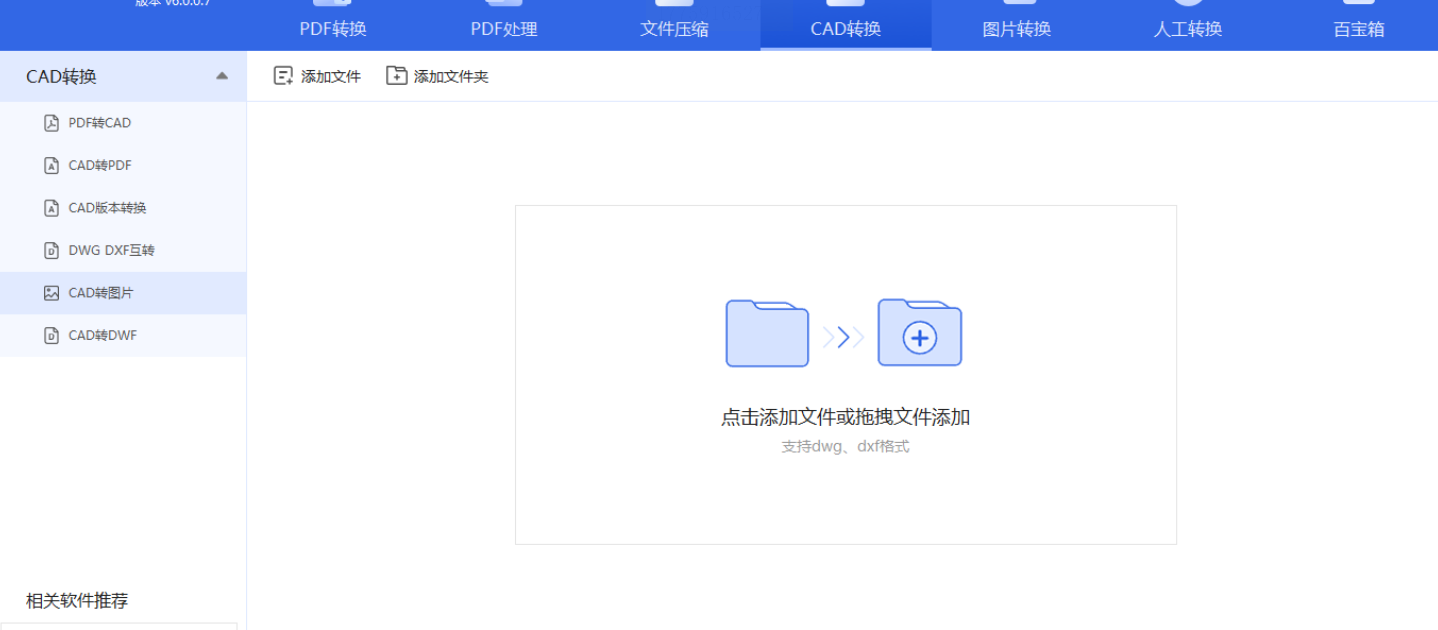
3. 在右侧设置栏:
- 输出格式:选择“JPG”
- 背景设置:透明/白色/黑色(建筑图建议选“白色”背景)
- 质量参数:自定义像素尺寸(如宽度800px,高度自动按比例)
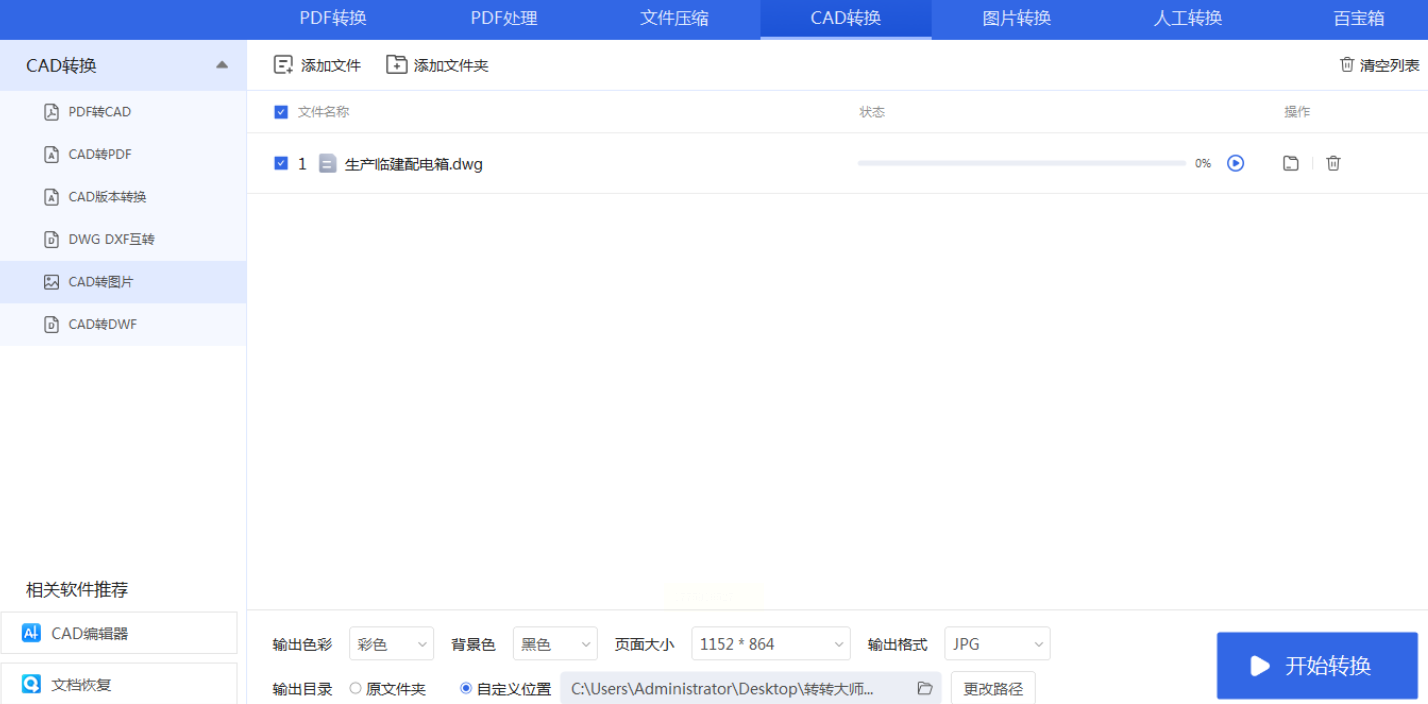
4. 点击【全部转换】,完成后可直接打开文件或分享。
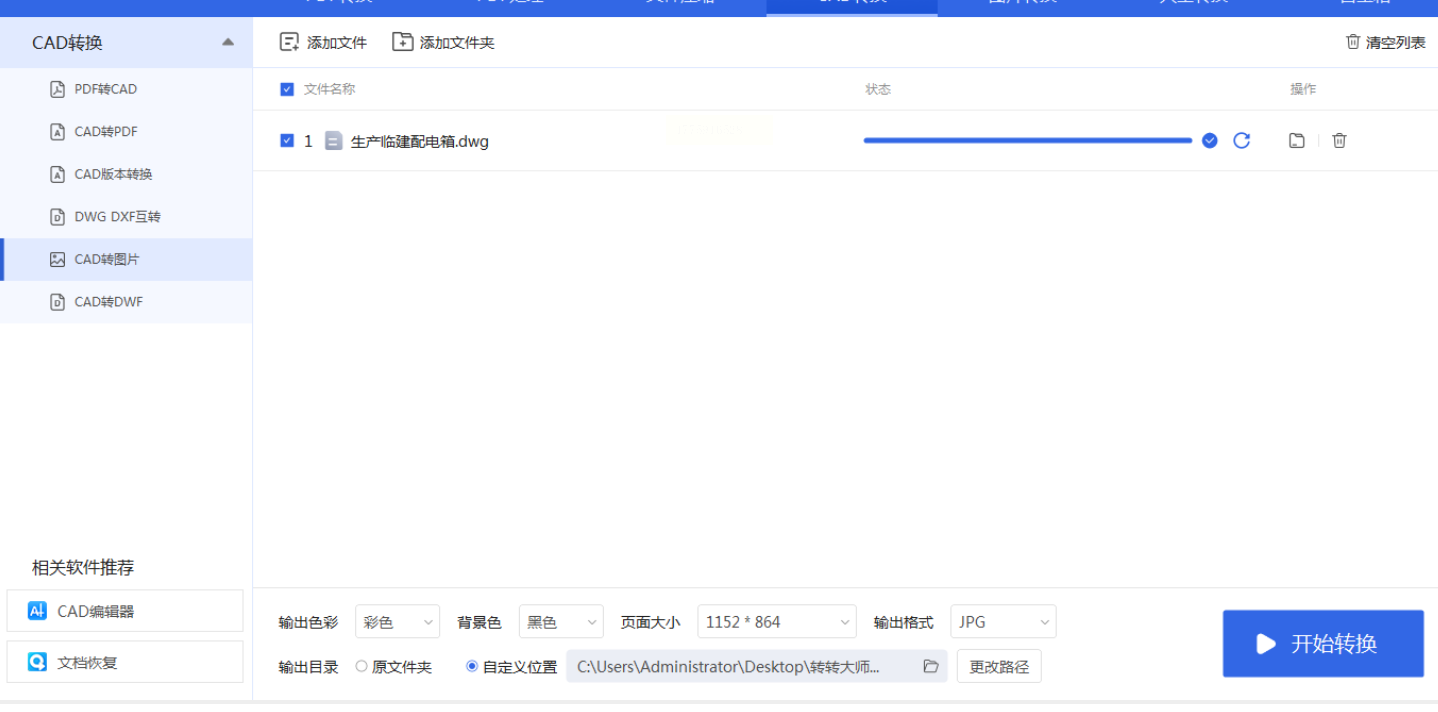
CAD转JPG方法四:优速CAD转换器
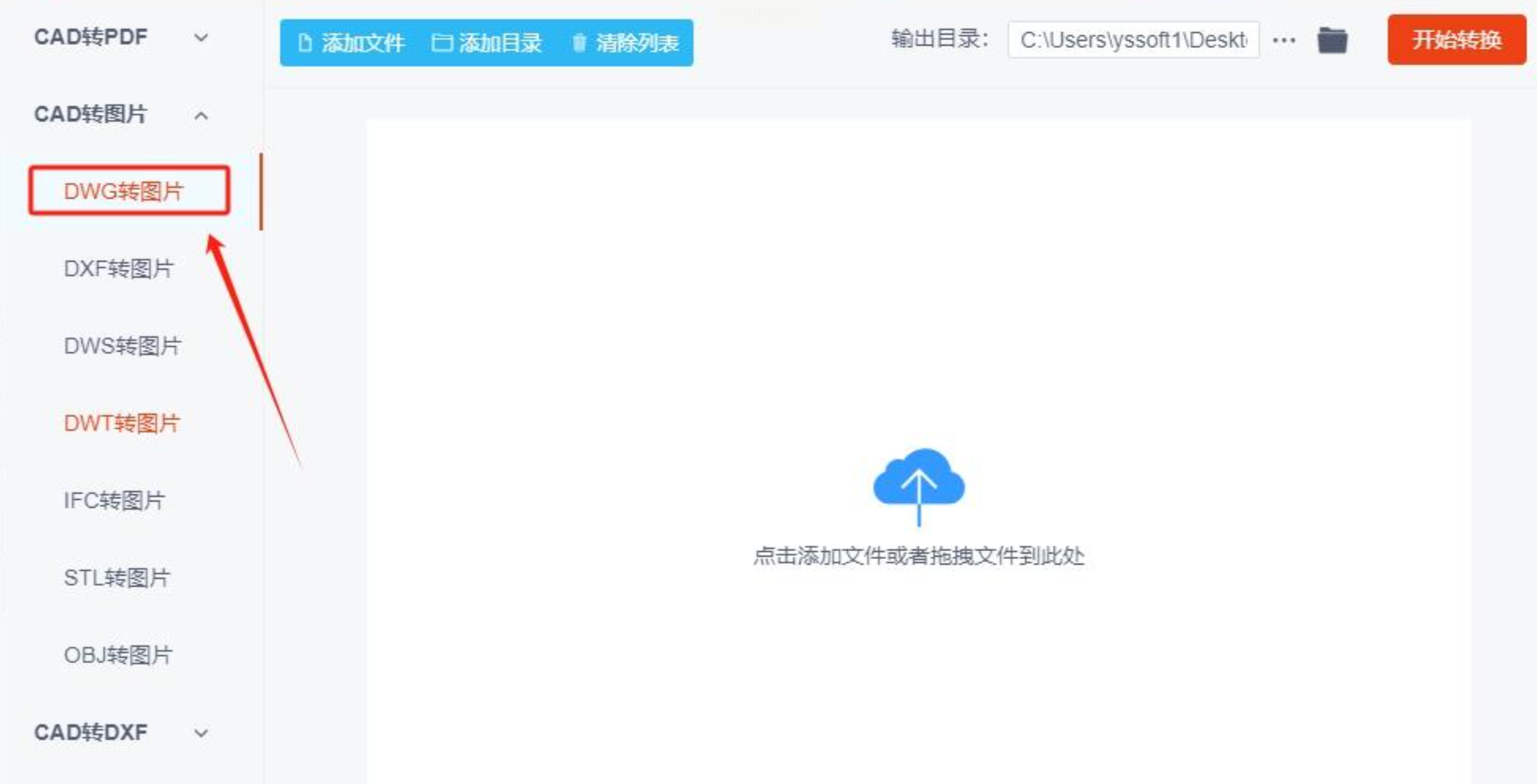
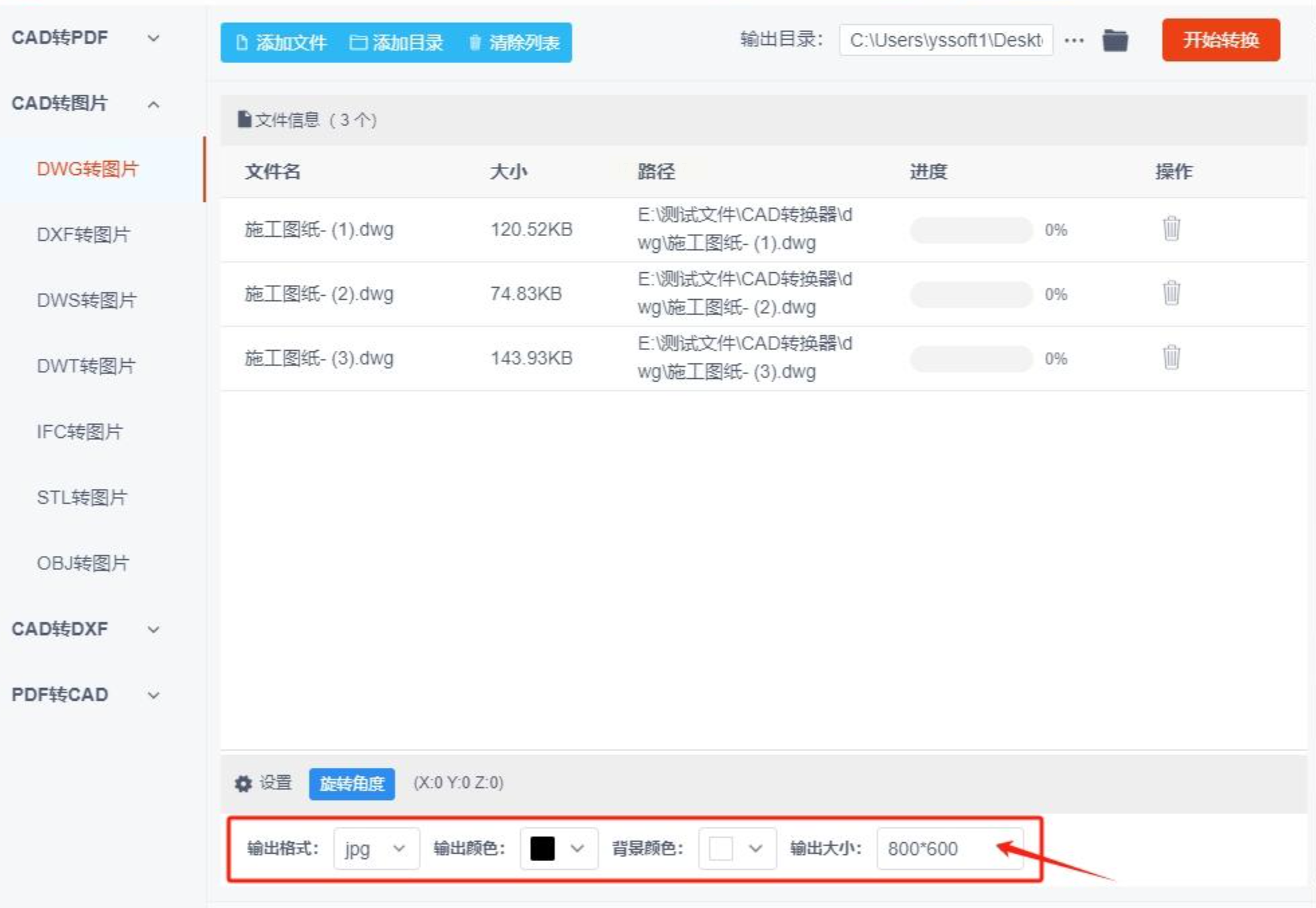
1. 安装优速CAD转换器,打开后选择【DWG转图片】功能。
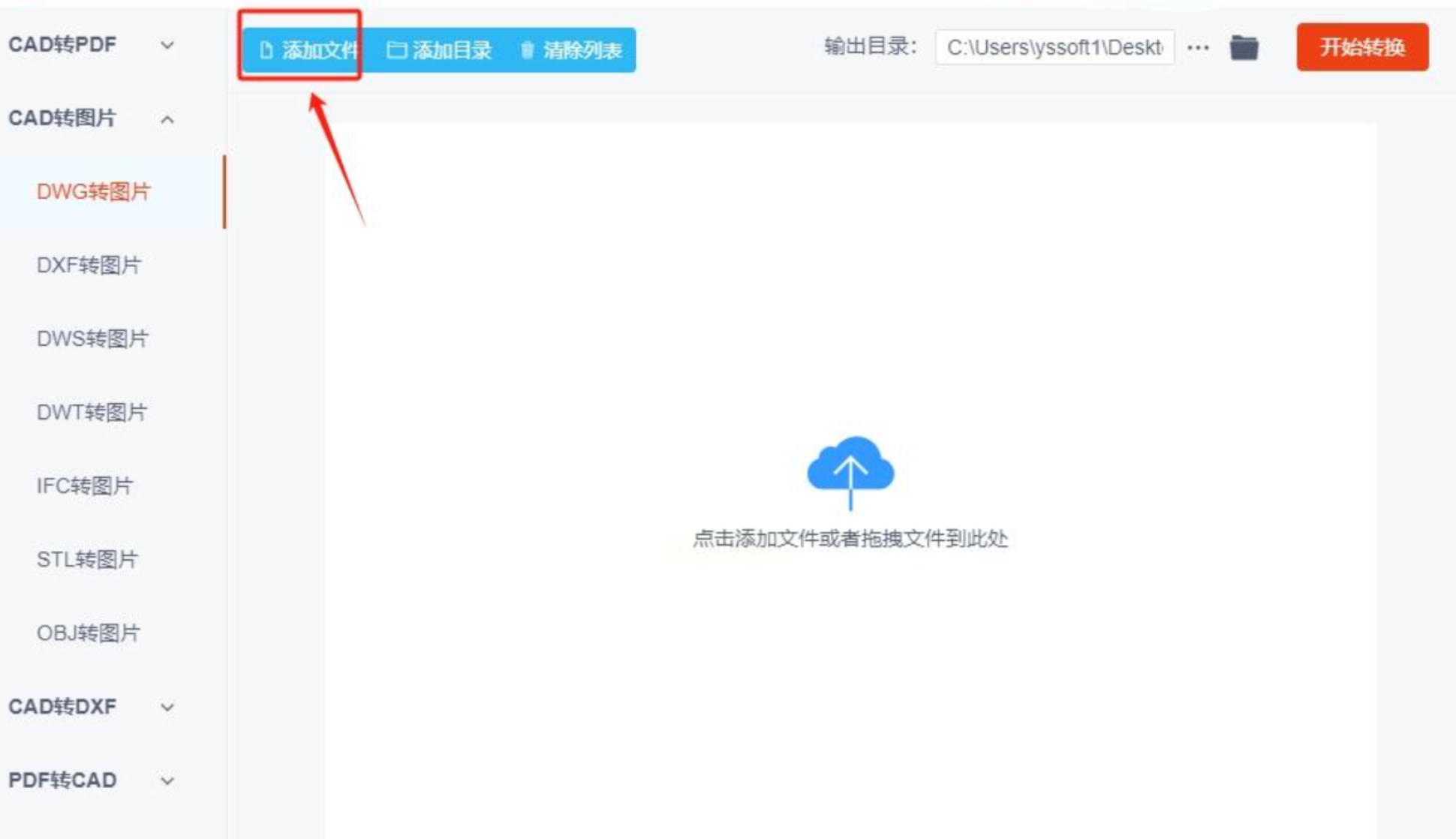
2. 点击【添加文件】,导入多个CAD文件(支持文件夹批量导入)。
3. 设置输出参数:
- 格式设置:JPG
- 图像尺寸:按原图/自定义尺寸(如A3图纸设为297×420mm)
- 色彩参数:单色/彩色(机械图纸建议选“单色”突出线条)
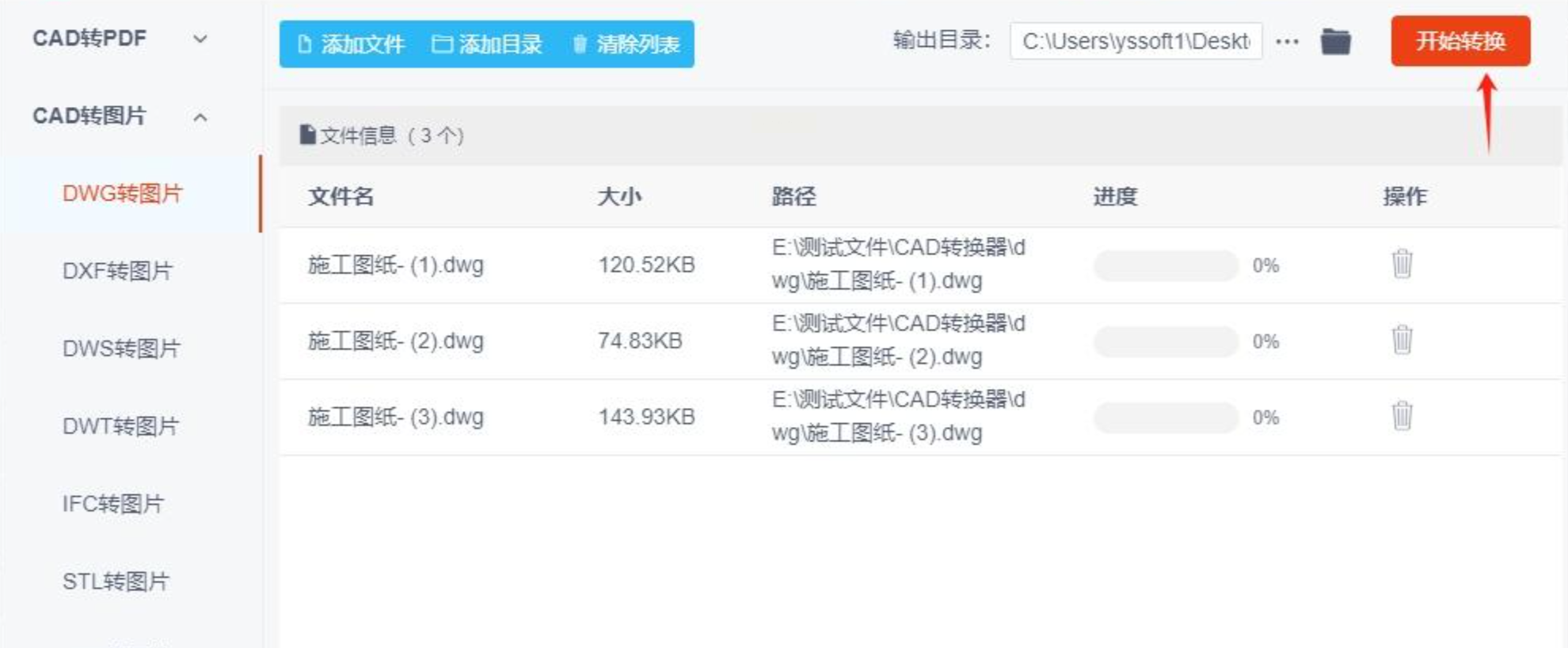
4. 点击【开始转换】,转换完成后可在【已转换】列表中查看。
CAD图纸转JPG是设计工作中常见的基础操作,但要实现高质量转换,需根据实际场景选择合适工具。对于专业设计院,推荐使用汇帮CAD转换器或浩辰CAD软件自带功能;对于个人或临时需求,浩辰看图王或在线工具更便捷。无论选择哪种方法,核心在于确保转换后的JPG图片能清晰呈现设计细节,同时兼顾文件安全性与操作效率。随着技术发展,未来更多AI驱动的转换工具将进一步简化操作,但掌握基础转换方法仍是设计师的必备技能。希望本文能帮助你解决CAD转JPG的各类需求,提升工作效率与协作体验。
